> For the complete documentation index, see [llms.txt](https://library.zoom.com/llms.txt). Markdown versions of documentation pages are available by appending `.md` to page URLs; this page is available as [Markdown](https://library.zoom.com/technical-library/it/area-admin/third-party-integrations/zoom-and-microsoft-integration-and-deployment-field-guide/getting-started-with-microsoft-and-zoom-workplace-deployments.md).
# Introduzione alle distribuzioni di Microsoft e Zoom Workplace
Inizia con account, autenticazione, autorizzazioni e pianificazione della distribuzione per le Integrazioni di Zoom e Microsoft.
Questa sezione illustra le decisioni che influiscono su ogni Integrazioni Microsoft in Zoom Workplace. Inizia qui prima di distribuire calendari, Outlook, Teams o flussi di lavoro delle sale.
### Prerequisiti
Le integrazioni di Zoom e Microsoft rientrano generalmente in due modelli:
1. **Integrazioni lato Microsoft**, dove le funzionalità di Zoom vengono esposte all'interno di prodotti Microsoft come Teams o Outlook.
2. **Integrazioni lato Zoom**, dove i servizi Microsoft vengono portati in Zoom come origini dati, provider di identità o sistemi di registrare.
Diverse Integrazioni in questa guida condividono prerequisiti comuni che coinvolgono account Microsoft 365, autorizzazioni di Entra ID e scelte di configurazione dell'API. Configurarli correttamente all'inizio evita rilavorazioni in seguito.
#### Raccolta degli account e delle credenziali necessari per le Integrazioni
Per completare con successo i passaggi descritti in questa guida, saranno necessari i seguenti account e credenziali:
* Un account di amministratore di Microsoft 365 con autorizzazioni di amministratore di Exchange Online, **e**:
* L'account deve disporre delle autorizzazioni di amministratore di Exchange Online per entrambi **Gestione dell'Organizzazione** e **Gestione dei destinatari**.
* Le autorizzazioni dell'applicazione Microsoft Graph API richiedono un Global admin di Microsoft 365, oppure un utente con autorizzazioni di amministratore di applicazione cloud di Microsoft 365, per Aggiungi l'applicazione Zoom all'applicazione Enterprise di Microsoft Entra ID.
* Le autorizzazioni dell'applicazione Microsoft Graph API richiedono almeno un [dominio associato](https://support.zoom.com/hc/en/article?id=zm_kb\&sysparm_article=KB0066259) che corrisponda a un dominio personalizzato verificato nel tenant Microsoft 365.
* Un Ruolo con Access a Zoom Rooms.
* La possibilità di elencare, creare e gestire le risorse del calendario per le sale riunioni.
* Access admin per Windows PowerShell su Windows 10 o versioni successive, oppure Windows Server 2016 o versioni successive
**Configura le autorizzazioni di Zoom Workplace in modo che corrispondano alle Impostazioni di consenso utente di Microsoft Entra ID**
Il primo passaggio per integrare qualsiasi tipo di calendario di Microsoft 365 con la piattaforma Zoom è configurare le autorizzazioni di Zoom per corrispondere alle impostazioni di consenso dell’utente di Microsoft Entra ID (precedentemente chiamato Active Directory di Azure).
Questo processo ha lo scopo di bloccare problemi di Autorizzazione tra la piattaforma Zoom e Entra ID tramite un esercizio di corrispondenza mentre segui i passaggi rimanenti di questa guida.
**Identifica le attuali Impostazioni di consenso utente di Microsoft Entra ID**
1. Accedi a [portale di amministrazione di Microsoft Azure](https://portal.azure.com/) utilizzando un account amministratore di Microsoft 365.
2. Sotto la **Servizi Azure** sezione, fai clic su **Microsoft Entra ID** icona.
3. Sotto la **Gestisci** menu a discesa, fai clic **applicazioni Enterprise**.
4. Nel menu a discesa Sicurezza, fai clic su **Consenso e autorizzazioni**.
5. Annota il valore di *sezione Consenso utente per le applicazioni*, che sarà uno dei seguenti:
1. Non consentire il consenso dell'utente
2. Consentire il consenso dell'utente per le app di editori verificati, per autorizzazioni selezionate
3. Consentire il consenso dell'utente per le app
**Conferma che il consenso dell'utente e le Impostazioni di Zoom web portal corrispondano**
La tua Organizzazione può scegliere di limitare o consentire le impostazioni di consenso dell'utente. Zoom consiglia un metodo semplificato di Autorizzazione che consenta agli utenti di dare autonomamente il consenso alle app di Entra ID. Tuttavia, qualunque scelta tu faccia, la tua Organizzazione deve abbinare l'opzione di Entra ID con un'opzione corrispondente sul lato amministrazione di Zoom.
Se hai configurato le Impostazioni di consenso dell'utente di Microsoft Entra ID per usare **Non consentire il consenso dell'utente**, oppure **Consentire il consenso dell'utente per le app di editori verificati, per autorizzazioni selezionate**, allora l'impostazione web di Zoom che indica *Consenti le autorizzazioni di integrazione del calendario di Office 365 per conto dell'intero account* deve essere impostato su **Attivo**.

In alternativa, se le Impostazioni di consenso dell'utente sono configurate per **Consentire il consenso dell'utente per le app**, allora imposta **Disattivato**.

**(Facoltativo) Creazione di un'applicazione personalizzata di Microsoft Entra per integrarsi con Microsoft Office 365**
Per istruzioni complete sulla configurazione di una applicazione personalizzata, consulta l'articolo di Assistenza Zoom [Configurazione di Zoom Rooms con Office 365](https://support.zoom.com/hc/en/article?id=zm_kb\&sysparm_article=KB0063474).
{% hint style="info" %}
Questa Funzionalità deve essere [abilitata da Zoom](https://support.zoom.com/hc/en/contact?id=contact_us).
{% endhint %}
### Decidere quale metodo API è adatto alla tua Organizzazione
Una delle prime decisioni che un admin deve prendere è come Zoom dovrà autenticare l'accesso ai servizi Microsoft. Questa scelta influisce su diverse Integrazioni a valle, quindi vale la pena capirla prima di iniziare a configurare le singole funzionalità.
{% hint style="info" %}
Zoom consiglia **Microsoft Graph API con autorizzazioni dell'applicazione** come predefinito sia per Zoom Rooms sia per le integrazioni del calendario personali. Per la maggior parte delle distribuzioni, questo è il percorso più semplice, più sicuro e più scalabile.
{% endhint %}
**Quali API di Microsoft 365 utilizzate per la gestione del calendario?**
L'Integrazioni di pianificazione di Zoom si basa sull'API Microsoft Graph (MGAPI). Microsoft ha iniziato [l'eliminazione graduale dei metodi Exchange Web Services (EWS)](https://techcommunity.microsoft.com/blog/exchange/retirement-of-exchange-web-services-in-exchange-online/3924440) che erano precedentemente Disponibile per connettere i dati di Microsoft 365 con i Servizi Zoom. Zoom considera questi metodi EWS come opzioni legacy.
Le Autorizzazioni dell'applicazione e le Autorizzazioni delegate (OAuth) non sono intercambiabili: comportano diversi compromessi a seconda di come i vostri utenti lavorano realmente. La scelta giusta dipende meno dalle preferenze tecniche e più da dove i vostri utenti trascorrono la giornata.
**Come posso identificare l'applicazione ufficiale di Zoom utilizzata per le sale conferenza?**
Le applicazioni di pianificazione della sala conferenze per Zoom sono disponibili nella directory Enterprise applicazione di Entra ID e sono registrate con i seguenti ID dell'applicazione, a seconda del metodo di configurazione di Graph API:
* `a651cfda-cbdd-4a39-bd03-fa829c3c1b29` (Accesso delegato completo)
* `f56e91e5-5a82-452f-b435-d4d78aeaf064` (Autorizzazioni dell'applicazione)
{% hint style="warning" %}
**Raccomandazione di Zoom**
Non è necessario aggiungere manualmente applicazioni dal portale Entra ID. Utilizzando l'interfaccia web di Zoom per richiedere e approvare richieste di autorizzazione, l'applicazione verrà aggiunta automaticamente al tenant.
{% endhint %}
**Qual è la differenza tra Access delegato completo e Autorizzazioni dell'applicazione?**
In generale, Zoom consiglia di usare Microsoft Graph API con le Autorizzazioni dell'applicazione, poiché questa modalità di configurazione richiede molto meno sforzo per essere configurata e mantenuta da parte dell'amministratore e non richiede un account di servizio dedicato. Tuttavia, applica le autorizzazioni a livello dell'intero account.
Le Autorizzazioni dell'applicazione (note anche come accesso solo app) sono l'approccio consigliato da Microsoft per le applicazioni Enterprise che funzionano come servizi in background e i dati richiesti non possono essere limitati a un singolo utente.
Microsoft Graph API con Access delegato completo è un'opzione alternativa, ma richiede un account di servizio dedicato e più sforzo per la configurazione iniziale e la manutenzione.
#### Per Zoom Rooms: Autorizzazioni dell'applicazione
Per Zoom Rooms e le sale conferenza di terze parti, le Autorizzazioni dell'applicazione sono la raccomandazione di Zoom, senza riserve. Non ci sono lacune di Funzionalità tra i due metodi per le sale e le Autorizzazioni dell'applicazione eliminano la necessità di un account di servizio dedicato che agisca come delegato per le cassette postali delle sale.
Questo riduce l'impegno di configurazione iniziale e rimuove una dipendenza di manutenzione continua.
#### Per gli utenti: iniziate da come utilizzano Zoom Workplace
Per le integrazioni del calendario personali, Zoom raccomanda le Autorizzazioni dell'applicazione, ma la vostra scelta dipende da come gli utenti della vostra Organizzazione interagiscono ogni giorno con Zoom Workplace.
**La maggior parte delle organizzazioni: autorizzazioni dell'applicazione (consigliato)**
Se i tuoi utenti pianificano principalmente le riunioni e vi partecipano tramite il componente aggiuntivo di Outlook e non aprono regolarmente l'app Zoom Workplace per il calendario, la chat o altri flussi di lavoro, le autorizzazioni dell'applicazione sono la soluzione migliore.
Ecco perché:
* **Integrazioni gestite dall'admin, cloud-to-cloud.** L'integrazione del calendario viene gestita a livello di account. I singoli utenti non devono autorizzare né mantenere la propria connessione. Se le Integrazioni si interrompono, gli admin se ne accorgono immediatamente invece di affidarsi ai singoli utenti per segnalare i problemi.
* **Maggiore sicurezza del token.** Le autorizzazioni dell'applicazione utilizzano un token di Access a breve durata, aggiornato ogni 60 minuti tramite uno scambio cloud-to-cloud. Il token non viene mai archiviato in modo permanente ed è conservato solo in memoria. Non esiste alcun refresh token né alcuna concessione di Access offline. Se un utente viene disattivato, non ci sono token residui che potrebbero essere usati per ottenere Access ai dati del suo calendario.
* **Nessuna dipendenza dal comportamento di accesso dell'utente.** Con le autorizzazioni delegate, l'integrazione si basa sul fatto che i singoli utenti siano connessi all'app Zoom Workplace. Se il token di un utente scade o se modifica la propria password, la loro integrazione del calendario si interrompe silenziosamente. Potrebbero non accorgersene per settimane se usano principalmente Outlook. Le autorizzazioni dell'applicazione eliminano completamente questa modalità di errore.
**Quando le autorizzazioni delegate possono essere la scelta migliore**
Se i tuoi utenti sono utenti abituali dell'app Zoom Workplace, le autorizzazioni delegate potrebbero essere la soluzione migliore:
* **Calendari condivisi.** Le autorizzazioni delegate consentono agli utenti di visualizzare i calendari condivisi dei colleghi a cui hanno accesso in Microsoft 365. Con le Autorizzazioni dell'applicazione, gli utenti possono vedere solo il proprio calendario nell'app Zoom Workplace.
* **e-mail in Zoom Workplace.** Il Client Zoom Mail all'interno dell'app Workplace richiede autorizzazioni delegate per accedere alla casella di posta di Microsoft 365 di un utente. Il metodo Autorizzazioni dell'applicazione non supporta questa Integrazioni oggi.
* **Visibilità self-service.** Quando le Integrazioni Delegated di un utente si interrompono, ad esempio per la scadenza del token o per una Modifica della password, vedranno un prompt direttamente nell'app Workplace per ri-autenticare. Per gli utenti che già vivono nell'app, questo offre un recupero self-service più rapido.
#### Tirando le somme: Raccomandazioni per la tua implementazione
Per la maggior parte delle implementazioni Zoom/Microsoft, la raccomandazione è:
* **Camere:** Autorizzazioni dell'applicazione. Nessun compromesso, configurazione più semplice, nessun account di servizio.
* **Utenti:** Autorizzazioni dell'applicazione, a meno che i tuoi utenti non si affidino attivamente al calendario condiviso o alla e-mail all'interno dell'app Zoom Workplace.
La scelta non è permanente. Le organizzazioni possono passare da un metodo all'altro tramite la Modifica e la riautorizzazione.
Se non sei sicuro, inizia con le Autorizzazioni dell'applicazione. Ti offre Integrazioni affidabili con l'opzione di Aggiungi Autorizzazioni delegate per gruppi specifici di utenti in seguito, se emergono esigenze di calendario condiviso o e-mail.
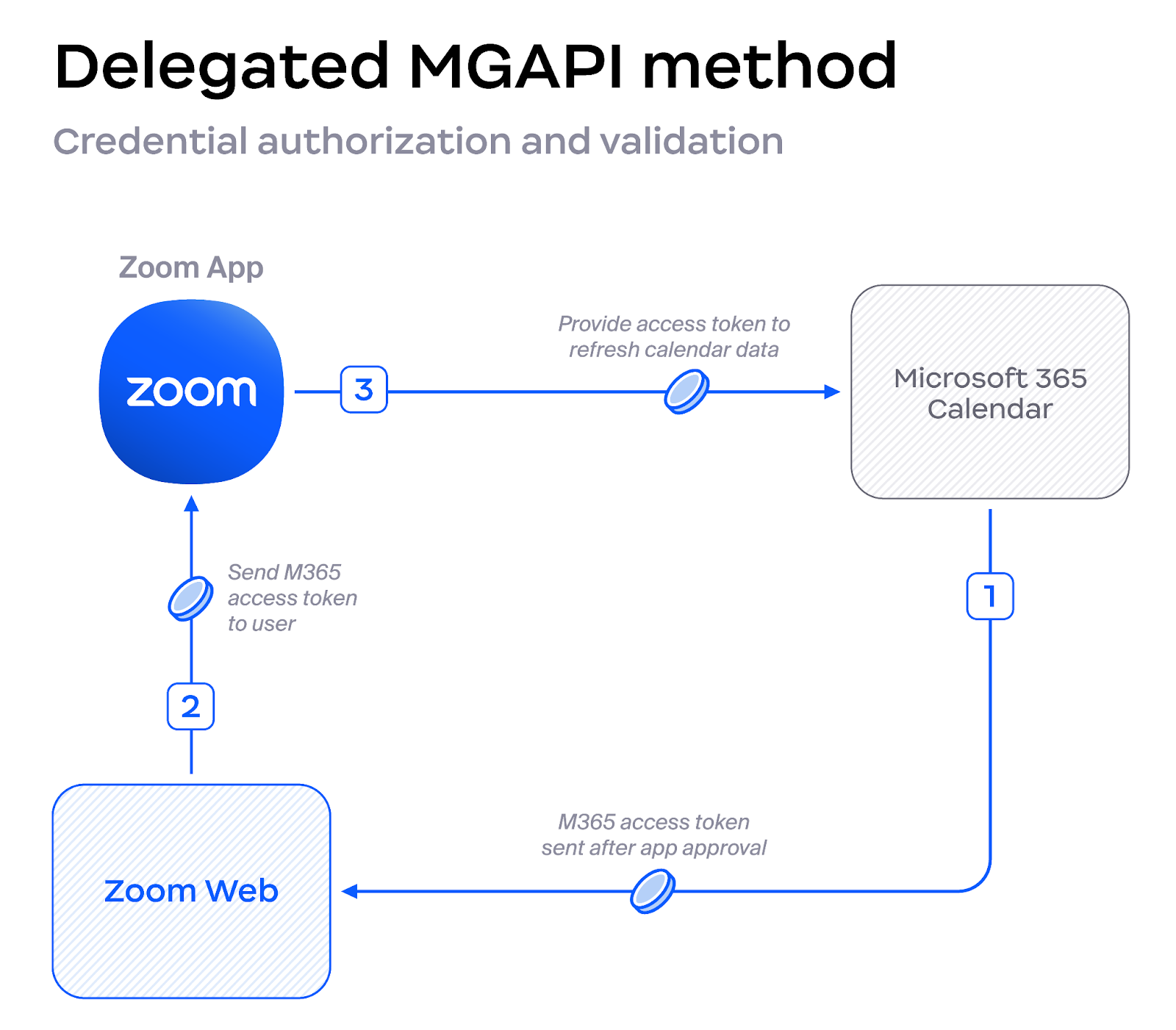
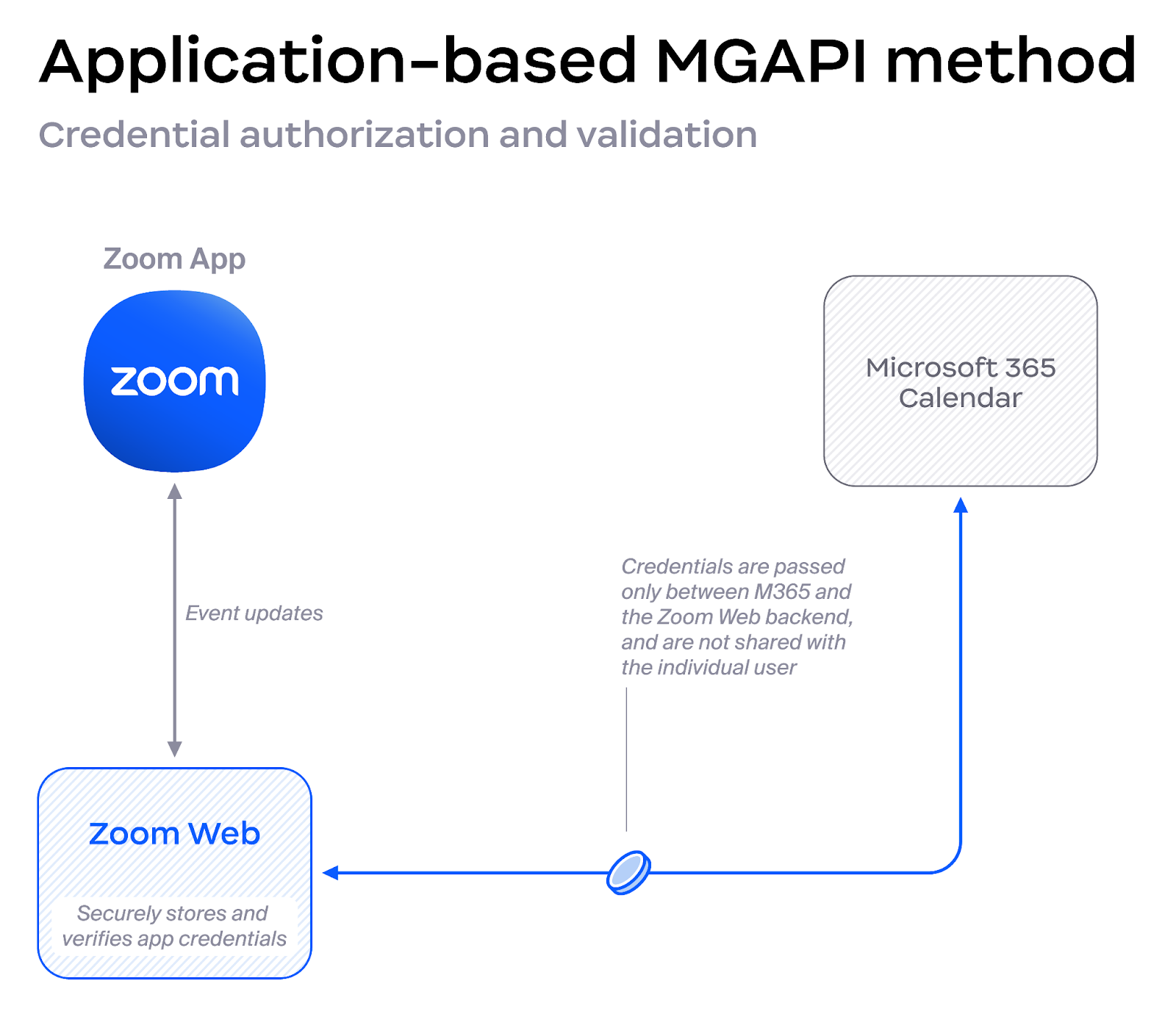
I seguenti diagrammi Mostra i metodi delegato e basato sull'applicazione con informazioni sulle credenziali in transito.
Il metodo Delegato, pur fornendo autorizzazione, invia credenziali all'app Zoom.
Un metodo più scalabile, l'autorizzazione basata sull'applicazione, impedisce che le credenziali o i token dell'utente raggiungano direttamente l'applicazione Zoom.
### Sicurezza e gestione dei dati
Il Servizio di Calendaring Web di Zoom memorizza gli oggetti necessari per autenticare il provider di calendario di ciascun utente. Ciò significa che Zoom memorizza il refresh token quando le organizzazioni utilizzano OAuth per collegare Outlook o Google Calendar ai Servizi Zoom. Significa anche, per le organizzazioni che utilizzano l’autenticazione Basic in Exchange On-Premises, che Zoom memorizza l’account Nome utente e la password.
| Eventi sincronizzati |
| ----------------------------------- |
| `partecipanti omessi` |
| `descrizione` |
| `nome visualizzato` (partecipante) |
| `e-mail` (partecipante) |
| `Sede di lavoro fissa` |
| `iCalUID` |
| `Posizione` |
| `nome visualizzato` (organizzatore) |
| `e-mail` (organizzatore) |
| `riepilogo` |
| `proposta di tempo` |
| `Luogo di lavoro abilitato` |
Quando la Sincronizza calendario bidirezionale è abilitata, Zoom non conserva i dati di eventi del calendario esterni (da Microsoft 365 o Google Calendar) nel proprio database.\
\
Invece, il servizio monitora una finestra mobile di 18 mesi di attività del calendario (fino a 6 mesi nel passato e 12 mesi nel futuro). Se si verificano modifiche all’interno di questa finestra, Zoom riceve notifiche di Modifica dal provider del calendario e recupera i dati aggiornati dell’evento su richiesta per elaborare gli aggiornamenti corrispondenti della riunione Zoom. Il servizio di riunione viene quindi informato per applicare le modifiche necessarie.
Gli amministratori possono Configura questa Funzionalità a livello di account o di gruppo utente. Consulta il nostro [documentazione di assistenza](https://support.zoom.us/hc/en-us/articles/8522918261645-Enabling-bi-directional-calendar-sync) per ulteriori informazioni.
#### Come sono protetti i token e le credenziali memorizzati?
I token e le credenziali memorizzati sono crittografati a riposo tramite crittografia AES-GCM a 256 bit. Questi dati sono considerati contenuto del cliente e soggetti alle politiche e agli standard di controllo degli accessi di Zoom. Questi controlli sono valutati da società di audit indipendenti, come indicato nelle nostre certificazioni e attestazioni di sicurezza, come la SOC 2. L’Access privilegiato ai dati e ai sistemi dell’infrastruttura viene registrato, monitorato e controllato tramite autenticazione multifattoriale e controlli di Access con Privilegio minimo.
#### Come è protetto il traffico tra le app e il provider del calendario?
Le comunicazioni tra i provider di calendario e qualsiasi software Zoom — app desktop/mobile di Zoom, servizio calendario web di Zoom, strumenti di pianificazione e il Connettore API — sono crittografate in transito usando TLS 1.2.
#### Per quanto tempo è valido un token OAuth?
Zoom richiederà token di accesso che scadono dopo 1 ora e token di aggiornamento che scadono dopo 90 giorni, ma i provider di calendari potrebbero fornire token con limiti alternativi. Segui le istruzioni del tuo provider se devi modificare i valori predefiniti.
#### Posso revocare un token OAuth o una credenziale?
Gli amministratori di Zoom possono Scegli di rimuovere l'integrazione del calendario da un singolo account Zoom in qualsiasi momento, il che può bloccare il funzionamento del calendario dell'utente. Elimina immediatamente eventuali token o credenziali memorizzati per quell'utente.
Gli amministratori di Microsoft 365 possono rimuovere l'accesso al calendario di Zoom da tutti gli account utente eliminando l'applicazione Zoom nel portale Applicazione Enterprise di Entra ID, mentre gli amministratori di Google Area di lavoro possono revocare l'accesso utilizzando la Console della piattaforma cloud Google.
#### Posso limitare la capacità di Zoom di scrivere dati del calendario o del contatto a un provider?
Dopo la configurazione iniziale, gli amministratori di Zoom possono Scegli tra le autorizzazioni di lettura e lettura/scrittura sia per il calendario sia per i contatti quando si effettua la Connessione tramite i metodi di Microsoft 365. Gli amministratori possono anche limitare le integrazioni di Google area di lavoro per i calendari utente.
### Convalida delle autorizzazioni di Entra ID
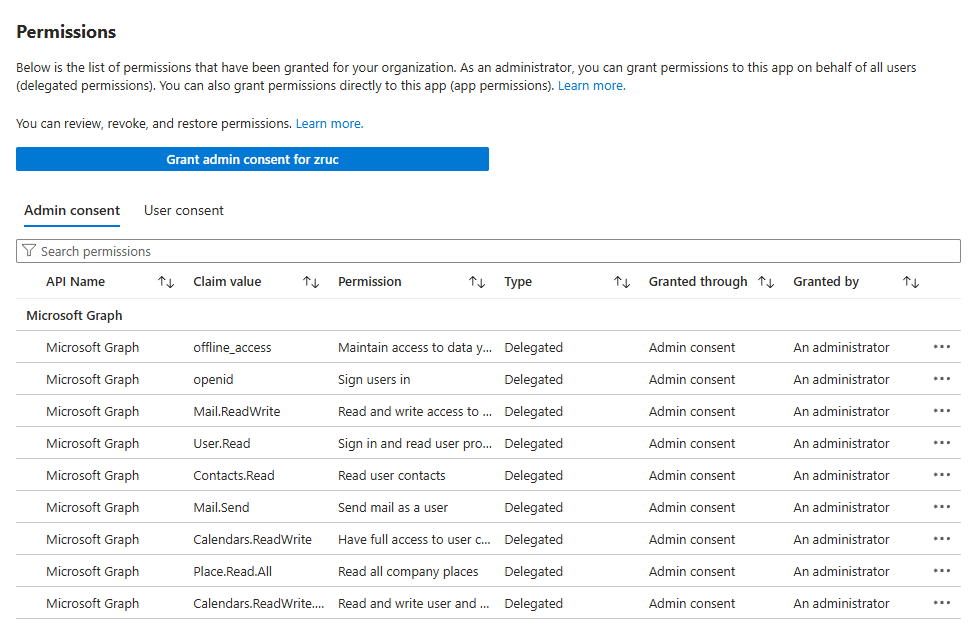
#### Convalida l'ID dell'applicazione e gli ambiti del metodo Autorizzazioni dell'applicazione MGAPI per le sale conferenza
Se stai utilizzando il metodo delle autorizzazioni dell'applicazione per Zoom Rooms o per sale conferenza di terze parti, convalida le autorizzazioni seguendo i passaggi seguenti:
1. Accedi al portale Azure usando l'account dell'amministratore di Microsoft 365.
2. Fai clic sul **Microsoft** **Entra ID** logo.
3. Vai a **Applicazioni Enterprise**.
4. Per impostazione predefinita, **Tutte le applicazioni** Mostra nella tabella dati interattiva.
5. Fai clic sul **Zoom** app con l'ID dell'applicazione *f56e91e5-5a82-452f-b435-d4d78aeaf064*.
6. Fai clic sul **Sicurezza** menu a tendina e Seleziona **Autorizzazioni**.
7. Convalida il *Consenso admin* la scheda corrisponde allo schermo qui:
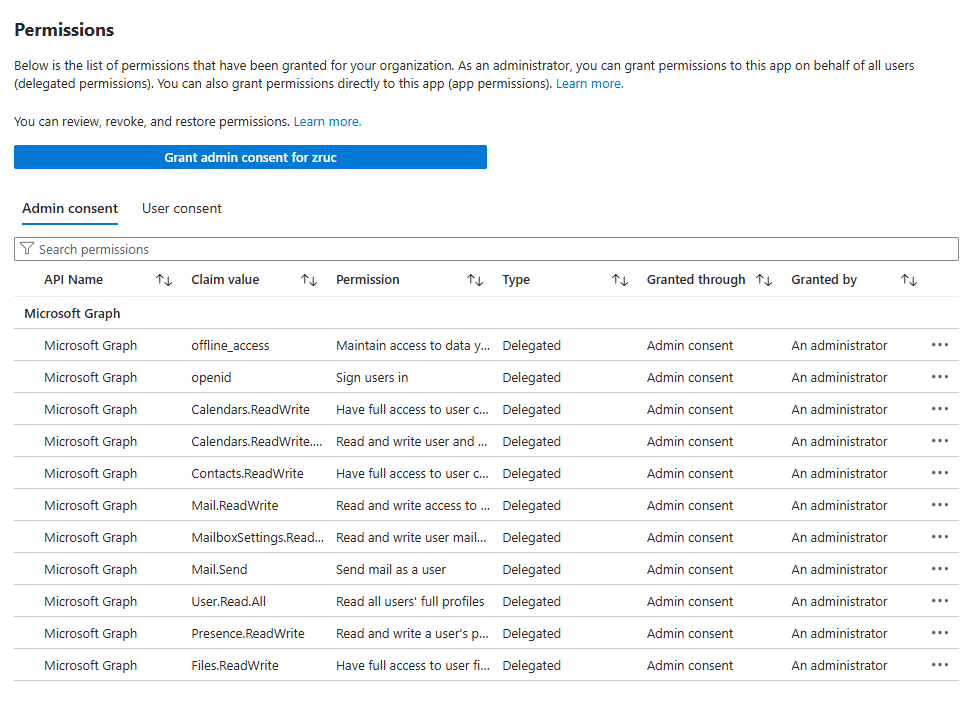
#### Convalida l'ID dell'applicazione e gli ambiti del metodo MGAPI Full Delegate per le sale conferenza o Zoom Rooms
Se stai usando il metodo Full Delegate per Zoom Rooms o sale conferenza di terze parti, convalida le autorizzazioni seguendo questi passaggi:
1. Accedi al portale Azure usando l'account amministratore di Microsoft 365.
2. Fai clic sul **Microsoft** **Entra ID** logo.
3. Passa a **Applicazioni Enterprise**.
4. Per impostazione predefinita, **Tutte le applicazioni** Mostra nella tabella dati interattiva.
5. Fai clic sul **Zoom** app con l'ID dell'applicazione *a651cfda-cbdd-4a39-bd03-fa829c3c1b29*.
6. Fai clic sul **Sicurezza** menu a discesa e Seleziona **Autorizzazioni**.
7. Convalida il *Consenso admin* la scheda corrisponde allo schermo qui:\\
#### Convalida l'ID e gli ambiti delle Autorizzazioni dell'applicazione del calendario personale
Se stai usando il metodo delle autorizzazioni dell'applicazione per i calendari personali, convalida le autorizzazioni seguendo questi passaggi:
1. Accedi al portale di Azure utilizzando l'account amministratore Microsoft 365.
2. Fai clic sul **Microsoft Entra ID** logo.
3. Accedi a **Applicazioni Enterprise**.
4. Per impostazione predefinita, **Tutte le applicazioni** Mostra nella tabella dati interattiva.
5. Fai clic sul **Zoom** app con l'ID dell'applicazione *f46ceaed-fb2d-4694-803b-6341837f0ed2*.
6. Fai clic sul **Sicurezza** menu a discesa e Seleziona **Permessi**.
7. Convalida il *Consenso admin* la scheda corrisponde allo schermo qui:
#### Convalida l'ID dell'applicazione OAuth e gli ambiti del calendario personale
Se hai utilizzato il metodo di Integrazioni OAuth per i tuoi utenti, chiamato anche Autorizzazioni delegate, convalida le autorizzazioni seguendo i passaggi seguenti:
1. Accedi al portale Azure usando l'account amministratore di Microsoft 365.
2. Fai clic sul **Microsoft Entra ID** logo.
3. Vai a **Applicazioni Enterprise**.
4. Per impostazione predefinita, **Tutte le applicazioni** Mostra nella tabella dati interattiva.
5. Fai clic sul **Zoom** app con l'ID dell'applicazione *fc108d3f-543d-4374-bbff-c7c51f651fe5*.
6. Fai clic sul **Sicurezza** menu a discesa e Seleziona **Autorizzazioni**.
7. Convalida il *Consenso admin* la scheda corrisponde allo schermo qui:
---
# Agent Instructions
This documentation is published with GitBook. GitBook is the documentation platform designed so that both humans and AI agents can read, navigate, and reason over technical content effectively. Learn more at gitbook.com.
## Querying This Documentation
If you need additional information that is not directly available in this page, you can query the documentation by asking a question.
Perform an HTTP GET request on the following URL with the `ask` and `goal` query parameters:
```
GET https://library.zoom.com/technical-library/it/area-admin/third-party-integrations/zoom-and-microsoft-integration-and-deployment-field-guide/getting-started-with-microsoft-and-zoom-workplace-deployments.md?ask=&goal=
```
`ask` is the immediate question: it should be specific, self-contained, and written in natural language.
`goal` is what the user is ultimately trying to achieve, the reason they need the answer. Sharing it helps GitBook give you a better, more relevant answer. A goal is most helpful when it describes the outcome the user wants rather than restating the question. For example, with `ask=how do I create an API token`, a goal like `automate deployments from our CI pipeline` lets GitBook tailor the answer to that use case.
The response will contain a direct answer to the question and relevant excerpts and sources from the documentation.
Use this mechanism when the answer is not explicitly present in the current page, you need clarification or additional context, or you want to retrieve related documentation sections.