> For the complete documentation index, see [llms.txt](https://library.zoom.com/llms.txt). Markdown versions of documentation pages are available by appending `.md` to page URLs; this page is available as [Markdown](https://library.zoom.com/technical-library/it/area-admin/third-party-integrations/microsoft-365-calendaring-field-guide/troubleshooting.md).
# Risoluzione dei problemi
Problemi comuni e come risolverli.
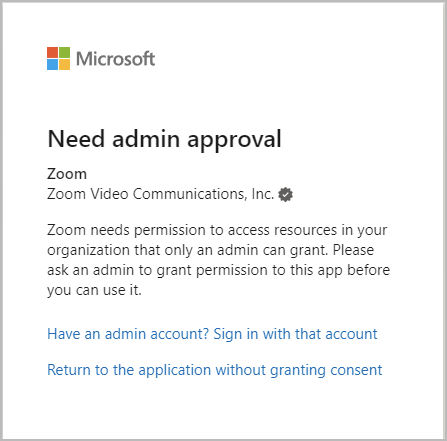
### Serve l'approvazione admin
Quando si testano le configurazioni di integrazione del calendario, gli utenti possono riscontrare un errore di approvazione di Microsoft 365, che indica che la Integrazioni richiede l'approvazione admin. Ciò può verificarsi se le Autorizzazione di consenso utente tra Azure e Zoom Workplace non sono allineate, oppure se un utente ha un cookie di sessione di un'autenticazione precedente prima dell'approvazione dell'applicazione.
Testa l'integrazione avviando una nuova **navigazione privata** **sessione**, e ripeti il processo di integrazione di Calendario e Contatti personali. Se ha esito positivo, il problema era dovuto a un precedente cookie di sessione di Microsoft 365 e non c'è alcun errore di configurazione. Se non ha esito positivo, conferma che le Impostazioni di Autorizzazione tra Azure e Zoom Workplace corrispondano. Se le Impostazioni di Autorizzazione corrispondono e l'errore persiste, il processo di configurazione deve essere riavviato.
### Riavvia il processo di configurazione
Riavviare la richiesta API e il processo di approvazione richiede la rimozione dell'app Zoom dalle Applicazioni Enterprise di Azure.
1. Usa un account Amministratore di Microsoft 365 per accedere alla [Applicazioni Enterprise](https://portal.azure.com/#blade/Microsoft_AAD_IAM/StartboardApplicationsMenuBlade/AllApps/menuId/) sezione nel portale Azure.
2. Individua i seguenti ID dell'applicazione in base al metodo di configurazione MGAPI:
1. *f46ceaed-fb2d-4694-803b-6341837f0ed2* (Autorizzazioni dell'applicazione, Calendari personali)
2. *f56e91e5-5a82-452f-b435-d4d78aeaf064* (Autorizzazioni dell'applicazione, Zoom Rooms)
3. *fc108d3f-543d-4374-bbff-c7c51f651fe5* (Accesso delegato OAuth, Calendari personali)
4. *a651cfda-cbdd-4a39-bd03-fa829c3c1b29* (Accesso completo delegato, Zoom Rooms)
3. Apri l'applicazione e seleziona **Proprietà**.
4. **Elimina** l'applicazione/le applicazioni.
5. Avvia una nuova sessione di navigazione privata e riconfigura le Integrazioni a partire dall'inizio di questo documento.
Se gli errori persistono dopo aver riconfigurato l'applicazione, contatta Assistenza Zoom per ulteriore assistenza.
---
# Agent Instructions
This documentation is published with GitBook. GitBook is the documentation platform designed so that both humans and AI agents can read, navigate, and reason over technical content effectively. Learn more at gitbook.com.
## Querying This Documentation
If you need additional information that is not directly available in this page, you can query the documentation by asking a question.
Perform an HTTP GET request on the following URL with the `ask` and `goal` query parameters:
```
GET https://library.zoom.com/technical-library/it/area-admin/third-party-integrations/microsoft-365-calendaring-field-guide/troubleshooting.md?ask=&goal=
```
`ask` is the immediate question: it should be specific, self-contained, and written in natural language.
`goal` is what the user is ultimately trying to achieve, the reason they need the answer. Sharing it helps GitBook give you a better, more relevant answer. A goal is most helpful when it describes the outcome the user wants rather than restating the question. For example, with `ask=how do I create an API token`, a goal like `automate deployments from our CI pipeline` lets GitBook tailor the answer to that use case.
The response will contain a direct answer to the question and relevant excerpts and sources from the documentation.
Use this mechanism when the answer is not explicitly present in the current page, you need clarification or additional context, or you want to retrieve related documentation sections.