> For the complete documentation index, see [llms.txt](https://library.zoom.com/llms.txt). Markdown versions of documentation pages are available by appending `.md` to page URLs; this page is available as [Markdown](https://library.zoom.com/technical-library/it/area-admin/third-party-integrations/microsoft-365-calendaring-field-guide/connecting-zoom-rooms-and-or-third-party-conference-rooms-with-your-microsoft-365-calendars.md).
# Connessione di Zoom Rooms e/o sale conferenza di terze parti
Questa pagina è destinata ai Clienti che integreranno i propri servizi di calendari di Microsoft 365 con Zoom Rooms o sale conferenza di terze parti.
Mostra le riunioni imminenti sui display TV della sala, sui display di pianificazione e sui controller Zoom Rooms un Zoom Room connesso agli eventi del calendario di Microsoft 365. Gli utenti possono avviare o partecipare alle riunioni visualizzate a un solo tocco sul controller Zoom Rooms.
Per le configurazioni di sala conferenze di terze parti che utilizzano dispositivi gestiti SIP/H.323 (ad es. Cisco, Poly, Lifesize, ecc.), il programma di miglioramento del Connettore Zoom è un aggiornamento architetturale del servizio di gestione Connettore delle sale sul cloud (CRC). Il sistema attuale è stato ricostruito per diventare più scalabile, con l'opzione «Abilita nuove funzionalità», e per essere coerente con il framework dell'applicazione web Zoom. Il Connettore API Zoom Enhanced consente di collegare questi sistemi ai Servizi Zoom e a Microsoft 365 per le esigenze di gestione del calendario della sala conferenze e delle riunioni, inclusi «Partecipa a un solo tocco» e la disattivazione dell'audio sincronizzata.
{% hint style="info" %}
Le istruzioni per Zoom Rooms e per le configurazioni di conferenza di terze parti sono entrambe contenute in questa sezione, poiché seguono un processo di configurazione simile. Tuttavia, per le configurazioni di conferenza di terze parti, consulta il seguente articolo di assistenza: [Connettore Zoom avanzato per dispositivi SIP/H.323](https://support.zoom.com/hc/en/article?id=zm_kb\&sysparm_article=KB0059940).
{% endhint %}
Le organizzazioni che non utilizzano Zoom Rooms o sale conferenze di terze parti possono passare alla sezione Connessione dei calendari personali con Microsoft 365.
### Passaggio 1: esegui le installazioni di Microsoft Exchange Online e gli aggiornamenti di PowerShell
Prima di effettuare la Connessione tra Zoom Rooms e Microsoft 365, è necessario aggiornare le Impostazioni delle risorse del calendario per le caselle di posta di Zoom Rooms. L'articolo di Assistenza [Configurazione di Zoom Rooms con Office 365](https://support.zoom.com/hc/en/article?id=zm_kb\&sysparm_article=KB0063474#h_20336443813031717100035564) contiene i passaggi dettagliati per eseguire gli script PowerShell richiesti.
### Passaggio 2: concedi a Zoom Rooms l'accesso ai tuoi dati di Microsoft 365 usando le API Microsoft Graph
Avanti, richiederai e approverai le autorizzazioni Microsoft necessarie. Le Integrazioni di pianificazione di Zoom Rooms si basano sull'API Microsoft Graph (MGAPI). Microsoft ha iniziato [la dismissione graduale dei metodi Exchange Web Services (EWS)](https://techcommunity.microsoft.com/blog/exchange/retirement-of-exchange-web-services-in-exchange-online/3924440) che in precedenza erano disponibili per connettere i dati di Microsoft 365 con i Servizi Zoom. Zoom considera questi metodi EWS come opzioni legacy.
{% hint style="success" %}
**Raccomandazione di Zoom**
Zoom raccomanda l'API Microsoft Graph con **Autorizzazioni dell'applicazione** come metodo principale di connessione. Vedi l'elenco completo delle connessioni, incluse le opzioni legacy, di seguito:
* Autorizzazioni dell'applicazione Microsoft Graph API (consigliato da Zoom)
* Microsoft Graph API Access delegato completo (Disponibile)
* EWS Access delegato completo (legacy)
* EWS Impersonazione a livello di app (deprecato, non supportato da Zoom)
{% endhint %}
#### (Opzione 1) Configura l'accesso al calendario usando il metodo Autorizzazione dell'applicazione (consigliato)
Questo percorso di Integrazioni utilizza il metodo di API Microsoft Graph consigliato da Zoom con Autorizzazioni dell'applicazione (o accesso solo all'app). Questo metodo richiede molto meno lavoro rispetto al metodo di accesso con delega completa (Opzione 2, descritta di seguito).
{% hint style="danger" %}
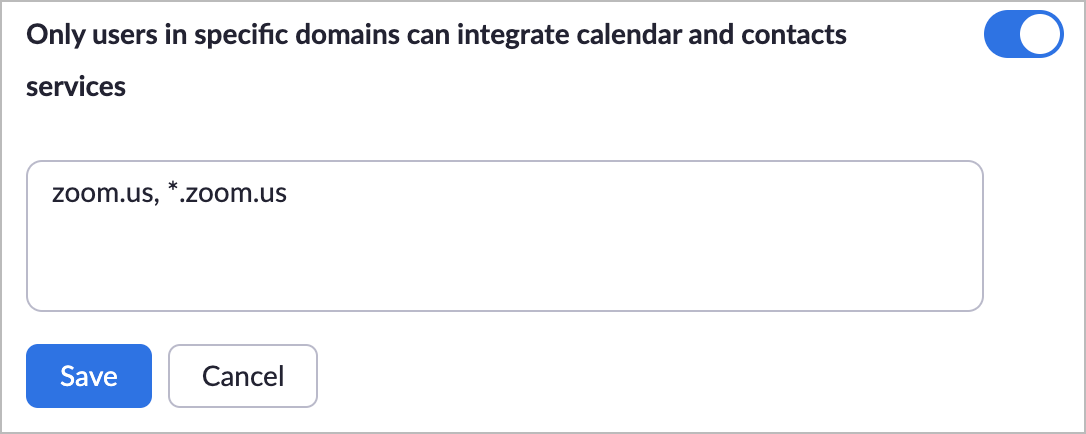
L'API Microsoft Graph con Autorizzazioni dell'applicazione richiede almeno un dominio associato che corrisponda a un dominio personalizzato verificato nel tuo tenant di Microsoft 365. Consulta l'articolo dell'Assistenza Zoom [Per iniziare con i Domini associati](https://support.zoom.com/hc/en/article?id=zm_kb\&sysparm_article=KB0066259) per istruzioni su come configurarlo.
{% endhint %}
{% hint style="info" %}
Il metodo Autorizzazioni dell'applicazione richiede inoltre di aggiornare una volta le Impostazioni della risorsa del calendario tramite PowerShell. Un passaggio aggiuntivo, descritto nel [Configurazione di Zoom Rooms con Office 365](https://support.zoom.com/hc/en/article?id=zm_kb\&sysparm_article=KB0063474#h_29152325520031717100055083) articolo dell'Assistenza, è richiesto in PowerShell per gli utenti che scelgono il metodo di connessione con accesso completo di delega.
{% endhint %}
**Inizializza la richiesta di Autorizzazione MGAPI per il tipo di sala conferenze**
Esegui le seguenti istruzioni in base al tipo di sala conferenze che stai integrando. Se stai integrando sia Zoom Rooms sia sale conferenze di terze parti, questo processo deve essere completato solo una volta, poiché entrambe le Integrazioni usano lo stesso ID dell'applicazione.
**Zoom Rooms**
Se stai integrando i calendari per Zoom Rooms:
1. Come amministratore Zoom, accedi a [zoom.us](http://zoom.us/).
2. Fai clic sul **Gestione delle stanze** menu a discesa e Seleziona **integrazione del calendario**.
3. Fai clic su **Aggiungi un servizio di calendario** e Scegli **Office 365**.
4. Verifica che la casella **Autorizza con OAuth 2.0** sia selezionata.
5. Fai clic sul pulsante di scelta per **API Graph**.
{% hint style="info" %}
L'opzione “Exchange Web Services (EWS)” dovrebbe **non** essere utilizzata. Zoom considera questi metodi EWS opzioni legacy non supportate.
{% endhint %}
6. Assicurati che il pulsante di scelta per **Autorizzazioni dell'applicazione** sia selezionato.
7. Fai clic su **Autorizza**.
**Sale conferenze di terze parti**
Se stai integrando i calendari per le sale di terze parti Cisco/Polycom:
1. Come amministratore Zoom, accedi a [zoom.us](http://zoom.us/).
2. Fai clic sul **Gestione delle stanze** menu a discesa e Seleziona **Sale Cisco/Polycom**.
3. Fai clic sul **integrazione del calendario** pulsante nella parte superiore dello schermo.
4. Fai clic sul **+ Aggiungi un servizio di calendario** pulsante sul lato destro dello schermo e Scegli **Office 365**.
5. Verifica che la casella **Autorizza con OAuth 2.0** sia selezionata.
6. Fai clic sul pulsante di scelta per **API Graph**.
{% hint style="info" %}
L'opzione “Exchange Web Services (EWS)” dovrebbe **non** essere utilizzata. Zoom considera questi metodi EWS opzioni legacy non supportate.
{% endhint %}
6. Assicurati che il pulsante di scelta per **Autorizzazioni dell'applicazione** sia selezionato.
7. Fai clic su **Autorizza**.
**Accetta la richiesta di Autorizzazione MGAPI**
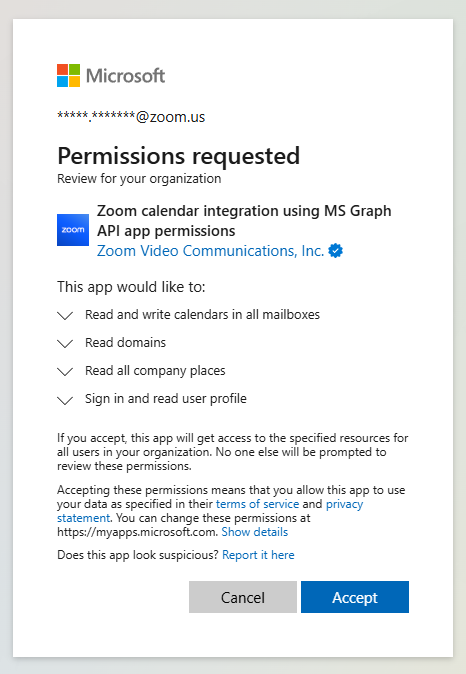
Questo aprirà un collegamento al portale Microsoft Azure e, se l'amministratore è ancora connesso, gli chiederà di accettare la richiesta per **integrazione del calendario Zoom usando le autorizzazioni dell'app API MS Graph**.
Rivedi la richiesta e fai clic su **Accetta** quando sei pronto.\\
#### (Opzione 2) Configura l'accesso al calendario usando l'accesso completo di delega
Questo percorso di Integrazioni utilizza le API Microsoft Graph con accesso completo di delega. Inizieremo richiedendo l'accesso all'API Graph utilizzata dalle sale conferenze, anche se non stai implementando subito questi servizi.
**Zoom Rooms**
1. Come amministratore Zoom, accedi a [zoom.us](http://zoom.us/).
2. Fai clic sul **Gestione delle stanze** menu a discesa e Seleziona **integrazione del calendario**.
3. Fai clic su **Aggiungi un servizio di calendario** e Scegli **Office 365**.
4. Verifica che la casella **Autorizza con OAuth 2.0** sia selezionata.
5. Fai clic sul pulsante di scelta per **API Graph**.
6. Assicurati che il pulsante di scelta per **Delegato con Access completo** sia selezionato.
7. Fai clic su **Autorizza**.
**Sale conferenza di terze parti**
1. Come amministratore Zoom, accedi a [zoom.us](http://zoom.us/).
2. Fai clic sul **Gestione delle stanze** menu a discesa e Seleziona **Sale Cisco/Polycom**.
3. Fai clic sul **integrazione del calendario** pulsante nella parte superiore dello schermo.
4. Fai clic sul **+ Aggiungi un servizio di calendario** pulsante sul lato destro dello schermo e Scegli **Office 365**.
5. Verifica che la casella **Autorizza con OAuth 2.0** sia selezionata.
6. Fai clic sul pulsante di scelta per **API Graph**.
7. Assicurati che il pulsante di scelta per **Delegato con Access completo** sia selezionato.
8. Fai clic su **Autorizza**.
Nel portale di accesso Microsoft, accedi come admin globale di Entra ID. Questo passaggio crea un'applicazione Zoom all'interno di Entra con le autorizzazioni appropriate concesse tramite consenso admin. La pagina di integrazione del calendario Mostra il servizio calendario che hai aggiunto.
**Rimuovi le Integrazioni del servizio calendario che hai appena aggiunto**
Il passaggio precedente è stato eseguito per richiedere e concedere le autorizzazioni API richieste. Avanti, configurerai la vera integrazione del calendario per Zoom Rooms utilizzando un account di servizio appropriato.
1. Dovresti già essere sullo schermo di integrazione del calendario dopo aver completato il passaggio precedente.
2. Individua l'Integrazioni etichettata con il tuo account Microsoft 365 amministratore.
{% hint style="info" %}
La nuova Integrazioni del servizio aggiunta Mostra uno stato "Sincronizza". Devi attendere che la Sincronizza finisca prima che il passaggio Avanti possa essere completato.
{% endhint %}
3. Fai clic su **Elimina**.
4. Fai clic su **Elimina** di nuovo quando richiesto per confermare la Modifica.
### Passaggio 3: Configura l'account del servizio di calendario
**Crea un account di servizio**
Crea un nuovo account dedicato da usare come account del servizio di calendario per Zoom Rooms.
{% hint style="success" %}
**Raccomandazione di Zoom**
Assicurati di includere l'account di servizio di Zoom Rooms nel tuo ambito di gestione, altrimenti i passaggi di Integrazioni per il calendario genereranno un errore.
{% endhint %}
**Assegna i diritti di delega della casella di posta**
L'account di servizio di Zoom Rooms richiede l'Access Editor al calendario di eventuali caselle di posta che verranno usate per Zoom Rooms quando si utilizza il metodo di delega. Non ha bisogno delle autorizzazioni Full Access o Send As per la casella di posta perché gli inviti e-mail provenienti da una Zoom Room vengono inviati dal servizio web di Zoom.
La [Articolo di Assistenza sulla configurazione di Zoom Rooms con Office 365](https://support.zoom.us/hc/en-us/articles/203847179-Setting-Up-Zoom-Rooms-with-Office-365) include istruzioni passo passo. In alternativa, è possibile eseguire il seguente comando PowerShell di Exchange per identificare tutte le caselle di posta delle sale e assegnare all'account di servizio di Zoom Rooms l'Access Editor al Calendario. Assicurati di sostituire il **testo in grassetto ()** con il tuo UPN dell'account di servizio.
{% code title="Comando PowerShell di Exchange" overflow="wrap" %}
```powershell
Get-EXOMailBox -ResultSize Unlimited -RecipientTypeDetails RoomMailbox | ForEach {Aggiungi-MailboxFolderPermission -Identity "$($_.UserPrincipalName):\\calendario" -utente zoomrooms-svc@zoom.us -AccessRights Editor}
```
{% endcode %}
**Aggiungi Integrazioni di calendario**
Una volta confermate le Impostazioni sopra, completa i seguenti passaggi per Configura Zoom Rooms o le integrazioni del calendario della sala conferenze di terze parti per il tuo account.
**Zoom Rooms**
1. Come amministratore Zoom, accedi a [zoom.us](http://zoom.us/).
2. Vai alla pagina integrazione del calendario in Gestione camere.
3. Fai clic su **Aggiungi un servizio di calendario** e Seleziona **Office 365**.\\
4. Seleziona la casella **Autorizza con OAuth 2.0** se non è già selezionato.
5. Spunta la casella per **API Graph** se applicabile.
6. Non fare alcuna Modifica all'URL EWS.
7. Seleziona la voce appropriata *Tipo di Autorizzazione dell'account* metodo che hai usato nel passaggio precedente: **Delegato con Access completo**.
8. ***Fai*** ***non*** spunta la casella per *Sono l'admin di Office 365 e acconsento per conto dell'azienda.*
9. Fai clic su **Autorizza**.
**Sale conferenza di terze parti**
1. Come amministratore Zoom, accedi a [zoom.us](http://zoom.us/).
2. Vai a **Cisco/Polycom** pagina in Gestione delle sale.
3. Fai clic sul **integrazione del calendario** pulsante.
4. Fai clic su **Aggiungi un servizio di calendario** e Seleziona **Office 365**.
5. Seleziona la casella **Autorizza con OAuth 2.0** se non è già selezionato.
6. Spunta la casella per **API Graph** se applicabile.
7. Non fare alcuna Modifica all'URL EWS.
8. Seleziona la voce appropriata *Tipo di Autorizzazione dell'account* metodo che hai usato nel passaggio precedente: **Delegato con Access completo**.
9. ***Fai*** ***non*** spunta la casella per *Sono l'admin di Office 365 e acconsento per conto dell'azienda.*
10. Fai clic su **Autorizza**.
Dopo il completamento, dovresti essere reindirizzato alla pagina di integrazione del calendario con un'Integrazioni completata con successo.
Per le organizzazioni che cercano controlli aggiuntivi riguardo al livello dei diritti di accesso concessi tramite l'accesso al servizio di calendario, consultare le istruzioni di Microsoft sull'applicazione [controllo degli accessi Basato sul ruolo per le applicazioni in Exchange Online](https://learn.microsoft.com/en-us/exchange/permissions-exo/application-rbac#application-roles).
**Sincronizza le caselle di posta condivise di Zoom Rooms**
Le caselle di posta condivise della sala non appariranno nell'interfaccia web di Zoom Rooms finché uno dei seguenti passaggi non sia stato completato. Questo vale quando si usa Full Delegation.
**(Opzione 1) inserire gli indirizzi delle caselle di posta della sala come risorse del calendario**
1. Vai allo schermo di integrazione del calendario.
2. Fai clic sul collegamento ipertestuale accanto alla nuova Integrazioni appena aggiunta nella *Risorse del calendario* colonna che probabilmente riporta *0 totali, 0 assegnati*.
3. Fai clic sul **Aggiungi risorse del calendario** pulsante.
4. Inserire l'indirizzo e-mail di almeno una casella di posta condivisa della sala.
5. Inserire fino a 200 diversi indirizzi e-mail di caselle di posta condivise della sala su un'unica riga, separati da virgole.
6. Fai clic sul **Aggiungi risorse del calendario** pulsante.
7. Verifica il *Stato sincronizzato* colonna per le risorse del calendario appena aggiunte indica *Sincronizzato*.
8. Ripeti i passaggi 3–7 per eventuali ulteriori blocchi di 200 caselle di posta della sala.
{% hint style="success" %}
**Raccomandazione di Zoom**
La schermata Aggiungi risorse del calendario include un pulsante che consente di aggiungere altre righe e quindi inserire un indirizzo e-mail per riga. Un suggerimento per risparmiare tempo è semplicemente incollare fino a 200 indirizzi e-mail della sala, ciascuno separato da una virgola, su un'unica riga.
{% endhint %}
**(Opzione 2) Apri le caselle di posta condivise della sala in Outlook sul web**
1. Accedi a Outlook sul web utilizzando l'account di servizio Zoom Rooms.
2. Vai alla pagina Calendario.
3. Fai clic su **Aggiungi calendario**.
4. Fai clic su **Aggiungi dalla directory**.
5. Inserire il nome o l'UPN della casella di posta condivisa della sala e quindi Seleziona l'oggetto.
6. Fai clic sul **Aggiungi** pulsante.
7. Ripeti questa operazione per ogni casella di posta della sala da usare con Zoom Rooms.
8. La schermata delle risorse del calendario si sincronizzerà e mostrerà queste caselle di posta condivise della sala entro 30 minuti. In alternativa, fai clic sul **Sincronizza i calendari** pulsante nella schermata di integrazione del calendario per forzare una sincronizzazione.
---
# Agent Instructions
This documentation is published with GitBook. GitBook is the documentation platform designed so that both humans and AI agents can read, navigate, and reason over technical content effectively. Learn more at gitbook.com.
## Querying This Documentation
If you need additional information that is not directly available in this page, you can query the documentation by asking a question.
Perform an HTTP GET request on the following URL with the `ask` and `goal` query parameters:
```
GET https://library.zoom.com/technical-library/it/area-admin/third-party-integrations/microsoft-365-calendaring-field-guide/connecting-zoom-rooms-and-or-third-party-conference-rooms-with-your-microsoft-365-calendars.md?ask=&goal=
```
`ask` is the immediate question: it should be specific, self-contained, and written in natural language.
`goal` is what the user is ultimately trying to achieve, the reason they need the answer. Sharing it helps GitBook give you a better, more relevant answer. A goal is most helpful when it describes the outcome the user wants rather than restating the question. For example, with `ask=how do I create an API token`, a goal like `automate deployments from our CI pipeline` lets GitBook tailor the answer to that use case.
The response will contain a direct answer to the question and relevant excerpts and sources from the documentation.
Use this mechanism when the answer is not explicitly present in the current page, you need clarification or additional context, or you want to retrieve related documentation sections.