Le Integrazioni in-app di Zoom per Microsoft Teams
Questa sezione fornisce una panoramica delle Integrazioni di Zoom nell’app per Microsoft Teams, incluse le funzionalità di Integrazioni per Zoom Meetings, Zoom Phone e Zoom Whiteboard. Ognuna di queste funzionalità è descritta nelle sezioni seguenti, incluse una breve descrizione dell’esperienza dell’admin e dell’utente.
Come funziona
Le Integrazioni di Teams eseguono la maggior parte delle funzioni in modo nativo all'interno del client Teams e aprono il client Zoom quando richiesto
La maggior parte delle funzionalità delle Integrazioni in-app di Zoom per Microsoft Teams viene eseguita nativamente all'interno del client Teams e utilizza le API di Zoom tramite una connessione TLS quando richiesto. Tuttavia, a causa delle limitazioni tecniche delle Integrazioni in-app, alcune attività richiedono il client Zoom per completare la richiesta. Questi scenari sono definiti nelle due sezioni seguenti.
Funzionalità Disponibile nativamente nel client Teams
Zoom Meetings
Visualizza i prossimi Zoom Meetings
Pianificare una riunione su Zoom
Condividi una riunione in una chat
Zoom Whiteboard
Condividi una lavagna esistente
*Richiede il client Zoom per essere eseguito
Zoom Phone
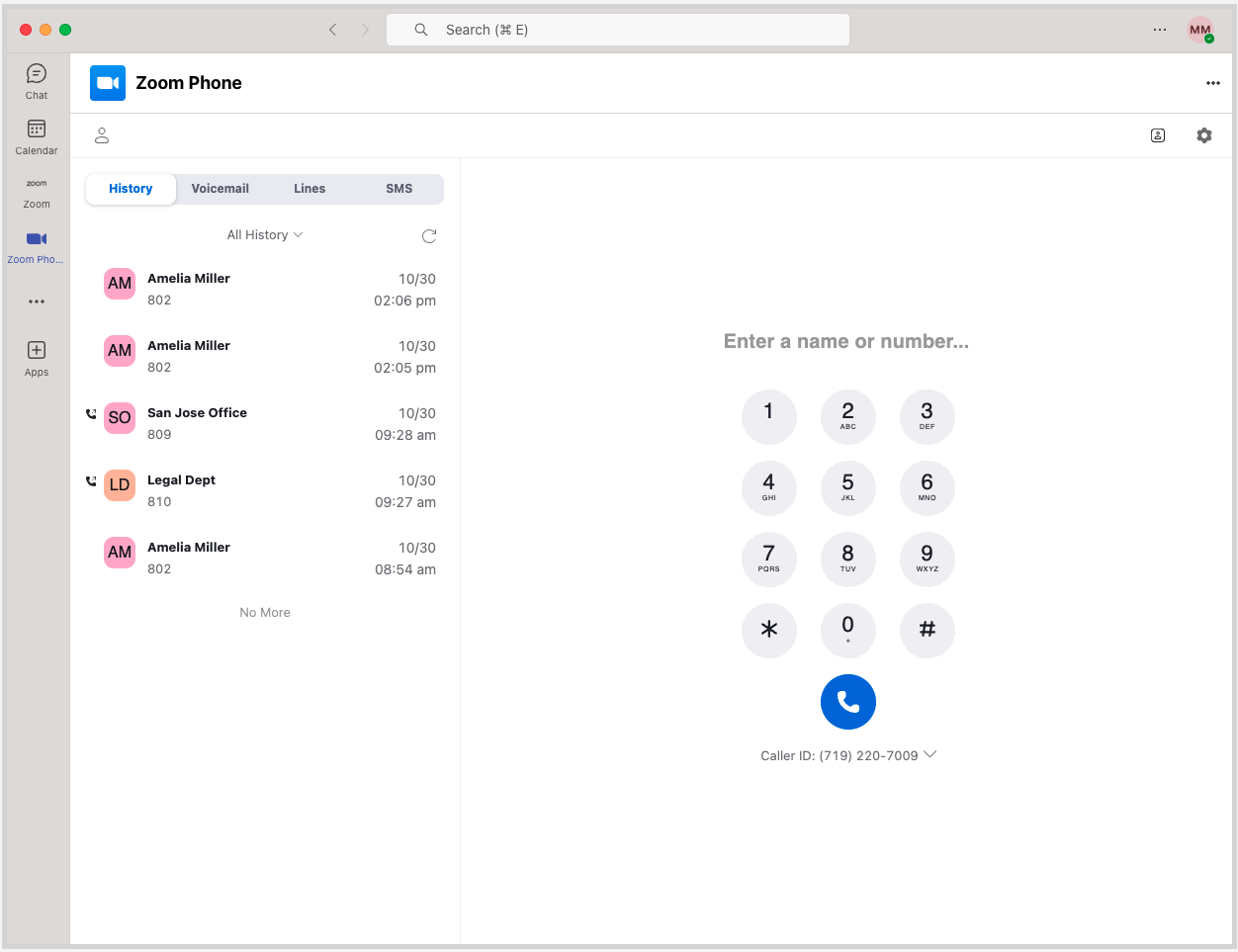
Componi o rispondi a una chiamata*
Visualizza la cronologia delle chiamate
Invia e ricevi SMS
Registrare una chiamata
Access alle chiamate registrate e alle trascrizioni
Metti in attesa una chiamata
Access alla segreteria telefonica
Leggi la trascrizione della segreteria telefonica
Funzionalità che richiedono l'uso del client Zoom o di un browser web
Zoom Meetings
Partecipare a una riunione (client Zoom)
Avviare riunioni ad hoc (client Zoom)
Zoom Phone
Effettuare e ricevere chiamate (client Zoom)
Zoom Whiteboard
Creare una nuova lavagna (browser)
Aprire una lavagna condivisa (browser)
L'esperienza dell'admin
Un admin deve installare le Integrazioni di Teams da Zoom Marketplace e negozio Microsoft AppSource
Per installare e utilizzare le Integrazioni nell'app di Zoom per Microsoft Teams, un admin dell'account autorizzato deve approvare e installare l'app in entrambi i Zoom Marketplace e Microsoft AppSource negozio. Una volta completate l'installazione e l'approvazione di Integrazioni in entrambe le sedi, gli utenti possono iniziare a usare l'app.
Gli amministratori possono definire quali funzionalità di Integrazioni sono Disponibile nel Zoom Marketplace
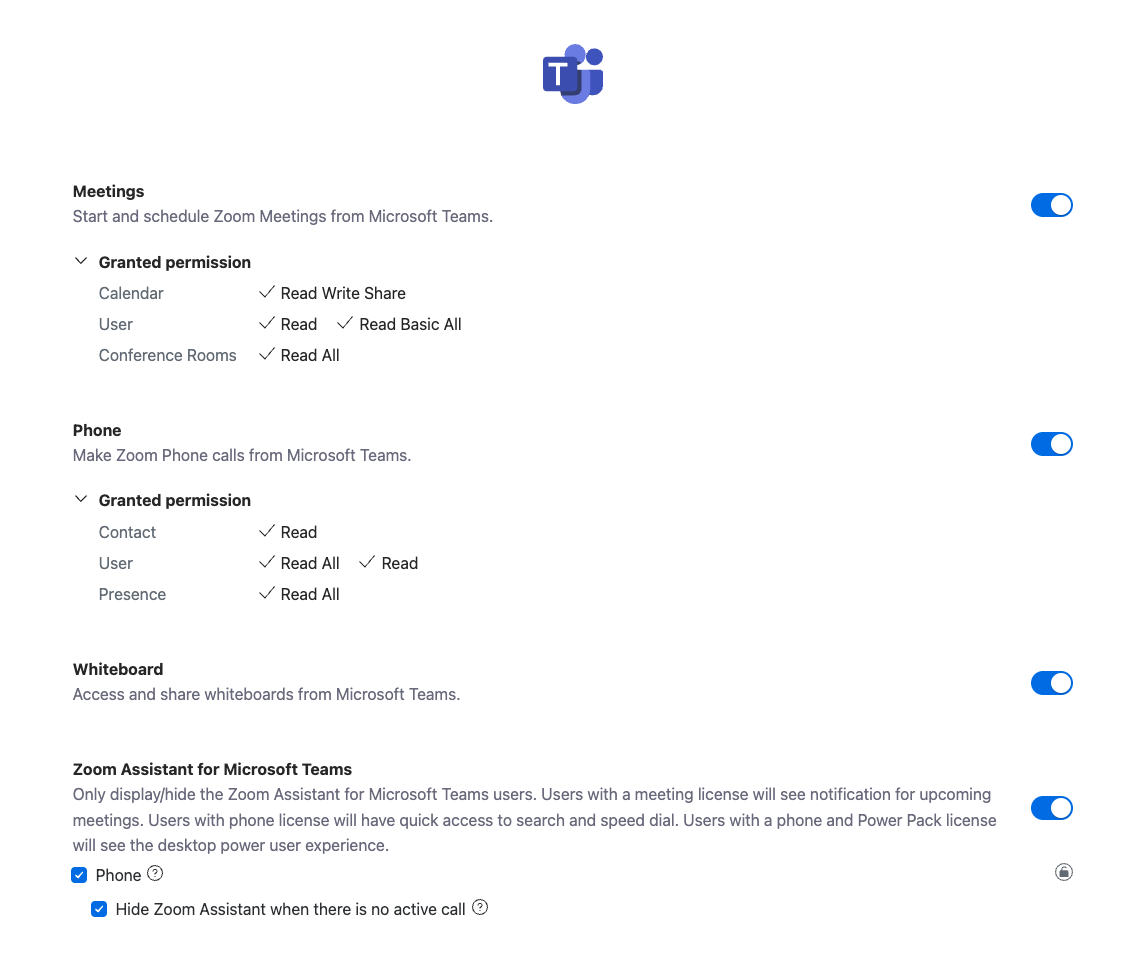
Dal Configurazione menu all'interno di Zoom Marketplace, gli amministratori dell'account possono determinare quali funzionalità di Integrazioni sono disponibili per gli utenti in Microsoft Teams, concedendo (o limitando) l'accesso alle funzionalità di Zoom Meetings, Zoom Phone o Zoom Whiteboard.

(Facoltativo) Le Integrazioni di Teams richiedono l'Autorizzazione ai contatti e alle risorse di Outlook per semplificare l'invito dei partecipanti
Come parte dell'app Configurazione menu all'interno di Zoom Marketplace, gli amministratori dell'account vengono presentati con il Facoltativo scelta di concedere alle Integrazioni l'accesso agli elenchi dei contatti dell'utente e alle risorse dell'account (ad es. sale conferenza, ecc.).
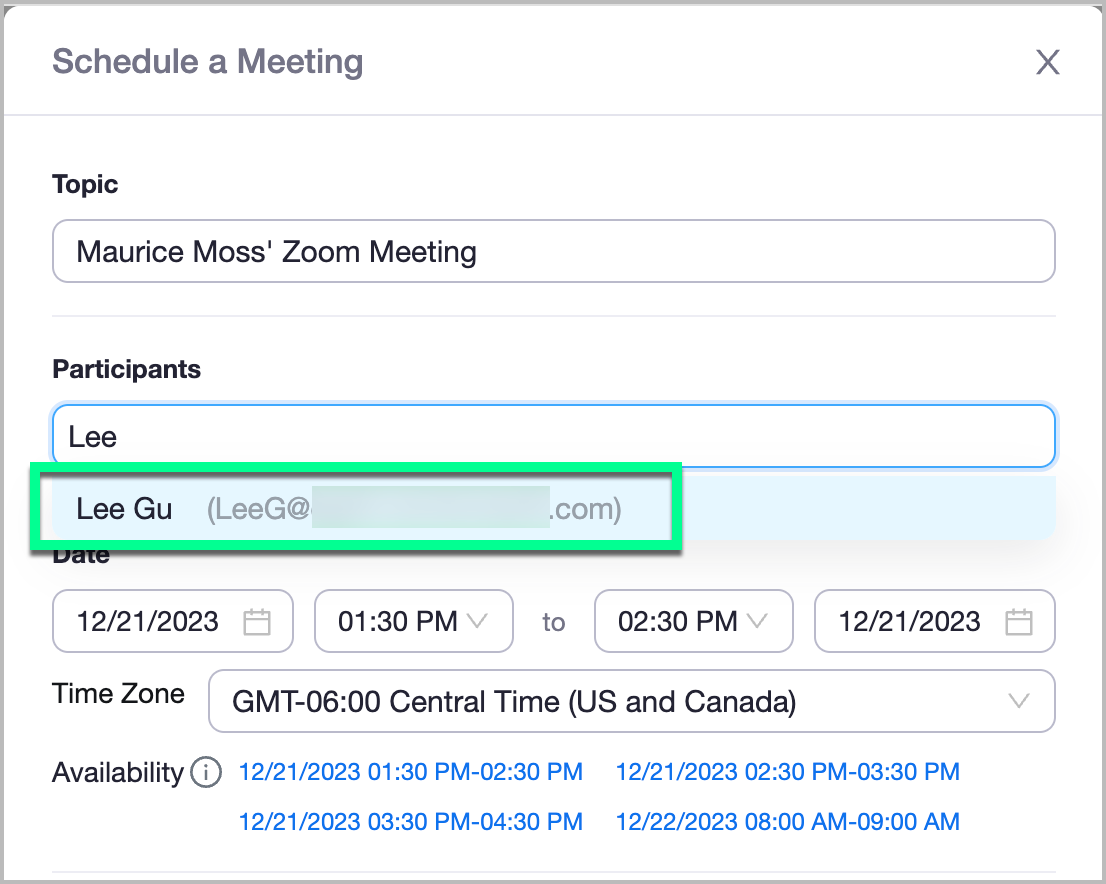
Se questa impostazione è abilitata, quando un utente pianifica una riunione Zoom all'interno del client Teams, le Integrazioni possono cercare automaticamente i contatti dell'utente nell'interfaccia di pianificazione per semplificare l'invito dei partecipanti.

Risorse aggiuntive per admin
Agli amministratori dell'account si consiglia di consultare la documentazione del Centro assistenza di Zoom per il Integrazioni di Microsoft Teams. Questo documento fornisce istruzioni e informazioni preziose per eseguire varie attività con le Integrazioni, inclusi configurazione, autorizzazioni e Impostazioni.
L'esperienza utente: il chatbot
Gli utenti con Integrazioni completate hanno accesso a un chatbot Zoom all'interno del loro client Teams chat interfaccia. Questo chatbot viene utilizzato per completare attività relative alle Integrazioni e informare gli utenti su alcune notifiche da Zoom.

Gli utenti devono approvare manualmente la presenza del chatbot all'interno di ogni conversazione per utilizzare le funzionalità delle Integrazioni
Prima che un chatbot possa eseguire qualsiasi funzione all'interno di una conversazione o di un canale, un utente deve invitare il chatbot alla conversazione seguendo la procedura seguente:
Un utente apre una chat o un canale in Microsoft Teams.
L'utente apre le Integrazioni di Zoom tramite la barra degli strumenti delle estensioni dei messaggi della chat.

L'utente deve invitare il chatbot alla conversazione per completare l'attività.

L'utente può Seleziona una delle azioni delle Integrazioni.
\
Questo processo concede al chatbot l'accesso all'ID univoco di ogni conversazione e all'elenco dei partecipanti, utilizzati per fornire informazioni — come i dettagli di una riunione — alla chat e ai suoi partecipanti. Se il chatbot è non invitato alla conversazione, le funzionalità specifiche della chat delle Integrazioni non possono essere utilizzate.
Gli utenti devono sapere che questo processo deve essere ripetuto e approvato per ciascuno chat o canale specifico in cui si usa Integrazioni. Ad esempio, se un utente intende Pianificare cinque riunioni in cinque diversi canali chat, l'utente deve Invita il chatbot a ciascuna conversazione prima della pianificazione di una riunione al suo interno.
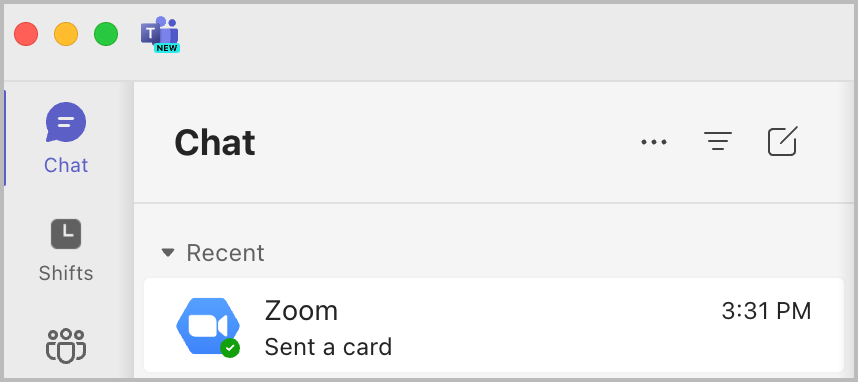
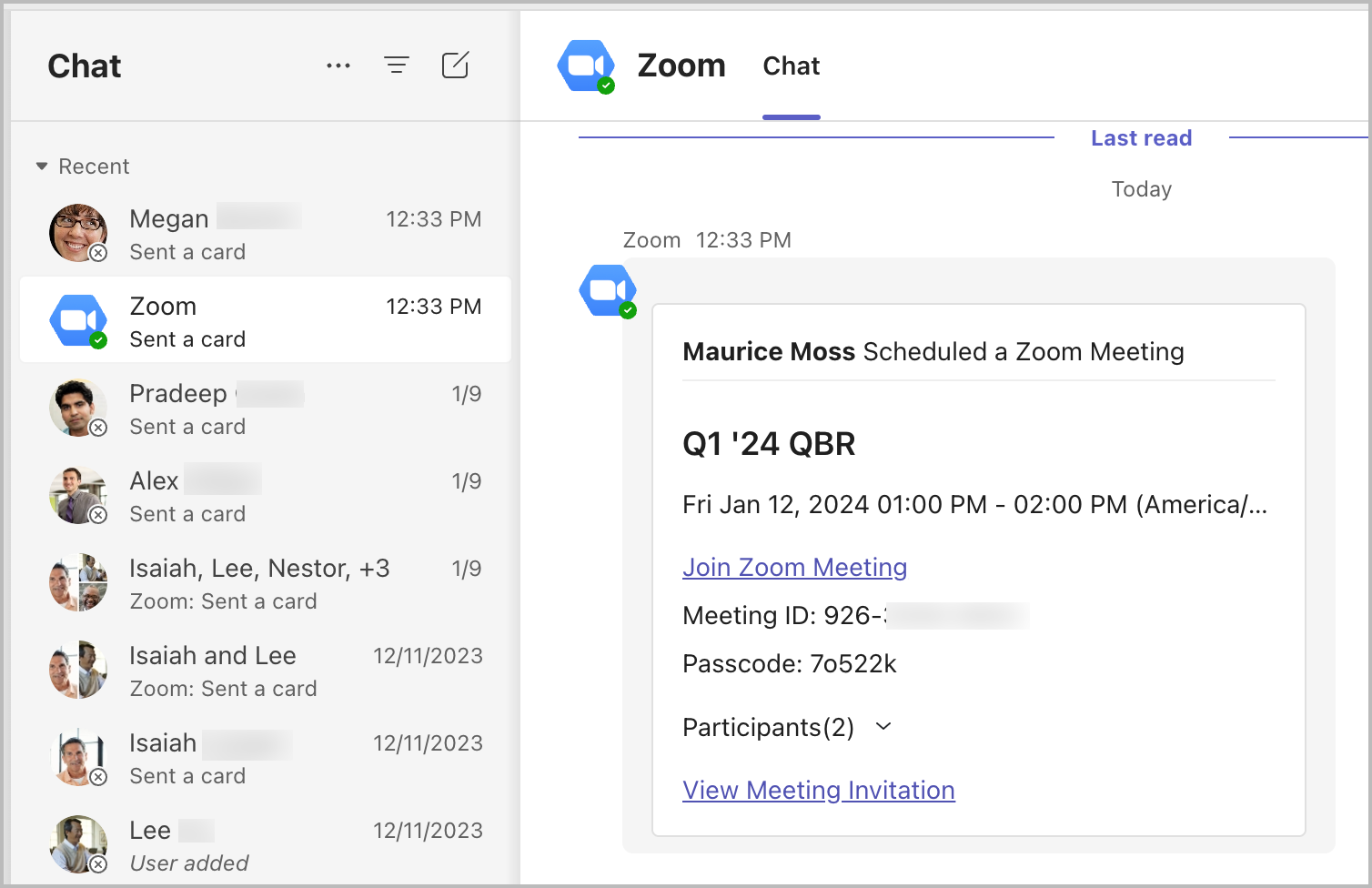
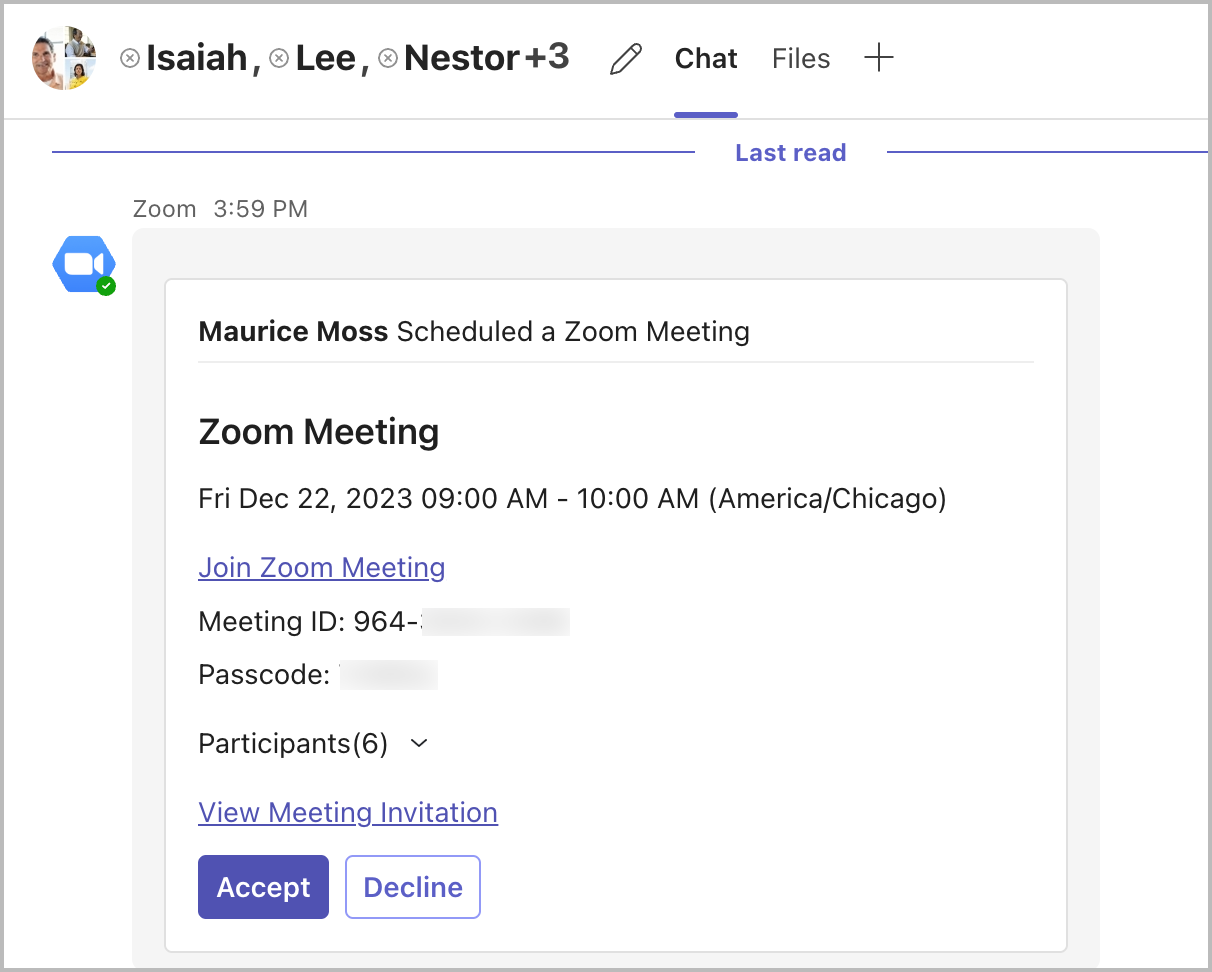
Gli utenti riceveranno messaggi diretti dal chatbot per alcune notifiche di riunione e lavagna
Gli utenti riceveranno automaticamente messaggi diretti dal chatbot delle Integrazioni quando si verificano eventi rilevanti nell'ecosistema Zoom. Nello specifico, gli utenti riceveranno messaggi diretti quando:
Vengono invitati a una riunione Zoom all'interno di una chat o di un canale Teams.
Hanno programmato una riunione Zoom all'interno di una chat o di un canale di Teams.
Una Zoom Whiteboard viene loro condivisa.
Sono etichettati in un commento della lavagna.

L'esperienza utente: Zoom Meetings
Gli utenti possono Pianificare riunioni imminenti o improvvisate dall'interfaccia delle Integrazioni, oppure all'interno di un canale chat
Gli utenti con una Integrazioni configurata dispongono di due opzioni per la pianificazione o per avviare in modo estemporaneo (ad hoc) Zoom Meetings con altri utenti. Queste opzioni sono descritte nelle due sezioni seguenti.
Pianificazione dall'interfaccia dell'app
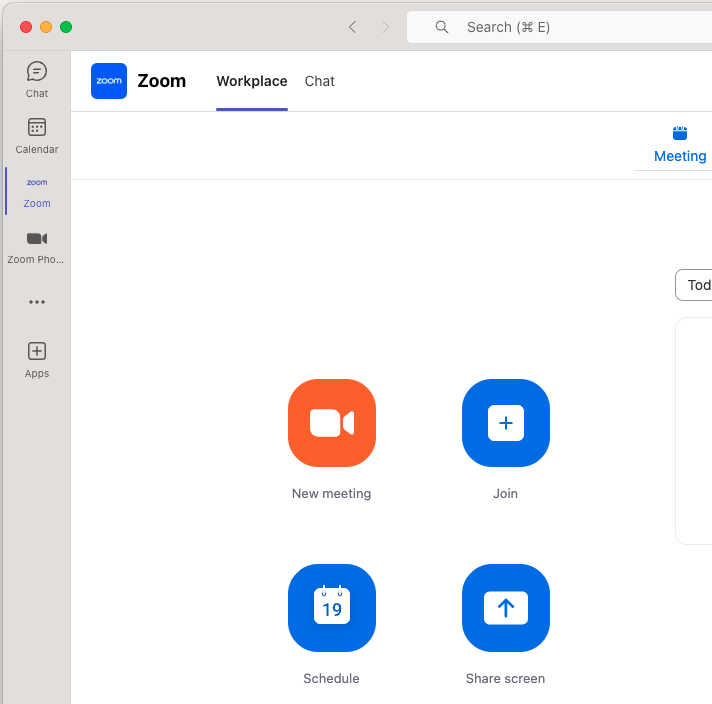
Gli utenti possono aprire l'interfaccia delle Integrazioni Zoom all'interno di Teams Apps menu. Una volta che l'app è aperta e un utente si è autenticato, l'utente può avviare una riunione estemporanea (ad hoc), Pianificare una riunione futura o condividere il proprio schermo a una riunione con l'ID riunione.
Pianificazione da una chat
Gli utenti in una chat uno a uno o di gruppo possono usare le Integrazioni Zoom per avviare e condividere una riunione improvvisata (ad hoc) con i Partecipanti della chat, oppure Pianificare una riunione per una data futura. Quando si Pianificare o si avvia la riunione, tutti gli utenti con stato Attiva all'interno della chat vengono automaticamente invitati a partecipare e riceveranno una Notifica e-mail in chat e per l'Evento.

Quando si partecipa a una riunione Zoom, Teams aprirà automaticamente il client Zoom
Sebbene un utente possa partecipare a una riunione Zoom da il client Teams, gli utenti non possono partecipare a una riunione Zoom all'interno di il client Teams. Di conseguenza, quando un utente partecipa a una riunione Zoom dal client Teams, apparirà un browser Internet con l'URL della riunione, che aprirà automaticamente il client Zoom e porterà l'utente nella riunione.

Gli utenti con le Integrazioni vedranno sia le loro riunioni Zoom e le riunioni Teams nel loro calendario Teams, purché le Zoom Meetings siano pianificate tramite le Integrazioni
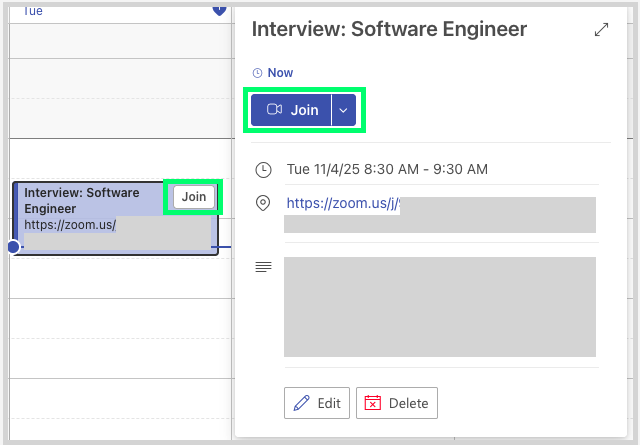
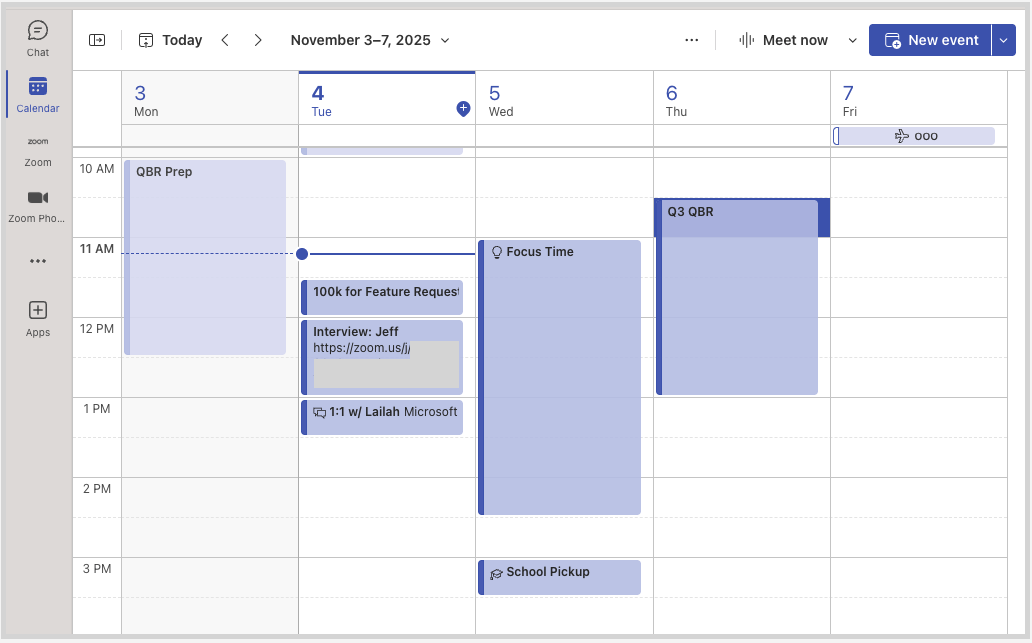
Gli utenti con un'integrazioni completata vedranno sia le loro Zoom Meetings sia le Riunioni di Teams elencate nel calendario di Teams e Outlook, purché le riunioni Zoom siano pianificate utilizzando l'Integrazioni. Ciò offre agli utenti un unico luogo in cui gestire tutte le loro riunioni quotidiane, con disponibilità e visibilità coerenti tra i client Teams e Outlook.
Le immagini seguenti Mostra gli eventi imminenti del calendario di un utente all'interno della Riunioni lista, e dall'app di Teams’ calendario app.


L'esperienza dell'utente: Zoom Phone
Gli utenti con una licenza Zoom Phone hanno accesso nativo alla maggior parte delle funzionalità principali nel client Teams
Gli utenti abilitati per Zoom Phone hanno accesso nativo del client alla maggior parte delle funzionalità principali di Zoom Phone tramite l’interfaccia di Integrazioni. Per un elenco completo delle funzionalità native di Integrazioni, fare riferimento a la sezione sulle funzionalità supportate.

Il Client Zoom Desktop deve essere in esecuzione in background per effettuare o ricevere chiamate Zoom Phone
A causa di limitazioni tecniche, l’Integrazioni in-app di Zoom per Microsoft Teams richiede che il client Zoom sia in esecuzione in background affinché gli utenti possano effettuare o ricevere chiamate Zoom Phone. Questo non richiede che l’interfaccia del Client Zoom Desktop sia aperta o ridotta a icona in background; tuttavia, i processi principali dell’applicazione devono essere in esecuzione e l’utente deve avere un’autenticazione del profilo Attiva (vale a dire, non possono essere disconnessi).
Gli utenti possono sfruttare al massimo le Integrazioni abbinandole all'Assistente Zoom
Sebbene la maggior parte Le funzionalità di Zoom Phone sono Disponibile nativamente all'interno del client Teams, l'Integrazioni richiede che il Client Zoom Desktop venga eseguito in background per effettuare o ricevere una chiamare di Zoom Phone. Per contribuire a migliorare l'esperienza utente, gli utenti sono incoraggiati a utilizzare l'Assistente Zoom: un widget leggero e agganciabile che offre agli utenti un semplice e facile accesso alle funzionalità principali di Zoom Phone senza l'intera interfaccia del client desktop. Con l'Assistente Zoom (descritto ulteriormente in questo documento), gli utenti possono effettuare, ricevere e rispondere alle chiamate dal widget sullo schermo, offrendo flussi di lavoro flessibili da qualsiasi programma, incluso Teams.
Esperienza utente: Zoom Whiteboard
Gli utenti possono condividere le lavagne Zoom con gli utenti tramite chat, ma devono aprire un browser per visualizzare o modificare la lavagna
Gli utenti con Integrazioni configurate possono inviare link alle lavagne di Zoom in modo nativo all'interno di una conversazione di Teams, semplificando il processo di condivisione e collaborazione. Tuttavia, per consentire agli utenti di visualizzare o modificare la lavagna, il client Teams deve aprire un browser web per modificare la lavagna dal Zoom web portal.
Assistenza per il Dispositivo mobile
Le Integrazioni di Zoom per Microsoft Teams è Disponibile su dispositivi Android e iOS; tuttavia, il Client Zoom per dispositivi mobili offre funzionalità limitate rispetto al client desktop.
Le seguenti funzionalità di Integrazioni sono Disponibile nativamente all'interno dell'app per dispositivi mobili Teams
Zoom Meetings
Visualizza i prossimi Zoom Meetings
Pianificare una riunione su Zoom
Condividi una riunione in una chat
Zoom Whiteboard
Condividi lavagna esistente
Zoom Phone
Visualizza la cronologia delle chiamate
Access alle chiamate registrate
Access alla segreteria telefonica
Trascrizioni della segreteria telefonica
Riepilogo IA e passaggi Avanti
Prioritizzazione della segreteria telefonica
Visualizza la cronologia della linea condivisa
Le seguenti funzionalità richiedono l'uso del Client Zoom per dispositivi mobili o di un browser web per completare l'attività
Zoom Meetings
Partecipa a una riunione
Avvia una riunione ad hoc
Zoom Whiteboard
Crea una nuova lavagna (Si apre nel browser)
Apri una lavagna condivisa (Si apre nel browser)
Zoom Phone
Effettua e ricevi chiamate
Trasferisci/Inoltra chiamare
Visualizza la cronologia chiamare
Invia e ricevi SMS
Registrare una chiamata
Trascrizioni chiamare registrate
Metti in attesa chiamare
Ultimo aggiornamento
È stato utile?