> For the complete documentation index, see [llms.txt](https://library.zoom.com/llms.txt). Markdown versions of documentation pages are available by appending `.md` to page URLs; this page is available as [Markdown](https://library.zoom.com/technical-library/it/area-admin/third-party-integrations/integrating-zoom-with-microsoft-teams/integrating-the-zoom-platform-with-microsoft-teams.md).

# Integrazione della piattaforma Zoom con Microsoft Teams

Integrare la piattaforma Zoom con Microsoft Teams offre un significativo passo avanti nella creazione di un'area di lavoro digitale unificata. Combinando elementi di questi due servizi all'interno di una comune applicazione, gli utenti possono sperimentare flussi di lavoro ottimizzati che aumentano l'efficienza e semplificano la loro esperienza complessiva della giornata lavorativa.

Con questo obiettivo in mente, questo documento illustra vari modi in cui le aziende possono associare alcuni dei servizi e delle funzionalità principali di Zoom a Microsoft Teams e offrire agli utenti un modo per collaborare, comunicare e connettersi in tempo reale, favorendo una collaborazione fluida.

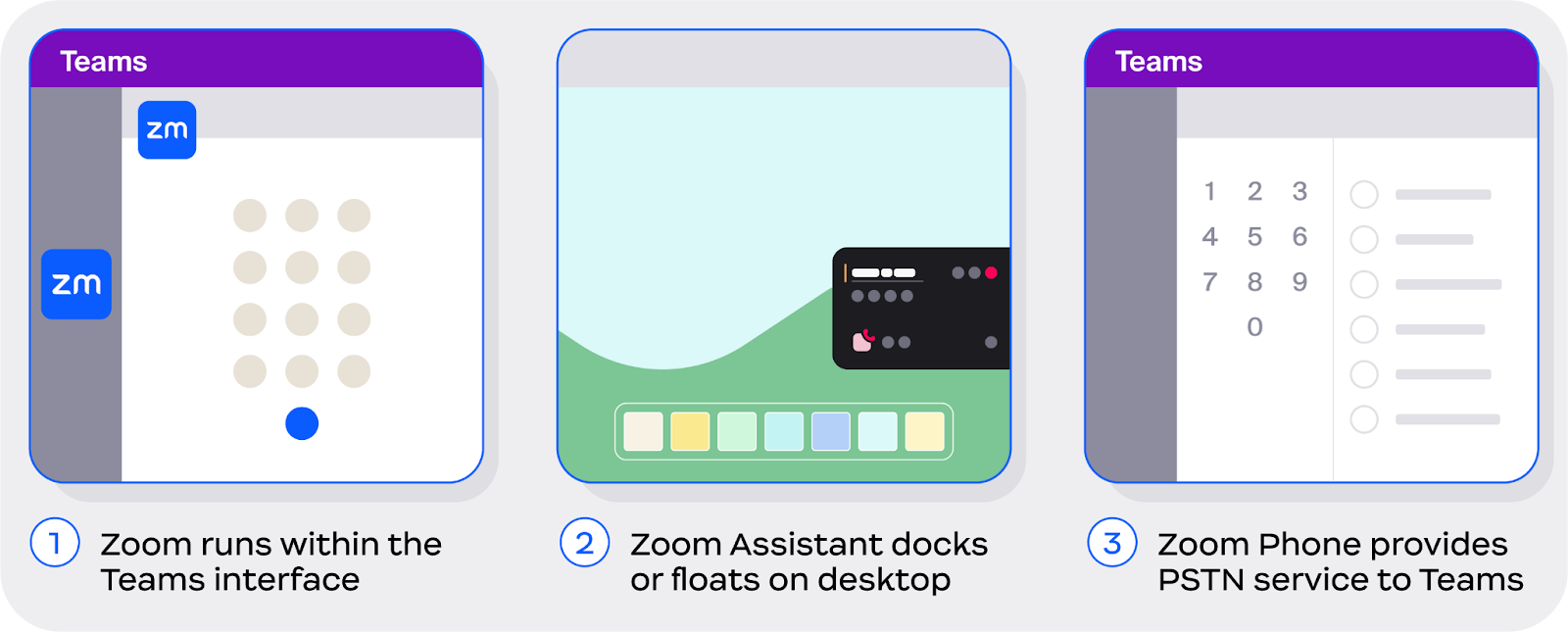
#### <mark style="color:blu;">Ecco tre modi in cui Zoom convive con Microsoft: un'Integrazioni Teams nell'app, Assistente Zoom e Zoom Phone per Microsoft Teams</mark>

<figure><img src="https://2272214008-files.gitbook.io/~/files/v0/b/gitbook-x-prod.appspot.com/o/spaces%2FctBXUMeBy4rtLMmMkKRG%2Fuploads%2Fgit-blob-94035bbfe70251e4425bcb5e6537b616b44e20f2%2Funknown.png?alt=media" alt=""><figcaption></figcaption></figure>

Ecco tre modi in cui la piattaforma Zoom coesiste con il client Microsoft Teams:

1. Zoom può **integrare le funzionalità principali direttamente nel client Microsoft Teams** tramite Integrazioni in-app con supporto alle Funzionalità per Zoom Meetings, Zoom Phone e Zoom Whiteboard.
2. Il **Assistente Zoom** è un widget leggero che viene eseguito dall'applicazione Zoom Workplace e offre agli utenti un menu agganciabile sullo schermo per gestire le chiamate di Zoom Phone da qualsiasi applicazione, inclusa Teams.
3. **Zoom Phone per Microsoft Teams** è un'offerta di Instradamento diretto come servizio (DRaaS) che utilizza Zoom Phone come fornitore di servizi PSTN in modo nativo all'interno del client Teams.

Ciascuna di queste opzioni è riassunta brevemente di seguito, con descrizioni più dettagliate fornite più avanti nel documento.

#### <mark style="color:blu;">Con le Integrazioni in-app di Zoom per Microsoft Teams, gli utenti possono accedere facilmente a Zoom Meetings, Zoom Phone e alle funzionalità di Zoom Whiteboard direttamente nel client di Teams</mark>

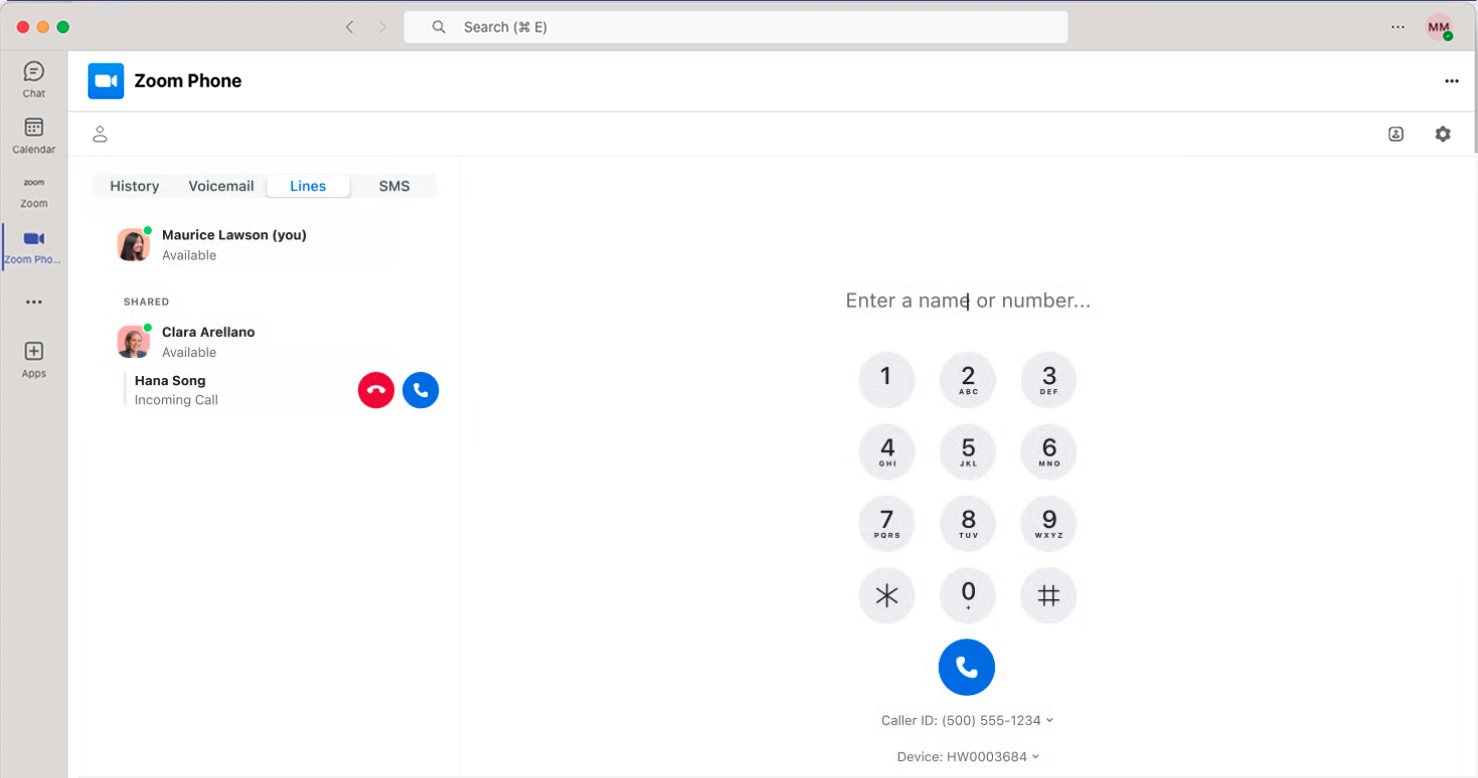
La funzionalità Integrazioni in-app di Zoom per Microsoft Teams offre un facile accesso alle funzionalità principali di Zoom Meetings, Zoom Phone e Zoom Whiteboard all'interno del client Teams. Grazie a menu e interfacce facilmente accessibili che si integrano con i flussi di lavoro esistenti — come mostrato nell'immagine seguente — puoi eseguire molte attività all'interno del client Teams, con [dipendenze limitate dal Client Zoom Desktop](/technical-library/it/area-admin/third-party-integrations/integrating-zoom-with-microsoft-teams/zooms-in-app-integration-for-microsoft-teams.md#the-teams-integration-performs-most-functions-natively-within-the-teams-client-and-opens-the-zoom-cl).

<figure><img src="https://2272214008-files.gitbook.io/~/files/v0/b/gitbook-x-prod.appspot.com/o/spaces%2FctBXUMeBy4rtLMmMkKRG%2Fuploads%2Fgit-blob-f4a29eeddf5bb1b62d902cb75425563a000b80f0%2Fimage.png?alt=media" alt=""><figcaption></figcaption></figure>

Le funzionalità principali delle Integrazioni di Zoom per Microsoft Teams includono:

<table data-header-hidden><thead><tr><th valign="top"></th><th valign="top"></th></tr></thead><tbody><tr><td valign="top"><p><strong>Zoom Meetings</strong></p><ul><li>Partecipa a Zoom Meetings<strong>*</strong></li><li>Vedi i prossimi Zoom Meetings</li><li>Avvia riunioni ad hoc<strong>*</strong></li><li>Pianificare una riunione su Zoom</li><li>Pianificare una riunione in una chat o canale</li></ul><p><strong>Zoom Whiteboard</strong></p><ul><li>Crea nuova lavagna</li><li>Condividi lavagna esistente</li></ul><p><br></p><p><strong>*Richiede il client Zoom</strong></p></td><td valign="top"><p><strong>Zoom Phone</strong></p><ul><li>Effettua e ricevi chiamate<strong>*</strong></li><li>Visualizza cronologia chiamate</li><li>Invia e ricevi SMS</li><li>Registrare una chiamata</li><li>Access alle chiamate registrate e alle trascrizioni</li><li>Metti in attesa una chiamata</li><li>Access segreteria telefonica</li><li>Leggi la trascrizione della segreteria telefonica</li><li>Visualizza le linee condivise</li></ul></td></tr></tbody></table>

Per ulteriori informazioni, consulta la sezione dedicata alle [Integrazioni di Teams](/technical-library/it/area-admin/third-party-integrations/integrating-zoom-with-microsoft-teams/zooms-in-app-integration-for-microsoft-teams.md).

#### <mark style="color:blu;">L'Assistente Zoom, sebbene non sia un</mark> *<mark style="color:blu;">Integrazioni</mark>*<mark style="color:blu;">, è un widget desktop compatto che consente agli utenti un facile accesso alle funzioni principali di Zoom Phone da qualsiasi punto del desktop</mark>

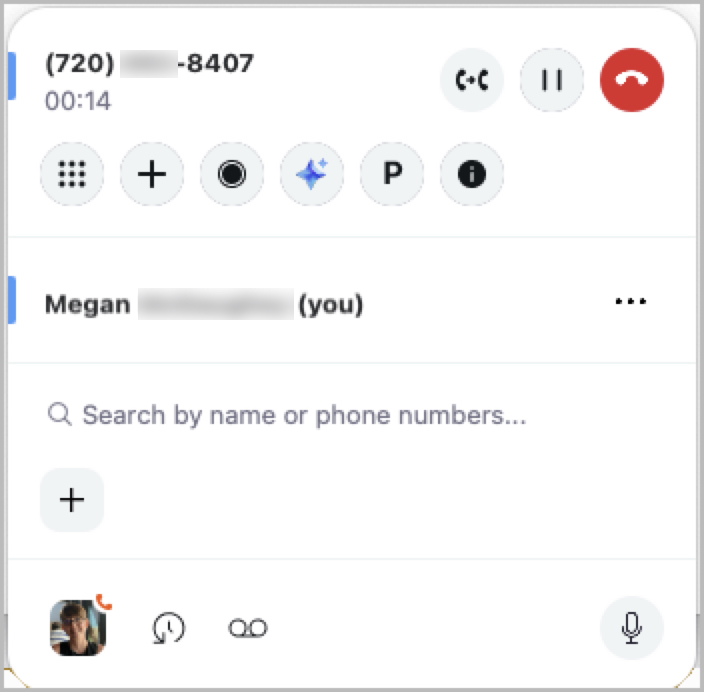
L'Assistente Zoom è un widget leggero — non un *Integrazioni* — che viene eseguito sul desktop dell'utente come estensione del Client Zoom Desktop. Dotato di un'interfaccia agganciabile, l'Assistente Zoom rimane nascosto quando non è in uso e si espande quando viene passato il cursore sopra di esso, o quando c'è una chiamare attiva. Questo design compatto consente agli utenti di sfruttare appieno lo spazio del desktop mentre lavorano, consentendo loro di ridurre a icona il client desktop quando non è in uso.

<figure><img src="https://2272214008-files.gitbook.io/~/files/v0/b/gitbook-x-prod.appspot.com/o/spaces%2FctBXUMeBy4rtLMmMkKRG%2Fuploads%2Fgit-blob-5ea389f4d5f69b5ac8e8b7269bf27133b7a26e88%2FD32DA3F2-528B-409E-92C7-B7A92F64AF90.jpg?alt=media" alt="" width="528"><figcaption></figcaption></figure>

Con questo strumento sempre Disponibile, gli utenti possono semplificare i propri flussi di lavoro e processi in combinazione con praticamente qualsiasi altra applicazione, garantendo flessibilità e facilità d'uso. Le funzionalità principali dell'Assistente Zoom includono:

<table data-header-hidden><thead><tr><th valign="top"></th><th valign="top"></th></tr></thead><tbody><tr><td valign="top"><p><strong>Zoom Phone</strong></p><ul><li>Effettuare una chiamare</li><li>Ricevere una chiamare</li><li>Tastierino numerico</li><li>Ricerca contatto</li><li>Composizione rapida</li><li>registrare una chiamare</li><li>Mettere in attesa chiamare</li><li>Trasferire chiamare</li><li>Unire chiamare</li><li>Disattiva audio personale</li><li>Apri cronologia chiamate<strong>*</strong></li><li>Apri segreteria telefonica*</li></ul><p><strong>*Apre client Zoom quando è in uso</strong></p></td><td valign="top"><p><strong>Zoom Phone con Customer Engagement Pack</strong></p><ul><li>Visibilità della coda delle chiamate</li><li>Apri chat della coda delle chiamate<strong>*</strong></li><li>Visibilità della gestione linea condivisa</li><li>Visibilità del gruppo linea condivisa</li><li>Ritiro delle chiamate di gruppo</li><li>Opt-in/opt-out della coda delle chiamate</li></ul><p><strong>Elenco contatto</strong></p><ul><li>Avvia una riunione dalla scheda del contatto<strong>*</strong></li><li>Avvia chat dalla scheda del contatto<strong>*</strong></li><li>Avvia la funzione di chiamare dalla scheda del contatto<strong>*</strong></li><li>Invia SMS dalla scheda del contatto<strong>*</strong></li></ul></td></tr></tbody></table>

Per ulteriori informazioni, vedere la sezione completa dedicata al [Assistente Zoom](/technical-library/it/area-admin/third-party-integrations/integrating-zoom-with-microsoft-teams/the-zoom-assistant.md).

#### <mark style="color:blu;">Zoom Phone per Microsoft Teams integra Zoom Phone direttamente nel client Microsoft Teams come operatore PSTN sottostante</mark>

Zoom Phone per Microsoft Teams è un *Instradamento diretto come servizio* (DRaaS) offerta che fornisce alle aziende un'opzione di collaborazione strategica integrando senza soluzione di continuità i servizi PSTN di Zoom Phone direttamente nel client Teams. Con questo servizio, Zoom Phone opera come fornitore di servizi PSTN sottostante in modo nativo all'interno del client Teams, consentendo agli utenti di chiamare e ricevere chiamate tramite l'interfaccia di Teams, sfruttando al contempo l'infrastruttura di telefonia di Zoom Phone.

Questo servizio offre alle aziende la flessibilità di non solo semplificare i flussi di lavoro della comunicazione all'interno di una applicazione comune, ma fornisce inoltre un'opzione per la continuità operativa e il ripristino di emergenza. Offrendo i servizi di telefonia di Zoom Phone in modo nativo all'interno dell'app, *senza un'applicazione supplementare o Integrazioni*, gli utenti possono utilizzare un unico flusso di lavoro comune sia quando Zoom Phone viene utilizzato come fornitore di servizi primario, sia come fornitore di servizi secondario per scenari di ripristino di emergenza.

Per ulteriori informazioni, consulta la sezione completa dedicata a [Zoom Phone per Microsoft Teams](/technical-library/it/zoom-workplace/zoom-phone/third-party-integrations/zoom-phone-for-microsoft-teams.md).

#### <mark style="color:blu;">Se abilitata, Zoom AI può partecipare alle riunioni Microsoft Teams come partecipante visibile per la trascrizione e i riepiloghi</mark>

Se abilitata, gli utenti, Concesso in licenza, possono Invita Zoom AI a partecipare alle loro riunioni Microsoft Teams per apparire come partecipante, Trascrivi la sessione e fornire un riepilogo della riunione. Gli utenti possono Invita Zoom AI alle riunioni Teams programmate tramite la scheda calendario nell'app desktop Zoom Workplace attivando/disattivando l'opzione Invita Zoom AI. Possono applicarlo a riunioni singole o a tutte le istanze delle riunioni ricorrenti. L'attiva/disattiva funziona anche durante le riunioni attive e Zoom AI uscirà immediatamente se viene disabilitato.

I riepiloghi della riunione sono disponibili nella scheda calendario dell'app desktop Zoom Workplace, mentre le trascrizioni sono disponibili nella sezione Registrazioni e trascrizioni del Zoom web portal. Quando Zoom AI si unisce a una riunione Microsoft Teams, il suo riquadro video mostra il Branding di Zoom, un indicatore Zoom AI, il nome del Titolare e un *Trascrivi* stato, in modo che i Partecipanti siano chiaramente informati. Gli amministratori possono anche Abilita notifiche e-mail pre-riunione che vengono inviate circa 10 minuti prima dell'inizio della riunione a tutti gli invitati o solo all'organizzatore della riunione, facendo sapere loro che AI Companion si unirà per aiutare con la trascrizione.

Per ulteriori informazioni, visita il nostro articolo di Assistenza su [Utilizzo di Zoom AI nelle riunioni di terze parti](https://support.zoom.com/hc/en/article?id=zm_kb\&sysparm_article=KB0080354).

#### <mark style="color:blu;">Il centro di contatto Zoom si integra con Microsoft Teams per chiamare, i trasferimenti e l'Access alla directory</mark>

Gli amministratori possono integrare **centro di contatto Zoom con Microsoft Teams** per Abilita una comunicazione fluida tra le due piattaforme. Questa Integrazioni supporta chiamare bidirezionale, così gli agenti possono effettuare chiamate In uscita agli utenti Microsoft Teams, ricevere chiamate In entrata da loro, trasferire gli engagement tra ZCC e Teams e persino avviare chiamate di conferenza con gli utenti Teams. L'Integrazioni sincronizza anche Microsoft Teams **Presenza** e **Rubrica** dati, il che significa che gli agenti ZCC possono controllare la disponibilità degli utenti Teams prima di chiamarli o aggiungerli a una chiamata.

Configurare la Integrazioni prevede innanzitutto alcuni passaggi in Microsoft Entra. Gli amministratori devono creare registrazioni app e recuperare il **ID dell'applicazione (client)**, **ID directory (tenant)**, e **segreto client**, quindi Assegna le autorizzazioni API necessarie, incluse **Utente.ReadWrite.All**, **Domain.ReadWrite.All,** e **Organizzazione.Read.All** da Microsoft Graph, più **applicazione\_access** da Teams Tenant admin API.

Gli admin devono concedere il consenso admin e Assegna l'app alla **Amministratore globale** Ruolo. Poi l'admin si reca al Zoom web portal per Abilita le Integrazioni della directory di Microsoft Teams sotto [**Centro admin**](https://zoom.com/account) → **Account** → [**Integrazioni**](https://zoom.com/account/integration#token) inserendo il **ID tenant**, **ID client dell'applicazione**, e **Segreto client dell'applicazione**.

Da lì, selezioneranno Abilita per l'integrazione di Microsoft Teams per Zoom centro di contatto sotto **Gestione del centro di contatto**, dove possono attivare Ricerca contatto di Microsoft Teams e decidere se Sincronizza i contatti di Microsoft Teams direttamente con Zoom o invece recuperarli tramite chiamate API in tempo reale.

Una volta configurato tutto, gli agenti possono cercare facilmente i contatti di Microsoft Teams (avranno un'icona di Teams accanto) quando effettuano chiamate In Uscita, rispondere alle chiamate In Entrata degli utenti di Microsoft Teams che compongono i numeri ZCC, trasferire le chiamate agli utenti di Teams usando un **trasferimento con consultazione** (che mette la chiamata In attesa durante il completamento del trasferimento) oppure un **trasferimento diretto** (che termina immediatamente la chiamata dell'agente dopo l'avvio del trasferimento), e aggiungi utenti Microsoft Teams alle chiamate in corso per conversazioni in conferenza a tre. Al termine di ogni interazione, gli agenti possono visualizzare dettagli di contatto correlati a Microsoft come **Reparto**, **Titolo professionale**, e **Telefono Business** nella **Profilo** scheda.

Per ulteriori informazioni, visita il nostro articolo di Assistenza su [Configurazione delle Integrazioni di Zoom centro di contatto con Microsoft Teams](https://support.zoom.com/hc/en/article?id=zm_kb\&sysparm_article=KB0080282).


---

# Agent Instructions
This documentation is published with GitBook. GitBook is the documentation platform designed so that both humans and AI agents can read, navigate, and reason over technical content effectively. Learn more at gitbook.com.

## Querying This Documentation
If you need additional information that is not directly available in this page, you can query the documentation by asking a question.

Perform an HTTP GET request on the following URL with the `ask` and `goal` query parameters:

```
GET https://library.zoom.com/technical-library/it/area-admin/third-party-integrations/integrating-zoom-with-microsoft-teams/integrating-the-zoom-platform-with-microsoft-teams.md?ask=<question>&goal=<user_goal>
```

`ask` is the immediate question: it should be specific, self-contained, and written in natural language.
`goal` is what the user is ultimately trying to achieve, the reason they need the answer. Sharing it helps GitBook give you a better, more relevant answer. A goal is most helpful when it describes the outcome the user wants rather than restating the question. For example, with `ask=how do I create an API token`, a goal like `automate deployments from our CI pipeline` lets GitBook tailor the answer to that use case.

The response will contain a direct answer to the question and relevant excerpts and sources from the documentation.

Use this mechanism when the answer is not explicitly present in the current page, you need clarification or additional context, or you want to retrieve related documentation sections.