> For the complete documentation index, see [llms.txt](https://library.zoom.com/llms.txt). Markdown versions of documentation pages are available by appending `.md` to page URLs; this page is available as [Markdown](https://library.zoom.com/technical-library/it/area-admin/network-management/quality-of-service-and-network-best-practices-explainer/zoom-products-for-improved-bandwidth-utilization.md).
# Prodotti Zoom per un utilizzo migliorato della larghezza di banda
Oltre alle tecnologie native e adattive e ai controlli amministrativi, Zoom offre prodotti per monitorare e regolare le prestazioni dei media di Zoom sulla tua rete, per mantenere le prestazioni migliori durante Zoom Meetings, i webinar e gli eventi ibridi: Zoom Mesh e Zoom Meetings Hybrid.
### Zoom Mesh
#### Zoom Mesh riduce l'utilizzo della larghezza di banda di rete redistribuendo i media all'interno della rete per riunioni, webinar ed eventi
Con Zoom Mesh, le app supportate di Zoom Workplace possono ricevere feed video di webinar e riunione da *altri* app Zoom Workplace nella rete come fonti di redistribuzione per i contenuti video. Questo può far risparmiare sul consumo di larghezza di banda esterna redistribuendo i media all'interno della rete invece di richiedere a ogni app Zoom Workplace di stabilire una connessione indipendente con cloud Zoom.

Questo è più efficace con Zoom Meetings o Zoom Webinars su larga scala, come le riunioni plenarie aziendali o le assemblee cittadine, in cui migliaia di utenti all'interno della stessa LAN possono partecipare virtualmente allo stesso Evento. Con la ridistribuzione dei contenuti multimediali tra gli utenti attraverso la LAN, il consumo di larghezza di banda viene ridotto al minimo.
#### Zoom Mesh redistribuisce i flussi multimediali da *client genitori* a *client figli* utilizzando connessioni peer-to-peer
Zoom Mesh è progettato per ridistribuire i flussi video in arrivo utilizzando una relazione padre-figlio. In questa relazione, *genitore* client (ossia, i “*genitore*” app Zoom Workplace) sono la fonte locale dei flussi video che vengono redistribuiti a *figlio* i client tramite una connessione peer-to-peer.
**I client parent sono dispositivi che**** *****redistribuiscono***** ****flussi di dati ad altri utenti all'interno della rete**
*Client padre* sono dispositivi computazionalmente robusti che possono redistribuire flussi di dati ad altri dispositivi (cioè client figli) all'interno della stessa rete senza influire in modo significativo sulle prestazioni del Dispositivo.
**I client secondari sono dispositivi che**** *****ricevere***** ****uno stream ridistribuito da un client padre**
Un Dispositivo figlio è *qualsiasi* Dispositivo che riceve un flusso video ridistribuito da un client padre. Non vi sono funzionalità aggiuntive in questa relazione, a parte la connessione del Dispositivo al client padre.
#### L'Assistenza per Zoom Mesh è integrata nelle app desktop di Zoom Workplace e non richiede alcun hardware o software aggiuntivo
Zoom Mesh è una Funzionalità nativa dell'app desktop di Zoom Workplace ed è pronta all'uso dopo un [versione dell'app Zoom supportata](/technical-library/it/servizi-enterprise-avanzati/zoom-mesh/zoom-mesh-explainer.md#supported-devices) è stato installato su un Dispositivo. A differenza della maggior parte delle reti di distribuzione dei contenuti Enterprise (eCDN), Zoom Mesh non richiede alcun software, hardware, siti web o flussi di lavoro aggiuntivi per essere utilizzato.
### Zoom Meetings Hybrid
Le sezioni seguenti descrivono i concetti fondamentali di Zoom Meetings Hybrid. Per saperne di più sull'utilizzo di Zoom Node e di Zoom Meetings Hybrid all'interno del vostro account, parlate con il vostro team account Zoom.
#### Usa Zoom Node con i moduli del servizio ibrido Zoom riunione per ridurre il consumo di larghezza di banda sulla tua rete
[Zoom Node](/technical-library/it/servizi-enterprise-avanzati/zoom-node.md) È una piattaforma modulare all-in-one che ha lo scopo di consentire alle aziende di gestire e distribuire più servizi ibridi utilizzando un unico framework comune. Questo approccio offre miglioramenti significativi rispetto alle Soluzioni esistenti, che hanno lo scopo di consentire solo distribuzioni autonome di carichi di lavoro unici, con conseguenti sforzi di distribuzione e gestione admin disparati e inefficienti.
Zoom Node raggiunge questo obiettivo introducendo un'immagine integrata pronta all'uso (file OVA) del sistema operativo Zoom Node e dei servizi core. Questa immagine di sistema viene installata su macchine virtuali del datacenter aziendale (VM), trasformandole in *Nodi*. Una volta che il software Zoom Node è installato, configurato e registrato sulla piattaforma Zoom Node nel cloud, un Node può installare moduli di servizio per fornire carichi di lavoro Zoom comuni.
Zoom Meetings Hybrid, un carico di lavoro di Zoom Node, è una soluzione ibrida on-premise che ridistribuisce i flussi di audio, video e condivisione schermo di una riunione o di un webinar all’interno di una rete aziendale, risparmiando larghezza di banda. Zoom Meetings Hybrid può farlo in due modalità distinte: **Modalità ibrida** e **Modalità privata**.
**La modalità ibrida riduce il consumo di larghezza di banda consolidando e ridistribuendo i flussi multimediali all'interno di una rete**
**Modalità ibrida** è un uso del servizio Meetings Hybrid ottimizzato per la larghezza di banda, in cui gli utenti nella rete si connettono a un dispositivo locale intermedio (ossia lo Zoom Node) che può ricevere, multiplexare e ridistribuire autonomamente i flussi multimediali In Entrata e In uscita tra gli utenti e cloud Zoom.
Ad esempio, in una riunione Zoom basata su cloud Standard (ovvero una riunione senza Meetings Hybrid o Zoom Node), ogni utente deve connettersi autonomamente a cloud Zoom. Ciò significa che se 100 utenti nella rete partecipano alla stessa riunione, ogni utente deve stabilire una connessione indipendente di audio, video e/o condivisione schermo con cloud Zoom, richiedendo una larghezza di banda considerevole e circa 300 connessioni separate In uscita.
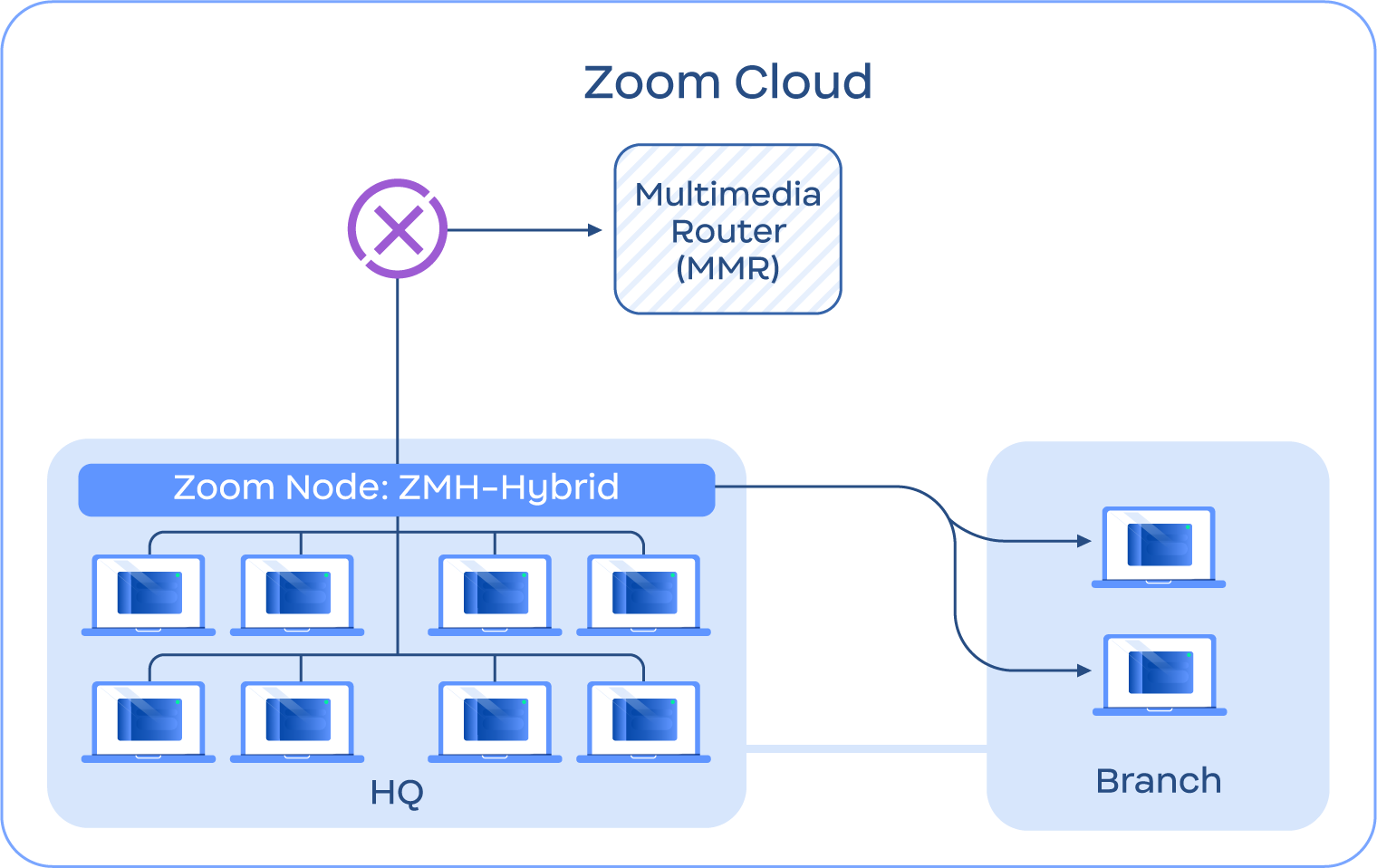
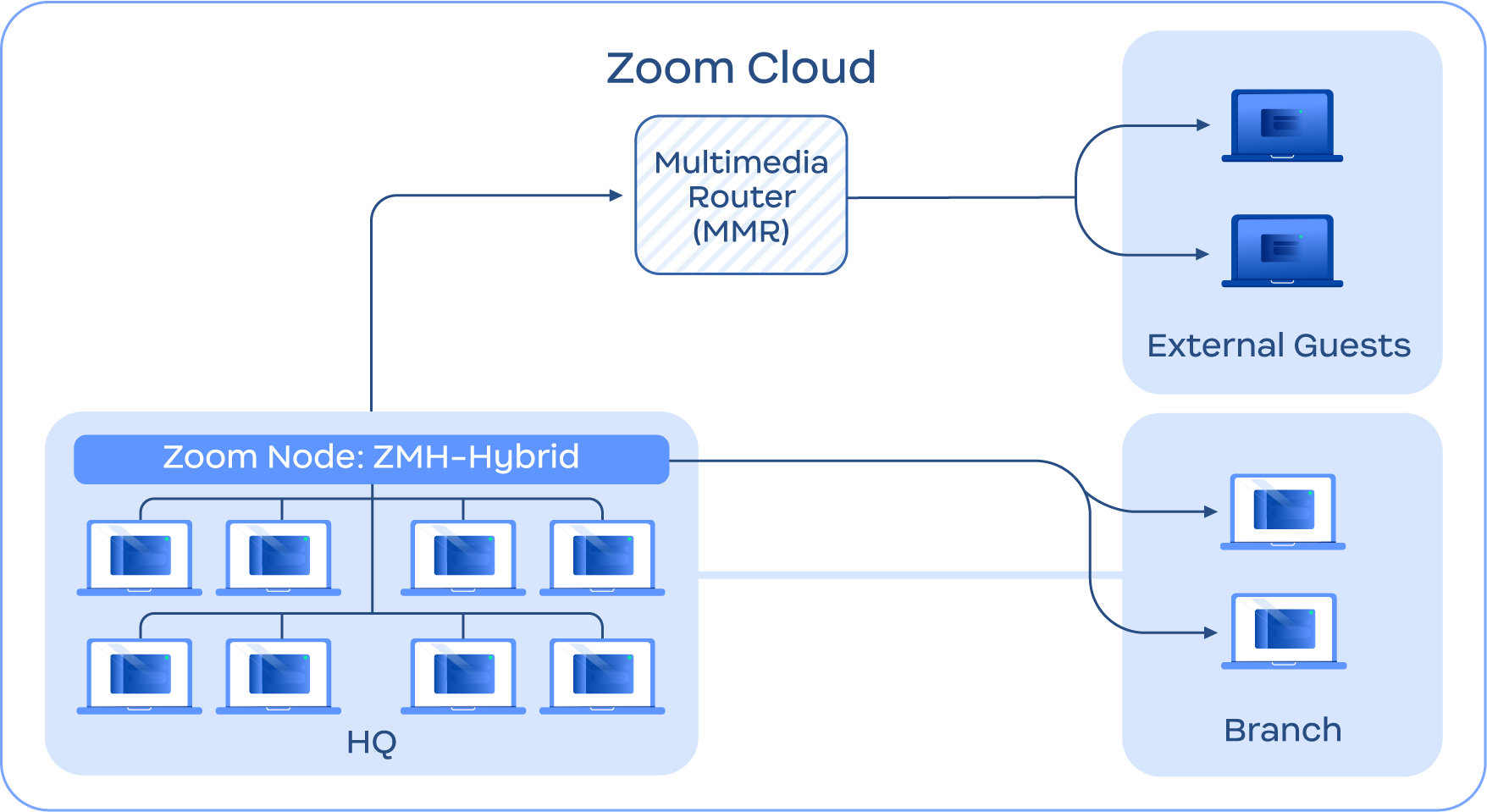
Con Zoom Meetings Hybrid in modalità ibrida, il modulo funge da punto di connessione intermedio tra gli utenti nella rete e cloud Zoom. Per ogni riunione Attiva, il modulo Meetings Hybrid invia e riceve un singolo flusso multimediale da e verso cloud Zoom per ciascun canale—audio, video e condivisione schermo. Con questo design, **In uscita** i dati vengono multiplexati e consolidati da tutti gli utenti connessi all'interno della rete, mentre **In Entrata** i dati vengono ridistribuiti localmente all'interno della rete a tutti gli utenti connessi. Ciò significa che se 100 utenti nella rete partecipano alla stessa riunione, ogni utente si connetterà al modulo Meetings Hybrid nella rete, che ridistribuisce i flussi multimediali In Entrata agli utenti connessi, riducendo ipoteticamente il numero di connessioni multimediali esterne da 300 a 3.
L'immagine seguente fornisce una panoramica di questa funzione, in cui gli utenti nella **Sede centrale** e **Filiale** le sedi si collegano al modulo ibrido di Zoom Meetings, che interfaccia con il router multimediale basato su cloud (MMR) che ospita la riunione per conto di tutti i Partecipanti. Questa configurazione riduce al minimo le connessioni multimediali cloud esterne, con conseguente riduzione del consumo di larghezza di banda esterna e maggiore sicurezza per l'Organizzazione.
**La modalità Private offre ai Clienti privacy fuori dal cloud, on-premises**
**Modalità privata** è un utilizzo del servizio Meetings Hybrid incentrato su privacy e conformità. A differenza di Hybrid Mode, che serve a consentire agli utenti di connettersi alle riunioni in cloud Zoom, Private Mode serve a consentire agli utenti di agire come organizzatore delle riunioni localmente e on-premises, senza inviare alcun media a cloud Zoom.
{% hint style="info" %}
**Nota**
Sebbene Private Mode in genere non consenta l'Access a cloud Zoom, i Clienti possono Abilita l'Access a cloud Zoom per le riunioni in Private Mode se desiderato per funzionalità come trascrizione, traduzione o altre funzionalità basate su cloud.
{% endhint %}
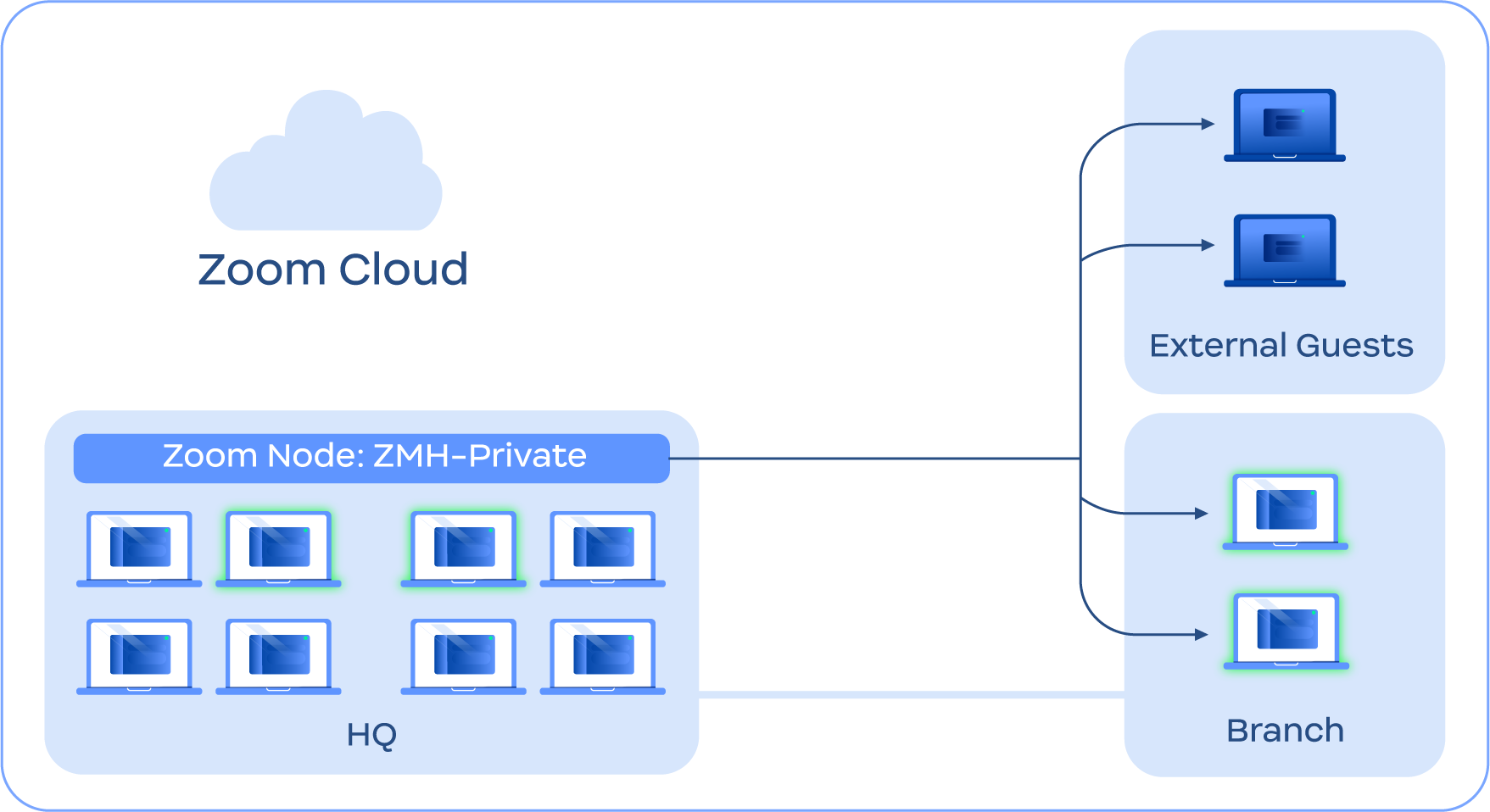
Quando Private Mode è selezionata per una riunione durante il processo di pianificazione, gli utenti non si connetteranno a cloud Zoom per la riunione. Invece, *interno* gli utenti si connetteranno a un modulo Meetings Hybrid tramite la rete locale, con Connessione al suo IP privato e interno, mentre *esterno* gli utenti si connettono al modulo tramite il suo indirizzo IP pubblico.
Questo può consentire ai Clienti di fare da organizzatore a riunioni private e riservate in sede con il servizio Meetings Hybrid, offrendo una sicurezza avanzata per discussioni sensibili e per soddisfare requisiti di conformità o privacy.
L'immagine seguente fornisce una panoramica di questa funzione, in cui **tutti gli utenti**, interni, branch ed esterni si connettono direttamente al modulo Meetings Hybrid, bypassando la traversata multimediale verso il cloud Zoom.
{% hint style="info" %}
**Nota**
Gli utenti vengono indirizzati al modulo Meetings Hybrid tramite i servizi backend di cloud Zoom, ma questo processo non coinvolge il passaggio dei media. Il modulo Meetings Hybrid deve mantenere una connessione di segnalazione (non multimediale) continua con cloud Zoom per motivi di connettività.
{% endhint %}
**Zoom Meetings Hybrid include la sopravvivenza locale**
Sopravvivenza delle riunioni Zoom (ZMS) è una Funzionalità integrata inclusa nel Meetings Hybrid Service che fornisce alle aziende funzionalità limitate di Zoom Meetings in sede in caso di un'interruzione di Internet o del servizio e i data center di Zoom non sono raggiungibili. Con ZMS, gli utenti possono Continua a Partecipa a Zoom Meetings utilizzando flussi di lavoro familiari, con Assistenza per la sopravvivenza offline fino a 30 giorni alla volta.
Durante un Evento di sopravvivenza, il componente ZMS può supportare riunioni all'interno della rete locale in molteplici modalità.
* Se cloud Zoom non è accessibile dalla tua rete, gli utenti nella rete possono essere l'organizzatore di riunioni locali (cioè, non nel cloud) utilizzando l'infrastruttura Meetings Hybrid. Se gli utenti in diverse sedi hanno accesso alla macchina Zoom Node tramite una rete geografica estesa o di campus, possono anche partecipare alla riunione ospitata localmente, consentendo una comunicazione continua. L'immagine seguente fornisce un esempio di questo scenario.
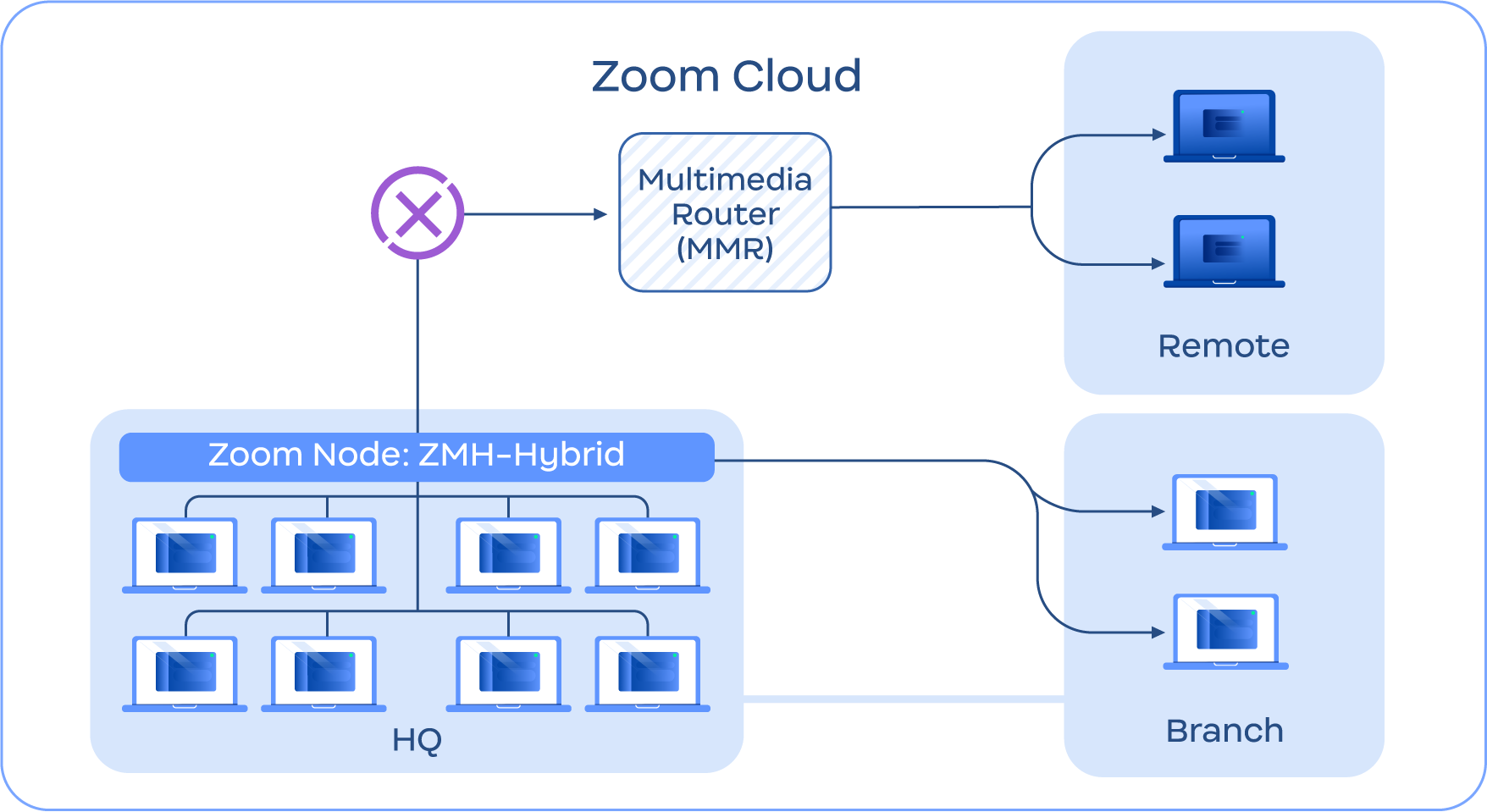
* Se gli utenti all'interno di una rete comune sono *temporaneamente* disconnessi da una riunione basata sul cloud, il modulo ZMS creerà una versione locale della riunione e tutti gli utenti nella rete passeranno automaticamente alla versione locale della riunione. Se la connettività viene ripristinata mentre la riunione basata sul cloud è ancora in corso, gli utenti si ricongiungeranno automaticamente agli utenti nel cloud. L'immagine seguente fornisce un esempio di questo scenario.
* Gli account possono mantenere e designare ID riunione specifici per eventi di sopravvivenza. Ad esempio, un ID riunione dedicato a cui i leader aziendali possono partecipare durante un'emergenza.
* Gli utenti possono creare riunioni offline ad hoc, consentendo la collaborazione anche se il cloud non è disponibile.
* Le riunioni possono essere designate per la sopravvivenza, garantendo che saranno disponibili indipendentemente dalle condizioni di rete, purché gli utenti si trovino all'interno di una rete comune e possano comunicare con i dispositivi necessari.
**Funzionalità aggiuntive di Zoom Meetings Hybrid**
Le funzionalità aggiuntive di Zoom Meetings Hybrid includono:
* **Le funzionalità cloud restano attive**: Le riunioni ibride continuano ad avere accesso alle funzionalità di cloud Zoom, come lavagna, registrazione nel cloud, strumenti di IA.
* **Supporto fino a 400 utenti contemporaneamente**: I moduli Zoom Meetings Hybrid possono supportare fino a 400 utenti su un singolo dispositivo Zoom Node alla volta.
* **Riunioni ibride in cascata**: Più moduli Zoom Meetings Hybrid possono interconnettersi attraverso una rete per supportare utenti aggiuntivi per riunioni più grandi. Con più moduli, 400 utenti non è più il limite.
* **Partecipa come Ospite**: Se si ospita una riunione privata, gli host possono specificare ospiti esterni (vale a dire membri di un account Zoom diverso) che possono partecipare alla riunione.
* **Bacheca per la modalità di sopravvivenza**: Se la modalità di sopravvivenza è attivata, gli amministratori dell'account possono inviare messaggi agli utenti all'interno dell'app Zoom Workplace, fornendo aggiornamenti e istruzioni finché la situazione non viene risolta.
Per ulteriori informazioni su Zoom Node, vedere il [Zoom Node](/technical-library/it/servizi-enterprise-avanzati/zoom-node.md) sezione.
Per ulteriori informazioni sugli scenari di riunione di sopravvivenza, parlate con il team del vostro account Zoom.
---
# Agent Instructions
This documentation is published with GitBook. GitBook is the documentation platform designed so that both humans and AI agents can read, navigate, and reason over technical content effectively. Learn more at gitbook.com.
## Querying This Documentation
If you need additional information that is not directly available in this page, you can query the documentation by asking a question.
Perform an HTTP GET request on the following URL with the `ask` and `goal` query parameters:
```
GET https://library.zoom.com/technical-library/it/area-admin/network-management/quality-of-service-and-network-best-practices-explainer/zoom-products-for-improved-bandwidth-utilization.md?ask=&goal=
```
`ask` is the immediate question: it should be specific, self-contained, and written in natural language.
`goal` is what the user is ultimately trying to achieve, the reason they need the answer. Sharing it helps GitBook give you a better, more relevant answer. A goal is most helpful when it describes the outcome the user wants rather than restating the question. For example, with `ask=how do I create an API token`, a goal like `automate deployments from our CI pipeline` lets GitBook tailor the answer to that use case.
The response will contain a direct answer to the question and relevant excerpts and sources from the documentation.
Use this mechanism when the answer is not explicitly present in the current page, you need clarification or additional context, or you want to retrieve related documentation sections.