> For the complete documentation index, see [llms.txt](https://library.zoom.com/llms.txt). Markdown versions of documentation pages are available by appending `.md` to page URLs; this page is available as [Markdown](https://library.zoom.com/technical-library/it/area-admin/network-management/quality-of-service-and-network-best-practices-explainer/using-zoom-dashboard-to-troubleshoot-network-issues.md).
# Utilizzo di Zoom Dashboard per la risoluzione dei problemi di rete
La Dashboard nel Zoom web portal fornisce ai proprietari dell'account e agli amministratori sia statistiche generali sia approfondite sull'uso e sullo stato dei prodotti Zoom attivi sul loro account. Questa sezione offre una panoramica dei controlli, delle statistiche e degli avvisi a cui è possibile accedere tramite la Dashboard.
#### Quando si verificano problemi di rete, la qualità degradata di audio e video e gli errori di connettività possono manifestarsi in diversi modi
I seguenti sintomi possono essere il risultato di una larghezza di banda ridotta o di altri problemi di rete che possono introdurre ritardi o perdita di dati durante l'uso di comunicazioni multimediali in tempo reale, inclusi i prodotti Zoom.
* L'audio suona “robotico”
* Audio unidirezionale
* Audio o video ritardati
* Chiamate interrotte o Zoom Meetings interrotti
* Connessioni ritardate o non riuscite a riunioni e webinar
* Video bloccato
* Scarsa qualità della condivisione schermo
I titolari dell'account e gli amministratori possono usare il Dashboard nel Zoom web portal per identificare da dove potrebbe originare un problema di rete e quali utenti o prodotti Zoom ne siano interessati.
#### La Dashboard Zoom fornisce dati sull'utilizzo e sullo stato del sistema per segnalare e risolvere problemi di rete o tecnici
Il Dashboard mostra i dati complessivi di utilizzo e di stato del sistema per i prodotti Zoom e gli utenti attivi nel tuo account. Consente inoltre di visualizzare e analizzare le statistiche sulle prestazioni di rete per riunioni, webinar, chiamate vocali, utenti, Zoom Rooms e dispositivi abilitati a Zoom. I problemi di qualità della rete possono essere monitorati, isolati a specifiche aree geografiche, utenti, riunioni o chiamate, e possono essere generati report per la distribuzione.
I proprietari dell'account Zoom e gli amministratori possono accedere al cruscotto navigando a **Zoom web portal, admin menu, Dashboard**.
Per una panoramica sulla navigazione e sulla comprensione delle schede e dei componenti della Dashboard, consulta il nostro [Iniziare a usare il Dashboard](https://support.zoom.com/hc/en/article?id=zm_kb\&sysparm_article=KB0061622) articolo di Assistenza.
#### Le metriche della qualità audio e video visualizzate su Dashboard sono misurate utilizzando Mean Opinion Score (MOS)
Mean Opinion Score (MOS) è una metrica utilizzata per valutare la qualità percepita delle trasmissioni vocali e video; i punteggi MOS quantificano la qualità voce/video che l’utente finale ha sperimentato. Punteggi più alti indicano prestazioni migliori mentre punteggi più bassi suggeriscono esperienze degradate.
Analizzando vari parametri di rete, come perdita di pacchetti, latenza, jitter ed efficienza del codec, gli amministratori di Zoom possono ottimizzare l'infrastruttura di rete e migliorare il punteggio MOS, migliorando la qualità audio e video per i propri utenti.
La seguente tabella mette in correlazione i valori di Zoom Mean Opinion Score con l’esperienza utente percepita:
| **Punteggi medi di opinione** | **Qualità della rete** | **Esperienza prevista** |
| ----------------------------- | ---------------------- | ----------------------------------------------------------------------------------------------- |
| 4,0 a 5,0 | Buono | Ricezione chiara di video e audio |
| 3,0 a 4,0 | Discreto | Ricezione video e audio nitida con cali periodici di qualità |
| da 2.0 a 3.0 | Scarso | Perdita di fotogrammi video, cali della frequenza dei fotogrammi e perdita periodica dell'audio |
| 1.0 to 2.0 | Pessimo | Perdita costante della ricezione video e audio, bassa frequenza dei fotogrammi e risoluzione |
Il nostro [Comprendere le statistiche e i grafici del Dashboard](https://support.zoom.com/hc/en/article?id=zm_kb\&sysparm_article=KB0062208) L'articolo di Assistenza fornisce ulteriori dettagli su come i punteggi di qualità audio e video vengono calcolati nel Dashboard.
#### Per il contatto con Assistenza Zoom, fai attivare la pagina System Health nel tuo Dashboard per monitorare e diagnosticare problemi tecnici sul tuo account Zoom
I proprietari dell'account Zoom e gli amministratori con un account di livello Business o superiore possono inviare una richiesta per [Assistenza Zoom](https://support.zoom.com/hc/en) per attivare la scheda System Health sul Dashboard per monitorare e risolvere i motivi alla base dei problemi di rete o di altri problemi tecnici che interessano i loro prodotti Zoom.
La scheda System Health mostra l'utilizzo complessivo e la qualità (punteggi MOS) dei prodotti Zoom, inclusi riunioni, webinar, Zoom Rooms, Zoom Phone e Zoom centro di contatto. È inoltre fornita una mappa termica che può mostrare lo stato di salute di diversi prodotti Zoom.
Gli amministratori possono quindi selezionare il **Approfondisci** pulsante che appare quando si passa il mouse su ciascun grafico nella scheda System Health per navigare alla pagina corrispondente di ciascun prodotto all'interno del Dashboard (ad es., quando si approfondiscono le statistiche di Zoom Meetings, si verrà portati alla **Riunioni** scheda sul Dashboard).
#### Il Dashboard genera valutazioni della qualità e avvisi di rete per le riunioni interessate, i webinar, le chiamate di Zoom Phone e del centro di contatto, e gli endpoint
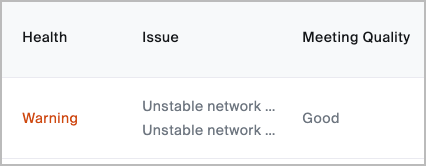
Le valutazioni complessive della qualità e i problemi di stato di salute sono indicati per le riunioni e i webinar elencati nel Dashboard.
Selezionando una riunione, puoi vedere quali utenti o endpoint sono stati interessati dal problema e visualizzare le statistiche di rete per ciascun endpoint.
#### La visibilità degli avvisi e la soglia per l'attivazione degli avvisi di rete sono personalizzabili
I proprietari dell'account e gli amministratori possono Abilita i punteggi di qualità della riunione e gli avvisi di rete su Dashboard per riunioni e webinar.
Il punteggio di qualità della riunione si basa sul [Mean Opinion Score (MOS)](https://support.zoom.com/hc/en/article?id=zm_kb\&sysparm_article=KB0065975), che va da 1,0 a 5,0 per la qualità di una riunione, tra cattiva e buona. Gli avvisi di rete e i punteggi di qualità per audio, video e condivisione schermo verranno visualizzati sulla Dashboard di riunioni e webinar. Zoom utilizzerà i valori predefinito per gli avvisi di rete.
I proprietari dell'account e gli amministratori possono anche impostare soglie personalizzate che attiveranno avvisi di rete relativi ad audio, video, condivisione schermo e utilizzo della CPU. Questi avvisi verranno mostrati su Dashboard.
#### Le schede dei prodotti nella parte superiore del Dashboard servono a consentire la ricerca e l'analisi delle statistiche su stato e prestazioni di Zoom Meetings, webinar e altri prodotti
All’interno di ogni scheda prodotto Zoom, gli amministratori possono cercare elementi specifici come gli ID delle riunioni Zoom in corso o passate e gli ID dei webinar, gli utenti, le chiamate o le estensioni di Zoom Phone e Zoom Rooms. Le statistiche sulle prestazioni della rete possono quindi essere visualizzate per elementi specifici.
#### Molte delle schede prodotto contengono statistiche sulle prestazioni di rete che possono essere utilizzate per la risoluzione dei problemi relativi alla rete
Le seguenti schede contengono risorse pertinenti per la risoluzione dei problemi di rete per i prodotti Zoom che utilizzano comunicazione audio e video in tempo reale e potrebbero essere soggetti a problemi di larghezza di banda.
**Schede Riunioni e webinar**
Le schede Riunioni e Webinar hanno entrambe funzionalità simili che consentono di esaminare le connessioni di riunioni e webinar passate e in tempo reale. Dopo aver individuato la riunione o il webinar desiderati, puoi selezionare il nome di qualsiasi partecipante per vedere dettagli più approfonditi sulla loro connessione e sugli attuali tassi di invio/ricezione, inclusi bitrate, jitter, latenza e perdita media/massima per varie parti della chiamata. Potrai anche vedere grafici in tempo reale che indicano la qualità della connessione per l'invio/ricezione di video, audio e contenuti condivisi. Se in quel momento non viene inviato o ricevuto nulla, non verrà mostrata alcuna informazione.
Consulta i nostri [Dashboard per riunioni e webinar](https://support.zoom.com/hc/en/article?id=zm_kb\&sysparm_article=KB0063135) articolo di Assistenza per ulteriori informazioni sulle statistiche disponibili e istruzioni per creare report.
**Scheda Rooms**
La scheda Rooms nella Dashboard ti fornisce informazioni sull'utilizzo e sullo stato di salute di Zoom Rooms nel tuo account. Puoi usare grafici per tracciare l'utilizzo e l'adozione, rivedere il tipo di configurazione di una stanza e vedere la sua disponibilità attuale per le riunioni.
Come i singoli utenti di Zoom, Zoom Rooms si uniscono alle riunioni e ai webinar come partecipanti e le loro prestazioni di rete possono essere analizzate tramite le schede Riunioni e Webinar. La scheda Rooms consente inoltre agli utenti di accedere alle prestazioni di rete di Zoom Rooms.
[Notifiche dello stato di salute di Zoom Rooms](https://support.zoom.com/hc/en/article?id=zm_kb\&sysparm_article=KB0066210) possono essere attivate per avvisare gli amministratori di vari problemi tecnici, inclusi problemi audio o video e notifiche di connettività di rete o di larghezza di banda ridotta.
Il [Dashboard per Zoom Rooms](https://support.zoom.com/hc/en/article?id=zm_kb\&sysparm_article=KB0064047#h_e465aacc-317a-460b-9959-94a90e0b0422) articolo di Assistenza fornisce una descrizione più dettagliata dei dettagli del sistema di Zoom Rooms, dell'adozione degli utenti e delle statistiche sullo stato del sistema disponibili.
**Scheda telefono**
La scheda Zoom Phone visualizza la qualità complessiva delle chiamate Zoom Phone, in base a Mean Opinion Score (MOS). Puoi anche fare clic su Extensions per cercare le statistiche di un utente specifico, basate su numero interno.
Il [Visualizzazione del Dashboard della qualità del servizio di Zoom Phone](https://support.zoom.com/hc/en/article?id=zm_kb\&sysparm_article=KB0070057) L'articolo di Assistenza fornisce istruzioni per accedere e interpretare le prestazioni complessive di Zoom Phone e visualizzare la qualità delle chiamate per estensioni specifiche o per chiamare.
**Scheda centro di contatto**
La scheda Centro di contatto Zoom contiene una Dashboard qualità del servizio che consente di vedere la qualità complessiva delle interazioni audio o video. All’interno della scheda Voice Calls e Video Calls, puoi visualizzare il Mean Opinion Score (MOS) complessivo e le statistiche sulle prestazioni di rete per le interazioni, visualizzare un elenco delle interazioni con punteggi MOS di qualità scadente e approfondire le singole interazioni e le relative statistiche. La Dashboard utilizza il punteggio Mean Opinion Score (MOS) come misura principale per riportare la qualità audio.
Consulta i nostri [Visualizzazione della Dashboard della qualità del servizio di Zoom centro di contatto](https://support.zoom.com/hc/en/article?id=zm_kb\&sysparm_article=KB0058207) per ulteriori informazioni sulle statistiche audio e video chiamare Disponibile nella scheda del centro di contatto.
#### La creazione di avvisi personalizzati può notificare gli amministratori quando si verificano problemi per Zoom Meetings e Webinar
Gli amministratori possono essere avvisati in modo proattivo quando riunioni e webinar ospitati dal loro account sono in difficoltà. Gli avvisi possono essere configurati per problemi di audio, video, condivisione schermo e connessione e assegnati a utenti specifici o a gruppi di utenti. Il [Configurazione di avvisi e notifiche per Zoom Meetings e webinar](https://support.zoom.com/hc/en/article?id=zm_kb\&sysparm_article=KB0057939) L'articolo di Assistenza fornisce istruzioni per la gestione degli avvisi e dei relativi destinatari e descrive i parametri disponibili per attivare gli avvisi.
---
# Agent Instructions
This documentation is published with GitBook. GitBook is the documentation platform designed so that both humans and AI agents can read, navigate, and reason over technical content effectively. Learn more at gitbook.com.
## Querying This Documentation
If you need additional information that is not directly available in this page, you can query the documentation by asking a question.
Perform an HTTP GET request on the following URL with the `ask` and `goal` query parameters:
```
GET https://library.zoom.com/technical-library/it/area-admin/network-management/quality-of-service-and-network-best-practices-explainer/using-zoom-dashboard-to-troubleshoot-network-issues.md?ask=&goal=
```
`ask` is the immediate question: it should be specific, self-contained, and written in natural language.
`goal` is what the user is ultimately trying to achieve, the reason they need the answer. Sharing it helps GitBook give you a better, more relevant answer. A goal is most helpful when it describes the outcome the user wants rather than restating the question. For example, with `ask=how do I create an API token`, a goal like `automate deployments from our CI pipeline` lets GitBook tailor the answer to that use case.
The response will contain a direct answer to the question and relevant excerpts and sources from the documentation.
Use this mechanism when the answer is not explicitly present in the current page, you need clarification or additional context, or you want to retrieve related documentation sections.