> For the complete documentation index, see [llms.txt](https://library.zoom.com/llms.txt). Markdown versions of documentation pages are available by appending `.md` to page URLs; this page is available as [Markdown](https://library.zoom.com/technical-library/it/area-admin/account-and-endpoint-management/delegated-administration-field-guide.md).

# Guida pratica all'amministrazione delegata

Questo documento fornisce istruzioni per concedere agli utenti esterni, come i membri del tuo Reparto vendite Zoom, l'accesso delegato all'account Zoom della tua azienda.

## Panoramica <a href="#id-5lpico79h41w" id="id-5lpico79h41w"></a>

Questo documento fornisce istruzioni per concedere agli utenti esterni, come i membri del tuo team vendite Zoom, l'accesso delegato all'account Zoom della tua azienda.

A seconda delle impostazioni del ruolo e degli ambiti concessi come parte di questo processo di configurazione, gli utenti esterni o di terze parti potranno aiutare a visualizzare o modificare le Impostazioni e le informazioni del tuo account a tua discrezione. Molti clienti Zoom ritengono che ciò sia particolarmente utile nelle prime fasi della configurazione di un account, poiché gli utenti delegati possono verificare le impostazioni e accedere a dati o informazioni utilizzati per la risoluzione dei problemi. Per eseguire questo processo di configurazione, completa i passaggi seguenti.

{% hint style="info" %}
**Nota**

Solo **Concesso in licenza** gli utenti possono gestire gli account esterni.
{% endhint %}

## **Prima di iniziare: conferma le autorizzazioni**

Prima di configurare l'accesso all'amministrazione delegata, gli amministratori dell'account devono verificare di avere le autorizzazioni Basato sul ruolo appropriate per i prodotti che intendono delegare. Ad esempio, gli amministratori potrebbero non avere accesso a livello di amministratore a Zoom centro di contatto o Zoom Events a meno che il **titolare dell'account** non abbia assegnato esplicitamente al proprio ruolo le autorizzazioni necessarie.

Fare riferimento al Centro assistenza di Zoom per ulteriori informazioni su [modifica dell'accesso Basato sul ruolo](https://support.zoom.com/hc/en/article?id=zm_kb\&sysparm_article=KB0064983).

## Configurazione dell'amministrazione delegata <a href="#id-5lpico79h41w" id="id-5lpico79h41w"></a>

### Passaggio 1: configura le impostazioni del ruolo di amministrazione delegata <a href="#x19hm78uc2qr" id="x19hm78uc2qr"></a>

Questo passaggio descrive come creare e confermare le impostazioni e l'accesso Basato sul ruolo dell'amministratore delegato per il tuo account. Esegui i passaggi seguenti:

1. Come titolare dell'account o amministratore autorizzato con autorizzazioni Basato sul ruolo sufficienti, accedi al [Zoom web portal](https://zoom.us/signin#/login).
2. Nel menu a sinistra, espandi **Amministrazione utenti** e fai clic su **Ruoli**. Nella schermata seguente, fai clic su **+Aggiungi ruolo** e assegnagli il nome *Amministrazione delegata*, o un altro nome di tua scelta, quindi fai clic su **Aggiungi**.

   <div data-with-frame="true"><figure><img src="https://2272214008-files.gitbook.io/~/files/v0/b/gitbook-x-prod.appspot.com/o/spaces%2FctBXUMeBy4rtLMmMkKRG%2Fuploads%2Fgit-blob-653d5068caa5126cc0563259a24eefd926c5cff0%2F4.png?alt=media" alt=""><figcaption><p>Come aggiungere un nuovo ruolo personalizzato</p></figcaption></figure></div>
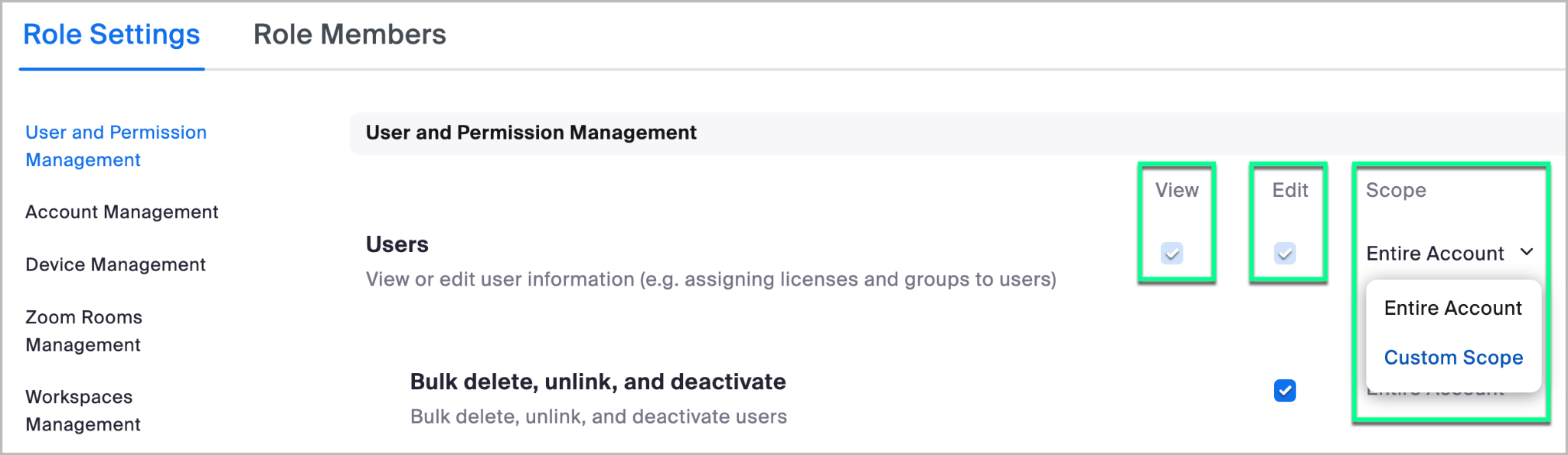
3. Nella schermata seguente, seleziona le **Visualizza** e **Modifica** autorizzazioni per ogni impostazione che desideri concedere al ruolo, oltre al **Ambito** livello di accesso per l'account. *Di solito, quando si inizia, è consigliato l'accesso all'intero account*.

   <div data-with-frame="true"><figure><img src="https://2272214008-files.gitbook.io/~/files/v0/b/gitbook-x-prod.appspot.com/o/spaces%2FctBXUMeBy4rtLMmMkKRG%2Fuploads%2Fgit-blob-cea36d81e6815aa5c3e5fb54ec286b070d9b8860%2F5.png?alt=media" alt=""><figcaption><p>Conferma delle autorizzazioni e degli ambiti del ruolo</p></figcaption></figure></div>

   Quando inizi, ti suggeriamo di concedere almeno *almeno* l'accesso in visualizzazione a *la maggior parte di* impostazioni, in base alle tue esigenze. A seconda delle tue preferenze, potresti scegliere di escludere l'accesso in visualizzazione alle informazioni relative a fatturazione, cronologia chat e altre informazioni sensibili. Tuttavia, alcune delle autorizzazioni più comunemente richieste per la risoluzione dei problemi includono:

| **Gestione utenti e autorizzazioni**                                                                                                                                                                                                                                     |
| ------------------------------------------------------------------------------------------------------------------------------------------------------------------------------------------------------------------------------------------------------------------------ |
| <ul><li>Utenti</li><li>Impostazioni avanzate utente</li><li>Gestione ruoli</li><li>Gestione ruoli - Telefono</li><li>Gruppi</li></ul>                                                                                                                                    |
| **Gestione account**                                                                                                                                                                                                                                                     |
| <ul><li>profilo dell'account</li><li>Impostazioni account</li><li>Impostazioni webinar</li></ul>                                                                                                                                                                         |
| **Gestione Zoom Rooms**                                                                                                                                                                                                                                                  |
| <ul><li>Zoom Rooms</li><li>Amministratore contenuti di Segnaletica digitale</li><li>Integrazioni del calendario</li><li>Connettore delle sale H.323/SIP</li></ul>                                                                                                        |
| **Dashboard**                                                                                                                                                                                                                                                            |
| <ul><li>Pagina iniziale della Dashboard</li><li>Riunioni</li><li>Zoom Rooms</li><li>CRC</li><li>Webinar</li><li>Chat</li><li>Zoom Phone</li></ul>                                                                                                                        |
| **Report**                                                                                                                                                                                                                                                               |
| <ul><li>Report di utilizzo</li><li>sistema telefonico</li><li>Report attività utente</li><li>Registri attività amministratore</li><li>Accedi/Disconnetti</li></ul>                                                                                                       |
| **Funzionalità avanzate**                                                                                                                                                                                                                                                |
| <ul><li>Zoom per sviluppatori</li><li>OAuth</li><li>Chatbot</li><li>SDK per riunioni</li><li>webhook</li><li>App OAuth da server a server</li><li>Zoom Mesh</li><li>Branding</li><li>Sicurezza</li><li>Single Sign-On</li><li>Marketplace</li><li>Campagne SMS</li></ul> |
| **Zoom Phone**                                                                                                                                                                                                                                                           |
| <ul><li>gestione del telefono</li></ul>                                                                                                                                                                                                                                  |

4. Una volta completato, fai clic su **Salva modifiche** nella parte inferiore dello schermo.

### Passaggio 2: aggiungi i tuoi delegati <a href="#v831iiaf9y9b" id="v831iiaf9y9b"></a>

Ora che il ruolo è stato creato, invita i delegati che intendi utilizzare (ossia i membri necessari del tuo team vendite o account) a unirsi al tuo account. Per aggiungere un delegato, esegui i passaggi seguenti:

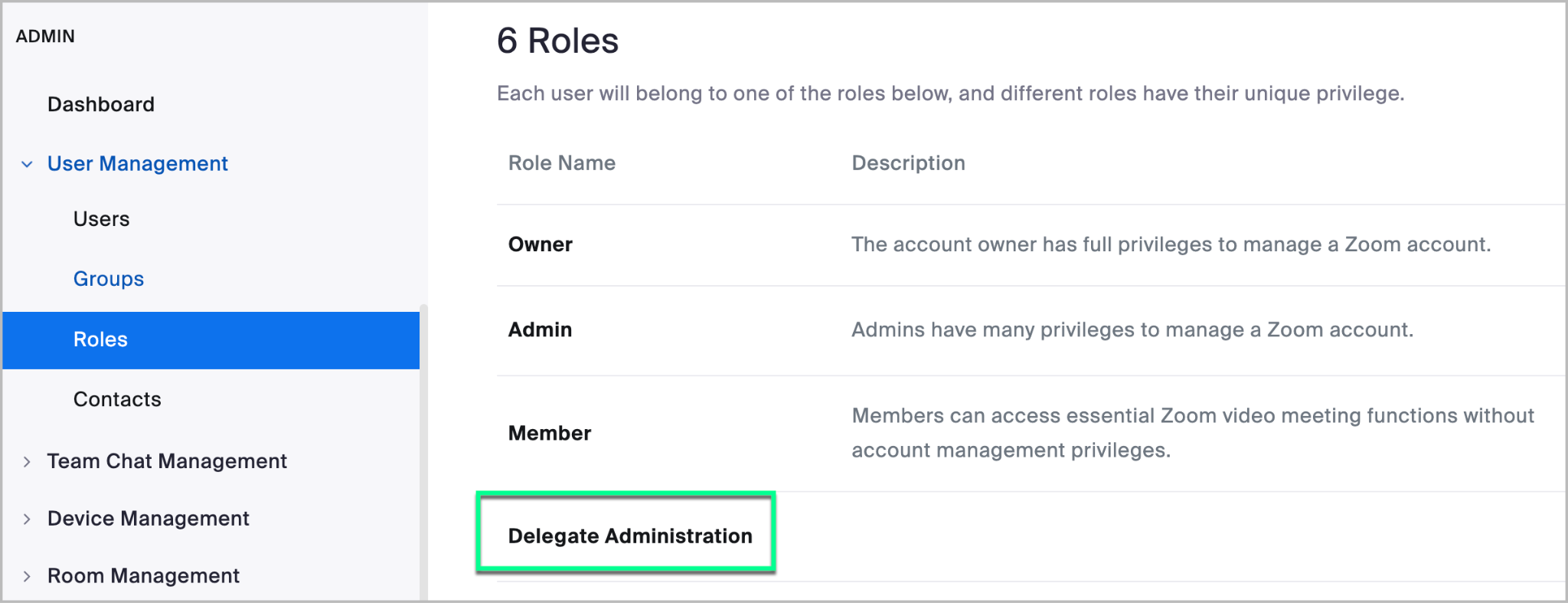
1. Nel menu a sinistra, espandi **Amministrazione utenti** e fai clic su **Ruoli**. Nella schermata seguente, fai clic su **Amministrazione delegata**, oppure il nome scelto in precedenza, se diverso.

   <div data-with-frame="true"><figure><img src="https://2272214008-files.gitbook.io/~/files/v0/b/gitbook-x-prod.appspot.com/o/spaces%2FctBXUMeBy4rtLMmMkKRG%2Fuploads%2Fgit-blob-0a95f889805c4ec4c85abb81a2826515854eba1e%2F6.png?alt=media" alt=""><figcaption><p>Esempio di un ruolo personalizzato di Amministrazione delegata</p></figcaption></figure></div>
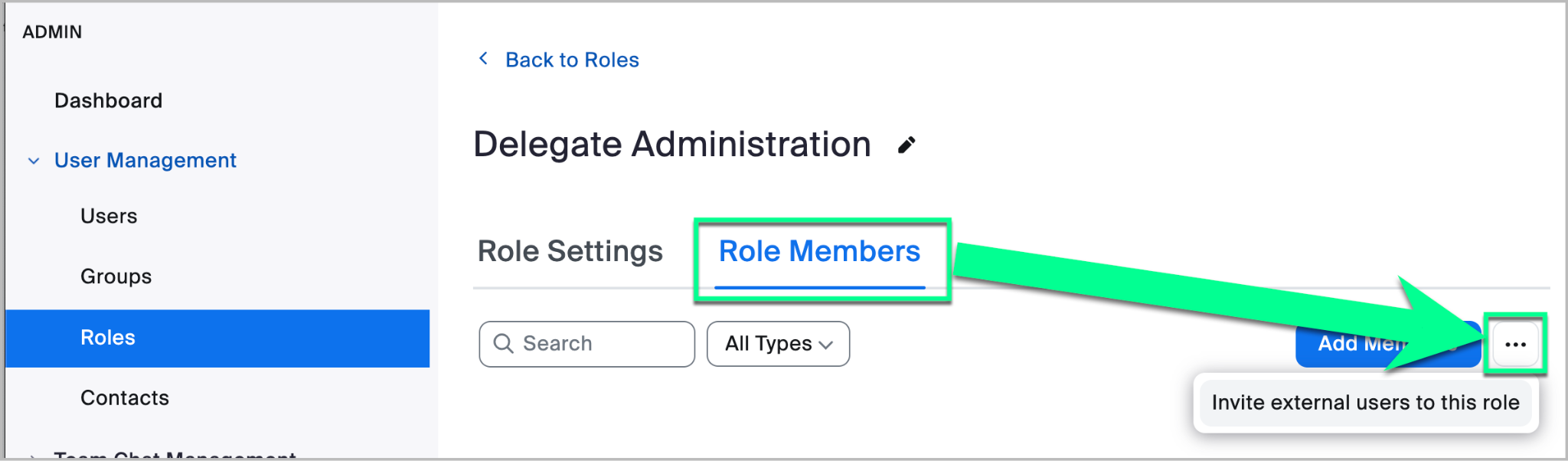
2. Nella schermata seguente, fai clic sulla **Membri del ruolo** scheda. Quindi fai clic sui puntini di sospensione (**...**), e fai clic su **Invita utenti esterni a questo ruolo**.

   <div data-with-frame="true"><figure><img src="https://2272214008-files.gitbook.io/~/files/v0/b/gitbook-x-prod.appspot.com/o/spaces%2FctBXUMeBy4rtLMmMkKRG%2Fuploads%2Fgit-blob-b2a9ccf68aec156bdf846dee31fffd17f4d3630f%2F7.png?alt=media" alt=""><figcaption><p>Come invitare utenti esterni al ruolo personalizzato</p></figcaption></figure></div>
3. Verrà visualizzato un pop-up di accordo. Se sei d'accordo con l'informativa, fai clic su **Accetta**.
4. Nel pop-up seguente, inserisci l'indirizzo e-mail del delegato che intendi invitare e seleziona le opzioni appropriate.
   1. Se selezioni l'opzione per *Gli utenti invitati possono assegnare ad altri la stessa posizione di gestione nei loro account*, allora l'utente delegato può invitare altri membri del proprio account principale ad assumere lo stesso accesso Basato sul ruolo a *il tuo* account.
   2. Ad esempio, se a John Xyz di Zoom viene concesso l'accesso delegato con questa autorizzazione abilitata, John può anche concedere la stessa autorizzazione a un altro collega Zoom in qualsiasi momento. In tal caso, **non lo farà** verrai informato di questa azione e quegli utenti subdelegati non verranno visualizzati nell'elenco dei delegati.
   3. Se selezioni l'opzione per *Impostare una data di scadenza per l'utente invitato e per i suoi delegati per gestire questo account*, l'accesso dell'utente e di eventuali suoi delegati derivati dall'impostazione precedente perderà l'accesso all'orario stabilito.

<div data-with-frame="true"><img src="https://2272214008-files.gitbook.io/~/files/v0/b/gitbook-x-prod.appspot.com/o/spaces%2FctBXUMeBy4rtLMmMkKRG%2Fuploads%2Fgit-blob-122b2ff6661d5fd52b9d23a70b8a668782a87912%2F8.png?alt=media" alt="Esempio di invito di un utente esterno come amministratore delegato" width="375"></div>

Una volta impostate le Impostazioni, fai clic su **Aggiungi**.

### Passaggio 3: revisione dell'elenco dei delegati <a href="#yf8cmomhf8e" id="yf8cmomhf8e"></a>

Dopo aver invitato un utente a essere un delegato, la **Membri del ruolo** scheda visualizzerà l'elenco dei delegati, inclusi il loro stato di accettazione, la data di scadenza e se hanno la possibilità di assegnare altri delegati dal proprio account. Puoi rimuovere l'accesso dei delegati in qualsiasi momento da questa schermata.

<div data-with-frame="true"><img src="https://2272214008-files.gitbook.io/~/files/v0/b/gitbook-x-prod.appspot.com/o/spaces%2FctBXUMeBy4rtLMmMkKRG%2Fuploads%2Fgit-blob-eacdf17e85178263b7b5acb525187977cc8b551f%2F9.png?alt=media" alt="Esempio di visualizzazione dell&#x27;elenco corrente degli amministratori delegati"></div>

### Passaggio 4: accettazione dell'invito (azione richiesta al delegato) <a href="#id-6k3s6shykhp" id="id-6k3s6shykhp"></a>

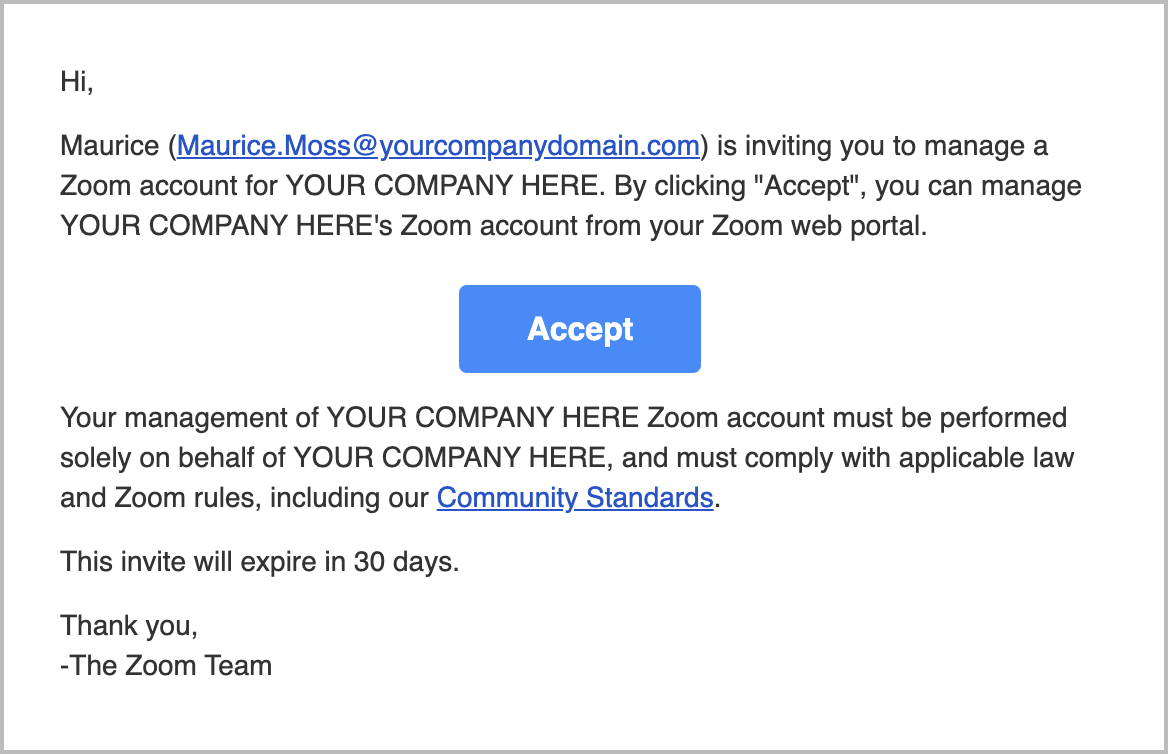
Dopo che l'invito è stato inviato, l'utente riceverà un'e-mail per diventare delegato all'interno del tuo account. Non è richiesta alcuna azione da parte dell'azienda che invia l'invito; questa informazione è fornita a scopo di visibilità.

<div data-with-frame="true"><img src="https://2272214008-files.gitbook.io/~/files/v0/b/gitbook-x-prod.appspot.com/o/spaces%2FctBXUMeBy4rtLMmMkKRG%2Fuploads%2Fgit-blob-1c6b5abe19f5a6789d3c0f6a6cb034945fd66fa7%2F10.png?alt=media" alt="Esempio dell&#x27;e-mail che gli utenti ricevono quando vengono invitati a diventare amministratori delegati" width="563"></div>

### Passaggio 5: accesso delegato all'account <a href="#thpbbvh9m6oy" id="thpbbvh9m6oy"></a>

Dopo che il delegato ha accettato l'invito all'account, può autenticarsi in *il tuo* account tramite il proprio portale web personale. Da lì, potrà vedere solo le informazioni e le Impostazioni per cui hai concesso un'autorizzazione esplicita, come fatto nel Passaggio 1.

{% hint style="warning" %}
**Attenzione**

Se all'amministratore delegato sono state concesse le autorizzazioni appropriate, può anche eseguire attività in altre aree della piattaforma Zoom al di fuori dello Zoom web portal, come [Zoom Events](https://events.zoom.us/) e il [Zoom Marketplace](https://marketplace.zoom.us/).
{% endhint %}

<div data-with-frame="true"><img src="https://2272214008-files.gitbook.io/~/files/v0/b/gitbook-x-prod.appspot.com/o/spaces%2FctBXUMeBy4rtLMmMkKRG%2Fuploads%2Fgit-blob-4519586a9155499f867e861e330a19841fd611fa%2F11.png?alt=media" alt="Ciò che vedono gli amministratori delegati dopo essersi autenticati nell&#x27;account di terze parti"></div>


---

# Agent Instructions
This documentation is published with GitBook. GitBook is the documentation platform designed so that both humans and AI agents can read, navigate, and reason over technical content effectively. Learn more at gitbook.com.

## Querying This Documentation
If you need additional information that is not directly available in this page, you can query the documentation by asking a question.

Perform an HTTP GET request on the following URL with the `ask` and `goal` query parameters:

```
GET https://library.zoom.com/technical-library/it/area-admin/account-and-endpoint-management/delegated-administration-field-guide.md?ask=<question>&goal=<user_goal>
```

`ask` is the immediate question: it should be specific, self-contained, and written in natural language.
`goal` is what the user is ultimately trying to achieve, the reason they need the answer. Sharing it helps GitBook give you a better, more relevant answer. A goal is most helpful when it describes the outcome the user wants rather than restating the question. For example, with `ask=how do I create an API token`, a goal like `automate deployments from our CI pipeline` lets GitBook tailor the answer to that use case.

The response will contain a direct answer to the question and relevant excerpts and sources from the documentation.

Use this mechanism when the answer is not explicitly present in the current page, you need clarification or additional context, or you want to retrieve related documentation sections.