> For the complete documentation index, see [llms.txt](https://library.zoom.com/llms.txt). Markdown versions of documentation pages are available by appending `.md` to page URLs; this page is available as [Markdown](https://library.zoom.com/technical-library/it/area-admin/account-and-endpoint-management/contacts-field-guide/administrative-controls.md).
# Controlli amministrativi
### Crea gruppi di contatti nella Rubrica aziendale
Gli admin possono creare gruppi di contatti all'interno della Rubrica aziendale importando gruppi di utenti esistenti ([definiti manualmente](https://support.zoom.com/hc/en/article?id=zm_kb\&sysparm_article=KB0062584) oppure tramite mapping SAML avanzato) o creando gruppi di contatti personalizzati. I gruppi di contatti sono utili per identificare diversi team o reparti all'interno della tua Organizzazione, come Fatturazione, IT e Assistenza.
#### Importa un gruppo di utenti esistente come gruppo di contatti
I gruppi di utenti consentono agli admin di controllare le Impostazioni per gruppi specifici di utenti tramite lo Zoom web portal. I gruppi di contatti, invece, vengono usati per organizzare il modo in cui gli utenti sono raggruppati nella Rubrica aziendale. Puoi collegare i gruppi di utenti esistenti ai gruppi di contatti e controllare come questi gruppi di contatti vengono visualizzati nelle app desktop e per dispositivi mobili Zoom Workplace (visualizzati nella sezione Tutti i contatti nella scheda Contatti). I gruppi selezionati diventeranno il proprio gruppo di contatti individuale. Il nome di ogni gruppo di contatti sarà lo stesso del nome del rispettivo gruppo di utenti.
1. Accedi al [Zoom web portal](https://www.zoom.com/) come admin.
2. Nel [**centro amministratori**](https://zoom.com/account) menu di navigazione, fai clic su **Utenti**, quindi [**Contatti**](https://zoom.com/account/contacts#/).
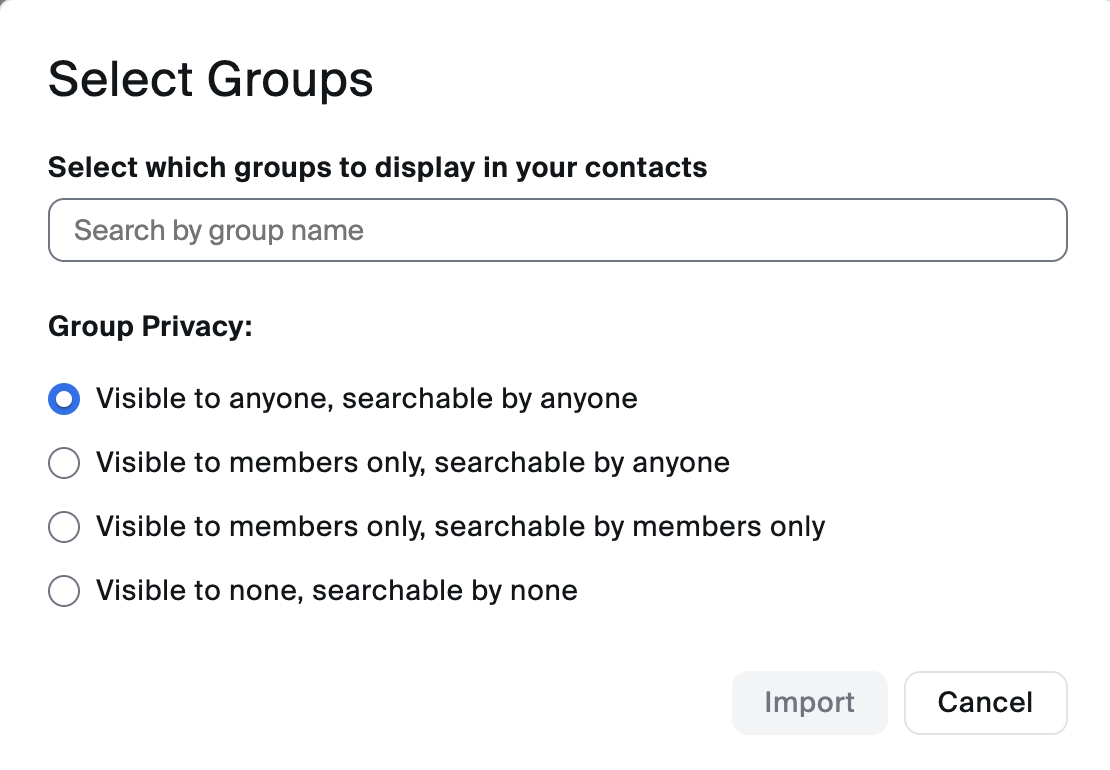
3. Fai clic su **Seleziona gruppi** per importare gruppi di utenti esistenti.
{% hint style="info" %}
Anche se selezioni più gruppi, ogni gruppo verrà creato come proprio gruppo di contatti.
{% endhint %}
4. Cerca e seleziona i gruppi da importare, quindi seleziona un'impostazione della privacy:
5. Fai clic su **Importa**.
In alternativa, segui le istruzioni nella sezione successiva per creare e assegnare manualmente un nome ai gruppi di contatti (aggiungendo singoli utenti o in base a uno o più gruppi di utenti). Le modifiche al gruppo di utenti, incluse aggiunte o rimozioni, aggiorneranno automaticamente il gruppo di contatti associato.
#### Crea un gruppo di contatti personalizzato
Alcuni utenti potrebbero non rientrare in un gruppo particolare, perché le loro responsabilità si estendono su più team o il loro team è suddiviso in sottoteam non ufficiali. Per qualsiasi motivo, puoi creare un gruppo di contatti personalizzato, con una visibilità e membri del gruppo diversi da quelli disponibili tramite il metodo di importazione.
1. Accedi al [Zoom web portal](https://www.zoom.com/).
2. Nel [**centro amministratori**](https://zoom.com/account) menu di navigazione, fai clic su **Utenti**, quindi [**Contatti**](https://zoom.com/account/contacts#/).
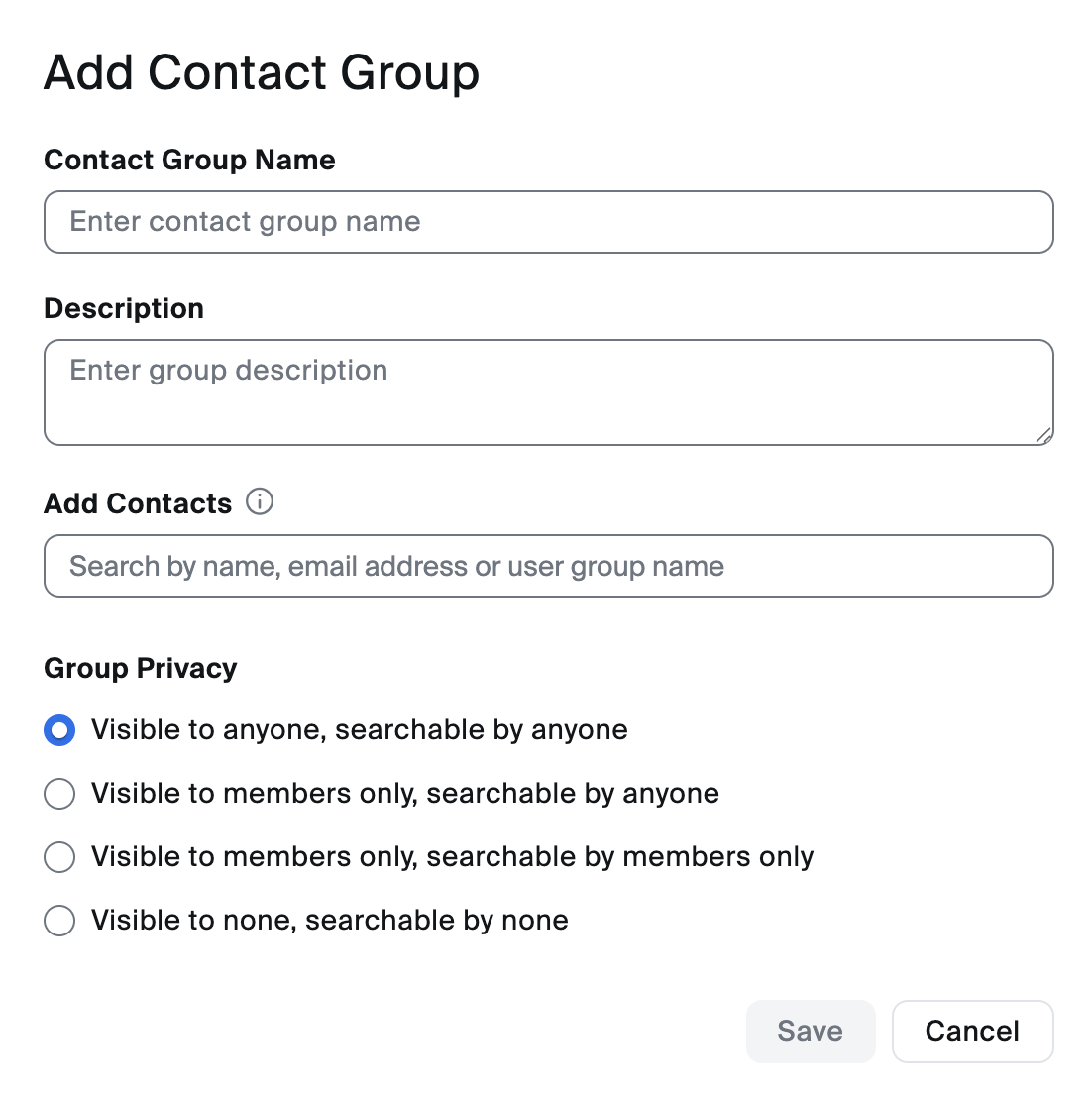
3. Fai clic su **Aggiungi gruppo di contatti**.
4. Inserisci un **Nome del gruppo di contatti** e Facoltativo **Descrizione**.
5. Usa la barra di ricerca per trovare e selezionare gli utenti in base al loro nome o indirizzo e-mail. Puoi anche cercare e selezionare un gruppo di utenti esistente da includere in questo gruppo di contatti.
6. Seleziona un'impostazione della privacy per questo gruppo. Quindi fai clic su **Salva** per confermare il nuovo gruppo.
#### Determina come utenti e gruppi vengono visualizzati nella Rubrica
Segui questi passaggi per mostrare gli utenti e i gruppi dell'account nell'app desktop e per dispositivi mobili Zoom Workplace. Questi utenti vengono visualizzati nella sezione Tutti i contatti nella scheda Contatti dei client desktop e per dispositivi mobili.
1. Accedi al [Zoom web portal](https://www.zoom.com/).
2. Nel [**centro amministratori**](https://zoom.com/account) menu di navigazione, fai clic su **Utenti**, quindi [**Contatti**](https://zoom.com/account/contacts#/).
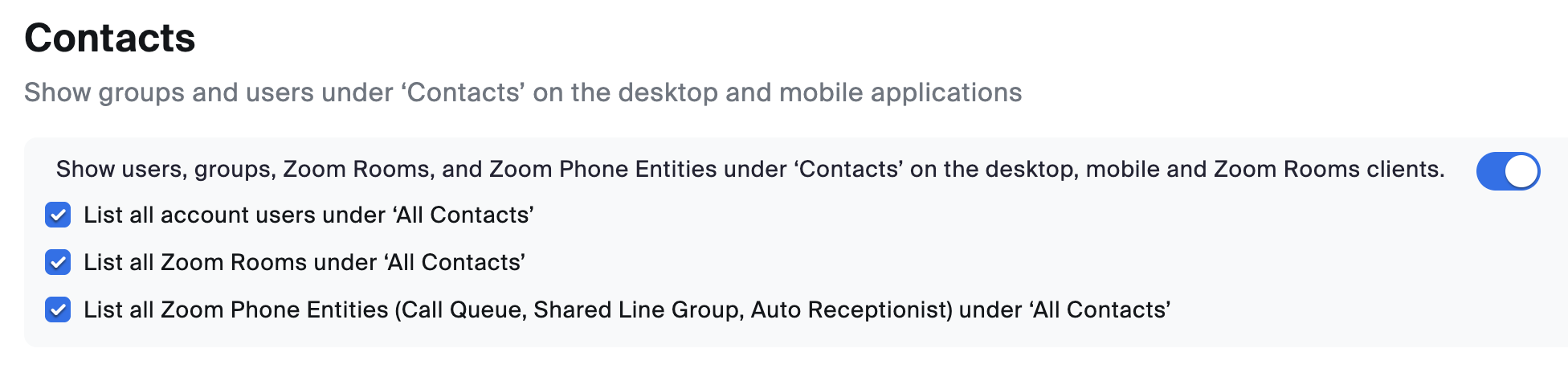
3. Nella parte superiore della pagina, abilita l' **Mostra utenti, gruppi e Zoom Rooms sotto ‘Contatti’ nei client desktop, mobili e Zoom Room** Attiva/disattiva.
4. (Facoltativo) Seleziona le seguenti caselle di controllo:
* **Elenca tutti gli utenti dell'account in Tutti i contatti**: Tutti gli utenti appariranno sotto **Contatti aziendali** (visualizzato nella **Tutti i contatti** sezione nella **Contatti** scheda).
{% hint style="warning" %}
Eventuali gruppi di contatti creati non verranno visualizzati nell'app desktop o per dispositivi mobili quando questa opzione è abilitata. Se abiliti questa impostazione, le impostazioni a livello di gruppo di Zoom Chat non avranno effetto.
{% endhint %}
* **Elenca tutti gli Zoom Rooms in Tutti i contatti**: Seleziona questa opzione se non vuoi che Zoom Rooms siano organizzati come definito nella **Contatti** pagina > **Zoom Rooms** scheda. Invece, tutti gli Zoom Rooms appariranno sotto Zoom Rooms (visualizzati nella **Tutti i contatti** sezione nella **Contatti** scheda).
* **Elenca tutte le entità di Zoom Phone (coda delle chiamate, gruppo di linea condivisa, centralinista automatico) in Tutti i contatti**: Seleziona questa opzione se vuoi che le entità di Zoom Phone vengano visualizzate nella **Zoom Phone** sezione all'interno dei tuoi gruppi di contatti.
5. Fai clic su **Continua** per confermare.
### Abilita Integrazioni calendario e contatti
Gli amministratori possono Scegliere di abilitare le Integrazioni di calendario e contatti, che consente agli utenti di Sincronizzare Zoom con Google, Office365 o i contatti Exchange. I passaggi seguenti renderanno Disponibile la Funzionalità di Integrazioni di calendario e contatti ai tuoi utenti:
1. Accedi al [Zoom web portal](https://www.zoom.com/).
2. Nel [**centro amministratori**](https://zoom.com/account) menu di navigazione, fai clic su [**Impostazioni**](https://zoom.com/account/setting).
3. Fai clic sulla **posta e calendario** scheda. Sotto **Integrazioni**, abilita le **Integrazioni di calendario e contatti** Attiva/disattiva.
Se abilitato, gli utenti potranno configurare la Funzionalità di Integrazioni nella loro scheda Profilo nel Zoom web portal.
### Contatti esterni condivisi per Zoom Phone
Separatamente dagli altri metodi discussi in questo documento, i proprietari dell'account e gli amministratori possono anche creare una rubrica condivisa di contatti esterni, resa Disponibile agli utenti di Zoom Phone nell'app desktop o mobile di Zoom Workplace.
Questa Funzionalità può essere utile in questi scenari:
* Quando esegui la migrazione di un numero elevato di utenti a Zoom Phone dal tuo vecchio operatore, puoi migrare una parte degli utenti, quindi importare i contatti in attesa di migrazione.
* La tua Organizzazione richiede contatti telefonici che utilizzano un servizio di terze parti. Ad esempio, se la tua Organizzazione dispone di un chiamare center di terze parti, puoi importare i contatti affinché i tuoi dipendenti possano raggiungere facilmente gli agenti di terze parti.
#### Aggiungi contatti condivisi con un file CSV
Puoi Aggiungi molti contatti contemporaneamente utilizzando un file CSV.
1. Accedi al [Zoom web portal](https://www.zoom.com/).
2. Nel [**centro amministratori**](https://zoom.com/account) menu di navigazione, fai clic su **Configurazione del prodotto**, quindi **Sistema telefonico**, quindi [**Informazioni sull'azienda**](https://zoom.com/pbx/page/telephone/settings#/settings).
3. Nella parte superiore della pagina, fai clic su **Impostazioni account**. Quindi Seleziona il **Contatti esterni** scheda.
4. Seleziona la **Importa** opzione. L'opzione per **Aggiungi contatti** o **Aggiorna contatti** appare.
5. Dalla scheda Aggiungi contatti, Seleziona Esempio CSV e poi Scarica. Puoi creare il tuo file CSV usando questo modello.
{% hint style="info" %}
Ogni file deve contenere meno di 9999 contatti, ma puoi caricare più file—non c'è limite al numero totale di contatti.
{% endhint %}
6. Una volta completato il tuo CSV, fai clic su **Carica CSV** per Aggiungi l'elenco dei contatti.
Se devi aggiornare le informazioni di un contatto esistente, Modifica i campi necessari nel tuo file CSV, quindi usa il **Aggiorna contatti** opzione invece della **Aggiungi contatti** scheda.
---
# Agent Instructions
This documentation is published with GitBook. GitBook is the documentation platform designed so that both humans and AI agents can read, navigate, and reason over technical content effectively. Learn more at gitbook.com.
## Querying This Documentation
If you need additional information that is not directly available in this page, you can query the documentation by asking a question.
Perform an HTTP GET request on the following URL with the `ask` and `goal` query parameters:
```
GET https://library.zoom.com/technical-library/it/area-admin/account-and-endpoint-management/contacts-field-guide/administrative-controls.md?ask=&goal=
```
`ask` is the immediate question: it should be specific, self-contained, and written in natural language.
`goal` is what the user is ultimately trying to achieve, the reason they need the answer. Sharing it helps GitBook give you a better, more relevant answer. A goal is most helpful when it describes the outcome the user wants rather than restating the question. For example, with `ask=how do I create an API token`, a goal like `automate deployments from our CI pipeline` lets GitBook tailor the answer to that use case.
The response will contain a direct answer to the question and relevant excerpts and sources from the documentation.
Use this mechanism when the answer is not explicitly present in the current page, you need clarification or additional context, or you want to retrieve related documentation sections.
%20(1).png?alt=media)
%20(1).png?alt=media)