Spiegazione della consolidazione di account e utente
Redatto da Jakob Ganschow
Introduzione
Scenari complessi possono sorgere quando si crea un nuovo account Zoom aziendale, in particolare quando utenti esistenti a pagamento o gratuiti hanno già account sotto il dominio aziendale ma si trovano fuori dal nuovo account principale. Questo documento spiega come gestire e unificare tali account nell'account aziendale principale e come bloccare gli utenti dal creare account al di fuori di esso. Descrive inoltre i potenziali impatti sui dati degli utenti durante il processo di integrazione.
Cinque strumenti per gestire e unificare account e utenti isolati
Zoom offre cinque strumenti per unificare gli utenti nel tuo account: Organizzazioni, Sub-account, Domini associati, il modulo di rilascio del dominio dati e gli inviti manuali agli utenti. Questa sezione esaminerà ciascuno di questi.
Organizzazioni
Organizzazioni: Connessione dei membri tra due account separati
Una Organizzazione Zoom consente di collegare più account Zoom tra loro, così i loro utenti possono comunicare più facilmente, pur mantenendo ciascun account completamente indipendente. Ogni account Zoom può appartenere a una sola Organizzazione e solo i proprietari dell'account o gli amministratori possono creare questi collegamenti. Questo modello è ideale per scenari in cui due aziende separate — o unità di business sotto la stessa proprietà — hanno bisogno di una stretta collaborazione senza unificare in un unico account Zoom.
Quando gli account vengono uniti in una Organizzazione, gli utenti ottengono un accesso semplificato gli uni agli altri. I membri possono cercare contatti tra account collegati, vedere la presenza, chat, riunione e — se entrambi gli account sono abilitati per Zoom Phone — effettuare chiamate telefoniche o persino usare la composizione degli interni. Gli utenti non devono aggiungere manualmente contatti da un altro account; le informazioni condivise sui contatti e sulla presenza rendono la comunicazione tra account immediata. Gli utenti non raggruppati possono anche cercare contatti all'interno dello stesso account o della più ampia Organizzazione, a seconda della configurazione dell'admin.
Le Organizzazioni supportano anche l'uso condiviso delle configurazioni di Prenotazione area di lavoro, delle risorse di Zoom Rooms e delle impostazioni di Gestione visitatori tra account collegati.
Consulta il Centro assistenza di Zoom per ulteriori informazioni su collegare gli account a una Organizzazione, abilitare Prenotazione area di lavoro tra account collegati, e configurare la composizione da interno a interno tra account collegati.
Le Organizzazioni non uniscono account o dati in alcuna capacità
È importante notare ciò che un'Organizzazione non fa. Collegare gli account non unisce gli utenti, non mescola i dati dell'account né altera le Impostazioni interne. Ogni account mantiene il pieno controllo sulle proprie configurazioni, licenze e amministrazione. Gli utenti rimangono anche “esterni” l'uno all'altro per le policy delle riunioni, anche quando gli account sono collegati.
Sub-account
Sub-account: un account unico, separato e ospitato all'interno di un altro account
Un account secondario è un account Zoom completamente indipendente fornito sotto un account principale (genitore). Mentre l'account principale ospita e supervisiona la struttura, ciascun account secondario mantiene piena autonomia sui propri utenti, Impostazioni, configurazioni e Integrazioni. Gli account secondari sono comunemente usati per separare società controllate, unità di business o organizzazioni consorelle che hanno bisogno dei propri ambienti Zoom ma traggono comunque vantaggio da una supervisione centralizzata.
Gli account secondari possono essere concessi in licenza e fatturati in modo indipendente oppure inclusi nella fattura dell'account principale, offrendo flessibilità alle Organizzazioni con modelli finanziari o amministrativi diversi.
Perché le Organizzazioni usano Sub-account
Gli account secondari offrono diversi vantaggi operativi e di governance:
Chiara separazione di utenti, gruppi e strutture organizzative.
Configurazione individuale delle Integrazioni, degli standard di sicurezza e delle policy amministrative.
Gestione semplificata per gli admin di Zoom che supervisionano più entità correlate.
Branding, proprietà e Informazioni di fatturazione indipendenti per ciascun account.
Un modello scalabile per aziende con controllate, entità acquisite, reti in franchising o gruppi operativi distinti.
Questa struttura consente a ciascun account secondario di funzionare come un proprio ambiente, pur confluendo in un framework centrale per visibilità e governance.
Domini associati
Domini associati: unificare automaticamente gli utenti nel tempo
La funzionalità Domini associati offre agli admin di Zoom visibilità e funzionalità automatizzate per unificare gli account Zoom registrati in precedenza sotto il dominio aziendale (ad esempio, @yourcompany.com) nell'account aziendale.
Dal portale web, gli admin di Zoom possono visualizzare un rapporto riepilogativo degli utenti in sospeso, Configura le Impostazioni backend per invitare gli utenti a Modifica la loro e-mail o a unificare nell'account aziendale principale, e applicare opzioni di sicurezza come Single Sign-On (SSO). I Clienti devono verificare la proprietà del dominio prima di accedere alle funzionalità dei Domini associati, come descritto in questo articolo di assistenza.
I Clienti che intendono usare i Domini associati dovrebbero confermare le informazioni sulla profilo dell'account pagina. Il Nome dell'account dovrebbe corrispondere al nome della tua azienda così come lo conoscono i tuoi dipendenti. Sotto Informazioni di assistenza dell'account, un supporto Nome e e-mail dovrebbe essere fornito anche per riferimento dell'utente.
I Domini associati possono dirti quanti account Zoom esistenti stanno usando il dominio della tua azienda
Una volta verificato un dominio associato, gli admin di Zoom hanno accesso a un Riepilogo utenti per il dominio disponibile nella profilo dell'account pagina. Questo riepilogo specifica quanti utenti con il dominio della tua azienda fanno parte dell'account aziendale principale e quanti utenti restano da unificare. Questa funzione non non fornisce alcuna informazione sugli utenti come nome o indirizzo e-mail — Mostra solo un conteggio degli utenti.

I Domini associati semplificano e automatizzano l'unificazione dell'account
I Domini associati consentono anche funzionalità automatizzate per l'unificazione degli account, così gli admin di Zoom possono chiedere agli utenti di unirsi all'account o di effettuare la Modifica del proprio indirizzo e-mail:
Gestione degli utenti con lo stesso dominio con le ulteriori opzioni non selezionate richiederà agli utenti di effettuare una Modifica del proprio indirizzo e-mail per continuare a usare Zoom.
Consenti agli utenti con lo stesso dominio di unificare i propri account nell'account offrirà a tutti gli utenti la possibilità di effettuare una Modifica del proprio indirizzo e-mail o unificare nell'account principale dell'azienda.
Consenti agli utenti con lo stesso dominio di registrarsi a Zoom consente agli utenti di creare i propri account che vengono aggiunti automaticamente all'account principale dell'azienda.

Una volta implementate le impostazioni di Domini associati, gli utenti interessati vengono disconnessi automaticamente dalle loro sessioni attive ogni 24 ore. Durante l'autenticazione, agli utenti verrà richiesto di effettuare una Modifica della propria e-mail o di unificare nell'account principale dell'azienda a ogni accesso, fino a un massimo di tre volte. Se un utente non sceglie un'opzione entro tre tentativi, non potrà accedere al proprio profilo finché non verrà effettuata una selezione da parte dell'utente. Nota che gli utenti non possono essere obbligati a unificare gli account e possono sempre effettuare una Modifica della propria e-mail senza unificare gli account.

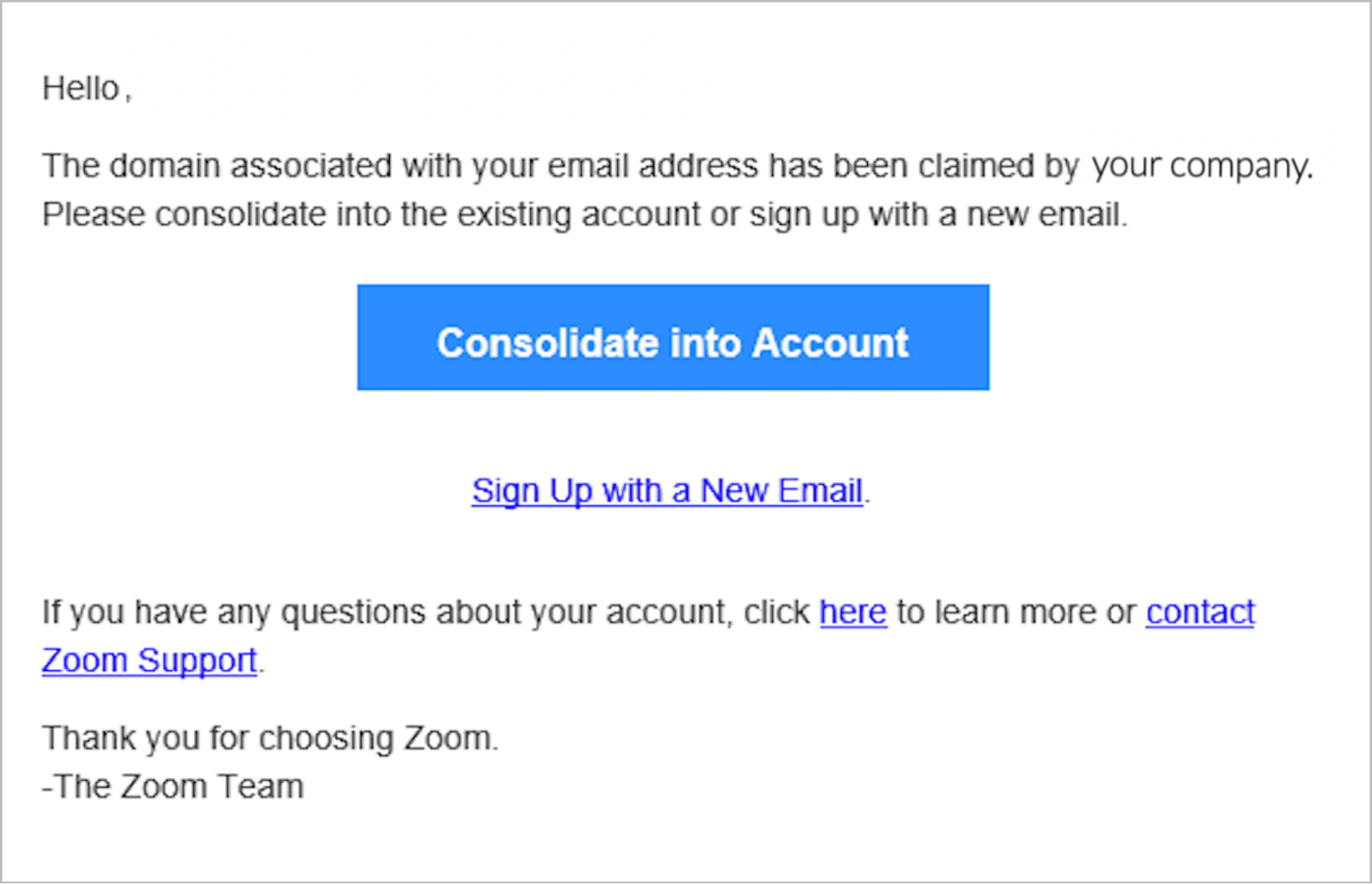
Inoltre, gli amministratori Zoom possono inviare un'e-mail automatica a tutti gli utenti esterni all'account dalla schermata Riepilogo utenti. Questa e-mail inviterà tutti gli utenti non unificati a effettuare una Modifica della propria e-mail o a unificare nell'account, a seconda delle opzioni configurate per la gestione del dominio.

I Domini associati sono un prerequisito per imporre SSO e utilizzare SCIM
Una volta associato un dominio, un amministratore Zoom può imporre SSO per tutti gli account che corrispondono al dominio dall'account sicurezza pagina. L'attivazione di questa Funzionalità reindirizza automaticamente tutti gli utenti che accedono con il dominio aziendale alla pagina di accesso del tuo provider di identità SSO (IdP). Se questa Funzionalità è disattivata, gli utenti potranno autenticare tramite Nome utente e password e potranno bypassare SSO e la mappatura SAML.
Inoltre, Domini associati consente agli amministratori dell'account di aggiungere all'account gli utenti con il dominio corrispondente tramite un System for Cross-domain Identity Management (SCIM). Se il dominio di un utente non è associato, gli account creati tramite SCIM richiederanno un'attivazione tramite e-mail per essere utilizzati.
Consulta i nostri articoli di assistenza per ulteriori informazioni su unificazione degli account con Domini associati.
Certificazione di rilascio dei dati del dominio
La Certificazione di rilascio dei dati del dominio: richiedi un elenco degli utenti che utilizzano il tuo dominio
Gli account con un piano Business, Enterprise o Istruzione possono chiedere a Zoom di divulgare l'indirizzo e-mail e il nome degli account utente che utilizzano un dominio di proprietà tramite la Certificazione di rilascio dei dati del dominio. Zoom divulgherà queste informazioni solo all'Organizzazione che possiede i Domini associati, al fine di unificazione degli account, e solo se tutti sono soddisfatti i seguenti criteri:
Il cliente è un cliente a pagamento, non potenziale.
La parte che richiede l'elenco degli indirizzi e-mail e dei nomi sta pagando per un piano di abbonamento Business (50+ licenze), Enterprise o Istruzione.
Il richiedente è l'admin/Titolare del piano a pagamento.
Il richiedente ha firmato la Certificazione di rilascio dei dati del dominio tramite DocuSign per ciascun dominio richiesto.
Il Certificazione di rilascio dei dati del dominio confermerà i seguenti punti:
L'Organizzazione è l'attuale intestataria legale del dominio specificato.
L'Organizzazione mantiene e applica politiche scritte di uso accettabile che informano tutti gli utenti che le risorse informatiche (inclusa l'e-mail) messe loro a disposizione appartengono all'Organizzazione e che non hanno alcuna aspettativa di privacy durante l'uso di tali risorse.
La richiesta viene presentata per uno scopo legittimo.
Una volta completato il processo, Zoom fornirà un elenco di utenti per il/i dominio/i specificato/i che possono essere presi in considerazione per l'unificazione degli account. Tieni presente che Assistenza Zoom non è in grado di spostare o unificare forzatamente gli account utente in base a questo elenco. L'intento è che il richiedente lavori per informare e migrare le persone presenti nell'elenco.
Invita utenti
Invita utenti: richiedi indirizzi e-mail noti per unirsi al tuo account
Gli amministratori Zoom possono invitare manualmente gli utenti nel proprio account in blocco con un file CSV oppure singolarmente dal portale web se dispongono di un elenco di indirizzi e-mail noti. Questo metodo è simile all'opzione di invito del Riepilogo utenti offerta tramite Domini associati, ma consente agli amministratori un controllo specifico su chi viene invitato e quando.
Gli utenti invitati riceveranno un'e-mail che offre loro la possibilità di unificare nell'account principale dell'azienda, ma se il dominio non è associato, gli utenti possono scegliere di ignorare l'invito e non si unificheranno.

Fai riferimento al Centro assistenza di Zoom per ulteriori informazioni sull'aggiunta di utenti in blocco o singolarmente.
Considerazioni sull'unificazione degli account
Sono numerosi i fattori che possono influire sulla capacità di un account di unificarsi facilmente in un account aziendale. Gli account singoli Pro o Basic con un solo utente e senza utenti aggiuntivi, abbonamenti o componenti aggiuntivi possono accettare e unificare facilmente nell'account aziendale. Tuttavia, gli account di livello Business, gli account con componenti aggiuntivi come Zoom Phone e Zoom Rooms e gli account con più di un utente richiedono un'attenta pianificazione per essere unificati senza influire sulle operazioni esistenti.
Le licenze acquistate in precedenza non vengono trasferite con le unificazioni dell'account
Eventuali licenze acquistate in precedenza non verranno trasferite e verranno rimborsate (se applicabile) all'account in misura proporzionale una volta completata l'unificazione.
L'unificazione di un account con più di un utente può portare utenti non aziendali nell'account aziendale
I titolari dell'account con più di un utente nell'account hanno la possibilità di unificare tutti utenti sottostanti, inclusi i potenziali utenti esterni, non aziendali, quando vengono invitati a Partecipa a un nuovo account. Per bloccare l'unificazione degli utenti esterni, il Titolare deve scollegare tutti gli utenti esterni prima di unificare, oppure stabilire un nuovo titolare dell'account e poi accettare l'invito dell'account.
Gli amministratori sono incoraggiati a collaborare con i titolari dell'account per bloccare l'Access non autorizzato all'account Zoom da parte di terzi durante un consolidamento dell'account.
Tutte le Zoom Rooms devono essere eliminate prima di consolidare un account
I titolari dell'account con Zoom Rooms e utenti aggiuntivi nell'account non possono migrare a un altro account senza prima eliminare completamente tutti Zoom Rooms. Una volta eliminate tutte le Zoom Rooms, se non ci sono altri utenti nell'account, il titolare dell'account può migrare al nuovo account. Gli utenti che riscontrano difficoltà nell'eliminare le Zoom Rooms dal proprio account devono mettersi in contatto con Assistenza Zoom per ulteriore assistenza.
Le configurazioni e i dati di Zoom Phone non vengono trasferiti durante il consolidamento degli account
In modo predefinito, i dati e le configurazioni di Zoom Phone, inclusi i Numeri telefonici, i piani di chiamata, le code di chiamata, i registri delle chiamate e gli addetti alla reception automatici, non vengono trasferiti tra due account in consolidamento. Prima di consolidare un account con un abbonamento a Zoom Phone, il titolare dell'account attuale dovrebbe dettagliare quali configurazioni e Impostazioni richiedono documentazione per essere reimplementate nel nuovo account. Gli utenti possono scaricare copie dei registri delle chiamate pertinenti e dei report di Zoom Phone prima di consolidare tramite strumenti di reporting.
I titolari dell'account che stanno consolidando sono fortemente incoraggiati a coordinare il consolidamento del proprio account con un membro del team del loro account Zoom per garantire un impatto minimo durante la transizione.
I Numeri telefonici di Zoom Phone possono essere trasferiti all'account aziendale principale
I Clienti che devono trasferire Numeri telefonici specifici tra due account possono inviare una richiesta al team di portabilità di Zoom Phone per trasferire i Numeri telefonici al nuovo account se l'account ha licenze sufficienti disponibili. Se non si trasferiscono direttamente i Numeri telefonici o si consolidano gli account prima che i Numeri telefonici possano essere trasferiti, ciò può comportare un permanente perdita dell'accesso ai numeri telefonici.
Per trasferire i numeri tra due account, segui le istruzioni dettagliate nel Centro assistenza di Zoom.
Una volta che i numeri telefonici sono stati trasferiti, la documentazione è stata annotata e tutti i registri pertinenti sono stati archiviati esternamente, l'account è pronto per unificare.
Passare a un account secondario è insolito e dovrebbe essere fatto solo da Zoom
Se un account sta passando a un rapporto di account secondario, questo processo deve essere gestito tramite il team del tuo account Zoom. Non tentare di convertire manualmente o unificare un account esistente in un account secondario senza l'assistenza del team del tuo account. (Questa è una pratica insolita e non si applica alla maggior parte delle unificazioni di account.)
Alcuni account richiedono migrazioni del backend
Oltre alle considerazioni precedenti, se un account utente invitato è archiviato su un cluster di server diverso dall'account principale, l'account utente richiederà una migrazione dei dati del backend prima che venga consolidato nell'account principale. Questo processo è automatico e gli utenti riceveranno un messaggio che segnala una migrazione dell'account in sospeso prima che la consolidazione sia completata. Questo periodo di migrazione non interromperà i Servizi Zoom, ma può ritardare il completamento della consolidazione dell'account.

La suddivisione dell'account richiede Assistenza Zoom
Gli account esistenti che richiedono una "suddivisione" dell'account o un'ampia separazione dell'utente nel caso di una fusione parziale dovrebbero invia un ticket con un riepilogo del progetto ad Assistenza Zoom per ricevere assistenza.
Comprendere l'esperienza di consolidamento degli utenti
Il consolidamento degli utenti non conserverà tutti dati
Quando un utente cambia account, non tutti i dati e le Impostazioni vengono trasferiti con l'utente. La tabella seguente illustra cosa possono aspettarsi gli utenti quando si consolidano in un altro account. Le informazioni e le Impostazioni sotto Soggetto al nuovo account possono essere sovrascritte se le nuove Impostazioni dell'account o del gruppo utente sono in conflitto con le configurazioni precedenti impostate dall'utente. Gli utenti che desiderano conservare copie dei report dell'account possono esportare i dati che non verranno trasferiti tramite strumenti di reporting.
Funzionalità Access utente gruppo utente licenza assegnazioni utente Ruolo Zoom Funzionalità Access Zoom Funzionalità Impostazioni
Chat Contatti Cronologia chat all'interno dell'app Clip cloud Contatti Registrazioni cloud Canvas Riepiloghi riunione (Canvas) Note Dettagli del profilo (Nome, e-mail, ecc.) Riunioni programmate Webinar programmati Lavagne Flussi di lavoro
Dati di polling di reportistica storica Dati di partecipazione Dati di iscrizione Dati di pianificazione Privilegio Cronologia riunioni precedenti Zoom Rooms Zoom Phone Configurazioni Cloud Cronologia chat Integrazioni Marketplace Applicazioni Configurazioni del Connettore delle sale Licenze acquistate / Componenti aggiuntivi Zoom Revenue Accelerator Dati Zoom Revenue Accelerator Registrazioni Zoom Events Dati Servizio Zoom Mail Zoom Calendar Service Dati Servizio Zoom Calendar Dati Zoom Tasks
Consulta il Centro assistenza di Zoom per un elenco aggiuntivo dei dati trasferibili.
Gli utenti devono accettare le modifiche dell'account e dei dati prima di consolidare
Gli utenti che ricevono un invito a unire l'account aziendale devono accettare e confermare le modifiche dell'account e dei dati (descritte sopra) per completare il processo di unificazione. Un esempio è riportato nella pagina seguente.

Gli utenti con URL personalizzati precedenti dovrebbero aggiornare gli eventi del calendario
Se un utente in precedenza apparteneva a un account con un URL personalizzato (ad es., success.zoom.us) e ha effettuato il trasferimento a un nuovo account con un diverso URL personalizzato (ad es. **newcompany.**zoom.us), qualsiasi utente che partecipa a una riunione usando il precedente URL personalizzato riceverà un messaggio di avviso di sicurezza. Questa notifica è progettata come Funzionalità di sicurezza per avvisare gli utenti che la riunione non appartiene all'account indicato nell'URL e che il link potrebbe essere sospetto.

Gli utenti con eventi del calendario che riflettono l'URL personalizzato del loro account precedente dovrebbero manualmente aggiornare i propri inviti per riflettere l'URL personalizzato aggiornato e reinviare le e-mail di conferma dell'iscrizione, se applicabile.
Se un account ha cambiato di recente il proprio URL personalizzato, ad esempio dopo una ridenominazione o una fusione, e gli utenti non hanno cambiato account, gli URL personalizzati non devono essere aggiornati se è presente un reindirizzamento. I Clienti possono verificare se è presente un reindirizzamento testando il proprio precedente URL personalizzato e confermando che reindirizzi a quello attuale. Se non è presente un reindirizzamento dell'URL personalizzato, i Clienti possono contattare Assistenza Zoom per ulteriore assistenza.
Pianificazione dell'unificazione degli account
Quando ci si prepara a unire un gran numero di utenti o a unire due grandi account, ci sono diverse fasi chiave di pianificazione e implementazione a livello di utente e amministrativo.
Fase 1: Raccolta delle informazioni
Iniziate la preparazione comprendendo l'ambito completo del progetto e identificando i Domini associati da unificare.
I Clienti possono usare Domini associati senza abilitare alcuna opzione di unificazione per ottenere informazioni su quanti utenti con il dominio esistono già nel sistema. Se sono necessarie ulteriori informazioni, i Clienti possono richiedere l'elenco degli utenti esistenti nel dominio tramite il Modulo di consenso del dominio aziendale processo.
Una volta che un account ha una comprensione completa della base di utenti preesistente, l'account può preparare un piano per eseguire il processo di unificazione.
Fase 2: Pianificazione dell'unificazione
Per prevenire interruzioni del servizio per gli account esistenti, si consiglia un approccio graduale all'unificazione degli account utente.
Casi speciali
Coordinate per invitare manualmente e unire eventuali account con circostanze speciali fuori standard, come account che possono contenere utenti executive, Zoom Rooms, Zoom Phone o account con più di un utente.
Domini associati
Dopo aver affrontato i casi speciali di unificazione, stabilite se il vostro account prevede di utilizzare Domini associati. Se procedete, decidete se consentire agli utenti di unire il proprio account nel vostro account oppure se richiedere loro di cambiare il proprio indirizzo e-mail dell'account. Dopo l'abilitazione, Zoom consiglia di attendere almeno 2–4 settimane affinché gli utenti rimanenti si uniscano naturalmente.
Implementazione e applicazione di SSO
I Clienti possono abilitare Single Sign-On (SSO) in ցանկացածunque momento del processo di implementazione. Tuttavia, non è consigliato richiedere il suo utilizzo finché una maggioranza significativa di utenti (circa il 75% per gli account aziendali) non sia stata unificata tramite invito diretto o unificazione dei Domini associati.
Nelle prime fasi dell'unificazione degli account con SSO abilitato, Zoom consiglia di abilitare Provisioning all'accesso per SSO per agevolare la creazione del tipo di accesso SSO. Il pre-provisioning non funzionerà per gli account Zoom esterni esistenti e impedirà agli utenti di accedere ai propri account.
Raccomandazione di Zoom Un tasso di unificazione del 75% degli utenti rimanenti per un account aziendale è di solito raggiungibile grazie al numero più ridotto di account utente rimanenti. Per gli account Istruzione, questo numero obiettivo di unificazione può essere significativamente inferiore a causa del numero di possibili account studente, che spesso raggiunge le migliaia. Date priorità anzitutto all'unificazione manuale degli utenti VIP e degli account con circostanze speciali. In seguito, abilitate i Domini associati e concedete tempo sufficiente per unificare naturalmente gli utenti, in modo da evitare notevoli interruzioni del servizio. Applicate l'autenticazione SSO solo quando siete ragionevolmente certi che non vi siano grandi account o utenti rimanenti.
Fase 3: Considerazioni tecniche
Si incoraggiano gli amministratori tecnici a notificare gli utenti in merito all'imminente processo di unificazione. Le impostazioni predefinite di un utente del suo account precedente verranno trasferite nel nuovo account, a meno che le Impostazioni generali dell'account o del gruppo di utenti a cui sono assegnati non sovrascrivano le impostazioni precedenti.
Esempi comuni di modifiche che gli utenti possono riscontrare includono:
Nessun Access alla telefonia delle riunioni Nessun ID riunione personale (PMI) Nessun requisito di Partecipa prima dell'organizzatore Richiesta di passcode/sala d'attesa Restrizioni sui contenuti condivisi Perdita delle integrazioni di Marketplace Restrizioni di Zoom Apps
Nessun trasferimento file Nessuna chat Zoom Autenticazione solo SSO Modifica dell'URL personalizzato (se applicabile) Restrizioni di registrazione Preferenze dell'applicazione limitate (MSI, Criteri di gruppo, PLIST) Perdita della funzionalità API esistente
Fase 4: Comunicazioni ai dipendenti
Comunicazioni avanzate e periodiche ai dipendenti per le imminenti unificazioni semplificano le prime fasi del processo di unificazione degli account. I dettagli consigliati per la comunicazione includono:
Contesto: perché è in arrivo una modifica
Ambito: chi è incluso e chi non è incluso nelle modifiche in arrivo
Tempistica: quando avverrà la modifica
Azioni e attività previste
Cosa accadrà (ad es., inviti da aspettarsi, contatti per casi speciali di consolidamento)
Quali azioni intraprendere (ad es., aprire l'e-mail, approvare, rimborsare, nuovo IDP, ecc.)
Successo: come verificare il consolidamento riuscito (ad es., confermando il numero di account dal portale web)
Assistenza: chi gli utenti dovrebbero contattare per ulteriori informazioni (ad es., IT locale, punto di riferimento)
Fase 5: Esegui di conseguenza
Una volta che i piani di consolidamento e comunicazione sono preparati e confermati, esegui il piano e monitora per abilitare tassi adeguati di adozione e consolidamento. Gli account sono incoraggiati a rimanere in contatto con il team del proprio account Zoom per assistenza o domande durante tutto il processo.
Ultimo aggiornamento
È stato utile?