> For the complete documentation index, see [llms.txt](https://library.zoom.com/llms.txt). Markdown versions of documentation pages are available by appending `.md` to page URLs; this page is available as [Markdown](https://library.zoom.com/technical-library/it/archive-content/emergency-services-best-practices/monitoring-emergency-services-readiness-with-zoom-phone.md).
# Monitoraggio della preparazione dei servizi di emergenza con Zoom Phone
Per ricapitolare i passaggi eseguiti fino a questo punto:
1. Per prima cosa, abbiamo configurato una soluzione statica. Abbiamo definito indirizzi predefiniti per le risorse aziendali, come i telefoni dell'area comune, e abbiamo incoraggiato la nostra base di utenti a definire i propri indirizzi di emergenza personali.
2. Avanti, abbiamo abilitato i servizi nomadi per un team di “test funzionalità”. Abbiamo raccolto i dati della rete e definito le sedi aziendali. E, dove pertinente, il nostro team di test ha “visitato la struttura” per testare e convalidare tali sedi con Bootstrap Mode abilitata.
3. Avanti, abbiamo abilitato le nostre app Zoom Workplace per una platea più ampia di utenti affinché rilevino e segnalino le proprie Posizioni. Se necessario, abbiamo incoraggiato gli utenti ad abilitare la condivisione della Posizione per le loro applicazioni Zoom Workplace, oppure abbiamo forzato l'impostazione dal lato admin. Se pertinente, abbiamo anche istruito (o assistito) gli utenti Mac a scaricare l'applicazione helper per la Posizione per il rilevamento del cambio di rete.
4. Ogni volta che era pertinente, abbiamo consentito agli utenti di creare Posizioni personali e li abbiamo incoraggiati a definire un indirizzo di emergenza personale e una Posizione.
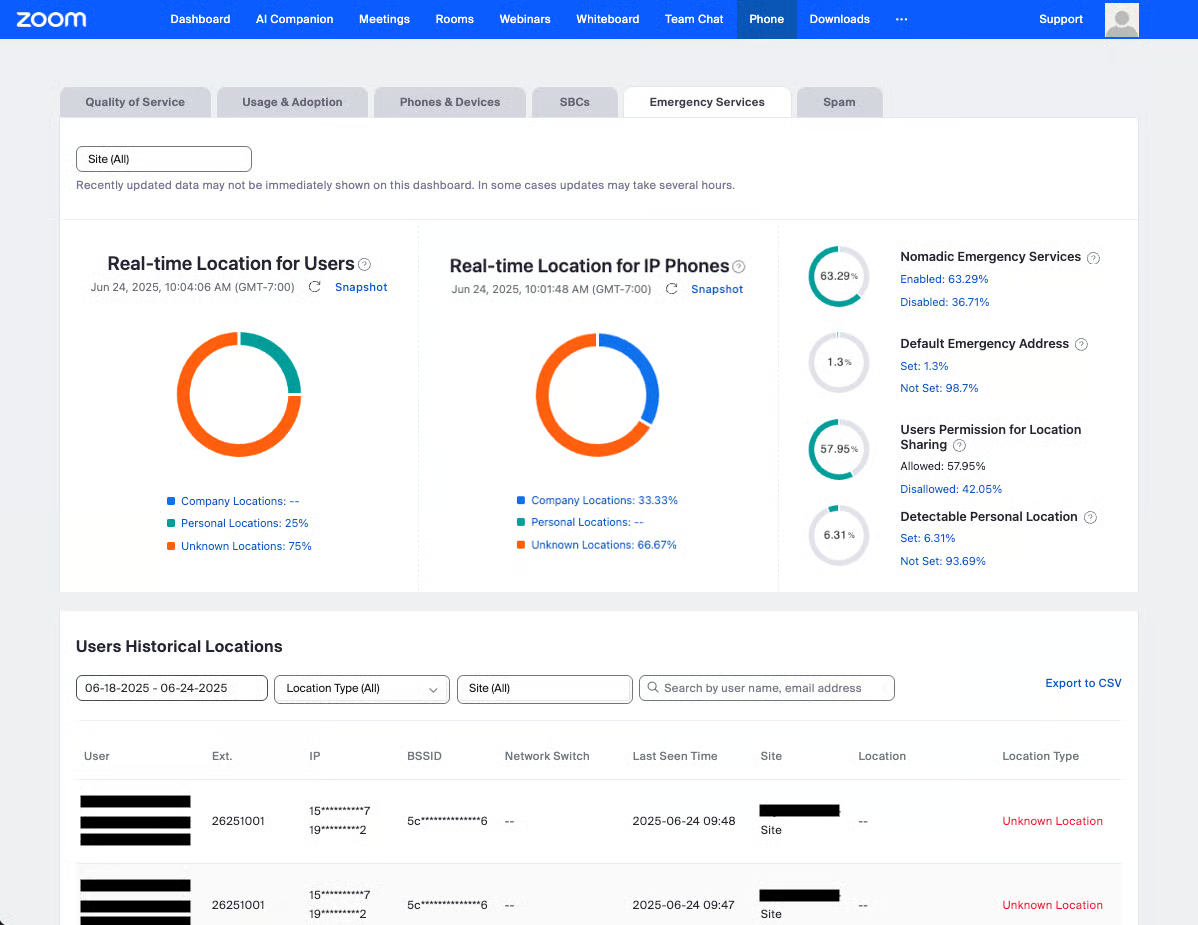
Tenere traccia di come la tua Organizzazione gestisce la preparazione alle chiamate di emergenza è fondamentale, soprattutto quando gli utenti lavorano su Siti multipli. Il Dashboard dei servizi di emergenza di Zoom Phone aiuta gli admin a valutare quanto bene utenti e Dispositivi siano pronti a supportare il tracciamento della Posizione di emergenza. Che si tratti di controllare chi ha scelto di condividere la Posizione o di gestire i servizi nomadi e verificare l'accuratezza degli indirizzi, questo dashboard ti offre gli strumenti per mantenere la conformità alla sicurezza in tutta la tua implementazione Zoom Phone.
Un esempio pratico: un team HR globale che supervisiona personale ibrido potrebbe dover verificare che gli utenti abbiano confermato il proprio indirizzo di emergenza personale e abbiano scelto di partecipare al tracciamento della Posizione. Il dashboard offre un modo rapido per verificare questi dati e intervenire dove necessario.
{% hint style="info" %}
I dati del dashboard potrebbero non riflettere immediatamente gli aggiornamenti più recenti. Aspettati un breve ritardo, soprattutto dopo aver modificato le Impostazioni o distribuito aggiornamenti.
{% endhint %}
### Requisiti di Access a Dashboard
Prima di accedere ai dashboard, assicurati di soddisfare i seguenti prerequisiti:
* Sei un admin o titolare dell'account con licenze Zoom Phone.
* I servizi di emergenza nomadi sono configurati e abilitati.
* Gli indirizzi di emergenza sono già stati configurati.
* I tuoi utenti sono su sistemi operativi supportati dall'applicazione desktop Zoom Workplace (Windows, macOS o Linux).
Una volta confermato, vai al Zoom web portal e naviga in: Dashboard > Telefono > Servizi di emergenza Se la tua configurazione include Siti multipli, usa il selettore della sede in alto per filtrare i dati di conseguenza.
### Cosa puoi monitorare
Il dashboard include diverse sezioni ricche di informazioni, ognuna progettata per aiutarti a tenere sotto controllo le metriche chiave di preparazione alle emergenze.
* Stato della Posizione utente Mostra la proporzione di utenti attualmente localizzati in indirizzi riconosciuti. Puoi approfondire gli elenchi di utenti per posizioni aziendali, personali o sconosciute per ulteriori indagini.
* Visibilità della Posizione dei telefoni IP Simile agli utenti, questa sezione segnala quali telefoni da scrivania sono mappati attivamente su Posizioni note.
* Stato dei servizi di emergenza nomadi Mostra quanti utenti hanno attivato i servizi nomadi. Se gestisci team orientati al remoto, questa metrica è particolarmente importante.
* Configurazione dell'indirizzo di emergenza Ti aiuta a tenere traccia di quali utenti hanno configurato un indirizzo di emergenza personale. Questo è importante quando i valori predefiniti a livello di sede o di account potrebbero non essere applicabili, ad esempio negli uffici domestici o negli spazi di coworking.
* Autorizzazioni di condivisione della Posizione Riporta quanti utenti hanno accettato la richiesta di Zoom di condividere la propria Posizione per le chiamate di emergenza. Se una grande parte ha rifiutato, probabilmente vorrai sollecitarli di nuovo.
* Posizioni personali rilevabili Rivela quanti utenti hanno una Posizione confermata collegata a dati di rete identificabili: una componente essenziale per un Instradamento di emergenza accurato.
### Gestione delle Autorizzazioni e dei dati degli indirizzi
Se scopri che alcuni utenti hanno rifiutato la condivisione della Posizione, puoi riavviare la richiesta di autorizzazione direttamente dal dashboard. Nella sezione Condivisione della Posizione, trova gli utenti che non hanno aderito e Scegli di riattivare il prompt per tutti gli utenti o per un gruppo o gruppi selezionati. Questo invia loro una Notifica tramite l'applicazione desktop Zoom Workplace con i passaggi per Abilita la condivisione della Posizione.
Se un utente o un Dispositivo viene visualizzato in una “Posizione sconosciuta”, puoi associarlo a un indirizzo di emergenza. Seleziona la sezione Posizione in tempo reale, trova l'utente e Assegna un indirizzo esistente oppure creane uno nuovo che corrisponda alla sua Posizione attuale. Una volta inviato, quel Dispositivo o utente diventa tracciabile per scopi di emergenza.
### Esportazione e revisione dei dati
Per le organizzazioni che necessitano di flessibilità nei report, il dashboard offre funzionalità di esportazione CSV. Puoi esportare i dati dalle singole sezioni, ad esempio un'istantanea delle Posizioni degli utenti, oppure scaricare una vista storica che mostra dove gli utenti hanno registrato indirizzi di emergenza nel tempo.
Che si tratti di audit interni, verifiche di conformità o report operativi, questa opzione di esportazione consente ai dati sulla preparazione alle emergenze di rimanere portatili e consultabili.
---
# Agent Instructions
This documentation is published with GitBook. GitBook is the documentation platform designed so that both humans and AI agents can read, navigate, and reason over technical content effectively. Learn more at gitbook.com.
## Querying This Documentation
If you need additional information that is not directly available in this page, you can query the documentation by asking a question.
Perform an HTTP GET request on the following URL with the `ask` and `goal` query parameters:
```
GET https://library.zoom.com/technical-library/it/archive-content/emergency-services-best-practices/monitoring-emergency-services-readiness-with-zoom-phone.md?ask=&goal=
```
`ask` is the immediate question: it should be specific, self-contained, and written in natural language.
`goal` is what the user is ultimately trying to achieve, the reason they need the answer. Sharing it helps GitBook give you a better, more relevant answer. A goal is most helpful when it describes the outcome the user wants rather than restating the question. For example, with `ask=how do I create an API token`, a goal like `automate deployments from our CI pipeline` lets GitBook tailor the answer to that use case.
The response will contain a direct answer to the question and relevant excerpts and sources from the documentation.
Use this mechanism when the answer is not explicitly present in the current page, you need clarification or additional context, or you want to retrieve related documentation sections.