> For the complete documentation index, see [llms.txt](https://library.zoom.com/llms.txt). Markdown versions of documentation pages are available by appending `.md` to page URLs; this page is available as [Markdown](https://library.zoom.com/technical-library/it/archive-content/emergency-services-best-practices/emergency-call-handling.md).
# Gestione chiamata di emergenza
Gli amministratori hanno la possibilità di Configura l'inoltro chiamate di emergenza per contribuire a garantire che le chiamate raggiungano i soccorritori della pubblica sicurezza.
### Ambito
Gli endpoint Zoom Phone includono le applicazione Zoom Workplace per macOS e Windows, iPadOS, i telefoni IP registrati a Zoom Phone e i client VDI.
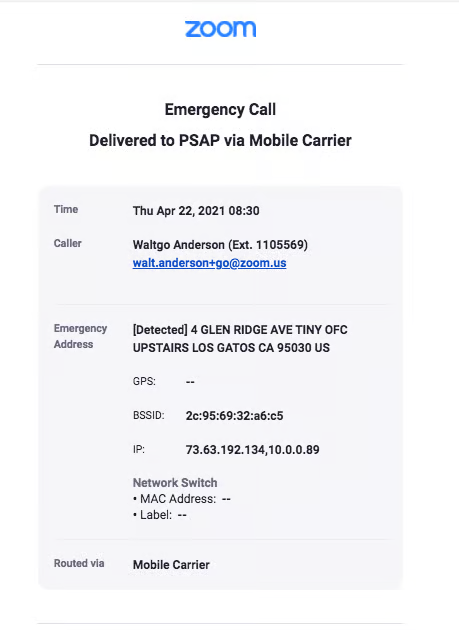
Sui Dispositivo iOS e Android, le chiamate di emergenza effettuate tramite l'applicazione mobile Zoom Workplace vengono gestite dall'operatore cellulare nativo del Dispositivo. Sui Dispositivo mobili iOS e Android solo Wi-Fi, è supportata la chiamata di emergenza Zoom Phone. In questi casi, l'applicazione Zoom Workplace invia anche un'e-mail di Notifica della chiamata di emergenza affinché il team di sicurezza designato sia informato, ma la chiamata stessa viene instradata al di fuori di Zoom.
### Inoltro chiamate di emergenza verso il punto di risposta della sicurezza pubblica (centro di raccolta delle chiamate di emergenza) e i team di sicurezza interni
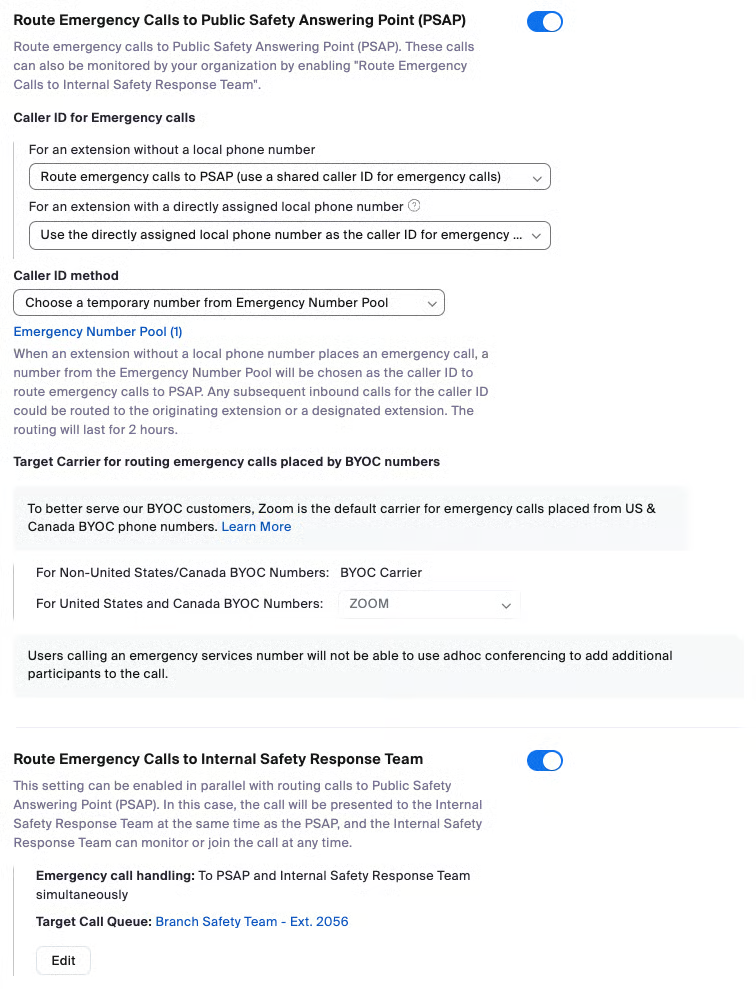
L'inoltro chiamate di emergenza può essere configurato a livello di account, a livello di sede nelle distribuzioni multisede oppure a livello della singola estensione. Le chiamate possono essere instradate al centro di raccolta delle chiamate di emergenza, a un team interno di risposta alla sicurezza oppure a entrambi in parallelo. Il team interno di risposta alla sicurezza è una coda delle chiamate Zoom Phone che può ricevere, registrare e monitorare le chiamate di emergenza e può essere configurata separatamente per ciascuna sede Zoom Phone.
{% hint style="info" %}
Le chiamate di emergenza possono essere instradate in parallelo sia ai punti di risposta della sicurezza pubblica (centro di raccolta delle chiamate di emergenza) sia ai team interni di risposta alla sicurezza. L'Instradamento verso il centro di raccolta delle chiamate di emergenza garantisce che le chiamate raggiungano la pubblica sicurezza senza ritardi. Le organizzazioni sono responsabili della propria conformità alle normative applicabili.
{% endhint %}
Negli ambienti di produzione, le chiamate di emergenza vengono normalmente instradate al centro di raccolta delle chiamate di emergenza. Per i test o altri scenari controllati, gli amministratori possono selezionare «Disabilita» per questa impostazione, se necessario.
### Gestione chiamata di emergenza per utenti e Dispositivo con sola estensione
Gli amministratori Configura il modo in cui gli utenti, le sale e i telefoni dell'area comune privi di un numero di telefono locale assegnato vengono instradati quando viene effettuata una chiamata di emergenza. Questi utenti possono connettersi a un punto di risposta della sicurezza pubblica (centro di raccolta delle chiamate di emergenza). Quando l'Instradamento verso il centro di raccolta delle chiamate di emergenza è abilitato, devi usare l'opzione «Scegli» per selezionare un metodo di ID chiamante, in modo che il centro di raccolta delle chiamate di emergenza possa richiamare l'utente, la sala o il Dispositivo.
#### Pool di numeri di emergenza
Un numero temporaneo del Pool di numeri di emergenza può essere usato come ID chiamante quando un utente con solo interno effettua una chiamata di emergenza. Il pool è composto da uno o più Numeri telefonici dedicati a questo scopo.
Quando un utente con solo interno effettua una chiamata di emergenza, un numero del pool viene assegnato automaticamente come ID chiamante In uscita. Per circa le due ore successive, le chiamate In entrata a quel numero vengono instradate all'interno di origine. Le successive chiamate di emergenza usano il numero disponibile successivo nel pool. Se tutti i numeri sono in uso, il sistema riutilizza un numero senza influire su una chiamata in corso; il chiamante più recente che ha usato quel numero diventa la destinazione di richiamata.
{% hint style="info" %}
Il pool deve contenere un numero sufficiente di numeri per supportare il volume previsto di chiamate 911 Simultanee in una sede. Il minimo tecnico è uno. Il numero di interni in una sede determina quanti numeri devono essere inclusi nel pool di numeri di emergenza. Uno o due numeri in genere supportano sedi con meno di 100 utenti con solo interno. Le sedi più grandi in genere richiedono numeri aggiuntivi per supportare più chiamate di emergenza simultanee.
{% endhint %}
Il prefisso internazionale dei numeri nel pool di numeri di emergenza deve corrispondere al paese dell'indirizzo di emergenza predefinito della sede. Una sede di Zoom Phone dovrebbe fornire servizi per un solo paese. Mescolare numeri BYOC e nativi nello stesso pool non è supportato, perché complica la manutenzione delle registrazioni degli indirizzi.
#### Centralinista o coda delle chiamate
Anche un numero dedicato di centralinista automatico o di coda delle chiamate può essere assegnato come ID chiamante In uscita. I richiami a quel numero raggiungeranno il centralinista o la coda. Se si usa questo metodo, la destinazione deve essere riservata a fini di risposta alle emergenze e mantenuta 24x7x365 da un team interno consapevole dell'attività di emergenza. Altrimenti, l'Instradamento dei richiami dovrebbe essere configurato per tornare all'interno di origine.
#### Posizione del chiamante
Negli Stati Uniti e in Canada, quando per le chiamate di emergenza vengono usati i piani e i servizi di chiamata nativi di Zoom, l'indirizzo di emergenza del chiamante viene inviato direttamente al centro di raccolta delle chiamate di emergenza, indipendentemente dall'ID chiamante In uscita. Gli utenti con solo interno possono quindi usare i numeri del pool, a condizione che il loro indirizzo di emergenza configurato o rilevato in Zoom sia aggiornato. Si possono applicare anche soluzioni nomadi con Posizioni aziendali o personali rilevabili.
Fuori dagli Stati Uniti e dal Canada, e per i numeri BYOC in cui l'operatore gestisce le chiamate di emergenza, il centro di raccolta delle chiamate di emergenza determina la Posizione dell'utente dall'ID chiamante facendo riferimento all'indirizzo da registrare associato a quel numero. In questi casi, l'«indirizzo da registrare» per i numeri nel pool deve corrispondere in modo appropriato al chiamante originario e gli indirizzi non possono essere aggiornati in tempo reale. In genere, l'indirizzo predefinito della sede viene usato come indirizzo da registrare per i numeri nel pool.
{% hint style="warning" %}
Tutti i numeri nel pool di numeri di emergenza dovrebbero essere di un unico tipo—tutti Zoom Native o tutti BYOC—perché pool misti complicano la gestione dei registri degli indirizzi. Un reporting accurato dell’indirizzo per gli utenti remoti con solo interno non può essere supportato tramite il pool; gli utenti remoti richiedono un DID che corrisponda alla loro Posizione principale.
{% endhint %}
Per ulteriori informazioni, fare riferimento a [Instradamento delle chiamate di emergenza](https://support.zoom.us/hc/en-us/articles/360062110192-Routing-emergency-calls) articolo di Assistenza.
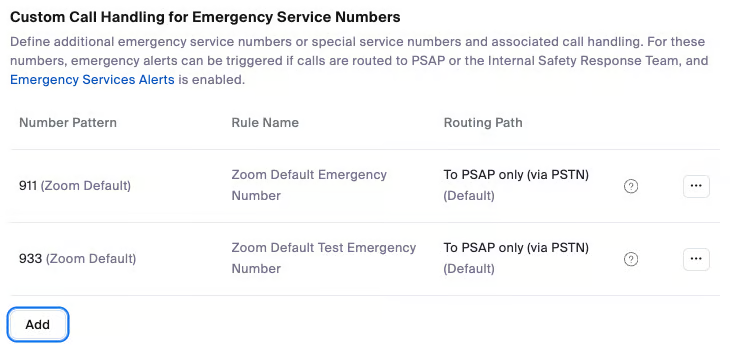
### Gestione personalizzata della gestione chiamata per i numeri di servizio di emergenza
In alcuni ambienti—come campus aziendali, ospedali o strutture ad alta sicurezza—le organizzazioni potrebbero dover attivare flussi di lavoro di risposta interni quando vengono composti numeri di emergenza non tradizionali. Ad esempio, una postazione di sicurezza del campus raggiungibile all’interno 711 o una hotline per materiali pericolosi all’811 possono essere considerate fondamentali per una risposta di emergenza locale. Zoom Phone supporta **Gestione personalizzata della gestione chiamata per i numeri dei servizi di emergenza**, consentendo agli amministratori di definire numeri di emergenza aggiuntivi e la logica di Instradamento associata, mantenendo la possibilità di attivare gli avvisi di emergenza e di intensificare le azioni di risposta.
Questa funzionalità è particolarmente utile quando si desidera usare l’Instradamento al 911 per chiamare questi numeri—vale a dire, l’Instradamento delle chiamate verso un **Team interno di risposta per la sicurezza**, attivando **Avvisi dei servizi di emergenza**, e, facoltativamente, inoltro verso destinazioni esterne come PSAP o gruppi SIP. Ciò consente alla tua Organizzazione di estendere le misure di sicurezza oltre le tradizionali chiamate di emergenza.
#### Aggiunta di una regola personalizzata di gestione chiamata per le emergenze
Per Configura la gestione personalizzata per un numero aggiuntivo dei servizi di emergenza, inizia effettuando l'accesso a **Zoom web portal**. Dal menu di navigazione, Seleziona **Gestione del sistema telefonico** > **Info aziendali**. Se l'account ha Siti multipli abilitati, fai clic sul nome della sede pertinente. Se le sedi sono disabilitate, fai clic **Impostazioni account**. Avanti, Seleziona il **Servizi di emergenza** scheda.
Scorri verso il basso fino alla **Instradamento dei servizi di emergenza** sezione e individua **Gestione personalizzata della gestione chiamata per i numeri di servizio di emergenza**. Se **Gestione personalizzata della gestione chiamata per i numeri di servizio di emergenza** la sezione non è presente, apri una richiesta di Assistenza Zoom per Abilita il servizio per l'account. Quando sei pronto, fai clic su **Aggiungi** per aprire la finestra di dialogo di configurazione.
inserire un **Nome regola** che rifletta chiaramente il suo scopo—ad es., Campus Security Hotline (711). Nel **Modello del numero** campo, inserire l'interno interno o il numero PSTN che desideri monitorare.
{% hint style="info" %}
Gli interni non possono entrare in conflitto con i numeri di Servizio Pubblico nella regione e gli interni devono essere unici in tutto l'account. Facoltativamente, se l'Instradamento avviene tramite PSTN, un **Traduzione numerica** Il modello di sostituzione nel formato E.164 è necessario per instradare correttamente la chiamata all'esterno (chiamare).
{% endhint %}
#### Configurazione del percorso di Instradamento personalizzato
Seleziona il desiderato **Percorso di Instradamento** dal menu a discesa. Le opzioni includono:
* **Verso il Team interno di risposta alla sicurezza per primo, e instrada al centro di raccolta delle chiamate di emergenza dopo il Tempo massimo di attesa** – Ideale per l'Organizzazione in cui il team interno dovrebbe essere la prima linea di risposta. Ad esempio, una scuola potrebbe voler che l'ufficio sicurezza del campus risponda a una chiamata “711” (chiamare) prima che si trasformi in 911.
* **Solo al centro di raccolta delle chiamate di emergenza (tramite PSTN)** – Usalo per numeri personalizzati destinati a raggiungere direttamente i servizi di emergenza pubblici.
* **Solo al Team interno di risposta alla sicurezza** – Adatto quando il team interno della tua Organizzazione gestirà l'intero Incidente, come la gestione medica privata nei grandi sistemi del Settore sanitario.
* **Solo al gruppo SIP** – Per l'Instradamento verso un dispatch esterno basato su SIP o verso centri di sicurezza delle strutture.
* **Verso il Team interno di risposta alla sicurezza per primo, e instrada al gruppo SIP dopo l'attesa massima (8 secondi)** – Offre un failover rapido quando si lavora con fornitori di sicurezza esterni o provider di servizi gestiti.
Una volta configurati tutti i campi, fai clic su Salva per attivare la regola personalizzata. Queste chiamate (chiamare) saranno ora monitorate e gestite utilizzando le stesse solide funzionalità di avviso ed escalation delle chiamate Standard 911, a condizione **Avvisi dei servizi di emergenza** sono abilitate.
---
# Agent Instructions
This documentation is published with GitBook. GitBook is the documentation platform designed so that both humans and AI agents can read, navigate, and reason over technical content effectively. Learn more at gitbook.com.
## Querying This Documentation
If you need additional information that is not directly available in this page, you can query the documentation by asking a question.
Perform an HTTP GET request on the following URL with the `ask` and `goal` query parameters:
```
GET https://library.zoom.com/technical-library/it/archive-content/emergency-services-best-practices/emergency-call-handling.md?ask=&goal=
```
`ask` is the immediate question: it should be specific, self-contained, and written in natural language.
`goal` is what the user is ultimately trying to achieve, the reason they need the answer. Sharing it helps GitBook give you a better, more relevant answer. A goal is most helpful when it describes the outcome the user wants rather than restating the question. For example, with `ask=how do I create an API token`, a goal like `automate deployments from our CI pipeline` lets GitBook tailor the answer to that use case.
The response will contain a direct answer to the question and relevant excerpts and sources from the documentation.
Use this mechanism when the answer is not explicitly present in the current page, you need clarification or additional context, or you want to retrieve related documentation sections.
%20(1)%20(1).png?alt=media)
%20(1).png?alt=media)