> For the complete documentation index, see [llms.txt](https://library.zoom.com/llms.txt). Markdown versions of documentation pages are available by appending `.md` to page URLs; this page is available as [Markdown](https://library.zoom.com/technical-library/it/angolo-admin/third-party-integrations/integrating-zoom-with-microsoft-teams/zooms-in-app-integration-for-microsoft-teams.md).

# Integrazione in-app di Zoom per Microsoft Teams

Questa sezione fornisce una panoramica delle Integrazioni in-app di Zoom per Microsoft Teams, inclusa la funzionalità di integrazione per Zoom Meetings, Zoom Phone e Zoom Whiteboard. Ciascuna di queste funzionalità è descritta nelle sezioni seguenti, con una breve descrizione dell’esperienza dell’admin e dell’utente.

### Come funziona

#### <mark style="color:blu;">L'Integrazioni di Teams esegue la maggior parte delle funzioni in modo nativo all'interno del client Teams e apre il client Zoom quando necessario</mark>

La maggior parte delle funzionalità dell’Integrazioni nell’app di Zoom per Microsoft Teams viene eseguita nativamente all’interno del client Teams e, quando necessario, utilizza le API di Zoom tramite una connessione TLS. Tuttavia, a causa delle limitazioni tecniche delle Integrazioni nell’app, alcune attività richiedono il client Zoom per completare la richiesta. Questi scenari sono definiti nelle due sezioni seguenti.

#### <mark style="color:blu;">Funzionalità Disponibile nativamente all'interno del client Teams</mark>

<table data-header-hidden><thead><tr><th valign="top"></th><th valign="top"></th></tr></thead><tbody><tr><td valign="top"><p>Zoom Meetings</p><ul><li>Visualizza i prossimi Zoom Meetings</li><li>Pianificare una riunione Zoom</li><li>Condividi una riunione in una chat</li></ul><p>Zoom Whiteboard</p><ul><li>Condividi una lavagna esistente</li></ul><p><br><br></p><p><strong>*Richiede il client Zoom per essere eseguito</strong></p></td><td valign="top"><p>Zoom Phone</p><ul><li>Componi o rispondi a una chiamata<strong>*</strong></li><li>Visualizza la cronologia delle chiamate</li><li>Invia e ricevi SMS</li><li>Registra chiamata</li><li>Accedi alle chiamate registrate e alle trascrizioni</li><li>Metti in attesa la chiamata</li><li>Accedi alla segreteria telefonica</li><li>Leggi la trascrizione della segreteria telefonica</li></ul></td></tr></tbody></table>

#### <mark style="color:blu;">Funzionalità che richiedono l'uso del client Zoom o di un browser web</mark>

<table data-header-hidden><thead><tr><th valign="top"></th><th valign="top"></th></tr></thead><tbody><tr><td valign="top"><p><strong>Zoom Meetings</strong></p><ul><li>Partecipare a una riunione (client Zoom)</li><li>Avvia riunioni ad hoc (client Zoom)</li></ul><p><strong>Zoom Phone</strong></p><ul><li>Effettua e ricevi chiamate (client Zoom)</li></ul></td><td valign="top"><p><strong>Zoom Whiteboard</strong></p><ul><li>Crea una nuova lavagna (browser web)</li><li>Apri una lavagna condivisa (browser web)</li></ul></td></tr></tbody></table>

### L'esperienza admin

#### <mark style="color:blu;">Un admin deve installare le Integrazioni di Teams dal Zoom Marketplace</mark> *<mark style="color:blu;">e</mark>* <mark style="color:blu;">store Microsoft AppSource</mark>

Per installare e utilizzare l’Integrazioni in-app di Zoom per Microsoft Teams, un admin dell'account autorizzato deve approvare e installare l’app in entrambi i [Zoom Marketplace](https://marketplace.zoom.us/apps/BI00RjkzRFaozN9J5-qQ6w) e [Microsoft AppSource](https://appsource.microsoft.com/en-us/product/office/wa104381441?tab=overview) negozio. Una volta che le Integrazioni sono installate e approvate in entrambe le sedi, gli utenti possono iniziare a usare l'app.

#### <mark style="color:blu;">Gli amministratori possono definire quali funzionalità di Integrazioni sono Disponibile in Zoom Marketplace</mark>

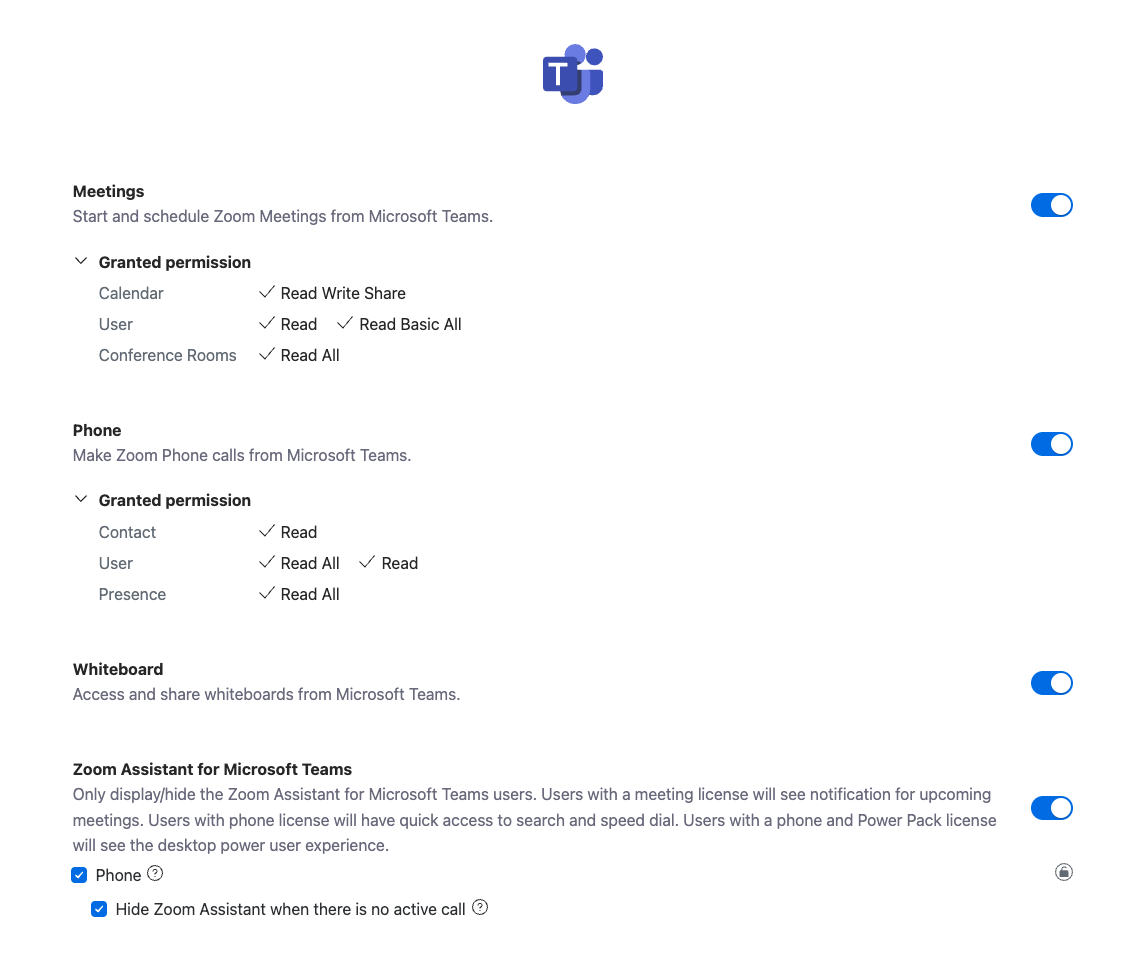
Dal **Configurazione** menu all’interno di Zoom Marketplace, gli amministratori dell’account possono determinare quali Integrazioni funzionalità sono disponibili per gli utenti in Microsoft Teams, concedendo (o limitando) l’accesso alle funzionalità di Zoom Meetings, Zoom Phone o Zoom Whiteboard.

<figure><img src="/files/6f977681715949b2f6a1f1a24e492df34ff81981" alt=""><figcaption></figcaption></figure>

**(Facoltativo) L’Integrazioni di Teams richiede l’Autorizzazione ai contatti e alle risorse di Outlook per semplificare l’invito dei partecipanti**

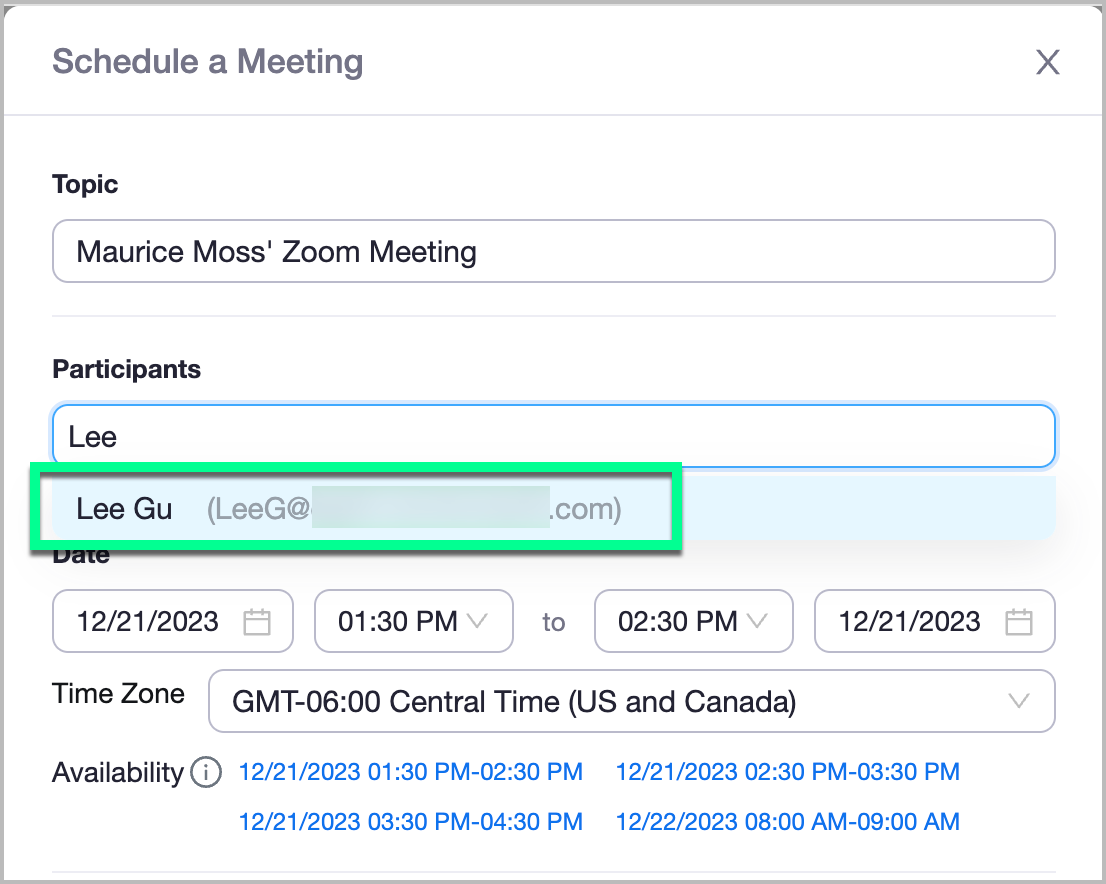
Come parte dell'app **Configurazione** nel menu all'interno di Zoom Marketplace, agli admin dell'account viene presentata la *Facoltativo* scelta di concedere all'Integrazioni l'accesso agli elenchi dei contatti dell'utente e alle risorse dell'account (ad esempio, sale conferenza, ecc.).

Se questa impostazione è abilitata, quando un utente pianifica una riunione Zoom all'interno del client Teams, l'Integrazioni può cercare automaticamente i contatti dell'utente all'interno dell'interfaccia di pianificazione per semplificare l'invito dei partecipanti.

<figure><img src="/files/1496194aabac8492cf1dfeebf1845ce39af73608" alt="" width="375"><figcaption></figcaption></figure>

#### <mark style="color:blu;">Risorse aggiuntive per admin</mark>

Si consiglia agli amministratori dell'account di fare riferimento alla documentazione del Centro assistenza di Zoom per le [Integrazioni di Microsoft Teams](https://support.zoom.com/hc/en/article?id=zm_kb\&sysparm_article=KB0067825). Questo documento fornisce istruzioni e informazioni utili per eseguire varie attività con l'Integrazioni, inclusi configurazione, autorizzazioni e Impostazioni.

### L'esperienza dell'utente: il chatbot

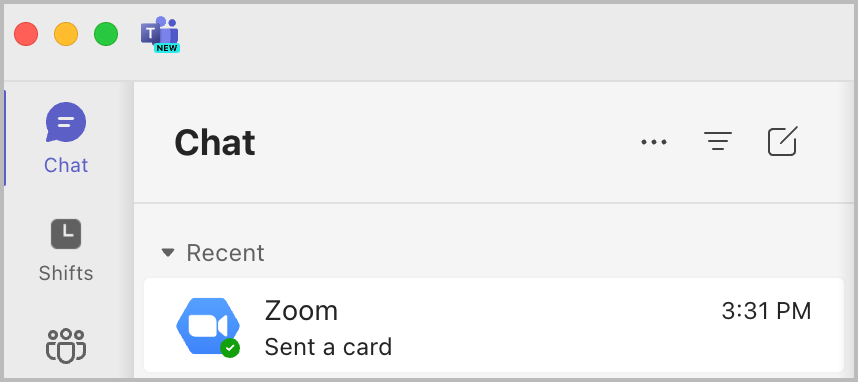
Gli utenti con un'Integrazioni completata hanno accesso a un chatbot Zoom all'interno del loro client Teams **chat** interfaccia. Questo chatbot viene usato per completare attività relative alle Integrazioni e per informare gli utenti su alcune notifiche di Zoom.

<figure><img src="/files/6dce4f059fef35c5d48bed2b3e5805db90d383f7" alt="" width="563"><figcaption></figcaption></figure>

#### <mark style="color:blu;">Gli utenti devono approvare manualmente la presenza del chatbot in ogni conversazione per utilizzare le funzionalità dell’Integrazioni</mark>

Prima che un chatbot possa eseguire qualsiasi funzione all’interno di una conversazione o di un canale, un utente deve Invitare il chatbot alla conversazione tramite la seguente procedura:

1. Un utente apre una chat o un canale all’interno di Microsoft Teams.
2. L’utente apre l’Integrazione di Zoom tramite la barra degli strumenti delle estensioni dei messaggi della chat.![](/files/aa732c750a796c3fa18eb03bd3c94f08c4c5fbd4)
3. L’utente deve Invitare il chatbot alla conversazione per completare l’attività.![](/files/9c9bb8431d31bc83020afc7d4d2fd061f052c904)
4. L’utente può Seleziona una delle azioni dell’Integrazioni.\
   ![](/files/1376d92b9515b1f492098fb6acbfd232bc457441)\\

Questo processo concede al chatbot l’Access a ciascun ID univoco della conversazione e all’elenco dei partecipanti, che vengono usati per fornire informazioni — come i dettagli di una riunione — alla chat e ai suoi partecipanti. Se il chatbot è *non* invitato alla conversazione, le funzionalità specifiche della chat di Integrazioni non possono essere utilizzate.

Gli utenti devono essere consapevoli che questo processo deve essere ripetuto e approvato per **ogni** specifica chat o canale in cui viene usata l'Integrazioni. Ad esempio, se un utente intende Pianificare cinque riunioni in cinque diversi canali chat, l'utente deve invitare il chatbot a ogni conversazione prima di Pianificare una riunione al suo interno.

{% hint style="info" %}
**Nota**

Questo si applica esclusivamente a *l'utilizzo di un chatbot all'interno di una conversazione*. Gli utenti possono continuare a utilizzare l'Integrazioni e altre funzionalità tramite l'interfaccia principale dell'Integrazioni, attraverso il **App** menu.
{% endhint %}

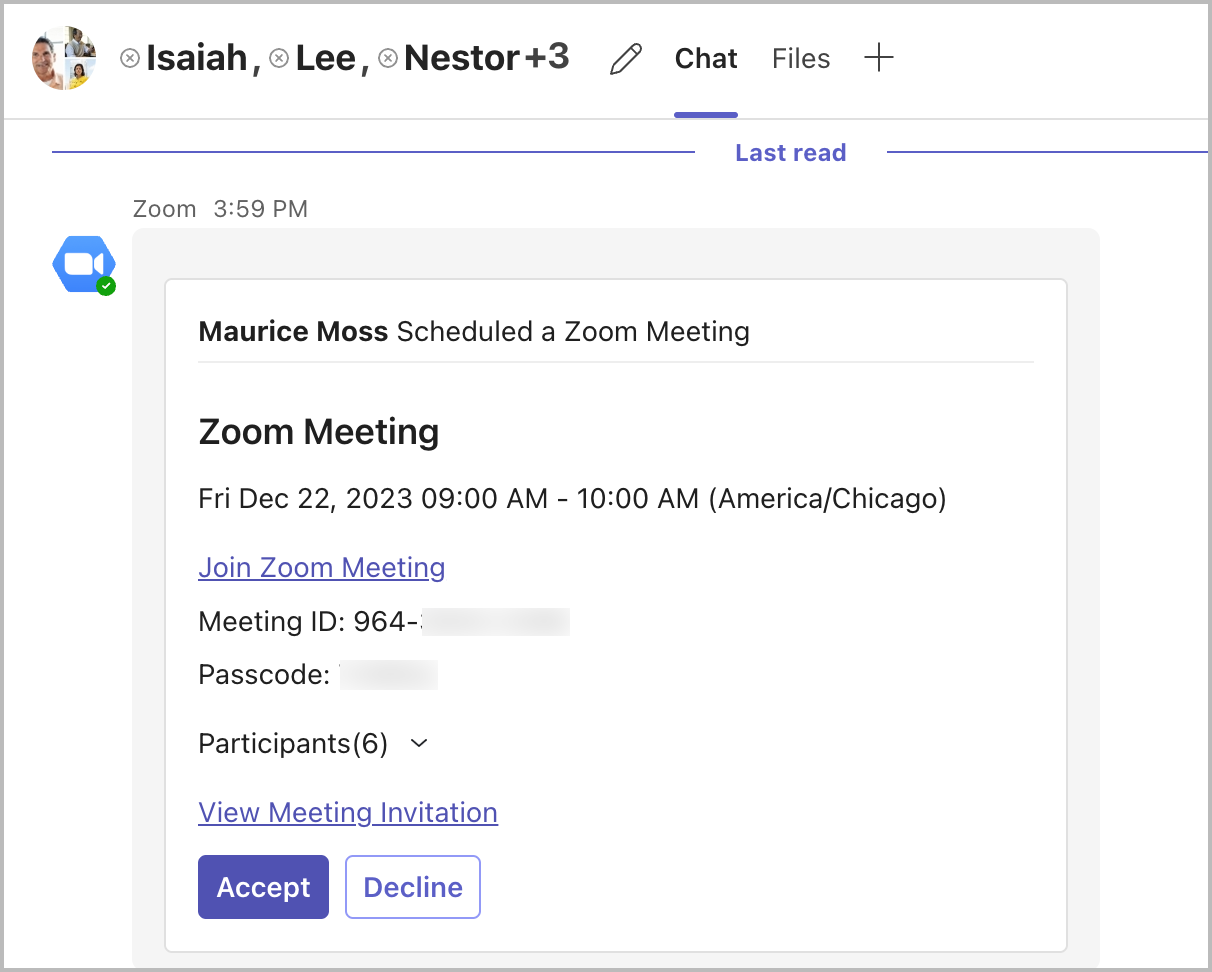
#### <mark style="color:blu;">Gli utenti riceveranno messaggi diretti dal chatbot per alcune notifiche di riunione e lavagna</mark>

Gli utenti riceveranno automaticamente messaggi diretti dal chatbot delle Integrazioni quando si verificano eventi rilevanti nell'ecosistema Zoom. In particolare, gli utenti riceveranno messaggi diretti quando:

* Vengono invitati a una riunione Zoom all'interno di una chat o di un canale di Teams.
* Hanno programmato una riunione Zoom all'interno di una chat o di un canale di Teams.
* A Zoom Whiteboard è condivisa con loro.
* Sono contrassegnati in un commento sulla lavagna.

<figure><img src="/files/bfecc4e9dd10aee7fcb2c416acde2b2e6c7744a8" alt="" width="563"><figcaption></figcaption></figure>

### L'esperienza utente: Zoom Meetings

#### <mark style="color:blu;">Gli utenti possono Pianificare riunioni imminenti o improvvisate dall’interfaccia delle Integrazioni, oppure all’interno di un canale chat</mark>

Agli utenti con Integrazioni configurate vengono fornite due opzioni per la pianificazione o l'avvio di Zoom Meetings estemporanee (ad hoc) con altri utenti. Queste opzioni sono descritte nelle due sezioni seguenti.

**Pianificazione dall'interfaccia dell'app**

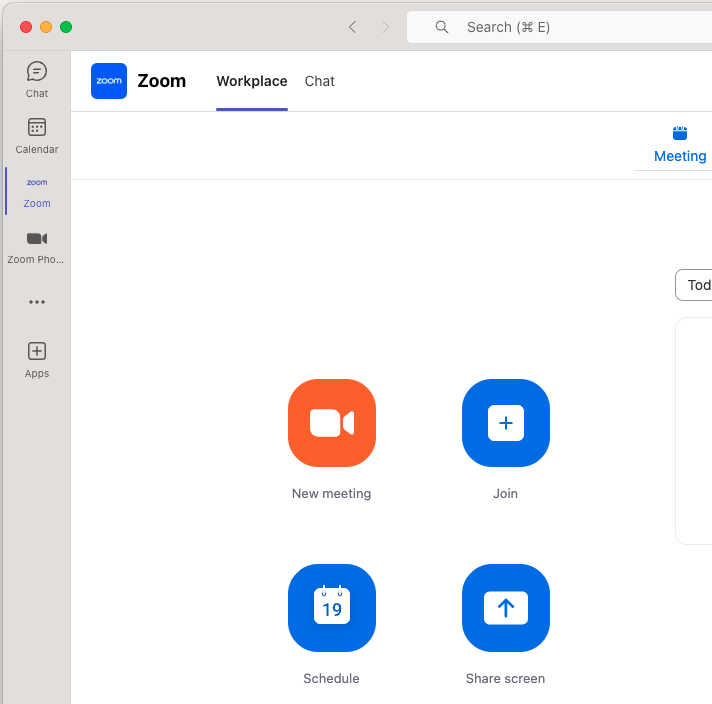
| Gli utenti possono aprire l'interfaccia delle Integrazioni Zoom all'interno di Teams **App** menu. Una volta che l'app è aperta e un utente si è autenticato, l'utente può avviare una riunione improvvisata (ad-hoc), Pianificare una riunione futura o condividere il proprio schermo in una riunione con l'ID riunione. | <p><img src="/files/35a547ef4edd994ad60519bac7ab37a099bf1c03" alt=""><br></p> |
| -------------------------------------------------------------------------------------------------------------------------------------------------------------------------------------------------------------------------------------------------------------------------------------------------------------------------- | ----------------------------------------------------------------------------- |

**Pianificazione da una chat**

| Gli utenti in una chat uno a uno o di gruppo possono usare le Integrazioni di Zoom per avviare e condividere una riunione improvvisata (ad-hoc) ai Partecipanti della chat, oppure Pianificare una riunione per una data futura. Quando si Pianifica o si avvia la riunione, tutti gli utenti Attiva all'interno della chat vengono invitati automaticamente a partecipare e riceveranno una Notifica in chat *e* e-mail per l'Evento. | <p><br><img src="/files/58586c5643ecac73badc8d88b80941083ead2d89" alt=""></p> |
| -------------------------------------------------------------------------------------------------------------------------------------------------------------------------------------------------------------------------------------------------------------------------------------------------------------------------------------------------------------------------------------------------------------------------------------- | ----------------------------------------------------------------------------- |

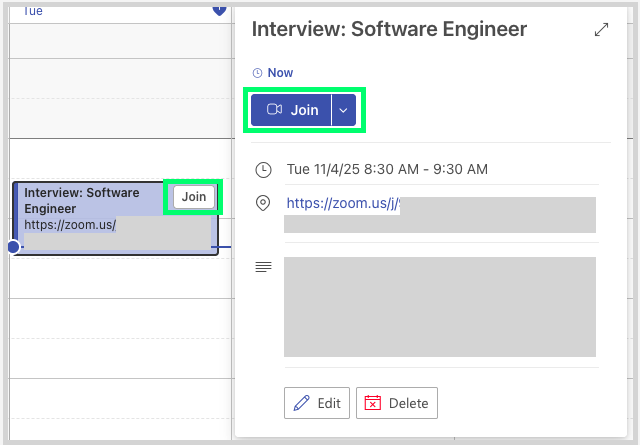
#### <mark style="color:blu;">Quando si partecipa a una riunione di Zoom, Teams aprirà automaticamente il client Zoom</mark>

Sebbene un utente possa partecipare a una riunione di Zoom *da* il client Teams, gli utenti non possono partecipare a una riunione di Zoom *all'interno* del client Teams. Di conseguenza, quando un utente partecipa a una riunione di Zoom dal client Teams, verrà visualizzato un browser Internet con l'URL della riunione, che aprirà automaticamente il client Zoom e porterà l'utente nella riunione.

<figure><img src="/files/71429dfabef616ba72f4fa53012bcfad6ffedbd5" alt=""><figcaption></figcaption></figure>

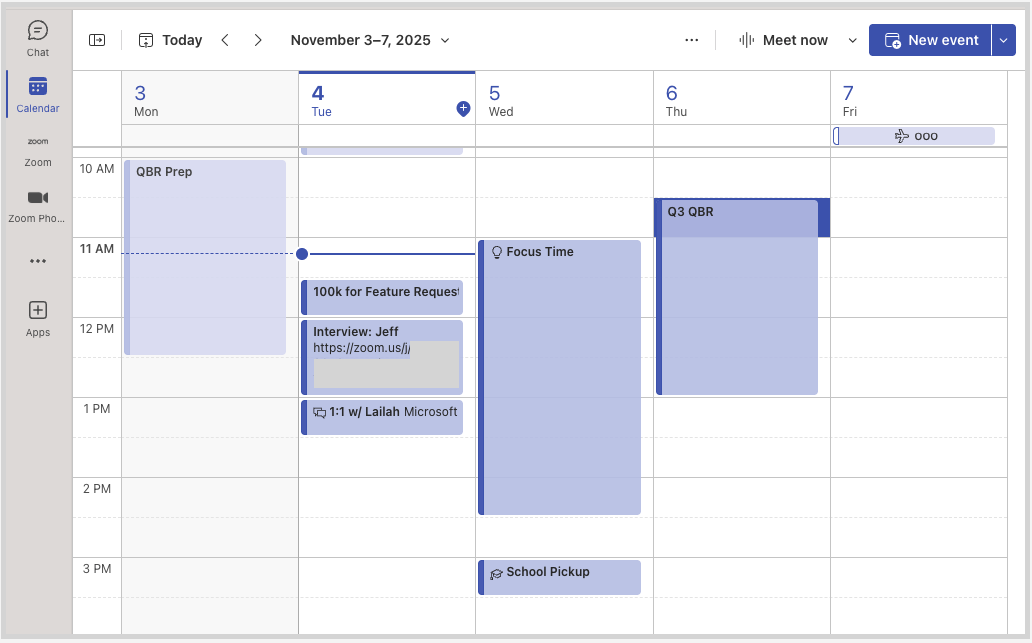
#### <mark style="color:blu;">Gli utenti con le Integrazioni vedranno sia il loro Zoom</mark> *<mark style="color:blu;">e</mark>* <mark style="color:blu;">le riunioni di Teams nel loro calendario di Teams, purché gli Zoom Meetings siano pianificati tramite le Integrazioni</mark>

Gli utenti con un'Integrazioni completata vedranno sia gli Zoom Meetings sia le riunioni di Teams elencate nel loro calendario di Teams e Outlook, purché gli Zoom meetings siano pianificati usando le Integrazioni. Questo offre agli utenti un unico posto in cui gestire tutte le loro riunioni quotidiane, con disponibilità e visibilità coerenti tra i client Teams e Outlook.

Le immagini seguenti Mostra gli eventi imminenti del calendario di un utente all'interno delle Integrazioni's **Riunioni** elenco, e dall' **calendario** app.

<figure><img src="/files/9b8ac1c1c8c9bdf40cc2edf20911e24e067df16f" alt=""><figcaption></figcaption></figure>

<figure><img src="/files/ee84827987b247719783b76486de17c6011a07a3" alt=""><figcaption></figcaption></figure>

{% hint style="info" %}
**Nota**

Le riunioni pianificate al di fuori dell'app delle Integrazioni, ad esempio tramite il portale web o il client Zoom, non appariranno nel Calendario di Teams a meno che [Sincronizza bidirezionale del calendario](https://support.zoom.com/hc/en/article?id=zm_kb\&sysparm_article=KB0058782) sia abilitato e configurato per l'utente.
{% endhint %}

### L’esperienza utente: Zoom Phone

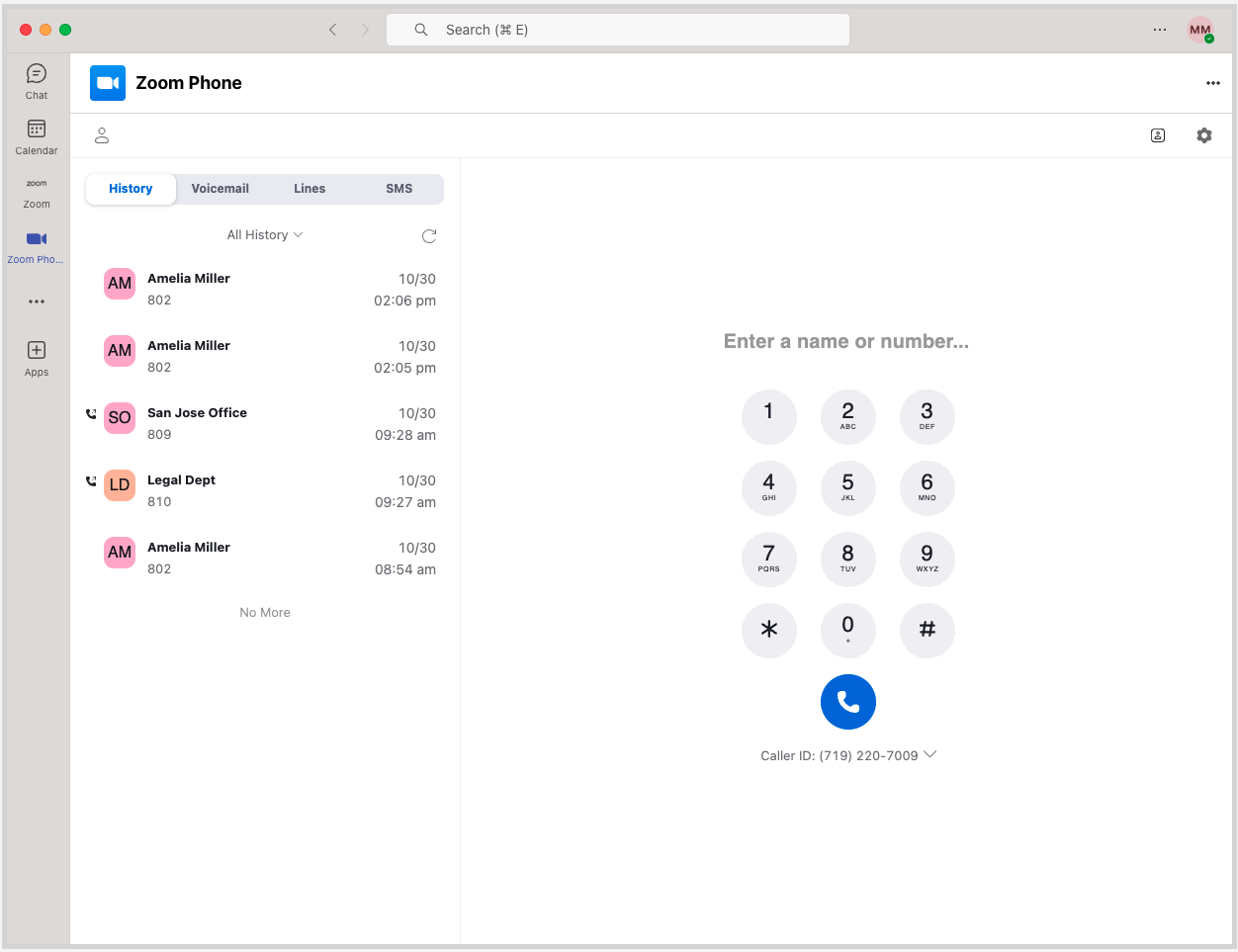
#### <mark style="color:blu;">Gli utenti con una licenza Zoom Phone hanno accesso nativo alla maggior parte delle funzionalità principali all’interno del client Teams</mark>

Gli utenti per i quali è stato effettuato il provisioning per Zoom Phone hanno accesso nativo del client alla maggior parte delle funzionalità principali di Zoom Phone tramite l’interfaccia dell’Integrazioni. Per un elenco completo delle funzionalità native dell’Integrazioni, fare riferimento a [alla sezione sulle funzionalità supportate](#features-available-natively-within-the-teams-client).

<figure><img src="/files/5b9f456a8639fdff7df627342684854e4d552fb6" alt=""><figcaption></figcaption></figure>

#### <mark style="color:blu;">Il Client Zoom Desktop deve essere in esecuzione in background per effettuare o ricevere chiamate Zoom Phone</mark>

A causa di limitazioni tecniche, l’Integrazioni nell’app di Zoom per Microsoft Teams richiede che il client Zoom sia in esecuzione in background affinché gli utenti possano effettuare o ricevere chiamate Zoom Phone. Questo **non** richiede che l’interfaccia del Client Zoom Desktop sia aperta o ridotta a icona in background; tuttavia, i processi principali dell’applicazione devono essere in esecuzione e l’utente deve avere un’autenticazione attiva del profilo (ad esempio, non può aver effettuato l’accesso in uscita).

{% hint style="info" %}
**Nota**

In questo contesto, “in esecuzione in background” implica che il client Zoom sia visibilmente in esecuzione in programmi come Task Manager o Activity Monitor. Avviare silenziosamente l’applicazione Zoom all’avvio — ad esempio tramite **zSilentStart** [impostazione client gestita](https://support.zoom.com/hc/en/article?id=zm_kb\&sysparm_article=KB0064484#h_01FW2JNVWMVKJX9A10EV3TRTMB) — si qualifica come «in esecuzione in background», anche se l’utente non vede mai l’interfaccia principale del client Zoom.
{% endhint %}

#### <mark style="color:blu;">Gli utenti possono sfruttare al massimo le Integrazioni abbinandola all'Assistente Zoom</mark>

Sebbene *la maggior parte* Le funzionalità di Zoom Phone sono disponibili nativamente all'interno del client Teams; le Integrazioni richiedono l'esecuzione in background del Client Zoom Desktop per effettuare o ricevere una chiamata di Zoom Phone. Per contribuire a migliorare l'esperienza dell'utente, gli utenti sono incoraggiati a utilizzare l'Assistente Zoom: un widget leggero e agganciabile che offre agli utenti un accesso semplice e facile alle funzionalità principali di Zoom Phone senza l'interfaccia completa del client desktop. Con l'Assistente Zoom ([descritto più avanti in questo documento](/technical-library/it/angolo-admin/third-party-integrations/integrating-zoom-with-microsoft-teams/the-zoom-assistant.md)), gli utenti possono effettuare, ricevere e rispondere alle chiamate dal widget sullo schermo, offrendo flussi di lavoro flessibili da qualsiasi programma, incluso Teams.

### L’esperienza utente: Zoom Whiteboard

#### <mark style="color:blu;">Gli utenti possono condividere le lavagne Zoom con altri utenti tramite chat, ma devono aprire un browser per visualizzare o modificare la lavagna</mark>

Gli utenti con un'integrazione configurata possono inviare link alle lavagne Zoom in modo nativo all'interno di una conversazione Teams, semplificando il processo di condivisione e collaborazione. Tuttavia, affinché gli utenti possano visualizzare o modificare la lavagna, il client Teams deve aprire un browser web per modificare dal Zoom web portal.

{% hint style="info" %}
**Nota**

Gli utenti devono autenticare il account Zoom nell’ambito del pop-up nel browser web prima di visualizzare o modificare qualsiasi Zoom Whiteboard.
{% endhint %}

### Assistenza per Dispositivo mobile

L'Integrazioni di Zoom per Microsoft Teams è Disponibile su dispositivi Android e iOS; tuttavia, il client mobile offre funzionalità limitate rispetto al client desktop.

**Le seguenti funzionalità di Integrazioni sono Disponibile in modo nativo all'interno dell'app per dispositivi mobili Teams**

<table data-header-hidden><thead><tr><th valign="top"></th><th></th></tr></thead><tbody><tr><td valign="top"><p><strong>Zoom Meetings</strong></p><ul><li>Visualizza i prossimi Zoom Meetings</li><li>Pianificare una riunione Zoom</li><li>Condividi una riunione in una chat</li></ul><p><strong>Zoom Whiteboard</strong></p><ul><li>Condividi la lavagna esistente</li></ul></td><td><p><strong>Zoom Phone</strong></p><ul><li>Visualizza la cronologia delle chiamate</li><li>Access alle chiamate registrate</li><li>Access segreteria telefonica</li><li>Trascrizioni della segreteria telefonica</li><li>Riepilogo IA e Avanti passi</li><li>Prioritizzazione della segreteria telefonica</li><li>Visualizza cronologia della linea condivisa</li></ul></td></tr></tbody></table>

**Le seguenti funzionalità richiedono l'uso del Client Zoom per dispositivi mobili o di un browser web per completare l'attività**

<table data-header-hidden><thead><tr><th></th><th valign="top"></th></tr></thead><tbody><tr><td><p><strong>Zoom Meetings</strong></p><ul><li>Partecipare a una riunione</li><li>Avviare una riunione ad hoc</li></ul><p><strong>Zoom Whiteboard</strong></p><ul><li>Crea una nuova lavagna (si apre nel browser)</li><li>Apri una lavagna condivisa (si apre nel browser)</li></ul><p><br></p></td><td valign="top"><p><strong>Zoom Phone</strong></p><ul><li>Effettua e ricevi chiamate</li><li>Trasferisci/Inoltra chiamata</li><li>Visualizza la cronologia delle chiamate</li><li>Invia e ricevi SMS</li><li>Registra chiamata</li><li>Trascrizioni delle chiamate registrate</li><li>attesa chiamare</li></ul></td></tr></tbody></table>


---

# Agent Instructions
This documentation is published with GitBook. GitBook is the documentation platform designed so that both humans and AI agents can read, navigate, and reason over technical content effectively. Learn more at gitbook.com.

## Querying This Documentation
If you need additional information that is not directly available in this page, you can query the documentation dynamically by asking a question.

Perform an HTTP GET request on the current page URL with the `ask` query parameter:

```
GET https://library.zoom.com/technical-library/it/angolo-admin/third-party-integrations/integrating-zoom-with-microsoft-teams/zooms-in-app-integration-for-microsoft-teams.md?ask=<question>
```

The question should be specific, self-contained, and written in natural language.
The response will contain a direct answer to the question and relevant excerpts and sources from the documentation.

Use this mechanism when the answer is not explicitly present in the current page, you need clarification or additional context, or you want to retrieve related documentation sections.