Il contenuto di questa pagina è tradotto automaticamente. Zoom non ne garantisce l’accuratezza.

L'Assistente Zoom

Questa sezione fornisce una panoramica delle funzionalità principali dell’Assistente Zoom.

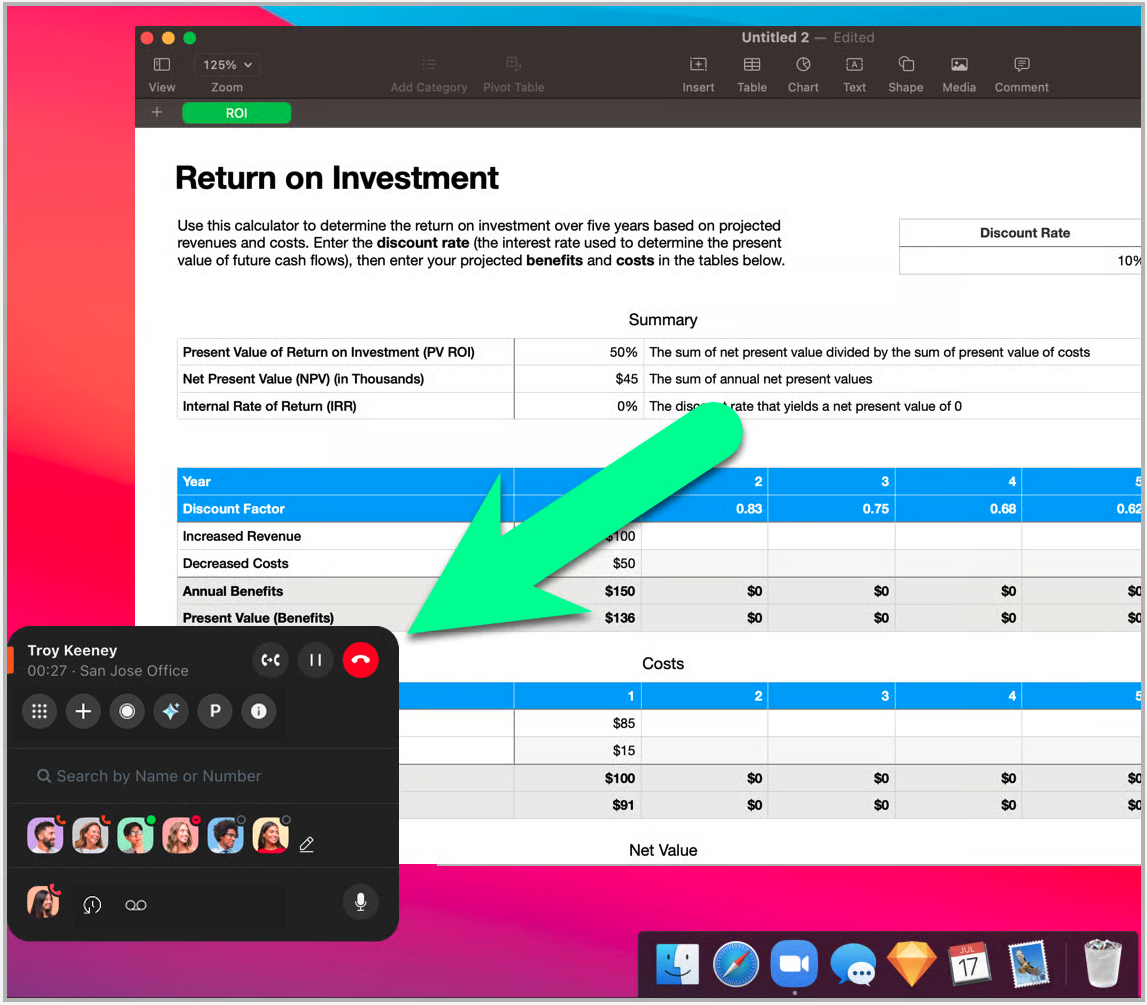
L’Assistente Zoom è un widget compatto e agganciabile che fornisce agli utenti Access alle funzionalità principali di Zoom Phone praticamente da qualsiasi punto del loro desktop

L’Assistente Zoom offre agli utenti di Zoom Phone Pro e Power Pack una notevole flessibilità del flusso di lavoro quando lavorano da un Computer. In circostanze tipiche, gli utenti senza l’Assistente Zoom o un'altra applicazione integrata sono tenuti ad aprire sempre il Client Zoom Desktop per eseguire una varietà di funzioni relative alle chiamate, come effettuare una chiamata In uscita o avviare una registrazione. In alternativa, gli utenti con l’Assistente Zoom dispongono di un widget overlay compatto e agganciabile che consente loro di eseguire le seguenti attività praticamente da qualsiasi punto del loro desktop, indipendentemente da quali applicazioni siano aperte:

Zoom Phone

  • Effettuare una chiamata

  • Ricevere una chiamata

  • Tastierino numerico

  • Ricerca contatto

  • Composizione rapida

  • registrare una chiamata

  • Mettere la chiamata in attesa

  • Trasferire chiamata

  • unire chiamata

  • Disattiva audio personale

  • Aprire la cronologia chiamate*

  • Aprire la segreteria telefonica*

*Apre client Zoom quando è in uso

Zoom Phone con Power Pack

  • Visibilità della coda delle chiamate

  • Aprire la chat della coda delle chiamate*

  • Visibilità della gestione linea condivisa

  • Visibilità del gruppo di linea condivisa

  • Recupero chiamata di gruppo

  • Adesione/uscita dalla coda delle chiamate

Elenco contatti

  • Avviare riunione dalla scheda contatto*

  • Avviare chat dalla scheda contatto*

  • Avviare chiamata telefonica dalla scheda contatto*

  • Inviare SMS dalla scheda contatto*

L’Assistente Zoom è un’estensione del Client Zoom Desktop, non un’ulteriore applicazione o Integrazioni

L’Assistente Zoom è incluso nel file di installazione del Client Zoom Desktop e non richiede alcuna Integrazioni o pacchetti supplementari. Tuttavia, gli utenti non possono usare l’Assistente Zoom finché non viene abilitato nelle posizioni appropriate. Una volta abilitata, gli utenti possono iniziare a usare la Funzionalità immediatamente.

Il Client Zoom Desktop deve essere in esecuzione in background per usare l’Assistente Zoom

L’Assistente Zoom funziona come un’estensione del Client Zoom Desktop e richiede che il client Zoom sia in esecuzione in background per accedere e usare il widget. È importante notare che l’interfaccia del Client Zoom Desktop non deve necessariamente essere aperta; tuttavia, i processi essenziali dell’applicazione devono essere in esecuzione.

Nota

In questo contesto, “in esecuzione in background” implica che il client Zoom sia visibilmente in esecuzione in programmi come Task Manager o Activity Monitor. L’avvio silenzioso dell’applicazione Zoom all’avvio del sistema è considerato “in esecuzione in background”, anche se l’utente non vede mai l’interfaccia principale del client.

L’Assistente Zoom può fluttuare sul desktop o agganciarsi a uno dei lati dello schermo

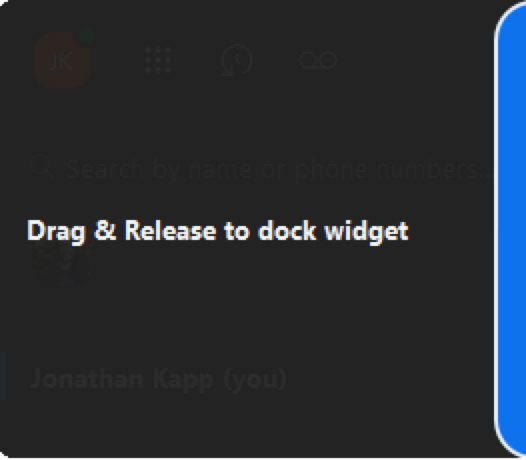
Puoi Scegli di lasciare l’Assistente Zoom fluttuante sul desktop, oppure agganciare il widget trascinandolo sul lato desiderato dello schermo, offrendo flussi di lavoro flessibili a seconda delle tue esigenze.

L’Assistente Zoom si nasconde a meno che tu non sia in una chiamata Attiva

Mentre l’Assistente Zoom è abilitato sul Client Zoom Desktop, il widget per impostazione predefinita resta agganciato sul desktop, a meno che tu non sia in una chiamata Attiva o lo sposti per farlo fluttuare sul desktop.

Per esempio, se il widget Assistente Zoom non è attivo con una chiamata, l’Assistente Zoom si ritirerà in modalità agganciata. Quando sei in una chiamata Attiva, l’Assistente Zoom appare sul desktop e manterrà la priorità visiva, anche se stai lavorando in altre applicazioni. Puoi agganciarlo manualmente mentre sei in una chiamata Attiva, ma dovrai sganciarlo per usare le funzionalità disponibili sul widget Assistente Zoom. Una volta terminata la chiamata, l’Assistente Zoom si riaggancerà automaticamente. Se hai spostato l’Assistente Zoom, dovrai agganciarlo manualmente.

Quando è agganciato, il widget si estende leggermente verso l’interno e si estende automaticamente quando si interagisce con esso o quando una chiamata è Attiva

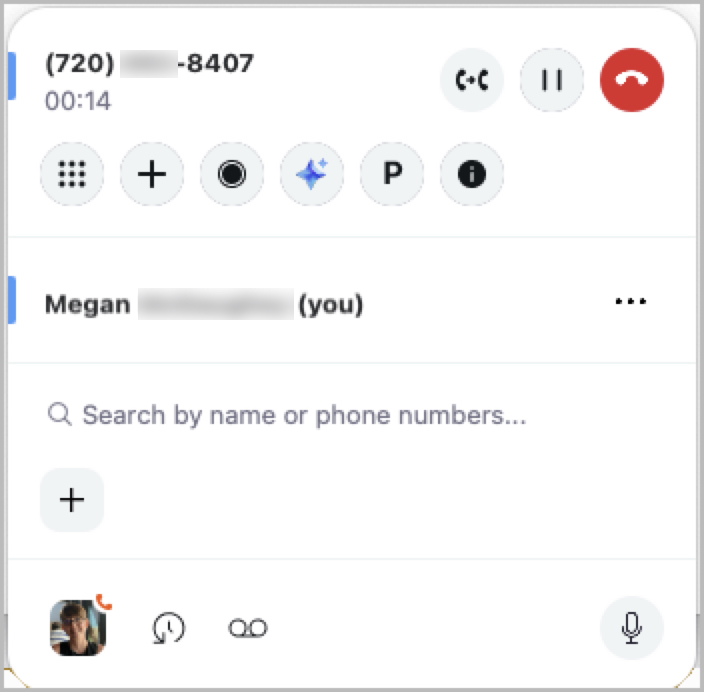
Quando è agganciato, l’Assistente Zoom si estende leggermente verso l’interno per migliorare la visibilità, con indicatori a nastro colorati. Le immagini seguenti illustrano le differenze visibili tra un widget inattivo e agganciato e quando è presente una chiamata Attiva o si sta interagendo con il widget.\

L’Assistente Zoom funziona con l’Integrazioni in-app di Zoom per Microsoft Teams e può semplificare i flussi di lavoro dell’utente telefonico Zoom Phone

Per gli utenti di Zoom Phone, l’Assistente Zoom è un compagno eccellente dell’Integrazioni in-app di Zoom per Microsoft Teams. Con l’Assistente Zoom, gli utenti di Zoom Phone possono eseguire la maggior parte delle funzioni telefoniche all’interno del widget, evitando la necessità di aprire l’Integrazioni nel client Teams o di aprire il Client Zoom Desktop nella maggior parte degli scenari. Inoltre, poiché il widget è sempre disponibile sul desktop, gli utenti hanno flessibilità nel flusso di lavoro, indipendentemente dal programma che stanno utilizzando.

Gli utenti possono portare a termine la maggior parte attività comuni tra l’Assistente Zoom e l’Integrazioni in-app di Zoom per Microsoft Teams

Per gli account che combinano l’Integrazioni in-app di Zoom per Microsoft Teams con l’Assistente Zoom, gli utenti devono aprire il Client Zoom Desktop (cioè l’interfaccia completa del client Zoom) solo per un insieme limitato di attività, nella maggior parte dei casi limitate alla partecipazione a Zoom Meetings. Si incoraggiano i lettori a riesaminare le capacità sia di Integrazioni Teams e Assistente Zoom per contribuire a garantire che queste integrazioni possano supportare i flussi di lavoro comuni del loro utente.

L’Assistente Zoom richiede una licenza Zoom Phone Pro

La tabella seguente illustra quali funzionalità sono disponibili per gli utenti in base all’assegnazione della loro licenza Zoom Phone.

Licenza
Funzionalità

Zoom Phone Basic

  • Nessun Access ad Assistente Zoom

Zoom Phone Pro

  • Assistente Zoom

  • Combinatore telefonico

  • Search

  • Composizione rapida

  • Trasferimento di chiamata

  • Cronologia del telefono

  • Segreteria telefonica

Zoom Phone Pro con Power Pack

  • Tutte le funzioni della licenza Zoom Phone Pro

  • Supporto della coda delle chiamate

  • Supporto per il recupero chiamata di gruppo

  • Supporto della gestione linea condivisa

  • Supporto del gruppo di linea condivisa

Ultimo aggiornamento

È stato utile?