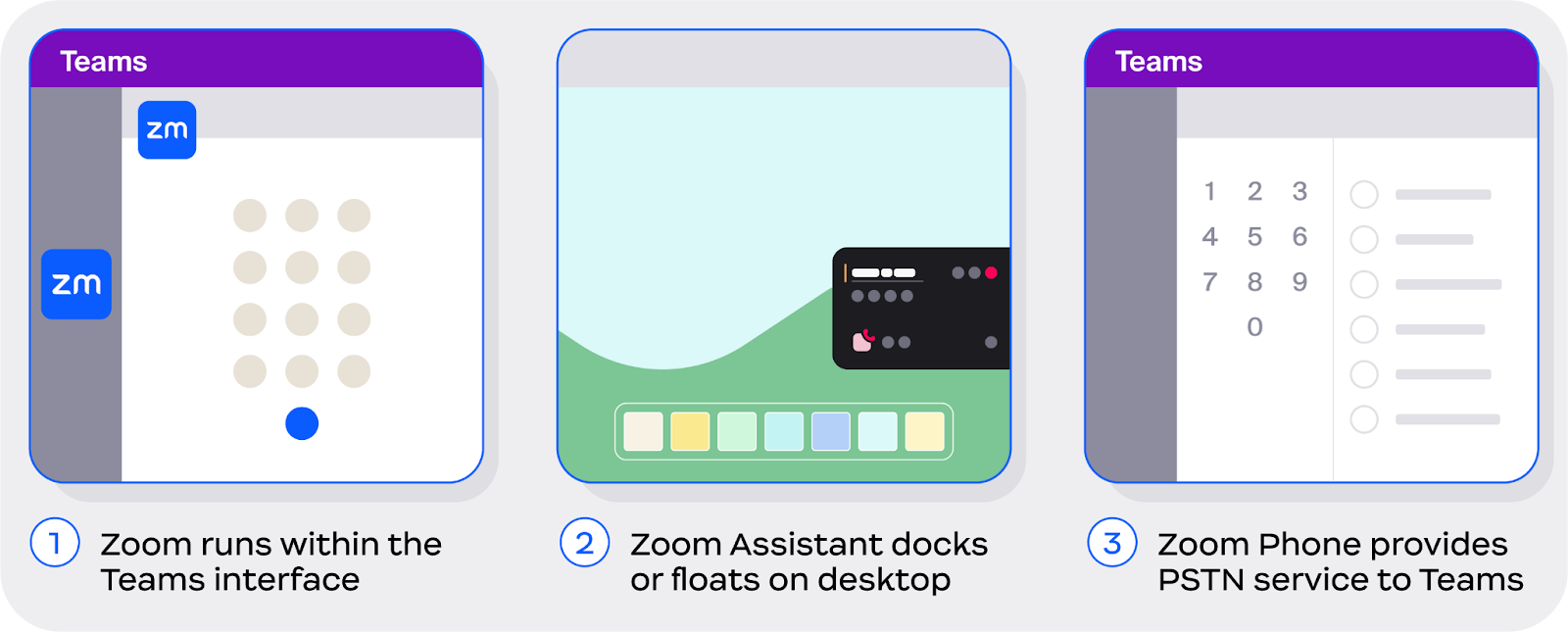
> For the complete documentation index, see [llms.txt](https://library.zoom.com/llms.txt). Markdown versions of documentation pages are available by appending `.md` to page URLs; this page is available as [Markdown](https://library.zoom.com/technical-library/it/angolo-admin/third-party-integrations/integrating-zoom-with-microsoft-teams/integrating-the-zoom-platform-with-microsoft-teams.md).

# Integrazioni della piattaforma Zoom con Microsoft Teams

#### <mark style="color:blu;">Ecco tre modi in cui Zoom coesiste con Microsoft: Integrazioni Teams nell'app, Assistente Zoom e Zoom Phone per Microsoft Teams</mark>

Ciascuna di queste opzioni è riepilogata brevemente di seguito, con descrizioni dettagliate fornite più avanti nel documento.

#### <mark style="color:blu;">Con le Integrazioni in-app di Zoom per Microsoft Teams, gli utenti possono accedere facilmente alle funzionalità di Zoom Meetings, Zoom Phone e Zoom Whiteboard direttamente all’interno del client di Teams</mark>

Le Integrazioni di Zoom in-app per Microsoft Teams ti offrono un accesso semplice alle funzioni principali di Zoom Meetings, Zoom Phone e Zoom Whiteboard all’interno del client Teams. Con menu e interfacce facilmente accessibili che si integrano con i flussi di lavoro esistenti — come mostrato nella seguente immagine — puoi eseguire molte attività nel client Teams, con [dipendenze limitate dal Client Zoom Desktop](/technical-library/it/angolo-admin/third-party-integrations/integrating-zoom-with-microsoft-teams/zooms-in-app-integration-for-microsoft-teams.md#the-teams-integration-performs-most-functions-natively-within-the-teams-client-and-opens-the-zoom-cl).

<figure><img src="/files/bcae92c510c7ae7bbbfedbd724bb72b7852184d4" alt=""><figcaption></figcaption></figure>

Le funzionalità principali delle Integrazioni di Zoom per Microsoft Teams includono:

<table data-header-hidden><thead><tr><th valign="top"></th><th valign="top"></th></tr></thead><tbody><tr><td valign="top"><p><strong>Zoom Meetings</strong></p><ul><li>Partecipa a Zoom Meetings<strong>*</strong></li><li>Vedi le prossime riunioni Zoom</li><li>Avvia riunioni ad hoc<strong>*</strong></li><li>Pianificare una riunione su Zoom</li><li>Pianifica una riunione in una chat o in un canale</li></ul><p><strong>Zoom Whiteboard</strong></p><ul><li>Crea una nuova lavagna</li><li>Condividi lavagna esistente</li></ul><p><br></p><p><strong>*Richiede client Zoom</strong></p></td><td valign="top"><p><strong>Zoom Phone</strong></p><ul><li>Effettua e ricevi chiamate<strong>*</strong></li><li>Visualizza cronologia chiamare</li><li>Invia e ricevi SMS</li><li>Registrare chiamare</li><li>Access alle chiamate registrate e alle trascrizioni</li><li>Metti in attesa la chiamare</li><li>Access segreteria telefonica</li><li>Leggi la trascrizione della segreteria telefonica</li><li>Visualizza le linee condivise</li></ul></td></tr></tbody></table>

Per ulteriori informazioni, consulta la sezione dedicata a [Integrazioni di Teams](/technical-library/it/angolo-admin/third-party-integrations/integrating-zoom-with-microsoft-teams/zooms-in-app-integration-for-microsoft-teams.md).

#### <mark style="color:blu;">L'Assistente Zoom, sebbene non sia un</mark> *<mark style="color:blu;">Integrazioni</mark>*<mark style="color:blu;">, è un widget desktop compatto che consente agli utenti un facile accesso alle funzioni principali di Zoom Phone da qualsiasi punto del desktop</mark>

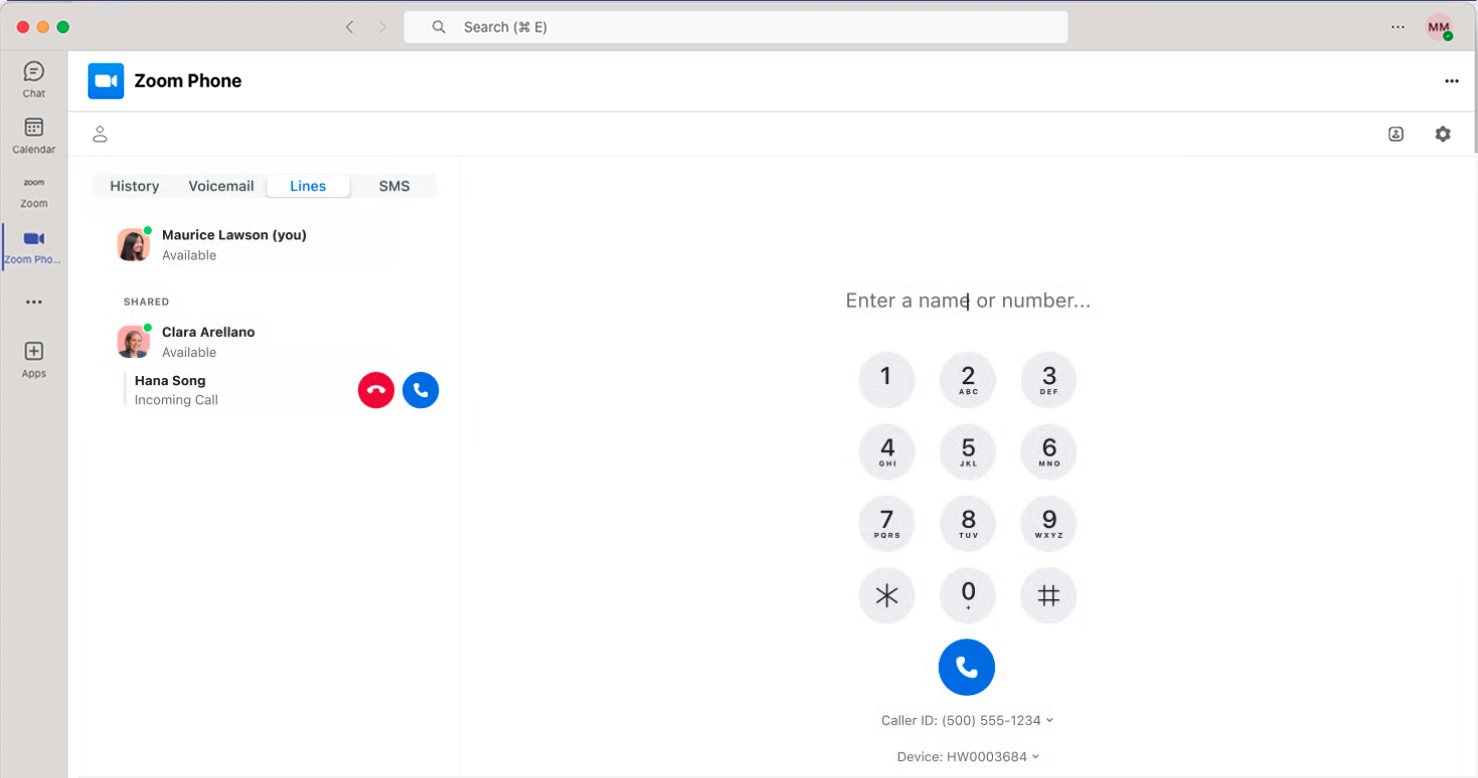
L'Assistente Zoom è un widget leggero — non un *Integrazioni* — che gira sul desktop dell'utente come estensione del Client Zoom Desktop. Con un'interfaccia agganciabile, Assistente Zoom rimane nascosto quando non è in uso e si estende quando vi si passa sopra con il cursore, oppure quando c'è una chiamare Attiva. Questo design compatto consente agli utenti di utilizzare appieno lo spazio del proprio desktop durante il lavoro, permettendo loro di ridurre a icona il client desktop quando non è in uso.

<figure><img src="/files/97972570744e879c50777178ce8c87e11eca6267" alt="" width="528"><figcaption></figcaption></figure>

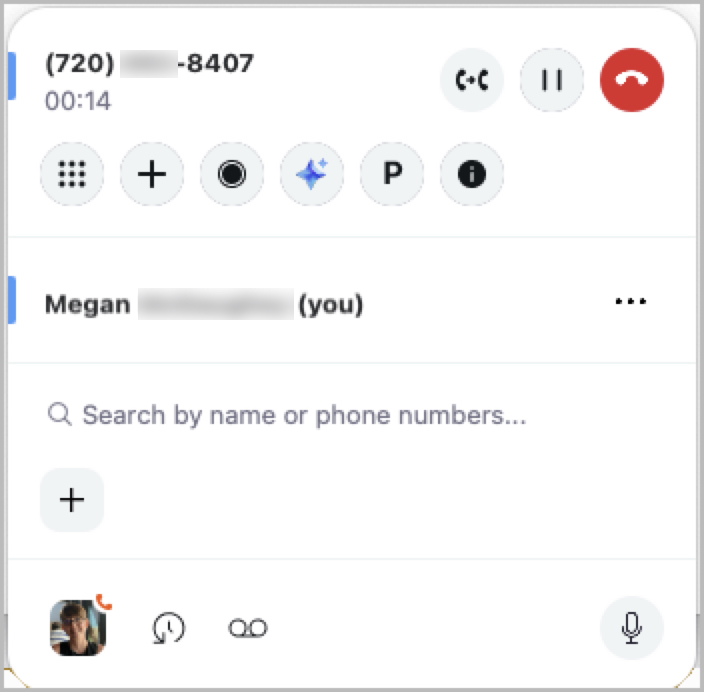
Con questo strumento sempre Disponibile, gli utenti possono semplificare i propri flussi di lavoro e processi in combinazione con praticamente qualsiasi altra applicazione, offrendo flessibilità e facilità d'uso. Le funzionalità principali di Assistente Zoom includono:

<table data-header-hidden><thead><tr><th valign="top"></th><th valign="top"></th></tr></thead><tbody><tr><td valign="top"><p><strong>Zoom Phone</strong></p><ul><li>Effettua una chiamare</li><li>Ricevere una chiamare</li><li>Tastierino</li><li>Ricerca contatto</li><li>Selezione rapida</li><li>Registrare una chiamata</li><li>Metti la chiamata in attesa</li><li>Trasferisci la chiamata</li><li>Unisci la chiamata</li><li>Disattiva audio personale</li><li>Apri la cronologia chiamare<strong>*</strong></li><li>Apri la segreteria telefonica*</li></ul><p><strong>*Apre client Zoom quando è in uso</strong></p></td><td valign="top"><p><strong>Zoom Phone con Customer Engagement Pack</strong></p><ul><li>Visibilità della coda delle chiamate</li><li>Apri la chat della coda delle chiamate<strong>*</strong></li><li>Visibilità della gestione linea condivisa</li><li>Visibilità del gruppo linea condivisa</li><li>Ritiro chiamare di gruppo</li><li>Attiva/disattiva coda delle chiamate</li></ul><p><strong>Elenco contatto</strong></p><ul><li>Avvia riunione dalla scheda del contatto<strong>*</strong></li><li>Avvia chat dalla scheda del contatto<strong>*</strong></li><li>Avvia chiamare telefonica dalla scheda del contatto<strong>*</strong></li><li>Invia SMS dalla scheda del contatto<strong>*</strong></li></ul></td></tr></tbody></table>

Per maggiori informazioni, consulta la sezione completa dedicata a [Assistente Zoom](/technical-library/it/angolo-admin/third-party-integrations/integrating-zoom-with-microsoft-teams/the-zoom-assistant.md).

#### <mark style="color:blu;">Zoom Phone per Microsoft Teams integra Zoom Phone direttamente nel client Microsoft Teams come fornitore di servizi PSTN sottostante</mark>

Zoom Phone for Microsoft Teams è un *Instradamento diretto come servizio* (DRaaS) offerta che fornisce alle aziende un'opzione strategica di collaborazione integrando senza problemi i servizi PSTN di Zoom Phone direttamente nel client Teams. Con questo servizio, Zoom Phone opera come fornitore di servizi PSTN sottostante in modo nativo all'interno del client Teams, consentendo agli utenti di effettuare e ricevere chiamare tramite l'interfaccia Teams, sfruttando al contempo l'infrastruttura di telefonia di Zoom Phone.

Questo servizio offre alle aziende la flessibilità non solo di semplificare i flussi di lavoro di comunicazione all'interno di una applicazione comune, ma anche di fornire un'opzione per la continuità operativa e il ripristino di emergenza. Offrendo i servizi di telefonia di Zoom Phone in modo nativo all'interno dell'app, *senza un'applicazione supplementare o Integrazioni*, gli utenti possono utilizzare un unico flusso di lavoro sia che Zoom Phone venga utilizzato come fornitore di servizi principale, sia come fornitore secondario per scenari di ripristino di emergenza.

Per maggiori informazioni, consulta la sezione completa dedicata a [Zoom Phone per Microsoft Teams](/technical-library/it/angolo-admin/third-party-integrations/integrating-zoom-with-microsoft-teams/zoom-phone-for-microsoft-teams.md).

#### <mark style="color:blu;">Quando è abilitato, Zoom AI Companion si unisce alle riunioni di Microsoft Teams come partecipante visibile per la trascrizione e i riepiloghi</mark>

Quando è abilitato, gli utenti Concesso in licenza possono invitare Zoom AI Companion a unirsi alle loro riunioni di Microsoft Teams. AI Companion viene visualizzato come partecipante, trascrive la sessione e fornisce un riepilogo della riunione dopo la riunione. Gli utenti possono invitare AI Companion alle riunioni pianificate di Teams tramite la scheda calendario nell'app desktop Zoom Workplace attivando l'opzione Invita AI Companion. Possono applicarlo alle singole riunioni o a tutte le istanze delle riunioni ricorrenti. L'attiva/disattiva funziona anche durante le riunioni attive e AI Companion uscirà immediatamente se viene disabilitato.

I riepiloghi della riunione sono disponibili nella scheda calendario dell'app desktop Zoom Workplace, mentre le trascrizioni sono disponibili nella sezione Registrazioni e trascrizioni del Zoom web portal. Quando AI Companion si unisce a una riunione di Microsoft Teams, la sua tessera video mostra il Branding Zoom, un indicatore AI Companion, il nome del Titolare e un *trascrizione* stato in modo che i partecipanti siano chiaramente informati. Gli amministratori possono anche abilitare le notifiche e-mail prima della riunione che vengono inviate circa 10 minuti prima dell'inizio della riunione a tutti gli invitati oppure solo all'organizzatore della riunione, facendo sapere loro che AI Companion si unirà per aiutare con la trascrizione.

Per ulteriori informazioni, visita il nostro articolo di assistenza su [L'uso di AI Companion nelle riunioni di terze parti](https://support.zoom.com/hc/en/article?id=zm_kb\&sysparm_article=KB0080354).

#### <mark style="color:blu;">Zoom centro di contatto si integra con Microsoft Teams per chiamate, trasferimenti e accesso alla rubrica</mark>

Gli amministratori possono integrare **Zoom centro di contatto con Microsoft Teams** per Abilita una comunicazione fluida tra le due piattaforme. Queste Integrazioni supportano il chiamare bidirezionale, così gli agenti possono effettuare chiamare In Uscita agli utenti di Microsoft Teams, ricevere chiamare In Entrata da loro, trasferire le interazioni tra ZCC e Teams e persino avviare chiamare di conferenza con gli utenti Teams. Le Integrazioni sincronizzano anche Microsoft Teams **Presenza** e **Directory** dati, il che significa che gli agenti ZCC possono verificare la disponibilità degli utenti Teams prima di contattarli o aggiungerli a una chiamare.

La configurazione delle Integrazioni comporta prima alcuni passaggi in Microsoft Entra. Gli amministratori devono creare registrazioni app e recuperare **ID di applicazione (client)**, **ID di Directory (tenant)**, e **segreto client**, quindi Assegna le autorizzazioni API necessarie, tra cui **utente.ReadWrite.All**, **Domain.ReadWrite.All,** e **Organizzazione.Read.All** da Microsoft Graph, oltre a **applicazione\_access** da Teams Tenant admin API.

Gli admin devono concedere il consenso admin e Assegna l'app all' **amministratore globale** Ruolo. Quindi l'admin si reca al Zoom web portal per Abilita le Integrazioni della directory di Microsoft Teams sotto **Gestione account** inserendo il **ID tenant**, **ID client dell'applicazione**, e **Segreto client dell'applicazione**.

Da lì, abiliteranno l'integrazione di Microsoft Teams per il centro di contatto Zoom sotto **Gestione del centro di contatto**, dove possono attivare la ricerca contatti di Microsoft Teams e decidere se sincronizzare i contatti di Microsoft Teams direttamente con Zoom o recuperarli tramite chiamate API in tempo reale, invece.

Una volta configurato tutto, gli agenti possono cercare facilmente i contatti di Microsoft Teams (avranno un'icona di Teams accanto) quando effettuano chiamate In uscita, rispondere alle chiamate In Entrata degli utenti di Microsoft Teams che compongono i numeri ZCC, trasferire le chiamate agli utenti Teams usando un **trasferimento con consultazione** (che mette la chiamare In attesa mentre completa il trasferimento) o un **trasferimento diretto** (che termina immediatamente la chiamare dell'agente dopo aver avviato il trasferimento), e Aggiungi utenti di Microsoft Teams alle chiamare in corso per conversazioni di conferenza a tre. Dopo che ogni interazione si conclude, gli agenti possono visualizzare dettagli di contatto relativi a Microsoft come **Dipartimento**, **Titolo professionale**, e **Telefono Business** nel **Profilo** scheda.

Per ulteriori informazioni, visita il nostro articolo di assistenza su [Configurazione delle Integrazioni di Zoom centro di contatto con Microsoft Teams](https://support.zoom.com/hc/en/article?id=zm_kb\&sysparm_article=KB0080282).


---

# Agent Instructions
This documentation is published with GitBook. GitBook is the documentation platform designed so that both humans and AI agents can read, navigate, and reason over technical content effectively. Learn more at gitbook.com.

## Querying This Documentation
If you need additional information that is not directly available in this page, you can query the documentation dynamically by asking a question.

Perform an HTTP GET request on the current page URL with the `ask` query parameter:

```
GET https://library.zoom.com/technical-library/it/angolo-admin/third-party-integrations/integrating-zoom-with-microsoft-teams/integrating-the-zoom-platform-with-microsoft-teams.md?ask=<question>
```

The question should be specific, self-contained, and written in natural language.
The response will contain a direct answer to the question and relevant excerpts and sources from the documentation.

Use this mechanism when the answer is not explicitly present in the current page, you need clarification or additional context, or you want to retrieve related documentation sections.