> For the complete documentation index, see [llms.txt](https://library.zoom.com/llms.txt). Markdown versions of documentation pages are available by appending `.md` to page URLs; this page is available as [Markdown](https://library.zoom.com/technical-library/it/angolo-admin/account-and-endpoint-management/contacts-field-guide/user-experience.md).
# Esperienza utente
### Access la tua Directory aziendale
Per predefinito, la tua directory dei contatti Zoom contiene utenti sullo stesso account Zoom e Organizzazione nella **Tutti i contatti** sezione. Puoi accedere alla directory aziendale seguendo questi passaggi:
1. Apri l'applicazione Zoom Workplace su un Dispositivo desktop o mobile supportato.
2. Fai clic o tocca la **Contatti** scheda nel menu.
3. Visualizza la **Tutti i contatti** sezione per vedere i contatti nella directory aziendale.
### Aggiunta di utenti esterni come contatti Zoom
Puoi aggiungere qualsiasi utente Zoom esterno come contatto specificando l'indirizzo e-mail associato al suo account Zoom. Dopo che avranno approvato la tua richiesta di contatto, puoi chat, condividere immagini e file e incontrarti immediatamente. Se hai una licenza Zoom Phone, puoi anche chiamare il contatto. Se aggiungi un indirizzo e-mail che non è associato a un account Zoom, riceveranno un invito a Partecipa a Zoom.
Questo metodo può essere utile se hai spesso interazioni con altri utenti Zoom che non fanno parte del tuo account Zoom.
#### Aggiungi un contatto
Segui i passaggi seguenti per aggiungere un nuovo contatto singolo a Zoom:
1. Accedi nell'applicazione Zoom Workplace per desktop o mobile.
2. Seleziona il **Contatti** scheda.
3. Seleziona l'icona Aggiungi e Seleziona **Invita nuovo contatto**.
4. Inserire l'indirizzo e-mail del contatto che vuoi aggiungere, quindi fai clic su **Invia**. Su mobile, selezionerai **Aggiungi** invece.
{% hint style="info" %}
I contatti invitati che hanno un account Zoom esistente riceveranno una richiesta di contatto nell'app desktop di Zoom Workplace. I contatti invitati che non hanno un account Zoom esistente riceveranno un'e-mail che li invita a registrarsi su Zoom. Una volta creato il loro account Zoom, devono fare clic sul link nell'e-mail di invito per confermare la richiesta di contatto.
{% endhint %}
#### Accettare o rifiutare le richieste di contatto
In qualità di utente Zoom, puoi controllare le tue richieste di contatto nell'applicazione desktop o mobile di Zoom Workplace. Fai riferimento ai passaggi seguenti per visualizzare le richieste di contatto:
1. Seleziona il **chat** scheda nell'applicazione desktop o mobile di Zoom Workplace. Sul desktop, verrà visualizzato un menu verticale sul lato sinistro. Su un Dispositivo mobile, verrà visualizzato un menu orizzontale sopra le conversazioni in chat.
2. Seleziona il **Esterno** scheda nel menu, quindi Seleziona **Richieste di contatto**. Quindi puoi accettare o rifiutare le richieste individuali.
{% hint style="info" %}
I contatti che accetti verranno mostrati sotto **Contatti esterni** nelle tue applicazioni Zoom Workplace.
{% endhint %}
### Integrazioni contatto
Puoi Sincronizza i tuoi contatti Zoom con Google, Office 365 o Exchange, consentendoti di chiamare i tuoi contatti usando Zoom se hai una licenza Zoom Phone. Puoi ancora Sincronizza i tuoi contatti con Zoom senza una licenza Zoom Phone, ma non potrai chiamarli usando Zoom.
{% hint style="warning" %}
I contatti sincronizzati non sono Disponibile nell'app per dispositivi mobili Zoom Workplace o sui telefoni da scrivania.
{% endhint %}
1. Accedi al [Zoom web portal](https://www.zoom.com/).
2. Seleziona il **Profilo** scheda sul lato sinistro, quindi scorri fino a **Altro** sezione.
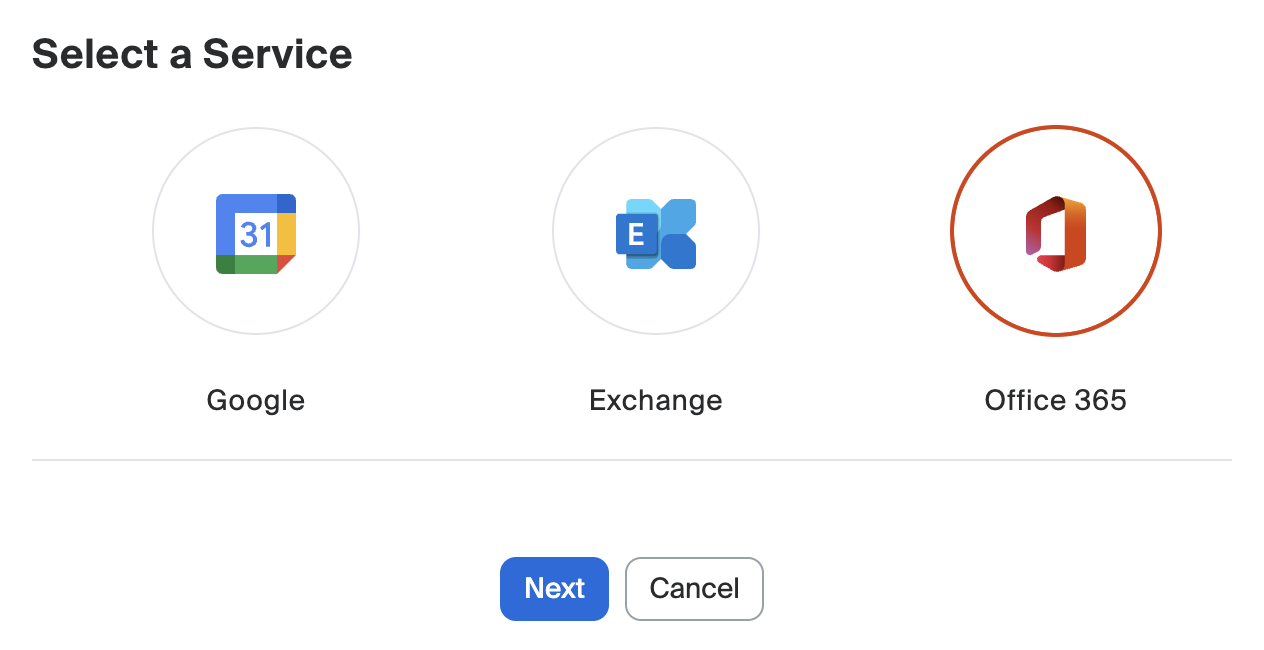
3. In **Integrazioni calendario e contatti**, Seleziona **Configura Integrazioni calendario e contatti**. Ti verrà chiesto: Seleziona Google, Office365 o Exchange.
4. Fai clic su Avanti e segui le istruzioni visualizzate sullo schermo per concedere a Zoom l'accesso ai tuoi contatti e al servizio calendario.
* Google: Verrai reindirizzato alla pagina di accesso di Google. Accedi al tuo account Google. Fai clic su consentire per consentire a Zoom di accedere ai tuoi contatti e a Google Calendar.
* Office 365:
* Autorizza con OAuth 2.0: assicurati che questa opzione sia selezionata.
* Scegli i tuoi permessi.
* Configura il [tipo di servizio di Office 365](https://support.zoom.com/hc/en/article?id=zm_kb\&sysparm_article=KB0057864).
* Scambio:
* Nome utente di accesso o UPN di Exchange: inserire il Nome utente o UPN associato al tuo account Exchange.
* Password di accesso Exchange: inserire la password associata al tuo account Exchange.
* Versione di Exchange: seleziona la versione di Exchange. Se non sei sicuro della Versione di Exchange, contatta il tuo team IT interno per maggiori informazioni.
* URL EWS: inserisci l'URL EWS della tua Organizzazione. Contatta il tuo team IT interno se non conosci l'URL EWS.
* Dopo aver consentito l'accesso, verrai reindirizzato di nuovo al Zoom web portal, che Mostra le autorizzazioni per il calendario e le Integrazioni dei contatti.
#### Come usare le Integrazioni dei contatti
Dopo aver sincronizzato i tuoi contatti, puoi:
* Accedi ai contatti sincronizzati nell'App desktop Zoom (questi compaiono nella **sezione Contatti cloud** della **Contatti** scheda).
* Visualizza i contatti sincronizzati nella stessa struttura di cartelle specificata nel tuo servizio di contatti di terze parti.
* Chiama i contatti sincronizzati usando Zoom Phone[ ](https://support.zoom.com/hc/en/article?id=zm_kb\&sysparm_article=KB0064854)se hanno un numero di telefono associato al loro profilo.
* Crea un nuovo contatto sincronizzato usando la tua cronologia chiamate, la casella della segreteria telefonica o direttamente tramite la **Contatti** sezione nelle applicazioni Zoom Workplace.
{% hint style="info" %}
I contatti si sincronizzeranno in entrambe le direzioni quando utilizzi i metodi menzionati nel passaggio precedente.
{% endhint %}
* Aggiungi un numero di telefono a un contatto sincronizzato esistente usando la cronologia chiamate o la casella della segreteria telefonica.
### Contatti personali
Gli admin possono abilitare l'impostazione Contatti personali per consentire agli utenti di archiviare nomi di contatti personali, Numeri telefonici e indirizzi e-mail in Zoom caricando un file CSV.
Questa Funzionalità è utile se la tua Organizzazione non usa Outlook o Google per gestire i contatti, oppure se il tuo admin Zoom ha limitato la tua capacità di usare le Integrazioni di calendario/contatti per sincronizzare i contatti con Outlook o Google.
I contatti inclusi nel caricamento CSV verranno sincronizzati con le app desktop e mobile di Zoom Workplace nella scheda Contatti sotto I miei contatti.
#### Importa in blocco i Contatti personali usando un file CSV
Per importare i tuoi contatti personali, puoi scaricare un file CSV di esempio dal Zoom web portal, quindi modificarlo per compilare i tuoi contatti.
1. Accedi al [Zoom web portal](https://www.zoom.com/).
2. Nel menu di navigazione, fai clic su **Contatti personali**.
3. Fai clic su **Importa da file CSV**.
4. Fai clic su **Scarica CSV di esempio**.
5. Apri il CSV di esempio usando un software per fogli di calcolo come Microsoft Excel.
6. Specifica le seguenti informazioni per ogni contatto:
{% hint style="info" %}
Tutti i Numeri telefonici devono essere in formato E.164. Se non usi il formato E.164, riceverai un errore quando carichi il file CSV. Puoi specificare un solo numero di telefono in ciascuno dei 5 campi pertinenti.
{% endhint %}
* Nome (obbligatorio): il nome da mostrare del contatto.
* Indirizzo e-mail: l'indirizzo e-mail del contatto.
* Ufficio: il numero di telefono dell'ufficio del contatto.
* Casa: il numero di telefono di casa del contatto.
* Cellulare: il numero di telefono mobile del contatto.
* Fax: il numero di fax del contatto.
* Telefono: il numero di telefono principale del contatto.
* Azienda: l'azienda del contatto.
7. Salva il file.
8. Torna al Zoom web portal.
9. Nel menu di navigazione, fai clic su **Contatti personali**.
10. Fai clic su **Importa**.
11. Inserisci un nome da mostrare per questo gruppo di contatti.
{% hint style="info" %}
Questo nome da mostrare apparirà nel client e nell'app nella **Contatti** scheda > **I miei contatti** sezione.
{% endhint %}
12. Fai clic su **Seleziona file CSV** e carica il file CSV che vuoi importare. Puoi avere fino a 1000 voci di contatto nel tuo file CSV.
13. Fai clic su **Carica**. Se l'importazione del CSV ha esito positivo, vedrai un elenco dei tuoi contatti personali.
#### Formato del numero di telefono
Tutti i numeri di telefono nel CSV devono contenere quanto segue (noto come formato E.164):
* Segno più (+)
* Codice paese
{% hint style="info" %}
Se stai modificando il file CSV in Excel, inserisci un apostrofo (‘) prima del segno più in modo che il segno più venga aggiunto quando salvi il file CSV. Ad esempio, ‘+18881231234.
{% endhint %}
* Prefisso telefonico
* Numero di telefono
#### Come aggiungere contatti personali individuali
Se desideri aggiungere contatti individuali che non erano inclusi nella tua importazione CSV iniziale, puoi farlo seguendo questi passaggi:
1. Accedi al [Zoom web portal](https://www.zoom.com/).
2. Nel menu di navigazione, fai clic su **Contatti personali**.
3. Fai clic su **Aggiungi contatto**.
4. Inserire il nome e i dettagli del contatto.
5. Fai clic su **Salva**.
Puoi anche aggiungere un contatto personale individuale tramite l'applicazione Zoom Workplace seguendo questi passaggi:
1. Accedi all'applicazione mobile o desktop Zoom Workplace.
2. Vai a **Contatti** scheda nel menu.
3. Fai clic o tocca l'icona +.
4. Seleziona **Crea un contatto personale** dal menu a discesa.
5. Inserire il nome e i dettagli del contatto.
6. Fai clic su **Crea**.
#### Come sostituire i contatti personali attuali
Se in passato hai importato i tuoi contatti personali, puoi caricare un nuovo file CSV per sostituire l'elenco dei tuoi contatti personali esistenti. Questo può essere un processo utile per chi potrebbe avere clienti personali a rotazione.
{% hint style="danger" %}
Seguendo questi passaggi verranno sostituiti tutti i contatti personali esistenti. Se devi solo aggiornare i dettagli di un singolo contatto, dovresti modificare il contatto all'interno dell'app Zoom Workplace.
{% endhint %}
1. Accedi al [Zoom web portal](https://www.zoom.com/).
2. Nel menu di navigazione, fai clic su **Contatti personali**.
3. Nella parte superiore della pagina, fai clic su **Sostituisci con un nuovo file CSV**.
4. Inserisci un nome per questo gruppo di contatti.
5. Fai clic su **Seleziona file CSV** e carica il file CSV che desideri importare.
6. Fai clic su **Carica**.
Se il CSV viene importato correttamente, vedrai un elenco di contatti telefonici. L'importazione sovrascriverà i tuoi contatti personali precedenti.
#### Come modificare o eliminare un contatto personale
Puoi modificare i contatti personali esistenti seguendo i passaggi riportati di seguito:
1. Accedi al [Zoom web portal](https://www.zoom.com/).
2. Nel menu di navigazione, fai clic su **Contatti personali**.
3. Fai clic su **Modifica** passa il mouse sul contatto che desideri aggiornare, quindi apporta le modifiche necessarie. Se desideri eliminare il contatto, fai clic su **Elimina** invece.
4. Fai clic su **Salva**. Se desideri eliminare il contatto, fai clic su **Elimina** invece di **Modifica** nel passaggio precedente.
---
# Agent Instructions
This documentation is published with GitBook. GitBook is the documentation platform designed so that both humans and AI agents can read, navigate, and reason over technical content effectively. Learn more at gitbook.com.
## Querying This Documentation
If you need additional information that is not directly available in this page, you can query the documentation dynamically by asking a question.
Perform an HTTP GET request on the current page URL with the `ask` query parameter, and the optional `goal` query parameter:
```
GET https://library.zoom.com/technical-library/it/angolo-admin/account-and-endpoint-management/contacts-field-guide/user-experience.md?ask=&goal=
```
`ask` is the immediate question: it should be specific, self-contained, and written in natural language.
`goal` is optional and describes the broader end goal you are ultimately trying to accomplish on behalf of the user. GitBook uses it to tailor the answer towards what is most useful for that goal.
The response will contain a direct answer to the question and relevant excerpts and sources from the documentation.
Use this mechanism when the answer is not explicitly present in the current page, you need clarification or additional context, or you want to retrieve related documentation sections.