Funzionalità di Zoom AI
Funzionalità di IA grazie a Zoom AI
Funzionalità Speech-to-Text
Elaborazione Speech-to-Text
Un input fondamentale che supporta sottotitoli, trascrizioni e altre Funzionalità di IA
I dati speech-to-text sono l'output testuale generato quando Zoom converte l'audio parlato in forma scritta utilizzando la tecnologia di riconoscimento vocale automatico. Questo livello speech-to-text funge da capacità fondamentale in tutta la piattaforma Zoom, supportando sia le Funzionalità di Accessibilità sia le esperienze assistite dall'IA a valle. A seconda delle Impostazioni abilitate e del contesto del prodotto, i dati speech-to-text possono essere utilizzati per fornire sottotitoli in diretta, creare trascrizioni conservate o fornire input di testo strutturato per Funzionalità di IA come domande della riunione, riepiloghi ed estrazione degli elementi di azione.
I dati speech-to-text non sono quindi limitati a una singola Funzionalità per l'utente finale. Funzionano come una rappresentazione testuale sottostante della conversazione parlata che può essere utilizzata in modi diversi a seconda di come una riunione o sessione è configurata.
Sottotitoli
Dati speech-to-text temporanei per l'Accessibilità durante la riunione
I sottotitoli sono uno degli usi dei dati speech-to-text durante una sessione live. Quando è disponibile, Zoom utilizza il riconoscimento vocale automatico per convertire l'audio parlato in testo dinamico dei sottotitoli che i Partecipanti possono visualizzare in tempo reale durante una riunione, webinar e altre esperienze Zoom. Questo aiuta a migliorare l'Accessibilità e la comprensione mentre la conversazione è in corso.

In quanto Funzionalità di Accessibilità in diretta, i sottotitoli sono pensati per l'uso durante la sessione anziché per la conservazione post-riunione. I Partecipanti possono visualizzare i sottotitoli durante la sessione e possono scorrere indietro per rivedere i sottotitoli degli ultimi tre minuti mentre la sessione è ancora Attiva. Dopo la fine della sessione, i Partecipanti non possono conservare, salvare o scaricare i sottotitoli come risorsa separata post-riunione. I sottotitoli restano Disponibile durante la riproduzione delle registrazioni.
Poiché i sottotitoli non costituiscono di per sé una registrazione conservata dopo la riunione, le organizzazioni che desiderano conservare i dati di conversione da voce a testo oltre la sessione dal vivo devono Abilita separatamente la funzionalità di trascrizione.
Sottotitolazione locale
A partire dalla versione 6.5.3 dell'app Zoom Workplace, gli utenti possono ora accedere alla trascrizione automatica locale sul Dispositivo, che elabora l'audio direttamente sul proprio Dispositivo, anziché utilizzare l'elaborazione basata su cloud.
Sottotitoli tradotti
Traduzione dei dati di conversione da voce a testo
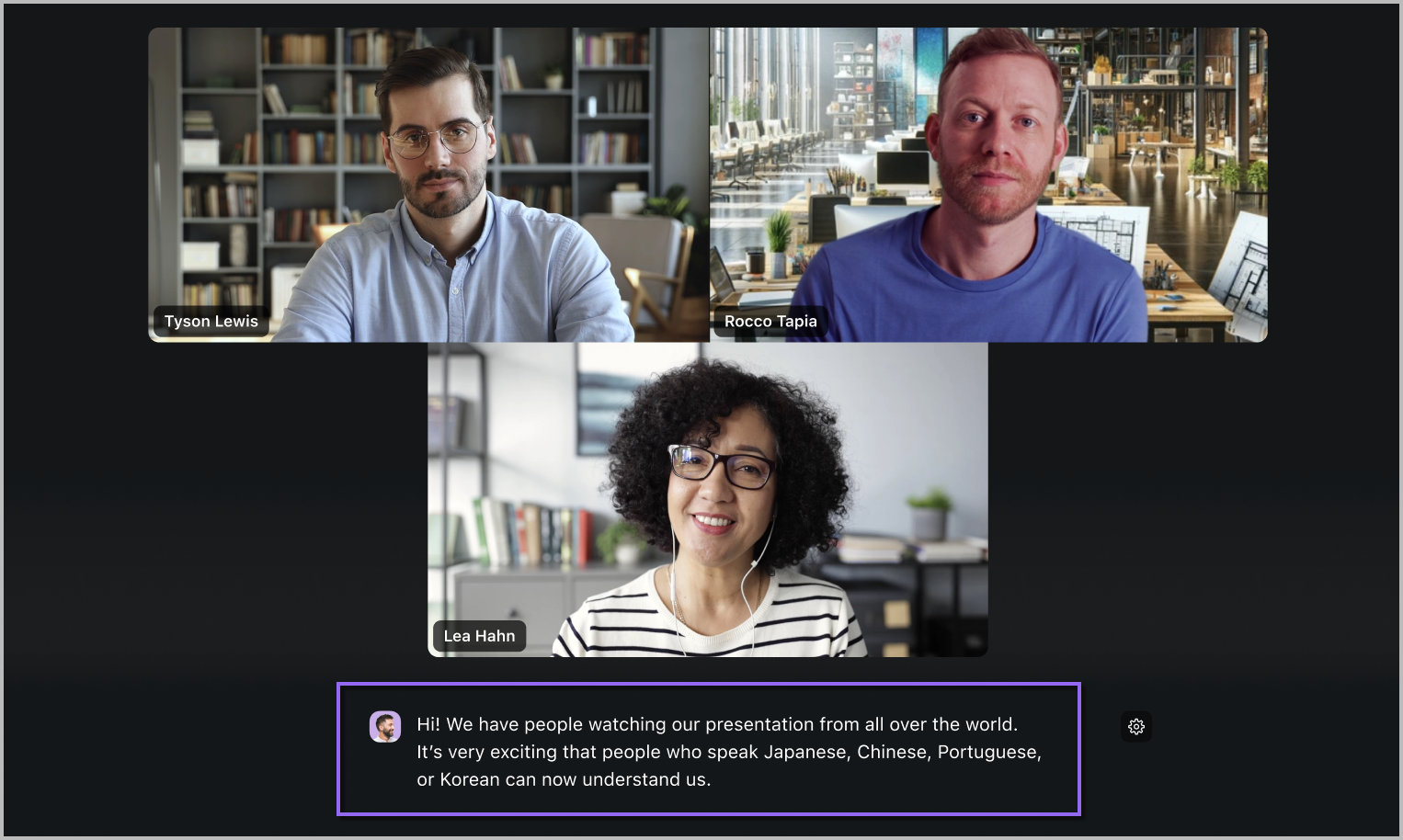
I Sottotitoli tradotti di Zoom si basano sull'output di conversione da voce a testo generato tramite la sottotitolazione in tempo reale. Dopo che l'audio parlato viene convertito in testo nella Lingua di origine rilevata, il sistema di traduzione in tempo reale di Zoom elabora tali dati di conversione da voce a testo e li traduce nella Lingua o nelle Lingue di destinazione selezionate dall'utente. Il testo tradotto viene quindi fornito ai Partecipanti nelle loro app Zoom Workplace come sottotitoli tradotti.
Ciò consente ai partecipanti di seguire conversazioni in diverse lingue in tempo reale senza richiedere al relatore di fare una pausa o di modificare il flusso naturale della discussione. In questo modo, i Sottotitoli tradotti funzionano come un utilizzo a valle dei dati di conversione da voce a testo, estendendo i sottotitoli in tempo reale dalla trascrizione alla comprensione multilingue.

Trascrizioni
Dati di conversione da voce a testo conservati per le registrazioni delle riunioni e l'uso successivo
Le trascrizioni sono il testo salvato per registrare il contenuto della riunione generato dai dati speech-to-text. A differenza dei sottotitoli in tempo reale, pensati per l’Accessibilità in sessione, le trascrizioni possono fornire un testo persistente della riunione quando la generazione e la conservazione della trascrizione sono abilitate.
Un amministratore può gestire le Impostazioni della trascrizione della riunione a livello di account, e gli ospitanti della riunione possono gestire la disponibilità della trascrizione durante le riunioni. A seconda della configurazione della riunione, i partecipanti possono anche richiedere Access alla trascrizione durante una riunione. Quando abilitato, le trascrizioni vengono generate e conservate in base alle Impostazioni applicabili della trascrizione della riunione. Gli amministratori possono anche Configura le trascrizioni in modo che siano sempre abilitate per le riunioni in tutta la loro Organizzazione.
Poiché le trascrizioni sono registrazioni di riunione conservate, possono supportare usi successivi che dipendono da dati persistenti di speech-to-text. Ciò può includere una revisione successiva del contenuto della riunione, un follow-up basato sulla trascrizione e funzionalità assistite dall'IA che si basano su una trascrizione conservata, Disponibile, anziché solo su un output temporaneo di speech-to-text durante la sessione.
Chat IA
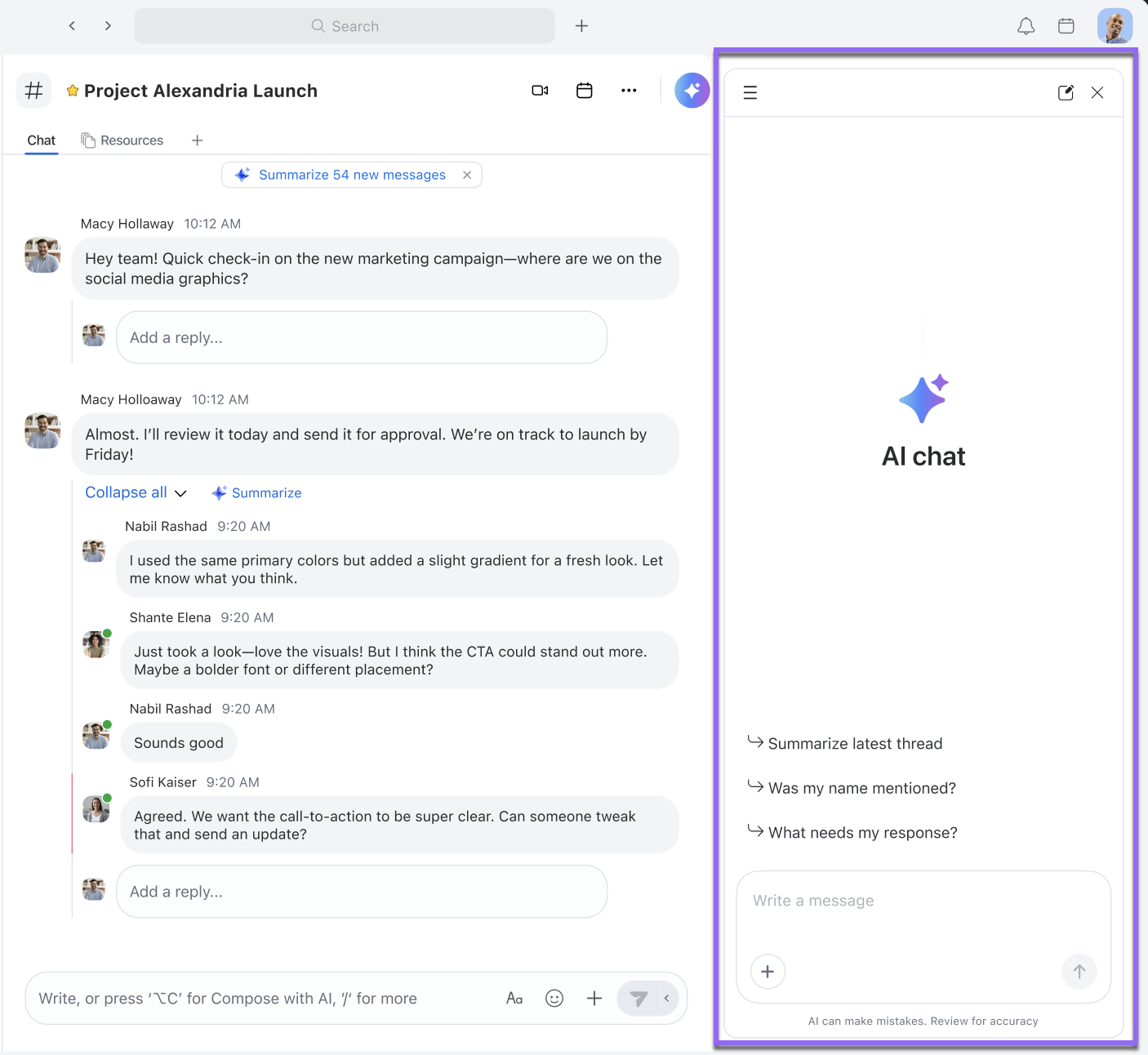
Il gruppo chat AI è uno strumento AI compatto in Zoom Workplace
Il pannello AI Chat è uno strumento AI compatto disponibile all’interno dei prodotti Zoom Workplace, progettato per fornire un’Assistenza utile contestuale insieme al lavoro che l’utente sta già svolgendo. Funziona come un pannello laterale comodo che gli utenti possono aprire mentre lavorano in prodotti come posta, Team Chat e altre aree di Zoom Workplace, consentendo loro di accedere all’assistenza AI senza uscire dall’esperienza del prodotto attiva.

Ogni scheda del prodotto mantiene la propria istanza di una conversazione di AI chat, così un gruppo aperto in Mail è specifico per Mail, mentre un gruppo aperto in Team Chat è specifico per Team Chat, e i gruppi aperti altrove riflettono i contesti di lavoro propri di tali prodotti. Questo consente al gruppo di rimanere strettamente collegato al prodotto, ai contenuti e alle attività associati a quella parte di Zoom Workplace, invece di funzionare come un unico gruppo che persiste in tutta l'applicazione in uno stato continuo.
Il gruppo chat AI fornisce assistenza contestuale dove il lavoro è già in corso
Il pannello Chat AI supporta un’ampia gamma di attività generiche basate sull’AI, inclusa la creazione di bozze, la sintesi, la riscrittura, la spiegazione, l’ideazione e le risposte a domande. All’interno di Zoom Workplace, l’assistenza viene inoltre modellata anche dal prodotto in cui appare il pannello. In e-mail, il pannello può supportare attività relative all’e-mail. In Team Chat, può supportare la collaborazione basata su chat. In altri prodotti, può aiutare in modi che riflettono il contenuto circostante e l’esperienza del prodotto.
Questo modello specifico del prodotto consente ad AI chat di rimanere ampiamente capace, pur essendo anche più immediatamente pertinente all’attività corrente dell’utente. Il gruppo funziona come uno strumento pratico integrato nel flusso di lavoro dell’utente, aiutando gli utenti a completare attività e a interagire con i contenuti senza lasciare il prodotto che stanno utilizzando.
AI chat utilizza il contesto immediato del prodotto dell’utente come punto di partenza
Quando un utente apre il gruppo AI chat all’interno di un prodotto Zoom Workplace, il gruppo può utilizzare il contesto circostante più immediato come punto di partenza per l’Assistenza. Ad esempio, se il gruppo viene aperto da un canale chat specifico, il gruppo può iniziare dal contenuto di quel canale. Se viene aperto mentre si visualizza una e-mail specifica, può iniziare da quell’e-mail e dal contesto del thread circostante. Questo consente al gruppo di fornire assistenza strettamente allineata al contenuto che l’utente sta visualizzando o con cui sta lavorando in quel momento.
Zoom chat
Composizione chat
La Funzionalità Composizione chat usa l’IA per aiutare gli utenti a redigere i messaggi in modo più efficiente. Analizzando il contesto delle conversazioni in corso, può offrire suggerimenti che regolano il tono, forniscono spunti sugli argomenti o modificano la lunghezza del messaggio, aiutando a garantire che la comunicazione sia efficace e in linea con il messaggio previsto. Composizione chat può anche riscrivere i messaggi redatti, cambiando il tono e il contenuto per adattarli alla preferenza dell’utente, ad esempio rendendo un messaggio più professionale, oppure informale, a seconda della preferenza dell’utente.


Consulta il Centro assistenza di Zoom per ulteriori informazioni su utilizzando Chat Compose.
Riepilogo di messaggi, thread e documenti
della chat di Zoom Riepilogo di messaggi, thread e documenti Le funzionalità aiutano gli utenti a comprendere rapidamente il contesto della conversazione e dei documenti senza lasciare l'interfaccia della chat. Per i thread dei messaggi, Zoom AI può generare un riepilogo della discussione, evidenziando i punti chiave, le decisioni e le azioni da intraprendere, così gli utenti possono mettersi al passo senza leggere ogni messaggio singolarmente. Questo è particolarmente utile nei thread attivi con molti partecipanti o quando un utente deve aggiornarsi rapidamente su una discussione in corso.

Zoom Chat include anche una funzione di riepilogo integrata per file di testo condivisi e link a Zoom Canvas. Quando in una conversazione viene condiviso un file supportato o un link a Canvas, appare come una scheda allegato all'interno della chat. Passando il mouse sopra l'allegato e selezionando il pulsante Zoom AI, gli utenti possono generare un riepilogo conciso dei punti principali del documento direttamente all'interno della conversazione.

Insieme, queste funzionalità di riepilogo aiutano gli utenti a rimanere informati, ridurre il tempo dedicato alla revisione di lunghe discussioni o materiali condivisi e mantenere contesto e comprensione nella stessa area di lavoro collaborativa.
Consulta il Centro assistenza di Zoom per ulteriori informazioni su come usare Riepilogo di messaggi, thread e documenti.
Zoom Events e Webinars Plus
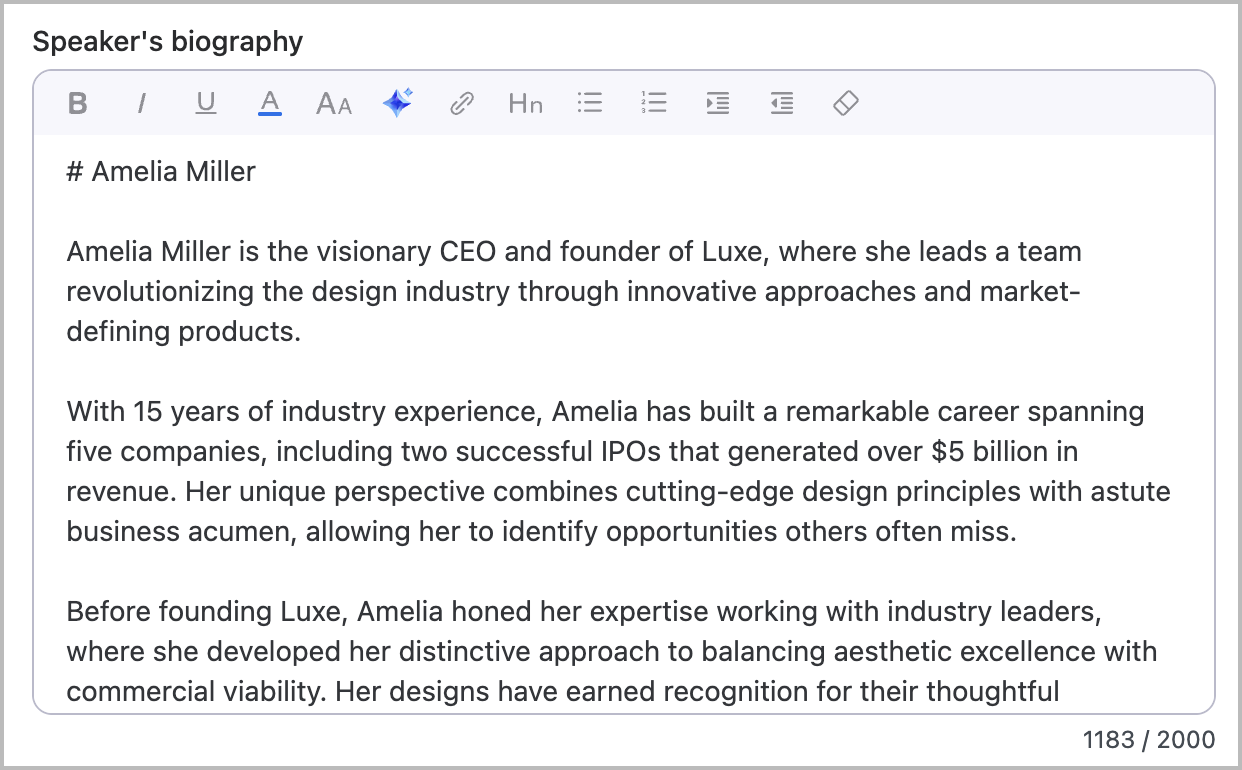
Composizione Eventi
La Funzionalità Events Compose aiuta gli utenti a generare rapidamente contenuti per aree relative all'Evento, inclusi descrizioni, dettagli della sessione, biografie degli speaker e annunci della hall. Fornendo un contesto o un prompt, gli utenti possono ricevere suggerimenti di testo generati dall'AI che rispecchiano il loro stile e tono.


Consulta il Centro assistenza di Zoom per ulteriori informazioni su Composizione Eventi.
Generazione immagini
La Funzionalità di generazione immagini di Zoom Events consente agli organizzatori dell'Evento di creare immagini personalizzate per i loro Eventi usando l'AI. Questo include la generazione di immagini per intestazioni dell'Evento, immagini di sessione, immagini expo e altro ancora. Gli utenti possono inserire prompt specifici, Scegli tra stili suggeriti dall'AI e impostare i rapporti delle immagini (orizzontale, verticale, quadrata). Una volta generate, le immagini possono essere visualizzate in anteprima e applicate direttamente all'Evento, migliorando l'aspetto visivo dell'Evento senza bisogno di strumenti di progettazione esterni.


Consulta il Centro assistenza di Zoom per ulteriori informazioni su Generazione immagini per Eventi.
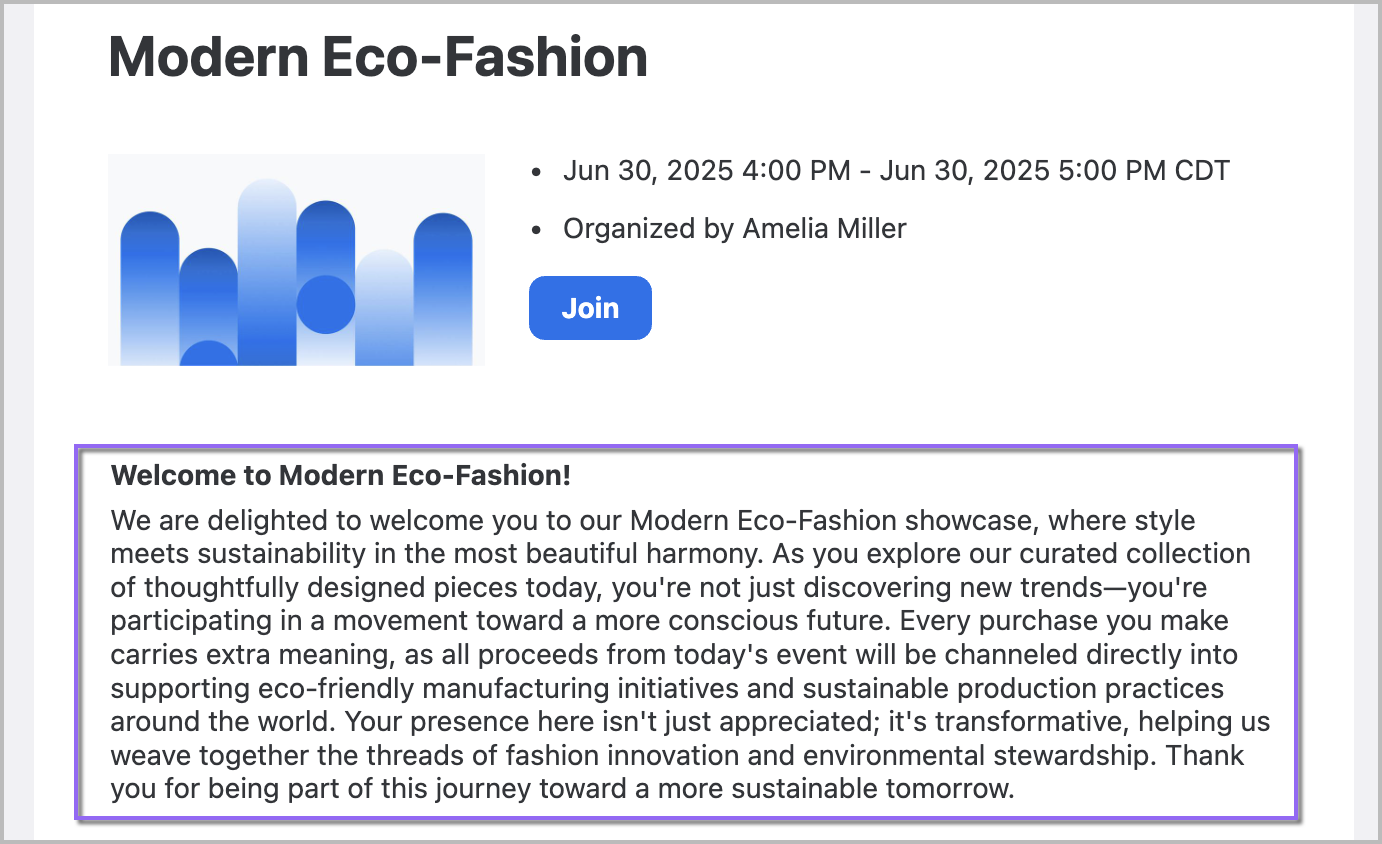
composizione e-mail
La Funzionalità di composizione e-mail di Zoom Events aiuta gli utenti a creare rapidamente contenuti e-mail per la comunicazione dell'Evento. Inserendo prompt, gli utenti possono generare il corpo delle e-mail, le righe dell'oggetto e il testo di invito all'azione adattati alle loro esigenze. Questa Funzionalità consente agli host dell'Evento di redigere e perfezionare le e-mail in modo più efficiente, aiutando a garantire che i messaggi siano pertinenti al contesto e allineati con il tono dell'Evento.


Consulta il Centro assistenza di Zoom per ulteriori informazioni su Composizione e-mail degli Eventi.
Composizione chat
La Funzionalità di Chat Compose di Zoom Events consente agli utenti di creare rapidamente risposte professionali e contestualmente consapevoli all'interno della hall di un Evento. Questo è particolarmente utile per mantenere un coinvolgimento dinamico nei grandi eventi, dove servono risposte rapide e appropriate per mantenere fluide le discussioni o fornire guida o indicazioni.


Consulta il Centro assistenza di Zoom per ulteriori informazioni su Composizione chat degli Eventi.
Caricamento intelligente
La Funzionalità Smart Upload di Zoom Events aiuta gli organizzatori a Aggiungi grandi quantità di informazioni dell'Evento in modo più efficiente estraendo dettagli strutturati dai file caricati e utilizzandoli per creare automaticamente i contenuti dell'Evento. Quando si Aggiungi più sessioni a un Evento, Smart Upload può analizzare tipi di file supportati come CSV, TXT, DOC, DOCX, XLS e XLSX per estrarre le informazioni rilevanti delle sessioni e assemblare automaticamente l'agenda. Questo può ridurre lo sforzo manuale coinvolto nell'inserimento dei dettagli dell'Evento uno alla volta.
Smart Upload può essere utilizzato anche per altre attività di configurazione dell'Evento oltre alle sessioni, inclusa l'opzione Aggiungi speaker e domande personalizzate. Aiutando a convertire i file caricati in contenuti strutturati dell'Evento, questa Funzionalità semplifica la configurazione dell'Evento e rende più facile per gli organizzatori sviluppare eventi complessi più rapidamente.

Creazione di contenuti con IA per registrazioni e video
La Funzionalità di creazione di contenuti AI per registrazioni e video di Zoom Events aiuta gli utenti a trasformare le sessioni dell'Evento registrate in nuovi output scritti e basati su video. Utilizzando la trascrizione di una registrazione dell'Evento, Zoom AI può generare nuovi documenti di Zoom Canvas come post per i social media, punti chiave, ebook, briefing per il Reparto vendite, riepiloghi all-hands e altri materiali scritti derivati dal contenuto della sessione. Ciò consente agli organizzatori e ai team di estendere il valore delle registrazioni dell'Evento senza dover riscrivere o ripacchettare manualmente la sessione.
Oltre agli output scritti, Zoom AI può anche creare Snippets, clip video curate dall’IA che evidenziano i momenti chiave della sessione. Insieme, queste funzionalità aiutano gli utenti a trasformare i contenuti registrati dell’Evento in asset riutilizzabili che supportano la comunicazione di follow-up, la distribuzione interna, il marketing e un più ampio riutilizzo dei contenuti.


Client Zoom Mail
composizione e-mail
La Funzionalità di composizione e-mail di Zoom aiuta gli utenti a redigere e-mail in modo più efficiente fornendo suggerimenti generati da Zoom AI. Gli utenti possono inserire una bozza o un prompt e Zoom AI genera contenuti contestualmente pertinenti in base al thread dell'e-mail o agli input specifici dell'utente. Questa Funzionalità consente agli utenti di creare e-mail rapidamente, contribuendo al tempo stesso a garantire che le loro risposte siano in linea con il tono e il contesto della conversazione.
Utilizzando questa Funzionalità, gli utenti possono semplificare il processo di composizione delle e-mail, contribuendo a risparmiare tempo e a migliorare la produttività. Questa Funzionalità è particolarmente utile quando si risponde a thread esistenti o si redigono nuovi messaggi, poiché i suggerimenti di Zoom AI aiutano a mantenere chiarezza e coerenza nella comunicazione.
Ad esempio, l'immagine seguente mostra un prompt e un output per ringraziare Paxton per il suo lavoro nel lancio di un programma di fidelizzazione della clientela.

Oltre a generare e-mail iniziali, la Funzionalità composizione e-mail può anche generare una risposta alle e-mail ricevute. In questo contesto, gli utenti non scrivono un prompt, invece, fanno clic sull'icona Zoom AI nella risposta e Zoom AI genera automaticamente una risposta in base al contenuto del messaggio.

Per esempio, se si risponde a un'e-mail, facendo clic sull'icona Zoom AI nella casella di risposta dell'e-mail è possibile generare automaticamente una risposta pertinente al contesto, facendo risparmiare tempo all'utente.
Consulta il Centro assistenza di Zoom per ulteriori informazioni su usando composizione e-mail.
Riepiloga e-mail
Zoom AI può generare riassunti concisi delle e-mail direttamente nell'app Zoom Workplace, aiutando gli utenti a comprendere rapidamente i punti principali di messaggi lunghi o complessi. Durante la visualizzazione di un'e-mail, gli utenti possono Seleziona il Riepiloga pulsante per aprire il gruppo chat accanto al messaggio.
Una volta eseguito, Zoom AI analizza automaticamente l'e-mail e produce un riepilogo chiaro e strutturato all'interno del gruppo, evidenziando i dettagli chiave, le decisioni e i prossimi passaggi. Ciò consente agli utenti di cogliere il contesto essenziale a colpo d'occhio senza leggere il messaggio completo o passare da un'applicazione all'altra.

Zoom Meetings e webinar
Domande sulla riunione e domande sul webinar
Le funzionalità Domande sulla riunione e Domande sul webinar consentono ai primi 1.000 Partecipanti di porre discretamente domande a Zoom AI sulla riunione o sul webinar all'interno del gruppo laterale mentre la sessione è in corso; se più di 1.000 Partecipanti devono inserire la sessione, vengono proposti prompt in evidenza con domande consigliate. Utilizzando i dati di trascrizione del parlato della riunione, Zoom AI fornisce ai Partecipanti risposte contestuali e pertinenti, incluse citazioni con timestamp dalla conversazione per ulteriore contesto e chiarezza.
Questa Funzionalità consente agli utenti di inviare le proprie richieste direttamente a Zoom AI senza interrompere il flusso della conversazione in corso ed è particolarmente utile nelle riunioni di grandi dimensioni o nelle discussioni frenetiche in cui i Partecipanti potrebbero aver bisogno di chiarimenti senza disturbare l'oratore. Questa Funzionalità può anche aiutare chi si unisce in ritardo a recuperare rapidamente i punti persi offrendo risposte generate dall'IA in base a quanto è già stato discusso.

Consulta il Centro assistenza di Zoom per ulteriori informazioni su utilizzando domande in riunione.
Riepilogo della riunione e del webinar
Dopo che una riunione o un webinar si conclude, la Funzionalità Riepilogo della riunione o del webinar genera automaticamente un riepilogo strutturato, catturando i punti chiave della discussione, le decisioni e le azioni da intraprendere senza richiedere una persona incaricata di prendere appunti manualmente. Utilizzando come riferimento i dati di trascrizione del parlato della sessione, Zoom AI crea riepiloghi chiari e concisi che possono essere condivisi con l'organizzatore della riunione, i relatori del gruppo e gli invitati.
Con questa Funzionalità, gli utenti ricevono un riepilogo ben organizzato che evidenzia i dettagli essenziali, rendendo più facile restare allineati sui prossimi passi. È particolarmente utile per i team che gestiscono più riunioni o per gli invitati che si sono uniti in ritardo o hanno perso la discussione. I riepiloghi della riunione possono anche essere condivisi successivamente, migliorando la produttività e semplificando i follow-up.
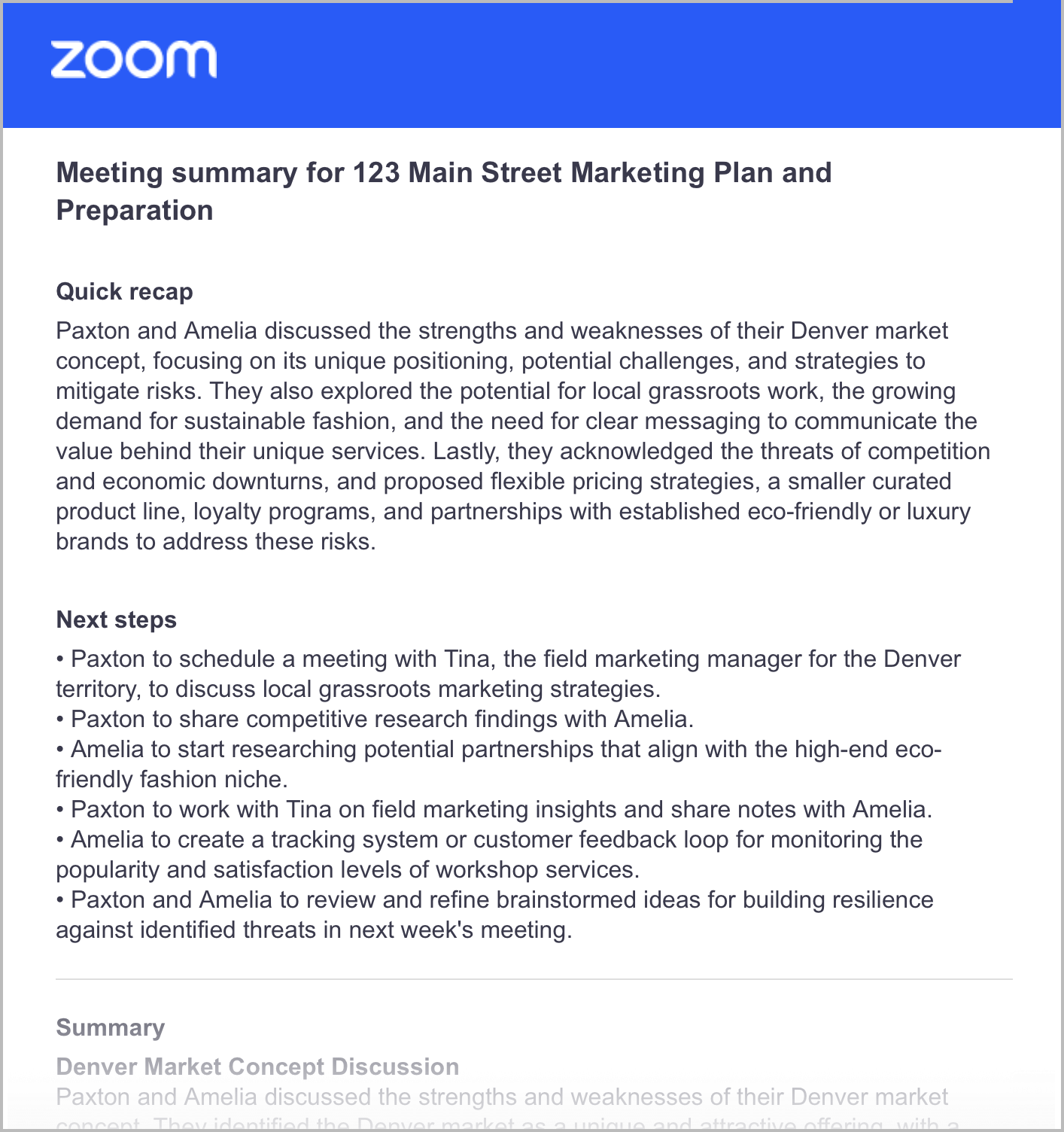
Il seguente esempio dimostra una e-mail standard di riepilogo della riunione che un utente può ricevere.

Inoltre, i clienti che usano Zoom Canvas possono convertire automaticamente i riepiloghi della riunione in documenti di lavoro collaborativi, semplificando il coordinamento dei follow-up e la gestione delle attività. L'esempio seguente mostra come un riepilogo della riunione si trasformi in un Canvas Doc modificabile per la collaborazione del team.

Consulta il Centro assistenza di Zoom per ulteriori informazioni su utilizzando i riepiloghi della riunione.
registrazione smart
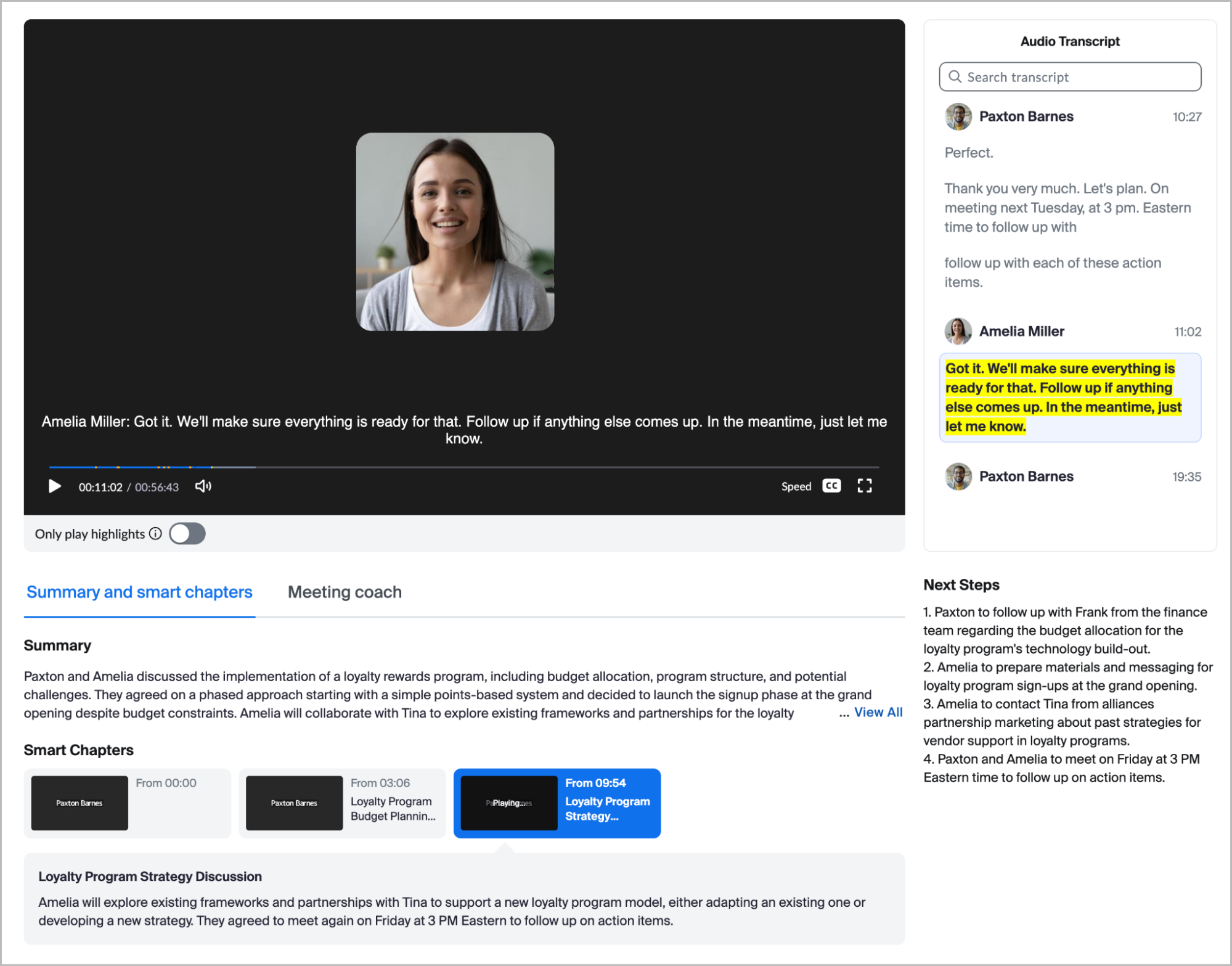
Per le riunioni o i clip registrati nel cloud, la registrazione smart migliora le registrazioni della riunione generando automaticamente un riepilogo strutturato, evidenziando i momenti chiave e identificando le attività da svolgere senza richiedere una revisione manuale da parte di un utente. Utilizzando la trascrizione della registrazione, Zoom AI crea punti salienti ricercabili con indicazione temporale, rendendo facile per gli utenti navigare e rivedere i contenuti importanti.
Con questa funzionalità, gli utenti possono trovare rapidamente informazioni pertinenti senza guardare l'intera registrazione, risparmiando tempo e migliorando l'efficienza. Ciò è particolarmente utile per i team che gestiscono più riunioni o per i partecipanti che non hanno potuto partecipare. La registrazione smart consente inoltre agli utenti di accedere a capitoli, riepiloghi e approfondimenti generati dall'IA sui relatori, offrendo un modo semplificato per recuperare le discussioni e i passi successivi.
L'immagine seguente fornisce un esempio di queste funzionalità, dettagliando capitoli, momenti evidenziati, ecc.

Consulta il Centro assistenza di Zoom per ulteriori informazioni su utilizzando la registrazione smart, e il canale YouTube di Zoom per una dimostrazione visiva di questa Funzionalità.
Isolamento audio personalizzato
L'isolamento audio personale sfrutta l'impronta vocale di un utente per distinguere la sua voce e sopprimere il Rumore di sottofondo, anche in ambienti aperti. Ogni utente autorizza Zoom a creare un'impronta vocale, che cattura le caratteristiche uniche e le sfumature dei modelli vocali. L'utente può anche Scegliere di caricare una registrazione della propria voce. L'impronta vocale dell'utente consente a Zoom di filtrare e isolare in modo intelligente la voce dell'utente dall'audio di sottofondo ambientale rilevato dal microfono. La tecnologia sopprime efficacemente i suoni ambientali come il brusio dei bar, gli aspirapolvere, l'abbaiare dei cani o le conversazioni di altre persone nel raggio del microfono, aiutando a garantire che solo la voce dell'utente venga trasmessa in primo piano.
Consulta il Centro assistenza di Zoom per ulteriori informazioni su utilizzando l'isolamento audio personalizzato.
Zoom Phone
Riepilogo della chiamata
La Funzionalità Riepilogo chiamare di Zoom Phone fornisce riepiloghi post-chiamare generati dall'IA che acquisiscono dettagli chiave come date, nomi, punti di discussione e attività da svolgere. Quando è attivata, l'utente di Zoom che ha attivato la Funzionalità riceverà un riepilogo automatico nell'app di Zoom Workplace, consentendogli di rivedere le informazioni essenziali senza prendere appunti manualmente.
Questa Funzionalità è particolarmente utile per i team del Reparto vendite, gli agenti di Assistenza clienti e i professionisti che gestiscono frequenti chiamate, contribuendo a garantire che i dettagli importanti siano documentati e facilmente accessibili. Gli utenti possono anche modificare, inviare e-mail o condividere i riepiloghi secondo necessità per semplificare i follow-up e mantenere una comunicazione chiara.

Consulta il Centro assistenza di Zoom per ulteriori informazioni su utilizzando il Riepilogo chiamare.
Prioritizzazione della segreteria telefonica
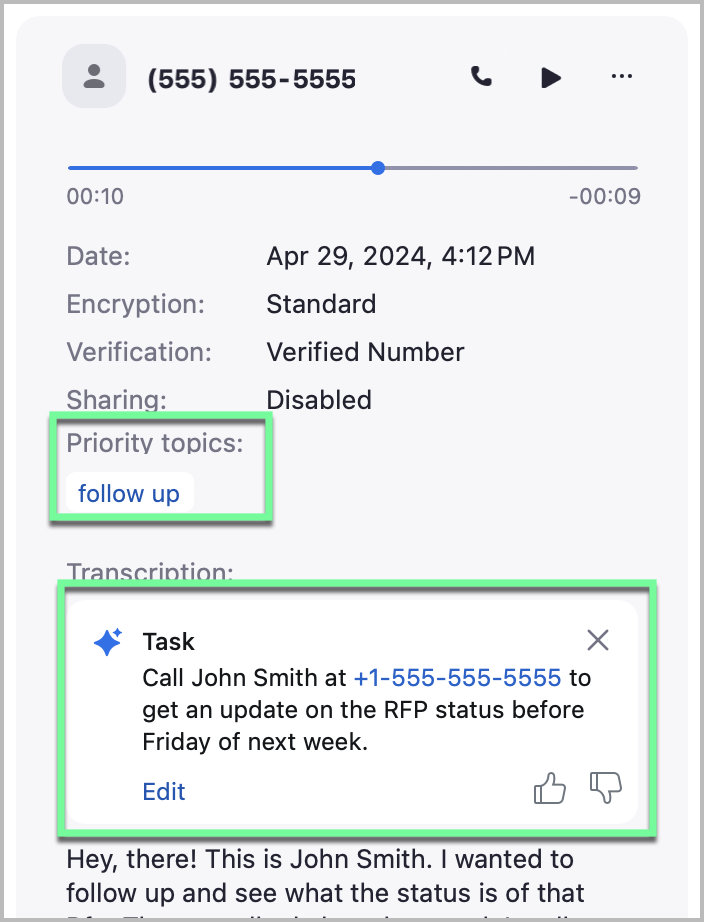
La Funzionalità di prioritizzazione della segreteria telefonica di Zoom Phone aiuta gli utenti a gestire la segreteria telefonica in modo più efficiente identificando e dando automaticamente priorità ai messaggi che corrispondono agli argomenti o alle intenzioni predefiniti di un utente. Questo aiuta a garantire che i messaggi critici o urgenti vengano visualizzati per primi, consentendo agli utenti di rispondere più rapidamente alle comunicazioni ad alta priorità.
Questa Funzionalità è particolarmente vantaggiosa per i professionisti che ricevono un elevato volume di messaggi vocali, come i rappresentanti del servizio clienti, i team del Reparto vendite e i dirigenti, aiutandoli a concentrarsi sulle questioni urgenti senza dover ordinare manualmente la loro casella di posta.

Consulta il Centro assistenza di Zoom per ulteriori informazioni su utilizzando la prioritizzazione della segreteria telefonica.
Attività della segreteria telefonica
La Funzionalità Suggerimenti attività della segreteria telefonica di Zoom Phone aiuta gli utenti a rimanere organizzati analizzando il contenuto della segreteria telefonica e suggerendo automaticamente attività basate sui dettagli chiave. Ciò consente agli utenti di identificare rapidamente le azioni da intraprendere, rendendo più facile gestire i follow-up e rimanere in carreggiata, soprattutto quando si gestisce un elevato volume di messaggi.
Questa Funzionalità è particolarmente utile per i professionisti che si affidano alla segreteria telefonica per le comunicazioni con i clienti, come i rappresentanti del Reparto vendite, i team di Assistenza clienti e i dirigenti. Semplificando la gestione delle attività, aiuta gli utenti a rispondere in modo efficiente e a rimanere produttivi.

Consulta il Centro assistenza di Zoom per ulteriori informazioni su utilizzando attività di segreteria telefonica.
Riepilogo dei thread SMS del team
La Funzionalità «Summarize Team SMS Threads» di Zoom Phone consente ai membri di coda delle chiamate e centralinista automatico inclusi con l’add-on Customer Engagement Pack di generare riepiloghi AI delle conversazioni SMS del team. Questo aiuta gli utenti a comprendere rapidamente le discussioni in corso e a formulare risposte appropriate senza dover esaminare l’intera cronologia dei messaggi.
Questa Funzionalità è particolarmente utile quando si dà seguito a lunghi scambi SMS o si trasferiscono conversazioni a un altro agente, contribuendo a garantire una comunicazione fluida e continuità nell'Assistenza clienti o nella collaborazione del team.


Nota
Questa Funzionalità richiede l' add-on Zoom Customer Engagement Pack.
Consulta il Centro assistenza di Zoom per ulteriori informazioni su riassumere i thread SMS.
Crea un documento Canvas dal riepilogo chiamare
Gli utenti che completano una chiamare di Zoom Phone con Zoom AI abilitato possono generare facilmente un documento Zoom contenente un riepilogo strutturato della chiamare una volta conclusa la chiamare. Dopo ogni chiamare idonea, gli utenti possono usare il pulsante Premi il riepilogo in Docs per creare un documento che include automaticamente approfondimenti generati dall'IA, come riepiloghi della chiamare, prossimi passi ed elementi di azione.

Questa funzionalità aiuta a eliminare la necessità di prendere appunti manualmente durante una conversazione. Il documento risultante è intitolato “Riepilogo chiamare con [utente]” o “Riepilogo chiamare con [Number]” quando il contatto non viene riconosciuto, consentendo una Organizzazione coerente tra i record di chiamare.
Fai riferimento al Centro assistenza di Zoom per ulteriori informazioni su accesso al riepilogo chiamare Documenti di Canvas.
Domande sulla chiamata (chiamare)
Quando Zoom AI è abilitato durante una chiamata di Zoom Phone (chiamare), gli utenti possono interagire con esso in tempo reale per porre domande contestuali sulla chiamata in corso o, in seguito, sulla conversazione conclusa. Zoom AI analizza i dati speech-to-text della conversazione per far emergere dettagli pertinenti, consentendo all'utente di chiarire o recuperare informazioni senza cercare manualmente.
Ad esempio, se chi chiama menziona una data, un orario o un dettaglio dell'Evento specifico, l'utente può semplicemente chiedere: “Quando hanno detto che l'Evento si svolge?”, e Zoom AI farà riferimento ai dati speech-to-text della conversazione per fornire una risposta pronta e accurata.

Questa funzionalità migliora la comprensione durante o dopo la chiamata (chiamare), aiutando gli utenti a restare concentrati sulla conversazione e, al tempo stesso, a cogliere e ricordare con facilità i dettagli critici.
Fai riferimento al Centro assistenza di Zoom per ulteriori informazioni su domande sulla chiamata telefonica (chiamare).
Zoom Tasks
Genera task
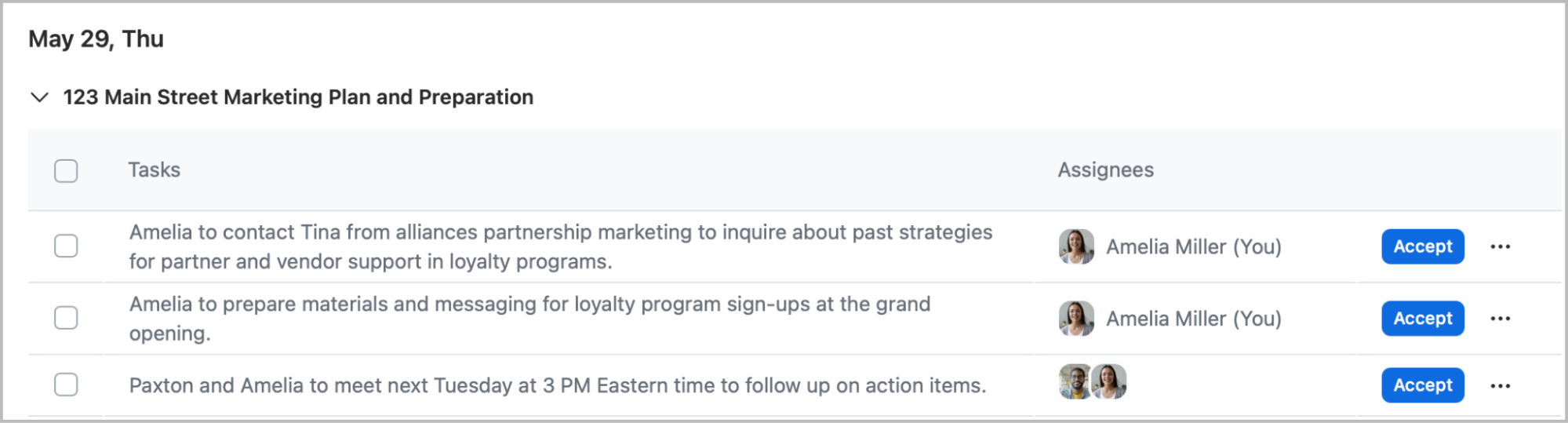
Zoom Tasks aiuta l'utente a restare organizzato acquisendo elementi d'azione, follow-up e priorità direttamente nell'app desktop di Zoom Workplace. Quando è abilitato, Zoom Tasks può generare automaticamente task dai riassunti della riunione, trasformando le discussioni in elementi d'azione chiari e tracciabili. I task possono essere assegnati ad altri oppure assegnati a se stessi, aiutando a garantire responsabilità e seguito. Mantenendo i task generati dall'AI collegati alle conversazioni e alle riunioni originali, Zoom Tasks semplifica la gestione del flusso di lavoro, rendendo più facile tenere sotto controllo le responsabilità.

Fai riferimento al Centro assistenza di Zoom per utilizzando Zoom Tasks.
Zoom Whiteboard
Generazione di contenuti
Zoom Whiteboard’s Content Generation Funzionalità consente agli utenti di generare facilmente idee, perfezionare i contenuti esistenti e aggiungere elementi visivi a una lavagna con l’assistenza dell’AI. Utilizzando Zoom AI, gli utenti possono creare note adesive, tabelle, testo, mappe mentali e altro ancora—tutto con un prompt semplice. Questa Funzionalità aiuta a semplificare il processo di brainstorming, progettato per renderlo più veloce e più efficiente per visualizzare e organizzare le idee.


Consulta il Centro assistenza di Zoom per ulteriori informazioni su Generazione contenuto della lavagna.
Ultimo aggiornamento
È stato utile?