Il contenuto di questa pagina è tradotto automaticamente. Zoom non ne garantisce l’accuratezza.
For the complete documentation index, see llms.txt. This page is also available as Markdown.

Trasparenza e avviso per l'utente

Panoramica delle trasparenze e degli avvisi di Zoom AI

Indicatori in riunione

Le sezioni seguenti descrivono come gli utenti possono identificare le funzionalità di Zoom AI attivate per la riunione.

Domande della riunione di Zoom AI e riepilogo della riunione

Quando le funzionalità Zoom AI in riunione, Domande della riunione e riepilogo della riunione, sono attivate per la riunione, i partecipanti vedranno un'icona AI Sparkle illuminata nell'angolo in alto a destra della finestra della riunione. Quando si passa il mouse sull'icona, i partecipanti possono vedere quali di queste funzionalità AI sono attualmente abilitate per la riunione e se una trascrizione è in fase di generazione per il riepilogo della riunione.

Indicatore in riunione che mostra che le funzionalità di Zoom AI sono abilitate

Se desiderato, i partecipanti possono chiedere all'organizzatore della riunione di disabilitare queste funzionalità di Zoom AI per la riunione, insieme all'opzione di eliminare le risorse generate da Zoom AI fino a quel momento. Per My Notes, la parte della trascrizione già generata prima che la trascrizione venga interrotta rimarrà disponibile al partecipante che ha avviato My Notes. Se l'organizzatore elimina anche le risorse associate alla riunione, anche le trascrizioni generate con My Notes verranno eliminate, a meno che il partecipante non abbia completato e salvato la trascrizione prima che l'organizzatore interrompesse la trascrizione.

Il messaggio che riceve un organizzatore quando un partecipante richiede di disabilitare Zoom AI

Quando il riepilogo della riunione e le Domande della riunione non sono abilitati, l'icona AI Sparkle non è illuminata.

L'icona non illuminata indica che le funzionalità di Zoom AI non sono abilitate.

Nota

Gli indicatori sopra indicati non si applicano a My Notes.

Le mie note

Quando My Notes è attivato in una riunione Zoom, ogni partecipante nella riunione vedrà un banner che indica che la riunione è in corso di trascrizione, a meno che non abbia scelto di non mostrarlo di nuovo. Gli utenti possono reimpostare gli avvisi della riunione nelle Impostazioni del client Zoom per mostrare di nuovo questi banner.

Indicatore in riunione che indica che la trascrizione è attiva

Nella colonna Partecipanti elenco, gli utenti che usano My Notes sono contrassegnati da un'icona a matita.

Esempio dell'icona a matita di My Notes

Nell'angolo in alto a destra della finestra della riunione, l'icona della trascrizione verrà mostrata quando un partecipante usa My Notes. L'organizzatore della riunione vedrà un'opzione per interrompere la trascrizione, mentre i partecipanti possono chiedere all'organizzatore di interrompere la trascrizione.

Icona di My Notes che indica che My Notes è attivo nella riunione
Il messaggio che riceve un organizzatore quando un partecipante richiede di interrompere la trascrizione

Se la trascrizione viene disattivata dall'organizzatore della riunione, verrà visualizzato un banner nella finestra di My Notes.

Banner che indica che la trascrizione è stata disabilitata dall'organizzatore.

Agenti AI

Quando sono presenti agenti AI in un canale chat, verrà mostrata una notifica sopra la casella del messaggio, che indica Agenti AI presenti.

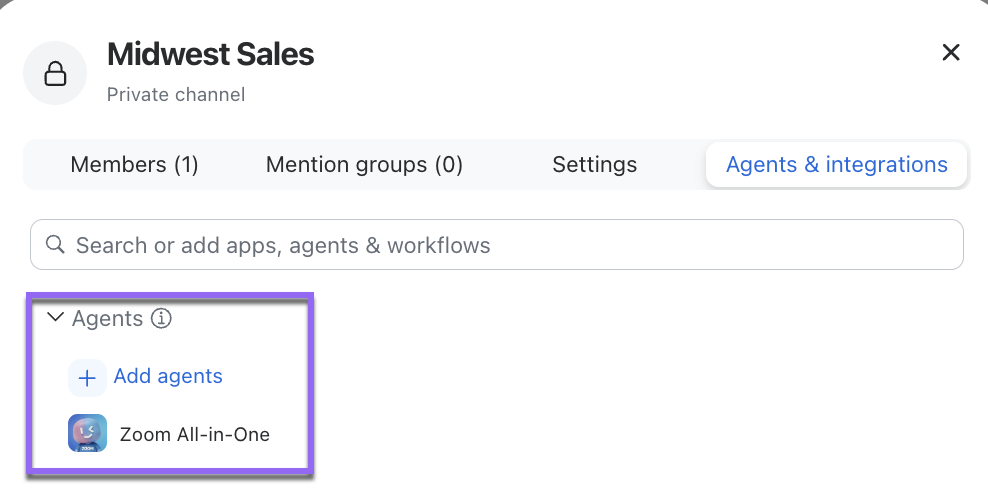
Inoltre, gli agenti AI saranno elencati separatamente nella scheda profilo di un canale chat.

Esempio di scheda profilo di un canale chat con un Agente AI

Ultimo aggiornamento

È stato utile?