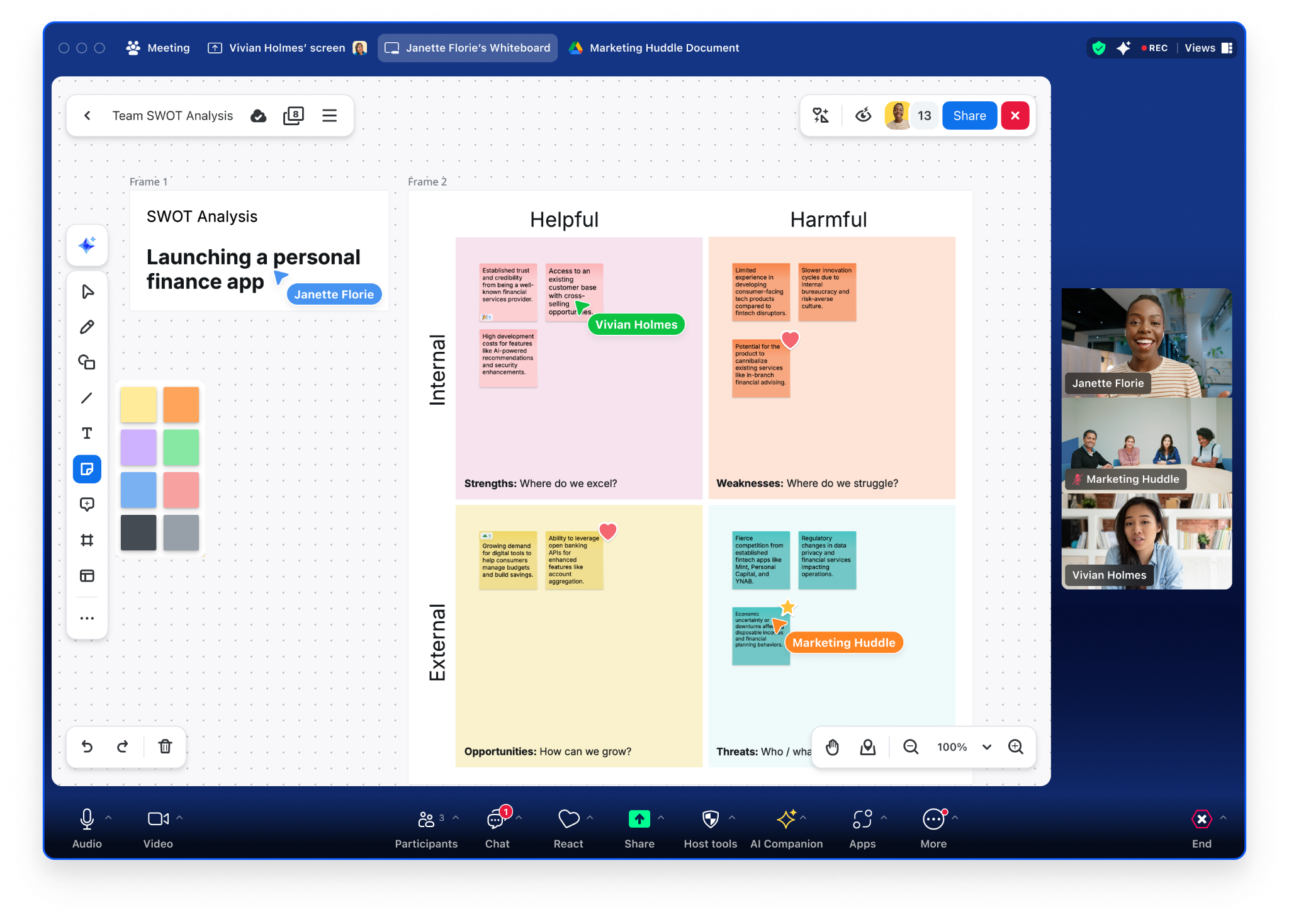
# Zoom Whiteboard Explainer

### Aperçu <a href="#id-28jronwo8dy2" id="id-28jronwo8dy2"></a>

Cette section fournit un aperçu et une introduction à Zoom Whiteboard ainsi qu’à ses concepts fondamentaux.

Ce document explicatif est destiné aux évaluateurs techniques, aux architectes du Service commercial technique, aux ingénieurs de solutions, aux parties prenantes informatiques et à des publics similaires qui évaluent Zoom Whiteboard pour un usage en Entreprise. Il met l’accent sur les fonctionnalités du produit, les intégrations, l’administration, la migration, la licence et les considérations de sécurité plutôt que sur des instructions de tâches destinées aux utilisateurs finaux.

#### <mark style="color:bleu;">Zoom Whiteboard est une toile quasi infinie conçue pour améliorer la productivité et la collaboration à travers l’application Zoom Workplace</mark>

Zoom Whiteboard est un espace de travail collaboratif où les équipes peuvent réfléchir, planifier et apprendre. Faites naître des idées à tout moment, partout. Grâce à la compatibilité multi-appareils, les utilisateurs peuvent accéder à leurs tableaux blancs avec une prise en charge étendue de la plateforme sur les navigateurs web, les systèmes d’exploitation de bureau via l’application Zoom Workplace (y compris Windows, macOS et Linux), ainsi que sur les appareils mobiles (iOS, Android). La compatibilité s’étend au dessin et à l’écriture lors de l’utilisation de Zoom Rooms pour écrans tactiles sur des écrans grand format, ainsi qu’aux tablettes compatibles avec des stylets.

{% hint style="success" %}
Les nouveaux utilisateurs reçoivent un tableau blanc préconfiguré « Welcome to Zoom » qui présente les objets de canevas courants et des exemples de mises en page pour le brainstorming, la création de diagrammes et la priorisation. Ce tableau peut être renommé, modifié, supprimé ou utilisé pour la collaboration comme n’importe quel autre tableau.
{% endhint %}

<div data-full-width="false"><img src="/files/aa5a4d88a09d17e194e2f2772fa902a1848f3b83" alt=""></div>

Les tableaux blancs peuvent être partagés avec n’importe qui, même avec des collègues sans compte Zoom. Lors de l’utilisation de l’Intégrations de réunion du tableau blanc de Zoom ou du partage d’un tableau blanc pendant une réunion Zoom, tous les Participants obtiennent automatiquement l’accès sans avoir besoin de liens partagés ni de se connecter à Zoom. Cependant, les administrateurs disposent d’un contrôle d'accès total sur les tableaux blancs et sur le fait qu’un utilisateur doive ou non se connecter avec un compte Zoom pour contribuer.

Les utilisateurs peuvent également étoiler n’importe quel tableau auquel ils ont l’Autorisation d’Access, y compris les tableaux partagés via un lien, des canaux ou des projets. Cela permet un accès rapide depuis leur Tableau de bord, et pas seulement pour les tableaux qu’ils possèdent.

#### <mark style="color:bleu;">Zoom Whiteboard permet aux équipes de collaborer en temps réel grâce à des outils de glisser-déposer</mark>

Zoom Whiteboard offre des fonctionnalités complètes de collaboration en temps réel qui permettent à plusieurs utilisateurs simultanés de travailler ensemble sur des tableaux blancs partagés.

Les outils avancés de tableau blanc améliorent la collaboration en permettant aux utilisateurs de développer et de clarifier leurs idées grâce à des fonctionnalités telles que l’intégration de vidéo, les tableaux Kanban et la surbrillance à main levée. Les conteneurs de diagramme offrent un moyen puissant de groupe différents contenus, tels que des formes, des notes adhésives, des images et des cartes.

Téléchargez des images JPEG et PNG pour l'annotation et le partage. Les formes du tableau blanc offrent de nombreuses options de personnalisation, permettant aux utilisateurs d'ajuster les propriétés de remplissage et de contour avec des fonctionnalités telles que le réglage du rayon des coins et des styles de contour pointillés.

Les utilisateurs peuvent également utiliser un sélecteur de couleurs personnalisé pour entrer des valeurs HEX exactes pour des couleurs et des thèmes cohérents avec la marque.

Incluez des types d’objets avancés comme des stickers, des emojis et des GIFs pour ajout quelque chose en plus à vos sessions collaboratives.

Les utilisateurs peuvent également joindre de l’encre, des tampons et des autocollants à d’autres objets — tels que des notes autocollantes, des fichiers téléversés, des tableaux et des cartes — pour des annotations précises et des Commentaires contextuels.

![](/files/f694db30042292487c2462a525119f9a261435c5)

#### <mark style="color:bleu;">Zoom Whiteboard inclut des outils qui aident à libérer la collaboration de votre organisation avec des outils de brainstorming, de visualisation, de planification et de partage</mark>

Zoom Whiteboard offre également des intégrations officielles avec Atlassian Jira, Asana et Azure DevOps et, si votre organisation dispose de workflows qui reposent sur la gestion documentaire au niveau Entreprise, utilise les connexions Google Drive et Microsoft OneDrive intégrées pour maintenir une chaîne de conservation des documents. Les équipes utilisant Figma peuvent copier-coller directement des liens d’images de Figma dans un canevas Zoom Whiteboard. Les cadres intégrés apparaissent comme des objets en direct non modifiables qui reflètent la conception Figma d’origine. Actualisez un cadre intégré en un clic pour récupérer les dernières mises à jour de Figma sans avoir à exporter ni à réimporter des images entre les itérations.

Les tableaux blancs Zoom sont une solution de tableau blanc persistante, plutôt que ponctuelle. Et comme les tableaux blancs sont stockés dans l’architecture cloud de Zoom, les utilisateurs peuvent y accéder à tout moment dans l’application de bureau ou l’application mobile Zoom Workplace, ou via l’application Web Zoom.

#### <mark style="color:bleu;">Zoom Whiteboard offre une collaboration visuelle de niveau Entreprise, avec des modèles alimentés par AI Companion, des objets intelligents et des outils de création de diagrammes professionnels</mark>

Zoom Whiteboard offre de vastes fonctionnalités de modèles et de gestion d’objets. Créez, partagez, changez ou dupliquez des modèles pour collaborer rapidement. Les administrateurs peuvent même partager la collection de modèles uniques créés par un utilisateur dans une galerie à l’échelle de l’entreprise via un Tableau de bord de gestion du contenu.

Les détails ci-dessous ne font qu’effleurer la surface des outils de diagramme complets disponibles dans Zoom Whiteboard.

| Fonctionnalités                              | Détails                                                                                                                                                                                                                                                                                                                                                                                                                                                                                                                                                                                                                                                                |
| -------------------------------------------- | ---------------------------------------------------------------------------------------------------------------------------------------------------------------------------------------------------------------------------------------------------------------------------------------------------------------------------------------------------------------------------------------------------------------------------------------------------------------------------------------------------------------------------------------------------------------------------------------------------------------------------------------------------------------------- |
| **Gestion des modèles et de la publication** | <ul><li><p>Contrôles de publication à l'échelle de l'organisation</p><ul><li>Distribution centralisée</li><li>Contrôle de version</li><li>Autorisations Access</li><li>Modèles de présentation</li><li>Modèles de schémas</li><li>Modèles de tableaux Kanban</li></ul></li><li>Pages pour organiser le contenu</li></ul>                                                                                                                                                                                                                                                                                                                                               |
| **Bibliothèques de contenu**                 | <ul><li><p>Bibliothèques de formes personnalisées</p><ul><li>Contrôles de catégorisation et de publication</li></ul></li><li><p>Type d’objet conteneur</p><ul><li>Conteneurs imbriqués</li><li>Regroupement et déplacement en masse</li><li>Conteneurs AWS, Azure, Kubernetes et Google Cloud pour les organigrammes et les diagrammes d’architecture</li></ul></li><li>Assistance pour les icônes tierces</li><li>Blocs de code</li><li>Surlignage de la syntaxe</li><li>Tableaux avec contrôles de mise en forme</li><li>Options de personnalisation de la police</li><li>Intégrations directes de la bibliothèque d’images Pexels et outils d’importation</li></ul> |
| **Éléments dynamiques et interactifs**       | <ul><li><p>Assistance au contenu dynamique</p><ul><li>Giphy, émojis, icônes personnalisées</li></ul></li><li><p>Visualisation avancée</p><ul><li>Cartes mentales et organigrammes générés par l’IA</li><li>Redimensionnement automatique, retour à la ligne intelligent, transformations</li></ul></li><li><p>Création d’organigrammes</p><ul><li>Connecteurs intelligents, points d’ancrage</li><li>Personnalisation du style des lignes et des couleurs</li><li>Verrouillage, calques, alignement</li></ul></li><li>Actions rapides pour les tâches courantes</li><li>Calques avancés pour organiser le contenu</li></ul>                                            |
| **Outils de collaboration**                  | <ul><li><p>Modes de collaboration avancés</p><ul><li>Sessions de vote structurées</li><li>Collaboration privée</li><li>mode présentation</li></ul></li><li><p>Options d’exportation</p><ul><li>PNG, JPG, PDF</li></ul></li></ul>                                                                                                                                                                                                                                                                                                                                                                                                                                       |

### Utilisation de Zoom Whiteboard <a href="#id-27edazs3thcr" id="id-27edazs3thcr"></a>

Les sections suivantes expliquent comment vous et vos équipes pouvez utiliser les fonctionnalités robustes de Zoom Whiteboard pour simplifier et accélérer les processus de collaboration et d’idéation, souvent longs et chronophages.

Libérez le potentiel de vos équipes grâce à des outils de brainstorming, de visualisation, de planification et de partage. Zoom Whiteboard cible quatre cas d’utilisation fondamentaux :

* **Remue-méninges**: Générer des idées sur une toile de tableau blanc quasi infinie
* **Visualisation**: document les processus avec des outils de création de diagrammes faciles à utiliser
* **Planification**: Cartographiez les projets sur des feuilles de route visuelles et des tableaux Kanban
* **Partage**: présenter des tableaux de manière interactive et captiver votre public

L’expérience mobile de Zoom Whiteboard a été améliorée grâce à une navigation optimisée, des outils réactifs et des performances rationalisées pour collaborer en déplacement.

#### <mark style="color:bleu;">Encouragez les séances de brainstorming spontanées à l’aide de modèles à l’échelle de l’organisation</mark>

![](/files/150e3dc5987d1f974c2db9e1332daded9a9b96ab)

Les organisations peuvent accélérer la productivité en déployant des ressources standardisées, allant de mises en page de présentation professionnelles à des bibliothèques de formes complètes, ce qui permet d’assurer la cohérence de la marque et l’efficacité du flux de travail dans toute l’entreprise. Grâce à des fonctionnalités de publication et de partage fluides, les équipes peuvent exploiter des modèles préapprouvés tout en conservant leur flexibilité créative.

En tant que propriétaire du tableau ou présentateur, encouragez les participants à commenter et à poser des questions dans des zones spécifiques du canevas pendant que vous répondez sans perturber la discussion en cours. Obtenez des Commentaires instantanés grâce à des notes adhésives, des réactions ou des zones de texte pour apportez un ajout de contexte supplémentaire à un diagramme.

#### <mark style="color:bleu;">Visualisez les processus courants et créez des organigrammes sur une toile presque infinie</mark>

![](/files/db64a96271589872e6a1274472d85d1f5e62b56d)

Créez rapidement des diagrammes de processus d’affaires complexes et des workflows hautement techniques. Avec le tableau blanc Zoom et sa toile quasi infinie, vous ne manquerez pas d’espace. Racontez une histoire avec des vidéos, des GIF et une vaste bibliothèque de formes intégrée. Vous pouvez même télécharger vos propres fichiers SVG et créer une bibliothèque de formes personnalisée à utiliser sur l’ensemble de vos tableaux.

Zoom Whiteboard inclut désormais **gestion des calques**, permettant aux utilisateurs d'organiser le contenu sur plusieurs calques. Les calques peuvent être réorganisés, masqués ou verrouillés afin de simplifier l'édition de diagrammes complexes.

Zoom Whiteboard prend en charge **Mermaid** syntaxe permettant de rendre des organigrammes, des diagrammes de séquence et d’autres visualisations structurées directement sur le canevas. Modifiez les blocs de code Mermaid pour générer et mettre à jour des diagrammes.

Les utilisateurs peuvent insérer **équations mathématiques utilisant LaTeX**. Les équations s'affichent dynamiquement et peuvent être redimensionnées et positionnées comme n'importe quel autre élément de texte.

Zoom Whiteboard offre un vérificateur d’accessibilité intégré, situé sous **Menu du tableau > Accessibilité**. Il examine le contraste du texte, les éléments non textuels, les descriptions d’images et les titres des conteneurs pour les cadres, les tableaux et les tableaux Kanban, aidant les équipes à détecter et à corriger les problèmes d’Accessibilité avant le partage du tableau ou la présentation.

Créez des diagrammes avec des connecteurs intelligents et l’accrochage aux objets. Transformez des visualisations en tickets Jira ou en tâches depuis le tableau blanc. Ou, pour une visualisation supplémentaire ailleurs, exportez un diagramme au format PDF ou en tant que fichier image à intégrer dans des documents ou des présentations.

Les utilisateurs peuvent également étoiler n’importe quel tableau auquel ils ont l’Autorisation d’Access, y compris les tableaux partagés via un lien, des canaux ou des projets. Cela permet un accès rapide depuis leur Tableau de bord, et pas seulement pour les tableaux qu’ils possèdent.

#### <mark style="color:bleu;">Cartographiez et suivez les feuilles de route de projets complexes et les éléments Kanban</mark>

![](/files/f77e668c8918884c8d516b26398152246091e6ff)

Créez des plans de projet complexes pour vos feuilles de route produit ou des cycles de développement de type Kanban, puis partagez-les directement à une réunion en cours. Les utilisateurs peuvent intégrer Zoom Whiteboard avec des systèmes de tâches tels que Jira et Asana pour approfondir les liens avec les outils de gestion de projet existants et profiter de la toile infinie pour gérer les projets. Ou, convertissez des projets en présentations simples et diffusez-les lors d’une réunion Zoom.

#### <mark style="color:bleu;">Partagez des idées en direct dans Zoom Workplace et captivez votre audience</mark>

![](/files/a97c108a6ac0af6b4dcf27d1247c28036350c80e)

Partagez les tableaux blancs rapidement dans Zoom Workplace, ou même créez un nouveau tableau blanc pendant une réunion grâce à des contrôles intégrés. Vous n’êtes pas en réunion ? Utilisez Zoom Chat pour envoyer un lien qui amène les utilisateurs directement dans Zoom Whiteboard. Zoom AI Docs inclut des fenêtres d’aperçu interactives dans chaque document lié à un tableau blanc, ce qui évite aux téléspectateurs occasionnels d’avoir besoin de cliquer une fois de plus pour voir un diagramme.

Si vous utilisez d’autres applications de chat de productivité en parallèle avec Zoom Workplace, les intégrations avec Slack et Microsoft Teams Activer la collaboration asynchrone via Zoom Whiteboard.

Avec prise en charge des salles d’accès fractionné et des outils de gestion de l’attention, y compris des sessions de vote, Zoom Whiteboard est votre partenaire pour partager du contenu pendant des réunions de planification, des ateliers et plus encore. Et contrairement à d’autres Solutions de tableau blanc qui fonctionnent comme des applications autonomes, avec Zoom Whiteboard vous pouvez ouvrir un tableau directement dans une réunion, et vos Participants à la réunion obtiennent automatiquement un accès collaboratif sans qu’aucune action supplémentaire ne leur soit demandée.

Pour les cas d’usage en Éducation, le mode tableau blanc individuel permet à un enseignant de lancer simultanément une page privée de tableau blanc individuel pour chaque étudiant, de la même manière qu’un vote ou qu’un mode privé. Chaque étudiant ne peut modifier que sa propre page attribuée et peut basculer entre sa propre vue et le tableau de l’enseignant. L’enseignant dispose d’une vue de navigation dédiée pour passer d’un tableau d’étudiant à l’autre, suivre les progrès en temps réel et annoter directement sur la page de n’importe quel étudiant. Les étudiants ne peuvent ni voir ni modifier le travail des autres, ce qui rend cette solution particulièrement adaptée aux exercices d’échauffement, au travail individuel en silence et aux évaluations en session avec une configuration minimale.

#### <mark style="color:bleu;">Transformez la collaboration grâce à des Solutions intelligentes pour les équipes modernes en renforçant Zoom Whiteboard avec AI Companion\*</mark>

L’intégration de AI Companion de Zoom Whiteboard améliore la collaboration numérique grâce à des capacités d’intelligence artificielle ciblées.

Zoom AI Companion rationalise les tâches de tableau blanc grâce à des capacités étendues de génération et d’assistance :

* Cartes mentales
* Organigrammes
* Notes autocollantes (y compris le regroupement automatique)
* Tables
* Cartes (générer plusieurs cartes avec des descriptions automatiques)
* Tableaux Kanban
* Présentations
* Graphiques
* Diagrammes de séquence
* Diagrammes de classes
* Diagrammes entité-relation
* Diagrammes d’architecture
* Graphiques en quadrant
* Images à partir d’invites textuelles

Les propriétaires et les éditeurs du tableau peuvent enregistrer les invites AI Companion fréquemment utilisées sous forme de boutons d’action rapide nommés et les associer à des cadres spécifiques. Tout collaborateur peut alors déclencher une invite enregistrée d’un seul clic, en l’appliquant à tout le contenu de ce cadre. Cela peut aider à standardiser la façon dont les équipes utilisent AI Companion sur un tableau partagé.

AI Companion peut également résumer le contenu du tableau blanc, en fournissant des aperçus concis des idées capturées pendant les sessions. Les résumés peuvent être exportés ou partagés dans Zoom Workplace.

AI Companion peut générer de nouveaux modèles à partir d’invites et générer des tableaux blancs à partir du contenu de la réunion, rationalisant ainsi les flux de travail post-réunion. Vous pouvez également fournir à AI Companion un contexte interproduits en joignant directement des fils de discussion Zoom Meetings, Docs ou Zoom chat via l’interface unifiée **joindre le contexte** sélecteur dans le panel AI Companion. Cela vous permet d’importer un plan de projet depuis Zoom Docs pour générer une chronologie visuelle, ou de faire référence à une conversation récente de Zoom chat pour mettre en avant les décisions clés, le tout sans quitter votre tableau blanc ni copier manuellement du contenu provenant d’ailleurs dans l’application Zoom Workplace.

Zoom Whiteboard avec AI Companion améliore la productivité des équipes en automatisant les tâches courantes, tout en conservant la flexibilité nécessaire pour une collaboration créative. Étant donné que AI Companion est intégré à travers Zoom Workplace, de Whiteboard à Docs, vos équipes peuvent intégrer du contenu depuis l’endroit où elles préfèrent travailler, de façon transparente, et gagner du temps pendant les étapes critiques et précoces du brainstorming et de l’idéation. Grâce à AI Companion qui alimente divers workflows de Zoom Whiteboard, vos équipes ont besoin de moins de formation et intégration pour accomplir les tâches quotidiennes que sur d’autres plateformes.

Vous pouvez également faire référence au contenu existant du tableau blanc dans vos invites AI Companion : sélectionnez des objets spécifiques du canevas ou incluez l’ensemble de votre tableau comme contexte pour obtenir des résultats générés par l’IA plus pertinents sans quitter votre flux de travail du tableau blanc.

{% hint style="info" %}
\*Basique tableau blanc n’offre pas d’améliorations AI Companion. Pour utiliser Zoom AI Companion avec Zoom Whiteboard, vous devez disposer d’une licence Zoom payante.

Lorsque AI Companion est activé au niveau du compte, mais pas encore activé pour le tableau blanc, les utilisateurs qui interagissent avec les points d’entrée de la Fonctionnalités AI Companion verront des instructions leur indiquant de demander l’accès à leur admin. Les admins verront un appel à l’action pour activer les Fonctionnalités AI Companion pour Zoom Whiteboard directement à partir de cette invite.
{% endhint %}

#### <mark style="color:bleu;">L’Intégrations du tableau blanc pour Zoom Rooms offre une collaboration multi-Appareil fluide avec une gestion centralisée</mark>

La compatibilité Zoom Rooms offre des Intégrations transparentes avec les systèmes Zoom Rooms existants, vous permettant d’Access aux fonctionnalités de tableau blanc directement via des interfaces tactiles.

L’infrastructure de Zoom Whiteboard s’adapte à un large éventail d’appareils numériques de présentation et de technologies d’affichage. Le système fonctionne de manière transparente avec vos appareils tactiles et vos écrans interactifs, tout en conservant la compatibilité avec vos appareils et contrôleurs Zoom Rooms. La prise en charge du stylet offre une plus grande précision pour le dessin et l’écriture.

Le tableau blanc collaboratif est possible et agréable, tant pour les Participants dans la salle que pour les participants à distance, créant une expérience unifiée quel que soit l'Emplacement. Consultez l'article d'Assistance [Utilisation de Zoom Whiteboard dans Zoom Rooms](https://support.zoom.com/hc/en/article?id=zm_kb\&sysparm_article=KB0059245) pour plus d’informations sur l’activation de l’utilisation du tableau blanc pour Zoom Rooms. Si vous êtes intéressé par Zoom Rooms pour écrans tactiles, veuillez consulter l’article d’Assistance [Utilisation d’un tableau blanc Zoom Rooms pour écrans tactiles](https://support.zoom.com/hc/en/article?id=zm_kb\&sysparm_article=KB0068629) pour des instructions spécifiques à ces configurations.

#### <mark style="color:bleu;">Utilisez le portail administrateur Zoom pour gérer les appareils des utilisateurs activés pour le tableau blanc</mark> <a href="#of09a02dub65" id="of09a02dub65"></a>

Les capacités de gestion des Appareil sont centralisées via le portail administrateur Zoom, vous offrant de puissants outils de supervision du système. Cela inclut votre capacité à configurer et à mettre à jour à distance des appareils compatibles avec le tableau blanc dans toute votre organisation. La plateforme offre un contrôle granulaire sur vos accès et autorisations, qui peuvent être gérés aux niveaux du compte et du groupe afin d’Activer des choix appropriés de sécurité et de fonctionnalités pour vos différents segments d’utilisateurs.

Les administrateurs peuvent accéder aux analyses des données d’utilisation du tableau blanc et aux tableaux de bord via la même interface du portail administrateur Zoom afin de վերահser les tendances d’adoption et d’engagement.

#### <mark style="color:bleu;">Les libellés de classification des données offrent une gestion améliorée pour les comptes tableau blanc Plus</mark>

Les administrateurs peuvent créer et gérer jusqu’à 30 étiquettes de classification des données personnalisées pour tous les tableaux dans une organisation Zoom Whiteboard Plus. Chaque étiquette inclut :

* Un niveau de sensibilité et un classement
* Un badge codé par couleur pour l’identification visuelle
* Une description
* Un lien Optionnel vers les directives de traitement des données de votre organisation

Les badges de classification sont visibles directement sur les tableaux dans les deux tableaux de bord et sur le canevas, ce qui permet aux équipes d’identifier rapidement le niveau de sensibilité de n’importe quel tableau blanc sans l’ouvrir.

Les propriétaires du tableau, les co-propriétaires et les administrateurs disposant des autorisations de modification du contenu peuvent appliquer des libellés via un menu déroulant dans l’en-tête du tableau. Les administrateurs peuvent également définir un libellé par défaut qui est automatiquement appliqué à tous les nouveaux tableaux, avec un document de directives lié pour que les équipes le consultent.

#### <mark style="color:bleu;">Les rapports de participation suivent les interactions entre Participants et contributeurs</mark>

Les propriétaires et co-propriétaires du tableau blanc peuvent générer des rapports de participation pour suivre l’engagement au fil des sessions de tableau blanc. Les rapports sont disponibles via le journal d’activité du tableau et l’historique.

Chaque rapporter inclut :

* **Aperçu :** Métriques agrégées comprenant le total des participants, le nombre de contributeurs actifs et le total des actions du tableau blanc
* **Participants :** Une répartition par utilisateur distinguant les contributeurs Actif (utilisateurs qui ont effectué des changements) des participants en lecture seule (utilisateurs qui ont ouvert le tableau sans agir)
* **Analyse des données :** Une vue chronologique des tendances d'utilisation avec des options de tri configurables

Les actions suivies incluent l’ajout d’objets, la modification de contenu, les commentaires, la suppression d’éléments et les réactions — chacune avec des horodatages. Cela donne aux propriétaires du tableau et aux copropriétaires une vue d’ensemble de qui contribue et comment, sans nécessiter un outil d’analyse des données distinct.

### Migration et importation <a href="#migration-and-import" id="migration-and-import"></a>

#### <mark style="color:bleu;">Migrez et importez du contenu entre Zoom Whiteboard et d’autres outils de collaboration</mark>

Organisations utilisant **Lucidchart ou Lucidspark** peut importer directement leurs fichiers VSDX dans Zoom Whiteboard.

Pour **Miro** et une **Mural** utilisateurs, Zoom offre des méthodes API compatibles pour transférer des métadonnées — telles que la propriété des tableaux et les collaborateurs — vers un bucket Amazon S3, en parallèle des fichiers PDF de chaque tableau. Ensuite, en utilisant les API de Zoom pour créer des tableaux blancs équivalents, vous pouvez extraire des données à partir des PDF exportés et mettre à jour automatiquement la propriété des tableaux ainsi que leurs membres.

<div data-with-frame="true"><figure><img src="/files/fcc7f3963d15203e09697475b5b9979ae7cb4cab" alt=""><figcaption></figcaption></figure></div>

Les options d’exportation suivantes sont actuellement disponibles dans Zoom Whiteboard :

<table><thead><tr><th width="230">Format d’exportation</th><th>Description</th></tr></thead><tbody><tr><td>CSV</td><td><ul><li>Exporter à la fois les notes autocollantes et les tableaux vers un CSV</li></ul></td></tr><tr><td>PDF</td><td><ul><li>Exportez la plupart du contenu du tableau blanc vers un PDF statique</li><li>Pour les migrations complexes, des fichiers PDF sont utilisés pour déplacer du contenu dans Zoom Whiteboard et en sortir</li></ul></td></tr><tr><td>PNG</td><td><ul><li>Téléchargez des fichiers image statiques, image par image ou de l’ensemble du tableau, au format PNG</li></ul></td></tr><tr><td>PPT</td><td><ul><li>Exporter les fichiers de tableau blanc au format Microsoft PowerPoint</li></ul></td></tr></tbody></table>

Les options de migration et d’import suivantes sont actuellement disponibles dans Zoom Whiteboard :

<table><thead><tr><th width="230">Migration / Import Fonctionnalités</th><th>Description</th></tr></thead><tbody><tr><td>Miro</td><td><ul><li>Méthode d’exportation et d’importation PDF</li><li>Méthode API Disponible pour l’export de contenu Miro vers Amazon S3</li><li>Gestion améliorée des tableaux complexes et des mises en page multi-sections pour une recréation plus précise</li><li>Convertissez le texte, les notes, les images, les formes, les connecteurs, les étiquettes et les cadres en objets de tableau blanc</li></ul></td></tr><tr><td>Mural</td><td><ul><li>Méthode d’exportation et d’importation PDF</li><li>Méthode API Disponible pour l’export de contenu Mural vers Amazon S3</li><li>Fidélité d’import améliorée : placement du texte, couleurs d’arrière-plan, flèches pivotées et pièces jointes aux cellules de texte conservés</li><li>Convertissez le texte, les notes, les images, les formes, les connecteurs, les étiquettes et les cadres en objets de tableau blanc</li></ul></td></tr><tr><td>Visio</td><td><ul><li>Assistance pour les fichiers utilisant le format VSDX</li></ul></td></tr><tr><td>Lucidchart/Lucidspark</td><td><ul><li>Assistance pour la migration du contenu utilisant le format VSDX</li></ul></td></tr></tbody></table>

L’importation PDF prend désormais en charge les téléversements jusqu’à **100 Mo** à partir à la fois du Tableau de bord et de l’API Zoom Whiteboard.

#### <mark style="color:bleu;">Limitations d'importation de tiers</mark> <a href="#id-5xct2bvb1ufx" id="id-5xct2bvb1ufx"></a>

Il existe des limitations spécifiques à vos importations de Zoom Whiteboard. La limite d’importation actuelle est **10 tableaux par téléversement**, et chaque planche doit être **25 Mo ou moins**. Certains types d'objets non pris en charge peuvent également être importés comme éléments statiques.

#### <mark style="color:bleu;">Ressources supplémentaires et détails d'Intégrations</mark>

Pour plus d’informations À propos des intégrations spécifiques, consultez les articles d’Assistance suivants :

* Voir le [article d’assistance sur la bibliothèque d’images Pexels](https://support.zoom.com/hc/en/article?id=zm_kb\&sysparm_article=KB0082429)
* Voir le [article d’assistance sur l’Intégrations Asana](https://support.zoom.com/hc/en/article?id=zm_kb\&sysparm_article=KB0057575)

### Analyse des données et informations <a href="#whiteboard-analytics-and-insights" id="whiteboard-analytics-and-insights"></a>

#### <mark style="color:bleu;">Surveiller et analyser l’utilisation et l’engagement du tableau blanc</mark>

Les administrateurs peuvent accéder à un **Tableau de bord administrateur du tableau blanc** via le portail administrateur Zoom pour surveiller les indicateurs d’utilisation et l’engagement dans leur organisation. Le tableau de bord offre une visibilité sur les taux de création de tableau blanc, les collaborateurs actifs et les tendances globales d’engagement, permettant une gestion des initiatives de collaboration fondée sur les données.

#### <mark style="color:bleu;">Suivre les indicateurs de participation et d’activité</mark>

Les analyse des données d’engagement du tableau blanc Afficher les modèles de participation des utilisateurs tels que la fréquence de modification, la création d’objets et la densité de collaboration en équipe. Les administrateurs peuvent exporter des données agrégées d’analyse des données pour un examen plus approfondi ou les intégrer à des systèmes internes de reporting pour le suivi de la productivité.

{% hint style="info" %}
Les données d’analyse des données reflètent l’activité de collaboration agrégée et n’exposent pas le contenu individuel ni les données du tableau blanc. Les administrateurs peuvent gérer la visibilité via les contrôles de confidentialité au niveau du compte de Zoom.
{% endhint %}

### Licence <a href="#xcvlzntpjxjc" id="xcvlzntpjxjc"></a>

#### <mark style="color:bleu;">Zoom Whiteboard offre des niveaux de licences flexibles</mark>

Zoom Whiteboard est proposé en trois niveaux de licence : tableau blanc Basique, tableau blanc illimité et tableau blanc Plus. Les forfaits Zoom Workplace incluent l’un de ces niveaux de tableau blanc, et certains Clients peuvent également acheter tableau blanc Plus en Module d'extension sans modifier leur plan plus large Zoom Workplace.

* **tableau blanc Basique** est le niveau d'entrée et dispose de capacités limitées. Il est inclus avec Zoom Workplace Basique et Pro.
* **tableau blanc illimité** est le niveau intermédiaire. Il est inclus avec Zoom Workplace Affaires, Affaires Plus et Essentiels Entreprise.
* **Tableau blanc Plus** est le niveau le plus élevé. Il est inclus avec Zoom Workplace Entreprise Plus et est également disponible sous forme de Module d'extension.

Les fonctionnalités d’AI Companion pour Zoom Whiteboard sont disponibles avec Whiteboard Unlimited, Whiteboard Plus et Zoom Workplace Pro.

Voir notre [page de tarification dédiée au tableau blanc sur le site web de Zoom](https://zoom.us/pricing/whiteboard) Pour en savoir plus sur Zoom Whiteboard, Zoom Workplace, et sur les niveaux qui proposent AI Companion.

{% hint style="info" %}
La capacité de stockage de chaque tableau blanc est limitée à 1 Go pour les utilisateurs de Whiteboard Plus et à 300 Mo pour tous les autres utilisateurs. Si vous téléversez un PDF, il générera plusieurs fichiers plus petits à des fins d’affichage, et la taille totale de ces fichiers plus petits comptera également dans la limite de taille maximale.
{% endhint %}

#### <mark style="color:bleu;">Avec tableau blanc Unlimited\*\*, vos équipes ne manqueront pas de toiles disponibles</mark> <a href="#efs4jmhfd4v" id="efs4jmhfd4v"></a>

Tableau blanc Unlimited est le niveau intermédiaire de Tableau blanc. Il s’agit d’une inclusion groupée avec les licences Zoom Workplace Affaires, Affaires Plus et Entreprise Essentials. Ce niveau permet une création illimitée de tableau blanc, sous réserve de la capacité de stockage sur le cloud, et inclut des fonctionnalités de Zoom AI Companion comme la génération de contenu, la synthèse, le contrôle de version, et plus encore sans frais supplémentaires.

{% hint style="info" %}
\*\*L'espace de canevas illimité du tableau blanc est soumis à la capacité de l'option de stockage sur le cloud.
{% endhint %}

#### <mark style="color:bleu;">tableau blanc Plus peut être acheté séparément comme Module d'extension, ou inclus avec les licences Entreprise Plus</mark> <a href="#ykowqbfktvip" id="ykowqbfktvip"></a>

tableau blanc Plus est le niveau le plus élevé de tableau blanc. Pour les utilisateurs ayant besoin de fonctionnalités avancées, il inclut des bibliothèques de modèles et de formes personnalisables et gérées par l’organisation, ainsi que des intégrations tierces avec Jira, Asana et Azure. Ces intégrations tierces vous Autoriser à importer des cartes de tâches depuis vos outils de gestion de projet préférés et à les visualiser grâce au canevas infini et aux tableaux Kanban de tableau blanc.

tableau blanc Plus est inclus avec la licence Entreprise Plus, ou en tant qu’achat supplémentaire de Module d'extension pour d’autres niveaux de licence. tableau blanc Plus offre des fonctionnalités avancées de création de diagrammes et des fonctionnalités de collaboration comme des types de formes avancés et [mode privé](https://support.zoom.com/hc/en/article?id=zm_kb\&sysparm_article=KB0077861). Les licences Entreprise Autoriser une collaboration flexible sans attribution automatique de licence, ainsi que des contrôles de partage basés sur le domaine pour les administrateurs. Zoom Autoriser tous les utilisateurs à modifier les tableaux blancs quel que soit leur statut de licence, offrant une plus grande flexibilité de collaboration.

Plusieurs types de licence peuvent être appliqués à un utilisateur. Les modules complémentaires au-delà de Zoom Whiteboard incluent Zoom Phone, Zoom Revenue Accelerator et plus encore. Consultez l’article d’Assistance [Attribution des licences Zoom](https://support.zoom.com/hc/en/article?id=zm_kb\&sysparm_article=KB0064911) pour plus d'informations sur l'ajout de licences aux comptes utilisateur.

{% hint style="info" %}
AI Companion peut ne pas être disponible dans toutes les régions ou tous les secteurs d’activité.
{% endhint %}

### Administration et sécurité <a href="#id-8xuxel50i9yv" id="id-8xuxel50i9yv"></a>

#### <mark style="color:bleu;">Gérez les données de Zoom Whiteboard, les contrôles d’accès et le déploiement avec des capacités d’administration au niveau Entreprise</mark>

Zoom Whiteboard utilise une sécurité multi-couches sur les services gérés par Zoom. Cela protège le contenu du tableau blanc sur différentes plateformes. Le système utilise des centres de données distribués avec un stockage spécifique à chaque région. Il inclut des Intégrations SSO et des contrôles d’accès basés sur le domaine.

Les organisations peuvent exiger une authentification SSO en fonction de leurs préférences de sécurité. Les organisations peuvent définir des options de résidence des données conformément à leurs politiques.

{% hint style="info" %}
Votre organisation peut préférer ou exiger une authentification SSO en fonction de vos politiques de sécurité. Vous pouvez définir des options de résidence des données pour répondre à ces exigences. La prise en charge de Clé gérée par le client ajoute une protection Optionnel et est décrite dans la section suivante.
{% endhint %}

Les paramètres spécifiques au compte mettent en œuvre des contrôles administratifs, permettant aux administrateurs de gérer la création de tableau blanc, les autorisations de modification et les capacités de partage au sein de leur organisation. Cela permet une gouvernance appropriée tout en conservant la flexibilité nécessaire au travail collaboratif.

Les administrateurs bénéficient d’un contrôle étendu grâce aux paramètres de réunion. Ils peuvent définir des politiques de conservation du contenu et des protocoles automatisés du cycle de vie du tableau blanc. Les administrateurs peuvent également restreindre la collaboration interorganisationnelle.

Pour les fonctionnalités de AI Companion, les administrateurs peuvent utiliser les contrôles désignés suivants pour mesurer le niveau d’utilisation et d’accès à l’IA :

* Options de configuration au niveau de l’organisation
* Contrôles d’accès granulaires pour les fonctionnalités d’IA
* Restrictions basées sur le domaine
* Politiques d’utilisation personnalisées par groupe d’utilisateurs
* Intégrations avec les fonctionnalités existantes de Zoom AI Companion

#### <mark style="color:bleu;">Zoom chiffre les données du tableau blanc en transit sur l’Internet public et au repos au sein de son infrastructure produit</mark>

L’architecture de sécurité de Zoom met en œuvre un chiffrement robuste et des contrôles d’Access sur sa plateforme. Zoom sécurise les connexions de données sur l’internet public dans les applications de bureau et mobiles Zoom Workplace à l’aide des protocoles de sécurité TLS 1.2, et le chiffrement standard de l’industrie protège le trafic de la réunion.

Au sein de l’environnement produit de Zoom, le contenu des réunions des utilisateurs est chiffré au repos, avec des contrôles d’accès gérés par les propriétaires de compte, les administrateurs et les utilisateurs privilégiés désignés.

#### <mark style="color:bleu;">La Clé gérée par le client offre une sécurité renforcée de niveau Entreprise</mark> <a href="#id-3ijhgpswoeni" id="id-3ijhgpswoeni"></a>

La Clé gérée par le client de Zoom (CGC) offre des capacités de sécurité renforcées pour les Clients Entreprise qui nécessitent des contrôles de conformité et réglementaires plus stricts. Ce système vous permet de conserver vos propres clés de chiffrement via AWS afin de chiffrer et de déchiffrer vos données et vos actifs. Cette implémentation fonctionne via le serveur de tableau blanc de Zoom (DAS), qui s’interface avec le système CGC pour gérer les opérations de chiffrement des données et de stockage.

Lors de l’enregistrement des données, le DAS récupère la clé de chiffrement du propriétaire du document depuis CGC, chiffre les données cibles et les stocke dans le stockage de destination. Lors des opérations de récupération des données, le DAS obtient la clé de déchiffrement depuis CGC pour déchiffrer les données au fur et à mesure qu’elles sont extraites du stockage. Cette architecture vous permet de conserver le contrôle de vos clés de chiffrement tout en autorisant une gestion sécurisée des données au sein de l’infrastructure de Zoom.

#### <mark style="color:bleu;">Les capacités de gouvernance et les protections du flux de données offrent un contrôle, une simplicité et une reassurance pour le contenu Zoom Whiteboard</mark> <a href="#c66zgw1fkr10" id="c66zgw1fkr10"></a>

La gouvernance est une autre Fonctionnalités de Zoom Whiteboard. Les administrateurs peuvent imposer des flux de publication basés sur des modèles et analyser des métadonnées complètes du tableau blanc pour des analyses des causes profondes. Les opérations en lot contribuent également aux activités de gestion du contenu.

Les régions du data center du tableau blanc définies dans le portail administrateur Zoom s’appliquent également au contenu du tableau blanc.

Le cadre administratif de Zoom Whiteboard offre des fonctionnalités complètes de contrôle et de gestion pour le déploiement en Entreprise. Le système englobe une gestion sophistiquée des paramètres de réunion, associée à des politiques de conservation configurables pour la gestion automatisée du cycle de vie du tableau blanc. Les contrôles administratifs s’étendent aux options de résidence des données, qui s’alignent sur les politiques de profil du compte de l’account pour la gestion de l’emplacement de stockage du contenu.

La plateforme offre de vastes capacités d'Intégrations API, permettant le développement de solutions personnalisées et l'intégration avec les systèmes Entreprise existants. Les fonctionnalités de sécurité incluent des avertissements de collaboration personnalisables et des contrôles granulaires pour les restrictions de collaboration interorganisationnelles.

#### <mark style="color:bleu;">Les projets de tableau blanc sont privés jusqu’à ce qu’ils soient partagés</mark>

Outils de gestion Entreprise pour les administrateurs informatiques leur permettent de gérer et de contrôler l’accès à Zoom Whiteboard, y compris des autorisations de partage par défaut, comme la possibilité de partager un tableau blanc avec toute personne disposant d’un compte Zoom Actif.

Les propriétaires et les administrateurs du tableau blanc peuvent contrôler qui a accès à leurs tableaux blancs et qui peut les voir. Par défaut, le créateur, indiqué comme propriétaire, est la seule personne qui peut accéder aux nouveaux tableaux blancs créés en dehors des réunions ; ces tableaux blancs sont privés. Les propriétaires peuvent ensuite inviter des éditeurs, des commentateurs ou des spectateurs supplémentaires, et créer des liens à partager avec leur organisation.

Ils peuvent également transférer la propriété d’un tableau blanc entre utilisateurs directement dans l’application Zoom Workplace.

{% hint style="info" %}
Les propriétaires de compte et les administrateurs de tableau blanc ont la possibilité d’ajouter des collaborateurs supplémentaires (y compris eux-mêmes) ou de modifier la propriété d’un Zoom Whiteboard.
{% endhint %}

#### <mark style="color:bleu;">Les administrateurs peuvent restreindre l’accès à Zoom Whiteboard</mark>

Les administrateurs Zoom peuvent Activer de manière sélective l’accès au tableau blanc aux niveaux du groupe et du compte, en limitant l’accès aux Fonctionnalités aux utilisateurs ou groupes approuvés.

Les administrateurs du tableau blanc peuvent aussi :

* Activer ou Désactiver Zoom Whiteboard pour une utilisation pendant la réunion ou en dehors de la réunion
* Activer ou Désactiver l'option de stockage sur le cloud pour les tableaux blancs
* Activer ou Désactiver la possibilité d'exporter les tableaux blancs en PNG ou en PDF
* Activer ou Désactiver la possibilité de partager des tableaux en dehors de leur organisation


---

# Agent Instructions: Querying This Documentation

If you need additional information that is not directly available in this page, you can query the documentation dynamically by asking a question.

Perform an HTTP GET request on the current page URL with the `ask` query parameter:

```
GET https://library.zoom.com/technical-library/fr/zoom-workplace/zoom-whiteboard/zoom-whiteboard-explainer.md?ask=<question>
```

The question should be specific, self-contained, and written in natural language.
The response will contain a direct answer to the question and relevant excerpts and sources from the documentation.

Use this mechanism when the answer is not explicitly present in the current page, you need clarification or additional context, or you want to retrieve related documentation sections.