> For the complete documentation index, see [llms.txt](https://library.zoom.com/llms.txt). Markdown versions of documentation pages are available by appending `.md` to page URLs; this page is available as [Markdown](https://library.zoom.com/technical-library/fr/zoom-workplace/zoom-phone/zoom-phone-sms-field-guide/using-zoom-phone-sms.md).
# Utilisation du SMS Zoom Phone
Cette section explique comment utiliser les fonctionnalités SMS de Zoom Phone. Les instructions suivantes supposent que vous êtes connecté à une application Zoom Workplace compatible ou à l’application Web Zoom.
### Fonctionnalités et capacités SMS
Vous trouverez ci-dessous une liste des capacités disponibles avec Zoom Phone SMS.
#### Rédiger un nouveau message SMS
Pour envoyer un nouveau message SMS :
1. Cliquez sur l’onglet Téléphone, puis sur l’onglet SMS.
2. Cliquez sur l’icône de rédaction sous l’onglet SMS.
3. Dans le champ À situé en haut, entrer un nom ou un numéro de téléphone pour effectuer une recherche dans votre répertoire de contacts, ou entrer manuellement un numéro de téléphone. Si le destinataire figure dans votre répertoire de contacts, le numéro sera remplacé par le nom du contact ; sinon, il restera un numéro de téléphone.
4. Vous pouvez ajout jusqu’à 10 contacts/numéros de téléphone.
5. Si le contact possède plusieurs numéros de téléphone, cliquez sur l’icône de flèche vers la droite pour afficher et sélectionnez le numéro auquel envoyer le SMS.
6. Saisissez un message et appuyez sur Entrée ou cliquez sur l’icône d’envoi.
#### Répondre à une conversation SMS existante
Pour répondre à une conversation SMS existante :
1. Cliquez sur l’onglet Téléphone, puis sur l’onglet SMS.
2. Sélectionnez une conversation SMS.
3. Saisissez un message, puis appuyez sur Entrée ou cliquez sur l’icône d’envoi.
#### Envoyer des fichiers multimédias (MMS, JPG, PNG, GIF, PDF)
Pour joindre un fichier multimédia à un SMS (MMS) :
1. Ouvrez une conversation SMS.
2. Au-dessus de la zone de rédaction du chat, cliquez sur le bouton Fichier pour sélectionnez une image.\\
3. Pour envoyer l’image, appuyez sur Entrée ou cliquez sur l’icône d’envoi.
#### Appeler un participant à un SMS
Pour appel un participant à un SMS depuis un fil de discussion :
1. Sélectionnez une conversation SMS.
2. Dans l’angle supérieur gauche de la conversation SMS, cliquez sur le bouton d’appel téléphonique.
3. Afficher les numéros de téléphone et les détails associés à la conversation SMS.
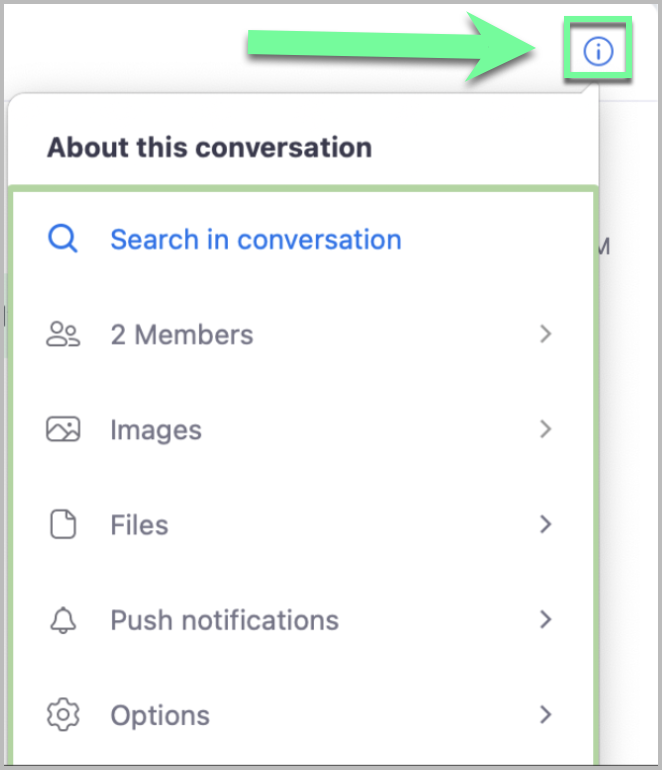
#### Afficher les détails de la conversation
Pour afficher les détails d’une conversation :
1. Sélectionnez une conversation SMS.
2. Dans l’angle supérieur droit de la conversation SMS, cliquez sur le bouton d’information.
3. Le menu déroulant va afficher des détails tels que les membres, les images, les fichiers, les notifications push et la possibilité de bloquer le numéro du participant.
### SMS d’équipe
Si les SMS d’équipe sont activés par un administrateur, les utilisateurs de téléphone peuvent envoyer ou recevoir des messages SMS à l’aide de numéros Zoom Phone associés à des files d’attente des appels ou à des réceptionnistes automatiques. Cela vous permet d’afficher les messages SMS envoyés à un groupe d’utilisateurs. Vous pouvez ensuite répondre à la conversation, ce qui empêche les autres utilisateurs de répondre à la même conversation, et transférer un fil de discussion à un autre utilisateur afin de partager des informations qui auraient pu être manquées. Vous pouvez également libérer une conversation pour Autoriser les autres membres à répondre.
{% hint style="danger" %}
**Important**
Les SMS d’équipe exigent que chaque utilisateur dispose d’un Module d'extension Customer Engagement Pack attribué à son compte Zoom.
{% endhint %}
#### Recevoir des messages SMS d’équipe
Les messages SMS d’équipe apparaîtront dans l’onglet SMS, comme vos messages SMS habituels. Pour Access aux SMS :
1. Connectez-vous à l’application de bureau Zoom Workplace, à l’application mobile Zoom Workplace ou à l’application Web Zoom.
2. Cliquez ou appuyez sur l’onglet Téléphone, puis cliquez ou appuyez sur SMS.
Si vous avez activé les notifications au niveau du système (Windows, MacOS, Linux, Android ou iOS) et dans les Paramètres de conversation SMS, vous recevrez une Notification selon l’état de la conversation SMS.
* Vous verrez des notifications si aucun des membres n’a cliqué sur Répondre pour prendre en charge la conversation ou si vous avez cliqué sur Répondre.
* Vous ne verrez pas de notifications si un autre membres a cliqué sur Répondre pour prendre en charge la conversation.
#### Répondre à un message et prendre en charge la conversation
Les utilisateurs peuvent répondre aux messages reçus par la file d'attente des appels ou le réceptionniste automatique pour prendre en charge la conversation. Cela empêche les autres membres de répondre à la même conversation, tout en leur permettant de continuer à la voir.
Pour prendre en charge une conversation :
1. Ouvrez une conversation SMS appartenant à une file d'attente des appels ou à un réceptionniste automatique. Le nom à afficher de la file d'attente des appels ou du réceptionniste automatique apparaîtra sous l’Identifiant de l’appelant de l’expéditeur.
2. Cliquez sur Répondre au bas du fil de conversation. Vous verrez une Notification dans une fenêtre contextuelle pour confirmer.
1. Remarque : vous verrez une Notification dans le fil de conversation si un autre utilisateur de téléphone a choisi de répondre, ce qui vous empêche de répondre.
3. Cliquez sur Répondre pour confirmer.
4. Saisissez et envoyez le message.
{% hint style="info" %}
**Remarque**
Les conversations prises en charge sont automatiquement libérées après 5 minutes d’inactivité.
{% endhint %}
#### Libérer une conversation
Les utilisateurs peuvent libérer une conversation pour Autoriser les autres membres à répondre à la conversation et à la prendre en charge. Pour libérer une conversation :
1. Ouvrez une conversation SMS appartenant à une file d'attente des appels ou à un réceptionniste automatique. Le nom à afficher de la file d'attente des appels ou du réceptionniste automatique apparaîtra sous l’Identifiant de l’appelant de l’expéditeur.
2. Cliquez sur Libérer en haut du fil de conversation.
1. Vous verrez une Notification dans une fenêtre contextuelle pour confirmer.
3. Cliquez sur Libérer pour confirmer.
4. Une fois l’opération terminée, les autres membres pourront répondre à la conversation. Si un autre membres répond à la conversation pour la prendre en charge, cela n’a aucun effet sur l’Identifiant de l’appelant affiché à l’autre participant au SMS.
#### Résumé d’un fil de SMS d’équipe avec Zoom AI
Si vous disposez d’une licence Module d'extension Customer Engagement Pack, vous pouvez résumer un fil de SMS d’équipe avec Zoom AI en suivant les étapes ci-dessous :
1. Ouvrez une conversation SMS.
2. Dans la zone de texte, cliquez sur l’icône Résumer avec Zoom AI.
1. Le résumé va afficher dans les quelques secondes suivant le clic sur l’icône.
3. (Optionnel) Dans la boîte de dialogue, cliquez sur Copier pour copier le résumé afin de le coller là où vous en avez besoin.
4. (Optionnel) Cliquez de nouveau sur l’icône Résumer avec Zoom AI pour régénérer le résumé si vous n’êtes pas satisfait de ce qui a été généré.
Exemple de conversation SMS d’équipe en fil de discussion
Exemple de résumé d’une conversation SMS d’équipe en fil de discussion
{% hint style="info" %}
**Remarque**
Vous pouvez générer un résumé pour un fil SMS ayant eu lieu au cours des dernières 24 heures.
{% endhint %}
---
# Agent Instructions
This documentation is published with GitBook. GitBook is the documentation platform designed so that both humans and AI agents can read, navigate, and reason over technical content effectively. Learn more at gitbook.com.
## Querying This Documentation
If you need additional information that is not directly available in this page, you can query the documentation dynamically by asking a question.
Perform an HTTP GET request on the current page URL with the `ask` query parameter, and the optional `goal` query parameter:
```
GET https://library.zoom.com/technical-library/fr/zoom-workplace/zoom-phone/zoom-phone-sms-field-guide/using-zoom-phone-sms.md?ask=&goal=
```
`ask` is the immediate question: it should be specific, self-contained, and written in natural language.
`goal` is optional and describes the broader end goal you are ultimately trying to accomplish on behalf of the user. GitBook uses it to tailor the answer towards what is most useful for that goal.
The response will contain a direct answer to the question and relevant excerpts and sources from the documentation.
Use this mechanism when the answer is not explicitly present in the current page, you need clarification or additional context, or you want to retrieve related documentation sections.