> For the complete documentation index, see [llms.txt](https://library.zoom.com/llms.txt). Markdown versions of documentation pages are available by appending `.md` to page URLs; this page is available as [Markdown](https://library.zoom.com/technical-library/fr/zoom-workplace/zoom-phone/zoom-phone-sms-field-guide/10dlc-compliance.md).
# Conformité 10DLC
10DLC (10-Digit Long Code) est un cadre de conformité qui garantit que les opérateurs mobiles savent qui envoie des SMS à partir de numéros de téléphone professionnels et dans quel but. Les opérateurs mobiles aux États-Unis et au Canada (AT\&T, Verizon Wireless, T-Mobile, US Cellular et autres) exigent désormais la conformité 10DLC avant que des messages puissent être envoyés via des services basés sur des applications comme Zoom Phone et Zoom centre de contact. Cette exigence contribue à instaurer la confiance entre les entreprises et les consommateurs en réduisant le spam et en garantissant que les messages proviennent d'entreprises enregistrées.
Il y a trois grandes étapes qui composent l'inscription 10DLC : création et approbation de la marque, création et approbation de la campagne, et attribution de numéros de téléphone à votre campagne. Les sections suivantes vous guideront tout au long de l'inscription 10DLC pour l'examen par l'opérateur mobile.
### Créer une marque
Pour utiliser les SMS avec Zoom Phone, vous devez d'abord créer une marque 10DLC afin d'enregistrer les informations de votre entreprise auprès des opérateurs de Zoom Phone. Créer et vérifier l'identité de votre marque donne aux opérateurs confiance quant à la légitimité de l'expéditeur SMS. Votre marque doit être créée et approuvée avant de créer une campagne SMS. Par défaut, vous serez autorisé à créer une marque dans le portail Web Zoom. Si vous devez créer plus d'une marque, contactez votre gestionnaire de compte Zoom pour plus d'informations. Veuillez noter que chaque marque enregistrée supplémentaire entraînera un coût mensuel.
{% hint style="danger" %}
**Important**
Vous aurez besoin d'un identifiant fiscal valide pour terminer l'inscription de la marque. Si vous n'en avez pas, vous devrez en obtenir un. Les numéros de sécurité sociale ne sont pas acceptés.
{% endhint %}
1. se connecter au portail Web Zoom en tant qu'admin avec le privilège de modifier les Paramètres du compte.
2. Dans le menu de navigation, sélectionnez Gestion des numéros, puis cliquez sur Campagnes SMS.
3. Un lien vous sera présenté pour examiner la liste de vérification de création de marque et de campagne 10DLC.
4. Sélectionnez la case à cocher de confirmation suivante : Je confirme avoir lu et compris la liste de vérification de création de campagne 10DLC.
5. Cliquez sur Créer une marque 10DLC pour commencer la création de la marque.
#### Étape 1 : Résumé de la marque
Sur la page Résumé de la marque, saisissez les éléments suivants :
* Raison sociale
* Nom DBA/Nom de marque (le cas échéant). Ce nom sera utilisé dans vos messages d'adhésion, de désinscription et d'aide envoyés aux destinataires SMS.
* La forme juridique de votre entreprise. Choisissez parmi les options suivantes dans le menu déroulant : Privé à but lucratif, Public à but lucratif, Non lucratif, Gouvernement.
{% hint style="info" %}
**Remarque**
Si votre forme juridique est Public à but lucratif, vous devez suivre une vérification supplémentaire basée sur l'authentification multifacteur avant que votre marque ne soit approuvée.
{% endhint %}
* Pays/Région d'inscription. Les pays suivants sont pris en charge : États-Unis, Canada, Australie, Biélorussie, Chili, Croatie, Hongrie, Islande, Irlande, Italie, Lettonie, Lituanie, Luxembourg, Malaisie, Malte, Pays-Bas, Nouvelle-Zélande, Norvège, Pologne, Portugal, Roumanie, Arabie saoudite, Singapour, Slovaquie, Slovénie, Suède, Taïwan et Émirats arabes unis.
* État/Province
* Numéro fiscal, numéro de TVA ou EIN (numéro d'identification de l'employeur). Cela s'applique uniquement aux États-Unis et au Canada. Les entreprises au Canada doivent utiliser leur numéro d'identification d'entreprise (BIN).
* Adresse de l'emplacement de votre entreprise
{% hint style="info" %}
**Remarque**
Si vous ne trouvez pas la ville dans le menu déroulant, vous pouvez la saisir dans le champ.
{% endhint %}
* Une fois terminé, cliquez sur continuer.
#### Étape 2 : Détails de la marque et contact
Dans Détails de la marque, complétez les détails de la marque et les informations de contact, puis saisissez les éléments suivants :
* Site Web : saisissez votre site Web et incluez https\://
{% hint style="info" %}
**Remarque**
Les marques Public à but lucratif verront un champ supplémentaire appelé e-mail de contact pour la vérification. Saisissez les coordonnées de la personne qui recevra le code secret d'authentification à deux facteurs (2FA) par e-mail et effectuera la vérification.
{% endhint %}
* Type de verticale : le type de verticale correspond au secteur d'activité de votre entreprise.
* Bourse (le cas échéant)
* Symbole boursier (le cas échéant)
* Une fois terminé, cliquez sur continuer.
#### Étape 3 : Confirmation
Examinez les informations de votre marque et assurez-vous que toutes les informations sont correctes.
{% hint style="danger" %}
**Important**
Une fois que vous avez soumis, vous ne pouvez plus modifier votre marque. Veuillez effectuer toutes les modifications nécessaires avant de soumettre. Si vous devez effectuer des changements après la soumission, vous devez supprimer la marque et la soumettre à nouveau en raison de restrictions juridiques et de la visibilité auprès des opérateurs.\\\\
En sélectionnant « Soumettre », vous signez électroniquement pour créer votre compte auprès de nos opérateurs et créer une nouvelle marque à utiliser pour les SMS.
{% endhint %}
* Une fois prêt, cliquez sur Soumettre. Dans la plupart des cas, l'approbation de la marque prend 1 à 2 heures.
Vous pouvez vérifier le statut de votre marque en accédant aux campagnes SMS dans le portail Web Zoom. Sous Ma marque, consultez le statut sous la colonne Statut de la marque. Le statut de la marque affichera En attente, Rejeté ou Actif (si approuvé). La personne qui a soumis la marque 10DLC recevra une notification par e-mail lorsque la marque sera rejetée ou approuvée.
### Créer une campagne
Une fois votre marque 10DLC approuvée, vous pouvez créer la campagne SMS qui servira à attribuer vos numéros de téléphone d'entreprise et à activer les SMS. Par défaut, vous êtes autorisé à créer une campagne pour Zoom Phone. Cependant, si vous êtes également client de Zoom centre de contact ou de Zoom Meetings, vous pouvez créer deux campagnes, c'est-à-dire une pour Zoom Phone et une pour Zoom centre de contact ou Zoom Meetings. Si vous devez créer plus d'une campagne pour Zoom Phone, veuillez contacter votre gestionnaire de compte pour plus de détails. Toute campagne Zoom Phone enregistrée supplémentaire entraînera un coût mensuel.
#### Étape 1 : Détails de la campagne
Les étapes suivantes décrivent le processus de la partie Détails de la campagne.
**Exigence de la liste de vérification**
Effectuez les étapes suivantes :
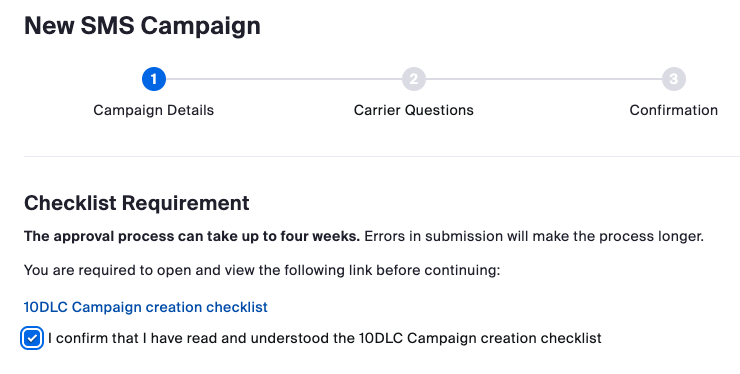
1. Accédez aux campagnes SMS dans le portail Web Zoom, puis cliquez sur Créer une campagne SMS. Vous serez dirigé vers la page Exigence de la liste de vérification, où un lien vous permettra d'examiner la liste de vérification de création de marque et de campagne 10DLC.
2. Cliquez sur le [Lien vers la liste de vérification de création de campagne 10DLC](https://support.zoom.com/hc/en/article?id=zm_kb\&sysparm_article=KB0010208). Vous devez ouvrir et consulter le lien avant de continuer.
3. Après avoir ouvert et examiné le lien, sélectionnez la case à cocher Je confirme avoir lu et compris la liste de vérification de création de campagne 10DLC. Une fois cela fait, la section des détails de la campagne s'affichera. Sur cette page, vous remplirez les exigences et les détails.
4. Configurez votre campagne SMS dans les sections suivantes.
**Détails de la campagne**
Dans la section Détails de la campagne, renseignez les informations suivantes :
* Nom de la campagne : saisissez un nom pour votre campagne.
* Description : décrivez comment votre organisation utilise les SMS. Fournissez des détails sur qui enverra les messages, qui les recevra, quel type de contenu est envoyé, quel type de contenu ne sera pas envoyé et la fréquence d'envoi de ces messages.
{% hint style="info" %}
**Remarque**
Lorsque vous remplissez ces champs, fournissez autant de détails que possible. Des détails insuffisants ou peu clairs entraîneront un rejet.
{% endhint %}
* Type de campagne : choisissez le produit pour lequel vous créez une campagne. Assurez-vous de choisir le bon type de campagne selon le produit avec lequel vous comptez utiliser les SMS. Cliquez sur le menu déroulant et sélectionnez l'application.
{% hint style="info" %}
**Remarque**
Les campagnes ne peuvent pas être partagées entre les applications.
{% endhint %}
**Consentement à la messagerie SMS**
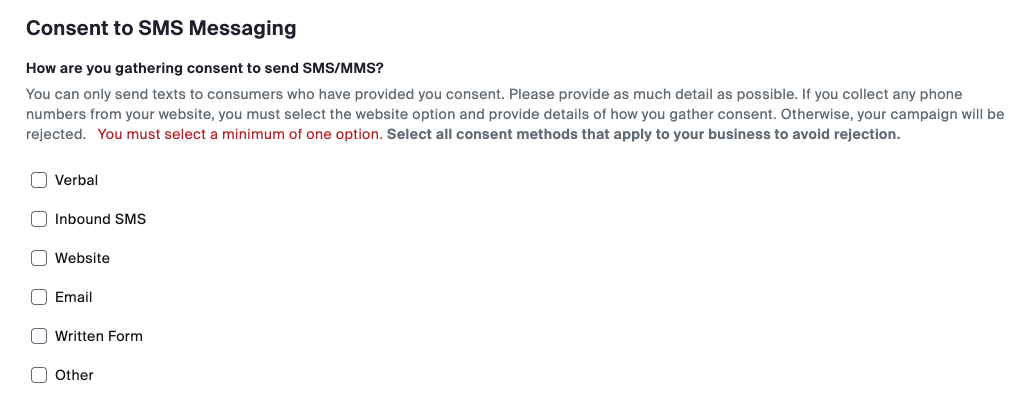
Dans la section Consentement à la messagerie SMS, fournissez des détails sur la manière dont vous recueillez le consentement des destinataires SMS.
* Sous Comment recueillez-vous le consentement pour envoyer des SMS/MMS ?, sélectionnez les options suivantes qui s'appliquent à votre campagne.
{% hint style="info" %}
**Remarque**
Vous devez sélectionner au moins une de ces options. Lorsque vous sélectionnez l'une des options, des exemples de cette option s'afficheront.
{% endhint %}
* Complétez la description de chaque option et expliquez avec vos propres mots comment vous recueillez le consentement. Vous ne pouvez envoyer des SMS qu'aux consommateurs qui vous ont donné leur consentement. Fournissez autant de détails que possible. Si vous collectez des numéros de téléphone sur votre site Web, vous devez sélectionner l'option site Web et fournir des détails sur la manière dont vous recueillez le consentement. Sinon, votre campagne sera rejetée.
**Exigences du site Web**
Dans la section Exigences du site Web, renseignez les informations suivantes :
* Politique de confidentialité : saisissez un lien dans le champ URL vers la section de la politique de confidentialité de votre site Web de marque. Votre site Web de marque doit disposer d'une politique de confidentialité d'un tiers pour inclure un avis relatif à la messagerie texte afin de prouver à l'opérateur que les données et le consentement des consommateurs sont traités correctement.
* Sélectionnez la case à cocher suivante : Je confirme avoir ajouté la politique de confidentialité requise à mon site Web de marque et comprends que ma campagne sera rejetée sans cette mise à jour.
* Site Web/Formulaire écrit : choisissez l'option qui décrit le mieux comment vous utilisez les formulaires Web/écrits pour collecter des numéros de téléphone :
* J'utilise un formulaire Web/écrit pour collecter des numéros de téléphone pour cette campagne. Je confirme également avoir ajouté l'avis SMS ci-dessous au formulaire Web/écrit.
* Je n'utilise pas de formulaires Web/écrits pour collecter des numéros de téléphone pour cette campagne.
{% hint style="info" %}
**Remarque**
Si la première option est sélectionnée, vous devez joindre une preuve en téléversant des images de vos formulaires Web qui affichent l'avis SMS. Si vous utilisez un consentement écrit, joignez une copie du formulaire d'inscription écrit.
{% endhint %}
**Autorisations utilisateur**
Dans la section Autorisations utilisateur, sélectionnez la manière dont vous souhaitez appliquer l'adhésion et la désinscription pour vos numéros associés à la campagne :
* Sous Messages sortants vers des numéros inconnus, choisissez une option pour les messages sortants vers des numéros inconnus (c.-à-d. les numéros auxquels vous envoyez des SMS pour la première fois) :
* Autoriser mes utilisateurs à envoyer n'importe quel message : il s'agit de l'option par défaut. Les utilisateurs peuvent envoyer n'importe quel message à n'importe quel numéro si cette option est sélectionnée. Ils recevront un avertissement dans l'application Zoom Workplace avant l'envoi du message, indiquant : "Nous ne savons pas si vous avez obtenu le consentement de ce numéro. Veuillez vous assurer que vous avez le consentement d'envoyer des SMS à ce numéro." Veuillez noter que cet avertissement n'empêchera pas l'envoi du message.
* Exiger que mes utilisateurs envoient le message d'inscription et attendent la réponse d'inscription : avec cette option, l'utilisateur sera obligé d'envoyer un message demandant l'adhésion avant de pouvoir envoyer tout autre message. Le destinataire doit répondre au message d'inscription avec le mot-clé d'inscription. Ce n'est qu'ensuite que les messages suivants peuvent être envoyés.
* Empêcher mes utilisateurs d'envoyer tout message sortant : cette option empêche les utilisateurs d'envoyer des messages sortants.
{% hint style="info" %}
**Remarque**
Parce que Zoom ne peut pas vérifier si une personne a donné son consentement par d'autres moyens que les SMS, ne sélectionnez la première ou la deuxième option ci-dessous que si vous pouvez vérifier que vous recueillez le consentement par d'autres méthodes telles que verbal, e-mail, formulaire écrit, etc.
{% endhint %}
* Sous Messages entrants provenant de numéros inconnus, déterminez ce que vos utilisateurs peuvent faire si un nouveau numéro a initié une conversation :
* Autoriser mes utilisateurs à envoyer n'importe quel message : cette option par défaut vous permet de répondre à un message entrant dès sa réception. Le SMS entrant est considéré comme un consentement de l'expéditeur.
* Envoyer automatiquement un message leur demandant de s'inscrire et attendre la réponse d'inscription : une fois qu'un message entrant a été reçu, un message automatisé de désinscription est envoyé et le destinataire doit répondre avec le mot-clé d'inscription avant que l'utilisateur puisse lui envoyer d'autres messages. Cela fournit une couche supplémentaire de conformité pour les messages entrants.
**Messagerie d'inscription**
Dans la section Messagerie d'inscription, configurez des modèles de message.
* Message d'inscription : il s'agit du premier message qui sera envoyé au destinataire pour demander le consentement à l'inscription. Un message approuvé par l'opérateur est prérempli. Cliquez sur Modifier pour personnaliser le message d'inscription, puis cliquez sur Enregistrer.
* Aperçu du message : cliquez sur Modifier pour prévisualiser le message d'inscription. Ce message ne peut pas être modifié, sauf pour les ajouts.
* Ajouts : saisissez votre message supplémentaire ou votre personnalisation pour l'aperçu d'inscription ou la pièce jointe du message. Ce contenu sera ajouté à l'aperçu du message et apparaîtra après la phrase qui se termine par le nom de votre marque.
* Texte de départ : saisissez le texte de départ pour la messagerie d'inscription. Ce mot-clé sera ajouté au message ci-dessus et apparaîtra au début du message après le mot Texte.
* Message ajouté automatiquement : ce contenu sera du texte supplémentaire inclus à la fin de votre ou vos message(s) au destinataire. Cela est ajouté pour aider à garantir que vos messages sont conformes aux exigences de l'opérateur. Cliquez sur Modifier pour modifier le message ajouté automatiquement, puis cliquez sur Enregistrer.
* Aperçu du message : prévisualisez le message du message ajouté automatiquement. Ce message ne peut pas être modifié, sauf pour les ajouts.
* Ajouter une personnalisation au message ajouté automatiquement : ajoutez un texte personnalisé au texte du message ajouté automatiquement. Ce contenu sera ajouté au début de l'aperçu du message.
* Fréquence : sélectionnez cette option pour inclure ce texte de fin dans les messages sortants. Par défaut, pour un nouveau numéro, le texte du message ajouté automatiquement ne sera envoyé que lors du premier message sortant. Sélectionnez l'une des options suivantes pour la fréquence des messages, puis cliquez sur Enregistrer :
* Toujours sur chaque message : incluez ce contenu dans tous les messages sortants. C'est l'option recommandée.
* Uniquement lors du premier message sortant : incluez ce contenu uniquement dans le premier message sortant envoyé après le message d'inscription initial.
* Consultez le contenu de Réponse à l'inscription qui sera envoyé lorsque le destinataire répondra à votre message avec le texte d'inscription. Vous pouvez également consulter les mots-clés de la réponse.
* Consultez le contenu de Réponse à la désinscription qui sera envoyé lorsque le destinataire répondra à votre message avec le texte de désinscription. Vous pouvez également consulter les mots-clés de la réponse. Seul le numéro de téléphone qui reçoit le mot-clé Stop est désinscrit de l'envoi de messages.
* Réponse à l'aide : il s'agit du contenu qui sera envoyé lorsque le destinataire répondra à votre message avec HELP. Cliquez sur Modifier pour modifier la réponse d'aide, puis cliquez sur Enregistrer. Vous pouvez également consulter les mots-clés de la réponse.
* Type de contact : cliquez sur le menu déroulant et sélectionnez le type de contact. Votre entreprise doit offrir une assistance supplémentaire à vos clients via un site Web, un e-mail ou un numéro de téléphone. Les URL et e-mails saisis correctement deviendront des hyperliens après l'enregistrement de vos modifications.
* Informations de contact : saisissez les coordonnées de la section d'aide de votre marque. Ces coordonnées seront ajoutées au modèle de message approuvé par l'opérateur.
**Aurez-vous besoin de SMS sur plus de 49 numéros de téléphone ?**
Sous l'option Aurez-vous besoin de SMS sur plus de 49 numéros de téléphone ?, sélectionnez Oui ou Non. Si oui, fournissez une justification. Le processus d'approbation peut prendre jusqu'à deux semaines.
Une fois terminé, cliquez sur continuer. Vous serez dirigé vers la section Questions de l'opérateur.
#### Étape 2 : Questions de l'opérateur
Dans la section Questions sur la campagne de l'opérateur, vous fournirez des informations sur les catégories de messages SMS de votre entreprise et les informations associées. Renseignez les informations suivantes :
* Les messages incluront-ils :
* Des liens URL ? : sélectionnez Oui ou Non.
* Des numéros de téléphone ? : sélectionnez Oui ou Non.
* Du contenu soumis à une restriction d'âge ? : sélectionnez Oui ou Non.
* Des accords de prêt ou de financement ? : sélectionnez Oui ou Non.
{% hint style="info" %}
**Remarque**
Si votre entreprise est liée au prêt ou au financement de quelque manière que ce soit, vous devez sélectionner cette option sur Oui. Sinon, votre campagne sera rejetée.
{% endhint %}
* Dans la section Messages d'exemple, saisissez les éléments suivants :
* Dans la zone Message d'exemple 1, tapez votre premier message d'exemple. Assurez-vous que le nom de votre entreprise/de votre marque y est mentionné. Sinon, votre campagne sera rejetée.
* Dans la zone Message d'exemple 2, tapez votre deuxième message d'exemple. Assurez-vous que le nom de votre entreprise/de votre marque y est mentionné. Sinon, votre campagne sera rejetée.
* (Optionnel) Cliquez sur + Ajouter un autre message d'exemple pour ajouter des messages d'exemple supplémentaires
* Cliquez sur continuer. Vous serez dirigé vers la section Confirmation.
{% hint style="info" %}
**Remarque**
Vous pouvez fournir jusqu'à cinq messages d'exemple du type que vous attendez de votre entreprise. Pour votre message d'exemple, vous devez ajouter Répondez avec STOP pour annuler à la fin de chaque message d'exemple que vous créez. Sans cela à la fin de votre message, votre campagne sera rejetée. Zoom prendra en charge STOP pour annuler la réception de messages en votre nom. De plus, veillez à ce que le nom de votre entreprise/de votre marque y soit mentionné.
{% endhint %}
#### Étape 3 : Confirmation
Effectuez les étapes suivantes :
1. Sur la page Confirmation, examinez les sections Exigences et détails et Questions de l'opérateur.
2. Cliquez sur Modifier pour effectuer des changements, puis cliquez sur Enregistrer si vous effectuez des changements.
3. Une fois votre examen terminé, cliquez sur Soumettre. Prévoyez jusqu'à 4 semaines pour l'examen et l'approbation par les opérateurs.
4. Vous pouvez vérifier le statut de votre campagne en accédant aux campagnes SMS dans le portail Web Zoom. Sous Campagnes SMS, consultez le statut actuel de votre marque sous la colonne Statut de la campagne. Le statut s'affichera comme Actif lorsqu'il sera approuvé.
### Attribuer des numéros de téléphone Zoom à votre campagne SMS
Une fois votre campagne approuvée et 10DLC activé, vous pouvez attribuer des numéros de téléphone à la campagne.
1. Dans le portail Web Zoom, sélectionnez Gestion des numéros, puis cliquez sur Numéros de téléphone.
2. À gauche des numéros de téléphone, sélectionnez la case du numéro que vous souhaitez attribuer.
3. Sélectionnez l'onglet Campagnes SMS en haut de la page. Dans le menu déroulant, sélectionnez Attribuer.
4. Dans le menu déroulant Choisir la campagne, sélectionnez la campagne à laquelle vous souhaitez attribuer le numéro de téléphone.
5. Cliquez sur continuer.
6. Vous serez invité à remplir une LOA. Sélectionnez Continuer vers la LOA pour consulter et remplir le formulaire. Une fois la LOA soumise, veuillez prévoir jusqu'à trois jours ouvrables pour l'activation de SMS/MMS.
Une fois l'activation terminée, les SMS sont prêts à être utilisés. Veuillez vous assurer que les utilisateurs qui ont besoin de fonctionnalités SMS se sont vu attribuer un forfait d'appel Zoom Phone compatible et un numéro de téléphone à 10 chiffres (qui a également été attribué à une campagne). Veuillez consulter la section Contrôles de l'admin suivante pour vous assurer que les SMS sont activés pour les bons utilisateurs ou groupes.
---
# Agent Instructions
This documentation is published with GitBook. GitBook is the documentation platform designed so that both humans and AI agents can read, navigate, and reason over technical content effectively. Learn more at gitbook.com.
## Querying This Documentation
If you need additional information that is not directly available in this page, you can query the documentation dynamically by asking a question.
Perform an HTTP GET request on the current page URL with the `ask` query parameter, and the optional `goal` query parameter:
```
GET https://library.zoom.com/technical-library/fr/zoom-workplace/zoom-phone/zoom-phone-sms-field-guide/10dlc-compliance.md?ask=&goal=
```
`ask` is the immediate question: it should be specific, self-contained, and written in natural language.
`goal` is optional and describes the broader end goal you are ultimately trying to accomplish on behalf of the user. GitBook uses it to tailor the answer towards what is most useful for that goal.
The response will contain a direct answer to the question and relevant excerpts and sources from the documentation.
Use this mechanism when the answer is not explicitly present in the current page, you need clarification or additional context, or you want to retrieve related documentation sections.