> For the complete documentation index, see [llms.txt](https://library.zoom.com/llms.txt). Markdown versions of documentation pages are available by appending `.md` to page URLs; this page is available as [Markdown](https://library.zoom.com/technical-library/fr/zoom-workplace/zoom-phone/third-party-integrations/zoom-phone-for-microsoft-teams.md).
# Zoom Phone pour Microsoft Teams
Cette section fournit un aperçu du service de routage direct de Zoom Phone pour le client Microsoft Teams. Reportez-vous au Centre d'assistance de Zoom pour obtenir des instructions sur [comment configurez les Intégrations Zoom Phone pour Microsoft Teams](https://support.zoom.com/hc/en/article?id=zm_kb\&sysparm_article=KB0067825).
#### Zoom Phone pour Microsoft Teams fournit les services RTC de Zoom Phone directement dans l’interface du client Microsoft Teams
Zoom Phone pour Microsoft Teams connecte les services de téléphonie de Zoom Phone à votre système de téléphonie Microsoft Teams en tant que fournisseur sous-jacent du réseau téléphonique commuté (RTC). Avec ce service, les utilisateurs peuvent continuer à utiliser le client Microsoft Teams pour leurs tâches quotidiennes avec leurs flux de travail existants ; cependant, lorsqu’un utilisateur passe ou reçoit un appel téléphonique, tous les appels sont routés via l’infrastructure de téléphonie de Zoom Phone en arrière-plan.
Dans ce scénario, les utilisateurs conservent une expérience cohérente du client Teams, dont les flux de travail et les interfaces restent inchangés, mais les médias et la signalisation téléphoniques sont transportés du client Teams vers l’infrastructure de Zoom Phone pour le traitement des appels et l’acheminement, généralement sans qu’ils s’en rendent compte.
#### Zoom Phone pour Microsoft Teams est *pas* la même chose que les Intégrations dans l’application Zoom pour Microsoft Teams
Zoom Phone pour Microsoft Teams n’est pas la même chose que [Intégrations dans l'application pour Microsoft Teams de Zoom](/technical-library/fr/coin-admin/third-party-integrations/integrating-zoom-with-microsoft-teams/zooms-in-app-integration-for-microsoft-teams.md), discuté précédemment dans ce document. Alors que les Intégrations de Zoom dans l’application pour Microsoft Teams incorporent divers éléments de Zoom Meetings, Zoom Phone et Zoom Whiteboard dans le client via une interface d’application, Zoom Phone pour Microsoft Teams est un *routage direct en tant que service* offre.
#### Zoom Phone pour Microsoft Teams prend en charge une variété de configurations de déploiement hybride pour différents scénarios
Incorporer Zoom Phone dans le client Teams aide à fournir aux Affaires des configurations de service hybrides variées pour divers scénarios et flux de travail des utilisateur. Par exemple, avec cette Intégrations, une Affaires peut provisionner des utilisateur pour Zoom Phone soit selon les besoins, soit à plein temps, ou en fonction des besoins opérationnels, comme le montre l’exemple suivant :
{% hint style="success" %}
**Exemple**
Une entreprise de fabrication utilise Microsoft Teams comme principal outil de collaboration interne, mais préfère les fonctionnalités de Zoom Phone pour gérer les files d’attente d’appel, les téléphones d’espace commun, la pagination et les lignes partagées pour ses équipes en contact avec la clientèle.
Avec Zoom Phone pour Microsoft Teams, l’entreprise peut continuer à utiliser le client Teams comme plateforme de collaboration principale pour les utilisateurs internes, tout en provisionnant les utilisateurs en contact avec les clients pour Zoom Phone au besoin. Dans ce scénario, les équipes en contact avec les clients peuvent continuer à bénéficier de la gestion de la file d'attente des appels de Zoom Phone et des flux de travail de téléphonie intégrés, tout en offrant une expérience cohérente du client et du matériel entre tous les utilisateurs au sein de l’entreprise.
{% endhint %}
#### Zoom Phone pour Microsoft Teams peut fonctionner comme principal fournisseur de services de téléphonie, ou être réservé à des scénarios de continuité d’activité et de reprise après sinistre
Avec Zoom Phone pour Microsoft Teams, les Clients bénéficient d'une flexibilité pour leur principal fournisseur de services de téléphonie. Les Clients peuvent utiliser Zoom Phone pour leurs besoins quotidiens en Affaires, ou conserver l'utilisation du service pour des scénarios de continuité des Affaires et de reprise après sinistre si leur principal fournisseur de services de téléphonie tombe en panne. Grâce à une interface simple et facile à gérer dans le portail Web Zoom, les utilisateurs peuvent être [basculés vers les appels Zoom Phone en quelques minutes](https://support.zoom.com/hc/en/article?id=zm_kb\&sysparm_article=KB0057686#h_01H5WWHH008RVKFT9AC4PW2DZF) si les Intégrations sont préconfigurées.
{% hint style="success" %}
**Exemple**
Une entreprise de sécurité utilise le client Microsoft Teams pour les réunions, le chat et la téléphonie, mais exige une disponibilité du service de téléphonie de 99,9 % dans le cadre de ses accords de partenariat. Pour y parvenir, l'entreprise utilise Zoom Phone comme fournisseur secondaire de téléphonie pour la continuité des Affaires et la reprise après sinistre. Dans le cas où l'entreprise de sécurité subit un événement affectant le service de téléphonie principal, elle peut basculer vers Zoom Phone jusqu'à la reprise des opérations normales.
{% endhint %}
#### Les SMS ne sont pas pris en charge nativement par Zoom Phone dans le client Teams
Zoom Phone pour Microsoft Teams ne prend actuellement pas en charge la fonctionnalité native de service de messagerie courte (SMS) dans le client Teams. Les Clients qui nécessitent la fonctionnalité SMS sont encouragés à compléter ce service avec les Intégrations dans l'application Zoom pour Microsoft Teams afin d'assurer la prise en charge des SMS.
#### Zoom Phone pour Microsoft Teams ne nécessite aucun plug-in, module complémentaire ou configuration réseau supplémentaire
Une fois qu'un compte est provisionné pour le service, les administrateurs autorisés peuvent configurez les Intégrations à l'aide des portails admin Zoom et Microsoft Teams. Ce processus est [décrit dans le Centre d'assistance de Zoom](https://support.zoom.com/hc/en/article?id=zm_kb\&sysparm_article=KB0057686); toutefois, les administrateurs doivent savoir que ce processus ne nécessite l'installation d'aucun plug-in ou module complémentaire supplémentaire sur les machines des utilisateurs, ni de configurations complexes de routage réseau ou de jonction SIP manuelle. Au lieu de cela, configurez entièrement ce processus via le Web en suivant les instructions fournies, ce qui contribue à simplifier le processus de configuration.
#### Les Clients doivent disposer d’une licence Microsoft pour le système de téléphonie *et* d’une licence de Zoom pour utiliser ce service
Zoom Phone for Microsoft Teams nécessite que les Clients disposent de deux licences distinctes : une licence Microsoft pour le système de téléphonie et une licence Zoom Phone for Microsoft Teams. Les Clients sans l’une ou l’autre de ces licences ne peuvent pas utiliser le service.
### Assistance des Fonctionnalités
Zoom Phone for Microsoft Teams peut utiliser des Fonctionnalités des systèmes de téléphonie Zoom Phone et Microsoft Teams. Les deux sections suivantes présentent l’Assistance des Fonctionnalités et la disponibilité entre les deux services.
#### Fonctionnalités Microsoft Teams prises en charge avec Zoom Phone
Les listes suivantes contiennent **Microsoft Teams** des Fonctionnalités compatibles avec le service de routage direct de Zoom Phone.
**Fonctionnalités prises en charge**
**Fonctionnalités non prises en charge**
* Traitement des numéros non attribués
#### Fonctionnalités Zoom Phone prises en charge avec Microsoft Teams
La liste suivante contient **Zoom Phone** des fonctionnalités prises en charge pour les utilisateurs de Microsoft Teams.
**Fonctionnalités prises en charge**
|
Enregistrement d'appel automatique
réceptionniste automatique Zoom
Files d’attente d’appels Zoom
Numérotation des extensions de Zoom vers Teams
Résumé IA et étapes suivantes
|
Transfert d’appel
SMS/MMS (nécessite les Intégrations Zoom avec Teams)
Atténuation du spam d’appels
Liste de numéros bloqués entrants
Priorisation des messages vocaux
|
| ------------------------------------------------------------------------------------------------------------------------------------------------------------------------------------------------------------------------------- | ------------------------------------------------------------------------------------------------------------------------------------------------------------------------------------------------------------------------ |
### Pays/Territoires pris en charge
Les pays/territoires suivants sont éligibles pour Zoom Phone pour Microsoft Teams :
Amérique du Nord
Canada
États-Unis
Porto Rico
Amérique latine
Argentine
Brésil
Chili
Colombie
Costa Rica
Équateur
Mexique
Panama
Pérou
Asie-Pacifique
Australie
Région administrative spéciale de Hong Kong
Nouvelle-Zélande
Singapour
EMEA
Autriche
Belgique
Croatie
République tchèque
Danemark
Estonie
Finlande
France
Allemagne
Grèce
Hongrie
Irlande
Israël
Italie
Lituanie
Luxembourg
Pays-Bas
Norvège
Pologne
Portugal
Roumanie
Slovaquie
Slovénie
Afrique du Sud
Espagne
Suède
Suisse
Royaume-Uni
#### Zoom Phone pour Microsoft Teams affiche le statut de présence de l’utilisateur tout au long des Intégrations
Gérer à la fois Zoom et Microsoft Teams peut être difficile : vos collègues peuvent vous voir comme Disponible dans Teams alors que vous êtes en réalité dans une réunion Zoom, ou inversement. La synchronisation bidirectionnelle du statut de présence résout ce problème en gardant votre statut Synchroniser sur les deux plateformes.
#### La synchronisation du statut de présence fonctionne grâce à la connexion de votre compte Microsoft à Zoom via authentification
Une fois que vous connectez votre compte Microsoft à Zoom via le portail Web, votre statut de présence circule dans les deux sens. Lorsque vous êtes dans une réunion Zoom, votre statut Microsoft Teams se met automatiquement à jour sur « En appel ». Lorsque vous vous mettez sur « Ne pas déranger » dans Teams, ce statut s’affiche aussi dans Zoom. Cette synchronisation va au-delà de Teams : vos mises à jour de présence se propagent également dans les applications Microsoft 365 comme Outlook et SharePoint.
En autorisant les Intégrations via le portail Web Zoom avec votre compte Microsoft, vous créez une connexion directe entre les deux plateformes. À partir de là, la connexion se fait automatiquement.
#### La synchronisation du statut de présence nécessite l’activation par l’admin et la version 6.1.5 ou supérieure
Votre organisation doit activer cette Fonctionnalités au niveau de l’admin. Vous aurez également besoin d’un compte Pro, Affaires, Entreprise, Zoom Phone ou Zoom centre de contact, ainsi que d’un compte Microsoft à connecter. La Fonctionnalités fonctionne sur les applications de bureau Zoom (Windows, macOS, Linux), les applications mobiles (iOS, Android), l’application Web Zoom, les Zoom Rooms personnelles et les appareils Zoom Phone — tous exécutant la version 6.1.5 ou supérieure.
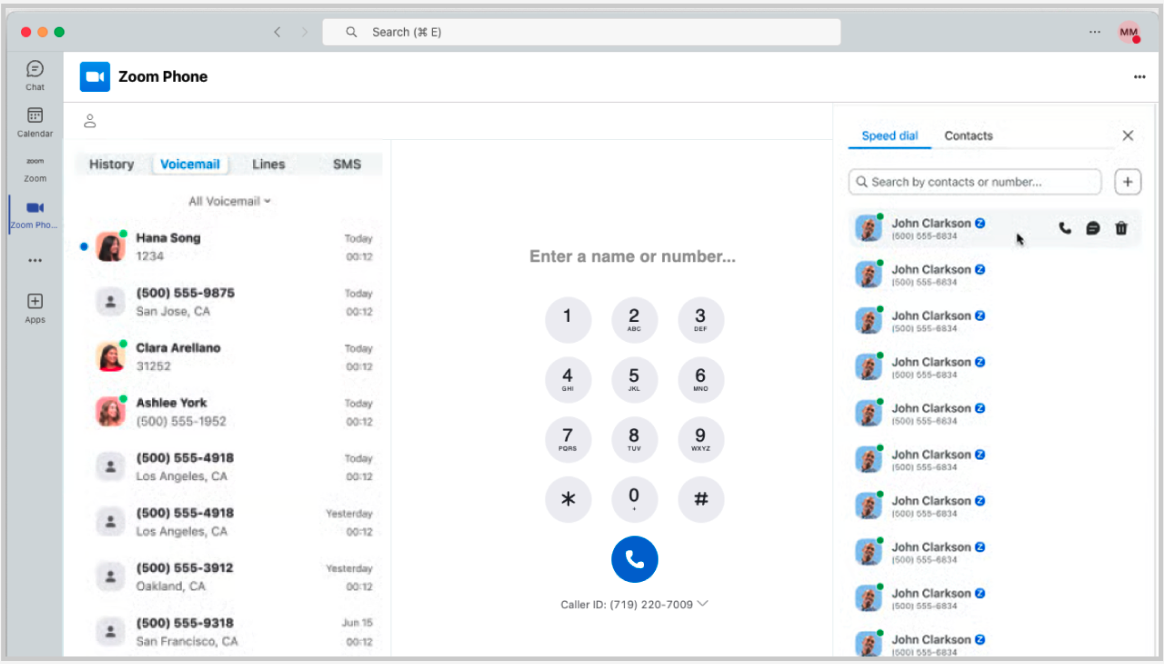
#### Le statut de présence du contact apparaît dans les onglets Historique des appels, messagerie vocale, Lignes et Contacts de l’onglet Zoom
Avec **Zoom Phone pour Microsoft Teams**, le statut de présence Microsoft Teams de votre contact apparaît dans vos onglets Historique des appels, messagerie vocale, Lignes et Contacts. Vous verrez également la présence dans votre onglet Numérotation rapide. Le statut de présence Zoom de votre contact sera également reflété dans Microsoft Teams. Cela vous donne une visibilité en temps réel sur le fait de savoir si quelqu’un est Disponible avant de l’appeler. **Zoom** la présence sera également reflétée dans Microsoft Teams. Cela vous donne une visibilité en temps réel sur le fait de savoir si quelqu’un est Disponible avant de l’appeler.
#### Zoom et Microsoft Teams traduisent les statuts de présence vers leurs équivalents les plus proches
Les deux plateformes n'utilisent pas des libellés d'état identiques, donc Zoom traduit entre elles. Le système associe intelligemment les statuts à leurs équivalents les plus proches, aidant à garantir que votre disponibilité est communiquée avec précision, quelle que soit la plateforme utilisée par vos collègues.
Présence Zoom
Présence Microsoft Teams
En appel
En appel
Dans une réunion Zoom
En appel
Présentation
Présentation
Disponible
Disponible
Dans un événement du calendrier
Occupé
Ne pas déranger
Ne pas déranger
Occupé
Occupé
Absent
Absent
#### Zoom Phone pour Microsoft Teams utilise Microsoft Graph pour l'Autorisation de présence
Cette section répertorie les Autorisation Microsoft Graph essentielles nécessaires pour les Intégrations de Zoom Phone et Microsoft Teams.
| Autorisation | Description Microsoft | Utilisation de Zoom |
| ---------------------------------------------------------------------------- | ------------------------------------------------------------------------------------------------------------------------------------------------------------------------------------------------------------------------------------------------------------------------------------------------ | ------------------------------------------------------------------------------------------------------------------------------------------------------------------------------------------------------------------------------------------------------------------------------------------------------------------------------------------------------------- |
|
utilisateur.Read
|
Permet à l'utilisateur de se connecter à l'application. Elle permet également à l'application de lire les informations Basique de l'entreprise de l'utilisateur connecté.
|
Authentification de l'utilisateur et accès Basique au profil (Identifiant utilisateur, Nom, Nom de famille).
|
|
utilisateur.LireBasique.Tout
|
Permet à l’application de lire un ensemble de base de propriétés de profil d’autres utilisateurs de votre organisation au nom de l’utilisateur connecté. Cela inclut le nom à afficher, le prénom et le nom de famille, l’adresse e-mail et la photo.
|
Recherche de contact organisationnel et informations utilisateur de base (Identifiant utilisateur, Nom, Nom de famille, e-mail).
|
|
chat.Lire
|
Permet à une application de lire des fils de chat en tête-à-tête ou de groupe, au nom de l’utilisateur connecté.
|
Lire les listes de membres lors de la programmation des appels à partir des contextes de chat.
Ne lit pas les messages de chat réels.
|
| **Calendars.Read** | Permet à l'application de lire les événements dans les calendriers de l'utilisateur. | Intégration aux calendriers et optimisation de la programmation des réunions. |
|
Calendars.ReadWrite.Shared
| Permet à l'application de créer, lire, mettre à jour et supprimer des événements dans tous les calendriers de l'organisation auxquels l'utilisateur a les autorisations d'accéder. Cela inclut les calendriers délégués et partagés. |
Planifier des réunions Zoom sur des calendriers partagés ou délégués.
|
|
Contacts.Read
| Permet à l'application de lire les contacts de l'utilisateur. | Synchronisation des contacts entre Microsoft Teams et Zoom Phone. |
|
utilisateur.Read.All
| Permet à l'application de lire l'ensemble des propriétés de profil, des rapports et des gestionnaires des autres utilisateurs de votre organisation au nom de l'utilisateur connecté. |
Lire le profil de l'utilisateur pour des informations Basique sur l'utilisateur (Nom, Nom de famille, e-mail, Paramètres régionaux, TéléphoneNuméro).
Rechercher le numéro de téléphone de l'utilisateur pour passer un appel.
|
| **Presence.Read.All** | Permet à l'application de lire les informations de présence de tous les utilisateurs du répertoire au nom de l'utilisateur connecté. Les informations de présence incluent l'activité, la disponibilité, la note d'état, le message d'absence du calendrier, le fuseau horaire et l'Emplacement. | Obtenir la présence d'un contact Microsoft. |
|
Place.Read.All
|
Permet à l’application de lire les lieux de votre entreprise (salles de conférence et listes de salles) pour les événements du calendrier et d’autres applications, au nom de l’utilisateur connecté.
|
Utilisé pour obtenir les données des salles pour les réunions planifiées. Si les données des salles dépassent 200, vous devez autoriser l’étendue Place pour obtenir toutes les salles. Il s’agit d’une restriction de Microsoft.
|
|
ChatMessage.Send
| Permet à une application d’envoyer des messages de chat individuels et de groupe dans Microsoft Teams, au nom de l’utilisateur connecté. | Pour CMC (**Chat de réunion continu**) Fonctionnalités : synchronisation bidirectionnelle du chat de réunion Zoom et du chat de groupe Microsoft Teams. Synchroniser le message de chat de réunion Zoom vers Teams. |
|
ChatMember.ReadWrite
| Ajouter et supprimer des membres des chats, au nom de l’utilisateur connecté. | Pour les Fonctionnalités CMC : synchronisation bidirectionnelle du chat de réunion Zoom et du chat de groupe Microsoft Teams. Synchroniser l’événement de changez des membres du chat de réunion Zoom vers Teams. |
|
Chat.ManageDeletion.All
| Permet à l’application de supprimer et de récupérer des chats supprimés, au nom de l’utilisateur connecté. | Pour les Fonctionnalités CMC : synchronisation bidirectionnelle du chat de réunion Zoom et du chat de groupe Microsoft Teams. Synchroniser l’événement de suppression d’un message de réunion Zoom vers Teams. |
|
TeamsAppInstallation.ReadWriteSelfForChat
| Permet à une application Microsoft Teams de se lire, de s’installer, de se mettre à niveau et de se désinstaller dans les chats auxquels l’utilisateur connecté peut accéder. | Pour les Fonctionnalités CMC : synchronisation bidirectionnelle du chat de réunion Zoom et du chat de groupe Microsoft Teams. Installer l’application Zoom dans le chat CMC Teams et Synchroniser le message de chat CMC Teams vers le chat de réunion Zoom. |
| **TeamsAppInstallation.ReadWriteForChat** | Permet à l’application de lire, d’installer, de mettre à niveau et de désinstaller des applications Microsoft Teams dans les chats auxquels l’utilisateur connecté peut accéder. N’accorde pas la possibilité de lire les Paramètres propres à l’application. |
Pour les Fonctionnalités CMC : synchronisation bidirectionnelle du chat de réunion Zoom et du chat de groupe Microsoft Teams.
Si un membre du chat de réunion Zoom ne s’est pas connecté à l’application Zoom dans Teams, nous utiliserons un robot pour Synchroniser le message de réunion Zoom du membre vers Teams.
|
| **Chat.ReadWrite** | Permet à une application de lire et d’écrire dans des fils de chat individuels ou de groupe, au nom de l’utilisateur connecté. | Pour les Fonctionnalités CMC : synchronisation bidirectionnelle du chat de réunion Zoom et du chat de groupe Microsoft Teams. |
\\
#### Exigences de synchronisation de présence
Cette section couvre les Autorisation spécifiques requises pour la Synchroniser bidirectionnelle de présence pour Zoom Phone et Microsoft Teams, et explique pourquoi le **Presence.Read.All** est insuffisant. Les Autorisation principales traitent spécifiquement de la présence, tandis que les Autorisation de soutien fournissent des détails essentiels liés à la présence, tels que la correspondance entre l’identité de l’utilisateur et les numéros de téléphone. Sans les Autorisation de présence supplémentaires, aucune Synchroniser bidirectionnelle n’est possible et la présence dans Microsoft Teams ne sera pas mise à jour.
**Autorisations principales :**
* **Presence.Read.All** - Lit le statut de présence Microsoft pour la synchronisation avec Zoom Phone
* **Presence.ReadWrite** - Met à jour la présence Microsoft Teams selon l’activité Zoom (Synchroniser bidirectionnelle)
**Autorisations de soutien :**
* **utilisateur.LireBasique.Tout** - Met en corrélation les données de présence avec les identités des utilisateurs entre les systèmes
* **utilisateur.Read.All** - Garantit une correspondance complète des utilisateurs et une corrélation des numéros de téléphone
**Notes d’implémentation technique**
Ressources de présence Microsoft Graph :
* **Autorisations GET** - **Presence.Read.All** permet une récupération optimisée par lots du statut de présence via les opérations GET de Microsoft Graph
* **Autorisations SET** - **Presence.ReadWrite** permet de mettre à jour le statut de présence Microsoft Teams via les opérations SET de Microsoft Graph
Pour des spécifications techniques détaillées, consultez l’article [Microsoft Learn sur le type de ressource de présence](https://learn.microsoft.com/en-us/graph/api/resources/presence?view=graph-rest-1.0), plus précisément les Autorisation **GET** et **SET** .
**Limites de portée des Autorisation :**
* Les Autorisation de Synchroniser de présence sont isolées des autres Fonctionnalités de Microsoft Teams
* Les Autorisation du calendrier, du chat et des réunions fonctionnent indépendamment
* Chaque Autorisation est utilisée uniquement pour l’objectif indiqué
#### Sécurité et conformité
**Principes d’Access aux données :**
* **Privilège minimal** - Chaque Autorisation est demandée uniquement lorsqu’elle est nécessaire pour une Fonctionnalités spécifique
* **Limitation de l’objectif** - Les Autorisation sont utilisées uniquement aux fins d’Intégrations Zoom indiquées
* **Consentement de l’utilisateur** - Toutes les Autorisation nécessitent un consentement administratif explicite lors de la configuration, sauf si le client autorise le consentement basé sur l’utilisateur (plus d’informations sont disponibles dans [l’article de Microsoft sur le consentement de l’application](https://learn.microsoft.com/en-us/entra/identity/enterprise-apps/configure-user-consent?pivots=portal#configure-user-consent-in-microsoft-entra-admin-center))
* **Minimisation des données** - Aucune utilisation inter-Fonctionnalités des Autorisation au-delà de la portée indiquée
---
# Agent Instructions
This documentation is published with GitBook. GitBook is the documentation platform designed so that both humans and AI agents can read, navigate, and reason over technical content effectively. Learn more at gitbook.com.
## Querying This Documentation
If you need additional information that is not directly available in this page, you can query the documentation dynamically by asking a question.
Perform an HTTP GET request on the current page URL with the `ask` query parameter, and the optional `goal` query parameter:
```
GET https://library.zoom.com/technical-library/fr/zoom-workplace/zoom-phone/third-party-integrations/zoom-phone-for-microsoft-teams.md?ask=&goal=
```
`ask` is the immediate question: it should be specific, self-contained, and written in natural language.
`goal` is optional and describes the broader end goal you are ultimately trying to accomplish on behalf of the user. GitBook uses it to tailor the answer towards what is most useful for that goal.
The response will contain a direct answer to the question and relevant excerpts and sources from the documentation.
Use this mechanism when the answer is not explicitly present in the current page, you need clarification or additional context, or you want to retrieve related documentation sections.