> For the complete documentation index, see [llms.txt](https://library.zoom.com/llms.txt). Markdown versions of documentation pages are available by appending `.md` to page URLs; this page is available as [Markdown](https://library.zoom.com/technical-library/fr/zoom-workplace/zoom-phone/expert-insights/zoom-phone-salesforce-integration.md).
# Intégrations Salesforce de Zoom Phone
Rédigé par Nate Raper
### Introduction
L’Intégrations Zoom Phone pour Salesforce (SFDC) Lightning permet aux utilisateurs finaux d’utiliser un widget de numérotation Zoom Phone dans SFDC pour passer et recevoir des appels, consigner l’activité via des tâches, afficher les contacts et inclure les résumés d’appel Zoom AI. Cette Intégrations fonctionne que les utilisateurs soient connectés à Salesforce ou non. C’est idéal pour les utilisateurs qui peuvent parfois prendre des appels sur leur Appareil mobile. Lorsqu’ils se reconnectent à SFDC, ils peuvent voir la tâche associée à un contact existant ou créer un nouveau contact à partir de ces appels précédents. L’Intégrations Zoom pour Salesforce (SFDC) Lightning inclut également une Intégrations avec Zoom Revenue Accelerator (ZRA). Cette Intégrations comprend :
* ZRA : utilisé pour analyser les interactions Clients et fournir des informations liées aux Clients et aux opportunités SFDC. Ce guide ne passe pas en revue l’Intégrations ZRA complète avec SFDC. Vous pouvez la trouver à [Configuration de Zoom Revenue Accelerator avec un CRM](https://support.zoom.com/hc/en/article?id=zm_kb\&sysparm_article=KB0059005).
* Zoom Auto Dialer : fournit une solution rationalisée d’appels de prospection du Service commercial liée à SFDC.
Cet article examinera en détail la configuration, la mise en place et l’expérience utilisateur avec l’Intégrations Zoom Phone pour Salesforce. Cet article suppose que :
* Zoom Phone est déjà configuré pour vos utilisateurs et fonctionne correctement.
* (Optionnel) Configuration de Zoom Revenue Accelerator ou de Zoom Auto Dialer pour vos utilisateurs et fonctionnement correct.
* Salesforce est déjà configuré pour vos utilisateurs et fonctionne correctement.
* Aucune Intégrations Zoom et Salesforce existante n’a été mise en place.
{% hint style="info" %}
En plus de la description textuelle, une courte vidéo associée est disponible pour aider à parcourir chaque section.
{% endhint %}
### Installation
La configuration de cette Intégrations nécessite les autorisations suivantes :
* Zoom - propriétaire du compte ou administrateur disposant des autorisations de Zoom App Marketplace (via Rôle).
* SFDC - Autorisations d’administrateur et accès à Salesforce Trailblazer. À un niveau élevé, nous allons d’abord installer l’application Intégrations depuis la Zoom App Marketplace, ce qui nous redirigera vers la page Web Salesforce afin d’installer l’application Intégrations de leur côté. Le processus détaillé, étape par étape, est décrit dans notre [Article d’assistance](https://support.zoom.com/hc/en/article?id=zm_kb\&sysparm_article=KB0060915), mais voici les étapes de plus haut niveau.
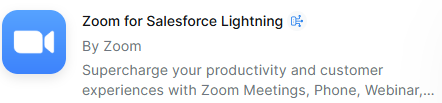
1. Connectez-vous à la [Zoom App Marketplace](https://marketplace.zoom.us/), recherchez " [Salesforce Lightning](https://marketplace.zoom.us/apps/ozGm-qsFRBqBkYYzJg4Y6g)" pour trouver l'application Intégrations et cliquer **Ajout.**
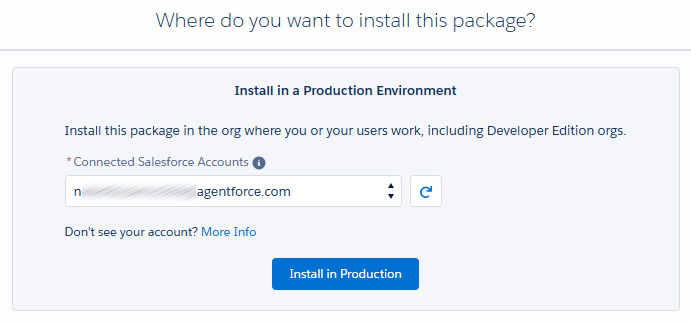
2. Vous serez redirigé vers Salesforce AppExchange pour **Zoom pour Lightning** où vous pouvez cliquer sur **Obtenir maintenant** (pour Production) ou **Essayez-le** (pour Sandbox).
3. Assurez-vous de sélectionner le bon compte pour l'environnement de Production ou Sandbox.
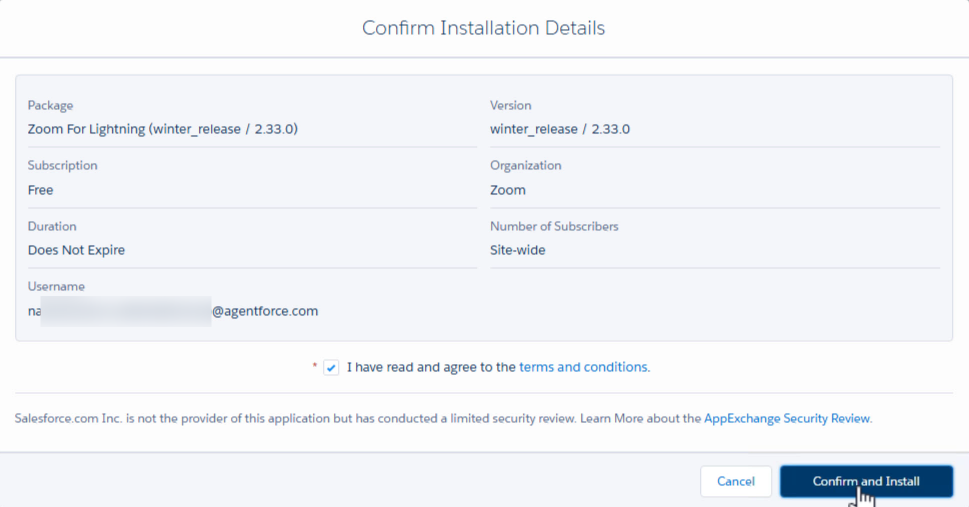
4. Notez le numéro de version actuel (cette capture d'écran est la version 2.33.0 en janvier 2026) et sélectionnez **Confirmer et installer**.
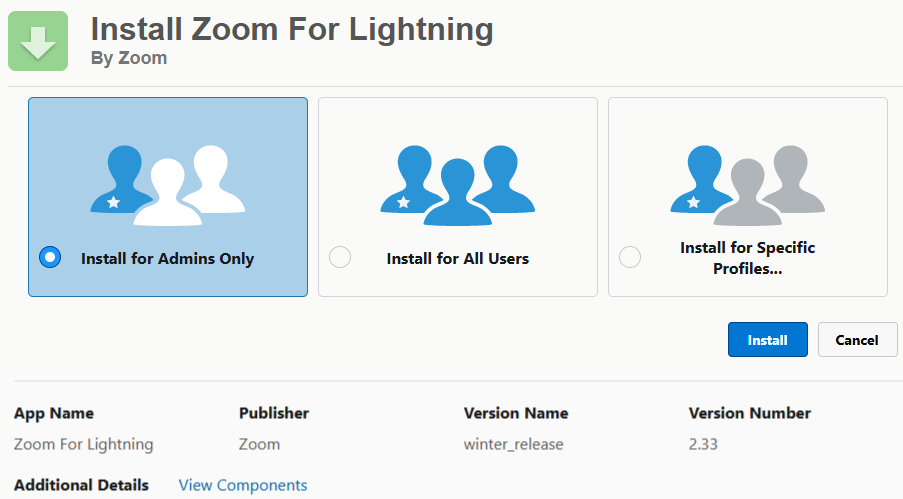
5. Nous recommandons de sélectionner **Installer uniquement pour les admin** afin que votre admin SFDC puisse contrôler qui obtient les autorisations pour cette Intégrations. Dans la presse **Installer** et approuver l'Access de tiers à Zoom.
{% hint style="info" %}
L'installation prend généralement 5 à 10 minutes. Vous verrez très probablement un message indiquant que l'installation prend plus de temps que prévu. C'est normal. Vous pouvez vouloir attendre l'e-mail d'achèvement, ou vérifier l'état dans SFDC Configuration → Applications → Packaging → Packages installés.
{% endhint %}
#### vidéo - Installation
{% embed url="" %}
### Configuration pour Zoom Phone
#### Configuration de l'utilisateur et des autorisations
Avant que quiconque puisse utiliser les Intégrations Zoom Phone dans Salesforce, vous devrez lui donner le bon Access. Cela inclut les jeux d’Autorisation et l’attribution au centre d’appel.
1. Attribuer les jeux d’Autorisation
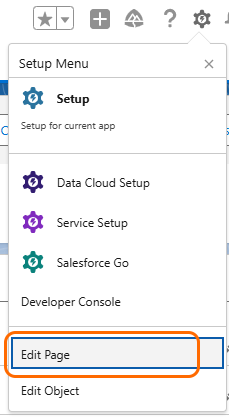
1. Access la configuration SFDC via l’icône d’engrenage et cliquez sur Setup.
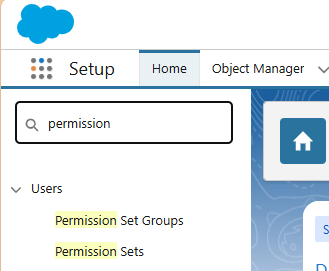
2. Dans SFDC Setup, recherchez les jeux d’Autorisation.
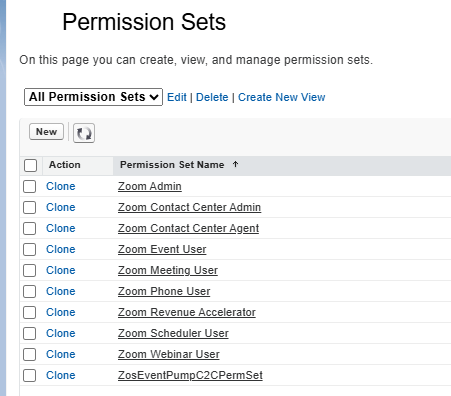
3. Cette Intégrations comporte deux jeux d’Autorisation : **Zoom admin** et **Utilisateur de téléphone Zoom Phone**. (Les autres composants Zoom comme Meetings, centre de contact, Scheduler, etc. ont également leurs propres jeux d’Autorisation.) Ouvrez le jeu d’Autorisation approprié. N’utilisez Zoom admin que pour les utilisateurs qui ont besoin d’Access au Zoom admin pour l’application Lightning, ce qui correspond généralement aux admins. L’utilisateur de téléphone Zoom Phone doit être le seul jeu d’Autorisation requis pour les utilisateurs Standard.
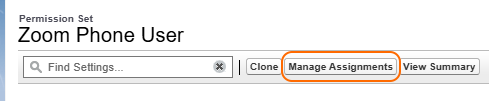
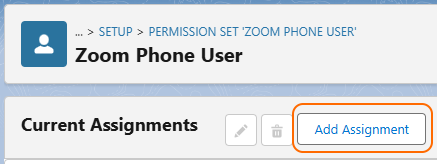
4. Sous Gérer les attributions, effectuez l’ajout des utilisateurs au jeu d’Autorisation utilisateur de téléphone Zoom Phone.
2. Ajout des utilisateurs SFDC aux ensembles du centre d’appel
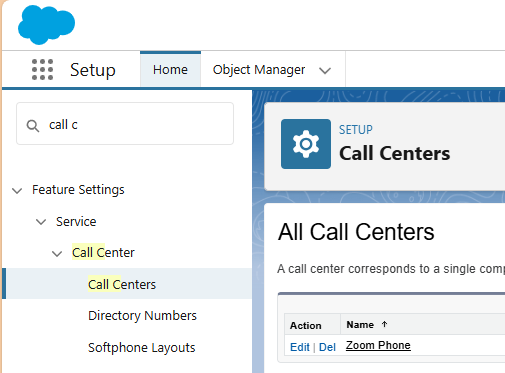
1. Localisez le centre d'appels Zoom Phone. Accédez à la section Centres d'appels dans Configuration et recherchez vos Intégrations Zoom Phone configurées. Cliquez sur le nom. Ne cliquez pas sur Modifier.
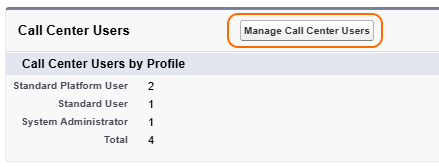
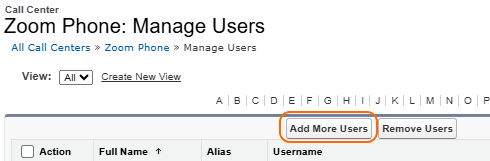
2. Gestion des attributions d’utilisateurs - À l’aide du **Gérer les utilisateurs du centre d'appels** bouton, ajout d’utilisateurs à cet ensemble de centres d'appels.
{% hint style="info" %}
Lors de la configuration des Intégrations Zoom Phone avec Salesforce, une étape essentielle est souvent négligée : l’ajout d’utilisateurs à l’ensemble de centres d'appels. Cela détermine si un utilisateur voit Zoom Phone ou Zoom centre de contact. Chaque utilisateur ne peut appartenir qu’à un seul centre d'appels dans Salesforce à un moment donné.
{% endhint %}
#### Configurer l’interface Zoom Phone
Suivant, nous devons faire apparaître le **Widget Zoom Phone** dans Salesforce afin que les agents puissent l’utiliser. Dans de nombreux cas, vous en ferez l’ajout dans le **Service commercial** ou **Console du Service commercial** application dans SFDC, mais c'est une décision qui peut être unique pour chaque client.
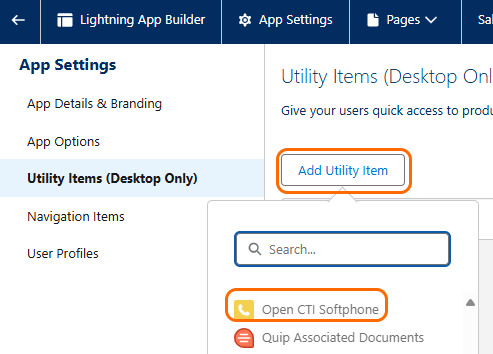
1. Ajout de Open CTI téléphone logiciel à l'application SFDC (inclure le démarrage automatique)
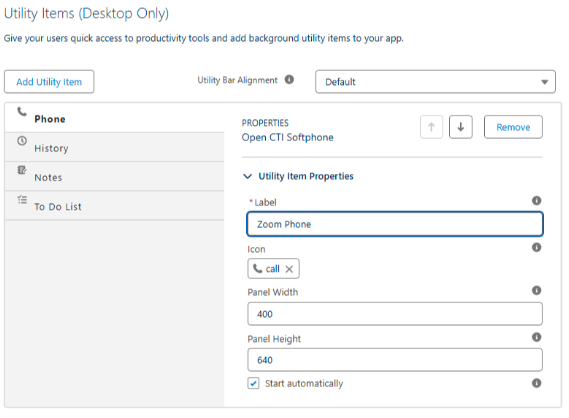
1. suivant, vous devrez faire l'ajout de l'utilitaire Open CTI téléphone logiciel à vos applications Lightning et Activer le paramètre "Start Automatically". Cela place le widget Zoom Phone directement dans la barre d'utilitaires, où les utilisateurs peuvent y accéder, et la Fonctionnalités de démarrage automatique garantit que le composant se précharge en arrière-plan, même lorsque la barre d'utilitaires est réduite — rendant la fonctionnalité de clic pour composer facilement accessible sur chaque page.
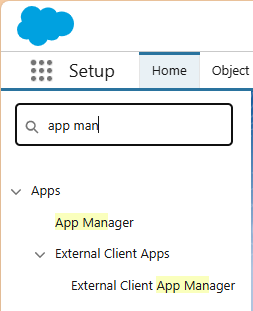
2. **Ajout de l'élément utilitaire** - Modifier une application Lightning existante via **Gestionnaire d'applications** et ajout du **Open CTI téléphone logiciel** au **Éléments utilitaires** .
3. **Ajuster le widget CTI** - Il est préférable de mettre à jour la taille du ZP CTI Widget à 400 (L) x 640 (H) et de vous assurer de cocher la case « Démarrer automatiquement » pendant que vous êtes ici.
### Configuration du fonctionnement des appels/SMS
{% hint style="info" %}
N'oubliez pas de consulter l'article d'Assistance si vous souhaitez approfondir un paramètre particulier !
{% endhint %}
Cette section importante vous guidera dans la configuration de vos règles d'Affaires pour la façon dont les appels et les messages SMS sont gérés dans Salesforce.
#### **Zoom admin pour Lightning** Paramètres
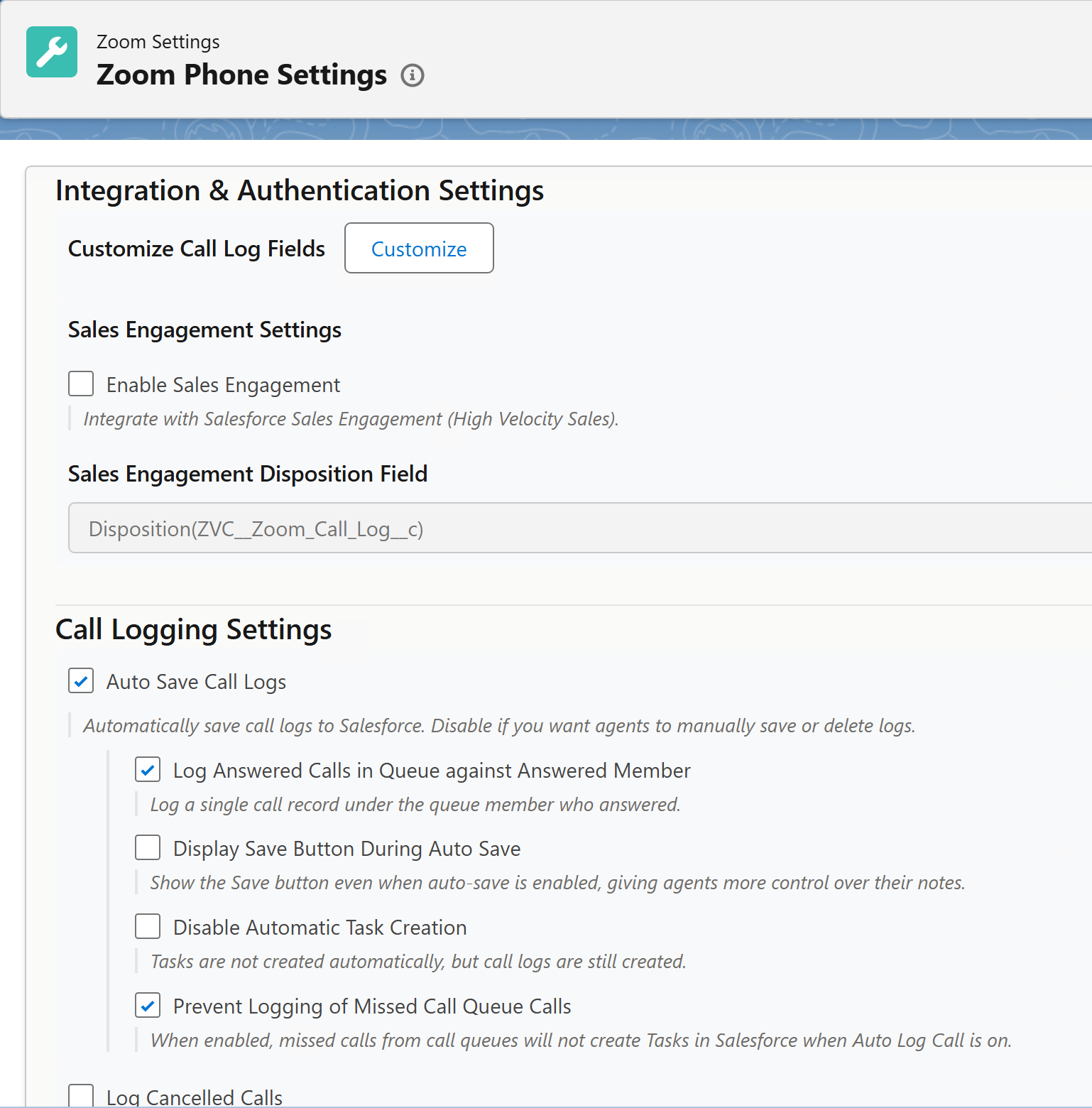
1. Une fois que les Intégrations Zoom Phone sont opérationnelles dans Salesforce, vous voudrez affiner les Paramètres pour qu'ils correspondent au flux de travail de votre organisation. Cette configuration passe par l' **Zoom admin pour Lightning** application, où vous pouvez personnaliser tout, du comportement de journalisation des appels aux options d'interface utilisateur. Gardez à l'esprit que lorsque vous apportez des modifications, *les utilisateurs devront actualiser leurs pages Salesforce pour voir les mises à jour*!
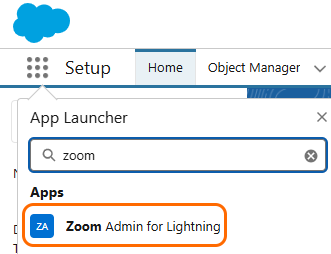
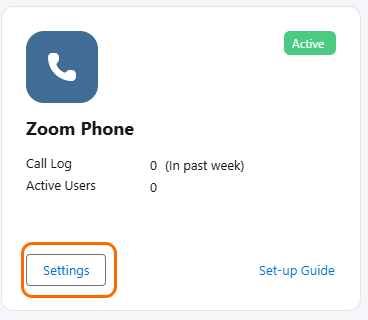
1. Access la configuration via le **Zoom admin pour Lightning** application dans Salesforce, puis accédez à la **Zoom Phone** Section Paramètres. Les domaines clés sur lesquels se concentrer comprennent :
1. **Options de journalisation des appel et SMS** - Contrôlez l’enregistrement automatique des journaux d’appels et des messages texte, personnalisez les champs qui apparaissent dans le widget Zoom Phone, et configurez les Intégrations avec les fonctionnalités de Service commercial.
2. **Contrôles de l'interface utilisateur** - Ces contrôles comprennent des éléments tels que :
1. Configuration des Paramètres de contact/prospect
2. Activation du comportement avancé de clic pour composer
3. Contrôle des Paramètres « Related To », du pop-up d'écran et de la visibilité des boutons (par exemple - options d'enregistrement/suppression).
2. **Authentification et Paramètres système** - Configurez la correspondance des utilisateurs entre les comptes Zoom et Salesforce, et configurez le traitement interne des appels.
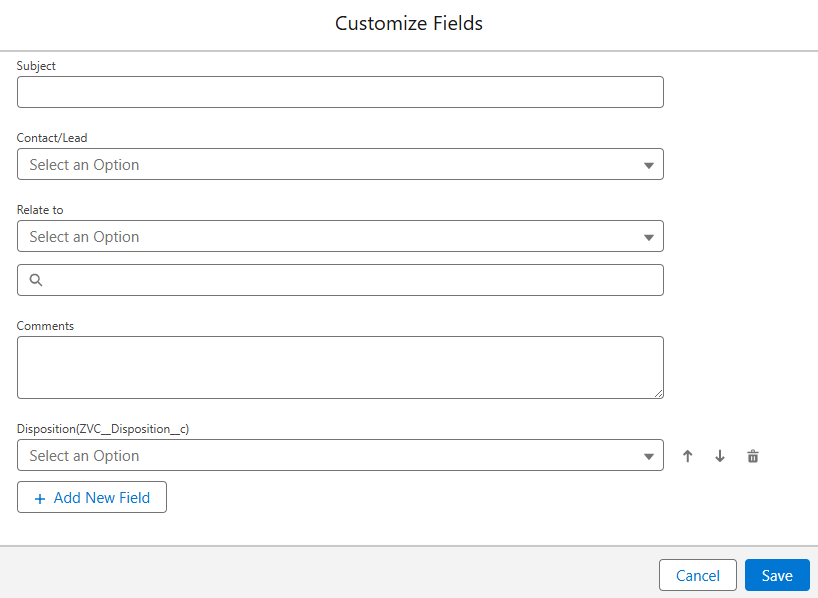
3. Personnaliser le panel du journal des appels (Optionnel)
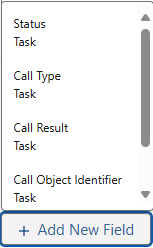
1. Dans les Paramètres de Zoom Phone, vous pouvez personnaliser le panel du journal des appels avec les champs que vous souhaitez voir et réorganiser les champs ajoutés.
4. Personnaliser la page de détail de la tâche
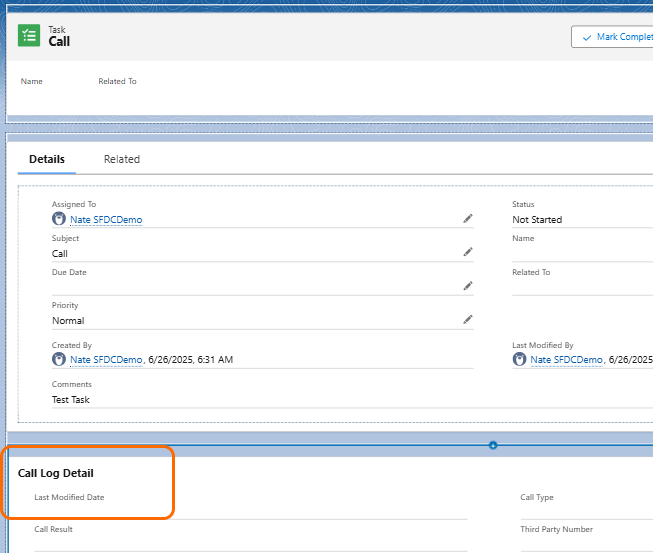
1. Pour tirer toute la valeur de votre Intégrations Zoom Phone, vous voudrez faire l’ajout des détails du journal des appels directement sur vos pages de tâche Salesforce. Cela offre aux utilisateurs un accès facile aux informations d’appel là où ils travaillent déjà, éliminant le besoin de passer d’un écran à l’autre.
2. Cette personnalisation passe par le Lightning Application Builder de Salesforce et implique de travailler avec la mise en page de la page de détail de la tâche. Le processus comprend :
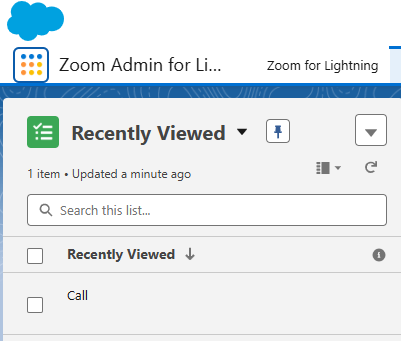
1. **Accéder au Lightning Application Builder** - Accédez à n’importe quel *existant* enregistrement de tâche et allez à **Modifier la page** pour modifier la mise en page de la tâche.
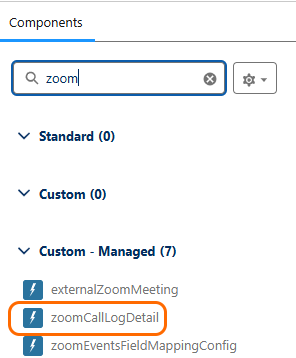
2. **Ajout du composant Zoom** - Faites glisser le composant zoomCallLogDetail sur la mise en page de la page de détail de la tâche.
3. zoomCallLogDetail inclut également des résumés d'appel Zoom AI, ainsi que des liens vers les enregistrements et les messages vocaux.
5. **Activation des modifications** - Enregistrez et activez la mise en page mise à jour, puis attribuez-la aux types d'enregistrement appropriés ou aux profils utilisateur, ou à l'échelle de l'organisation.
#### Configuration mobile de SFDC
Si vos utilisateurs utilisent les applications mobiles SFDC et Zoom Workplace pour gérer les appels en déplacement, cette section vous guidera à travers les étapes de configuration supplémentaires nécessaires pour que ces Intégrations fonctionnent encore plus facilement.
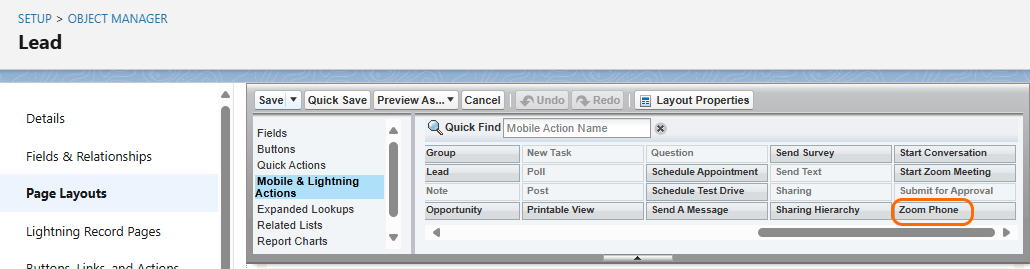
1. Configurer **Cliquez pour passer un appel** et **Cliquez pour envoyer un SMS**.
1. Cela permet aux utilisateurs d’appuyer directement sur les numéros de téléphone dans leur application mobile Salesforce et de lancer l’appel ou le SMS via leur application mobile Zoom Workplace, créant ainsi une expérience fluide entre les deux plateformes.
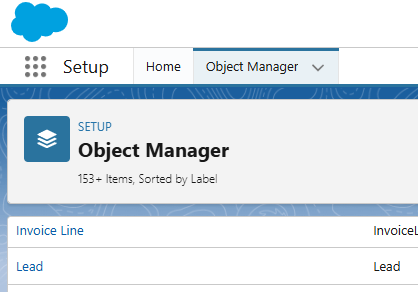
2. **Ouverture du gestionnaire d’objets** - Ouvrez le gestionnaire d’objets et choisissez l’objet auquel vous souhaitez faire l’ajout de l’action Zoom Phone (Les prospects, les contacts et les comptes sont des objets couramment mis à jour).
3. Sélectionnez "Page Layout" et trouvez la section "Mobile & Lightning Actions".
4. Ajout **Zoom Phone** à cette section.
#### Vidéo - Configuration de Zoom Phone
{% embed url="" %}
### Configuration de Zoom Auto Dialer pour SFDC
Zoom Auto Dialer s'appuie sur des composants de Zoom Revenue Accelerator (ZRA) par-dessus Zoom Phone pour fournir un puissant outil de contact client sortant. Avec l'Intégrations SFDC, les utilisateurs peuvent extraire des listes d'appels à partir des contacts SFDC et exploiter la même Intégrations Zoom Phone pour inclure les journaux d'appels, les résumés d'appels Zoom AI, les enregistrements, etc. dans la tâche SFDC après chaque appel. Zoom Auto Dialer ne nécessite pas l'Intégrations complète de ZRA avec SFDC. Une fois que vous avez terminé l'Intégrations Zoom Phone décrite ci-dessus, l'Intégrations ZRA pour la recherche de contacts ne nécessite qu'une rapide autorisation OAuth côté utilisateur. Veuillez consulter la [Autorisation OAuth ](#oauth-authorization-process)section ci-dessous pour ce composant.
### Expérience de l'utilisateur final
#### Configuration finale et Paramètres personnels
Une fois que votre Intégrations Zoom Phone est configurée dans Salesforce, les utilisateurs individuels doivent terminer leur configuration personnelle pour commencer à passer des appels et envoyer des messages SMS. Cela implique de terminer le processus d'autorisation OAuth et de configurer leurs préférences personnelles quant à la façon dont ils souhaitent interagir avec les numéros de téléphone dans Salesforce.
#### Processus d'autorisation OAuth
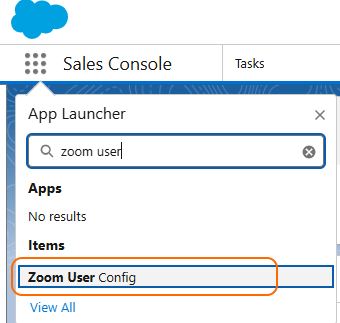
S'ils voient un message indiquant qu'ils doivent terminer OAuth lorsqu'ils essaient de se connecter, ils devront autoriser la connexion via l’application **Zoom Config utilisateur** Une fois terminé, les utilisateurs peuvent se connecter au widget Zoom Phone à l'aide de leurs identifiants Zoom, et l'autorisation restera Actif tant qu'ils utilisent régulièrement cette Intégrations.
1. sélectionnez la liste déroulante Applications et recherchez **Configuration utilisateur Zoom.**
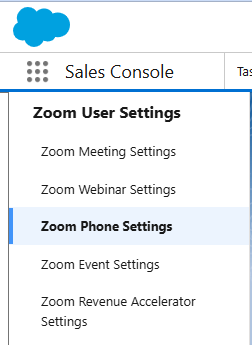
2. Cliquez sur **Paramètres de Zoom Phone.**
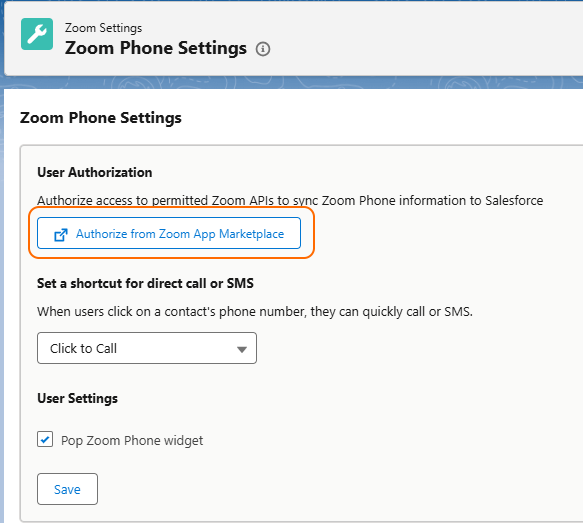
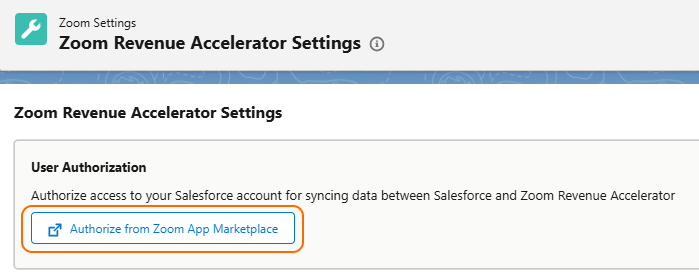
1. Cliquez sur le **Autoriser depuis Zoom App Marketplace** boîte. Cela ouvre une autre fenêtre du navigateur et invite l'utilisateur à se connecter avec ses identifiants Zoom ou son SSO.
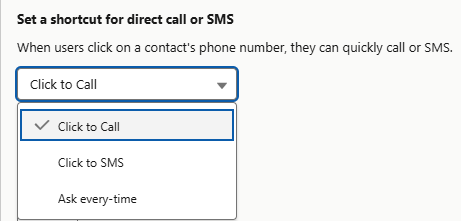
2. Les utilisateurs peuvent choisissez parmi trois options pour ce qu'ils veulent qu'il se passe lorsqu'ils cliquent sur un numéro de téléphone dans Salesforce.
3. Les utilisateurs peuvent aussi choisir s’ils veulent que le widget Zoom Phone s’affiche automatiquement sur chaque page, à chaque actualisation de l’onglet ou clic sur un lien. Cette option n’est normalement pas recommandée, sauf si vous souhaitez spécifiquement que le widget Zoom Phone soit toujours affiché sur toutes les pages. Si cette option n’est pas cochée, le widget restera minimisé et s’ouvrira lorsque vous passerez un appel sortant ou recevrez un appel entrant.
3. (Optionnel) Pour l'Intégrations du composeur automatique Zoom, sélectionnez **Zoom Revenue Accelerator Paramètres** sous le même **Paramètres utilisateur Zoom** Application SFDC.
1. Cliquez sur **Autoriser depuis Zoom App Marketplace**.
#### Vidéo - Expérience utilisateur final
{% embed url="" %}
### Utilisation du widget Zoom Phone dans Salesforce
Une fois que vous êtes connecté et configuré, le widget Zoom Phone devient votre centre de commande pour toutes les communications téléphoniques et SMS dans Salesforce. Le widget s’affiche automatiquement (sauf s’il est désactivé) lorsque des appels entrants arrivent et offre des Intégrations transparentes avec vos enregistrements Salesforce, ce qui facilite le maintien de la connexion tout en gardant les données de votre CRM à jour.
#### Passer et recevoir des appels
* **Appels entrants/sortants** - Recherchez des contacts par nom ou composez directement depuis l’onglet Clavier.
* **Correspondance des contacts** - Consultez les types de numéros de téléphone et les indicateurs « Ne pas appeler » lors de la recherche.
* **Contrôles d'appel** - Utilisez couper le micro, la mise en attente, enregistrer et la prise de notes pendant les appels actifs.
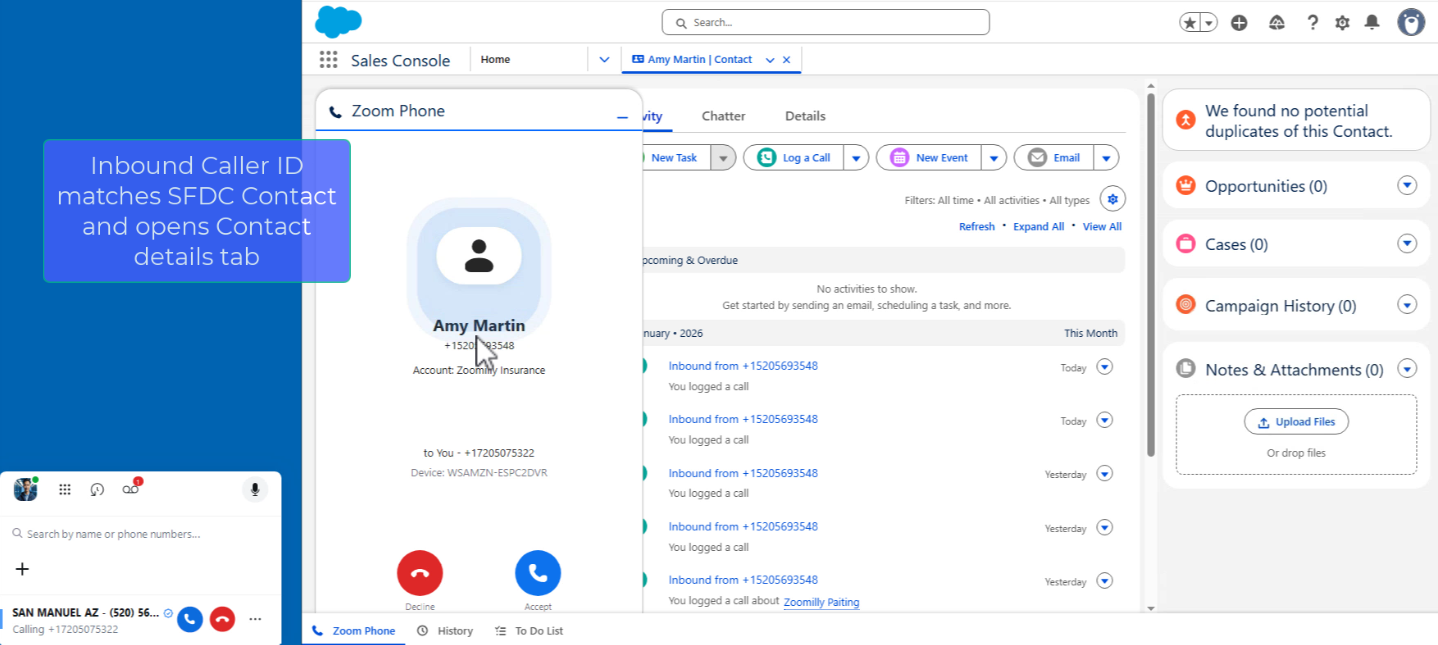
* **Appels entrants** - Le widget s’affiche automatiquement avec les options accepter/refuser.
#### Communication et gestion des SMS
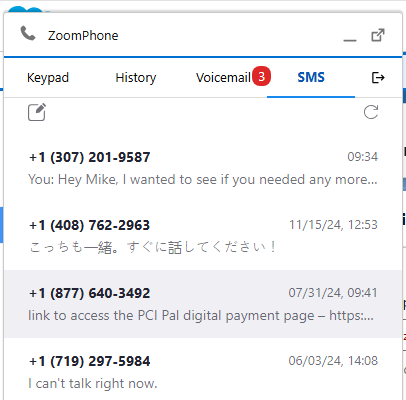
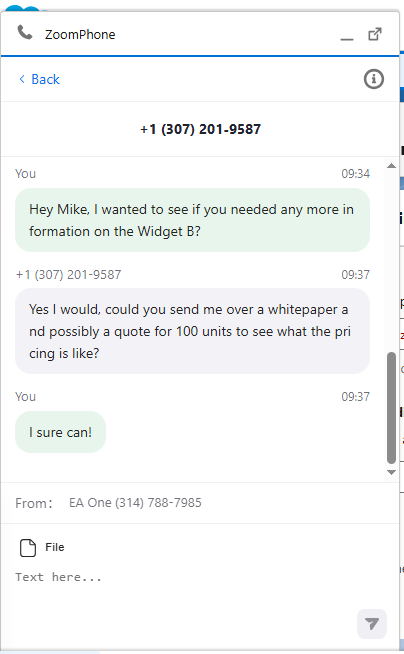
* **Envoyer des messages** - Saisissez des noms de contact ou des numéros de téléphone dans l'onglet SMS ou utilisez la fonctionnalité cliquer pour envoyer un SMS.
* **Liaison automatique** - Les messages se lient automatiquement aux contacts/leads correspondants.
* **Vue des conversations** - Tous les fils SMS sont organisés par contact.
* **Option d’enregistrement automatique** - Les messages créent des tâches Salesforce lorsque cette option est activée par l’admin.
#### Accès à l'historique des appels et à la messagerie vocale
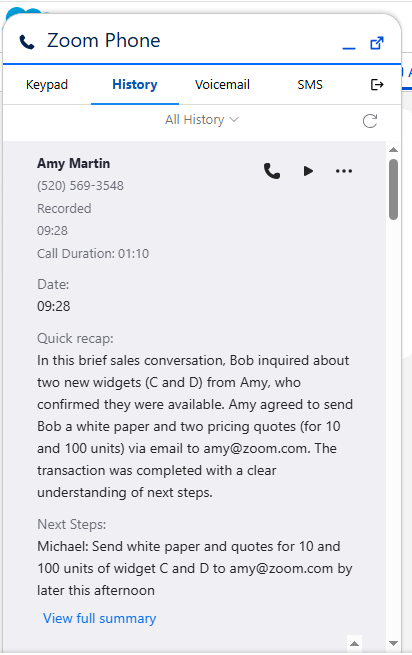
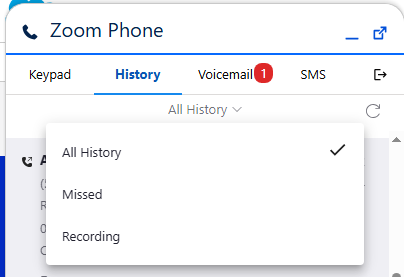
* **Filtrage de l'historique -** Afficher tous les appels, uniquement les appels manqués, les enregistrements ou les notes.
* **Actions rapides -** Rappelez les numéros, lisez les enregistrements ou ajoutez des notes après l’appel.
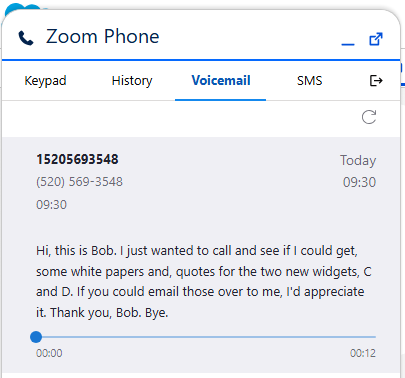
* **Lecture de la messagerie vocale -** Access et lisez les messages vocaux avec des options de rappel.
* **Détails de l’appel -** Voir la date, l’heure, la durée et les informations sur l’appelant.
#### Gestion du journal des appels non lié
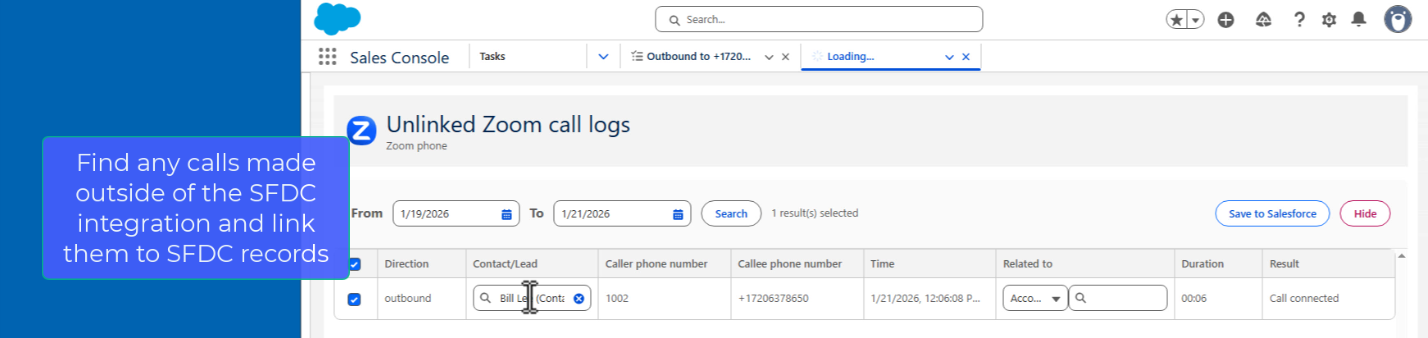
* **Journal des appels non lié** - Il s’agit d’appels passés lorsque l’utilisateur Zoom Phone n’est pas connecté à Salesforce. Par exemple, lorsque l’utilisateur est en déplacement et répond aux appels sur son application mobile Zoom Workplace.
* **Synchronisation sélective** - Passez en revue une liste allant jusqu’à 3 jours d’appels à partir de la date actuelle et choisissez quels appels importer et attribuer à quels enregistrements Salesforce.
* **Correspondance des contacts** - Le système affiche les leads/contacts correspondants pour chaque appel.
* **Enregistrements/messageries vocales** - Ils ne sont pas Disponible pour les journaux des appels non liés.
#### Vidéo - Expérience de l’utilisateur final
La vidéo suivante va Afficher l’expérience de l’utilisateur final pour les scénarios suivants :
* Appel entrant avec fenêtre contextuelle du contact et tâche créée
* Appel sortant
* Lier un journal des appels non lié
{% embed url="" %}
### Références
* [Installation de l'application Zoom pour Salesforce Lightning](https://support.zoom.com/hc/en/article?id=zm_kb\&sysparm_article=KB0060915)
* [Configuration de Zoom Phone pour Salesforce Lightning](https://support.zoom.com/hc/en/article?id=zm_kb\&sysparm_article=KB0057958)
* [Utilisation de Zoom Phone dans Salesforce pour Lightning](https://support.zoom.com/hc/en/article?id=zm_kb\&sysparm_article=KB0057953)
---
# Agent Instructions
This documentation is published with GitBook. GitBook is the documentation platform designed so that both humans and AI agents can read, navigate, and reason over technical content effectively. Learn more at gitbook.com.
## Querying This Documentation
If you need additional information that is not directly available in this page, you can query the documentation dynamically by asking a question.
Perform an HTTP GET request on the current page URL with the `ask` query parameter, and the optional `goal` query parameter:
```
GET https://library.zoom.com/technical-library/fr/zoom-workplace/zoom-phone/expert-insights/zoom-phone-salesforce-integration.md?ask=&goal=
```
`ask` is the immediate question: it should be specific, self-contained, and written in natural language.
`goal` is optional and describes the broader end goal you are ultimately trying to accomplish on behalf of the user. GitBook uses it to tailor the answer towards what is most useful for that goal.
The response will contain a direct answer to the question and relevant excerpts and sources from the documentation.
Use this mechanism when the answer is not explicitly present in the current page, you need clarification or additional context, or you want to retrieve related documentation sections.