> For the complete documentation index, see [llms.txt](https://library.zoom.com/llms.txt). Markdown versions of documentation pages are available by appending `.md` to page URLs; this page is available as [Markdown](https://library.zoom.com/technical-library/fr/zoom-workplace/zoom-phone/expert-insights/zoom-phone-mobile-options.md).
# Options mobiles Zoom Phone
Rédigé par Nate Raper
### Introduction
Zoom Phone offre des moyens flexibles de rester connecté partout où vous travaillez — sur Wi‑Fi, les données cellulaires ou les réseaux vocaux cellulaires.
Ce guide présente les options cellulaires, qui sont Disponible, depuis la configuration de transfert d’appel la plus simple jusqu’aux Solutions hybrides et de secours avancées. Chaque section comprend des scénarios d’appel, les étapes de configuration pour les admin et les utilisateurs dans le portail Web Zoom, ainsi que la façon dont les utilisateurs peuvent utiliser chaque solution dans l’application de bureau Zoom Workplace ou l’application mobile.
Dans cet article, « mobile dialer » désigne le composeur natif de votre téléphone via votre opérateur cellulaire. Il ne s’agit pas d’un appel Zoom Phone dans l’application Zoom Workplace, qui utilise la connexion de données de votre opérateur.
Dans cet article :
* Paramètres de traitement des appels – Ajout d’un numéro de téléphone externe
* Transférer un appel vers votre opérateur cellulaire
* M'appeler sur
* Compagnon cellulaire
La disponibilité de chacun dépend de votre licence Zoom Phone, de votre forfait d'appel et de votre région.
### Paramètres de traitement des appels – Ajout d’un numéro de téléphone externe
Zoom Phone permet aux utilisateurs et aux admin d’ajouter des numéros de téléphone externes dans le cadre du traitement des appels. Cela permet aux appels de sonner directement sur votre composeur mobile — idéal lorsque vous êtes loin de votre bureau ou que vous travaillez dans une zone avec une couverture de données limitée. Vous pouvez ajouter votre téléphone cellulaire personnel comme numéro de téléphone externe pendant les heures d’Affaires, fermées, de pause ou de congé.
#### Scénario d’appel
* Marcus (appelant externe) compose le numéro de téléphone direct Zoom Phone d’Emma depuis son téléphone.
* Zoom reçoit l’appel entrant et vérifie l’ordre de traitement des appels d’Emma.
* L’application de bureau Zoom Workplace d’Emma est en ligne, mais elle dispose aussi d’un Numéro externe (téléphone cellulaire) configuré pour sonner simultanément.
* Zoom fait sonner l’application de bureau Zoom Workplace d’Emma et transfère l’appel vers son numéro cellulaire en même temps.
* Le composeur mobile d’Emma sonne. Comme elle a activé « Dans la presse 1 avant la connexion », elle appuie sur 1 pour accepter.
* Emma répond à l’appel normalement.
* L’appel conserve les journaux d’appels et les fonctions d’enregistrement de Zoom Phone.
#### Détails du flux d’appels
#### Configuration de l’utilisateur dans le portail Web Zoom
1. **se connecter** à .
2. Accédez à **Personnel → Téléphone → Paramètres**.
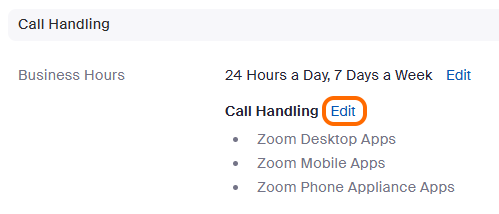
3. Sous **Heures d'ouverture** ou **Heures de fermeture**, cliquez sur **Modifier** à côté de **Traitement des appels**.
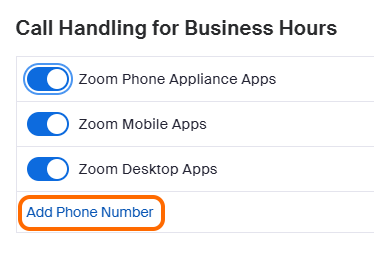
4. Cliquez **Ajout d’un numéro de téléphone**.
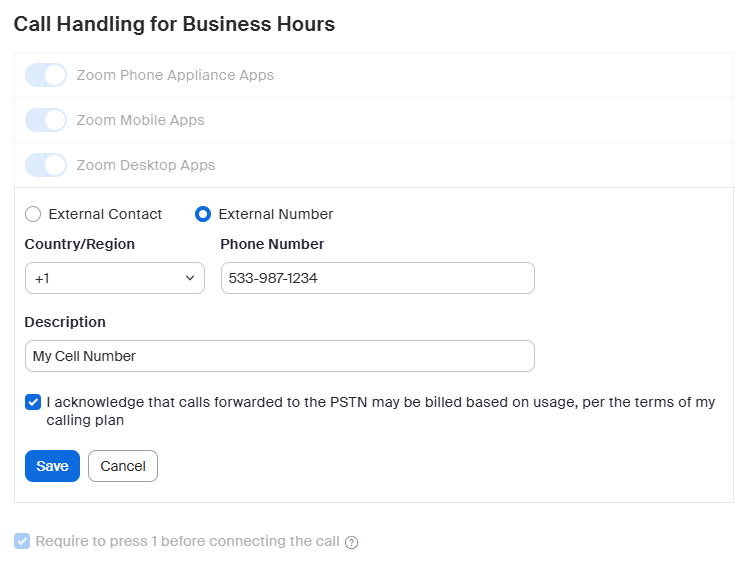
5. sélectionnez **Numéro externe**, veuillez entrer votre numéro cellulaire (p. ex., `+1 533-987-1234`), entrez éventuellement une description et cochez la **Je reconnais** case.
6. Cliquez **Enregistrer**.
7. (Optionnel) Activer **Exiger de « Dans la presse 1 » avant la connexion de l’appel**.
**Remarque :** Lorsqu’il est activé et que vous répondez à l’appel Zoom Phone via votre composeur mobile, vous entendrez une invite à « Dans la presse 1 » pour accepter l’appel. Jusqu’à ce que vous appuyiez sur 1, tous les autres appareils Zoom Phone dans vos Paramètres de traitement des appels continueront de sonner. Cela aide à empêcher les appels d’aller vers la messagerie vocale de votre composeur mobile.
8. Examinez le **Mode de sonnerie du traitement des appels** pour confirmer qu’il répond à vos besoins. Les deux options sont :
* **Simultanée** — Fait sonner tous les Appareils de votre section de traitement des appels en même temps.
* **Séquentielle** — Fait sonner les Appareils dans l’ordre, du premier au dernier élément.
* Avec **Séquentielle**, vous pouvez également sélectionner la durée de sonnerie de chaque Appareil (10 à 60 secondes) avant de passer au suivant à l’aide de la Durée de sonnerie pour chaque Appareil.
Votre téléphone cellulaire sonnera désormais en même temps que vos applications Zoom Workplace, selon votre mode de sonnerie de traitement des appels.
{% hint style="info" %}
**Remarque**
Si un appel est répondu sur votre composeur mobile (et non dans l’application Zoom Workplace), cet appel peut être soumis à des frais à l’usage. Cela dépend de votre forfait d'appel Zoom Phone et de l’indicatif pays de votre téléphone cellulaire.
Exemple : si vous disposez d’un forfait d'appel illimité Zoom Phone US/CA et que vous appelez un téléphone cellulaire basé aux États-Unis, aucun frais ne sera facturé.
{% endhint %}
#### Configuration admin dans le portail Web Zoom
Les administrateurs peuvent mettre en place **Traitement des appels** pour les utilisateurs si l’utilisateur a besoin d’aide ou s’il est plus facile pour l’administrateur de le configurer.
1. se connecter au [**portail Web Zoom**](https://zoom.us/signin) en tant qu’administrateur.
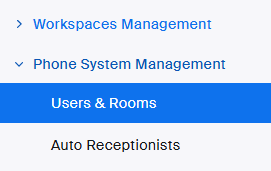
2. Accédez à **Gestion du système de téléphonie → Utilisateurs et salles**.
3. Cliquez sur le nom de l’utilisateur que vous souhaitez configurez.
4. Sélectionnez le **Paramètres utilisateur** onglet.
5. Sous **heures d'ouverture, heures de fermeture ou heures des jours fériés**, cliquez sur **Modifier** à côté de **Traitement des appels**.
6. Dans la fenêtre contextuelle, cliquez **Ajout d’un numéro de téléphone**.
7. Entrer le numéro de téléphone mobile de l’utilisateur au format international complet (par ex., `+1 533-987-1234`).
**Remarque :** Si un appel est pris sur un composeur mobile (et non dans l’application Zoom Workplace), cet appel peut être soumis à des frais à l'utilisation. Cela dépend du forfait d'appel Zoom Phone de l’utilisateur et de l’indicatif de pays de son téléphone mobile. Exemple : si l’utilisateur dispose d’un forfait d'appel illimité US/CA de Zoom Phone et appelle un téléphone mobile basé aux États-Unis, aucun frais ne sera facturé.
8. (Optionnel) Cochez **Exiger de « Dans la presse 1 » avant la connexion de l’appel** pour empêcher les appels d’aller vers la messagerie vocale personnelle.
**Remarque :** Lorsqu’il est activé et que vous répondez à l'appel Zoom Phone via votre composeur mobile, vous entendrez une invite vous demandant d'appuyer sur 1 pour accepter l'appel. Jusqu’à ce que vous appuyiez sur 1, tous les autres appareils Zoom Phone dans vos Paramètres de traitement des appels continueront de sonner. Cela aide à empêcher les appels d’aller vers la messagerie vocale de votre composeur mobile.
9. Cliquez **Enregistrer**.
**(Optionnel) Contrôles admin :**
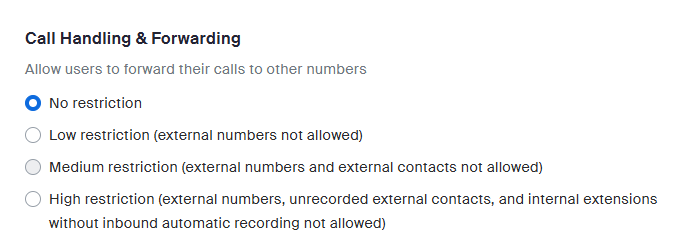
* Utilisez les Paramètres de politique pour restreindre le transfert externe, si nécessaire. Cela peut être défini au niveau de l’utilisateur, du site, du groupe ou du compte.
* Paramètre pour **Restriction faible ou supérieure** réduira la probabilité que des numéros de téléphone externes au format libre soient ajoutés par les utilisateurs.
* Pour contrôler vers quels numéros de téléphone spécifiques les utilisateurs peuvent transférer des appels, l’admin Zoom Phone peut effectuer l’ajout de ces numéros de téléphone en tant que **Contacts externes** puis définir le paramètre ci-dessous sur **Restriction faible**. Les utilisateurs peuvent alors transférer vers un contact externe, mais ils ne seront pas autorisés à entrer un numéro de téléphone au format libre.
* Confirmez que l’utilisateur dispose d’un **numéro direct (DID)** attribué ou d’un Identifiant de l’appelant avec un DID RTC attribué ; les utilisateurs disposant uniquement d’une extension et sans Identifiant de l’appelant RTC activé ne peuvent effectuer aucun type d’appel sortant.
#### Transférer un appel vers votre opérateur cellulaire
Vous pouvez passer manuellement un appel Zoom Phone en cours vers le composeur de votre mobile (opérateur cellulaire). Cela vous permet de garder votre conversation à l’état Actif lorsque la connexion de données cellulaires ou Wi-Fi se dégrade. Cette Fonctionnalités utilise les minutes de votre opérateur pour le reste de l’appel.
#### Scénario d’appel
* Emma est en appel Zoom Phone avec Marcus (RTC) à l’aide de l’application mobile Zoom Workplace sur 5G ou Wi‑Fi.
* Le signal de données s’affaiblit ; l’audio de Marcus commence à se couper.
* Emma appuie sur Basculer.
* Elle saisit son numéro de mobile au format international (+1 533 987 1234) et appuie sur Basculer.
* Zoom lance un nouvel appel vers le composeur mobile d’Emma.
* Emma répond à cet appel du composeur mobile — l’appel de l’application Zoom Workplace se termine automatiquement.
* La conversation se poursuit via son canal vocal cellulaire.
* L’appel conserve les journaux d’appels et les fonctions d’enregistrement de Zoom Phone.
#### Détails du flux d’appels
#### Configuration admin dans le portail Web Zoom
1. se connecter au [**portail Web Zoom**](https://zoom.us/signin) en tant qu’administrateur.
2. Pour plusieurs sites Zoom Phone :
1. Accédez à **Gestion du compte → Paramètres du compte → Zoom Phone**.
2. Localisez **Basculement mobile vers l’opérateur**.
3. basculer **Activé** pour Activer les Fonctionnalités pour le compte.
4. Ce paramètre est également Disponible pour **sites**, **Groupes**, et/ou **Paramètres de politique des utilisateurs** du même nom.
3. Pour un seul site Zoom Phone :
1. Accédez à **Gestion du système de téléphonie → Informations sur l'entreprise**.
2. Sélectionnez le **Politique** onglet.
3. Localisez **Basculement mobile vers l’opérateur**.
4. basculer **Activé** pour Activer les Fonctionnalités pour le compte.
#### Configuration de l'utilisateur sur mobile
1. se connecter au **application mobile Zoom Workplace** (version 5.4.7+).
2. Passer ou recevoir un appel Zoom Phone.
3. Appuyez sur le **Commutateur** icône (elle peut se trouver sous le **les points de suspension (…)** ) depuis les contrôles de l'appel en cours.
4. Entrez votre numéro de téléphone mobile au format international complet (p. ex., `+1 533-987-1234`).
5. Appuyez sur **Commutateur**.
6. Répondez à votre appel entrant depuis le composeur de votre mobile — Zoom mettra automatiquement fin à l’appel dans l’application.
### M'appeler sur
La fonctionnalité M'appeler permet de passer des appels via l’application de bureau ou l’application mobile Zoom Workplace en utilisant votre numéro de téléphone mobile. Zoom Phone compose d’abord votre numéro de téléphone mobile, puis vous met en relation avec l’autre partie, en masquant votre numéro de téléphone mobile avec votre Identifiant de l’appelant Zoom Phone. Cette Fonctionnalités est idéale pour les scénarios de travail à distance ou hybride.
M'appeler fonctionne également avec les lignes fixes à domicile, les numéros d’hôtel et plus encore. Cet article se concentre sur les cas d’utilisation mobile.
#### Scénario d’appel
* Emma ouvre son application mobile Zoom Workplace et compose le numéro de Marcus dans l’onglet Zoom Phone.
* Zoom Phone appelle d’abord le numéro de téléphone mobile d’Emma.
* Emma répond à l’appel entrant sur le composeur de son mobile et entend une invite : « Appuyez sur 1 pour terminer votre appel Zoom Phone. »
* Elle appuie sur 1, et Zoom appelle Marcus et les met en relation.
* L’Identifiant de l’appelant de Marcus affiche le numéro Zoom Phone d’Emma, et non son numéro de téléphone mobile.
* L’appel se poursuit normalement — Emma contrôle la coupure du micro, la mise en attente ou le transfert depuis le clavier de son téléphone fixe.
* L’appel conserve les journaux d’appels et les fonctions d’enregistrement de Zoom Phone.
#### Détails du flux d’appels
#### Configuration admin dans le portail Web Zoom
1. se connecter au [**portail Web Zoom**](https://zoom.us/signin) en tant qu’administrateur.
2. Pour plusieurs sites Zoom Phone :
1. Accédez à **Gestion du compte → Paramètres du compte → Zoom Phone**.
2. Rechercher et Activer **M'appeler sur**.
3. basculer **Activé** pour Activer les Fonctionnalités pour le compte.
4. Ce paramètre est également Disponible pour **sites**, **Groupes**, et/ou **Paramètres de politique des utilisateurs** du même nom.
3. Pour un seul site Zoom Phone :
1. Accédez à **Gestion du système de téléphonie → Informations sur l'entreprise**.
2. Sélectionnez le **Politique** onglet.
3. Rechercher et Activer **M'appeler sur**.
4. basculer **Activé** pour Activer les Fonctionnalités pour le compte.
#### Configuration de l’utilisateur dans l’application de bureau Zoom Workplace
1. Ouvrez le **application de bureau Zoom Workplace** et se connecter.
2. Cliquez sur votre **photo de profil → Paramètres → Téléphone**.
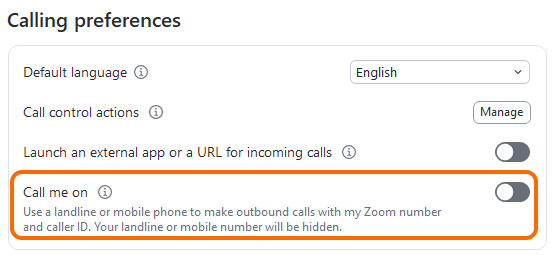
3. Sous **M'appeler sur**, cochez **Activer**.
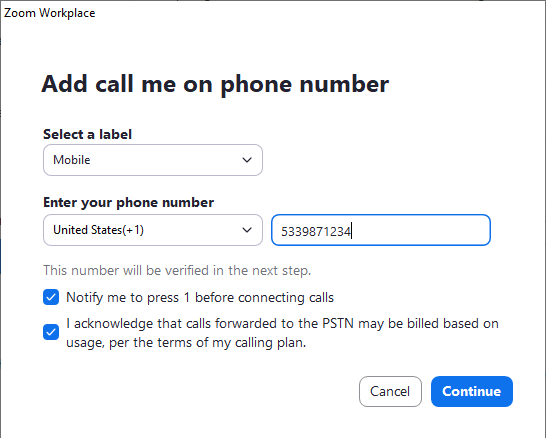
4. Entrez votre numéro de téléphone, sélectionnez un **libellé** (p. ex., Mobile ou Domicile).
5. (**Optionnel**) Cochez **M’avertir d’appuyer sur 1 avant la connexion des appels** pour confirmation.
6. Cliquez **continuer**.
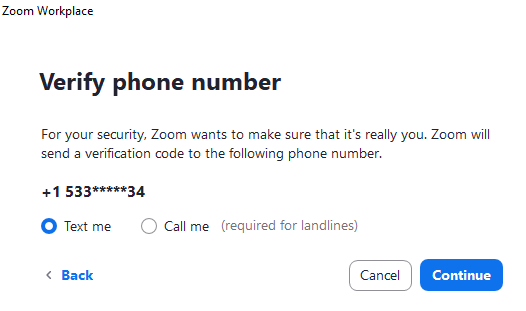
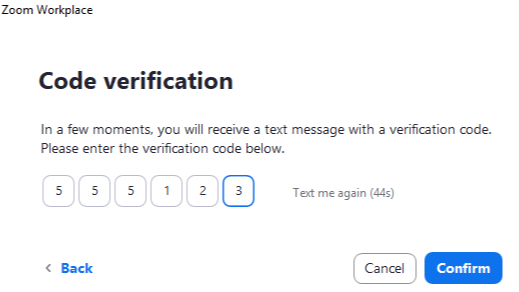
7. Vérifiez votre numéro de téléphone à l’aide d’un code envoyé par SMS ou Appel vocal.
8. Cliquez **Confirmer**.
Une fois configurée, l’application de bureau Zoom Workplace appellera d’abord votre téléphone mobile (ou un autre téléphone), puis vous mettra en relation avec la destination, en utilisant votre Identifiant de l’appelant Zoom.
### Compagnon cellulaire
Cellular Companion est une Fonctionnalités de l’application mobile Zoom Workplace qui détecte une connectivité de données ou Wi-Fi faible et bascule automatiquement vers votre canal vocal d’opérateur, tout en maintenant l’appel connecté via l’infrastructure de Zoom. Cette fonctionnalité utilise des numéros de relais temporaires pour établir le pont de l’appel, garantissant que l’Identifiant de l’appelant, les enregistrements et les journaux d’appels restent cohérents avec Zoom Phone.
Cette Fonctionnalités est en version anticipée. Vous devez ouvrir un ticket d'assistance pour demander son activation sur votre compte. La version finale publiée peut différer de la version anticipée.
#### Scénario d’appel - entrant
* Marcus (RTC) appelle le numéro Zoom Phone d’Emma.
* Zoom achemine l’appel vers l’application mobile Zoom Workplace d’Emma alors qu’elle se trouve dans une zone à faible débit de données.
* Zoom détecte la connexion de données faible et active automatiquement Cellular Companion.
* Zoom utilise un numéro de relais temporaire et appelle le composeur mobile d’Emma.
* Emma reçoit l’appel sur le composeur de son mobile, et l’Identifiant de l’appelant entrant correspond à son contact via Zoom, qui affiche les informations de l’Identifiant de l’appelant de Marcus.
* L’Identifiant de l’appelant de Marcus affiche toujours le numéro Zoom Phone d’Emma.
* L’appel conserve les journaux d’appels et les fonctions d’enregistrement de Zoom Phone.
#### Scénario d’appel - sortant
* Emma ouvre son application mobile Zoom Workplace et compose le numéro de Marcus.
* Zoom détecte la connexion de données faible et active automatiquement Cellular Companion, fournissant à Emma un numéro de relais temporaire à appeler.
* L’application mobile Zoom Workplace d’Emma déclenche un appel du composeur mobile vers le numéro de relais temporaire.
* Zoom associe l’appel entrant d’Emma à son utilisateur de téléphone Zoom Phone et effectue l’appel sortant vers Marcus.
* L’Identifiant de l’appelant de Marcus affiche toujours le numéro Zoom Phone d’Emma.
* L’appel conserve les journaux d’appels et les fonctions d’enregistrement de Zoom Phone.
#### Détails du flux d’appels
Les principaux composants de Cellular Companion sont les numéros de relais temporaires et l’accès limité à vos contacts mobiles.
Numéros de relais : un ensemble de numéros de téléphone que Zoom utilise pour relayer l’appel entre l’appel Zoom Phone et le composeur mobile de l’utilisateur de téléphone Zoom Phone.
Accès aux contacts : Zoom utilise le contact via Zoom sur votre téléphone mobile.
* L’application mobile Zoom Workplace mettra à jour le contact via Zoom avec l’Identifiant de l’appelant entrant avant d’acheminer l’appel vers le composeur mobile via les numéros de relais.
* Lorsque l’appel entrant arrive sur le composeur mobile, il associe le numéro de relais dans le contact via Zoom et affiche l’Identifiant de l’appelant entrant.
\
Lorsque la connexion de données est limitée :
* entrant
* L'application mobile Zoom Workplace met à jour le contact via Zoom avec l'Identifiant de l’appelant de la personne qui appelle.
* Zoom achemine l'appel du numéro relais vers votre composeur mobile directement à l'aide du contact via Zoom.
* sortant
* Dirige votre composeur mobile pour appeler le numéro relais, qui est ensuite transféré sous la forme de l'appel de l’utilisateur Zoom vers la destination.
#### Configuration admin dans le portail Web Zoom
Cette Fonctionnalités est actuellement encore une Fonctionnalités Early Release et nécessitera un ticket d'assistance pour Activer cette Fonctionnalités sur votre compte. La version finale publiée peut varier par rapport à la version Early Release.
1. se connecter au [**portail Web Zoom**](https://zoom.us/signin) en tant qu’administrateur.
2. Pour plusieurs sites Zoom Phone :
1. Accédez à **Gestion du compte → Paramètres du compte → Zoom Phone**.
2. Localisez le **Basculement mobile vers l’opérateur** avec le **Compagnon cellulaire** basculer de politique.
3. Cochez le **Compagnon cellulaire** case pour Activer la Fonctionnalités pour le compte.
4. Ce paramètre est également Disponible pour **sites**, **Groupes**, et/ou **Paramètres de politique des utilisateurs** du même nom.
3. Pour un seul site Zoom Phone :
1. Accédez à **Gestion du système de téléphonie → Infos de l’entreprise → Politique**.
2. Localisez le **Basculement mobile vers l’opérateur** avec le **Compagnon cellulaire** basculer de politique.
3. Cochez le **Compagnon cellulaire** case pour Activer la Fonctionnalités pour le compte.
#### Configuration de l’utilisateur dans l'application mobile Zoom Workplace
1. Mettez à jour vers la version 6.6 ou ultérieure de l'application mobile Zoom Workplace.
2. Sur la **Téléphone** onglet, cliquez sur le **les points de suspension (…)** dans le coin supérieur droit.
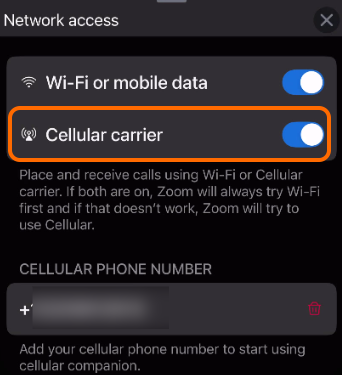
3. sélectionnez **Access réseau** depuis le menu.
4. Dans le nouveau menu, sous **Numéro de téléphone cellulaire**, cliquez sur **ajout de numéro de téléphone**.
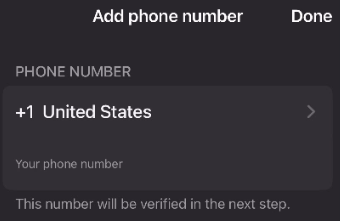
5. Entrer votre numéro cellulaire et sélectionnez **continuer**.
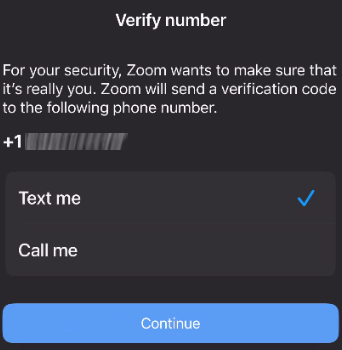
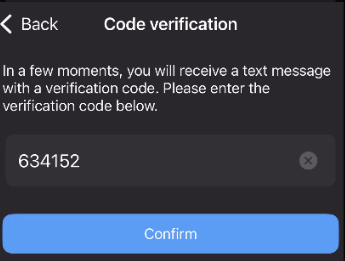
6. Vérifiez votre numéro cellulaire avec un SMS ou un appel.
7. choisissez **Opérateur cellulaire** et basculez-le sur activé. (Vous pouvez basculer le Wi-Fi ou les données mobiles sur désactivé si vous souhaitez forcer Cellular Companion sur activé pour tester ou lorsque vous savez que les données cellulaires sont limitées).
8. **Accepter** l’invite pour Autoriser un accès limité au contact.
Zoom basculera désormais automatiquement vers votre opérateur cellulaire si la connectivité des données tombe.
**Exigences**:
* Disponible uniquement aux États-Unis et au Canada
* Utilise un minimum de données pour la signalisation
#### Vidéo de démonstration
{% embed url="" %}
### Tableau comparatif
---
# Agent Instructions
This documentation is published with GitBook. GitBook is the documentation platform designed so that both humans and AI agents can read, navigate, and reason over technical content effectively. Learn more at gitbook.com.
## Querying This Documentation
If you need additional information that is not directly available in this page, you can query the documentation dynamically by asking a question.
Perform an HTTP GET request on the current page URL with the `ask` query parameter, and the optional `goal` query parameter:
```
GET https://library.zoom.com/technical-library/fr/zoom-workplace/zoom-phone/expert-insights/zoom-phone-mobile-options.md?ask=&goal=
```
`ask` is the immediate question: it should be specific, self-contained, and written in natural language.
`goal` is optional and describes the broader end goal you are ultimately trying to accomplish on behalf of the user. GitBook uses it to tailor the answer towards what is most useful for that goal.
The response will contain a direct answer to the question and relevant excerpts and sources from the documentation.
Use this mechanism when the answer is not explicitly present in the current page, you need clarification or additional context, or you want to retrieve related documentation sections.