> For the complete documentation index, see [llms.txt](https://library.zoom.com/llms.txt). Markdown versions of documentation pages are available by appending `.md` to page URLs; this page is available as [Markdown](https://library.zoom.com/technical-library/fr/zoom-workplace/zoom-phone/expert-insights/zoom-phone-and-contact-center-spam-solutions.md).
# Solutions SPAM pour Zoom Phone et centre de contact
### Introduction
Depuis sa création, Zoom Phone a lancé plusieurs solutions pour aider les Clients à atténuer l’impact des appels spam entrants et des SMS, ainsi que des appels sortants marqués par erreur comme spam. Ce guide fournit un aperçu des solutions anti-spam actuelles qui sont Disponible pour Zoom Phone, ainsi que la façon et le moment où les Clients peuvent souhaiter les utiliser.
Les articles d’Assistance Zoom détaillent déjà les étapes de configuration spécifiques, donc ce guide renvoie à ces articles d’assistance avec des notes et des conseils pour aider aux choix de configuration.
Dans cet article :
* **Solutions anti-spam entrantes**
* STIR/SHAKEN
* Marquage automatique et manuel du spam
* Filtrage des appels
* Options SMS
* **Solutions anti-spam sortantes**
* STIR/SHAKEN
* Registre gratuit des appelants
* Inscription anti-spam Entreprise
* Remédiation du spam
* Appel de marque et protection contre l’usurpation
Chaque solution anti-spam sera Disponible dans différentes langues et pour Zoom Phone et/ou Zoom centre de contact. Cela sera indiqué dans l’article pour chaque solution.
Comme Zoom travaille toujours à étendre la portée de ces solutions, reportez-vous aux articles d’assistance liés pour connaître la couverture actuelle par pays.
### Options de spam entrant - Répondez en toute confiance
Zoom Phone propose plusieurs méthodes pour traiter et atténuer les appels et les SMS qui arrivent dans Zoom Phone (utilisateurs, files d’attente d’appels, etc.) depuis le RTC.
* Les options d’atténuation du spam entrant comprennent :
* Marquage STIR/SHAKEN
* Marquer les appels comme spam
* Filtrage des appels
* SMS
#### Marquages STIR/SHAKEN
En 2020, la FCC américaine a mis en place un nouveau cadre de normes appelé [STIR/SHAKEN](https://www.fcc.gov/call-authentication). À un niveau très élevé, cela permet que l’Identifiant de l’appelant soit « signé » par le transporteur d’origine et que cette signature soit transmise et validée par les transporteurs de destination. (Consultez le lien ci-dessus si vous souhaitez approfondir les détails !)
Lorsque Zoom Phone reçoit un appel, sa signature sera examinée et le résultat de cet examen sera indiqué comme décrit et montré ci-dessous dans l’application Zoom Workplace.
Il n’existe aucun Paramètres pour Activer ou Désactiver cette Fonctionnalités, car elle doit toujours être activée.
Les options que les utilisateurs verront sont :
|  | Signature de l’appelant vérifiée |
| ------------------------------------------------------------------------------------------------------------------------------------------------------------------------------------------------------------------- | -------------------------------- |
| Vide | Appelant NON vérifié |
Voici un exemple de la façon dont la notification d’appel entrant apparaît dans l’application Zoom Workplace de bureau et mobile et pendant un appel actif. **Appelant vérifié** Les marquages apparaissent également sur les appareils Zoom Phone lors des appels entrants.
{% hint style="info" %}
**Couverture**
* Produits Zoom - ZP et ZCC
* Pays - États-Unis et Canada
{% endhint %}
#### Marquage manuel du spam
Zoom Phone permet aux Clients de "crowdsource" leurs marquages de spam au sein de leur organisation grâce au marquage manuel du spam. Ce Paramètres est Actif uniquement au niveau du compte et est documenté dans notre [article d’assistance](https://support.zoom.com/hc/en/article?id=zm_kb\&sysparm_article=KB0057965).
**Activer**
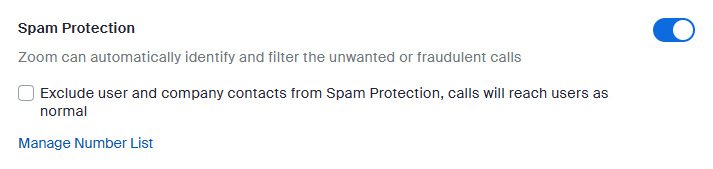
Lorsque vous Activez la protection contre le spam dans les Paramètres du compte, vous aurez la possibilité d’exclure tout utilisateur et tout contact de l’entreprise de la liste de spam. Si cette option est cochée, ce Paramètres :
* Ne bloque pas les utilisateurs internes de Zoom Phone (y compris les Zoom Rooms qui peuvent avoir des numéros de téléphone Zoom Phone sur eux)
* Ne bloque pas les utilisateurs configurés comme contacts externes pour l’entreprise
**Marquage par l’utilisateur final**
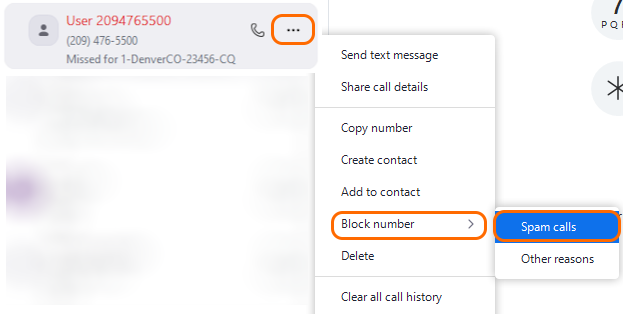
Les utilisateurs de Zoom Phone peuvent marquer manuellement les appels spam dans leur application Zoom Workplace (de bureau ou mobile) ou dans leurs journaux d’appels dans la section Personnel du portail Web Zoom.
Application Zoom Workplace : trouvez l’appel dans **Historique**, cliquez sur les points de suspension, puis choisissez **Bloquer le numéro**, puis **Appels spam**.
Dans le portail Web Zoom, accédez à **Personnel → Téléphone → Historique** et localisez l'appel. Cliquez sur les points de suspension et choisissez **Bloquer comme spam**.
**Définition des déclencheurs de marquage**
Une fois le marquage manuel activé, l'administrateur Zoom Phone peut définir trois seuils qui seront utilisés. Ces chiffres proviennent des utilisateurs Zoom Phone qui marquent manuellement les appels comme spam dans toute l'entreprise, comme indiqué dans la section précédente.
* **Peut-être SPAM** - Ce seuil correspond au moment où les appels provenant de ce numéro afficheront l'avis « Maybe Spam » aux utilisateurs Zoom Phone lorsqu'un nouvel appel arrivera depuis ce numéro
* **SPAM** - Ce seuil correspond au moment où les appels afficheront l'avis « Spam » aux utilisateurs Zoom Phone lorsqu'un nouvel appel arrivera depuis ce numéro
* **NON SPAM** - Si un appel est marqué comme Peut-être SPAM ou SPAM et qu'un utilisateur le considère comme un appel légitime, il peut le marquer comme « NON SPAM ». Ce seuil correspond au moment où « Peut-être SPAM » ou « SPAM » ne s'afficheront plus pour votre entreprise.
**Définition du traitement des appels une fois marqués**
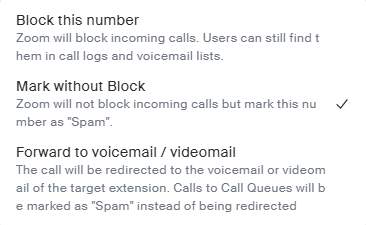
Les administrateurs Zoom Phone peuvent alors décider comment traiter les appels qui atteignent le seuil « SPAM ». Les options sont :
* Marquer sans bloquer
* Bloquer ce numéro
* Transférer vers la messagerie vocale/vidéomail
**Révision du spam par l'administrateur**
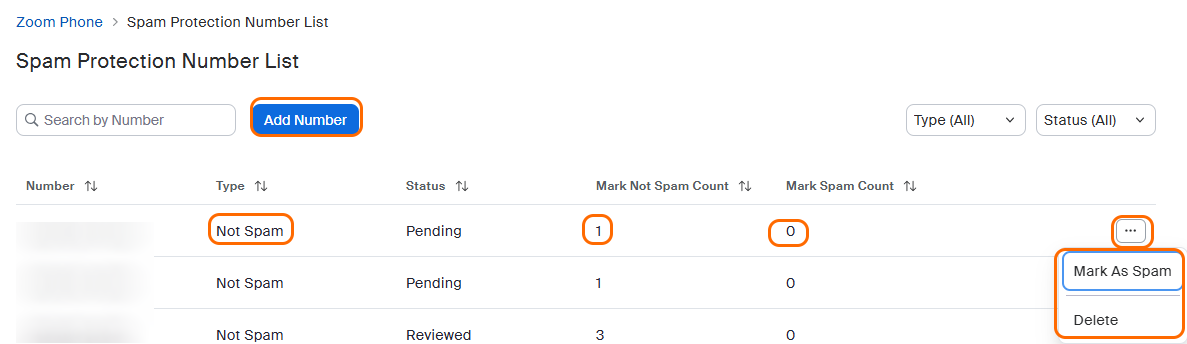
Sous **Paramètres du compte** et **Protection contre le spam,** Les administrateurs Zoom Phone peuvent examiner la liste des numéros marqués en cliquant **Gérer la liste des numéros**.
Dans cet affichage, les admins peuvent :
* Ajout manuel de numéros
* Afficher le type de numéro (spam, Peut-être SPAM ou Non spam)
* Afficher les marquages manuels de l'utilisateur pour spam et Non spam
* Marquer directement les numéros comme spam ou même les supprimer de la liste
{% hint style="info" %}
**Remarque**
L'ajout manuel de numéros et leur marquage comme Non spam constituent la principale méthode pour mettre des numéros sur liste blanche, tant pour le marquage automatique du spam que pour le marquage manuel du spam.
{% endhint %}
**Exemple de cas d'utilisation**
* L'administrateur Zoom Phone définit les seuils de spam comme suit :
* L'administrateur Zoom Phone définit les options de traitement des appels spam comme suit :
* Les appels provenant de **720-555-1234** sont marqués comme spam par les utilisateurs ZP1 et ZP2.
* Le prochain appel provenant de **720-555-1234** arrive chez l'utilisateur ZP3 et porte le marquage Peut-être SPAM, mais ne sera pas bloqué.
* L'utilisateur ZP3 convient qu'il s'agit de spam et le marque comme spam.
* Le prochain appel provenant de **720-555-1234** arrive chez l'utilisateur ZP4 et porte le marquage spam, mais ne sera pas bloqué.
* Les utilisateurs ZP5 et ZP6 reçoivent maintenant des appels provenant de **720-555-1234** et voient le marquage spam, mais décident qu'il s'agit maintenant d'un appel légitime. Ils le marquent comme Non spam et, comme le seuil de 2 pour Non spam est atteint, les appels provenant de ce numéro ne seront plus marqués comme spam.
{% hint style="info" %}
**Couverture**
* Produits Zoom - ZP uniquement
* Pays - Tous
{% endhint %}
#### Marquage automatique du spam
Le marquage automatique du spam de Zoom exploite une base de données de spam tierce pour examiner le potentiel de spam de chaque numéro. Ce paramètre est activé uniquement au niveau du compte et est documenté dans notre [article d’assistance](https://support.zoom.com/hc/en/article?id=zm_kb\&sysparm_article=KB0057965).
**Activer**
Le marquage automatique du spam s'active de manière très similaire au marquage manuel du spam ci-dessus. Voici les Paramètres admin complets sous Paramètres du compte pour aider à mieux situer les choses.
Les administrateurs pourront Activer la fonction en cochant **Marquage automatique du spam pour les appels** puis en définissant une sensibilité pour le niveau du filtre anti-spam. Les niveaux de sensibilité sont déterminés par notre fournisseur tiers et sont détaillés ci-dessous :
* **Faible sensibilité** - seuls les appels qui présentent une certitude absolue de spam seront marqués
* **Sensibilité moyenne** - seuls les appels qui présentent une certitude modérée de spam seront marqués
* **Sensibilité élevée** - seuls les appels qui présentent une forte certitude de spam seront marqués
Veuillez noter la relation inverse ci-dessus entre **Certitude** et **Sensibilité**.
Par exemple, avec une sensibilité faible, le marquage comme spam ne se déclenchera que pour les appels les plus susceptibles d’être du spam. Par conséquent, l’entreprise marquera moins d’appels comme spam, mais ceux marqués seront les appels les plus susceptibles d’être du spam. Les appels qui sont peut-être du spam (certitude forte ou modérée) ne seront pas étiquetés.
**Définition du traitement des appels une fois marqués**
{% hint style="info" %}
**Remarque**
Ces paramètres sont les mêmes que ci-dessus, car ils sont utilisés à la fois pour les paramètres de marquage manuel du spam et de marquage automatique du spam.
{% endhint %}
Les administrateurs Zoom Phone peuvent alors décider comment traiter les appels qui atteignent le seuil de spam. Les options sont :
* Marquer sans bloquer
* Bloquer ce numéro
* Transférer vers la messagerie vocale/vidéomail
**Tableau de bord Spam**
Étant donné que les clients peuvent avoir besoin d’ajuster leurs niveaux de sensibilité de marquage automatique, Zoom a fourni un Tableau de bord Spam où vous pouvez examiner les appels marqués comme Spam et combien d’appels supplémentaires (ou moins) seraient marqués si vous changez la sensibilité.
Sous **Tableau de bord → Téléphone**, allez à la **Spam** onglet.
Vous pouvez désormais définir une plage de dates allant jusqu’à 30 jours et voir combien d’appels ont été marqués comme Spam ou Peut-être Spam, ainsi que la sensibilité actuelle.
Dans l’exemple ci-dessous, aucun appel n’a été marqué avec une sensibilité faible.
Vous pouvez sélectionner le menu déroulant Sensibilité et choisir l’une des autres options pour voir comment les marquages changeraient avec les appels entrants sur cette même plage de dates. Il existe également un lien rapide vers les Paramètres du compte si vous souhaitez le modifier rapidement.
Dans l’exemple ci-dessous, nous avons sélectionné une sensibilité moyenne et désormais 8 appels sur ces mêmes 209 seront marqués comme Peut-être Spam.
Pour poursuivre cet exemple, nous définissons maintenant la Sensibilité sur Élevée et ces 8 Peut-être Spam deviennent marqués comme Spam et déclencheraient le paramètre de traitement des appels défini par l’administrateur Zoom Phone (bloquer, marquer sans bloquer ou envoyer vers la messagerie vocale/vidéomessagerie).
{% hint style="info" %}
**Couverture**
* Produits Zoom - ZP uniquement
* Pays - États-Unis et Canada
{% endhint %}
#### Filtrage des appels
Le filtrage des appels aide à réduire les appels indésirables en envoyant les appelants externes directs vers une invite qui leur demandera d’appuyer sur 1 avant d’être connectés à l’utilisateur Zoom Phone. Ce paramètre peut être activé aux niveaux suivants :
* compte
* groupe
* Site
* Utilisateur
* Réceptionnistes automatiques
* Files d'attente des appels
* Groupes de ligne partagée
* Appareils de l’espace commun
Le processus complet de configuration est documenté dans notre [article d’assistance](https://support.zoom.com/hc/en/article?id=zm_kb\&sysparm_article=KB0077181).
**Activer**
Le filtrage des appels est activé dans la section Politique à tous les niveaux mentionnés ci-dessus, sauf au niveau utilisateur. Ce paramètre se trouve dans la section Paramètres utilisateur pour les utilisateurs Zoom Phone, ce qui permet aux utilisateurs (s’ils y ont accès) de modifier eux-mêmes le paramètre de filtrage des appels.
L’activation du filtrage des appels ne permettra pas à Zoom Fax de fonctionner pour cette entité, puisque le fax entrant ne peut pas appuyer sur 1 pour contourner le filtrage.
Lorsque vous activez **Filtrage des appels**, les options suivantes vous sont proposées :
* **Invite de filtrage des appels** - Utilisez l’invite par défaut ou personnalisée que les appelants externes entendront. Si vous utilisez une invite personnalisée, assurez-vous d’indiquer à l’appelant d’appuyer sur 1 pour être connecté.
* **Exclure les contacts de l’utilisateur et de l’entreprise** - Cela permettra à tout autre utilisateur Zoom Phone de votre entreprise appelant depuis un numéro RTC connu et à tout appelant configuré dans vos contacts externes de contourner le filtrage des appels.
{% hint style="info" %}
**Couverture**
* Produits Zoom - ZP uniquement
* Pays - Tous
{% endhint %}
#### SMS
Zoom Phone étend le marquage manuel du spam pour inclure les SMS, ainsi que les appels entrants. Des options de traitement distinctes sont disponibles lorsqu’un SMS est marqué comme Spam.
En plus des marquages de spam pour les SMS entrants, Zoom fournit des fonctionnalités SMS supplémentaires pour bloquer les pièces jointes, les liens suspects, etc. Le processus complet de configuration de ces fonctionnalités est décrit dans notre [Article d’assistance](https://support.zoom.com/hc/en/article?id=zm_kb\&sysparm_article=KB0069635).
**Activer**
Comme vous pouvez le voir ci-dessous, la configuration du marquage manuel du spam mentionne à la fois les appels et les SMS.
Le traitement des SMS provenant de numéros marqués comme Spam est distinct du traitement des appels vocaux marqués comme Spam. Ci-dessous se trouve le paramètre sous Marquer manuellement comme Spam pour le traitement des SMS de spam entrants, qui permet de marquer sans bloquer et de bloquer.
Afin d’offrir une sécurité supplémentaire contre le contenu spam, Zoom fournit plusieurs paramètres SMS qui peuvent aider à sécuriser votre messagerie entrante. Ces politiques supplémentaires peuvent être définies au **compte**, **Site**, **groupe**, et **Utilisateur** niveau. Bien que toutes les politiques SMS soient présentées ci-dessous, nous mettrons en évidence celles qui aident à minimiser le risque lié aux messages de spam entrants.
* **Autoriser la réception des pièces jointes** - Si cette case n’est pas cochée, les pièces jointes seront supprimées de tous les SMS entrants. L’utilisateur final recevra tout de même le texte du SMS ainsi qu’une note indiquant qu’une pièce jointe a été supprimée.
* **Désactiver les hyperliens** - Cocher cette case fournira les deux options ci-dessous et l’utilisateur final recevra toujours le texte du SMS ainsi qu’une note indiquant qu’un hyperlien a été supprimé.
* Désactiver tous les hyperliens - Aucun hyperlien ne sera autorisé
* Désactiver les hyperliens si Zoom détecte du contenu suspect - Zoom comparera le lien à une base de données de liens suspects connus et bloquera l’hyperlien s’il apparaît dans cette base de données.
{% hint style="info" %}
**Couverture**
* Produits Zoom - ZP uniquement
* Pays - Tous
{% endhint %}
### Options de spam sortant - se connecter en toute confiance
Zoom dispose de plusieurs méthodes pour atténuer les appels provenant de Zoom Phone ou du centre de contact (utilisateurs, files d’attente d’appels, composeurs, etc.) vers le RTC et marqués comme Spam.
* Les options d’atténuation du spam sortant comprennent :
* Marquages STIR/SHAKEN
* Registre gratuit des appelants
* Appel de marque et protection contre l’usurpation
* Inscription Entreprise
* Remédiation du spam
{% hint style="info" %}
**Remarque**
Ces solutions n’aident pas pour les marquages SMS sortants, car ceux-ci sont traités différemment des appels vocaux par les opérateurs mobiles.
{% endhint %}
Bien que nous fournissions ci-dessous plusieurs solutions pour aider à éviter que les appels Zoom Phone soient marqués comme Spam par les opérateurs mobiles, il revient en fin de compte à chaque opérateur mobile de déterminer quelles mesures entrent dans sa solution spécifique de marquage de spam.
Il est important de veiller à ce que vos comportements d’appel soient conformes aux meilleures pratiques pour les pays et les régions que vous appelez, afin qu’ils ne soient pas étiquetés comme Spam. Si le comportement d’appel ressemble à un comportement de spam (plusieurs appels en peu de temps, appeler lorsqu’on vous demande de ne pas le faire, appeler en dehors des heures d’ouverture normales, etc.), le numéro sera probablement marqué comme Spam, quelle que soit la solution de remédiation en place.
#### Marquages STIR/SHAKEN
Pour tout appel sortant qu'un utilisateur de Zoom Phone passe, Zoom marquera l'appel avec une attestation de niveau A. Cela se traduit par une « attestation complète » ou par une confiance dans l'appel.
Il n'existe aucun paramètre pour Activer ou Désactiver cette Fonctionnalités — elle est toujours activée.
Remarque : cela s'appliquera à tout appel Natif Zoom Phone aux États-Unis et au Canada. Les Clients utilisant Apportez votre propre opérateur (BYOC) devront travailler avec leur opérateur pour s'assurer que le niveau d'attestation STIR/SHAKEN est défini correctement.
{% hint style="info" %}
**Couverture**
* Produits Zoom - ZP et ZCC
* Pays - États-Unis et Canada
{% endhint %}
#### Registre gratuit des appelants
Chaque opérateur mobile dispose de ressources différentes qu'il utilise pour déterminer si les appels entrants vers ses téléphones mobiles sont du spam. En raison de la variété des sources, il peut être difficile de s'assurer que les numéros de votre entreprise ne sont pas marqués comme spam chez tous les opérateurs mobiles que vous appelez dans une région donnée.
Nous répertorions des liens vers différents opérateurs et services de bases de données de spam dans notre [Article d’assistance](https://support.zoom.com/hc/en/article?id=zm_kb\&sysparm_article=KB0062095), mais l'une des meilleures ressources pour les États-Unis et le Canada est le Free Caller Registry.
L'inscription de vos numéros via cette ressource tierce partagera ces données avec les trois « fournisseurs de protection des appels » que les trois principaux opérateurs mobiles des États-Unis/du Canada (Verizon, AT\&T et T-Mobile) utilisent. L'inscription est gratuite, mais elle nécessite un certain travail manuel du côté du client, avec des examens trimestriels pour s'assurer que les numéros sont toujours liés à vos Affaires.
{% hint style="success" %}
**Couverture**
* Produits Zoom - ZP et ZCC
* Pays - États-Unis et Canada
{% endhint %}
#### Appel de marque et protection contre l’usurpation
Zoom s'est associé à TransUnion et First Orion pour offrir la Personnalisation des appels et la Protection contre l'usurpation. Ci-dessous, nous expliquons le fonctionnement de ces Solutions, mais la configuration complète est couverte dans notre [Article d’assistance](https://support.zoom.com/hc/en/article?id=zm_kb\&sysparm_article=KB0081495).
Commençons par voir ce que **Personnalisation des appels** et **Protection contre l'usurpation** sont et pourquoi vous pourriez en avoir besoin.
**Personnalisation des appels**
Cela permet à la personnalisation de l'entreprise d'apparaître sur les téléphones mobiles du client lorsque vous les appelez depuis un numéro Zoom Phone activé. La personnalisation comprend :
* Logo de l'entreprise/de l'organisation
* Motif de l'appel (statique)
Voici une image d'exemple de l'apparence sur le téléphone mobile d'un client.
**Protection contre l'usurpation**
Ce service aidera à détecter et à bloquer les appels usurpés vers le téléphone mobile d'un client. En bref, si un acteur malveillant passe un appel vers le téléphone mobile d'un client et usurpe votre numéro protégé, la Protection contre l'usurpation le bloquera du côté de l'opérateur mobile afin que le client ne reçoive pas cet appel.
Lorsque votre appel depuis le numéro protégé est passé, le client verra également une marque Vérifié sur l'appel. Vous pouvez voir cette marque dans l'image ci-dessus, mais elle est mise en évidence ci-dessous :
**Activer**
Examinons plus en détail son fonctionnement et les exigences pour la configurer.
Nos Partenaires actuels pour la Personnalisation des appels et la Protection contre l'usurpation ont travaillé directement avec les opérateurs mobiles pour fournir leur service lorsque les appels arrivent chez ces opérateurs mobiles. Par conséquent, il est essentiel que le client détermine quel partenaire offre une couverture aux pays et aux opérateurs mobiles qu'il appelle le plus.
Vous trouverez ci-dessous des liens vers nos Partenaires actuels pour la Personnalisation des appels et la Protection contre l'usurpation :
* [Partenariat entre TransUnion et Zoom](https://partner.zoom.com/solutions/transunion/)
* [Partenariat entre First Orion et Zoom](https://partner.zoom.com/solutions/first-orion/)
Les Clients devront travailler avec l'un des partenaires ci-dessus, créer un compte, gérer la Facturation, la configuration, etc. avant de commencer la configuration du côté de Zoom. La configuration de Zoom se compose d'une seule étape :
* Identifier quels numéros doivent tirer parti de la Personnalisation des appels et de la Protection contre l'usurpation
Lorsque Zoom effectue un appel sortant depuis un numéro de téléphone activé pour la Personnalisation des appels, nous utilisons une API vers le partenaire de Personnalisation des appels qui transmet les informations de l'appel à l'opérateur mobile pris en charge.
Voici un graphique montrant le chemin de l'API emprunté, qui est distinct de l'appel RTC standard vers ce même téléphone mobile.
La Protection contre l'usurpation repose entièrement sur les Intégrations du partenaire de Personnalisation des appels avec chaque opérateur mobile pour vérifier si un appel provient de la source Natif Zoom Phone prise en charge avant de l'autoriser à parvenir au téléphone mobile.
Voici les étapes requises pour Activer la Personnalisation des appels et la Protection contre l'usurpation :
1. Configurez la Personnalisation des appels et la Protection contre l'usurpation avec un Partenaire Zoom pris en charge
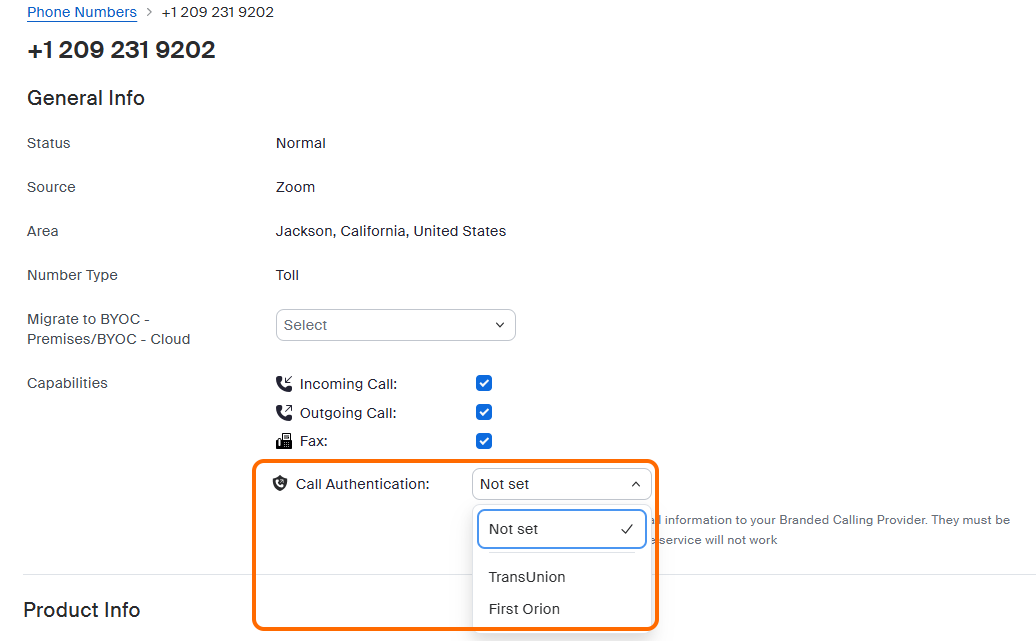
2. Dans le portail Web Zoom, accédez à **Gestion des numéros** → **Numéros de téléphone**
1. Pour configurer un seul numéro, trouvez le numéro et cliquez dessus pour accéder à l'onglet de configuration, puis sélectionnez le bon fournisseur sous le **Authentification des appels** section.
2. Pour configurer plusieurs numéros, sélectionnez les numéros individuels sur lesquels vous souhaitez Activer la Personnalisation des appels et la Protection contre l'usurpation, puis choisissez le fournisseur dans la liste déroulante Authentification des appels.
{% hint style="info" %}
**Couverture**
* Produits Zoom - ZP et ZCC
* Pays - Dépend de la liste des pays pris en charge par le tiers.
{% endhint %}
#### Inscription Entreprise
Zoom offre désormais aux Clients la possibilité d'inscrire leurs numéros Zoom Phone avec leurs informations d'Affaires et leurs motifs d'appel auprès d'un service tiers, qui les partagera ensuite avec les principaux opérateurs mobiles des États-Unis et du Canada. Ce service fonctionne pour :
* numéros Natif Zoom Phone
* numéros Apportez votre propre opérateur (BYOC)
* numéros Provider Exchange
Une fois inscrits, les opérateurs pris en charge accorderont davantage de confiance aux appels provenant de ces numéros.
Zoom gardera automatiquement la liste des numéros inscrits à jour à mesure que vous procédez à l'ajout et à la suppression de numéros pris en charge depuis votre compte Zoom.
Remarque : ce service aidera les appels à être mieux pris en compte par les opérateurs mobiles et fournira des informations sur la probabilité qu'ils soient marqués comme spam, mais il ne fournit pas de moyen de résoudre un numéro signalé comme spam.
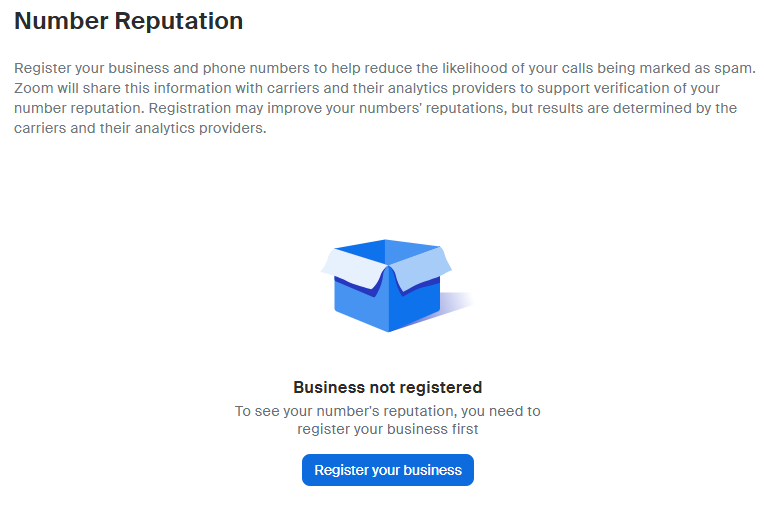
Zoom fournira également un Tableau de bord de réputation des numéros pour afficher la réputation spam de chaque numéro inscrit une fois l'Inscription Entreprise terminée. Voici un exemple du Tableau de bord qui peut être trouvé sous **Gestion des numéros** → **Réputation des numéros**.
Les définitions clés du Tableau de bord sont ci-dessous :
* **Statut d'inscription** - Confirme que le numéro est inscrit auprès de notre service tiers. Des échecs pour les numéros peuvent se produire si vous avez des numéros internationaux qui ne sont pas couverts ou des numéros BYOC qui ne sont pas des numéros E.164 compatibles RTC.
* **Évaluation de la probabilité de spam** - Indique la probabilité qu'un numéro soit marqué comme spam lorsque vous passez un appel sortant.
* Non signalé - Aucun risque qu'un appel soit signalé comme spam
* Faible - Faible probabilité que l'appel soit signalé comme spam
* Signalé - L'appel sera très probablement signalé comme spam
* **Maturité** - Dans quelle mesure les numéros sont-ils bien établis ? L'établissement du numéro est lié à la durée pendant laquelle le numéro a été inscrit et à la durée d'activité sur ce numéro.
* **Connexion** - Les destinataires choisissent-ils souvent de répondre aux appels provenant de ce numéro ?
* **Engagement** - Une fois l'appel répondu, les destinataires restent-ils connectés à l'appel ?
* **Sentiment** - Les destinataires ont-ils tendance à signaler, à se plaindre ou à bloquer les appels provenant de ce numéro ?
**Activer**
L'activation de ce service ne prend que quelques étapes.
* Les Clients devront disposer du **SKU d'inscription au spam pour Entreprise** ajouté à leur compte. Il s'agit d'un frais mensuel de liste de 50 $ qui couvrira l'ensemble de l'inscription du compte, quel que soit le nombre de numéros de téléphone que comporte votre compte.
Avec la plateforme opérateur de Zoom, tous les numéros Zoom Phone (y compris Zoom Auto Dialer) et Zoom centre de contact se trouvent sur une seule plateforme, donc les frais mensuels couvriront tous les numéros utilisés pour les deux produits.
* Inscrivez vos Affaires - Cela fournira des détails spécifiques sur votre société que notre service tiers d'inscription au spam utilisera pour les partager avec les opérateurs mobiles.
* Accédez à **Gestion des numéros** → **Réputation des numéros**
* Cliquez sur **Inscrivez vos Affaires**
* Entrez des informations spécifiques sur l'entreprise telles que le nom public des Affaires et l'adresse, le point de contact (PDC) individuel, le numéro DUNS/EIN (Optionnel) et le site web de l'entreprise.
Voilà. Dans 24 à 48 heures, votre inscription sera acceptée et les numéros seront inscrits auprès de notre service tiers d'inscription au spam.
{% hint style="info" %}
**Remarque**
* Le Tableau de bord de réputation des numéros peut prendre jusqu'à 2 à 4 semaines pour être entièrement renseigné et ne fournit pas d'informations en temps réel, car il nécessite du trafic d'appels pour générer des évaluations.
* Les numéros avec un volume mensuel d'appels très faible ne rempliront pas tous les champs du Tableau de bord de réputation des numéros, car il n'y a pas assez d'informations pour générer les évaluations.
{% endhint %}
{% hint style="info" %}
**Couverture**
* Produits Zoom - ZP et ZCC
* Pays - États-Unis et Canada
{% endhint %}
#### Remédiation du spam
La fonctionnalité de remédiation de l'étiquette Spam permet aux Clients de gérer efficacement les indicateurs Spam associés à leurs numéros de téléphone. Cela comprend les deux Fonctionnalités suivantes :
* Remédiation automatique du spam pour les numéros surveillés
* Alertes intégrées lorsqu'une étiquette Spam est détectée sur un numéro
Ci-dessous, nous détaillerons certains aspects des solutions de remédiation du spam, mais la configuration complète est couverte dans notre [Article d’assistance](https://support.zoom.com/hc/en/article?id=zm_kb\&sysparm_article=KB0080575).
**Qu'est-ce que la remédiation du spam**
La remédiation du spam est une solution que Zoom propose avec son ou ses partenaires pour surveiller activement certains numéros Zoom Phone auprès des principaux opérateurs mobiles américains afin de voir s'ils sont marqués comme spam. Si ce service constate qu'un numéro surveillé est marqué comme spam, il s'efforcera activement de faire lever ce marquage auprès de l'opérateur concerné au nom du client.
La remédiation du spam peut prendre jusqu'à une semaine pour être résolue. Comme pour toutes les solutions de spam sortant, il est important que les comportements d'appel ne ressemblent pas à du spam, sinon les opérateurs mobiles continueront à marquer le numéro comme spam.
Il est important de comprendre quelques détails clés sur la remédiation du spam afin de tirer le meilleur parti de cette solution :
* La remédiation du spam est attribuée et facturée par numéro.
* La plupart des Clients activeront la remédiation du spam uniquement sur les numéros clés, comme le numéro du réceptionniste automatique du site principal ou les numéros de la file d'attente des appels. Elle est également souvent utilisée pour les pools de numéros de ZP Auto Dialer et ZCC Dialer.
* Les frais mensuels seront prélevés sur votre engagement audio existant (pour ZP ou ZCC) et correspondront au nombre total maximal de numéros configurés pour la remédiation pour ce mois-là.
* Si des numéros sont attribués à ZP, ils seront déduits de l'engagement audio ZP et tout dépassement sera facturé selon votre facturation paiement à l'utilisation (PAYG).
* Si des numéros sont attribués à ZCC, ils seront déduits de l'engagement audio ZCC et tout dépassement sera facturé selon votre facturation paiement à l'utilisation (PAYG).
{% hint style="success" %}
**Exemple de Facturation :**
* Le 1er janvier, vous avez :
* 5 numéros Zoom Phone configurés pour la remédiation du spam
* 6 numéros Zoom centre de contact configurés pour la remédiation du spam
* Le 18 janvier, vous avez effectué les changements suivants :
* Ajouté 3 numéros Zoom Phone et retiré 1 numéro ZP de la remédiation du spam
* Ajouté 1 numéro Zoom centre de contact à la remédiation du spam
* Pour janvier, la facturation sera la suivante :
* Depuis l'engagement audio Zoom Phone :
* 8 numéros au total
* A commencé le mois avec 5 et a ajouté 3, atteignant un pic de 8 numéros, même si 1 a été retiré.
* Si rien ne change pour Zoom Phone en février, vous serez alors facturé sur la base de 7 numéros à l'avenir
* Depuis l'engagement audio ZCC :
* 7 numéros au total
* A commencé le mois avec 6 et a ajouté 1, atteignant un pic de 7 numéros pour le mois.
{% endhint %}
**Activer**
Notre [Article d'Assistance Zoom](https://support.zoom.com/hc/en/article?id=zm_kb\&sysparm_article=KB0080575) détaille chaque étape du processus de configuration, nous ne répéterons donc pas ces informations ici. À un niveau général, voici les étapes à suivre pour activer la remédiation du spam :
* Faites ajouter le SKU de surveillance et de remédiation du spam à votre compte
* Inscrivez-vous à la remédiation du spam (2 à 4 jours ouvrables)
* Cela nécessitera le nom et l'adresse de votre entreprise, le site web, le numéro EIN/DUNS (Optionnel), le nombre estimé d'appels mensuels pour la liste de numéros remédiés et un point de contact (PDC).
* Les Clients doivent accepter plusieurs exigences réglementaires liées aux appels de spam, telles que le respect du Telephone Consumer Protection Act (TCPA), le respect des demandes de désabonnement, l'absence d'informations trompeuses, etc.
* Activer la surveillance du spam sur un ou plusieurs numéros
**Surveillance**
Les utilisateurs peuvent surveiller l'état actuel de la remédiation du spam dans le portail Web Zoom, sous **Gestion des numéros** → **Numéros de téléphone**. Lorsque les numéros auront été inscrits à la remédiation du spam, une nouvelle icône apparaîtra dans la colonne Capability de la liste des numéros et apparaîtra également dans les détails du numéro.
Les trois icônes sont détaillées ci-dessous avec leur définition.
{% hint style="info" %}
**Couverture**
* Produits Zoom - ZP et ZCC
* Pays - États-Unis
{% endhint %}
---
# Agent Instructions
This documentation is published with GitBook. GitBook is the documentation platform designed so that both humans and AI agents can read, navigate, and reason over technical content effectively. Learn more at gitbook.com.
## Querying This Documentation
If you need additional information that is not directly available in this page, you can query the documentation dynamically by asking a question.
Perform an HTTP GET request on the current page URL with the `ask` query parameter, and the optional `goal` query parameter:
```
GET https://library.zoom.com/technical-library/fr/zoom-workplace/zoom-phone/expert-insights/zoom-phone-and-contact-center-spam-solutions.md?ask=&goal=
```
`ask` is the immediate question: it should be specific, self-contained, and written in natural language.
`goal` is optional and describes the broader end goal you are ultimately trying to accomplish on behalf of the user. GitBook uses it to tailor the answer towards what is most useful for that goal.
The response will contain a direct answer to the question and relevant excerpts and sources from the documentation.
Use this mechanism when the answer is not explicitly present in the current page, you need clarification or additional context, or you want to retrieve related documentation sections.