# Composeur automatique Zoom

## Introduction

Zoom Auto Dialer est un outil d’appels sortants intelligent et intégré, conçu spécifiquement pour les équipes commerciales et de prospection modernes. Conçu comme un Module d'extension natif de Zoom Phone, il élimine la fragmentation des flux de travail et les inefficacités qui affectent les processus de vente et d’appel d’aujourd’hui.\
\
Notre solution permet aux représentants des ventes, de l’assistance, des services et de la prospection de se concentrer sur ce qui compte le plus — des conversations pertinentes avec les prospects et les contacts — plutôt que de perdre du temps sur des configurations techniques et des processus manuels. Zoom Auto Dialer inclut :

* Numérotation Séquentielle automatisée
* Dépose intelligente de messagerie vocale
* Résumés générés par l’IA
* Historique, notes et statuts des contacts
* E-mail et programmation intégrés
* Intégrations avec des tiers et importations CSV pour les listes d’appels

Ce guide aidera les administrateurs Zoom Phone à comprendre la configuration globale et les options de paramétrage afin de faire le meilleur choix pour les besoins de leur entreprise. Les articles de Assistance Zoom détaillent déjà les étapes de configuration spécifiques, donc ce guide fera référence à ces articles d’assistance en mettant l’accent sur les guides et les सुझावs pour aider dans les choix de configuration.

**Couvert dans cet article :**

* Configuration de Zoom Auto Dialer
* Listes d’appels et prospects
  * CSV
  * Salesforce
  * Prospection
  * HubSpot
  * API
* Expérience de l’utilisateur final
* Rapports

À la fin de chaque section, une courte vidéo est incluse pour montrer ce qui a été couvert dans la section.

## Configuration de Zoom Auto Dialer

Zoom Auto Dialer peut être configuré et commencé à utiliser en seulement quelques minutes ! Comme mentionné ci-dessus, nous ne passerons pas en revue chaque paramètre disponible dans cet article, mais nous parlerons du processus global avec des références vers les articles d’assistance pertinents si vous souhaitez approfondir chaque paramètre. Même si nous aborderons de nombreuses options que vous pouvez configurer pour vos utilisateurs de l’Auto Dialer, sachez que les paramètres prêts à l’emploi permettront aux utilisateurs d’importer des listes d’appels et de commencer à composer immédiatement ! Les options de configuration vous permettent d’être aussi précis que vous le souhaitez pour votre organisation, ou non. Un point clé à garder à l’esprit tout au long de cette configuration est que Zoom Auto Dialer fonctionne avec Zoom Phone pour passer les appels. Vous devrez vous assurer que Zoom Phone est configuré et fonctionne pour les utilisateurs avant d’ajouter Zoom Auto Dialer. Les règles et politiques de composition de Zoom Phone (comme l’enregistrement d'appel) sont utilisées pour chaque appel. Si un utilisateur n’est pas autorisé à appeler certains pays ou si l’enregistrement d'appel est activé avec un avertissement dans Zoom Phone, Auto Dialer appliquera les mêmes règles et politiques.

#### Licences

Vous devrez d’abord ajouter des licences Zoom Auto Dialer aux utilisateurs de Zoom Phone. Le type de licence Zoom Auto Dialer (Région et Illimité/Mesuré) doit correspondre au type de licence Zoom Phone. Vous trouverez ci-dessous un tableau de référence rapide pour associer Zoom Auto Dialer aux licences Phone.

| Licence Zoom Phone (ZP)                 | Licence Zoom Auto Dialer                          |
| --------------------------------------- | ------------------------------------------------- |
| ZP Pro (BYOC ou forfait d'appel mesuré) | Zoom Auto Dialer                                  |
| ZP US/CA mesuré                         | Zoom Auto Dialer                                  |
| ZP Japon mesuré                         | Zoom Auto Dialer                                  |
| ZP Royaume-Uni/Irlande mesuré           | Zoom Auto Dialer (fin du T1 2026)                 |
| ZP AU/NZ mesuré                         | Zoom Auto Dialer (fin du T1 2026)                 |
| ZP US/CA illimité                       | Zoom Auto Dialer US/CA illimité                   |
| ZP Japon illimité                       | Zoom Auto Dialer JP illimité                      |
| ZP Royaume-Uni/Irlande illimité         | Zoom Auto Dialer US/IR illimité (mars/avril 2026) |
| ZP AU/NZ illimité                       | Zoom Auto Dialer AU/NZ illimité (mars/avril 2026) |

En bref, la **Zoom Auto Dialer** licence correspondra à tout forfait d'appel mesuré ou BYOC, tandis que chaque forfait d'appel illimité régional aura des licences Auto Dialer uniques. Zoom propose également un package groupé appelé : **US/CA** **Auto Dialer Plus**, qui regroupe les licences suivantes.

* Zoom Phone US/CA illimité
* 10 licences de numéro Zoom Phone US/CA
* Zoom Auto Dialer US/CA illimité
* Zoom Scheduler
* Zoom Revenue Accelerator
* Zoom Clips

**REMARQUE :** au T1 2026, Auto Dialer Plus sera également disponible pour le marché japonais, remplaçant les licences US/CA ci-dessus par des licences japonaises.

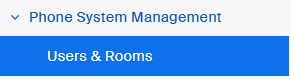
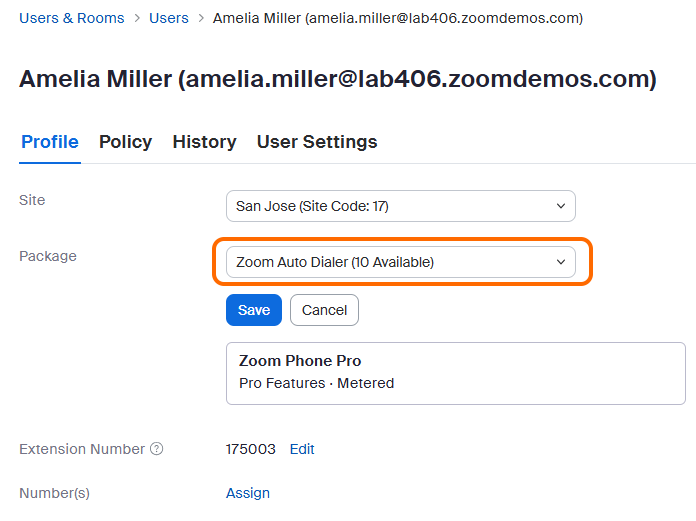
Une fois que vous avez les licences correctes, faites simplement leur ajout à l’utilisateur de téléphone Zoom Phone ! Cela peut se faire en allant dans **Gestion du système de téléphonie → Utilisateurs et salles** et en ajoutant en masse ou individuellement.
<div data-with-frame="true"><img src="https://content.gitbook.com/content/ctBXUMeBy4rtLMmMkKRG/blobs/sgvisBW3O7OcK1UCrp4Y/1fkpZNPVRCGhUMT0VdWp8w" alt=""></div>

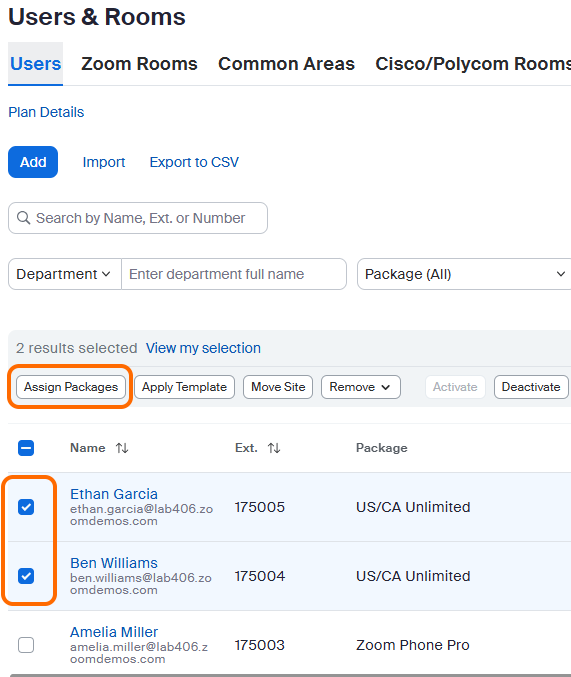
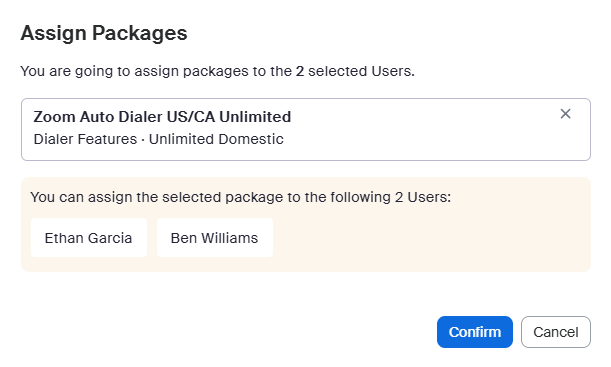
* **En masse** - Sélectionnez plusieurs utilisateurs de Zoom Phone, **Attribuer des forfaits**, puis choisissez la bonne licence de numérotation automatique et cliquez sur Confirmer.

<div data-with-frame="true"><img src="https://content.gitbook.com/content/ctBXUMeBy4rtLMmMkKRG/blobs/ahCtX4rCdNr7NLWxHELd/VNnyC0EvSwO%20y0UzNSqepw" alt=""></div>

<div data-with-frame="true"><img src="https://content.gitbook.com/content/ctBXUMeBy4rtLMmMkKRG/blobs/JgmJloZ5FcHokkQJtVJP/hseEAUs1RqyS5rwN%20x_Uiw" alt=""></div>

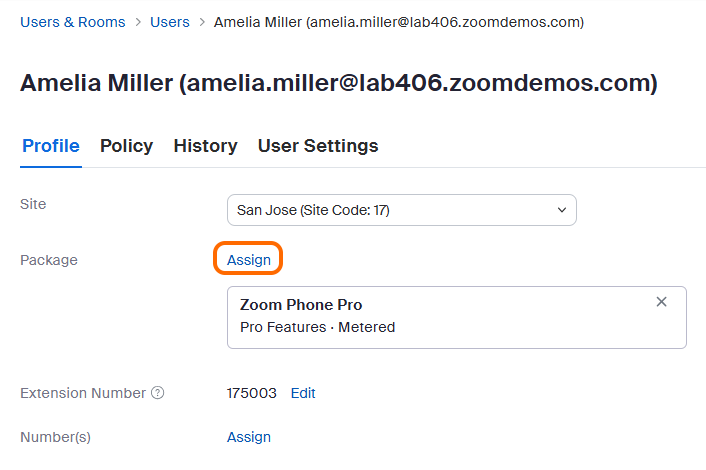
* **Individuellement** - Ouvrez l’utilisateur de téléphone Zoom Phone spécifique, cliquez sur **Attribuer**, puis choisissez la licence Auto Dialer correcte et cliquez sur Enregistrer.

<div data-with-frame="true"><img src="https://content.gitbook.com/content/ctBXUMeBy4rtLMmMkKRG/blobs/5w89V3vQEeQHJyJ5sFls/2SV0dZxnSrC4iqcOIiKuDg" alt=""></div>

<div data-with-frame="true"><img src="https://content.gitbook.com/content/ctBXUMeBy4rtLMmMkKRG/blobs/MdZ5WM9ogapRwHManWql/CuxPN4WHTDmxNlr7yeWb7g" alt=""></div>

#### configurez les Paramètres par défaut

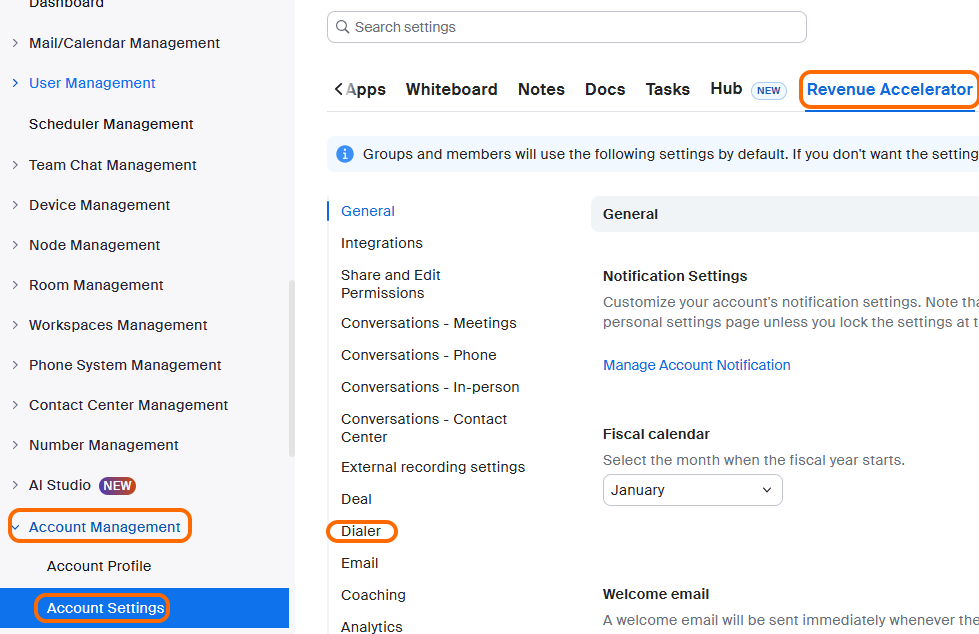
Les administrateurs peuvent souhaiter personnaliser certains des Paramètres par défaut d’Auto Dialer afin que les utilisateurs n’aient pas à les définir individuellement, mais les Paramètres prêts à l’emploi permettront à vos utilisateurs de créer des listes d’appels et de commencer à appeler immédiatement ! Accédez à **Gestion du compte** → **Paramètres du compte** puis sélectionnez l’ **Revenue Accelerator** onglet. Vous pouvez ensuite cliquer sur **Dialer** pour accéder aux Paramètres Auto Dialer spécifiques. (Il peut y avoir moins d’options selon que vous disposez ou non d’une licence supplémentaire pour Zoom Revenue Accelerator - toujours agréable à avoir, mais non requise pour Auto Dialer.) De nombreux éléments de la configuration ont le **VERROUILLER** Icône. Si vous verrouillez ces Paramètres, les utilisateurs finaux ne pourront pas les changez.

<div data-with-frame="true"><img src="https://content.gitbook.com/content/ctBXUMeBy4rtLMmMkKRG/blobs/5h4dnl0yKm5udira2giS/UCkGtHTuSUWLpMQ4GxMv3Q" alt=""></div>

Voici quelques notes sur chacun des paramètres disponibles pour vous aider à décider ce qui peut être le mieux pour votre organisation.

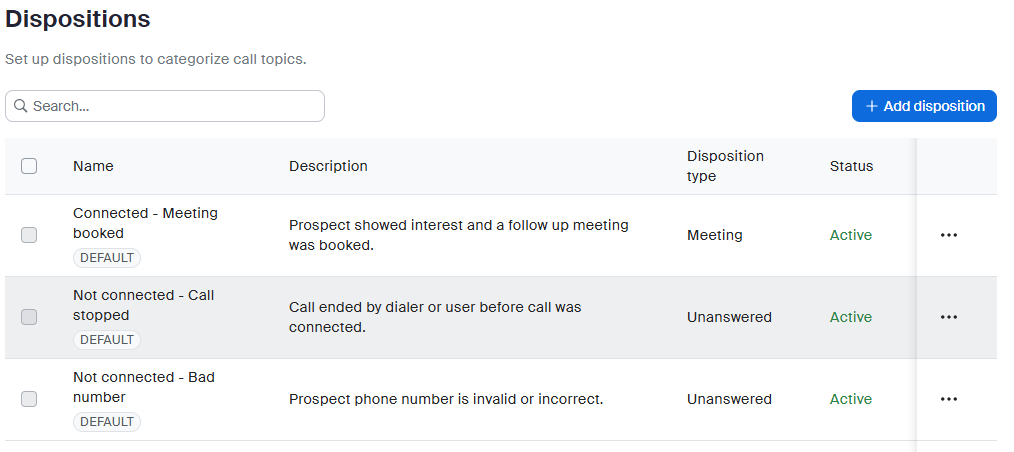
* **Dispositions** - Les dispositions par défaut (Connecté, Sans réponse, Occupé, etc.) conviennent très bien à la plupart des équipes. Envisagez d’ajouter des dispositions personnalisées si votre processus du Service commercial comporte des résultats uniques — comme « Démo planifiée » ou « Besoin d’un examen technique » — qui aident votre équipe à suivre ce qui compte le plus pour vos Affaires.

<div data-with-frame="true"><img src="https://content.gitbook.com/content/ctBXUMeBy4rtLMmMkKRG/blobs/B4ZmARaDMY5rBMmKmhPC/XnbOTf2ASICCnVFi80%20Yiw" alt=""></div>

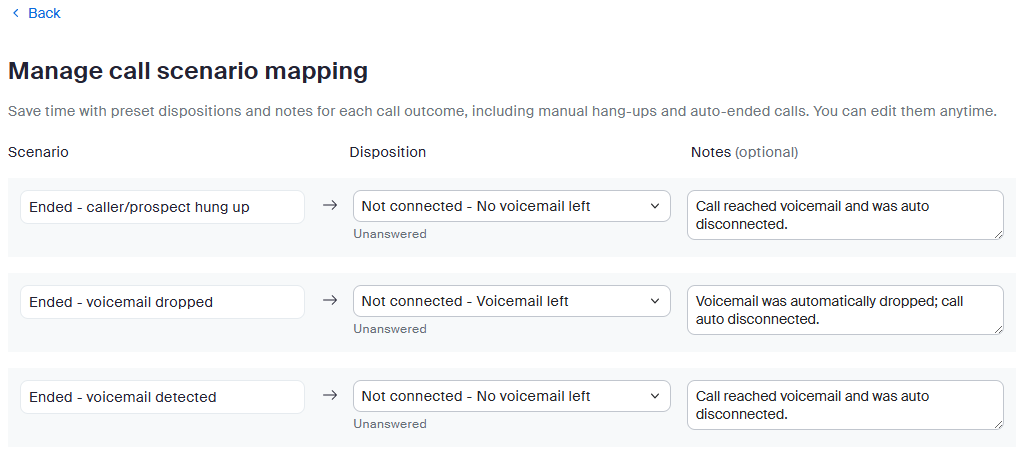
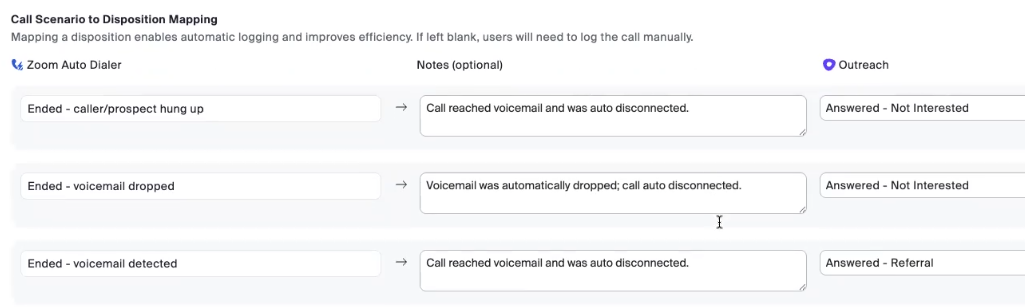
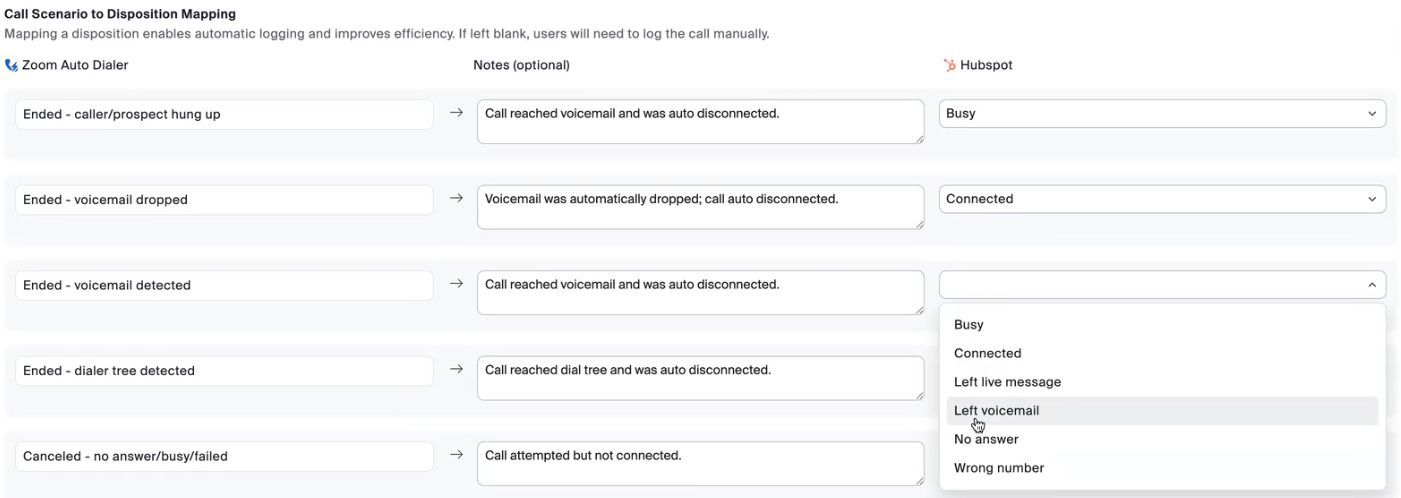
* **Mappage des scénarios d’appel** - Le Mappage des scénarios d’appel permet un énorme gain de temps ! Lorsque les appels vont vers la messagerie vocale ou qu’ils rencontrent un signal Occupé, la numérotation automatique peut les étiqueter automatiquement et ajout des notes — afin que vos représentants ne perdent pas de temps à saisir des données manuellement. La plupart des équipes commencent avec les paramètres par défaut et les affinent après une semaine ou deux d’utilisation réelle.
<div data-with-frame="true"><img src="https://content.gitbook.com/content/ctBXUMeBy4rtLMmMkKRG/blobs/W4jqNOcjZRDAshAOBpUm/sPYpoNBBSkW02LYDLlt3sw" alt=""></div>

**Paramètres qui influencent la vitesse de numérotation**

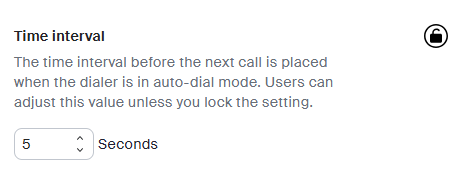
* **Intervalle de temps** - Lors de l’utilisation de la numérotation Séquentielle (appeler plus d’un prospect à la fois), voici la vitesse à laquelle passer à l’appel suivant (0 à 20 secondes). Commencez par 3 à 5 secondes pour laisser aux représentants un moment pour souffler entre les appels.

<div data-with-frame="true"><img src="https://content.gitbook.com/content/ctBXUMeBy4rtLMmMkKRG/blobs/OLkHLq87EJaWsXsp2faE/9bJ5KIXoSkOGh2pdY25Aow" alt=""></div>

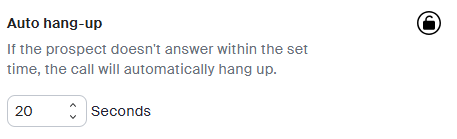
* **Décrochage automatique** - Lorsqu'un appel sonne et n'est pas répondu, combien de temps attendre avant de raccrocher. Rappel : 6 secondes ≈ 1 sonnerie aux États-Unis.

<div data-with-frame="true"><img src="https://content.gitbook.com/content/ctBXUMeBy4rtLMmMkKRG/blobs/oUuFS7YR5laF3GsvVrtD/qWbVe_mWTKSYyjt466KErQ" alt=""></div>

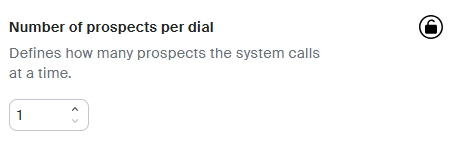
* **Nombre de prospects par composition** - C'est votre réglage de puissance ! Réglez-le sur 1 pour un seul appel à la fois ou sur 2 à 4 pour des campagnes à grand volume où la vitesse compte. Le réglage maximal est 4, car c'est le nombre maximal d'appels simultanés qu'un utilisateur Zoom Phone peut avoir.

<div data-with-frame="true"><img src="https://content.gitbook.com/content/ctBXUMeBy4rtLMmMkKRG/blobs/NPk9tMoCQYlNdQQwN8Pu/FNzRNFR3QDy6e6ML%20Gh0Hw" alt=""></div>

* **Paramètres qui aident avec la conformité**
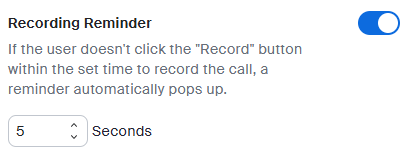
  * **Rappel d'enregistrement** - Invite les commerciaux à commencer l'enregistrement après X secondes, leur laissant le temps d'avertir d'abord le client. La plage va de 0 à n'importe quel nombre de secondes que vous souhaitez.

<div data-with-frame="true"><img src="https://content.gitbook.com/content/ctBXUMeBy4rtLMmMkKRG/blobs/UyX98cBDA68ovcJ1787i/7w6sn9IBToGcxrLOobIOoA" alt=""></div>

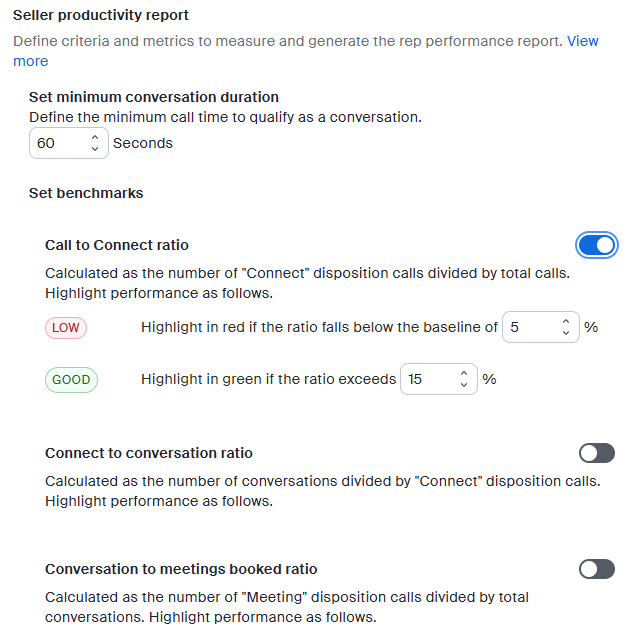
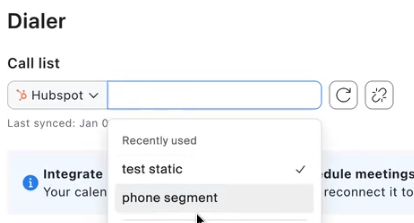
* **rapporter de productivité du vendeur** - Ce paramètre configure la manière dont le reporting sera géré. Chaque bascule, lorsqu'elle est activée, fournit un seuil pour déclencher le **Faible** et **Bien** tags dans le rapportage. Ceux-ci vous aideront à voir rapidement si les utilisateurs de Zoom Auto Dialer atteignent leurs objectifs lorsque vous consultez le rapporter. Veuillez vous référer à l’article d’Assistance ci-dessous si vous souhaitez approfondir chaque élément.
<div data-with-frame="true"><img src="https://content.gitbook.com/content/ctBXUMeBy4rtLMmMkKRG/blobs/lIGuB2N2KkA2soCm0hUc/oA3V0FbxTdSM6uWqdebJYg" alt=""></div>

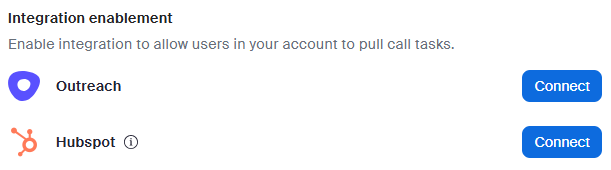
* **Activation des Intégrations** - Cette section peut être présenter ou non selon que vous avez activé une Intégrations spécifique. Elle vous permet de vous connecter à un tiers au niveau du compte. Toutes les Intégrations ne disposent pas de cet outil de connexion au niveau du compte.

<div data-with-frame="true"><img src="https://content.gitbook.com/content/ctBXUMeBy4rtLMmMkKRG/blobs/EgnLAlJX34kl53EUqDjZ/OT3I6BKVSISklt_5Z3LYTQ" alt=""></div>

Veuillez consulter notre [Article d’Assistance - Gestion des Paramètres du compte Zoom Auto Dialer](https://support.zoom.com/hc/en/article?id=zm_kb\&sysparm_article=KB0079171) si vous souhaitez plus de détails sur certains Paramètres.

#### Configuration d’un pool de numéros pour l’appel local

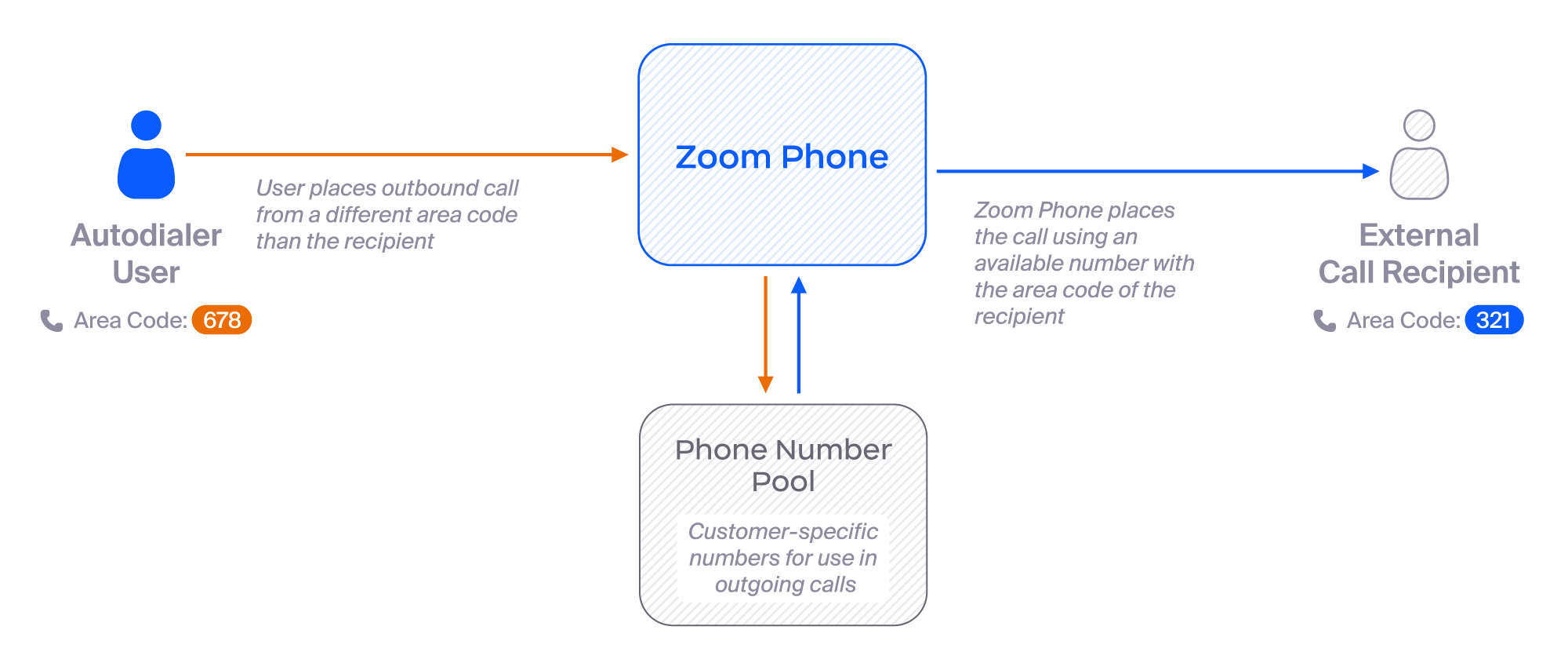
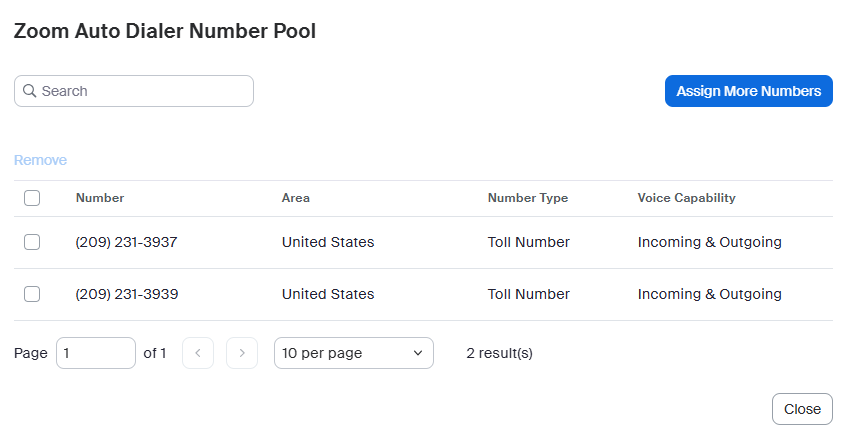
Zoom Auto Dialer dispose d’une Fonctionnalités incroyable appelée **Appel local**. Local Dial vous permet de créer un pool de numéros Zoom Phone qui peuvent être utilisés par tous les utilisateurs d’Auto Dialer. Ensuite, lorsqu’un utilisateur d’Auto Dialer passe un appel sortant, Local Dial essaiera de trouver un numéro avec le même indicatif régional que le numéro du destinataire et l’utilisera comme Identifiant de l’appelant pour cet appel. Cela donne l’impression que l’appel est plus local !

<div data-with-frame="true"><img src="https://content.gitbook.com/content/ctBXUMeBy4rtLMmMkKRG/blobs/6YAAsvQIS3AfY4wmLqA6/5E%20YSxKdRQeMhv%20o1EYZ_A" alt=""></div>

En plus des appels sortants, Local Dial offre également la possibilité de gérer les rappels du client (destinataire) et la manière de les acheminer. Voici la configuration à un niveau général :

* Accédez à **Gestion du compte** → **Paramètres du compte** puis sélectionnez l’ **Zoom Phone** onglet.
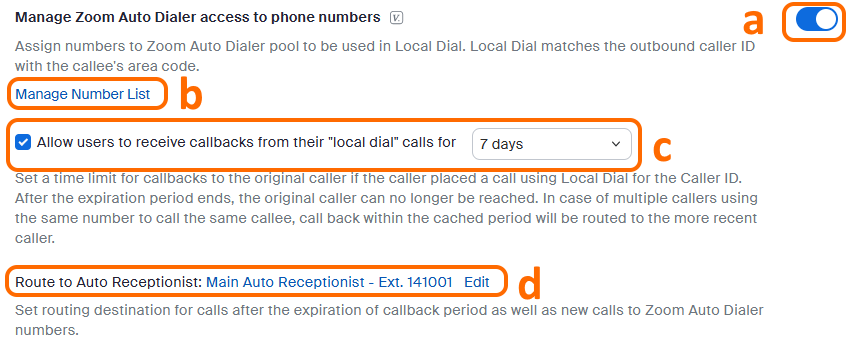
* Faites défiler vers le bas (ou recherchez) **Gérer l’Access de Zoom Auto Dialer aux numéros de téléphone.**
* Dans cette section, vous pouvez :
  1. Activer Local Dial.
  2. Gérer la liste des numéros - Les numéros Afficheront tous les numéros Zoom Phone non attribués. Si des numéros supplémentaires sont nécessaires, vous utiliserez le même processus Zoom Phone *et* de licences de numéros comme si vous obteniez des numéros pour les ajout à un utilisateur Zoom Phone.
  3. Autoriser les rappels vers l’utilisateur d’Auto Dialer (fait correspondre l’Identifiant de l’appelant du destinataire à l’utilisateur d’Auto Dialer qui a passé l’appel).
  4. Où acheminer les appels si cela se produit en dehors de la fenêtre de rappel. Cela s’applique également si quelqu’un appelle et ne correspond pas à l’Identifiant de l’appelant.

<div data-with-frame="true"><img src="https://content.gitbook.com/content/ctBXUMeBy4rtLMmMkKRG/blobs/BHw9OuNsbzbu0QBL0w5E/raxXNk5cRvqq0GSLXtlCpw" alt=""></div>

<div data-with-frame="true"><img src="https://content.gitbook.com/content/ctBXUMeBy4rtLMmMkKRG/blobs/EvtN7cpF8F7a9SLeiO8O/uPbVrr6bS2SsH7JaJXwwOQ" alt=""></div>

#### Intégrer avec E-mail et calendrier

Un autre avantage d’Auto Dialer est la possibilité d’envoyer rapidement des e-mails aux contacts et de planifier des réunions de suivi. Cela se fait directement depuis la fenêtre d’appel dans Auto Dialer afin d’éviter aux utilisateurs de devoir basculer entre différentes fenêtres.

<div data-with-frame="true"><img src="https://content.gitbook.com/content/ctBXUMeBy4rtLMmMkKRG/blobs/Ln96PnizyPxFQfwnK9HD/JQHMzPTmSH2ywRnGPEIK4A" alt=""></div>

Veuillez consulter [Article d'assistance - Configuration des Intégrations e-mail Revenue Accelerator](https://support.zoom.com/hc/en/article?id=zm_kb\&sysparm_article=KB0058880) pour plus de détails sur la liaison de votre e-mail et de vos calendriers à Auto Dialer (même processus utilisé pour la liaison à Revenue Accelerator complet).

## Listes d’appels et prospects

Zoom Auto Dialer a la capacité d’importer des listes d’appel avec des prospects individuels à appeler, soit directement via CSV (comma separated values), soit via l’une de nos intégrations tierces prises en charge, soit via API, permettant une personnalisation flexible. Gardez à l’esprit que Zoom Auto Dialer est un Module d'extension de Zoom Phone. Les Solutions tierces ci-dessous exploitent le *existant* Intégrations Zoom Phone pour écrire des données de Zoom vers la solution tierce. Par exemple, l’enregistrement de l’appel, les liens vers les enregistrements et les résumés d’appel IA. Ces intégrations devront être configurées si ce n’est pas déjà le cas. Veuillez vous référer au [Article d'Assistance - Importation des prospects du Zoom Auto Dialer et gestion des listes d'appel](https://support.zoom.com/hc/en/article?id=zm_kb\&sysparm_article=KB0079684) pour suivre des instructions de configuration spécifiques. Ci-dessous, nous passerons en revue le processus de haut niveau pour chacun ainsi que toute note importante sur chaque méthode de création de listes d’appel.

#### CSV

Créer une liste d’appels CSV est simple — considérez cela comme remplir une feuille de calcul :

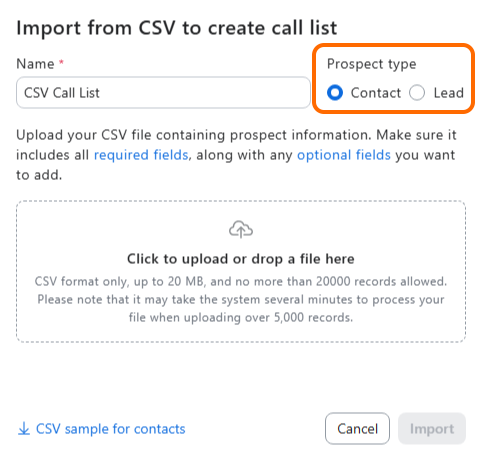
* **D’abord**, décidez si vous appelez des clients existants (Contacts) ou des prospects potentiels (Leads). Cela compte, car les champs sont légèrement différents.
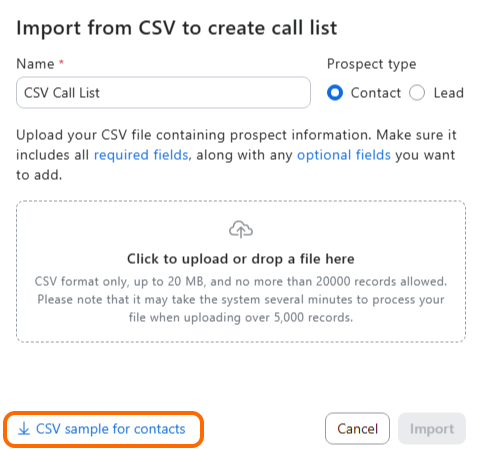
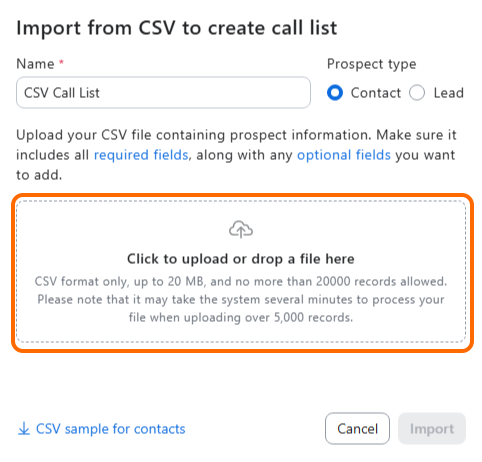
* **Ensuite**, récupérez le modèle CSV (c’est essentiellement une feuille de calcul préformatée), renseignez les informations de votre prospect et téléversez-le. Terminé ! Sachez que le modèle CSV est légèrement différent pour Contacts par rapport aux Leads !
* **Conseil de Pro :** Commencez par une petite liste de test de 5 à 10 prospects pour vous assurer que vos données sont correctement mappées avant de téléverser des centaines de contacts.

<div data-with-frame="true"><img src="https://content.gitbook.com/content/ctBXUMeBy4rtLMmMkKRG/blobs/eaLD0q1oFVyHndGDGDok/1oXvDenwSW6fYAsuefbKvA" alt=""></div>

<div data-with-frame="true"><img src="https://content.gitbook.com/content/ctBXUMeBy4rtLMmMkKRG/blobs/eESCIDdzZpbXnboMkU3w/l5Owi0SCSeG4_lsrlBe4WQ" alt=""></div>

<div data-with-frame="true"><img src="https://content.gitbook.com/content/ctBXUMeBy4rtLMmMkKRG/blobs/a9oAVGvo4eZ7wCs01PLW/wCIQMNXrS826QGs0gh8YrA" alt=""></div>

#### Intégrations tierces

Les Intégrations tierces permettent à vos utilisateurs de récupérer automatiquement des listes d’appels et des prospects depuis des systèmes tiers pris en charge.\
Juste un rappel, vous voulez avoir terminé l’Intégrations Zoom Phone dans ces mêmes Solutions tierces *avant* configuration de l'Intégrations Zoom Auto Dialer La configuration de ces Intégrations comporte les étapes suivantes :

* **admin** - Autorisez les Intégrations au système tiers depuis **Gestion du compte** → **Paramètres du compte** → **Revenue Accelerator** → **Activation des Intégrations** section.
* **REMARQUE**: l'autorisation Salesforce est effectuée dans le cadre de la [configuration de l'Intégrations Zoom Phone](https://support.zoom.com/hc/en/article?id=zm_kb\&sysparm_article=KB0060915).

<div data-with-frame="true"><img src="https://content.gitbook.com/content/ctBXUMeBy4rtLMmMkKRG/blobs/EgnLAlJX34kl53EUqDjZ/OT3I6BKVSISklt_5Z3LYTQ" alt=""></div>

* **utilisateur** - Autorisez les Intégrations depuis Zoom Auto Dialer.
* **utilisateur** - sélectionnez les bons filtres pour importer la liste d'appel et les prospects que vous souhaitez appeler.

#### **Salesforce**

* **Configuration admin** - il n'y a pas de configuration spécifique nécessaire pour que Zoom Auto Dialer fonctionne avec Salesforce. Assurez-vous de terminer la [Article d'Assistance - SFDC-Zoom Phone Intégrations Setup](https://support.zoom.com/hc/en/article?id=zm_kb\&sysparm_article=KB0060915) ainsi que l' [Article de la bibliothèque technique d'intégrations Salesforce Zoom Phone](https://library.zoom.com/zoom-workplace/zoom-phone/expert-insights/zoom-phone-salesforce-integration)
* **Configuration utilisateur** - Afin que les utilisateurs puissent importer des listes d'appels dans Auto Dialer depuis Salesforce, ils devront effectuer l'autorisation utilisateur pour les deux [Zoom Phone](https://support.zoom.com/hc/en/article?id=zm_kb\&sysparm_article=KB0057953) et [Zoom Revenue Accelerator](https://support.zoom.com/hc/en/article?id=zm_kb\&sysparm_article=KB0077576).
  * L’ [Zoom Phone](https://support.zoom.com/hc/en/article?id=zm_kb\&sysparm_article=KB0057953) l'autorisation permet au Dialer (et à Zoom Phone) d'écrire les résultats d'appel, les transcriptions, les liens de messagerie vocale et les résumés d'appel IA dans les tâches de SFDC.
  * L’ [Zoom Revenue Accelerator](https://support.zoom.com/hc/en/article?id=zm_kb\&sysparm_article=KB0057953) l'autorisation permet à Auto Dialer d'importer des contacts dans une liste d'appels. Si vous avez déjà configuré l'intégration SFDC-Zoom Phone, voici une courte vidéo sur l'autorisation côté utilisateur pour Zoom Phone et Zoom Revenue Accelerator.

{% embed url="<https://zoom.us/clips/share/RDDtriB_QyKxbsgITNv9jg>" %}

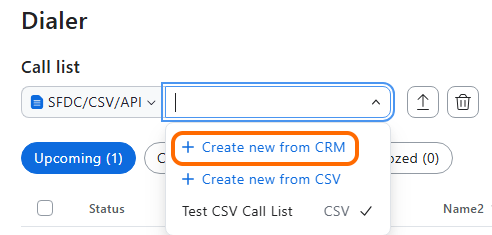
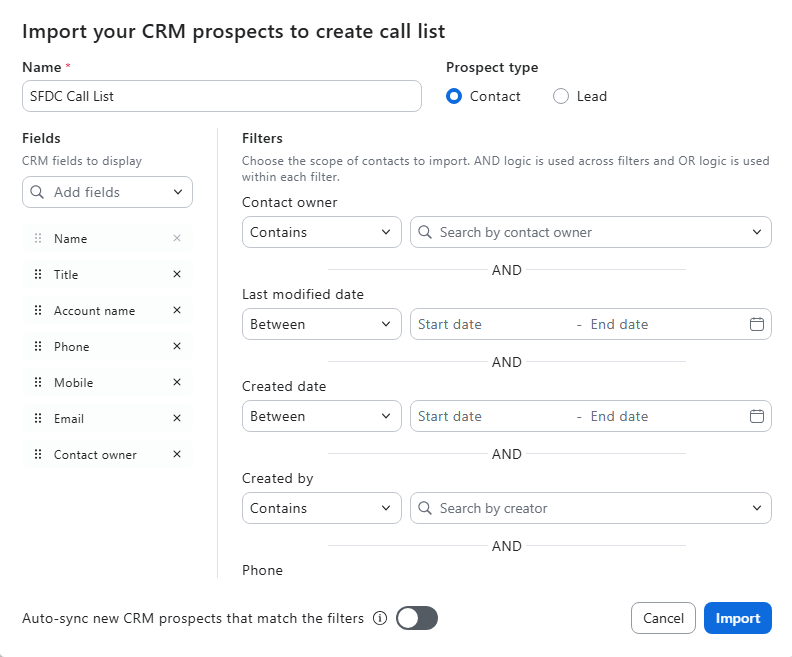
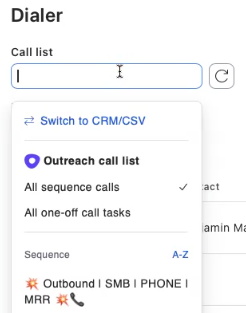
Après que Salesforce est lié à l'utilisateur Zoom Auto Dialer, vous pouvez créer une nouvelle liste d'appels en choisissant **Créer un nouveau depuis le CRM** depuis le menu déroulant de la liste d'appels.

<div data-with-frame="true"><img src="https://content.gitbook.com/content/ctBXUMeBy4rtLMmMkKRG/blobs/z4Y21fNEZtCzY2DGIvIu/N3tZqpK5Q16VvtmaBI5alQ" alt=""></div>

* Vous pouvez ensuite importer vos contacts Salesforce en utilisant de nombreux champs de filtre disponibles comme **Nom du compte, Département, e-mail, propriétaire du contact, etc.** Ces champs sont souvent mis à jour par Zoom, veuillez donc consulter la fenêtre des Intégrations ou les documents d’assistance pour connaître les filtres disponibles les plus récents.
* Gardez la liste à jour en activant la synchronisation automatique des nouveaux prospects SFDC qui correspondent à vos critères de filtre !

<div data-with-frame="true"><img src="https://content.gitbook.com/content/ctBXUMeBy4rtLMmMkKRG/blobs/9UBShe5pwEVB446NPFZS/dRWQqRoMTYShP1wOfNaD_Q" alt=""></div>

#### Prospection

**Configuration admin** - Les administrateurs devront connecter Auto Dialer à leur instance Outreach, puis pourront suivre quelques étapes de configuration.

* Connexion - Accédez à **Gestion du compte** → **Paramètres du compte** puis sélectionnez l’ **Revenue Accelerator** onglet et cliquez sur Connecter pour Outreach, ce qui vous invitera à vous connecter à Outreach.

<div data-with-frame="true"><img src="https://content.gitbook.com/content/ctBXUMeBy4rtLMmMkKRG/blobs/EgnLAlJX34kl53EUqDjZ/OT3I6BKVSISklt_5Z3LYTQ" alt=""></div>

* Une fois connecté, allez dans configurez.

<div data-with-frame="true"><img src="https://content.gitbook.com/content/ctBXUMeBy4rtLMmMkKRG/blobs/pcjCuc3FdIzuJ7xgE74j/cI2h4W3vSVyGVvSafkrEYw" alt=""></div>

* Vous pouvez ensuite choisir de personnaliser, si vous le souhaitez :
  * Quels champs Outreach les utilisateurs peuvent voir dans Auto Dialer.

<div data-with-frame="true"><img src="https://content.gitbook.com/content/ctBXUMeBy4rtLMmMkKRG/blobs/5w4YsjUE1xDqYPpZEYar/YtGfu3t9QuO4WaLzQk%20I4A" alt=""></div>

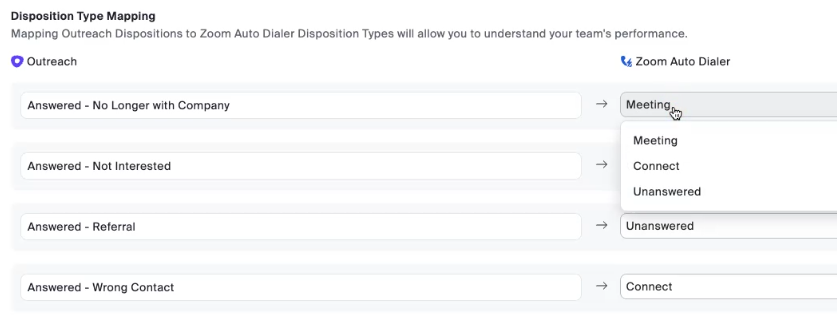
* Disposition Outreach vers Disposition Zoom Auto Dialer.

<div data-with-frame="true"><img src="https://content.gitbook.com/content/ctBXUMeBy4rtLMmMkKRG/blobs/7WNLtPlx19UMQ4f2A3WM/rWk8LpP7R8Gt0N2U0Wzaww" alt=""></div>

* Mappage du scénario d'appel, comme indiqué dans la configuration d’Auto Dialer afin de gagner du temps lorsque vous ne parlez pas à une personne !

<div data-with-frame="true"><img src="https://content.gitbook.com/content/ctBXUMeBy4rtLMmMkKRG/blobs/8vr0TOQbBKpjHIhc2cvo/XEx3Oc9LQ_ChLnZHYeSNyg" alt=""></div>

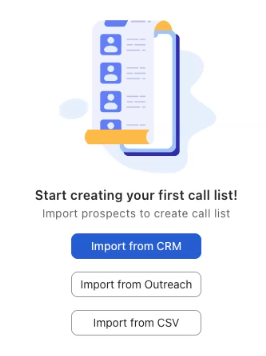
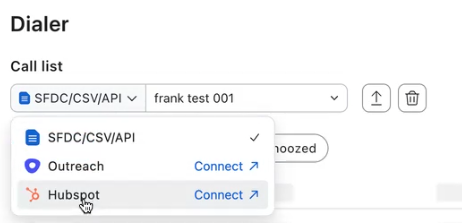
* **Configuration utilisateur** - Choisissez simplement le **Importer depuis Outreach** bouton lors de la création d’une nouvelle liste d'appels, connectez-vous à Outreach en tant qu’utilisateur, puis recherchez et importez vos séquences depuis Outreach. Si vous avez déjà des listes d'appels, vous pouvez vous connecter directement à Outreach depuis celles-ci et créer votre liste d'appels.

<div data-with-frame="true"><img src="https://content.gitbook.com/content/ctBXUMeBy4rtLMmMkKRG/blobs/tip20ldVJUHZUVQWQm3m/ZboH5O0mRkKKYdfOJBUppw" alt=""></div>

<div data-with-frame="true"><img src="https://content.gitbook.com/content/ctBXUMeBy4rtLMmMkKRG/blobs/xCrZzkNLB2JffyP99MXs/hlXNl258R_CU6KwnKF%20Szg" alt=""></div>

<div data-with-frame="true"><img src="https://content.gitbook.com/content/ctBXUMeBy4rtLMmMkKRG/blobs/8jBNUR1PbWtXpVKXIOgk/tVFBL%20SaQMqVFJpjPuB0iA" alt=""></div>

#### HubSpot

* **Configuration admin** - Les administrateurs devront connecter Auto Dialer à leur instance HubSpot, puis pourront suivre quelques étapes de configuration.
  * Connexion - Accédez à **Gestion du compte** → **Paramètres du compte** puis sélectionnez l’ **Revenue Accelerator** onglet et cliquez sur Connecter pour HubSpot, ce qui vous invitera à vous connecter à HubSpot.

<div data-with-frame="true"><img src="https://content.gitbook.com/content/ctBXUMeBy4rtLMmMkKRG/blobs/EgnLAlJX34kl53EUqDjZ/OT3I6BKVSISklt_5Z3LYTQ" alt=""></div>

* Une fois connecté, allez dans Configurez.

<div data-with-frame="true"><img src="https://content.gitbook.com/content/ctBXUMeBy4rtLMmMkKRG/blobs/gbYy89iY0uAMOBVaHnLA/rHh8H%208iRvacnFSxC8UPmg" alt=""></div>

* Vous pouvez ensuite choisir de personnaliser, si vous le souhaitez :
  * Quels champs HubSpot les utilisateurs peuvent voir dans Auto Dialer.

<div data-with-frame="true"><img src="https://content.gitbook.com/content/ctBXUMeBy4rtLMmMkKRG/blobs/1gbRvgYIBL5EpgJEr7Nv/Bf5aiMHASAiZJBBqTP7aAA" alt=""></div>

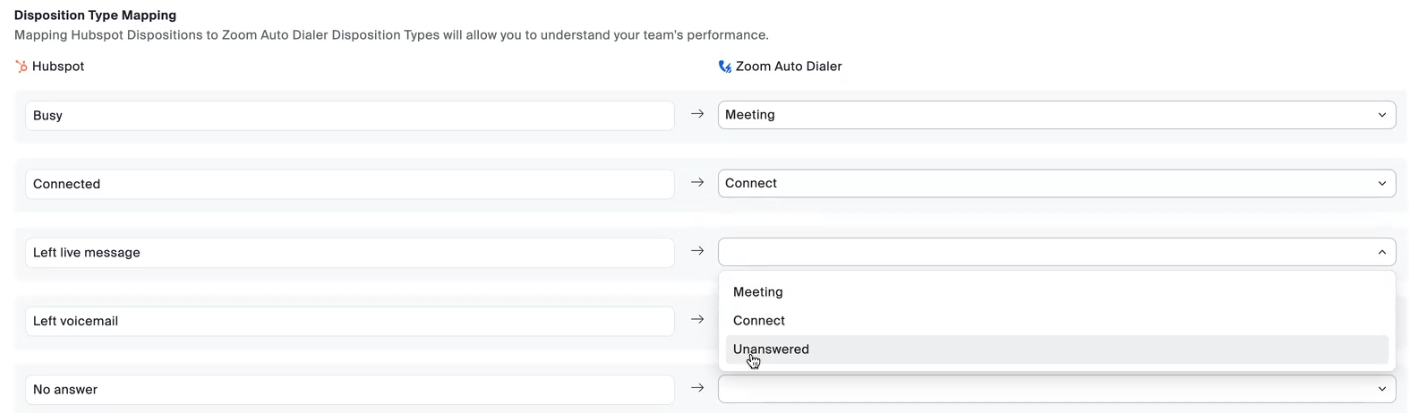
* Disposition HubSpot vers Disposition Zoom Auto Dialer.

<div data-with-frame="true"><img src="https://content.gitbook.com/content/ctBXUMeBy4rtLMmMkKRG/blobs/6lprI90NCgBATwE9rVzQ/4GK54dVvTl6hls704kb3LA" alt=""></div>

* Mappage du scénario d'appel, comme indiqué dans la configuration d’Auto Dialer afin de gagner du temps lorsque vous ne parlez pas à une personne !

<div data-with-frame="true"><img src="https://content.gitbook.com/content/ctBXUMeBy4rtLMmMkKRG/blobs/ORjbcIONQG79WO4uR3B5/wXo2qXAlSumaZSSgPpWUGg" alt=""></div>

* **Configuration utilisateur** - Choisissez simplement le **Importer depuis HubSpot** bouton lors de la création d’une nouvelle liste d'appels, connectez-vous à HubSpot en tant qu’utilisateur, puis recherchez et importez vos séquences depuis Outreach. Si vous avez déjà des listes d'appels, vous pouvez vous connecter directement à HubSpot depuis celles-ci et créer votre liste d'appels.

<div data-with-frame="true"><img src="https://content.gitbook.com/content/ctBXUMeBy4rtLMmMkKRG/blobs/xCrZzkNLB2JffyP99MXs/hlXNl258R_CU6KwnKF%20Szg" alt=""></div>

<div data-with-frame="true"><img src="https://content.gitbook.com/content/ctBXUMeBy4rtLMmMkKRG/blobs/DbDSAJX2rMzRwmHTowzn/ToCUVxfXRn2FJquBGWNL1Q" alt=""></div>

#### API

Les API Auto Dialer peuvent être exploitées pour gérer rapidement Zoom Auto Dialer pour de nombreux utilisateurs. Elles sont idéales pour les clients disposant de compétences en programmation et des ressources nécessaires pour créer des Intégrations personnalisées entre vos sources de données (bases de données, CRM, etc.) et Zoom Auto Dialer. Ces API offrent notamment la possibilité de :

* Créer des listes d'appels pour les utilisateurs
* Remplir les listes d'appels avec des prospects
* Consulter l’historique des appels et les rapports

Un cas d’utilisation courant des API est le suivant : si vous disposez d’un CRM de tiers ou développé sur mesure qui n’a pas de Connecteur intégré avec Zoom Auto Dialer, vous pouvez exploiter les API pour créer des listes d'appels pour tous vos utilisateurs Zoom Auto Dialer, remplir ces listes d'appels avec des prospects issus de votre CRM, puis récupérer les résultats des appels/de l’outil de numérotation dans votre CRM après l’appel à des fins de rapport/journalisation. Le développement à l’aide des API dépasse le cadre de ce document. Vous pouvez consulter toutes les API disponibles pour Zoom Auto Dialer sur notre site Zoom Developers dans le [Auto Dialer](https://developers.zoom.us/docs/api/auto-dialer/) section.
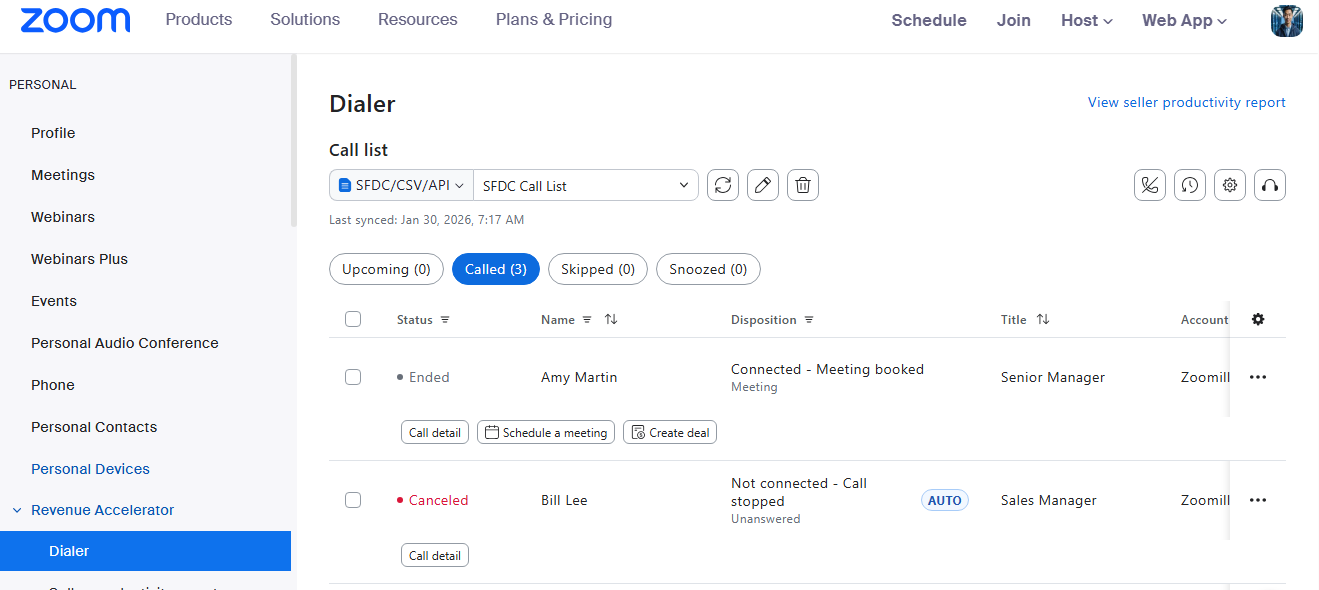
#### Vidéo - Création de listes d'appels

Cette vidéo montre la création d’une liste d'appels à partir d’un fichier CSV ainsi qu’à partir de l’intégration SFDC.

{% embed url="<https://zoom.us/clips/share/H6UhgWUbQByxppZ5bQVfnw>" %}

## Expérience de l’utilisateur final

Zoom Auto Dialer offre à l’utilisateur une **interface unique** permettant de : ajouter/voir/modifier des listes d'appels, définir les options de numérotation, interagir avec les clients en direct pendant le processus de numérotation, planifier des réunions de suivi et envoyer des e-mails aux clients. Aucun besoin de passer d’une fenêtre ou d’une application à une autre ! Veuillez consulter l’ [Article d’assistance - Utilisation de Zoom Auto Dialer](https://support.zoom.com/hc/en/article?id=zm_kb\&sysparm_article=KB0079730) pour entrer dans tous les détails, mais en restant dans le thème de cet article, voici le processus utilisateur général pour utiliser Auto Dialer.

1. **Liste d'appels** - Importer ([voir ci-dessus](#call-lists-and-prospects)), afficher les appels à venir ainsi que les contacts appelés, ignorés et en attente (ceux que vous avez mis en pause pour les appeler plus tard).
2. **Paramètres de numérotation** - Vous souvenez-vous de tous les [Paramètres par défaut](#configure-default-settings) que nous avons définis ci-dessus ? C’est ici qu’un utilisateur peut mettre à jour ces paramètres si l’Administrateur ne les a pas verrouillés.
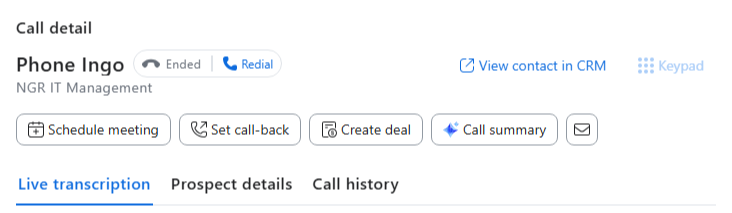
3. **Interaction avec les appelants en direct** - Lorsque Auto Dialer détecte une personne en direct (il filtre les messageries vocales pour effectuer les dépôts de messagerie vocale et les SVI/arbres d'appels), c’est ici que vous pouvez voir la transcription en direct, les détails du client, ajouter des notes, la disposition de l'appel, planifier des réunions de suivi, planifier des rappels d’appel et même envoyer des e-mails au client. Vous pouvez vous référer à [Article d’assistance - Comprendre le statut des appels Zoom Auto Dialer](https://support.zoom.com/hc/en/article?id=zm_kb\&sysparm_article=KB0081551) pour vous aider à comprendre les statuts qui apparaissent pendant les sessions de numérotation actives.
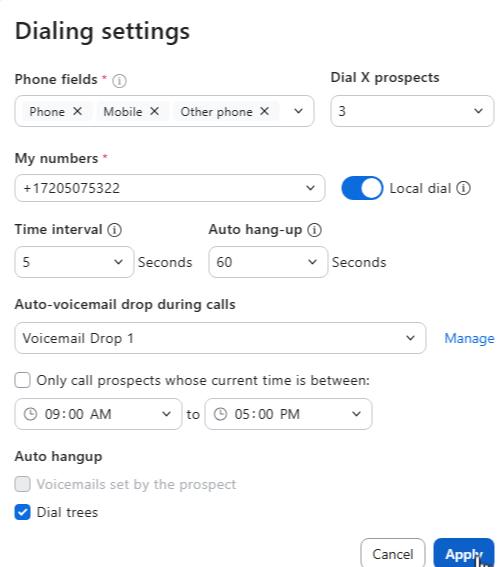
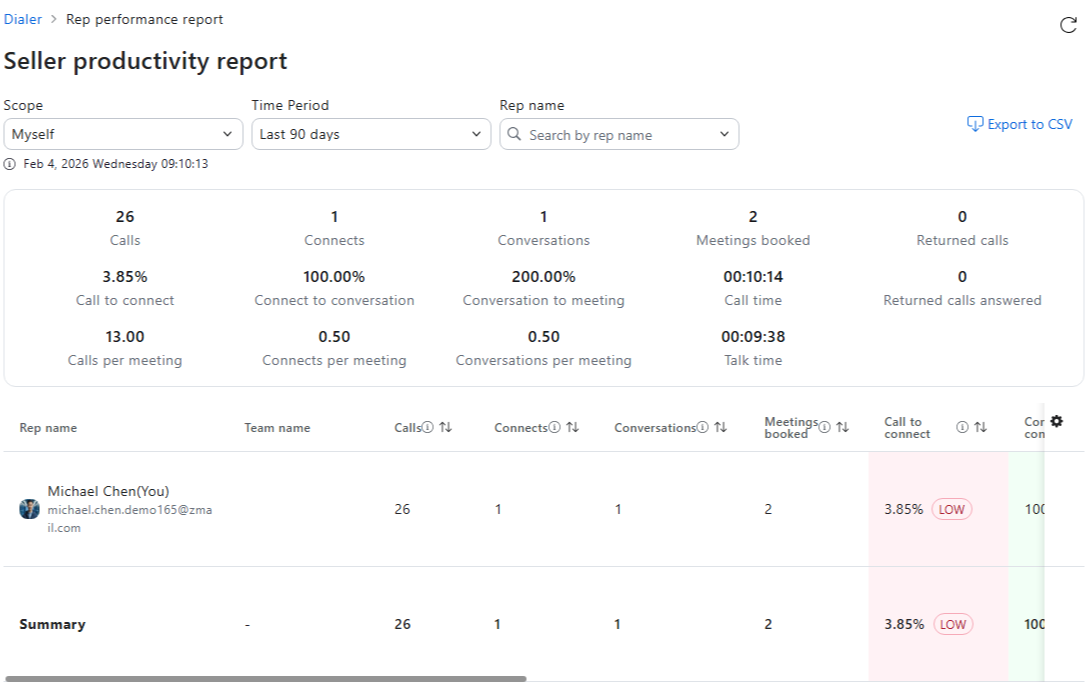
4. **Afficher le rapport de productivité** - Voyez comment se déroulent vos appels ! Il exploite les objectifs concernant le nombre de mises en relation, de réunions réservées, etc. définis plus tôt dans le [rapporter de productivité du vendeur](#setting-up-zoom-auto-dialer) pour aider les utilisateurs à rester informés de savoir s’ils atteignent leurs objectifs pour la journée, la semaine, le mois ou plus longtemps !

Bien que nous n’entrions pas dans le détail de chaque paramètre, voici quelques suggestions pour les utilisateurs qui peuvent aider !

#### Access à Auto Dialer

* application de bureau/mobile Zoom Workplace ou portail Web Zoom ?
  * Saviez-vous qu’Auto Dialer peut fonctionner dans l’application de bureau ou mobile Zoom Workplace ou directement dans le portail administrateur Zoom ? Sous **Personnel → Revenue Accelerator → Dialer,** vous aurez les mêmes Listes d’appels et options disponibles dans l’application de bureau et mobile Zoom Workplace ! Utilisez ce qui fonctionne le mieux pour votre flux de travail !

<div data-with-frame="true"><img src="https://content.gitbook.com/content/ctBXUMeBy4rtLMmMkKRG/blobs/w1tMCl2sqOWCoiEDFlww/SkugJzP2TrmRA_Y1CAN4ow" alt=""></div>

* Paramètres de numérotation
  * **Champ de téléphone** - Astuce Pro : importez des contacts avec plusieurs numéros de téléphone ! Auto Dialer essaie automatiquement des numéros alternatifs si le premier ne se connecte pas — aucune recomposition manuelle nécessaire.
  * **Composer X prospects** - Voici la magie : réglez ceci sur 2 à 4 prospects, et le composeur automatique gère les messageries vocales en arrière-plan pendant que vous êtes déjà en train de parler à la personne suivante. Fini le temps mort à attendre les systèmes de messagerie vocale !

<div data-with-frame="true"><img src="https://content.gitbook.com/content/ctBXUMeBy4rtLMmMkKRG/blobs/s0qaqbUDM7U2TQToum5R/s05ZEixrSKqHVnUGLEvcgw" alt=""></div>

#### Interaction avec les appelants en direct

* Pensez à intégrer votre E-mail avec Auto Dialer avant de commencer les appels ! Sous **Personnel → Paramètres → Revenue Accelerator**, Activer **Intégrations e-mail** et liez-vous à votre compte Google ou Microsoft 365.

<div data-with-frame="true"><img src="https://content.gitbook.com/content/ctBXUMeBy4rtLMmMkKRG/blobs/mxmxWudh3y2tQr56k3r1/vmYYwVm2SbOw3ht5_IqMGA" alt=""></div>

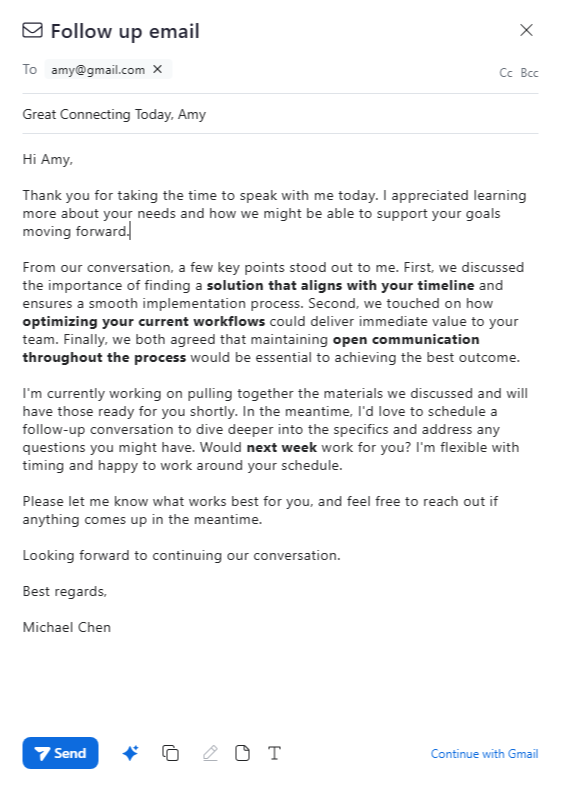
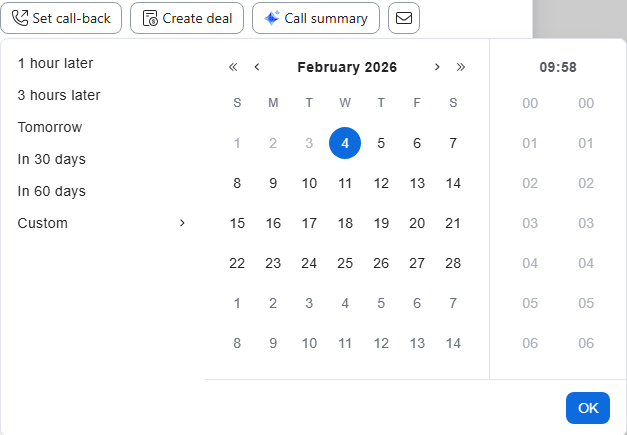
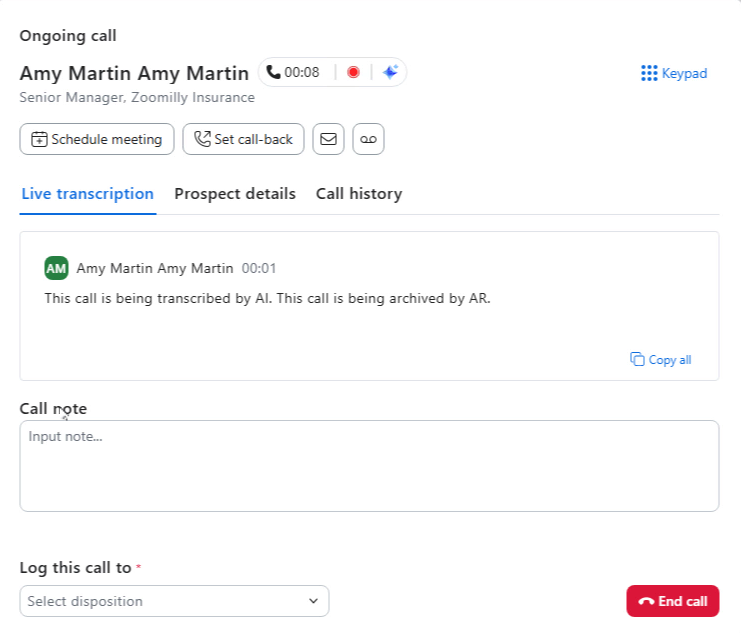
* **Lorsque vous vous connectez avec quelqu’un** : Utilisez la transcription en direct pour saisir les détails que vous pourriez manquer, et laissez AI Companion rédiger votre e-mail de suivi en fonction de ce qui a été discuté. S’ils sont occupés et veulent vous parler plus tard, définissez un rappel depuis la même fenêtre !

<div data-with-frame="true"><img src="https://content.gitbook.com/content/ctBXUMeBy4rtLMmMkKRG/blobs/LgplLL8r6CB6kC53Wlfv/QQkVGn3nTeGB4gyzaOc8uQ" alt=""></div>

<div data-with-frame="true"><img src="https://content.gitbook.com/content/ctBXUMeBy4rtLMmMkKRG/blobs/gh9Mvq86bQDTVSuC0Zpq/him9kWZ7T8ueG4NSjIxndw" alt=""></div>

<div data-with-frame="true"><img src="https://content.gitbook.com/content/ctBXUMeBy4rtLMmMkKRG/blobs/fKgmYVfmwxbn9mkuxSTL/GvGRSyQ9SWCuTqz9QpFc_g" alt=""></div>

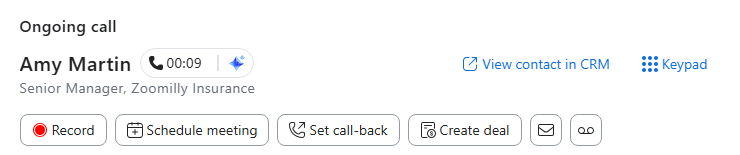
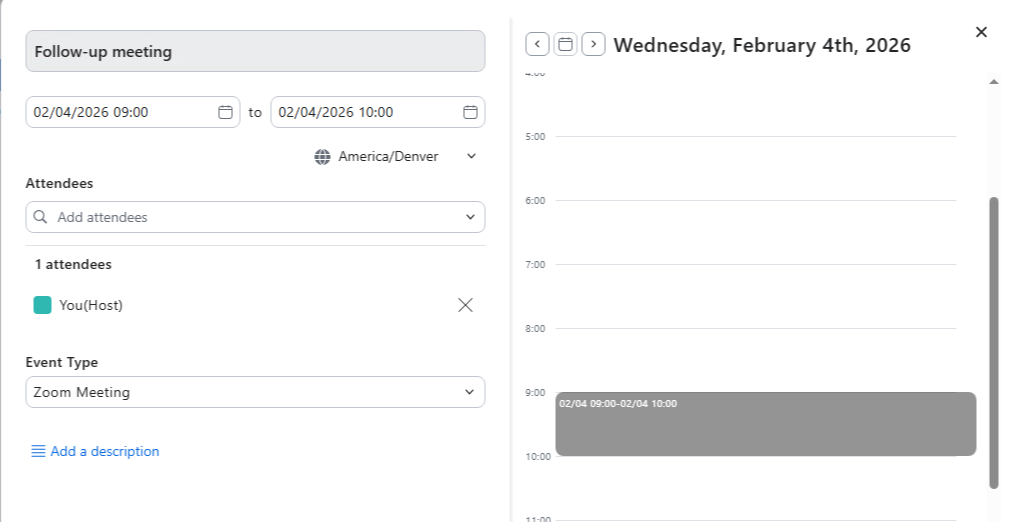
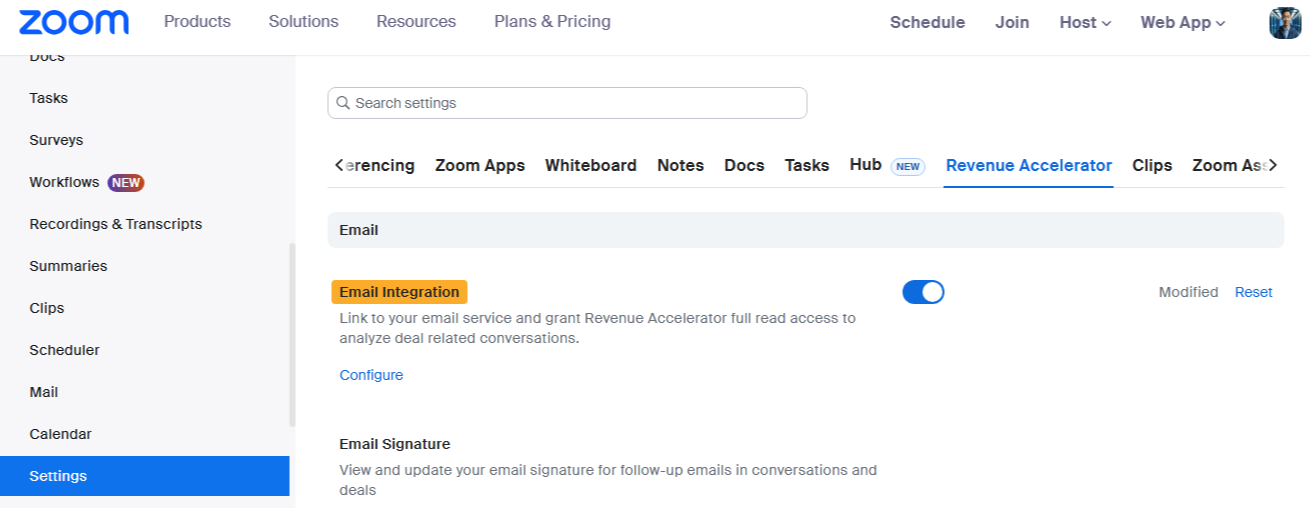
* **Besoin de planifier les étapes suivantes ?** Appuyez sur le bouton planifier réunion directement depuis la fenêtre d’appel — pas besoin d’ouvrir votre calendrier séparément.
<div data-with-frame="true"><img src="https://content.gitbook.com/content/ctBXUMeBy4rtLMmMkKRG/blobs/1TvVUSoYBYfiKAzAV4Gh/9Q_NsZpzQ7O2wQjY%20IWXTQ" alt=""></div>

<div data-with-frame="true"><img src="https://content.gitbook.com/content/ctBXUMeBy4rtLMmMkKRG/blobs/2vqJjIQ7adKDyKZDwGlc/PyC7lcx%20TJekNsMAVHUI0A" alt=""></div>

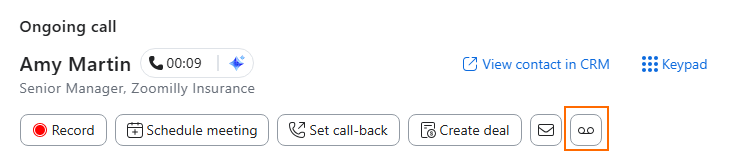
* **Accidentellement tombé sur la messagerie vocale ?** Il suffit de cliquer sur le bouton Messagerie vocale pour déposer votre message préenregistré et passer à la suite. Le composeur automatique les détecte généralement automatiquement, mais ceci est votre solution de secours.
<div data-with-frame="true"><img src="https://content.gitbook.com/content/ctBXUMeBy4rtLMmMkKRG/blobs/0vIKvBtv3NYHUDq2qa7u/fv14YcuNScOWApMKvuALsQ" alt=""></div>

#### Vidéo - Expérience de l’utilisateur final

{% embed url="<https://zoom.us/clips/share/0_HV3edbQIGr26BEvwcWmA>" %}

## Rapports

Zoom Auto Dialer fournit aux utilisateurs et aux admin un Seller Productivity rapporter montrant des détails sur les appels, les connexions, les réunions réservées, et plus encore. Les seuils par défaut pour les évaluations sont définis par l’admin dans notre [Configuration des Paramètres par défaut](#configure-default-settings) section. Nous n’entrerons pas dans le détail de chaque champ, car l’article d’Assistance ci-dessous les couvre bien, mais nous vous fournirons une capture d’écran de ce qui est Disponible et une vidéo qui parcourt les Paramètres et le rapporter. [Article d’Assistance - Comprendre l’analyse des données de Zoom Auto Dialer](https://support.zoom.com/hc/en/article?id=zm_kb\&sysparm_article=KB0081548)

<div data-with-frame="true"><img src="https://content.gitbook.com/content/ctBXUMeBy4rtLMmMkKRG/blobs/DLNt9uP8onkRoSvXyJeK/1t28pBCvTkqpn6BAeyFSBQ" alt=""></div>

#### Vidéo - Rapporter

{% embed url="<https://zoom.us/clips/share/0XKzFSfXSWKRIiJFJVHo_w>" %}