# Déploiements des modules de service Zoom Node
La section suivante fournit les étapes de déploiement des différents modules de service Zoom Node.
### Déploiement du module de service : Zoom Meetings Hybrid
Zoom Meetings Hybrid nécessite la création d’au moins une zone de réunion hybride. La zone de réunion hybride est rattachée à un data center hybride Zoom, qui est généralement sélectionné comme étant le plus proche de la zone géographique desservie par la zone hybride.
1. Créer un **Zone hybride** et sélectionnez un **Région du data center** pour que la zone y soit hébergée.
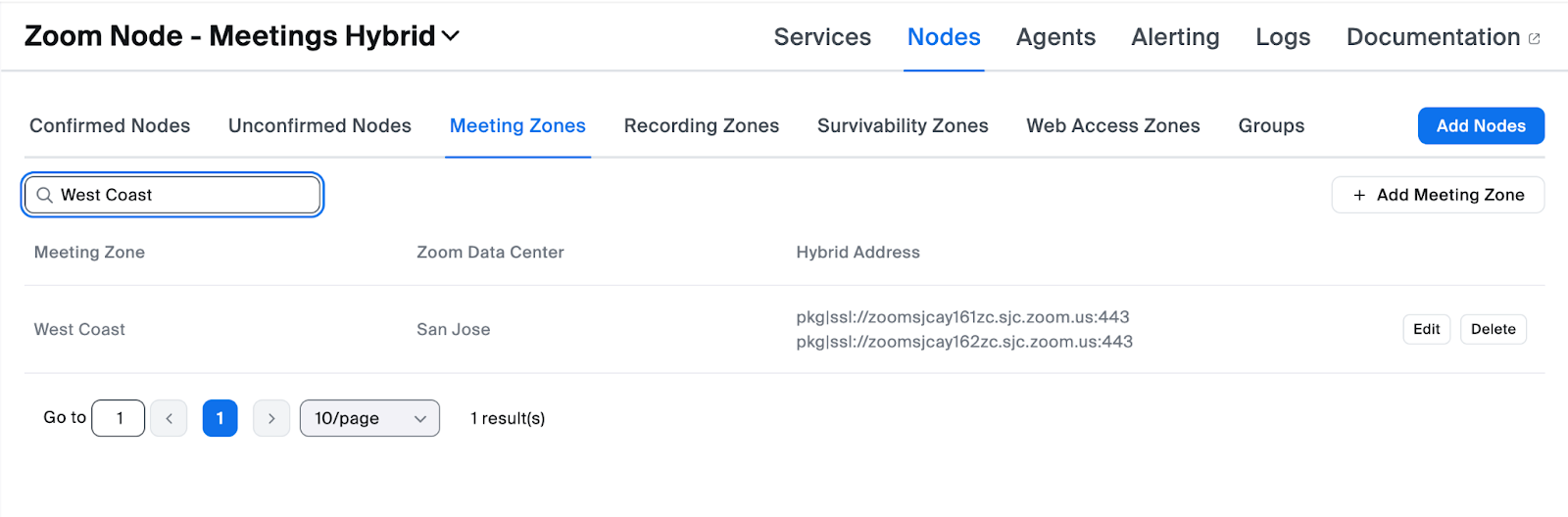
2. Depuis **Zoom Node > Nodes (dans le menu du ruban)**, sélectionnez **Zone de réunion** dans la barre de menus :
3. Cliquez sur **+ Ajout de zone de réunion** pour créer une zone de réunion hybride.
4. Entrez un nom pour la zone de réunion.
5. Cliquez sur le **Zoom Data Center** liste déroulante et sélectionnez la région du data center appropriée.
6. Cliquez sur **Confirmer**.
#### Installation du proxy du contrôleur de zone hybride (ZCP)
1. Cliquez sur le **Services** option de menu dans le ruban Zoom Node afin d’être envoyé vers la vue au niveau du service.
2. Cliquez sur **Ajout de services** pour commencer le processus d’installation des services de réunion hybride.

{% hint style="info" %}
Un déploiement de production de Zoom Meetings Hybrid nécessite deux proxys de contrôleur de zone hybride et au moins un routeur multimédia hybride.
{% endhint %}
3. Sélectionnez **Proxy du contrôleur de zone hybride** pour installer ce composant.

4. Choisissez le serveur Zoom Node que vous avez déployé dans la section précédente pour installer le **service proxy ZC hybride** .
5. Sélectionnez la méthode d’enrôlement du certificat que vous souhaitez utiliser.
1. Zoom Auto-PKI est recommandé.
6. Définissez l’ **adresse IP principale** du Zoom Node.
1. Cela se remplira automatiquement lorsque vous cliquerez sur la case.
7. Cliquez sur **Ajouter**.
Zoom Node commencera le déploiement du service de proxy du contrôleur de zone hybride.
Veuillez attendre au moins 1 minute pour que le service de proxy du contrôleur de zone s’installe et enrôle automatiquement ses certificats. Vous pouvez ignorer tout message d’erreur affiché à côté de l’état installé pendant le temps d’attente de l’installation.
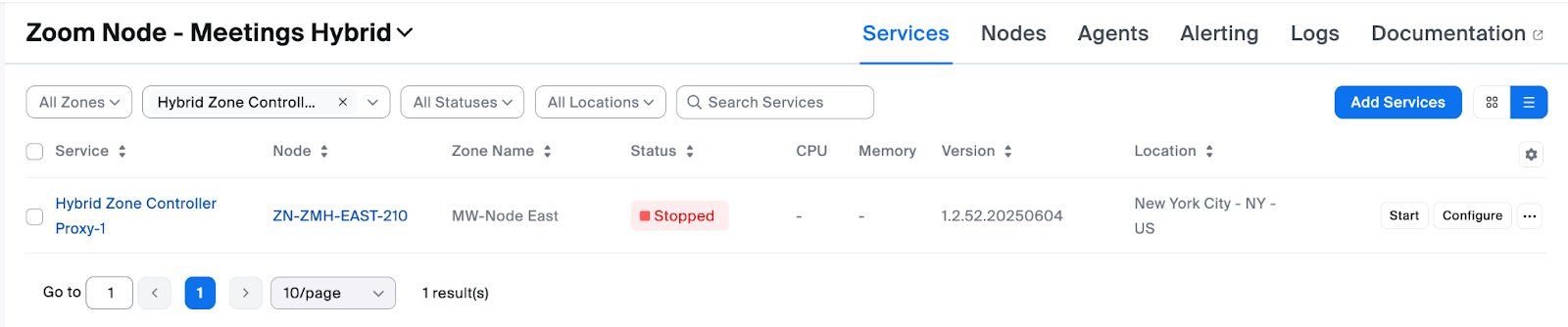
Une fois le service déployé, l’état passera de Installé à Arrêté. Après avoir attendu au moins une minute, vous devrez cliquer sur actualiser pour voir le changement d’état.
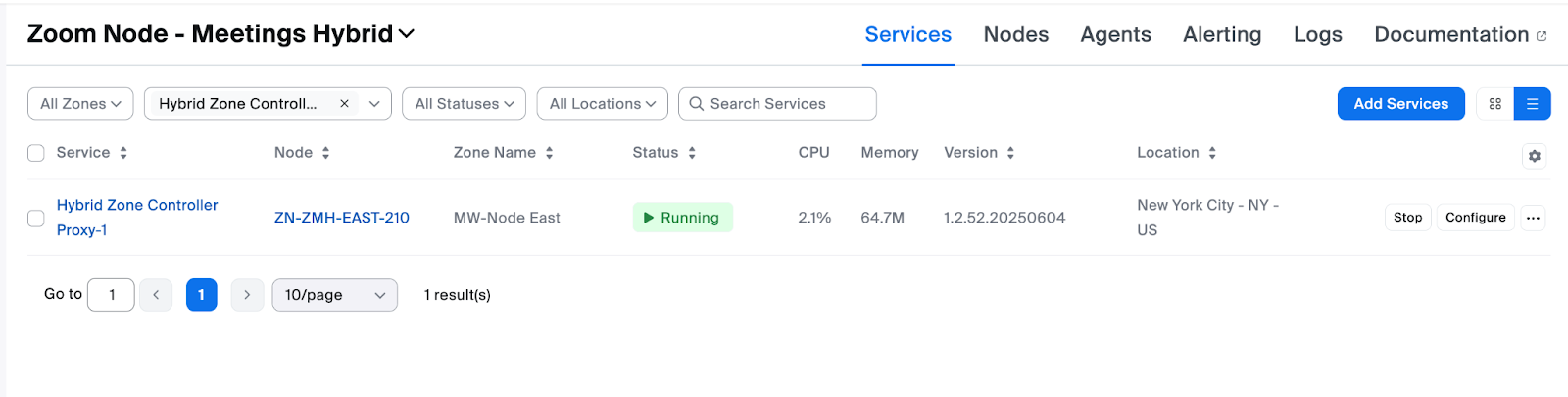
Ensuite, cliquez sur le **Démarrer** bouton pour Activer le nouveau proxy du contrôleur de zone hybride et voir l’état du processus.
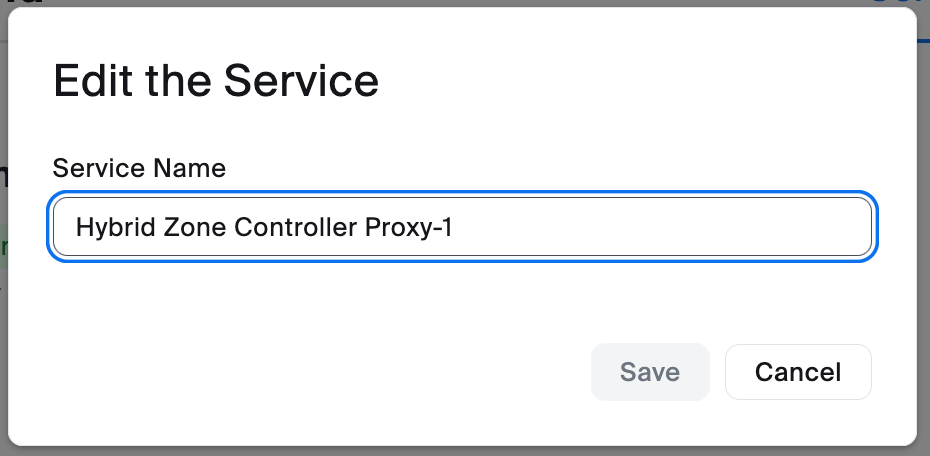
(Optionnel) Cliquez sur le nom du proxy du contrôleur de zone hybride pour voir les attributs du nouveau proxy du contrôleur de zone. Ensuite, cliquez sur le **Modifier** bouton sur le côté droit de l’écran pour changez le **Nom du service**. **Enregistrer** pour changez le nom.
Pour un déploiement en production, installez un deuxième proxy Hybrid Zone Contrôleur sur une VM Zoom Node séparée en répétant ces instructions.
#### Installation du routeur multimédia hybride (HMMR)
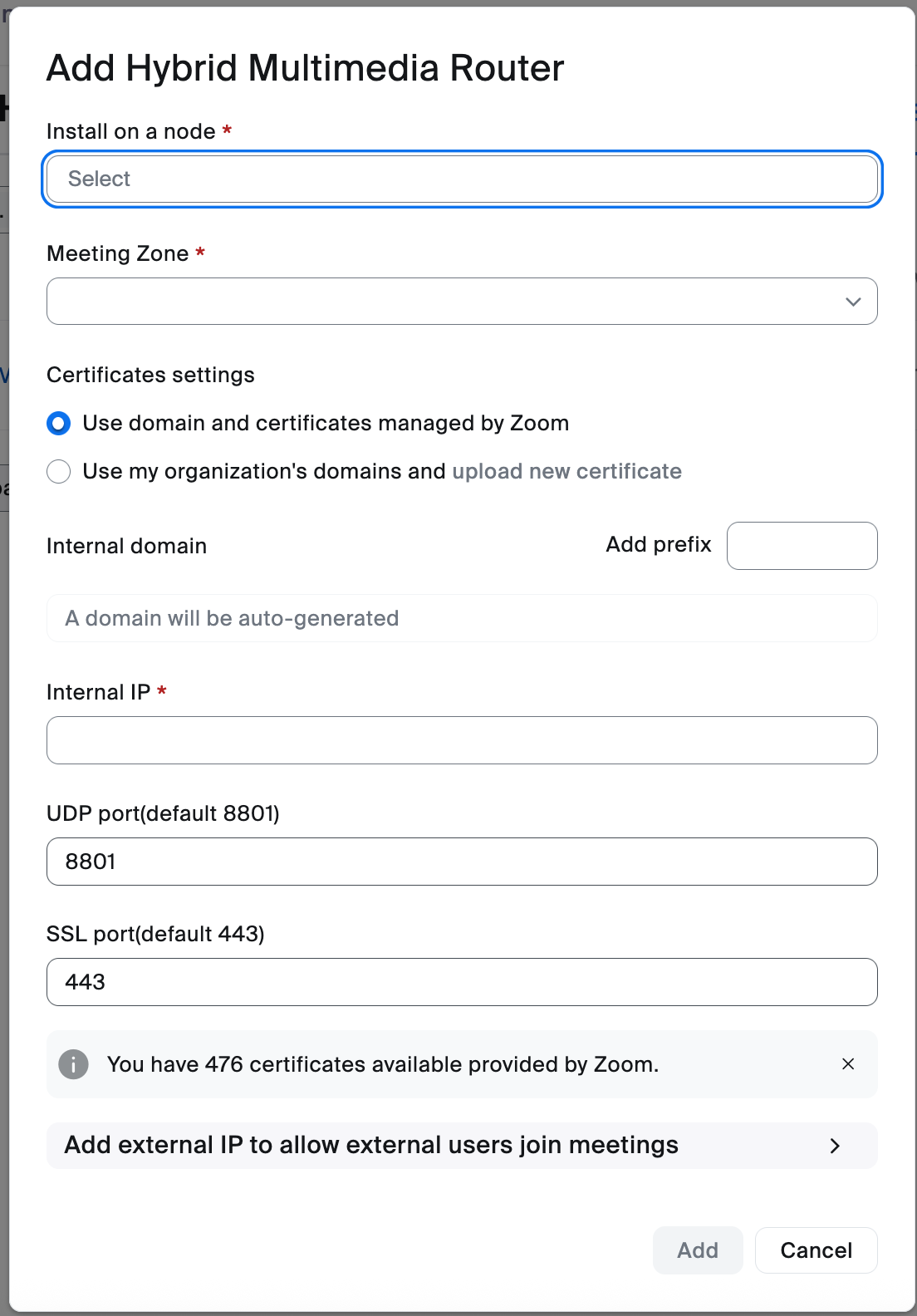
Suivant, vous pouvez faire l’ajout d’un routeur multimédia hybride (HMMR) en effectuant le même processus que la section précédente Hybrid ZC Proxy, mais vous choisirez **routeur multimédia hybride** à la place.
Pour installer le service HMMR :
1. Choisissez le serveur Zoom Node où vous venez de déployer le service Hybrid ZC Proxy.
2. Choisissez le **Zone de réunion** ce HMMR sert.
3. Sélectionnez la méthode d’enrôlement du certificat que vous souhaitez utiliser.
1. Zoom Auto-PKI est recommandé.
4. Choisissez l'une des **adresses IP secondaires** attribuées au Zoom Node.
1. Cela se remplira automatiquement lorsque vous cliquerez sur la case.
5. Cliquez sur **Ajouter**.
Zoom Node lancera le déploiement du service HMMR.
Veuillez attendre au moins 1 minute pour que le service HMMR s'installe et enregistre automatiquement ses certificats. Vous pouvez ignorer tout message d'erreur affiché à côté du statut Installed pendant le temps d'attente de l'installation.
Une fois le service installé, son état sera **Arrêté**.
Cliquez sur le **Démarrer** bouton pour activer le service HMMR.
Pour augmenter l'échelle, suivez à nouveau ce même processus et déployez un deuxième Hybrid MMR sur le deuxième Zoom Node.
#### Activer l'utilisation par les utilisateurs des services de réunion hybrides
Retournez au portail administrateur Zoom et accédez à **Gestion du compte > Paramètres du compte > En réunion (Avancé)** et faites défiler jusqu'à **Utiliser l’option des services hybrides pour les hôtes de réunion et Participants**.
Activer le **curseur d'option** et sélectionnez la zone de réunion hybride à laquelle vous avez déployé vos proxies de Contrôleur de zone.
#### Test du service de réunion hybride
À partir d’un compte défini sur l’instance Tester Zoom, démarrez une réunion et rejoignez-la depuis quelques clients disposant d’une connectivité L3 interne et d’une faible latence vers le Zoom Node.
{% hint style="info" %}
L'application Zoom Workplace effectue une connexion de test vers les contrôleurs de zone attribués au compte. Celle qui répond le plus rapidement est considérée comme la « plus proche », et le client sera dirigé vers les MMRs qui y sont enregistrés. Si une ressource cloud est Disponible et « plus proche » qu'une ressource sur le réseau, elle choisira la ressource cloud.
{% endhint %}
#### Interactions avec le proxy et sécurité
Le SYSTÈME D'EXPLOITATION Zoom Node prend en charge les communications avec les serveurs proxy pour ses fonctions non multimédia, notamment l'inscription du certificat et le trafic de gestion de Zoom Node. Cependant, tout le trafic multimédia doit transiter directement vers le cloud de Zoom, en contournant tout proxy applicable.
### Déploiement du module de service : Survivabilité des réunions
La survivabilité des réunions Zoom Node introduit des zones survivables, des regroupements logiques de composants d'infrastructure permettant une communication ininterrompue pendant les urgences réseau.
Une région contient une ou plusieurs zones de réunion survivables (SMZ), comprenant des contrôleurs de zone survivable et des routeurs multimédia hybrides pour un hébergement de réunion résilient. Au sein d'une SMZ, les routeurs multimédia survivables acheminent le trafic multimédia. Les utilisateurs peuvent Participer à des réunions dans une zone survivable en utilisant la même application Zoom Workplace et une URL de réunion survivable, ce qui permet de continuer les réunions même sans Internet. Cette organisation aide à garantir que les réunions critiques continuent malgré les pannes de réseau.
Mappage des zones survivables :
* Région (contient des SMZ)
* zone de réunion survivable (contient des contrôleurs de zone survivable)
* Routeurs multimédia hybrides
* URL de réunion survivable
* application Zoom Workplace
Au lancement initial de cette Fonctionnalités, la survivabilité locale de Zoom Meetings nécessite un Zoom Node unique pour chacun des cinq (5) composants. Comme ces services nécessitent un minimum de ressources, les paramètres de la VM peuvent être réduits par rapport aux configurations OVA/QCOW2 de Zoom Node par défaut. Le nombre de vCPU peut être ajusté à la baisse à trois (3) vCPU, et la RAM peut être réduite à 8 Go.
#### Définition des zones de survivabilité
Un minimum d’une (1) zone de survivabilité doit diriger l’application Zoom Workplace vers des ressources de survivabilité. Une zone de survivabilité peut desservir plusieurs zones de réunion hybride.
Pour définir ces zones :
1. Accédez au portail administrateur Zoom.
2. Sélectionnez **Gestion des nœuds > Modules**.
3. Cliquez sur **Nœuds** en haut de l’écran.
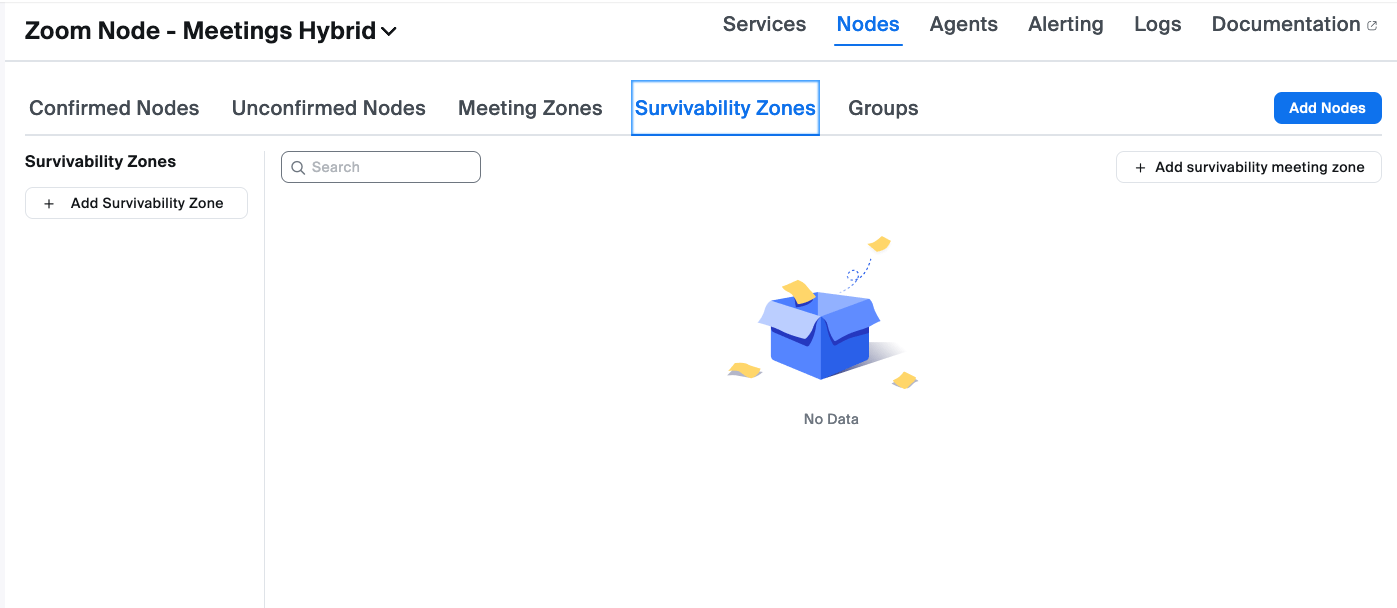
4. Cliquez sur **Zones de survivabilité**.
5. Cliquez sur **Ajout d’une zone de survivabilité** sur le côté gauche de l’écran.
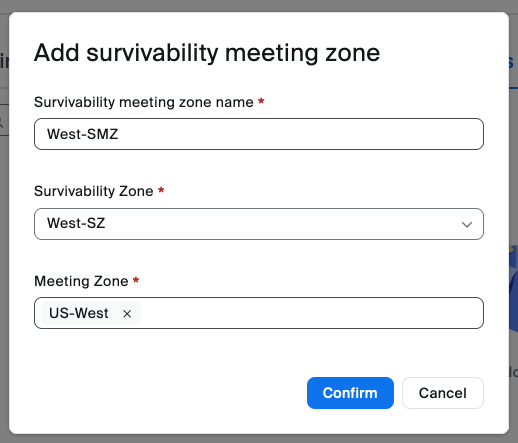
6. Entrer un nom.
7. Cliquez sur le **Zone de survivabilité** menu déroulant et sélectionnez le **zone de survivabilité** qui vient d’être créée.
8. À l’aide des listes déroulantes, sélectionnez une ou plusieurs Zones de réunion hybrides pour lesquelles fournir une survivabilité.
{% hint style="info" %}
Lors du choix des Zones de réunions hybrides couvertes par la Zone de réunion de survivabilité, il est important de prendre en compte la topologie du réseau et la portée souhaitée de la couverture de survivabilité.
{% endhint %}
#### Déploiement des composants de survivabilité
Ensuite, vous devrez déployer cinq (5) machines virtuelles Zoom Node.
Chaque Node nécessite une seule adresse IP, car chacun exécute un seul module. Reportez-vous au [Guide de déploiement d’un serveur de gestion Zoom Node](https://support.zoom.com/hc/en/article?id=zm_kb\&sysparm_article=KB0061896) sur Assistance Zoom pour plus de détails.
**Installation des modules Zoom Node**
Après le déploiement des modules Meetings Hybrid (proxy du contrôleur de zone et routeurs multimédias hybrides), il reste cinq (5) composants requis pour déployer la survivabilité de la réunion.
{% hint style="danger" %}
Ces composants doivent être déployés **dans le bon ordre** pour éviter un échec du déploiement, car certains modules dépendent d’autres déjà installés.
{% endhint %}
Les composants suivants fournissent l’infrastructure de survivabilité qui sera utilisée en cas de panne :
1. **Base de données de survivabilité**: Fournit un stockage persistant pour les composants de survivabilité.
2. **Équilibreur de charge de survivabilité**: Répartit le trafic entrant sur plusieurs serveurs web afin d’offrir une haute disponibilité et une grande évolutivité.
3. **Agent secret de survivabilité : CSMS (Credential Store and Management Service)**: Stocke et gère en toute sécurité tous les identifiants et secrets sensibles utilisés dans la zone de survivabilité de la réunion.
4. **Serveur web de survivabilité**: Gère les Paramètres de survivabilité de la réunion et communique avec les clients).
5. **Contrôleur de zone de survivabilité**: Dirige les clients vers les HMMR existants pour le fonctionnement de la réunion.
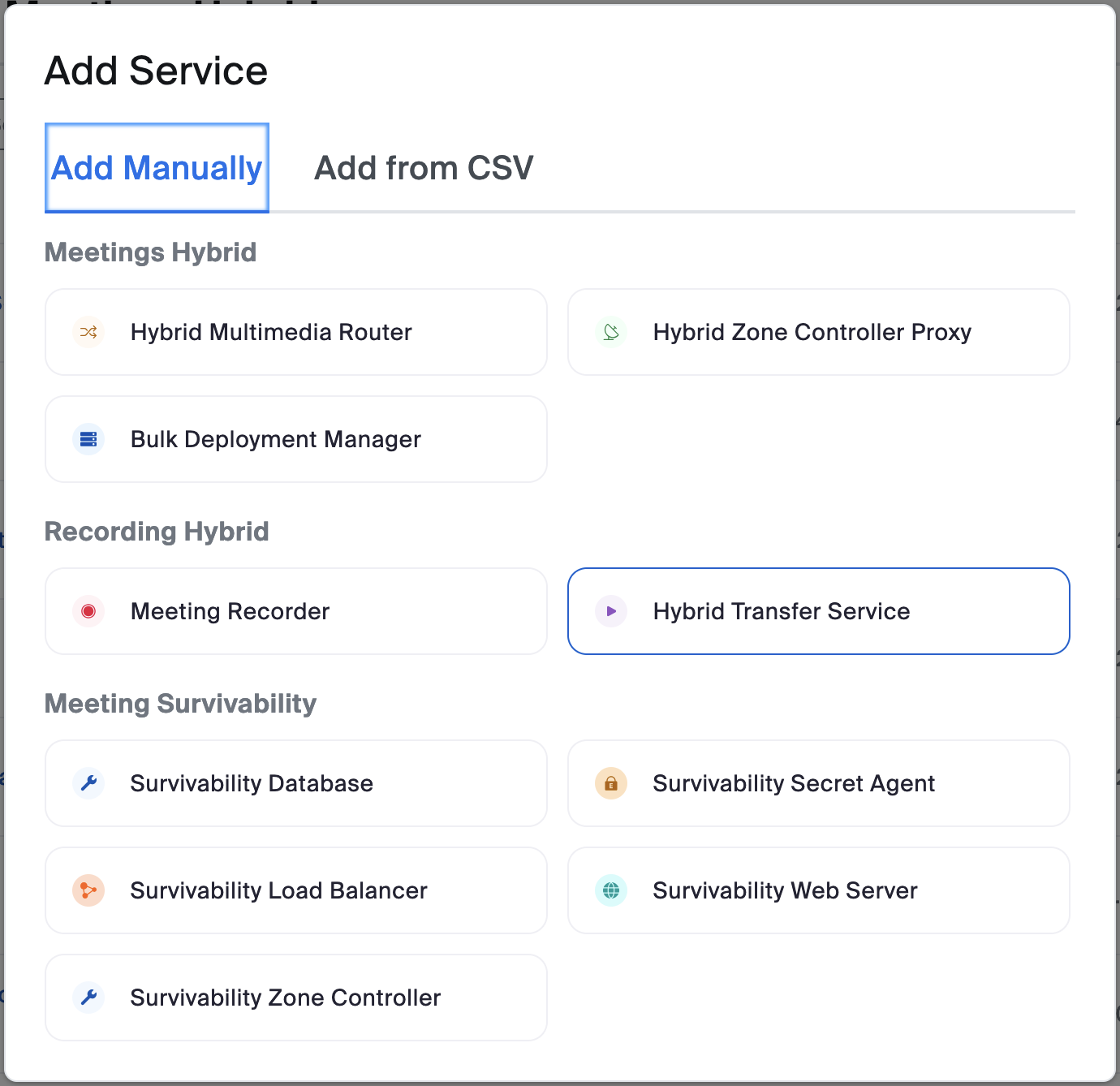
Le **menu Ajout de service** dans le portail administrateur Zoom vous permet d’ajouter ces composants. Notez que chacun de ces composants est Disponible sous l’en-tête **Survivabilité de la réunion** . Les prochaines étapes de ce guide vous feront installer tous les composants montrés dans la capture d’écran suivante :
{% hint style="info" %}
Vous devrez revenir à cette **menu Ajout de service** section après chaque installation.
{% endhint %}
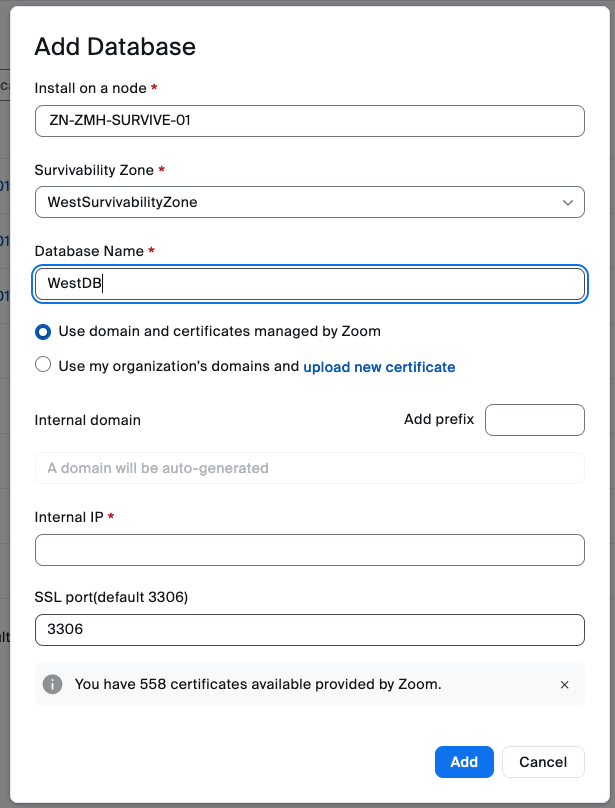
Le **Base de données de survivabilité** composant est le premier. La **Ajout d’une base de données** La fenêtre de dialogue apparaît. Après avoir sélectionné le bon Node, la Zone de survivabilité et nommé la nouvelle base de données, vous ajouterez l’équilibreur de charge.
Ensuite, vous installerez le **Équilibreur de charge de survivabilité** composant.
Une fois ajoutés, vous devez attendre que ces composants s’installent et démarrent. Une fois que vous voyez les composants comme Actif et démarrés, vous pouvez continuer avec les autres installations de composants.
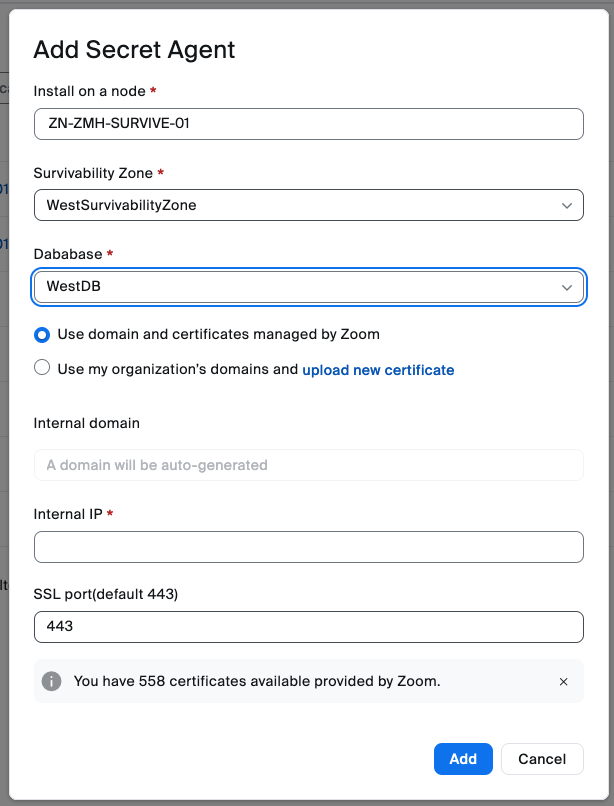
Ensuite vient le **Agent secret de survivabilité**, qui se trouve également sous le **menu Ajout de service** menu dans le portail administrateur Zoom.
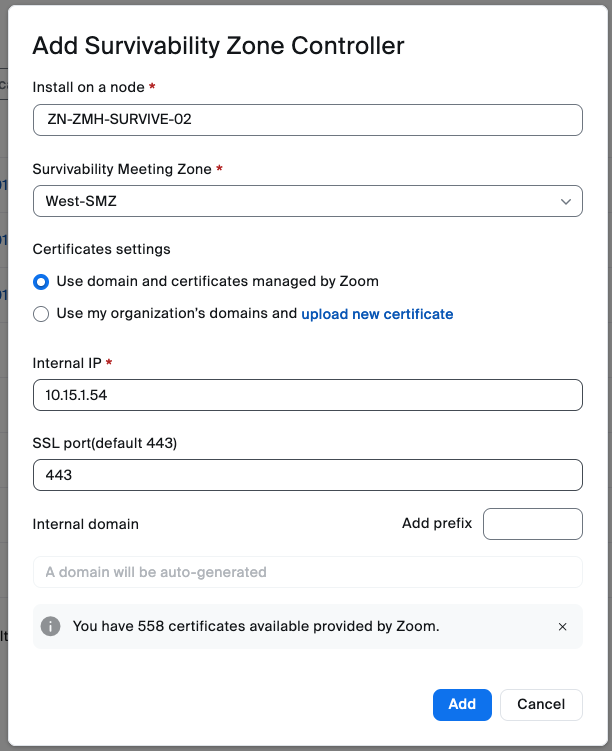
En continuant, vous installerez ensuite le **Contrôleur de zone de survivabilité**.
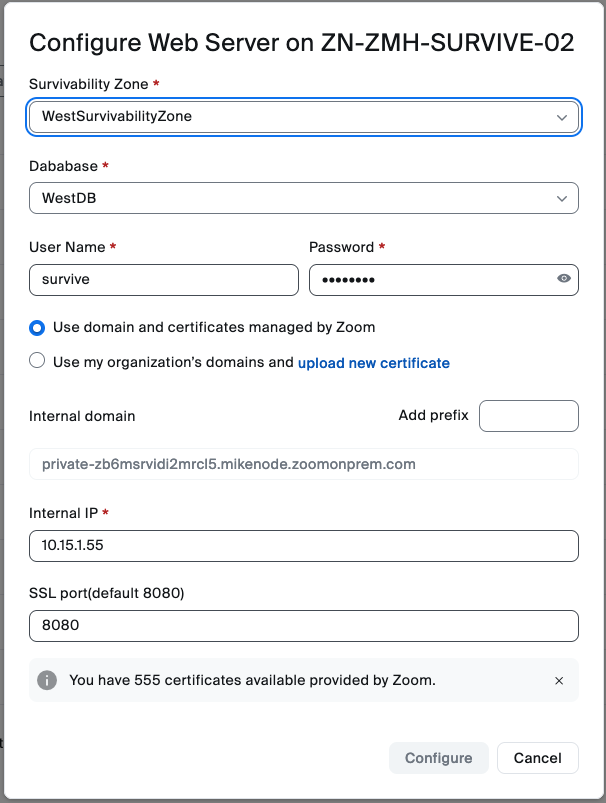
Le prochain composant à installer est le **Serveur web de survivabilité**.
Le **Nom d’utilisateur** et **mot de passe** que vous entrerez sont destinés à l’administrateur pour gérer et Activer Survivability. Enregistrez et conservez ces identifiants : vous les utiliserez plus tard dans ce guide.
Ces composants démarrent généralement automatiquement. Si l’un d’eux ne le fait pas, vous devrez dépanner ce service spécifique avant de continuer.
Le démarrage manuel des services nécessite un ordre particulier. Démarrez les services dans l’ordre suivant :
1. Base de données Survivability (3306)
2. Équilibreur de charge Survivability (443)
3. Agent secret Survivability (443)
4. Serveur web Survivability (8080)
5. Zone Contrôleur de survivability (443)
Une fois tous les services Actif et en cours d’exécution, la section Hybrid Meetings devrait ressembler à l’image suivante :
#### Configuration DNS pour la résilience
Afin de garantir que l'application Zoom Workplace puisse se connecter à des ressources résilientes en cas de panne réseau, Zoom Meetings Local Survivability exige que chaque service de réunion soit accessible via un nom d'hôte DNS résoluble localement.
Le service Auto PKI de Zoom inscrit automatiquement Zoom Node, ainsi que tous les modules déployés dessus, auprès de certificats valides d'autorité de certification publics de confiance (DigiCert).
{% hint style="info" %}
Les certificats CA publics de confiance fournis par le client à l'aide d'un domaine contrôlé par le client sont également pris en charge.
{% endhint %}
Les modules Zoom Node s'enregistrent auprès du domaine zoomonprem.com de Zoom pour ce processus. Normalement, Zoom gère tous les enregistrements DNS pour le compte de ses Clients lorsqu'un domaine géré par Zoom est utilisé.
Cependant, lors d'une panne réseau, le DNS public peut ne pas être accessible pour résoudre ces noms d'hôte. La résolution des noms d'hôte est obligatoire pour garantir la négociation TLS et des communications sécurisées entre les clients et les composants de résilience.
Il est essentiel que ces noms d'hôte soient résolubles sur votre serveur DNS local afin d'Activer la communication avec chaque service pendant une panne. La résilience des réunions ne fonctionnera pas sans une résolution DNS appropriée.
Pour Activer les instances internes de l'application Zoom Workplace à résoudre les noms d'hôte pendant une panne, vous devez créer un `.zoomonprem.com` domaine sur le serveur DNS local, ainsi que les enregistrements A nécessaires.
{% hint style="info" %}
L’utilisation d’un redirecteur conditionnel pour cette zone peut également être envisagée ; toutefois, tous les enregistrements A requis doivent se trouver dans cette zone.
{% endhint %}
Les services suivants nécessitent une entrée DNS unique :
* Tous les modules HMMR
* Base de données de survivabilité
* Équilibreur de charge de survivabilité
* Serveur web de survivabilité
* Agent secret de survivabilité
* Contrôleur de zone de survivabilité
Voici un exemple de ce à quoi ces entrées DNS pourraient ressembler :
````
```private-fa4dfs828ds8f2321d8311.customer.zoomonprem.com```
````
Zoom Node utilise ces noms d’hôte pour se connecter à chaque service, même en l’absence de connexion Internet publique. Ces noms d’hôte sont générés lors de l’inscription dynamique des certificats pour chaque service Zoom Node et ne peuvent pas être modifiés par la suite.
Vous pouvez trouver les noms d’hôte DNS requis dans le portail administrateur de votre organisation Zoom Node, auquel vous pouvez accéder en vous connectant à dans votre navigateur.
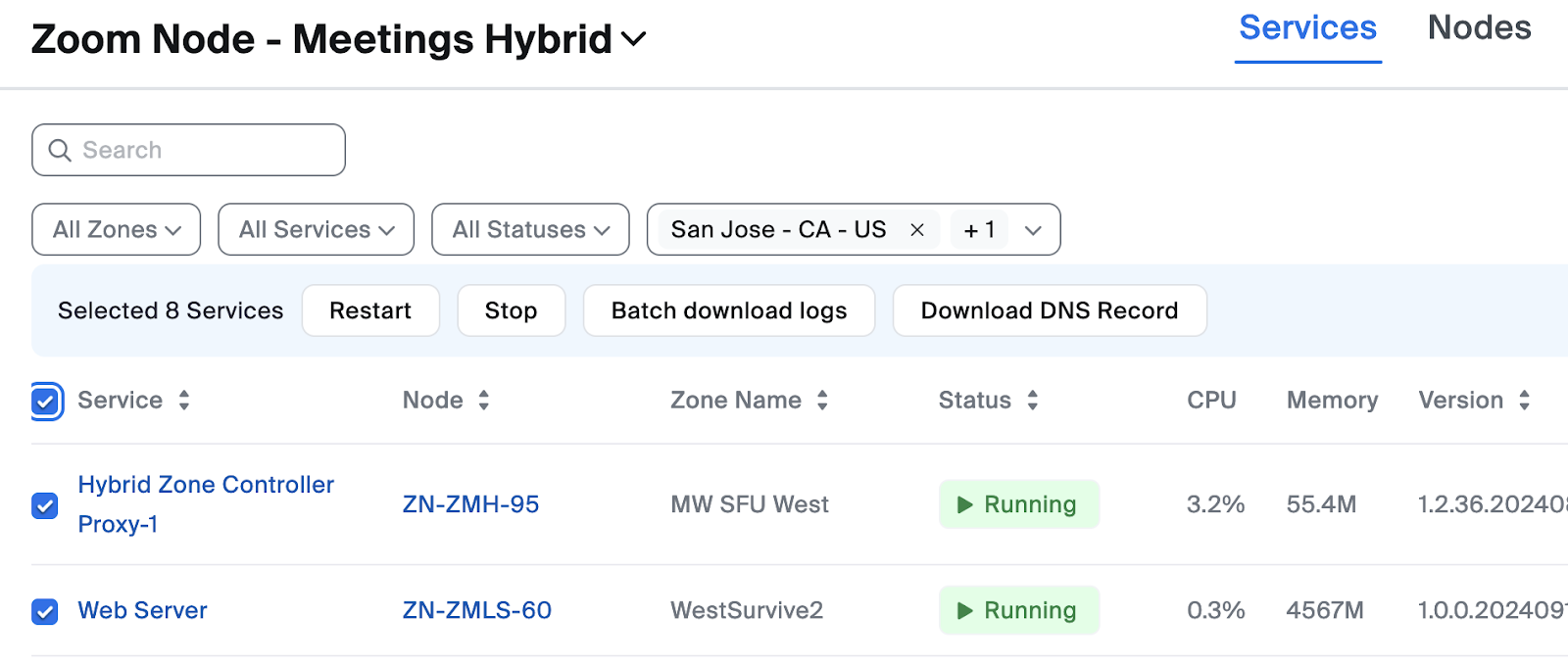
Dans l’exemple suivant, il y a deux (2) HMMR et les cinq (5) composants de survie que vous avez installés lors de la section précédente.
Une fonction d’exportation est disponible pour exporter tous les enregistrements nécessaires.
Pour l’utiliser : Sélectionnez tous les enregistrements en cliquant sur la case à cocher à côté de la colonne Service. Un nouveau bouton, Télécharger l’enregistrement DNS, apparaîtra.
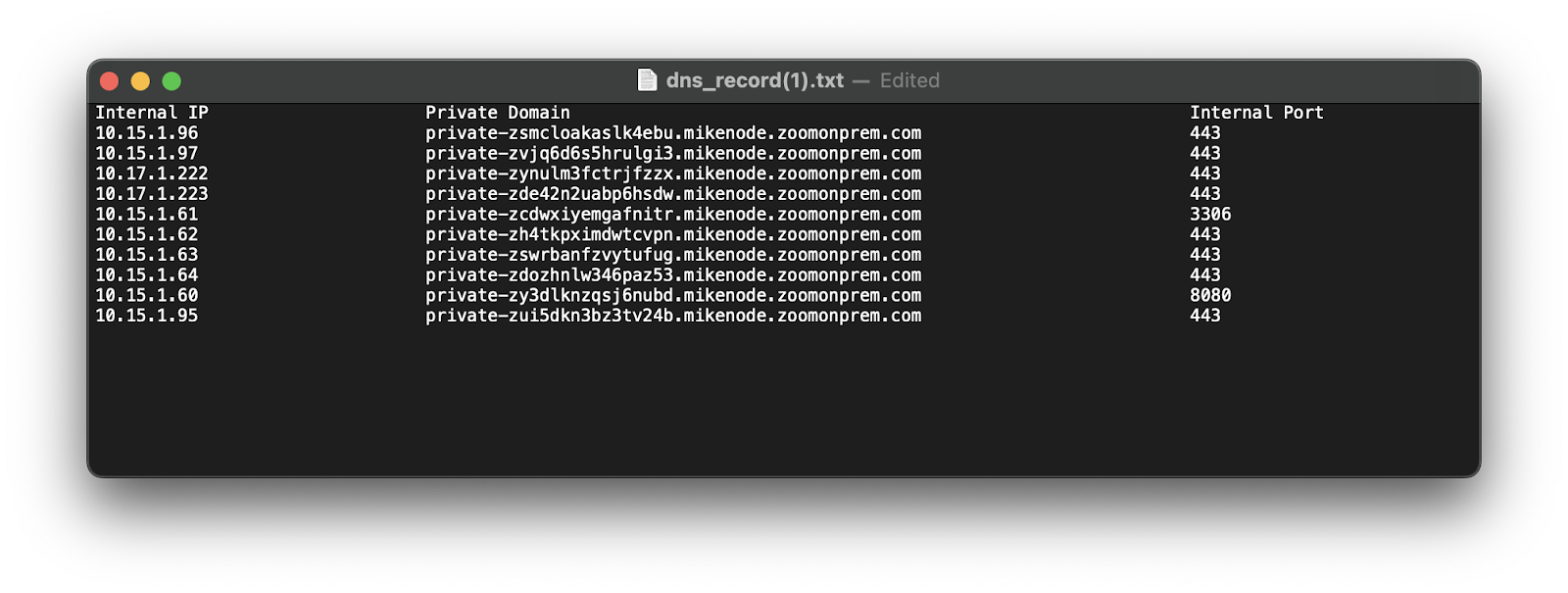
Cliquez sur le bouton pour télécharger les enregistrements dans un fichier texte.
Le fichier texte ressemblera à l’exemple suivant :
Vous devez maintenant créer un enregistrer pour chaque entrée de la liste d’enregistrer DNS.
{% hint style="info" %}
Le numéro de porter n’est pas pertinent pour la résolution DNS et peut être ignoré.
{% endhint %}
{% hint style="warning" %}
Si des modules supplémentaires sont déployés à l’avenir, ces enregistrements doivent **également être ajoutés**. Ne pas le faire peut rendre la survivabilité inopérante si l’application Zoom Workplace ne peut pas résoudre tous les noms de composants.
{% endhint %}
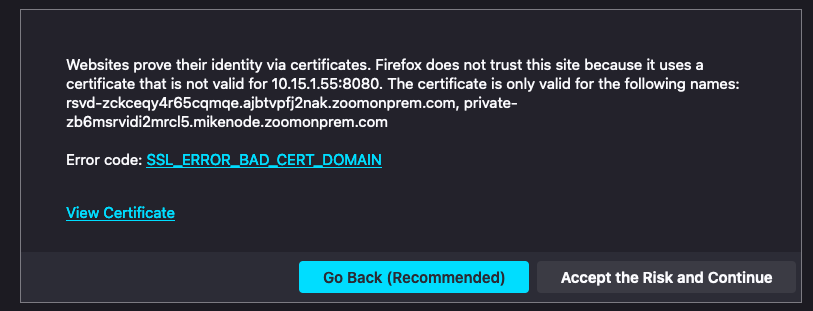
Si l’entrée DNS de chaque service ne correspond pas au certificat Zoom Node attribué, vous pouvez voir l’erreur suivante lorsque vous rejoignez une réunion ou accédez à une réunion programmée :
Cela vous indique que la résolution DNS ne fonctionne pas correctement. Assurez-vous que tous les enregistrements se trouvent dans le DNS local.
#### Activer les services aux niveaux du compte/groupe/utilisateur
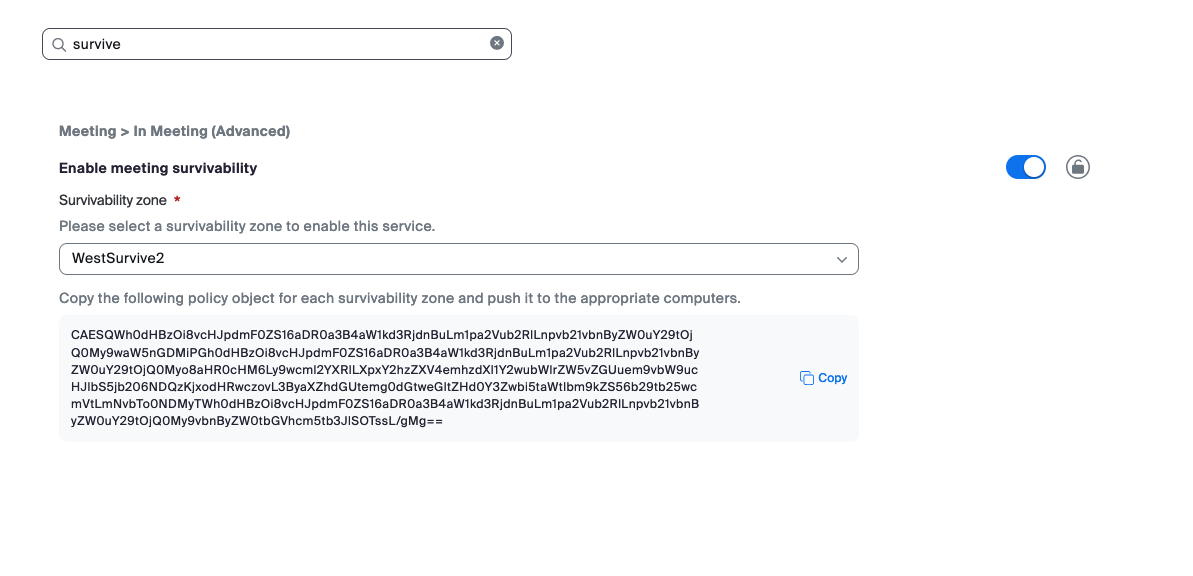
Après le déploiement et le démarrage des composants de survivabilité, la configuration peut être effectuée dans le portail web admin de Zoom. Cela permet d’activer la survivabilité à trois niveaux : l’ensemble du compte, le groupe (utile pour plusieurs zones de survivabilité dans différentes régions géographiques) ou l’utilisateur individuel (utile pour les tests).
Pour Activer la survivabilité de la réunion au niveau du compte :
1. Accédez à **Gestion du compte > Paramètres du compte > Réunion > En réunion (Avancé)**.
2. À l’aide de la liste déroulante, sélectionnez le **Zone de survivabilité** à utiliser pour le compte.
3. Cliquez sur le **bouton basculer** à côté pour l’Activer.
4. (Optionnel) Pour activer la résilience de la réunion au niveau du groupe ou de l’utilisateur, accédez au même paramètre au niveau du groupe ou de l’utilisateur et répétez les étapes précédentes.
### Déploiement du module de service : Zoom Recording Hybrid
Zoom Recording Hybrid (ZRH) est une fonction complémentaire clé de Zoom Meetings Hybrid (ZMH). Il prend en charge deux modes d’enregistrement :
* Zoom Meetings Hybrid - Enregistrement de la réunion en mode privé
* Zoom Meetings Hybrid - Enregistrement de la réunion en mode hybride
Le module Zoom Recording Hybrid comprend cinq services aux utilisations variées :
* **Enregistreur de réunion**: Enregistre les réunions en mode privé en rejoignant le Hybrid MMR sur site. Les médias de la réunion et les enregistrements restent dans votre réseau.
* **Service de transfert hybride**: Transférez les enregistrements de votre réunion depuis le cloud de Zoom vers le stockage NFS sur site.
* **Diffuseur de contenu**: Permet la lecture à la demande en diffusant les enregistrements de réunion directement vers l’application Zoom Workplace. Les utilisateurs peuvent accéder à leurs enregistrements locaux via un navigateur.
* **Répartiteur de charge Streamer**: Répartir le trafic entre un ou plusieurs diffuseurs de contenu. Ce composant est requis lorsqu’un diffuseur de contenu est déployé.
* **Archiveur de réunion** : Effectue l’archivage de conformité sur site des enregistrements de réunion pour les utilisateurs auxquels cette fonctionnalité est attribuée.
#### Zoom Meetings Hybrid - Enregistrement de la réunion en mode privé
Les réunions en mode privé conservent les médias et la signalisation de la réunion sur site. Tous les participants à la réunion sont connectés directement aux ressources de la réunion exécutées au sein des locaux du client, sans possibilité pour les utilisateurs de rejoindre la réunion via les ressources cloud de Zoom.
Le **Enregistrement Zoom hybride - enregistreur de réunion** le service rejoint directement cette réunion pour enregistrer une réunion. Le chemin des médias de la réunion et les données d’enregistrement restent au sein du réseau de votre organisation. Une fois la réunion terminée, l’enregistrement est mis en file d’attente pour être transcodé et livré vers votre stockage NFS fourni.
#### Zoom Meetings Hybrid - Enregistrement de la réunion en mode hybride
Les processus hybrides de réunion Zoom traitent les supports de réunion localement pour les utilisateurs sur site (on-premises) et permettent aux utilisateurs externes de Participer aux réunions via la cloud Zoom. Les supports de réunion sont mis en cascade entre les MMR cloud de Zoom et les MMR hybrides sur site. Les services fournis par Zoom dans le cloud, tels que AI Companion, les sous-titres, transcription, et l’enregistrement cloud, sont disponibles pour ce type de réunion.
Les fonctions d’enregistrement et de transcodage des réunions sont effectuées dans le cloud Zoom pour les réunions en mode hybride. Le **Enregistrement hybride Zoom - Service de transfert hybride** est déployé sur Zoom Node pour faciliter le déplacement des enregistrements de réunion vers votre stockage NFS.
#### Archiveur de réunion hybride
La solution d’archivage de réunion de Zoom est généralement déployée dans des scénarios axés sur la conformité où il est exigé que toutes les réunions auxquelles un utilisateur particulier participe soient automatiquement enregistrées et archivées. Contrairement à l’enregistrement d’une réunion, où un hôte de réunion peut arrêter ou démarrer l’enregistrement comme il le souhaite, l’archivage de réunion enregistre et archive l’intégralité de la réunion. Un utilisateur auquel une fonctionnalité d’archivage de réunion est attribuée n’interagit pas du tout avec la fonctionnalité d’archivage de réunion.
Le **Service d’archivage de réunion** déplace les archives de réunion du cloud Zoom vers votre stockage NFS.
#### Déploiement des services d’enregistrement hybrides
Les types de réunion que vous souhaitez enregistrer localement détermineront quels services doivent être déployés.
* Pour enregistrer les réunions en mode privé, déployez le **Enregistreur de réunion**.
* Pour enregistrer les réunions en mode hybride, déployez le **Service de transfert hybride**.
* Pour Autoriser vos utilisateurs à lire leurs enregistrements, déployez le **Diffuseur de contenu** et **Répartiteur de charge Streamer**.
* Pour déplacer les archives de réunion du cloud de Zoom vers votre stockage NFS sur site, déployez le **Archiveur de réunion** .
{% hint style="info" %}
En raison des importantes ressources de Calculateur requises par ces services, la plupart ne peuvent pas être installés dans le même Node dans un format de cohabitation.
{% endhint %}
| Service | Coresidency du Node |
| ------------------------------ | ---------------------------- |
| Enregistreur de réunion | Service unique |
| Service de transfert hybride | Cohabitation prise en charge |
| Répartiteur de charge Streamer | Cohabitation prise en charge |
| Diffuseur de contenu | Cohabitation prise en charge |
| Archiveur de réunion | Cohabitation prise en charge |
Si vous deviez déployer les cinq (5) services pour un déploiement minimal, vous auriez besoin de 1 à 2 machines virtuelles Zoom Node (une pour l’Enregistreur de réunion si vous effectuez un enregistrement de réunion privé), et d’une autre pour les autres composants. Des Nodes supplémentaires peuvent être nécessaires pour une capacité supplémentaire du système.
Déterminez quels services vous devez déployer en fonction des besoins de votre organisation. Les déploiements clients typiques visent à s’assurer que les enregistrements de réunion en mode privé restent à l’intérieur de l’organisation. Dans ce scénario, l’Enregistreur de réunion, le Content Streamer et le Streamer Load Balancer seraient déployés.
Chaque enregistreur de réunion doit être installé sur sa propre VM Zoom Node, car ce service utilise toute la capacité du nœud, et aucun autre service ne peut y être déployé.
Le diffuseur de contenu et l’équilibreur de charge du diffuseur peuvent être installés de manière colocalisée sur une seule VM Zoom Node.
#### Dimensionnement de la VM Zoom Node - Mode privé
Il est important de comprendre combien de réunions simultanées vous enregistrerez, car l’enregistrement des médias et leur transcodage est un processus intensif en Calculateur et des ressources de matériel suffisantes doivent être allouées.
La taille de VM Zoom Node par défaut (8 vCPU, 16 Go de RAM, 200 Go de HDD) fournit suffisamment de ressources pour gérer 10 enregistrements simultanés et 2 transcodages.
Pour les spécifications de matériel de VM standard et minimales, consultez la [#virtual-machine-hardware-specifications](https://library.zoom.com/technical-library/fr/services-entreprise-avances/zoom-node/zoom-node-infrastructure-prerequisites#virtual-machine-hardware-specifications "mention") section de la [zoom-node-infrastructure-prerequisites](https://library.zoom.com/technical-library/fr/services-entreprise-avances/zoom-node/zoom-node-deployment-field-guide/zoom-node-infrastructure-prerequisites "mention") page.
L’enregistrement est le processus en temps réel qui reçoit les médias de réunion et doit disposer d’une puissance de traitement CPU adéquate pour fonctionner.
Le transcodage est effectué après la réunion pour produire une vidéo h.264. Ce processus n’a pas besoin de se dérouler en temps réel et les enregistrements seront mis en file d’attente pour le transcodage s’il n’y a actuellement aucune capacité disponible.
Déterminez combien de réunions simultanées vous enregistrerez. Si vous enregistrez uniquement des réunions en mode Privé, assurez-vous de consulter le nombre simultané de ce type de réunions.
Veuillez consulter le tableau suivant pour déterminer si vous avez besoin de 20 ou 30 enregistrements de réunion simultanés. Vous devrez ajuster manuellement les paramètres CPU et RAM de la VM, comme indiqué :
| | Option de configuration 1 | Option de configuration 2 | Option de configuration 3 |
| ------------------------------------------- | ---------------------------------------------------------- | ----------------------------------------------------------- | ----------------------------------------------------------- |
| Spécifications matérielles |
8 CPU
16 Go de RAM
Disque dur de 100 Go
|
16 CPU
32 Go de RAM
Disque dur de 100 Go
|
24 CPU
84 Go de RAM
Disque dur de 100 Go
|
| Volume secondaire recommandé | 200 Go | 350 Go | 500 Go |
| Nombre maximal d’enregistrements simultanés | 10 enregistrements | 20 enregistrements | 30 enregistrements |
| Nombre maximal de transcodages simultanés | 2 transcodages | 4 transcodages | 6 transcodages |
{% hint style="info" %}
Les réunions hybrides sont enregistrées et transcodées par le cloud de Zoom. Une fois ce processus terminé dans le cloud, le service de transfert hybride déplace un enregistrement vers un stockage sur site. Il ne s’agit pas d’un processus intensif en Calculateur.
{% endhint %}
#### Configuration d’une zone d’enregistrement
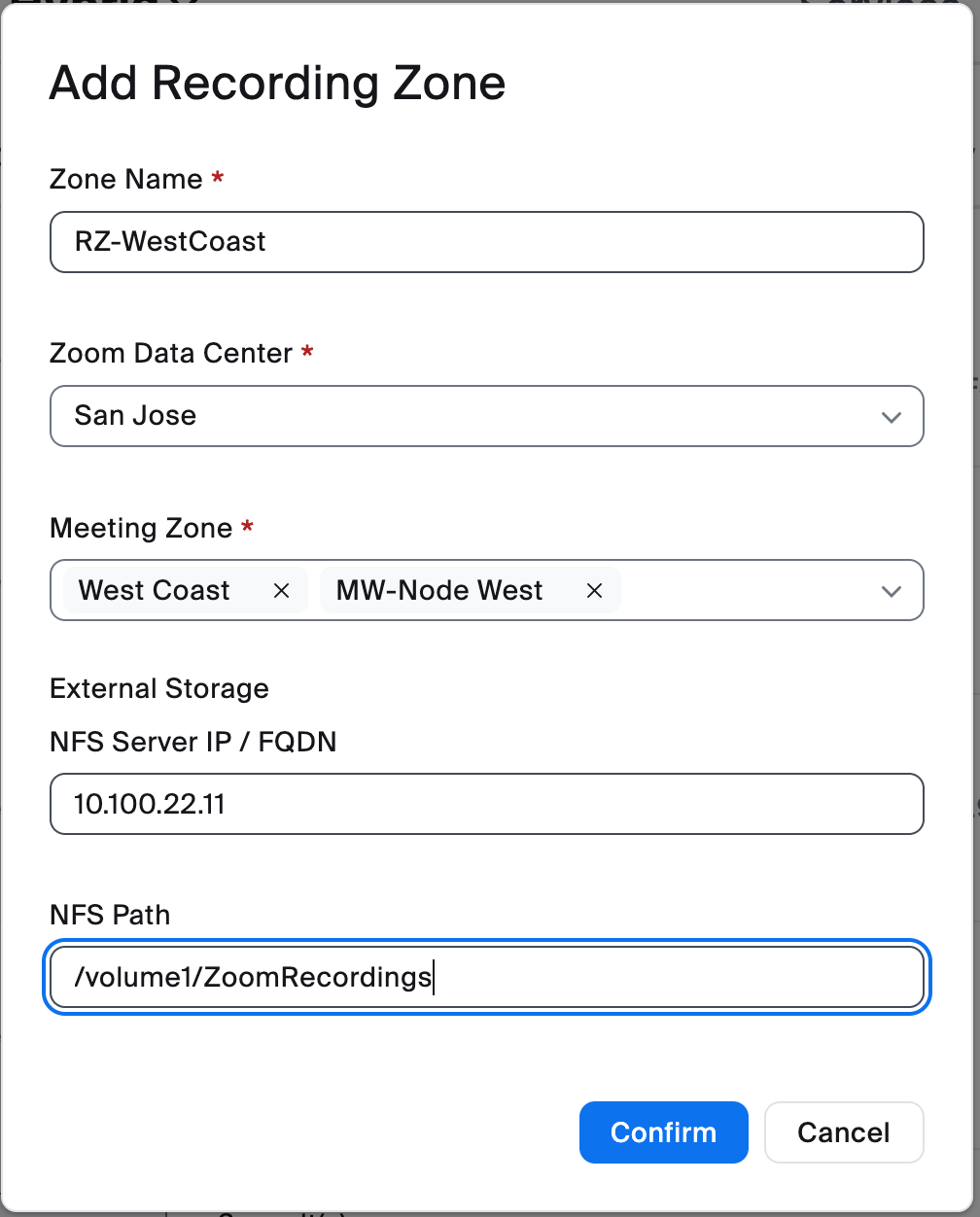
Une zone d’enregistrement prend en charge une ou plusieurs zones de réunion hybrides comme pool d’enregistrement pour ces zones de réunion.
1. Accédez au portail administrateur Zoom.
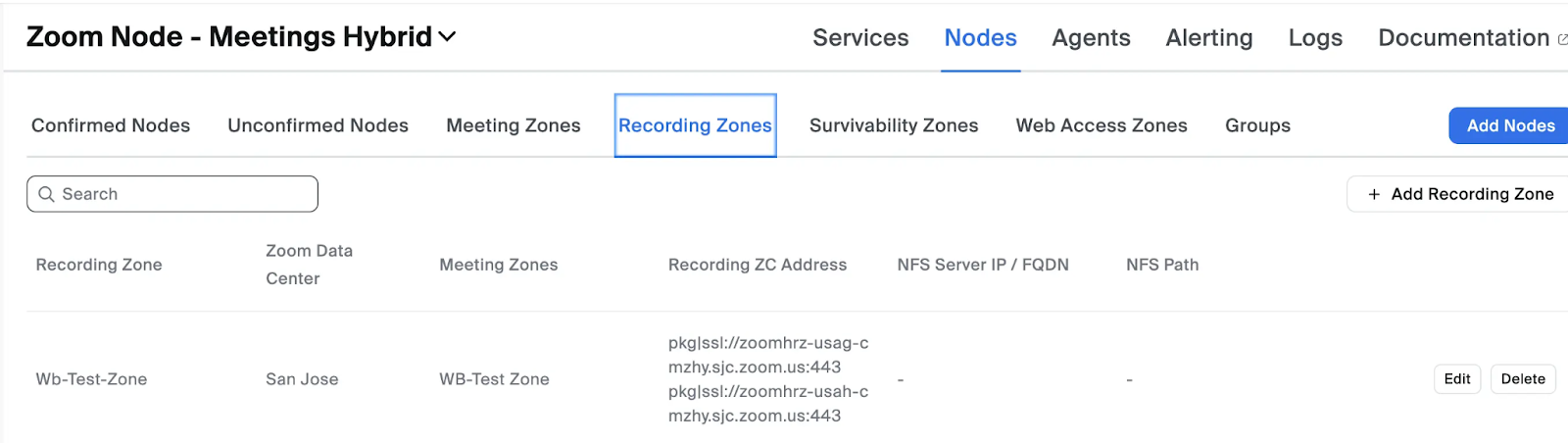
2. Sélectionnez **Gestion des nœuds > Modules > Nœuds > Zones d’enregistrement**.
3. Cliquez sur le **Ajout de zone d’enregistrement** bouton.\\
4. Effectuez les sélections suivantes :
1. Choisissez le **Nom de la zone**.
2. Cliquez sur le **Zoom Data Center** menu déroulant et sélectionnez le data center approprié.
3. Entrer le serveur NFS dans le **IP / FQDN du serveur NFS** zone de texte.
4. Ajoutez le chemin NFS dans la **Chemin NFS** zone de texte, qui est l’emplacement où les enregistrements seront stockés.
{% hint style="info" %}
Votre serveur NFS doit être configuré pour Autoriser l’accès en lecture et en écriture au partage. Avec NFS, cela signifie généralement configurer les droits appropriés pour les adresses IP de Zoom Node autorisées à se connecter.
Si vous voyez une erreur pour l’état du stockage externe sur la page Node, cela est souvent lié aux autorisations NFS. Vérifiez les journaux du serveur NFS ainsi que les journaux de l’agent Node pour déterminer la cause racine du problème.
Afin de déployer l’un des services d’enregistrement hybrides, NFS doit être correctement connecté, car il est requis pour le stockage d’enregistrement/d’archivage.
{% endhint %}
#### Déploiement du service d’enregistreur de réunion pour les réunions en mode Privé
Pour déployer le service :
1. Retournez au **Gestion des nœuds** Tableau de bord.
2. Sélectionnez **Gestion des nœuds > Modules > Services**.
3. Cliquez sur **Ajout de services**.
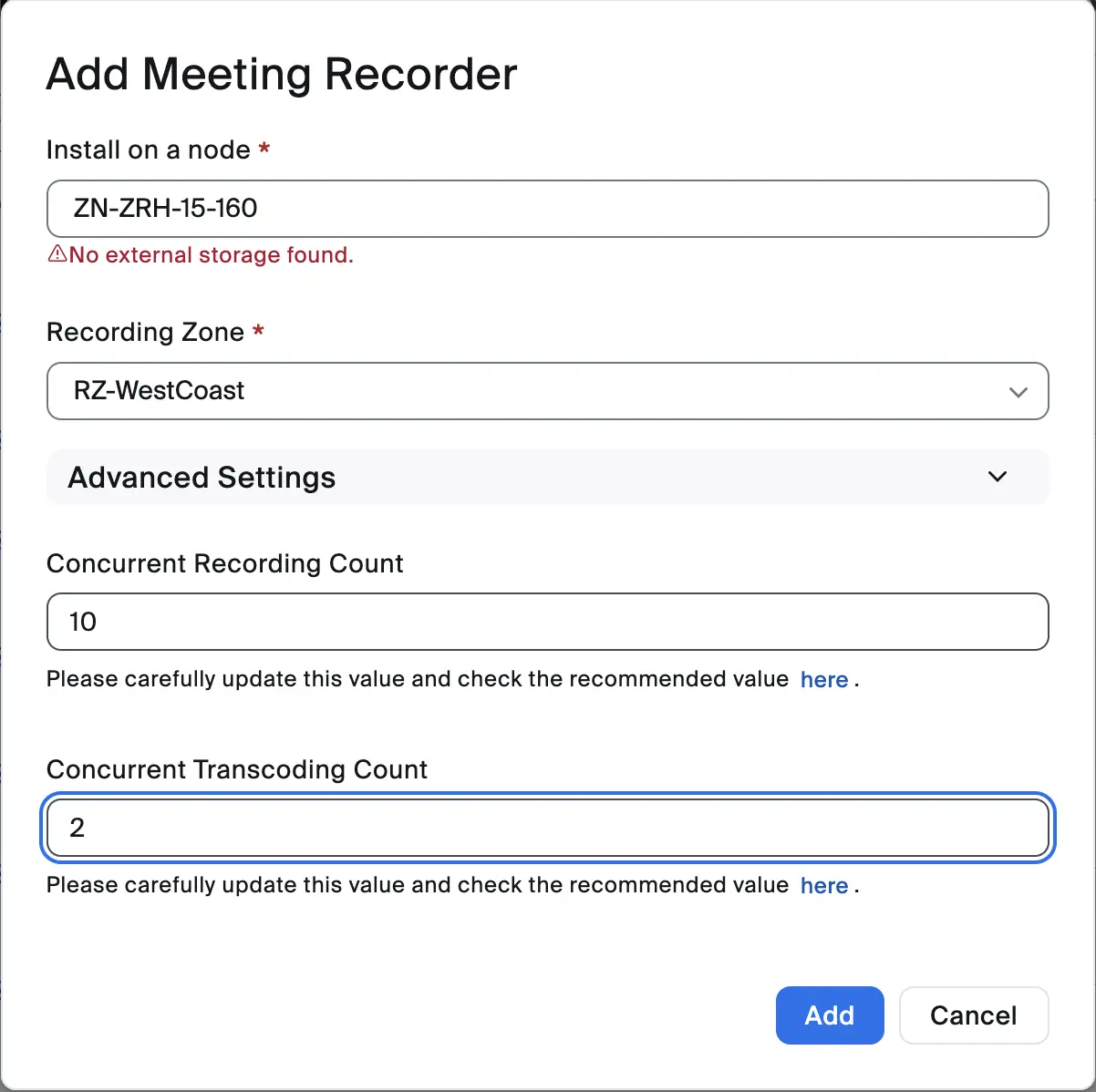
4. Cliquez sur **Enregistreur de réunion**.\\
5. Sous **Installez sur un nœud**, sélectionnez le serveur sur lequel vous souhaitez déployer le service.
6. Sous **Zone d'enregistrement**, sélectionnez la zone attribuée pour l’enregistreur de réunions.
{% hint style="info" %}
Si une zone d'enregistrement n’a pas encore été créée, cliquez **Ajouter une zone** pour ajouter une nouvelle zone d’enregistrement.
{% endhint %}
7. Cliquez sur **Paramètres avancés** pour configurez des paramètres supplémentaires pour le service d’enregistreur de réunions :
1. Sous **Nombre d’enregistrements simultanés**, définissez le nombre maximal de réunions pouvant être enregistrées en même temps.
2. Sous **Nombre de transcodages simultanés**, définissez le nombre maximal d’enregistrements pouvant être transcodés en même temps.
{% hint style="info" %}
Le nombre maximal d’enregistrements simultanés ne doit pas dépasser le[ maximum recommandé en fonction du matériel du serveur Node](https://support.zoom.com/hc/en/article?id=zm_kb\&sysparm_article=KB0060770).
{% endhint %}
8. Cliquez sur **Ajouter**.
#### Déploiement du service Streamer Load Balancer
Pour déployer le répartiteur de charge :
1. Revenez au Tableau de bord de gestion des nœuds.
2. Sélectionnez **Gestion des nœuds > Modules > Services**.
3. Cliquez sur **Ajout de services**.
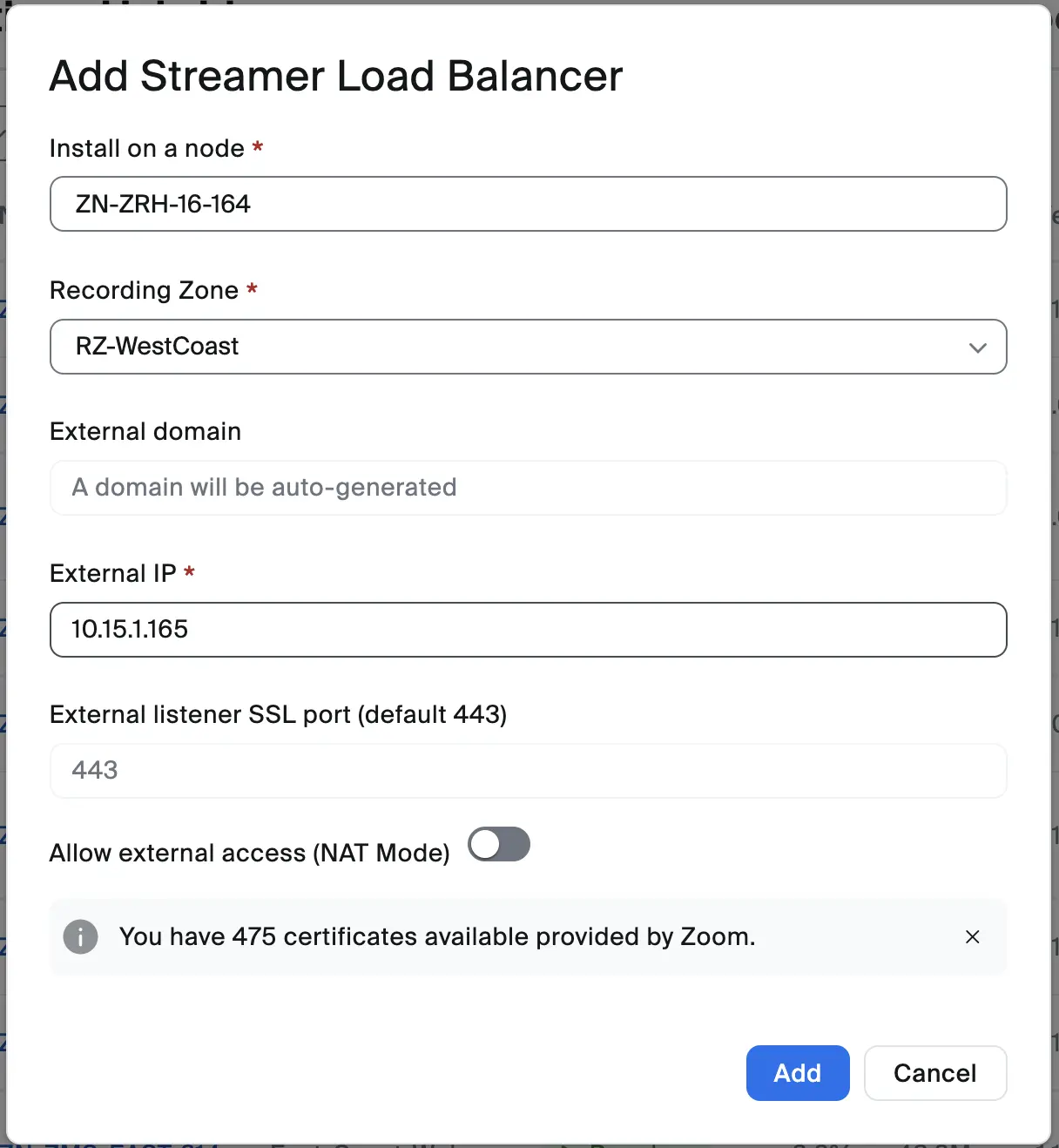
4. Sous **Enregistrement hybride**, cliquez **Répartiteur de charge Streamer**.
5. Sous **Installez sur un nœud**, sélectionnez le serveur sur lequel vous souhaitez déployer le service.
6. Sous **Zone d'enregistrement**, sélectionnez la zone à laquelle vous souhaitez attribuer le service.
{% hint style="info" %}
Si un[ Zone d'enregistrement](https://support.zoom.com/hc/en/article?id=zm_kb\&sysparm_article=KB0074360#mcetoc_1i9rqarc6l) n’a pas encore été créé, cliquez **Ajouter une zone** pour ajouter une nouvelle zone d’enregistrement.
{% endhint %}
7. Sous **IP interne**, entrez l’IP interne configurée pour le service.
8. (Optionnel) Sous **Paramètres avancés**, vous pouvez Optionnellement Activer :
1. Autoriser l’accès externe (mode NAT) : Activer pour activer la traduction d’adresses réseau et Autoriser les utilisateurs externes à Participer aux réunions.
{% hint style="info" %}
Une IP externe doit être entrée si NAT est activé. De plus, le porter SSL pour le transfert de porter peut être configurez, et un préfixe peut être ajouté pour le domaine externe.
{% endhint %}
9. Cliquez sur **Ajouter**.\\
{% hint style="warning" %}
Dans la capture d’écran d’exemple ci-dessus, un bogue UX indique « External IP » à la place de « Internal IP ». Entrez manuellement votre IP interne dans ce champ si vous rencontrez ce problème.
{% endhint %}
#### Déploiement du service Content Streamer
{% hint style="info" %}
Le service Content Steamer peut Assistance jusqu’à 1000 sessions de streaming lorsqu’il est déployé sur un serveur Node basé sur le[ exigences minimales du système pour le déploiement des services d’enregistrement](https://support.zoom.com/hc/en/article?id=zm_kb\&sysparm_article=KB0060770).
Vous devez installer un Streamer Load Balancer avant l’installation du Content Streamer.
{% endhint %}
Pour déployer le service de streamer :
1. Revenez au Tableau de bord de gestion des nœuds.
2. Sélectionnez **Gestion des nœuds > Modules > Services**.
3. Cliquez sur **Ajout de services**.
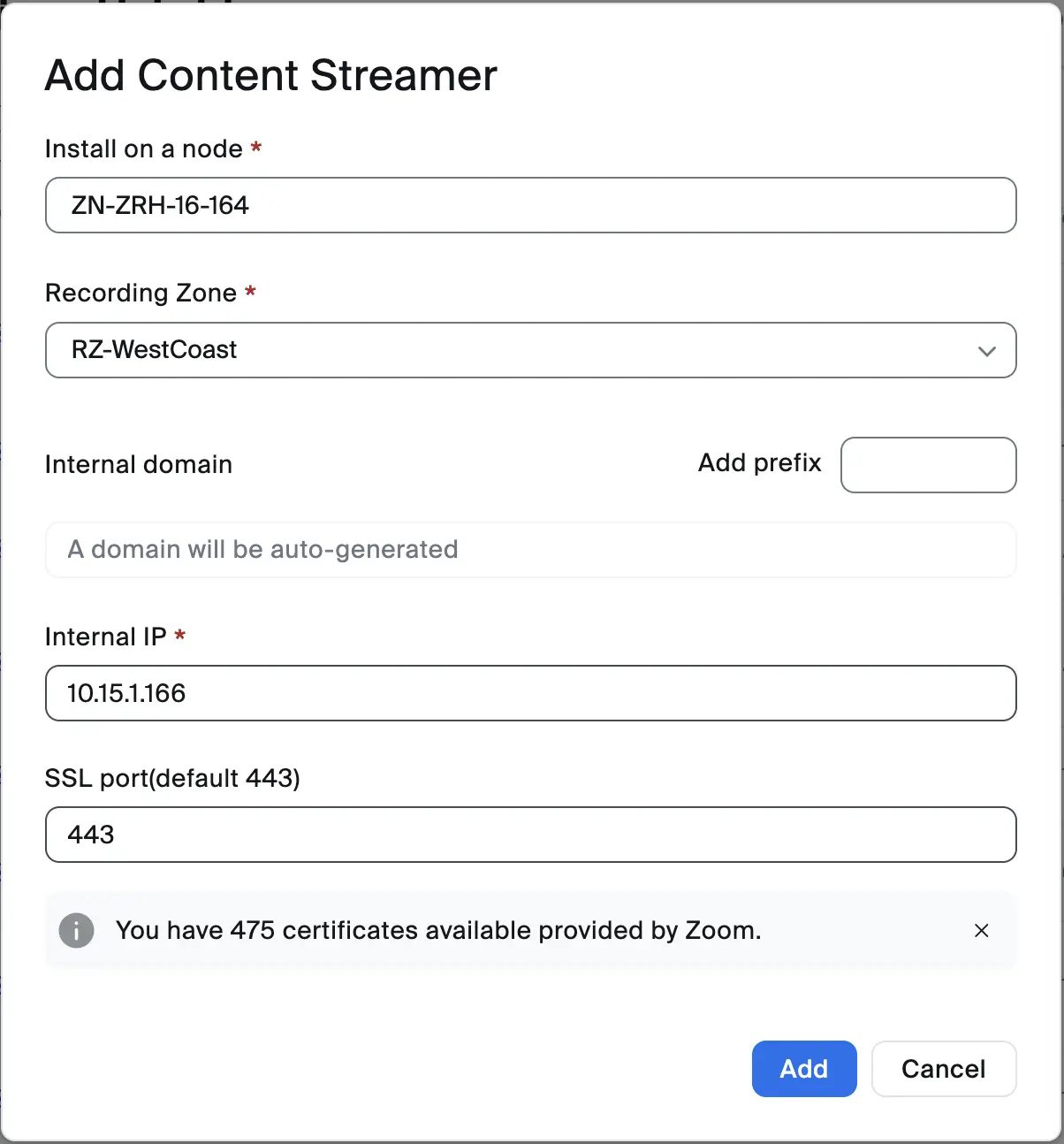
4. Sous **Enregistrement hybride**, cliquez **Diffuseur de contenu**.
5. Sous **Installez sur un nœud**, sélectionnez le serveur sur lequel vous souhaitez déployer le service.
6. Sous **Zone d'enregistrement**, sélectionnez la zone à laquelle vous souhaitez attribuer le service.
{% hint style="info" %}
Si un[ Zone d'enregistrement](https://support.zoom.com/hc/en/article?id=zm_kb\&sysparm_article=KB0074360#mcetoc_1i9rqarc6l) n’a pas encore été créé, cliquez **Ajouter une zone** pour ajouter une nouvelle zone d’enregistrement.
{% endhint %}
7. Sous **IP interne**, entrez l’IP interne configurée pour le service.
8. (Optionnel) Si vous le souhaitez, mettez à jour le porter SSL (par défaut est 443).
9. Cliquez sur **Ajouter**.\\
{% hint style="info" %}
Si vous pensez devoir Assistance plus de 1 000 flux simultanés, déployez alors des services Content Streamer supplémentaires. Le Streamer Load Balancer répartira automatiquement le trafic sur tous les services Content Streamer.
{% endhint %}
Une fois en cours d’exécution, le Content Streamer est invoqué de manière transparente lors de la lecture des enregistrements de réunion depuis l’interface web d’enregistrement cloud de Zoom. L’URL de lecture dans le cloud pointera vers le Streamer Load Balancer, qui utilise le Content Streamer pour lire l’enregistrement depuis le stockage NFS.
#### Déploiement du service Hybrid Transfer
Pour déployer le service de transfert :
1. Revenez au Tableau de bord de gestion des nœuds.
2. Sélectionnez **Gestion des nœuds > Modules > Services**.
3. Cliquez sur **Ajout de services**.
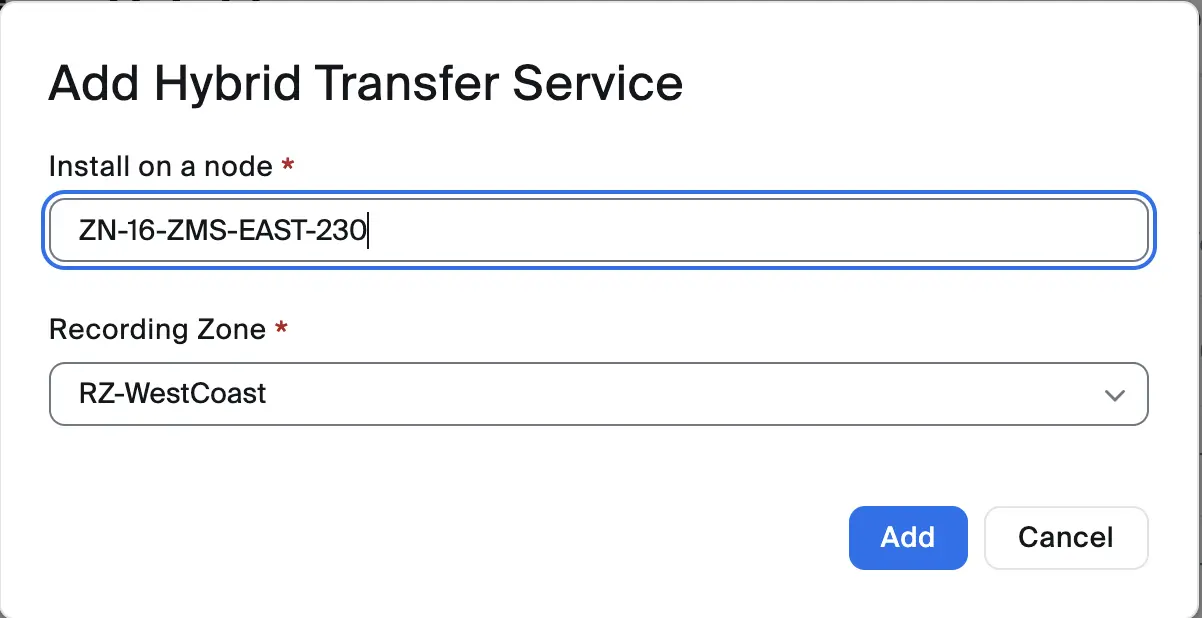
4. Sous **Enregistrement hybride**, cliquez **service Hybrid Transfer**.
5. Sous **Installez sur un nœud**, sélectionnez le serveur sur lequel vous souhaitez déployer le service.
6. Sous **Zone d'enregistrement**, sélectionnez la zone à laquelle vous souhaitez attribuer l’enregistreur de réunions.
{% hint style="info" %}
Si un[ Zone d'enregistrement](https://support.zoom.com/hc/en/article?id=zm_kb\&sysparm_article=KB0074360#mcetoc_1i9rqarc6l) n’a pas encore été créé, cliquez **Ajouter une zone** pour ajouter une nouvelle zone d’enregistrement.
{% endhint %}
7. Cliquez sur **Ajouter**.
Le composant du service Hybrid Transfer commencera l’installation. Une fois terminé, le service **Statut** sera **Arrêté**. À côté du service nouvellement déployé, cliquez **Démarrer**.
Le service **Statut** sera mis à jour vers **En cours d’exécution**.
#### Déploiement du service d’archivage des réunions
Pour déployer le service d’archivage :
1. Revenez au Tableau de bord de gestion des nœuds.
2. Sélectionnez **Gestion des nœuds > Modules > Services**.
3. Cliquez sur **Ajout de services**.
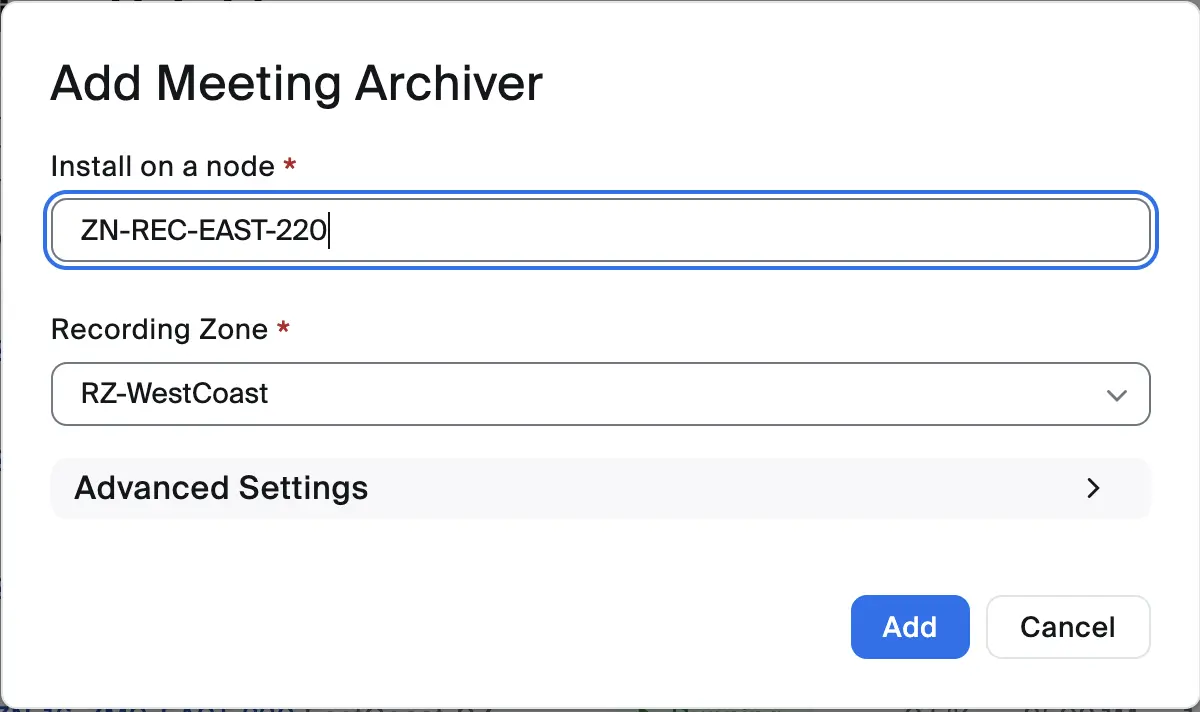
4. Sous **Enregistrement hybride**, cliquez **Archiveur de réunion**.
5. Sous **Installez sur un nœud**, sélectionnez le serveur sur lequel vous souhaitez déployer le service.
6. Sous **Zone d'enregistrement**, sélectionnez la zone à laquelle vous souhaitez attribuer l’enregistreur de réunions.
{% hint style="info" %}
Si un[ Zone d'enregistrement](https://support.zoom.com/hc/en/article?id=zm_kb\&sysparm_article=KB0074360#mcetoc_1i9rqarc6l) n’a pas encore été créé, cliquez **Ajouter une zone** pour ajouter une nouvelle zone d’enregistrement.
{% endhint %}
7. Cliquez sur **Paramètres avancés** pour configurez des Paramètres supplémentaires pour le service d’archivage des réunions :
1. Sous **Nombre d’archiveurs simultanés**, définissez le nombre maximal de réunions pouvant être enregistrées pour l’archivage en même temps.
2. Sous Nombre d’archiveurs simultanés, définissez le maximum d’enregistrements pouvant être transcodés pour l’archivage en même temps.
{% hint style="info" %}
Le nombre maximal d’enregistrements simultanés ne doit pas dépasser le[ maximum recommandé en fonction du matériel du serveur Node](https://support.zoom.com/hc/en/article?id=zm_kb\&sysparm_article=KB0060770).
{% endhint %}
8. Cliquez sur **Ajouter**.
Le composant du service d’archivage des réunions commencera l’installation. Une fois terminée, le service **Statut** sera **Arrêté**. À côté du service nouvellement déployé, cliquez **Démarrer**.
Le service **Statut** sera mis à jour vers **En cours d’exécution**.