# Guide explicatif de la mise à jour automatique
La mise à jour automatique simplifie la gestion des versions du client pour les organisations, applique les mises à jour de sécurité critiques dès qu’elles deviennent Disponibles, et aidera à garantir que le client Zoom reste dans la fenêtre de publication glissante [de 9 mois](https://support.zoom.us/hc/en-us/articles/360059429231-9-month-release-window-) une fois mise en œuvre.
### Planifications de mise à jour
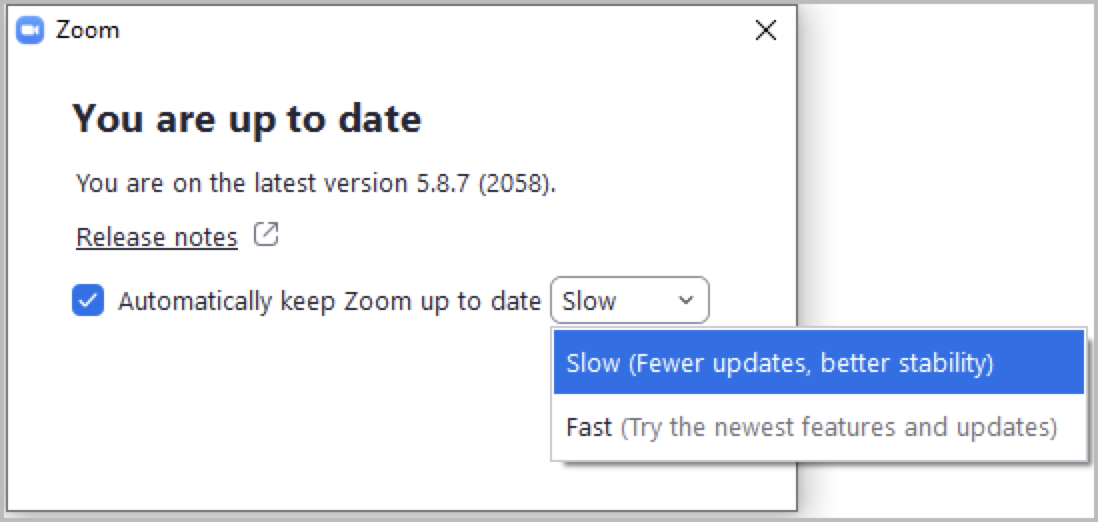
Les organisations et les Clients qui utilisent la fonctionnalité de mise à jour automatique ont la possibilité de sélectionner soit une **rapide** ou **lente** planification de mise à jour.
#### **Les mises à jour rapides passeront à la dernière version du client en quelques jours après la publication**
Ces versions disposeront des dernières Fonctionnalités et mises à jour du client Disponibles, mais peuvent connaître occasionnellement une instabilité du client.
#### **Les mises à jour lentes inviteront les utilisateurs à effectuer la mise à niveau dans les quelques semaines suivant la publication**
Zoom fera généralement passer une nouvelle version du public Rapide au public Lent dans les deux semaines suivant la publication, sauf si le besoin d’un correctif critique est découvert pendant cette période.
#### **Les utilisateurs auront différentes versions du client appliquées en fonction de leur planification de mise à jour sélectionnée**
À titre d’exemple, considérez un client exécutant la version 5.10.0 lorsque la version 5.10.1 est publiée. Il existe deux scénarios possibles selon la planification sélectionnée :
* Planification rapide, où il n’y a pas de version minimale
* Le client installera la version 5.10.1.
* Planification lente, où la version stable déterminée par Zoom est 5.10.0
* Le client conservera la version 5.10.0
Bien que la version 5.10.1 soit techniquement publiée et Disponible, le client avec la planification lente ne l’installera pas car elle n’a pas encore été marquée comme version stable par Zoom.
#### Les mises à jour de sécurité critiques seront déployées vers *les deux* les planifications rapides et lentes
Zoom déploiera toutes les mises à jour de sécurité critiques vers les deux canaux, rapide et lent. Il n’est pas possible de désactiver ce comportement pour l’une ou l’autre planification.
#### Les mises à jour du client se déclenchent lorsque la version actuelle est inférieure à la version minimale de la vitesse de mise à jour sélectionnée
Chaque vitesse de mise à jour possède son propre seuil de version minimale. Les mises à jour du client se déclenchent lorsque la version du client est inférieure à la version minimale de la vitesse de mise à jour configurée.
Une fois les nouvelles mises à jour publiées, Zoom échelonne la Disponibilité de la nouvelle version du client sur un pourcentage croissant de clients afin que tous les utilisateurs ne reçoivent pas la mise à jour en même temps.
### Gérer la mise à jour automatique
Cette section détaille les options de configuration avancées concernant la fonctionnalité de mise à jour automatique.
{% hint style="danger" %}
**Recommandation Zoom**\
Pour une meilleure expérience, Zoom recommande d’Activer la mise à jour automatique sans configuration supplémentaire.
{% endhint %}
#### Les installateurs MSI Windows et PKG macOS *n’* ont pas les mises à jour automatiques activées par défaut
Les clients de réunion pour un déploiement de masse destinés aux administrateurs informatiques, comme les installateurs MSI et PKG, n’installeront pas automatiquement les mises à jour sauf s’ils sont configurés pour le faire via des commutateurs MSI ou la stratégie de groupe (GPO) pour les appareils Windows, ou un PLIST pour les appareils Mac.
#### Les installateurs EXE Windows et DMG macOS *ont* ont pas les mises à jour automatiques activées par défaut
Les clients de réunion Standard, comme les installateurs EXE et DMG, *ont* ont les mises à jour automatiques activées par défaut, et les utilisateurs peuvent choisir à leur discrétion les mises à jour rapides ou lentes. Les administrateurs peuvent exclure les clients de réunion Standard des mises à jour automatiques à l’aide de la GPO Windows ou des paramètres PLIST macOS.
#### Les administrateurs peuvent contrôler le comportement de mise à jour automatique de tout installateur
{% hint style="danger" %}
**Avertissement**
Zoom a mis à jour les paramètres de configuration de la mise à jour automatique pour prendre en charge un nouveau système avec la version 5.10.3 du client Zoom. Toutes **nouveau** les clés de mise à jour automatique commencent par le préfixe **AU2\_**.
Activation **toute** clé AU2\_ désactivera les paramètres hérités pour : **`ZoomAutoUpdate`**, **`EnableSilentAutoUpdate`**, **`SetUpdatingChannel`**, et **`AlwaysCheckLatestVersion`**.
Les Clients qui utilisent des paramètres hérités doivent les mettre à jour vers les valeurs AU2 afin d’éviter toute interruption de service. Consultez notre documentation d’assistance sur [le déploiement de masse pour Windows](https://support.zoom.us/hc/en-us/articles/201362163-Mass-deployment-with-preconfigured-settings-for-Windows), [les options de stratégie de groupe](https://support.zoom.us/hc/en-us/articles/360039100051-Using-Group-Policy-options), [les déploiements de masse pour les appareils Mac](https://support.zoom.us/hc/en-us/articles/115001799006-Mass-deploying-preconfigured-settings-for-Mac), et [les politiques de mise à jour automatique de l’Entreprise](https://support.zoom.us/hc/en-us/articles/10365151862285-Enterprise-Auto-Update-policies-for-the-Zoom-client) pour plus d’informations.
{% endhint %}
* **Les déploiements MSI Windows peuvent inclure le paramètre AU2\_EnableAutoUpdate pour Activer les mises à jour automatiques**\
\
Les administrateurs peuvent configurer les déploiements MSI pour Activer les mises à jour automatiques en utilisant le paramètre AU2\_EnableAutoUpdate avec une valeur de **true** dans leur chaîne d’installation. Les mises à jour automatiques seront désactivées si le paramètre MSI n’est pas inclus ou est défini sur false.\\
* **Les déploiements MSI et EXE Windows respectent tous deux le paramètre GPO AU2\_EnableAutoUpdate pour contrôler les mises à jour automatiques**
\
Les commutateurs MSI ne fonctionneront pas sur l’installateur EXE Windows, mais les deux installations respecteront le même paramètre GPO AU2\_EnableAutoUpdate. Définir la configuration GPO sur une valeur de chaîne positive (par exemple, « true » ou « 1 ») Activera les mises à jour automatiques. L’utilisation d’une valeur négative (par exemple, « false » ou « 0 ») Désactivera la fonction de mise à jour automatique.\\
* **Les déploiements PKG et DMG macOS respectent tous deux le paramètre PLIST AU2\_EnableAutoUpdate pour contrôler les mises à jour automatiques**\
\
Les déploiements basés sur DMG auront les mises à jour automatiques activées par défaut, mais les administrateurs peuvent Activer ou Désactiver les mises à jour automatiques pour les deux installateurs à l’aide du paramètre AU2\_EnableAutoUpdate avec les valeurs respectives « true » ou « false ».\\
* **Les administrateurs peuvent Désactiver les mises à jour automatiques et exiger des mises à jour manuelles, ou Désactiver complètement les mises à jour**\
\
Les administrateurs peuvent exiger que les utilisateurs mettent manuellement à jour leur client ou Désactiver complètement les mises à jour du client avec le paramètre AU2\_EnableManualUpdate. Si le paramètre AU2\_EnableAutoUpdate est **désactivée**, la configuration de AU2\_EnableManualUpdate avec une valeur positive (par exemple, « true » ou « 1 ») exigera que les utilisateurs vérifient et appliquent manuellement les mises à jour. La configuration de ce paramètre avec une valeur négative (par exemple, « false » ou « 0 ») n’autorisera la mise à jour du client en aucune circonstance. Si ce paramètre n’est pas défini, sa valeur par défaut sera **true**.\\
* **Les mises à jour automatiques peuvent s’installer selon une planification ou lorsque les appareils sont inactifs**\
\
Les administrateurs peuvent configurer les appareils pour rechercher les mises à jour de l’appareil selon une planification définie à l’aide du paramètre AU2\_SetUpdateSchedule avec une valeur de chaîne. Si cette stratégie est configurée avec une chaîne valide, le client téléchargera le package de mise à jour dans la période de temps spécifiée. Le format de cette chaîne doit être HHMM-HHMM, par exemple : "0900-1800" signifie de 09:00 à 18:00, "1800-0400" signifie de 18:00 à 04:00 le lendemain.\
\
Alternativement, les administrateurs peuvent configurer les appareils pour qu’ils ne se mettent à jour que lorsqu’ils sont inactifs avec le paramètre AU2\_InstallAtIdleTime. Ce paramètre est désactivé par défaut et doit être configuré avec une valeur positive (par exemple, « true » ou « 1 ») pour être activé.\
\
Le paramètre AU2\_InstallAtIdleTime peut être défini plus précisément lorsqu’il est associé au paramètre AU2\_SafeUpgradePeriod avec une valeur de chaîne. Si cette stratégie est une chaîne valide, le client installera les mises à jour automatiques pendant la période de temps spécifiée lorsqu’il est inactif. Le format de cette chaîne doit être HHMM-HHMM, par exemple : "0900-1800" signifie de 09:00 à 18:00, "1800-0400" signifie de 18:00 à 04:00 le lendemain.
#### Les mises à jour automatiques s’installeront sans invite de l’utilisateur une fois activées
L’activation des mises à jour automatiques activera passivement un paramètre qui installe discrètement les mises à jour du client sans nécessiter d’invite de l’utilisateur. Les mises à jour s’installeront au redémarrage de l’application, sauf indication contraire, et n’interrompront pas les réunions en cours. Une fois la mise à jour appliquée, les utilisateurs recevront une notification indiquant que leur client a été mis à jour avec succès.
* **Les administrateurs peuvent changer le comportement du client pour inviter les utilisateurs à mettre à jour**\
\
Les administrateurs Windows et MacOS peuvent changer les mises à jour automatiques *en arrière-plan* et inviter l’utilisateur à approuver l’installation des mises à jour. L’utilisation du paramètre AU2\_EnableUpdateAvailableBanner avec une valeur positive (par exemple, « true » ou « 1 ») dans le PLIST, la chaîne d’installation ou la configuration GPO invitera l’utilisateur à mettre à niveau le client si une mise à jour est Disponible. Si ce paramètre n’est pas défini, sa valeur par défaut sera **false**.\
\
De plus, le client peut inviter les utilisateurs à mettre à jour lorsqu’ils quittent une réunion ou un webinaire si le paramètre AU2\_EnablePromptUpdateForAU2 est configuré avec une valeur positive (par exemple, « true » ou « 1 ») dans le PLIST, la chaîne d’installation ou la configuration GPO. Si ce paramètre n’est pas défini, sa valeur par défaut sera **false**.
* **Les notifications après mise à jour peuvent être désactivées**\
\
Après qu’une mise à jour a été appliquée, les utilisateurs recevront une notification indiquant que leur client a été mis à jour avec succès. Les administrateurs peuvent Désactiver cette fonctionnalité avec le paramètre AU2\_EnableUpdateSuccessNotification configuré avec une valeur négative (par exemple, « false » ou « 0 ») dans le PLIST, la chaîne d’installation ou la configuration GPO.
#### La vitesse de mise à jour par défaut est lente, mais les administrateurs peuvent imposer l’une ou l’autre vitesse de mise à jour
Les administrateurs peuvent imposer des vitesses de mise à jour spécifiques avec le paramètre AU2\_SetUpdateChannel dans la chaîne d’installation, la GPO ou les paramètres PLIST. Une valeur de « 0 » utilisera la **lente** planification et une valeur de « 1 » utilisera la **rapide** planification. Si ce paramètre n’est pas défini, sa valeur par défaut sera **lente**.
#### Les paramètres de configuration de mise à jour Zoom peuvent être masqués dans le client
Les paramètres de mise à jour Zoom situés dans **Général** les paramètres du client peuvent être masqués à l’aide du paramètre AU2\_EnableShowZoomUpdates défini sur une valeur négative (par exemple, « false » ou « 0 »). Si ce paramètre n’est pas défini, sa valeur par défaut sera **true.**\\
{% hint style="info" %}
**Remarque**
Les paramètres de mise à jour Zoom dans l’image ci-dessus peuvent être grisés et immuables pour les utilisateurs, selon l’utilisation de ZRecommend ou ZConfig dans la configuration du client.
{% endhint %}
### Ressources supplémentaires
[Déploiement de masse pour Windows](https://support.zoom.us/hc/en-us/articles/201362163-Mass-deployment-with-preconfigured-settings-for-Windows)
[Options de stratégie de groupe](https://support.zoom.us/hc/en-us/articles/360039100051-Using-Group-Policy-options)
[Déploiements de masse pour les appareils Mac](https://support.zoom.us/hc/en-us/articles/115001799006-Mass-deploying-preconfigured-settings-for-Mac)
[Politiques de mise à jour automatique de l’Entreprise](https://support.zoom.us/hc/en-us/articles/10365151862285-Enterprise-Auto-Update-policies-for-the-Zoom-client)
---
# Agent Instructions: Querying This Documentation
If you need additional information that is not directly available in this page, you can query the documentation dynamically by asking a question.
Perform an HTTP GET request on the current page URL with the `ask` query parameter:
```
GET https://library.zoom.com/technical-library/fr/services-entreprise-avances/device-management/automatic-update-explainer.md?ask=
```
The question should be specific, self-contained, and written in natural language.
The response will contain a direct answer to the question and relevant excerpts and sources from the documentation.
Use this mechanism when the answer is not explicitly present in the current page, you need clarification or additional context, or you want to retrieve related documentation sections.