> For the complete documentation index, see [llms.txt](https://library.zoom.com/llms.txt). Markdown versions of documentation pages are available by appending `.md` to page URLs; this page is available as [Markdown](https://library.zoom.com/technical-library/fr/services-avances-pour-lentreprise/zoom-node/zoom-node-deployment-field-guide/zoom-node-service-module-deployments.md).
# Déploiements des modules de service Zoom Node
Après la configuration post-déploiement, vous pouvez déployer un ou plusieurs modules de service Zoom à l’aide des instructions suivantes.
La section suivante fournit les étapes de déploiement pour les différents modules de service Zoom Node.
### Déploiement du module de service : Zoom Meetings hybride
Zoom Meetings hybride nécessite la création d’au moins une zone de réunion hybride. La zone de réunion hybride est rattachée à un data center hybride Zoom, généralement sélectionné comme étant le plus proche de la zone géographique desservie par la zone hybride.
1. Créer un **zone hybride** et sélectionnez un **région du data center** pour que la zone y soit rattachée.
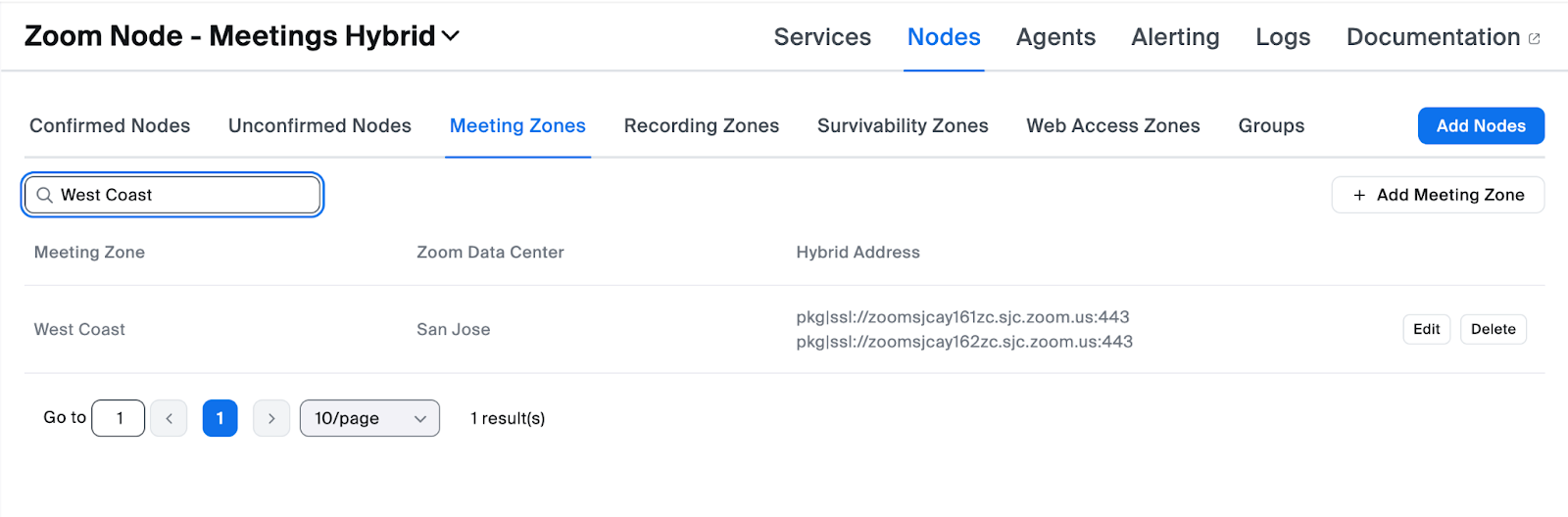
2. Depuis **Zoom Node > Nodes (dans le menu ruban)**, sélectionnez **zone de réunion** dans la barre de menus :
3. Cliquez sur **+ ajout de zone de réunion** pour créer une zone de réunion hybride.
4. entrer un nom pour la zone de réunion.
5. Cliquez sur le **data center Zoom** liste déroulante et sélectionnez la région de data center appropriée.
6. Cliquez sur **Confirmer**.
#### Installation du proxy du Contrôleur de zone hybride (ZCP)
1. Cliquez sur le **Services** option de menu dans le ruban Zoom Node à envoyer à la vue au niveau du service.
2. Cliquez sur **Ajout de services** pour commencer le processus d’installation des services de réunion hybride.

{% hint style="info" %}
Un déploiement de production de Zoom Meetings hybride nécessite deux proxys du Contrôleur de zone hybride et au moins un routeur multimédia hybride.
{% endhint %}
3. Sélectionnez **proxy du Contrôleur de zone hybride** pour installer ce composant.

4. choisissez le serveur Zoom Node que vous avez déployé dans la section précédente pour installer le **proxy ZC hybride** service.
5. Sélectionnez la méthode d’inscription au certificat que vous souhaitez utiliser.
1. Zoom Auto-PKI est recommandé.
6. Définissez le **adresse IP principale** du Zoom Node.
1. Cela se remplira automatiquement lorsque vous cliquerez sur la case.
7. Cliquez sur **Ajout**.
Zoom Node commencera le déploiement du service proxy du Contrôleur de zone hybride.
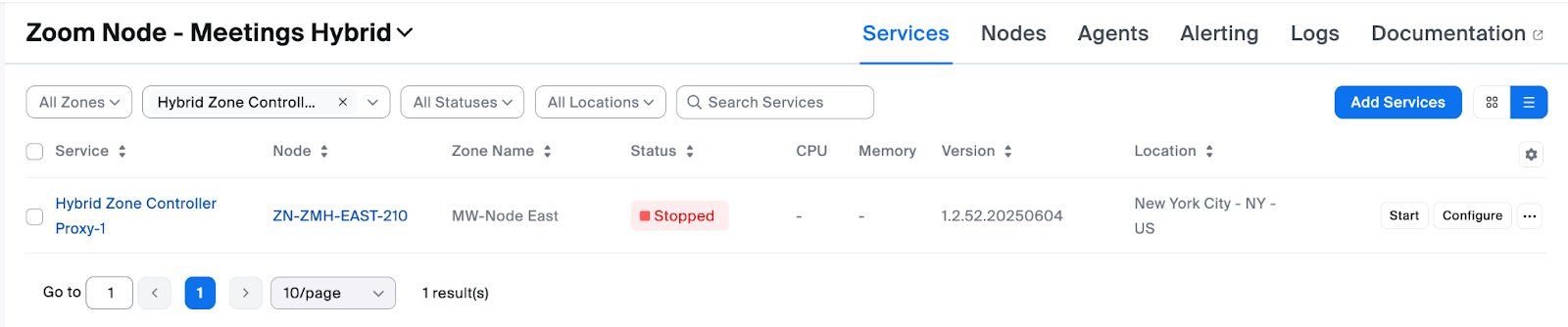
Veuillez attendre au moins 1 minute pour que le service proxy du Contrôleur de zone s’installe et inscrive automatiquement ses certificats. Vous pouvez ignorer tout message d’erreur affiché à côté de l’état Installé pendant le temps d’attente de l’installation.
Après le déploiement du service, l’état passera de Installé à Arrêté. Après avoir attendu au moins une minute, vous devrez cliquer sur Actualiser pour voir le changement d’état.
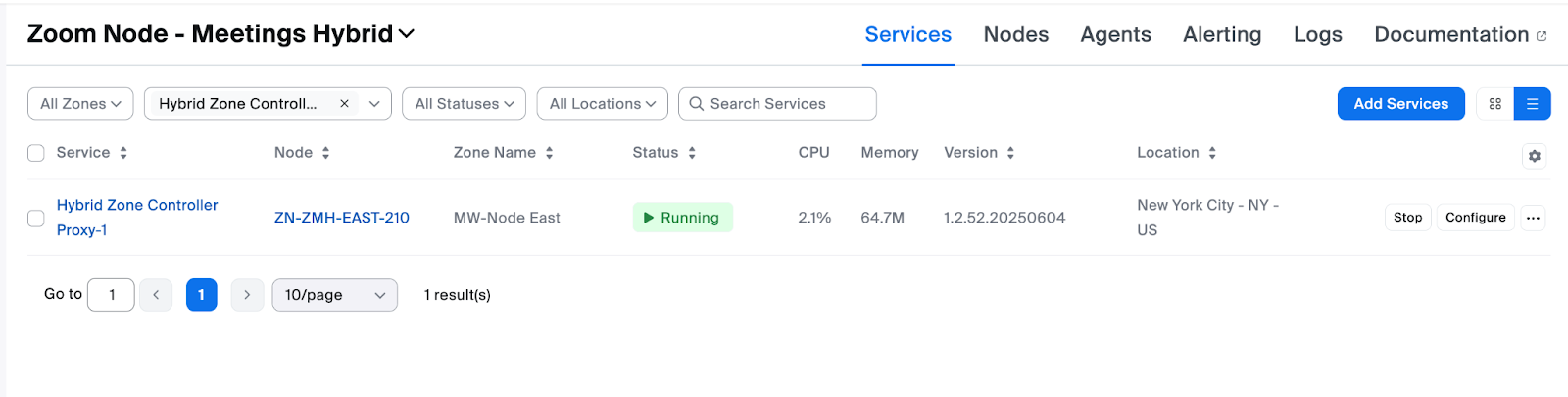
suivant, cliquez sur le **Démarrer** bouton pour Activer le nouveau proxy du Contrôleur de zone hybride et voir l’état du processus.
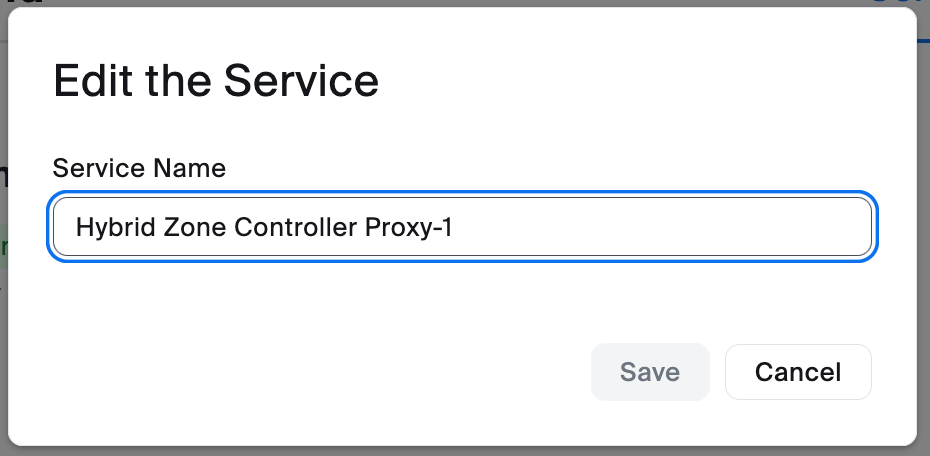
(Optionnel) Cliquez sur le nom du proxy du Contrôleur de zone hybride pour voir les attributs du nouveau proxy du Contrôleur de zone. Ensuite, cliquez sur le **Modifier** bouton sur le côté droit de l’écran pour changez le **Nom du service**. Après avoir apporté des modifications, cliquez sur **Enregistrer** pour changez le nom.
Pour un déploiement de production, installez un second proxy du Contrôleur de zone hybride sur une VM Zoom Node distincte en répétant ces instructions.
#### Installation du routeur multimédia hybride (HMMR)
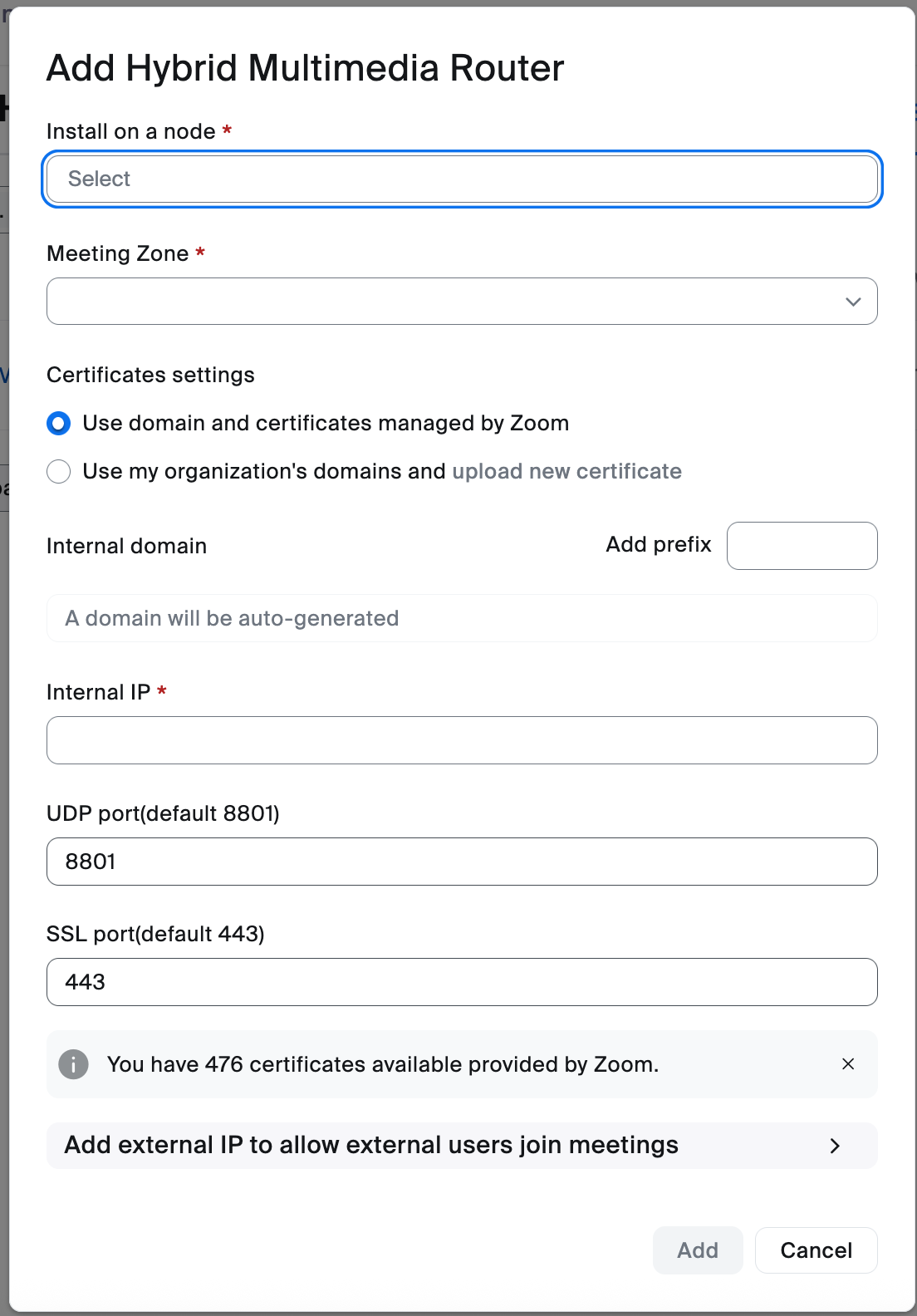
suivant, vous pouvez effectuer l’ajout d’un routeur multimédia hybride (HMMR) en effectuant le même processus que dans la section précédente du proxy ZC hybride, mais vous choisirez **routeur multimédia hybride** à la place.
Pour installer le service HMMR :
1. choisissez le serveur Zoom Node où vous venez de déployer le service proxy ZC hybride.
2. choisissez le **zone de réunion** que ce HMMR dessert.
3. Sélectionnez la méthode d’inscription au certificat que vous souhaitez utiliser.
1. Zoom Auto-PKI est recommandé.
4. choisissez l’une des **adresses IP secondaires** attribuées au Zoom Node.
1. Cela se remplira automatiquement lorsque vous cliquerez sur la case.
5. Cliquez sur **Ajout**.
Zoom Node commencera le déploiement du service HMMR.
Veuillez attendre au moins 1 minute pour que le service HMMR s’installe et inscrive automatiquement ses certificats. Vous pouvez ignorer les éventuels messages d’erreur affichés à côté de l’état d’installation pendant le délai d’attente de l’installation.
Une fois le service installé, son état sera **Arrêté**.
Cliquez sur le **Démarrer** bouton pour activer le service HMMR.
Pour augmenter l’échelle, suivez à nouveau ce même processus et déployez un deuxième MMR hybride sur le deuxième Zoom Node.
#### Activer les utilisateurs à utiliser les services de réunion hybrides
Retournez au portail administrateur Zoom. Dans le [**Centre admin**](https://zoom.com/account), accédez à **Paramètres** → [**Dans la réunion (Avancé)**](https://zoom.com/account/setting#tab-meeting) et faites défiler jusqu’à l’option **Utiliser les services hybrides pour les organisateurs et les Participants aux réunions**.
Activer le **curseur d’option** et sélectionnez la zone de réunion hybride dans laquelle vous avez déployé vos proxys Contrôleur de zone.
#### Test du service de réunion hybride
À partir d’un compte défini sur l’instance Zoom de test, démarrez une réunion et rejoignez-la depuis რამდენიმე clients disposant d’une connectivité L3 interne et d’une faible latence avec le Zoom Node.
{% hint style="info" %}
L’application Zoom Workplace établit une connexion de test avec les Contrôleurs de zone attribués au compte. Celui qui répond le plus rapidement est considéré comme le « plus proche », et le client sera dirigé vers les MMR qui y sont enregistrés. Si une ressource cloud est Disponible et « plus proche » qu’une ressource sur le réseau interne, elle choisira la ressource cloud.
{% endhint %}
#### Interactions avec les proxys et sécurité
Le SYSTÈME D'EXPLOITATION Zoom Node prend en charge les communications avec les serveurs proxy pour ses fonctions non multimédias, notamment l’inscription des certificats et le trafic de gestion de Zoom Node. Toutefois, tout le trafic multimédia doit transiter directement vers le cloud de Zoom, en contournant tous les proxys applicables.
### Déploiement du module de service : survivabilité des réunions
La survivabilité des réunions Zoom Node introduit des zones de résilience, des regroupements logiques de composants d’infrastructure permettant une communication ininterrompue lors d’urgences réseau.
Une région contient une ou plusieurs zones de réunion résilientes (SMZ), composées de Contrôleurs de zone résilients et de routeurs multimédias hybrides pour un hébergement de réunions résilient. Au sein d’une SMZ, les routeurs multimédias résilients acheminent le trafic multimédia. Les utilisateurs participent aux réunions dans une zone résiliente à l’aide de la même application Zoom Workplace et d’une URL de réunion résiliente, ce qui permet de poursuivre les réunions même sans Internet. Cette organisation permet de garantir que les réunions critiques se poursuivent malgré les pannes de réseau.
Mappage des zones de résilience :
* Région (contient des SMZ)
* Zone de réunion résiliente (contient des Contrôleurs de zone résilients)
* Routeurs multimédias hybrides
* URL de réunion résiliente
* application Zoom Workplace
Lors du lancement initial de ces Fonctionnalités, la survivabilité locale de Zoom Meetings nécessite un Zoom Node unique pour chacun des cinq (5) composants. Comme ces services nécessitent peu de ressources, les Paramètres de la VM peuvent être réduits par rapport aux configurations Zoom Node OVA/QCOW2 par défaut. Le nombre de vCPU peut être réduit à trois (3) vCPU et la RAM peut être réduite à 8 Go.
#### Définition des zones de résilience
Au minimum, une (1) zone de résilience doit diriger l’application Zoom Workplace vers des ressources de résilience. Une zone de résilience peut desservir plusieurs zones de réunion hybrides.
Pour définir ces zones :
1. Accédez au portail administrateur Zoom.
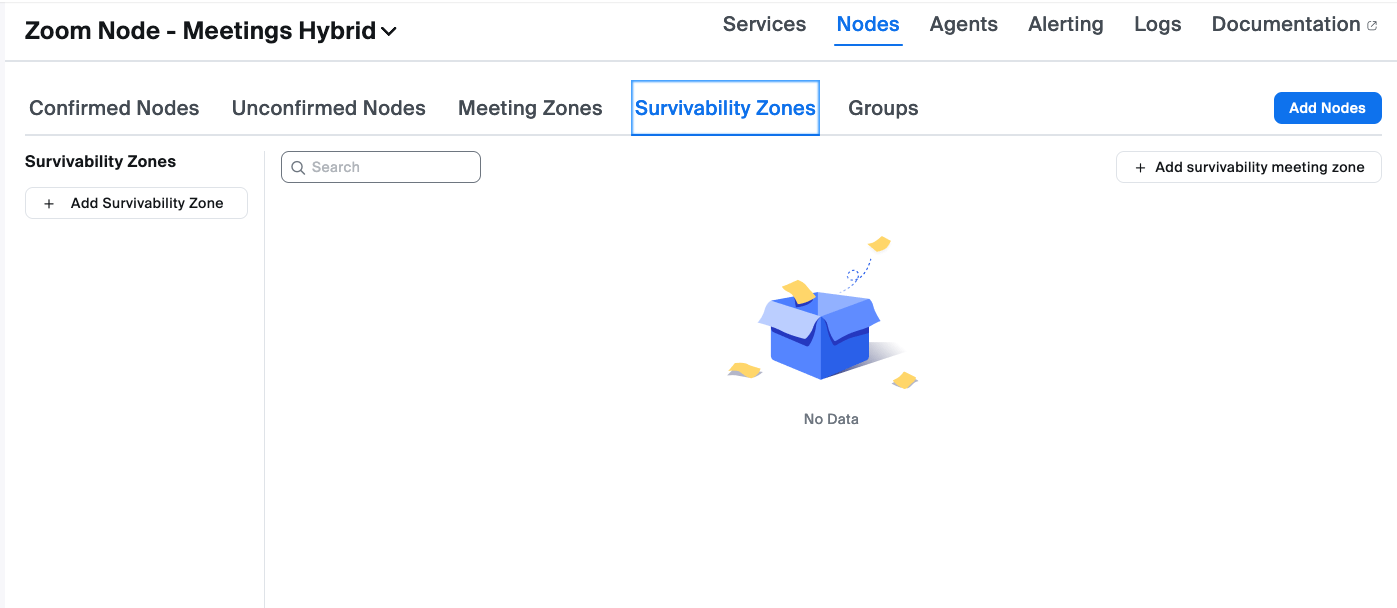
2. Sélectionnez **Gestion des nœuds > Modules**.
3. Cliquez sur **onglet Nœuds** en haut de l’écran.
4. Cliquez sur **Zones de résilience**.
5. Cliquez sur **Ajouter une zone de résilience** sur le côté gauche de l’écran.
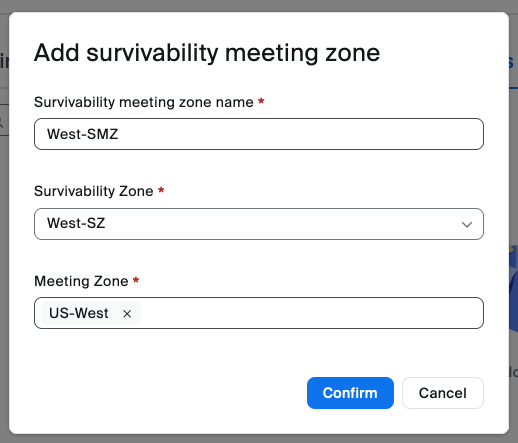
6. entrer un nom.
7. Cliquez sur le **Zone de résilience** liste déroulante et sélectionnez la **zone de résilience** qui vient d’être créée.
8. À l’aide des listes déroulantes, sélectionnez une ou plusieurs zones de réunion hybrides pour lesquelles assurer la résilience.
{% hint style="info" %}
Lorsque vous choisissez les zones de réunions hybrides couvertes par la zone de réunion résiliente, il est important de prendre en compte la topologie du réseau et l’étendue souhaitée de la couverture de résilience.
{% endhint %}
#### Déploiement des composants de résilience
Suivant, vous devrez déployer cinq (5) VM Zoom Node.
Chaque Zoom Node ne nécessite qu’une seule adresse IP, car chacun exécute un seul module. Consultez le [Déploiement d’un serveur de gestion Zoom Node](https://support.zoom.com/hc/en/article?id=zm_kb\&sysparm_article=KB0061896) guide sur Assistance Zoom pour plus de détails.
**Installation des modules Zoom Node**
Après le déploiement des modules Meetings Hybrid (proxy du Contrôleur de zone et routeurs multimédias hybrides), il reste cinq (5) composants requis à déployer pour la Survivabilité de réunion.
{% hint style="danger" %}
Ces composants doivent être déployés **dans le bon ordre** pour éviter un échec du déploiement, car certains modules dépendent d’autres déjà installés.
{% endhint %}
Les composants suivants fournissent l’infrastructure de résilience qui sera utilisée dans l’événement d’une panne :
1. **Base de données de survivabilité**: Fournit un stockage persistant pour les composants de survivabilité.
2. **Répartiteur de charge de survivabilité**: Répartit le trafic entrant entre plusieurs serveurs web afin d’offrir une haute disponibilité et une bonne évolutivité.
3. **Agent secret de survivabilité : CSMS (Service de stockage et de gestion des identifiants)**: Stocke et gère de manière sécurisée tous les identifiants et secrets sensibles utilisés dans la zone de Survivabilité de réunion.
4. **Serveur web de survivabilité**: Gère les Paramètres de Survivabilité de réunion et communique avec les clients).
5. **Contrôleur de zone de survivabilité**: Oriente les clients vers les HMMR existants pour le fonctionnement de la réunion.
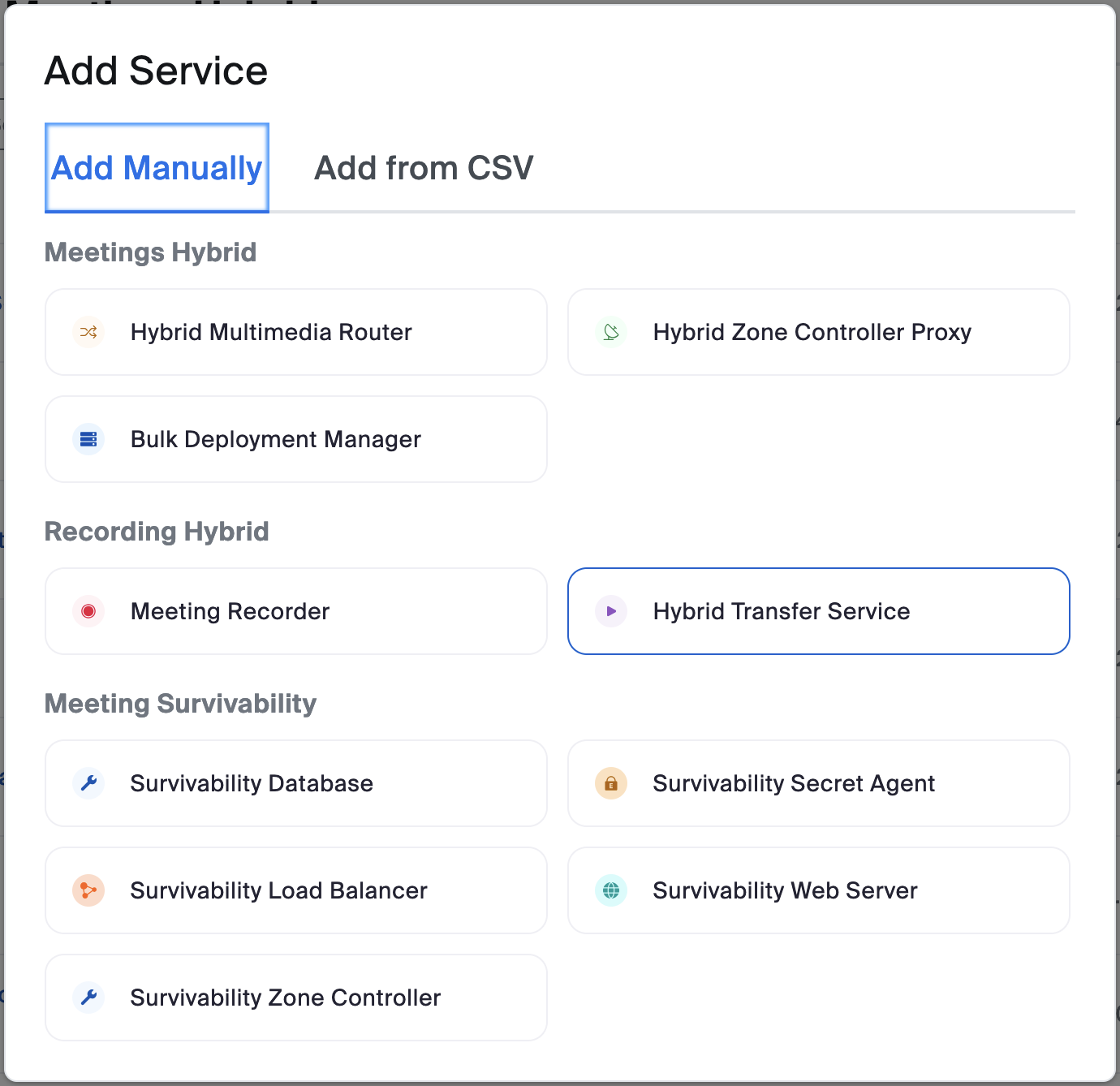
Le **Ajout de service** du menu du portail administrateur Zoom vous permet d’effectuer l’ajout de ces composants. Notez que chacun de ces composants est Disponible sous le **Survivabilité de réunion** en-tête. Les étapes du guide suivant vous demanderont d’installer tous les composants montrés dans la capture d’écran suivante :
{% hint style="info" %}
Vous devrez revenir à cette **Ajout de service** section après chaque installation.
{% endhint %}
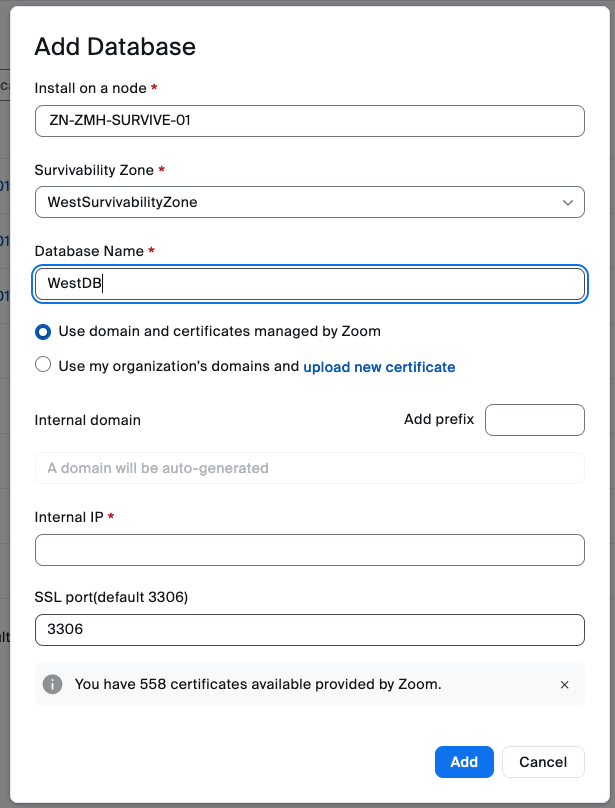
Le **Base de données de survivabilité** Le composant est le premier. Le **Ajout de base de données** la fenêtre de dialogue apparaît. Après avoir sélectionné le bon Zoom Node, la zone de survivabilité et nommé la nouvelle base de données, vous procéderez à l’ajout du répartiteur de charge.
Suivant, vous installerez le **Répartiteur de charge de survivabilité** composant.
Une fois ajoutés, vous devez attendre que ces composants s’installent et démarrent. Une fois que vous voyez les composants en état Actif et démarrés, vous pouvez continuer avec les autres installations de composants.
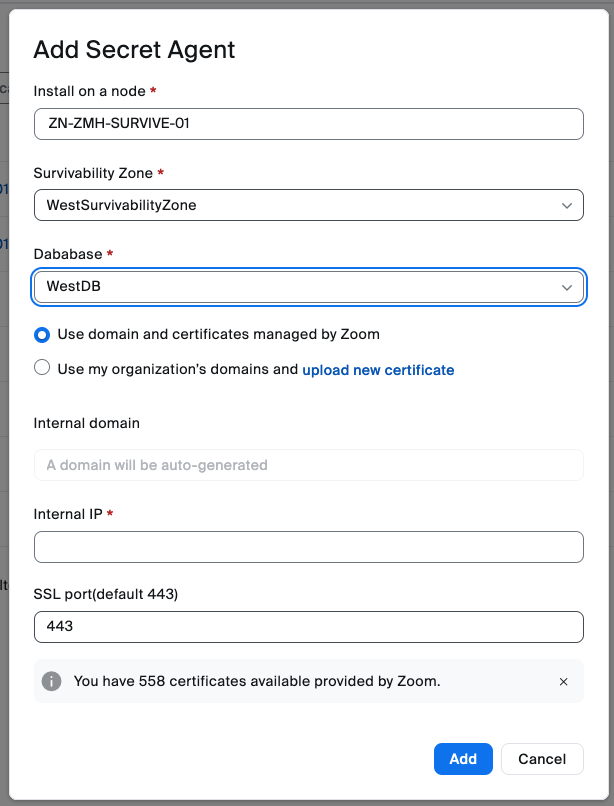
Suivant vient le **Agent secret de survivabilité**, qui se trouve également sous le **Ajout de service** menu du portail administrateur Zoom.
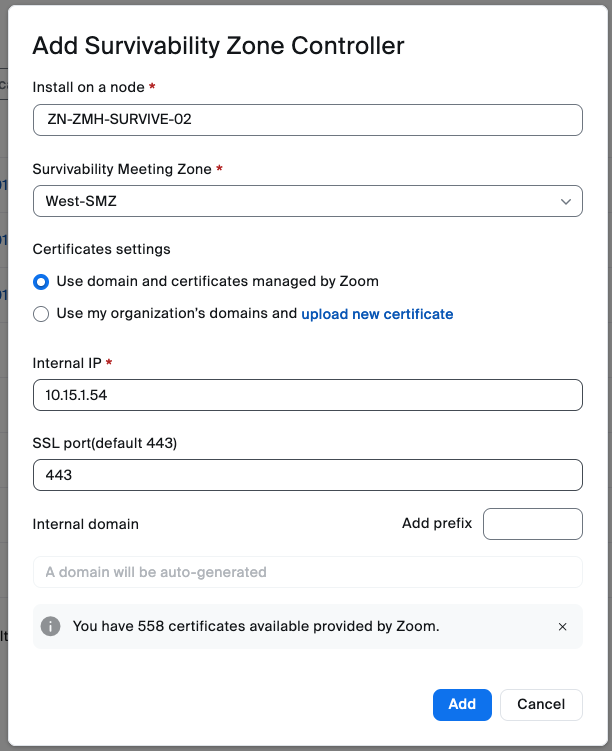
En continuant, vous installerez ensuite le **Contrôleur de zone de survivabilité**.
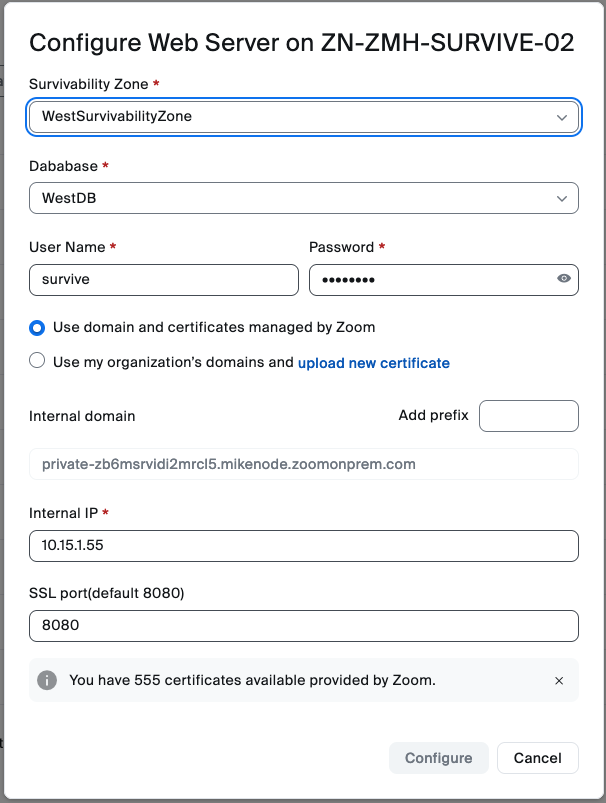
Le composant suivant à installer est le **Serveur web de survivabilité**.
Le **Nom d’utilisateur** et **Mot de passe** que vous devrez entrer servent à l’administrateur pour gérer et Activer la Survivabilité. Enregistrez et conservez ces identifiants : vous les utiliserez plus tard dans ce guide.
Ces composants démarrent généralement automatiquement. Si l’un d’eux n’y parvient pas, vous devrez dépanner ce service spécifique avant de continuer.
Le démarrage manuel des services nécessite un ordre particulier. Démarrez les services dans l’ordre suivant :
1. Base de données de survivabilité (3306)
2. Répartiteur de charge de survivabilité (443)
3. Agent secret de survivabilité (443)
4. Serveur web de survivabilité (8080)
5. Contrôleur de zone de survivabilité (443)
Une fois que tous les services sont en état Actif et en cours d’exécution, la section Réunions hybrides devrait ressembler à l’image suivante :
#### Configuration DNS pour la survivabilité
Afin de garantir que l'application Zoom Workplace puisse se connecter à des ressources de survivabilité en cas de panne réseau, Zoom Meetings Local Survivability exige que chaque service de réunion soit accessible via un nom d'hôte DNS résolvable localement.
Le service Auto PKI de Zoom inscrit automatiquement Zoom Node, ainsi que tous les modules déployés dessus, avec des certificats valides de l'autorité de certification (DigiCert) approuvés publiquement.
{% hint style="info" %}
Des certificats d'autorité de certification (CA) approuvés publiquement fournis par le client et utilisant un domaine contrôlé par le client sont également pris en charge.
{% endhint %}
Les modules Zoom Node s’enregistrent auprès du domaine zoomonprem.com de Zoom pour ce processus. Normalement, Zoom gère tous les enregistrements DNS pour le compte de nos clients lorsqu’un domaine géré par Zoom est utilisé.
Cependant, lors d'une panne réseau, le DNS public peut ne pas être joignable pour résoudre ces noms d'hôte. La résolution des noms d'hôte est obligatoire pour garantir la négociation TLS et des communications sécurisées entre les clients et les composants de survivabilité.
Il est essentiel que ces noms d'hôte puissent être résolus sur votre serveur DNS local afin de permettre la communication avec chaque service pendant une panne. La survivabilité des réunions ne fonctionnera pas sans une résolution DNS appropriée.
Pour permettre aux instances internes de l'application Zoom Workplace de résoudre les noms d'hôte pendant une panne, vous devez créer un domaine auto-hébergé `.zoomonprem.com` sur le serveur DNS local, ainsi que les enregistrements A nécessaires.
{% hint style="info" %}
L'utilisation d'un redirecteur conditionnel pour cette zone peut également être envisagée ; toutefois, tous les enregistrements A requis doivent se trouver dans cette zone.
{% endhint %}
Les services suivants nécessitent une entrée DNS unique :
* Tous les modules HMMR
* Base de données de survivabilité
* Répartiteur de charge de survivabilité
* Serveur web de survivabilité
* Agent secret de survivabilité
* Contrôleur de zone de survivabilité
Voici un exemple de ce à quoi ces entrées DNS pourraient ressembler :
````
```private-fa4dfs828ds8f2321d8311.customer.zoomonprem.com```
````
Zoom Node utilise ces noms d'hôte pour se connecter à chaque service, même en l'absence de connexion Internet publique. Ces noms d'hôte sont générés lors de l'inscription dynamique des certificats pour chaque service Zoom Node et ne peuvent pas être modifiés par la suite.
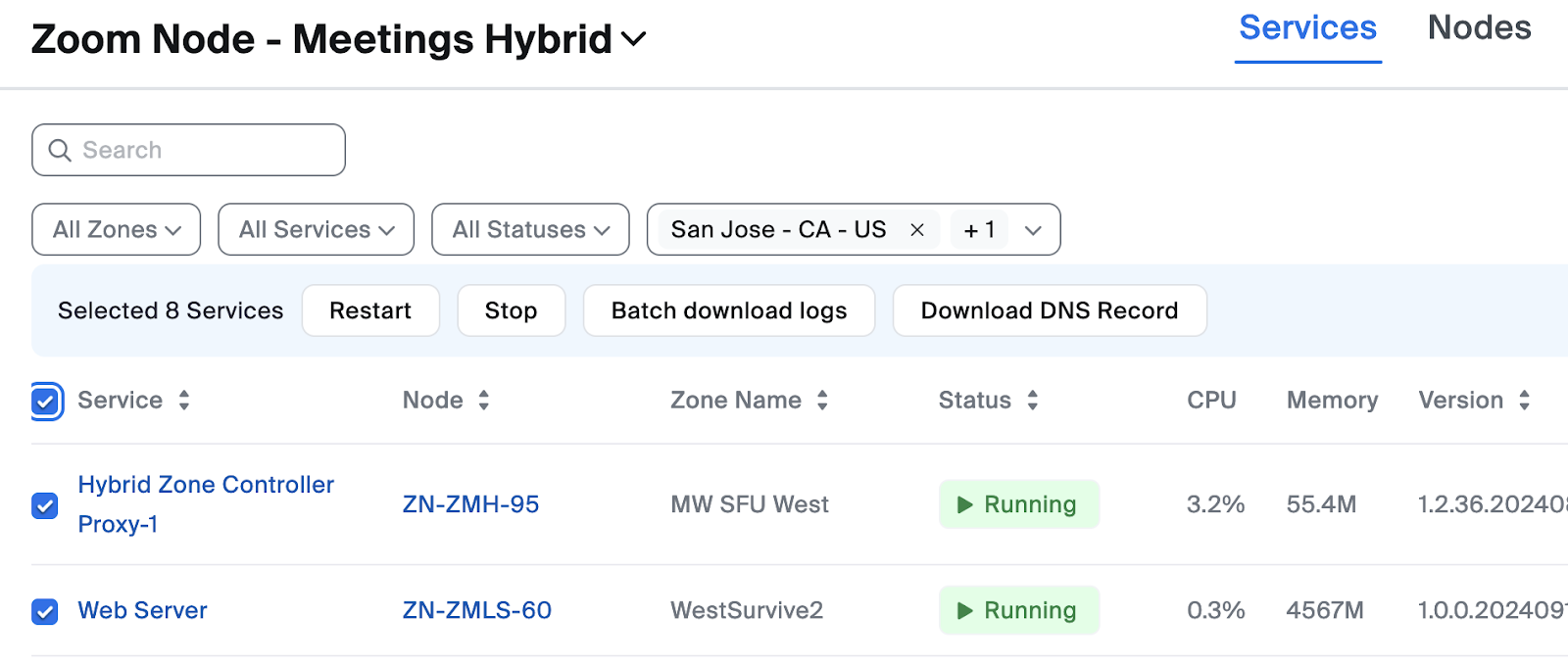
Vous pouvez trouver les noms d'hôte DNS requis dans le portail administrateur Zoom Node de votre organisation, auquel vous pouvez accéder en vous connectant à dans votre navigateur.
Dans l'exemple suivant, il y a deux (2) HMMR et les cinq (5) composants de survivabilité, que vous avez installés lors de la section précédente.
Une fonction d'exportation est disponible pour exporter tous les enregistrements nécessaires.
Pour l'utiliser : sélectionnez tous les enregistrements en cliquant sur la case à cocher située à côté de la colonne Service. Un nouveau bouton, Télécharger l'enregistrement DNS, apparaîtra.
Cliquez sur le bouton pour télécharger les enregistrements dans un fichier texte.
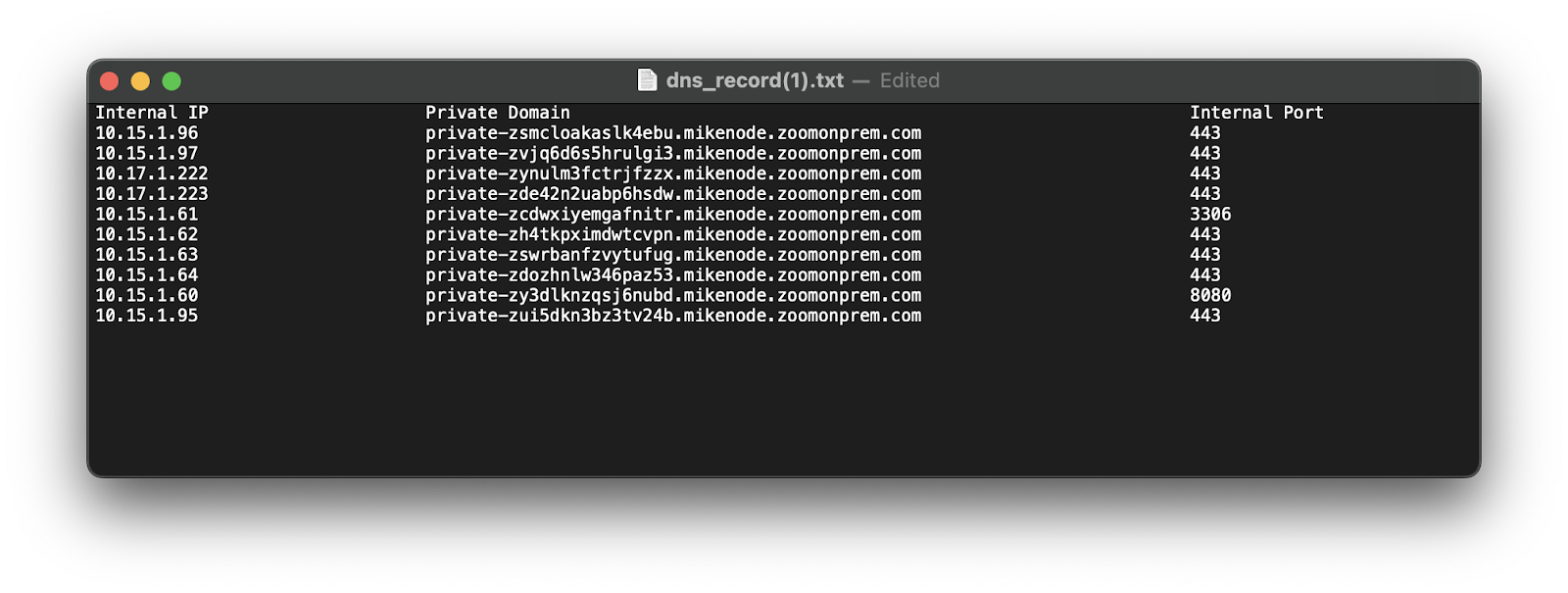
Le fichier texte ressemblera à peu près à l'exemple suivant :
Vous devez maintenant créer un enregistrement pour chaque entrée de la liste des enregistrements DNS.
{% hint style="info" %}
Le numéro de porter n’est pas pertinent pour la résolution DNS et peut être ignoré.
{% endhint %}
{% hint style="warning" %}
Si des modules supplémentaires sont déployés à l'avenir, ces enregistrements devront **également être ajoutés**. Si cela n'est pas fait, la survivabilité peut devenir inopérante si l'application Zoom Workplace ne peut pas résoudre tous les noms de composant.
{% endhint %}
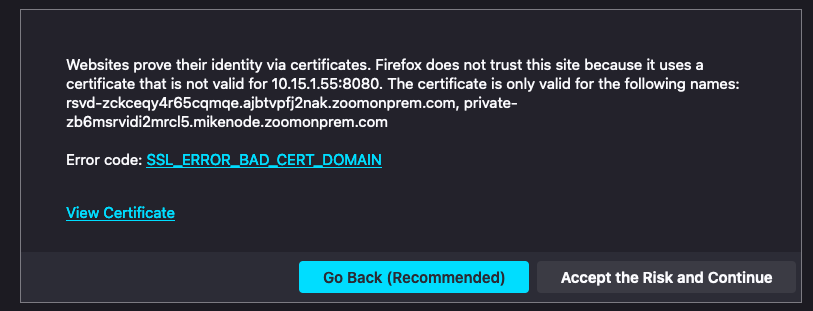
Si l'entrée DNS de chaque service ne correspond pas au certificat Zoom Node attribué, vous pouvez voir l'erreur suivante lorsque vous rejoignez une réunion ou que vous consultez une réunion programmée :
Cela vous indique que la résolution DNS ne fonctionne pas correctement. Assurez-vous que tous les enregistrements se trouvent dans le DNS local.
#### Activation des services aux niveaux compte/groupe/utilisateur
Après le déploiement et le démarrage des composants de survivabilité, la configuration peut être effectuée dans le portail administrateur web Zoom. Cela active la survivabilité à trois niveaux : l'ensemble du compte, le groupe (utile pour plusieurs zones de survivabilité dans différentes zones géographiques) ou l'utilisateur individuel (utile pour les tests).
Pour activer la survivabilité des réunions au niveau du compte :
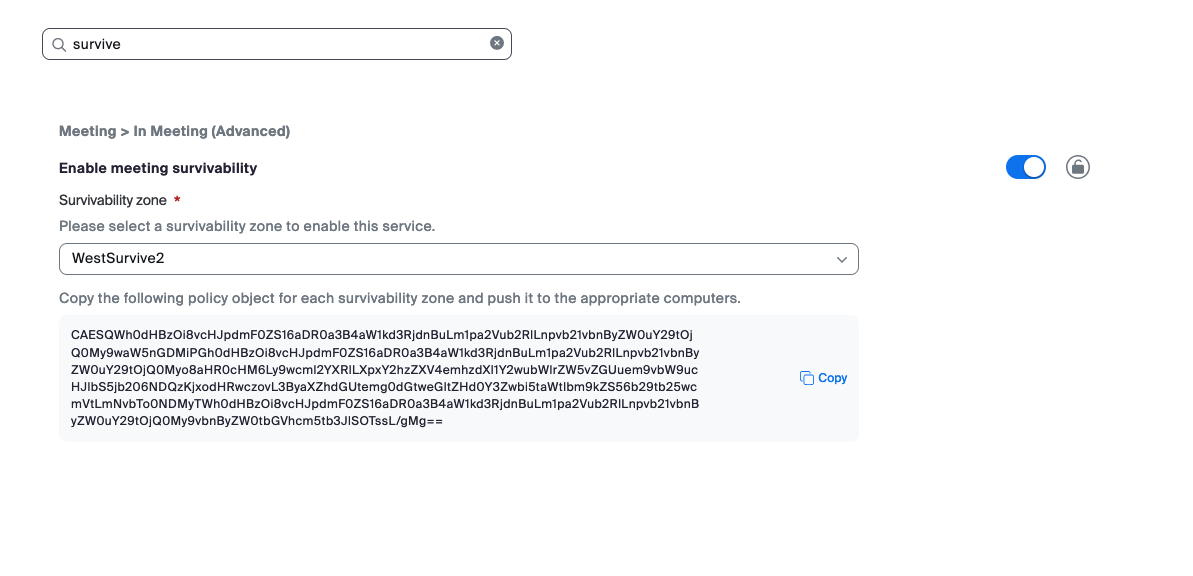
1. Dans le [**Centre admin**](https://zoom.com/account), accédez à **Paramètres** → [**Réunion**](https://zoom.com/account/setting#tab-meeting) → **Dans la réunion (Avancé)**.
2. À l'aide du menu déroulant, sélectionnez le **Zone de résilience** à utiliser pour le compte.
3. Cliquez sur le **bouton basculer** à côté de celui-ci pour l'activer.
4. (Optionnel) Pour activer la survivabilité des réunions au niveau du groupe ou de l'utilisateur, accédez au même paramètre au niveau du groupe ou de l'utilisateur et répétez les étapes précédentes.
### Déploiement du module de service : Zoom Recording Hybrid
Zoom Recording Hybrid (ZRH) est une fonction compagne clé de Zoom Meetings Hybrid (ZMH). Elle prend en charge deux modes d'enregistrement :
* Zoom Meetings Hybrid - Enregistrement de réunion en mode privé
* Zoom Meetings Hybrid - Enregistrement de réunion en mode hybride
Le module Zoom Recording Hybrid comprend cinq services aux usages variés :
* **Enregistreur de réunion**: enregistre les réunions en mode privé en rejoignant le MMR hybride sur site. Les médias de la réunion et les enregistrements restent au sein de votre réseau.
* **Service de transfert hybride**: transfère vos enregistrements de réunion du cloud de Zoom vers un stockage NFS sur site.
* **Diffuseur de contenu**: permet la lecture à la demande en diffusant les enregistrements de réunion directement dans l'application Zoom Workplace. Les utilisateurs peuvent accéder à leurs enregistrements locaux via un navigateur.
* **Équilibreur de charge du diffuseur**: équilibre la charge du trafic entre un ou plusieurs diffuseurs de contenu. Ce composant est requis lorsqu'un diffuseur de contenu est déployé.
* **Archiveur de réunion** : Effectue l’archivage de conformité sur site des enregistrements de réunion pour les utilisateurs auxquels cette fonctionnalité est attribuée.
#### Zoom Meetings Hybrid - Enregistrement de réunion en mode privé
Les réunions en mode privé conservent les médias de réunion et la signalisation sur site. Tous les participants à la réunion se connectent directement aux ressources de réunion exécutées dans les locaux du client, sans possibilité pour les utilisateurs de rejoindre la réunion via les ressources cloud de Zoom.
Le **Enregistrement hybride Zoom - Enregistreur de réunion** le service rejoint directement cette réunion pour enregistrer une réunion. Le chemin multimédia de la réunion et les données d’enregistrement restent au sein du réseau de votre organisation. Une fois la réunion terminée, l’enregistrement est mis en file d’attente pour être transcodé et livré à votre stockage NFS fourni.
#### Zoom Meetings Hybrid - Enregistrement de réunion en mode hybride
Zoom réunion hybride traite les médias de réunion localement pour les utilisateurs sur site et permet aux utilisateurs externes de Participer aux réunions via le cloud Zoom. Les médias de réunion sont relayés en cascade entre les MMR cloud de Zoom et les MMR hybrides sur site. Les services fournis par le cloud de Zoom, tels que AI Companion, les sous-titres, la transcription et l’enregistrement cloud, sont Disponible pour ce type de réunion.
Les fonctions d’enregistrement et de transcodage de la réunion sont exécutées dans le cloud Zoom pour les réunions en mode hybride. Le **Enregistrement Zoom hybride - service de transfert hybride** est déployé sur Zoom Node pour faciliter le déplacement des enregistrements de réunion vers votre stockage NFS.
#### Archiveur de réunion hybride
La solution d’archivage des réunions de Zoom est généralement déployée dans des scénarios axés sur la conformité, où il est obligatoire que toutes les réunions auxquelles un utilisateur particulier participe soient automatiquement enregistrées et archivées. Contrairement à l’enregistrement de réunion, où un hôte de réunion peut arrêter ou démarrer l’enregistrement comme il le souhaite, l’archivage des réunions enregistre et archive l’ensemble de la réunion. Un utilisateur auquel la fonctionnalité d’archivage des réunions est attribuée n’interagit pas du tout avec la fonctionnalité d’archivage des réunions.
Le **Service d’archivage des réunions** déplace les archives de réunion du cloud Zoom vers votre stockage NFS.
#### Déploiement des services hybrides d’enregistrement
Les types de réunion que vous souhaitez enregistrer localement détermineront quels services doivent être déployés.
* Pour enregistrer les réunions en mode privé, déployez le **Enregistreur de réunion**.
* Pour enregistrer les réunions en mode hybride, déployez le **Service de transfert hybride**.
* Pour Autoriser vos utilisateurs à lire leurs enregistrements, déployez le **Diffuseur de contenu** et **Équilibreur de charge du diffuseur**.
* Pour déplacer les archives de réunion du cloud Zoom vers votre stockage NFS sur site, déployez le **Archiveur de réunion** service.
{% hint style="info" %}
En raison des importantes ressources de Calculateur requises par ces services, la plupart ne peuvent pas être installés sur le même nœud dans un format de co-résidence.
{% endhint %}
| Service | Co-résidence des nœuds |
| ---------------------------------- | ---------------------------- |
| Enregistreur de réunion | Service unique |
| Service de transfert hybride | Co-résidence prise en charge |
| Équilibreur de charge du diffuseur | Co-résidence prise en charge |
| Diffuseur de contenu | Co-résidence prise en charge |
| Archiveur de réunion | Co-résidence prise en charge |
Si vous deviez déployer les cinq (5) services pour un déploiement minimal, vous auriez besoin de 1 à 2 VM Zoom Node (une pour l’Enregistreur de réunions si vous effectuez un enregistrement de réunion privé), et d’une autre pour les autres composants. Des nœuds supplémentaires peuvent être nécessaires pour une capacité système supplémentaire.
Déterminez les services que vous devez déployer selon les exigences de votre organisation. Les déploiements clients typiques visent à garantir que les enregistrements de réunion en mode privé restent au sein de l’organisation. Dans ce scénario, l’Enregistreur de réunions, le diffuseur de contenu et l’équilibreur de charge du diffuseur seraient déployés.
Chaque Enregistreur de réunions doit être installé sur sa propre VM Zoom Node, car ce service utilise toute la capacité du nœud et aucun autre service ne peut y être déployé.
Le diffuseur de contenu et l’équilibreur de charge du diffuseur peuvent être installés en co-résidence sur une seule VM Zoom Node.
#### Dimensionnement des VM Zoom Node - Mode privé
Il est important de comprendre combien de réunions simultanées vous allez enregistrer, car l’enregistrement des médias et leur transcodage constituent un processus intensif en Calculateur et des ressources matériel suffisantes doivent être allouées.
La taille de VM par défaut de Zoom Node (8 vCPU, 16 Go de RAM, 200 Go de disque dur) fournit suffisamment de ressources pour gérer 10 enregistrements simultanés et 2 transcodages.
Pour les spécifications matérielles VM standard et minimales, voir la [Prérequis d’infrastructure de Zoom Node](/technical-library/fr/services-avances-pour-lentreprise/zoom-node/zoom-node-deployment-field-guide/zoom-node-infrastructure-prerequisites.md#virtual-machine-hardware-specifications) section de la [Prérequis d’infrastructure de Zoom Node](/technical-library/fr/services-avances-pour-lentreprise/zoom-node/zoom-node-deployment-field-guide/zoom-node-infrastructure-prerequisites.md) page.
L’enregistrement est le processus en temps réel qui reçoit le média de la réunion et doit disposer d’une puissance de traitement CPU adéquate pour fonctionner.
Le transcodage est effectué après la réunion pour générer une vidéo h.264. Ce processus n’a pas besoin de se dérouler en temps réel et les enregistrements seront mis en file d’attente pour le transcodage s’il n’y a pas de capacité disponible actuelle.
Déterminez le nombre de réunions simultanées que vous allez enregistrer. Si vous n’enregistrez que des réunions en mode Privé, assurez-vous de consulter le nombre simultané de ces types de réunions.
Veuillez consulter le tableau suivant pour déterminer si vous avez besoin de 20 ou 30 enregistrements de réunions simultanés. Vous devrez ajuster manuellement les Paramètres du CPU et de la RAM pour la VM comme indiqué ci-dessous :
| | Option de configuration 1 | Option de configuration 2 | Option de configuration 3 |
| ------------------------------------------- | ---------------------------------------------------------- | ----------------------------------------------------------- | ----------------------------------------------------------- |
| Spécifications du matériel |
8 CPU
16 Go de RAM
100 Go de disque dur
|
16 CPU
32 Go de RAM
100 Go de disque dur
|
24 CPU
84 Go de RAM
100 Go de disque dur
|
| Volume secondaire recommandé | 200 Go | 350 Go | 500 Go |
| Nombre maximal d'enregistrements Simultanée | 10 enregistrements | 20 enregistrements | 30 enregistrements |
| Nombre maximal de transcodages Simultanée | 2 transcodages | 4 transcodages | 6 transcodages |
{% hint style="info" %}
Les réunions hybrides sont enregistrées et transcodées par le cloud de Zoom. Une fois ce processus terminé dans le cloud, le service de transfert hybride déplace un enregistrement vers un stockage sur site. Ce n'est pas un processus intensif en Calculateur.
{% endhint %}
#### Configuration d'une zone d'enregistrement
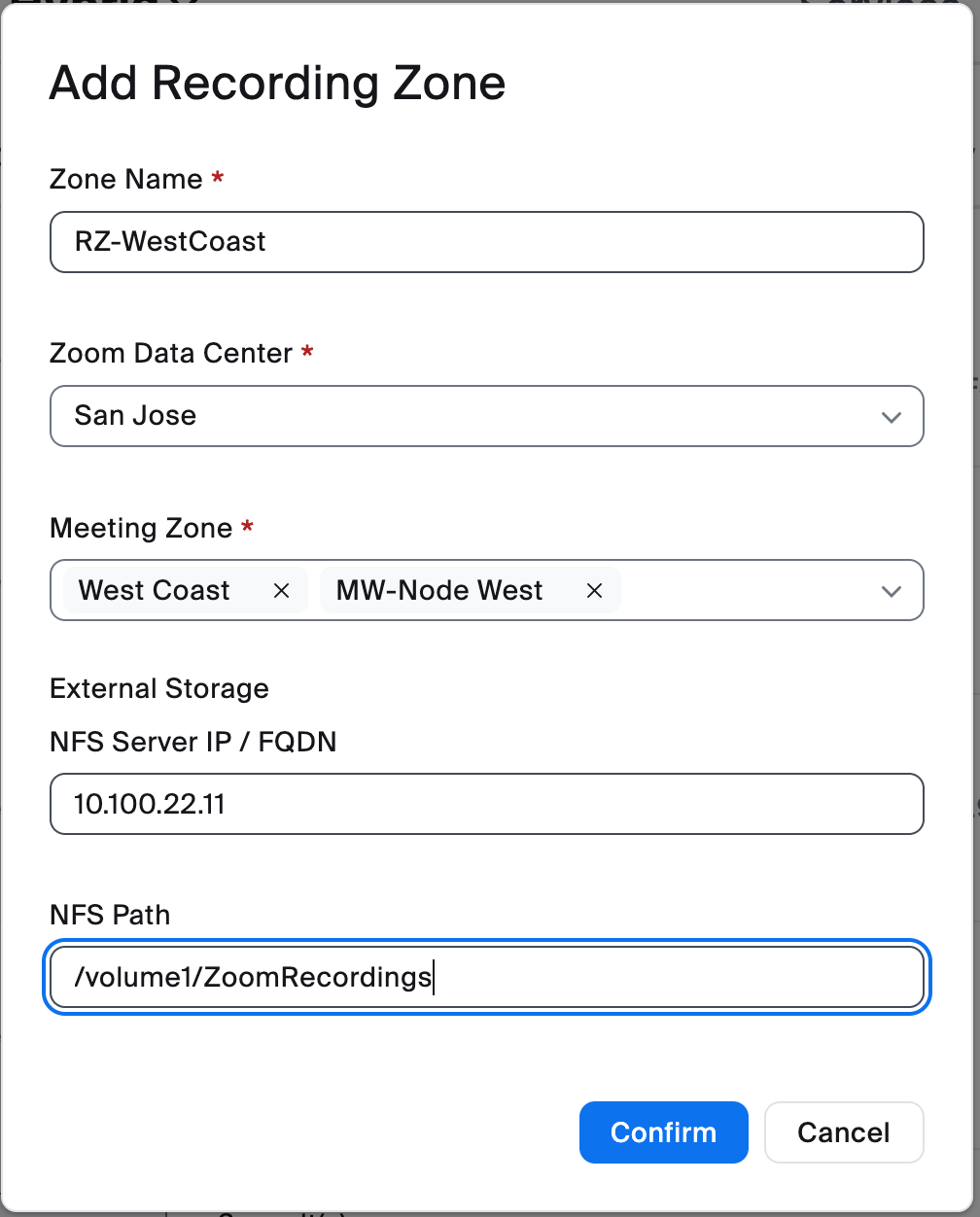
Une zone d'enregistrement prend en charge une ou plusieurs zones de réunion hybrides comme pool d'enregistrement pour ces zones de réunion.
1. Accédez au portail administrateur Zoom.
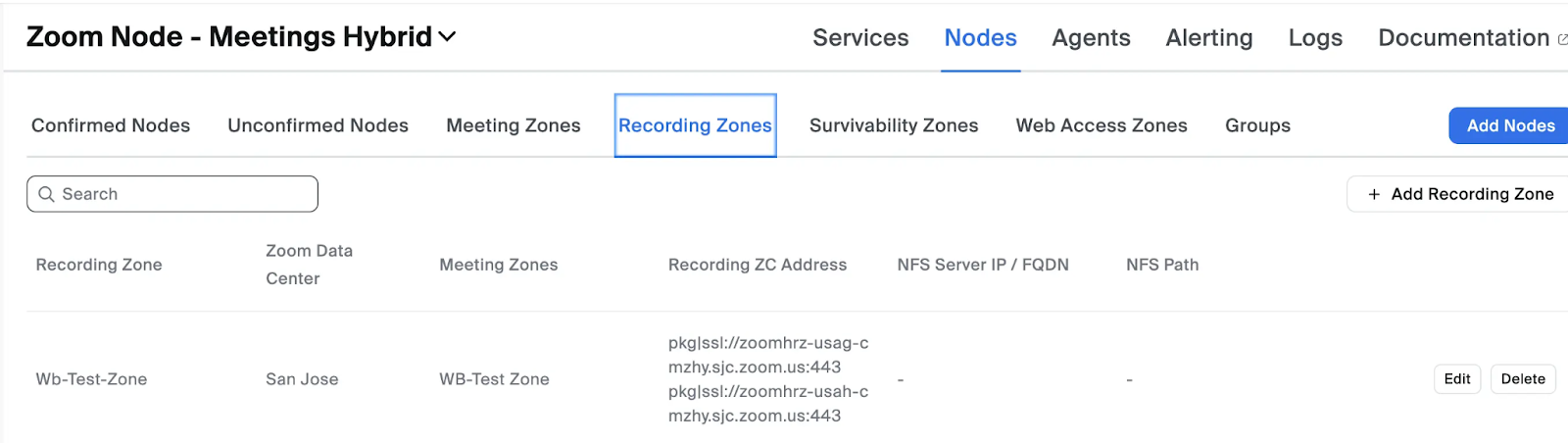
2. Sélectionnez **Gestion des nœuds > Modules > Nœuds > Zones d'enregistrement**.
3. Cliquez sur le **ajout d’une zone d’enregistrement** bouton.\\
4. Faites les sélections suivantes :
1. choisissez le **Nom de la zone**.
2. Cliquez sur le **data center Zoom** dans la liste déroulante et sélectionnez le data center approprié.
3. entrer le serveur NFS dans la **Adresse IP / FQDN du serveur NFS** champ de texte.
4. ajout du chemin NFS dans la **Chemin NFS** champ de texte, où les enregistrements seront stockés.
{% hint style="info" %}
Votre serveur NFS doit être configuré pour Autoriser l'accès en lecture et en écriture au partage. Avec NFS, cela signifie généralement configurer les droits appropriés pour les adresses IP des Zoom Node autorisées à se connecter.
Si vous voyez une erreur concernant l'état du stockage externe sur la page du nœud, elle est souvent liée aux autorisations NFS. Vérifiez les journaux du serveur NFS ainsi que ceux de l'agent de nœud pour déterminer la cause profonde du problème.
Afin de déployer l'un des services d'enregistrement hybrides, NFS doit être connecté avec succès, car il est requis pour le stockage des enregistrements et des archives.
{% endhint %}
#### Déploiement du service Enregistreur de réunion pour les réunions en mode privé
Pour déployer le service :
1. Retournez au **Gestion des nœuds** Tableau de bord.
2. Sélectionnez **Gestion des nœuds > Modules > Services**.
3. Cliquez sur **Ajout de services**.
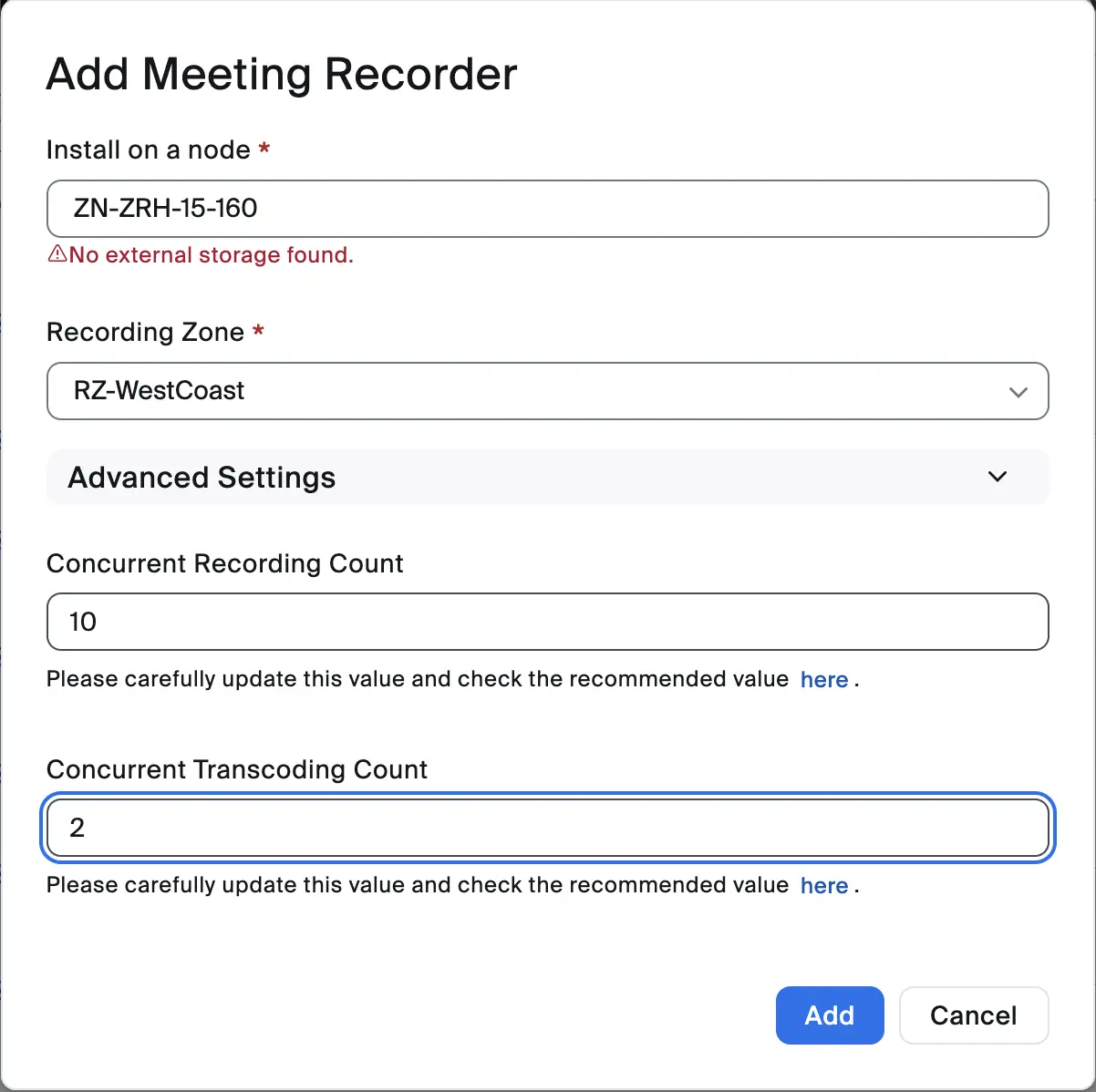
4. Cliquez sur **Enregistreur de réunion**.\\
5. Sous **Installer sur un nœud**, sélectionnez le serveur sur lequel vous souhaitez déployer le service.
6. Sous **Zone d'enregistrement**, sélectionnez la zone attribuée pour l'enregistreur de réunion.
{% hint style="info" %}
Si aucune zone d'enregistrement n'a encore été créée, cliquez sur **ajout d’une zone** pour l’ajout d’une nouvelle zone d'enregistrement.
{% endhint %}
7. Cliquez sur **Paramètres avancés** configurez des Paramètres supplémentaires pour le service de l'enregistreur de réunion :
1. Sous **Nombre d'enregistrements simultanés**, définissez le nombre maximal de réunions pouvant être enregistrées en même temps.
2. Sous **Nombre de transcodages simultanés**, définissez le maximum d'enregistrements pouvant être transcodés en même temps.
{% hint style="info" %}
Le nombre maximal d'enregistrements simultanés ne doit pas dépasser le[ maximum recommandé en fonction du matériel du serveur Node](https://support.zoom.com/hc/en/article?id=zm_kb\&sysparm_article=KB0060770).
{% endhint %}
8. Cliquez sur **Ajout**.
#### Déploiement du service Streamer Load Balancer
Pour déployer l'équilibreur de charge :
1. Revenez au Tableau de bord de gestion des nœuds.
2. Sélectionnez **Gestion des nœuds > Modules > Services**.
3. Cliquez sur **Ajout de services**.
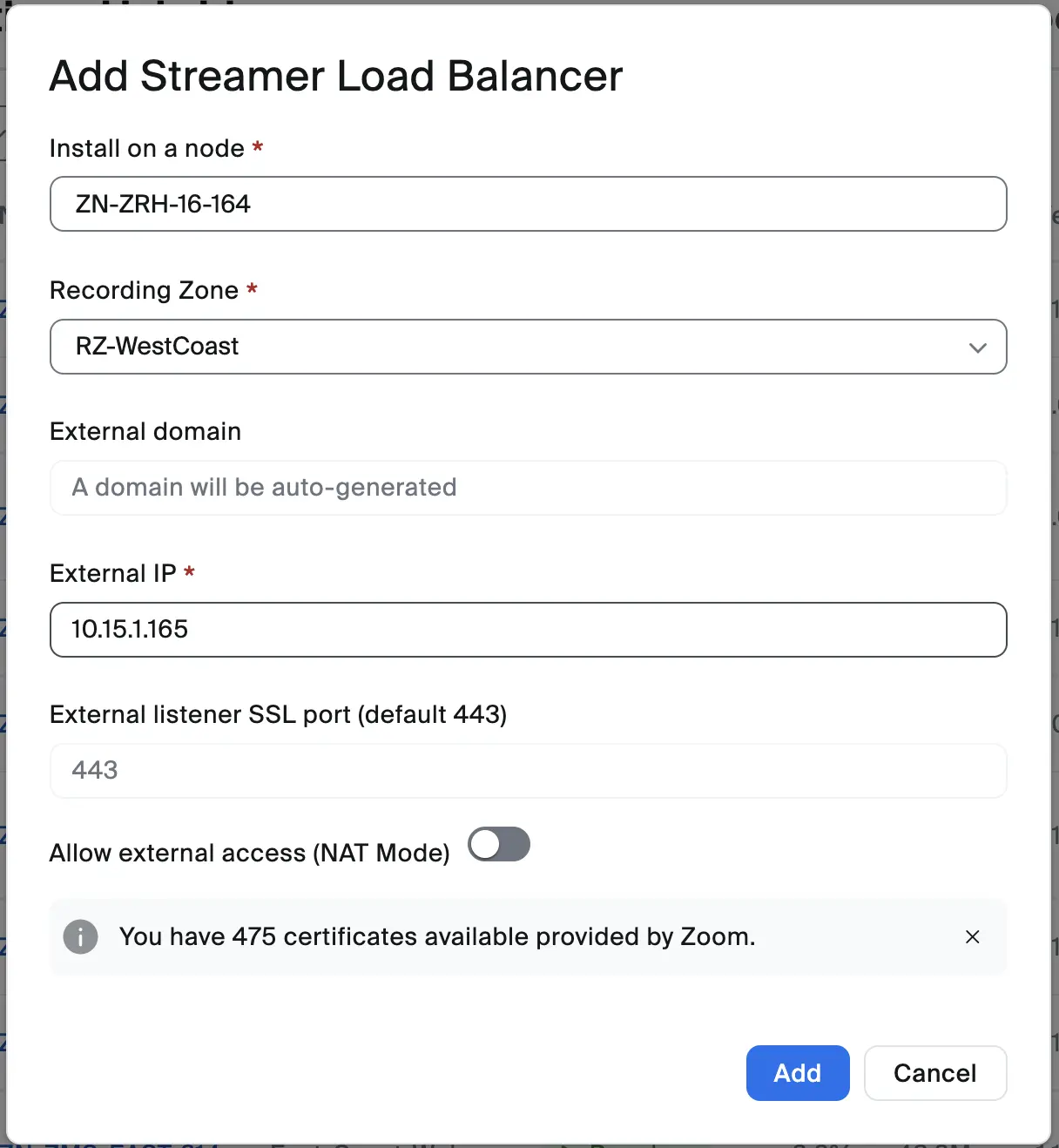
4. Sous **Enregistrement hybride**, cliquez **Équilibreur de charge du diffuseur**.
5. Sous **Installer sur un nœud**, sélectionnez le serveur sur lequel vous souhaitez déployer le service.
6. Sous **Zone d'enregistrement**, sélectionnez la zone à laquelle vous souhaitez attribuer le service.
{% hint style="info" %}
Si un[ Zone d'enregistrement](https://support.zoom.com/hc/en/article?id=zm_kb\&sysparm_article=KB0074360#mcetoc_1i9rqarc6l) n'a pas été créé, cliquez **ajout d’une zone** pour l’ajout d’une nouvelle zone d'enregistrement.
{% endhint %}
7. Sous **Adresse IP interne**, entrez l'adresse IP interne configurée pour le service.
8. (Optionnel) Sous **Paramètres avancés**, vous pouvez Activer les éléments Optionnel suivants :
1. Autoriser l’Access externe (mode NAT) : Activer pour Activer la traduction d’adresses réseau et Autoriser aux utilisateurs externes de Participer à des réunions.
{% hint style="info" %}
Une adresse IP externe doit être entrer si NAT est activé. En outre, le porter SSL pour le transfert de porter peut être configuré, et un préfixe peut être ajouté pour le domaine externe.
{% endhint %}
9. Cliquez sur **Ajout**.\\
{% hint style="warning" %}
Dans la capture d’écran d’exemple ci-dessus, un bogue UX indique « IP externe » à la place de « IP interne ». Entrez manuellement votre IP interne dans ce champ si vous rencontrez ce problème.
{% endhint %}
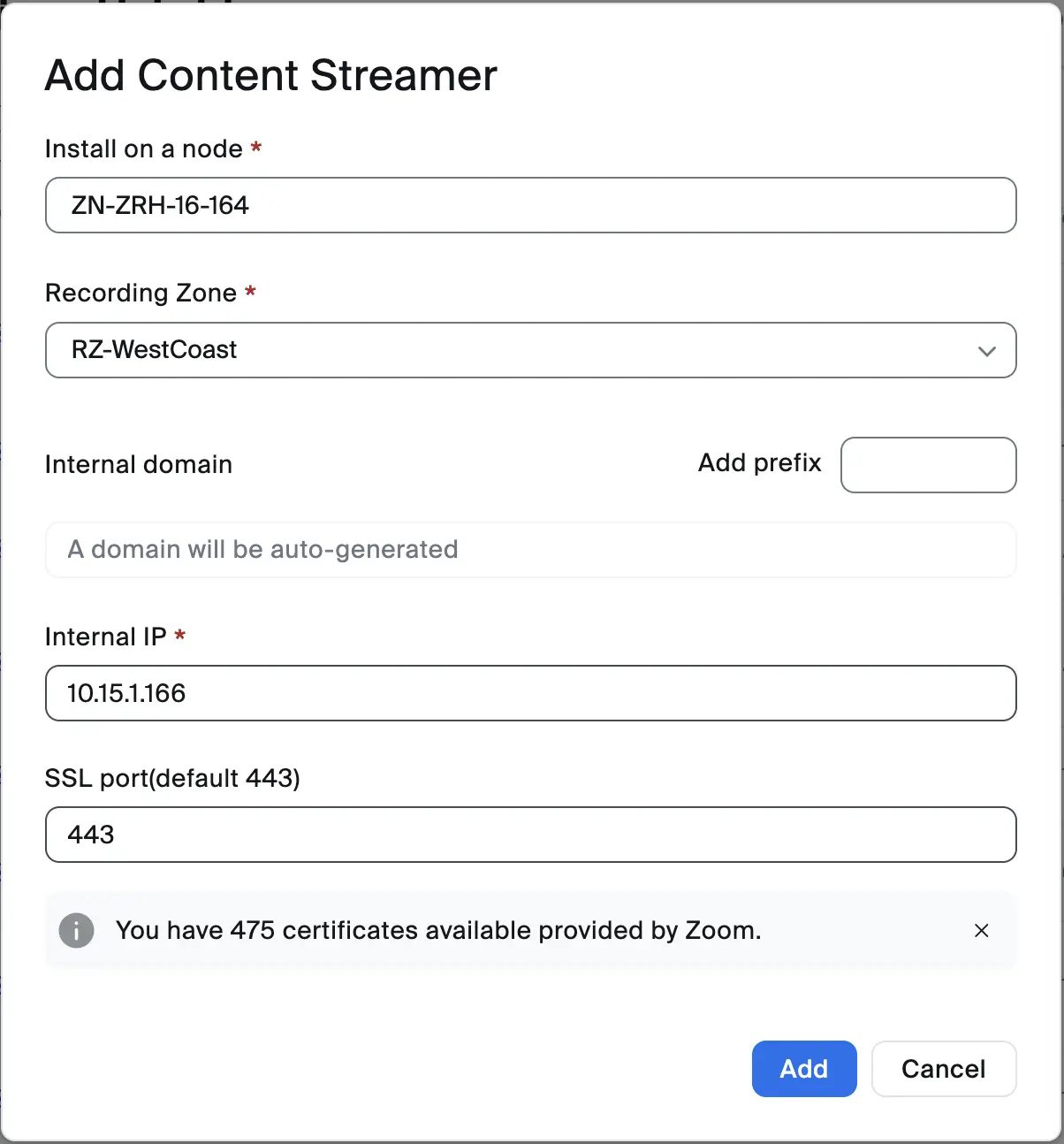
#### Déploiement du service Content Streamer
{% hint style="info" %}
Le service Content Steamer peut prendre en charge jusqu’à 1 000 sessions de streaming lorsqu’il est déployé sur un serveur de nœud basé sur les[ configuration système minimale requise pour le déploiement des services d’enregistrement](https://support.zoom.com/hc/en/article?id=zm_kb\&sysparm_article=KB0060770).
Vous devez installer un équilibreur de charge Streamer avant l’installation de Content Streamer.
{% endhint %}
Pour déployer le service de streaming :
1. Revenez au Tableau de bord de gestion des nœuds.
2. Sélectionnez **Gestion des nœuds > Modules > Services**.
3. Cliquez sur **Ajout de services**.
4. Sous **Enregistrement hybride**, cliquez **Diffuseur de contenu**.
5. Sous **Installer sur un nœud**, sélectionnez le serveur sur lequel vous souhaitez déployer le service.
6. Sous **Zone d'enregistrement**, sélectionnez la zone à laquelle vous souhaitez attribuer le service.
{% hint style="info" %}
Si un[ Zone d'enregistrement](https://support.zoom.com/hc/en/article?id=zm_kb\&sysparm_article=KB0074360#mcetoc_1i9rqarc6l) n'a pas été créé, cliquez **ajout d’une zone** pour l’ajout d’une nouvelle zone d'enregistrement.
{% endhint %}
7. Sous **Adresse IP interne**, entrez l'adresse IP interne configurée pour le service.
8. (Optionnel) Si vous le souhaitez, mettez à jour le porter SSL (par défaut, 443).
9. Cliquez sur **Ajout**.\\
{% hint style="info" %}
Si vous prévoyez d'avoir besoin de prendre en charge plus de 1 000 flux simultanés, déployez des services Content Streamer supplémentaires. Le répartiteur de charge Streamer enverra automatiquement le trafic entre tous les services Content Streamer.
{% endhint %}
Une fois en cours d'exécution, Content Streamer est invoqué de manière transparente lors de la lecture des enregistrements de réunion depuis l'interface web d'enregistrement cloud de Zoom. L'URL de lecture dans le cloud pointera vers le répartiteur de charge Streamer, qui utilise Content Streamer pour lire l'enregistrement depuis le stockage NFS.
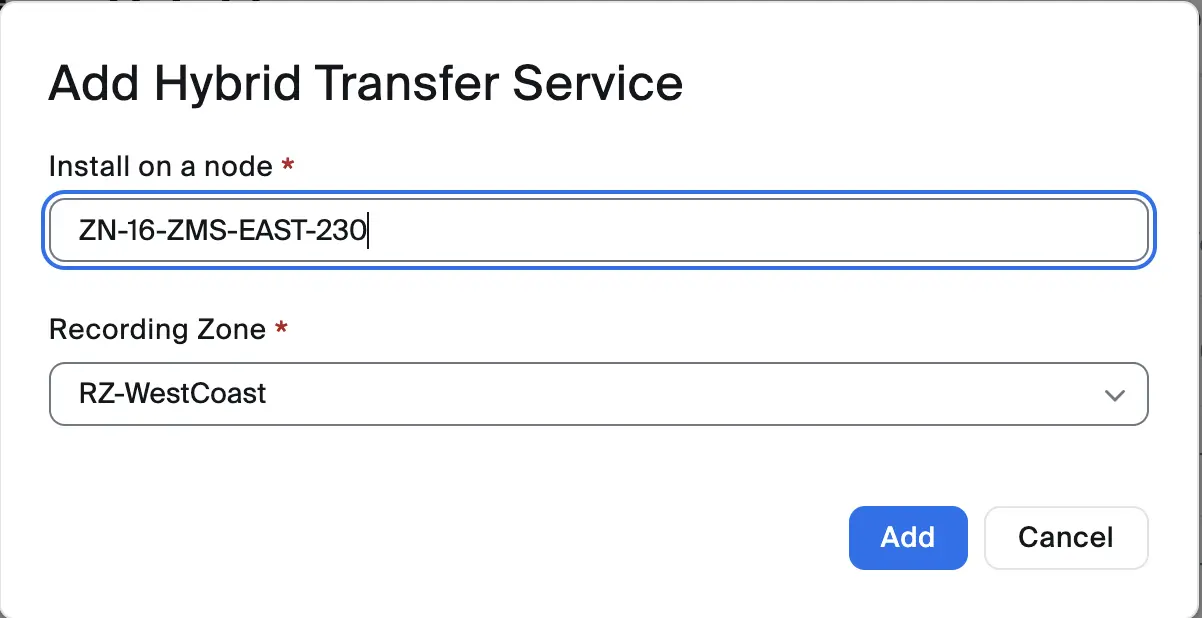
#### Déploiement du service Hybrid Transfer
Pour déployer le service de transfert :
1. Revenez au Tableau de bord de gestion des nœuds.
2. Sélectionnez **Gestion des nœuds > Modules > Services**.
3. Cliquez sur **Ajout de services**.
4. Sous **Enregistrement hybride**, cliquez **service Hybrid Transfer**.
5. Sous **Installer sur un nœud**, sélectionnez le serveur sur lequel vous souhaitez déployer le service.
6. Sous **Zone d'enregistrement**, sélectionnez la zone à laquelle vous souhaitez affecter l'enregistreur de réunion.
{% hint style="info" %}
Si un[ Zone d'enregistrement](https://support.zoom.com/hc/en/article?id=zm_kb\&sysparm_article=KB0074360#mcetoc_1i9rqarc6l) n'a pas été créé, cliquez **ajout d’une zone** pour l’ajout d’une nouvelle zone d'enregistrement.
{% endhint %}
7. Cliquez sur **Ajout**.
Le composant du service Hybrid Transfer commencera l'installation. Une fois terminée, le service **Statut** sera **Arrêté**. À côté du service nouvellement déployé, cliquez sur Suivant **Démarrer**.
Le service **Statut** sera mis à jour vers **En cours d’exécution**.
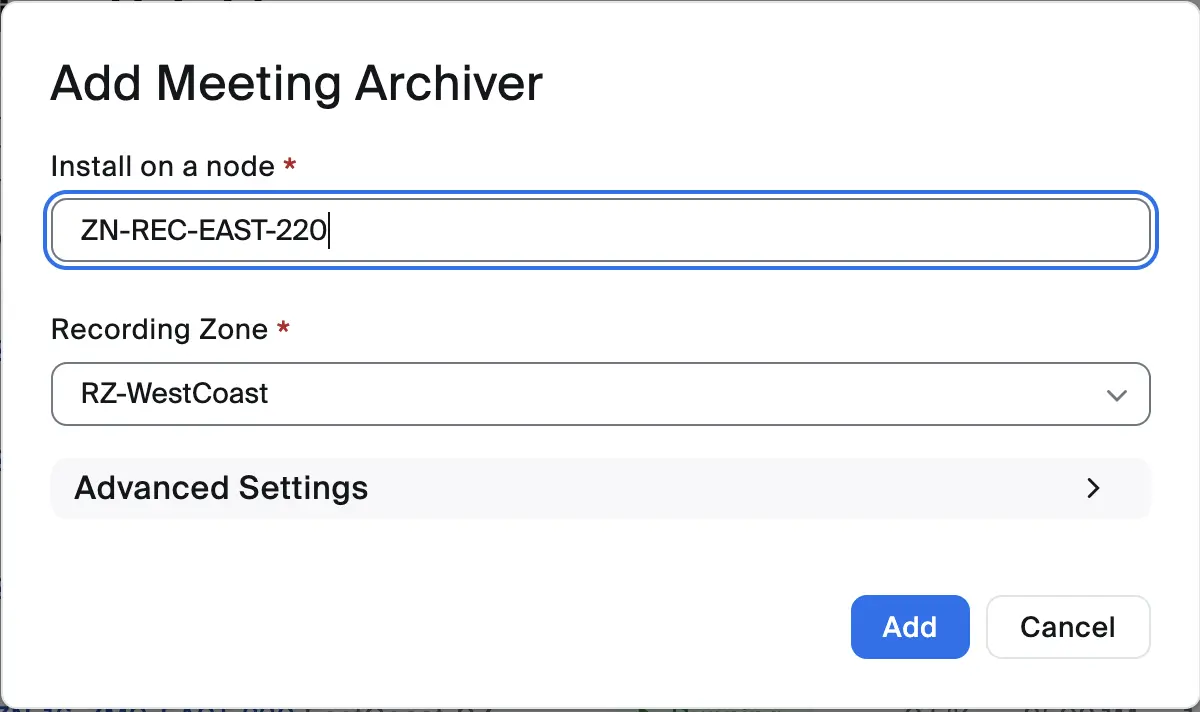
#### Déploiement du service d’archivage des réunions
Pour déployer le service d’archivage :
1. Revenez au Tableau de bord de gestion des nœuds.
2. Sélectionnez **Gestion des nœuds > Modules > Services**.
3. Cliquez sur **Ajout de services**.
4. Sous **Enregistrement hybride**, cliquez **Archiveur de réunion**.
5. Sous **Installer sur un nœud**, sélectionnez le serveur sur lequel vous souhaitez déployer le service.
6. Sous **Zone d'enregistrement**, sélectionnez la zone à laquelle vous souhaitez affecter l'enregistreur de réunion.
{% hint style="info" %}
Si un[ Zone d'enregistrement](https://support.zoom.com/hc/en/article?id=zm_kb\&sysparm_article=KB0074360#mcetoc_1i9rqarc6l) n'a pas été créé, cliquez **ajout d’une zone** pour l’ajout d’une nouvelle zone d'enregistrement.
{% endhint %}
7. Cliquez sur **Paramètres avancés** pour configurez des Paramètres supplémentaires pour le service d’archivage des réunions :
1. Sous **Nombre d’archiveurs simultanés**, définissez le nombre maximal de réunions pouvant être enregistrées pour l’archivage en même temps.
2. Sous Nombre d’archiveurs simultanés, définissez le nombre maximal d’enregistrements pouvant être transcodés pour l’archivage en même temps.
{% hint style="info" %}
Le nombre maximal d'enregistrements simultanés ne doit pas dépasser le[ maximum recommandé en fonction du matériel du serveur Node](https://support.zoom.com/hc/en/article?id=zm_kb\&sysparm_article=KB0060770).
{% endhint %}
8. Cliquez sur **Ajout**.
Le composant de service d’archivage de réunion commencera l’installation. Une fois terminée, le service **Statut** sera **Arrêté**. À côté du service nouvellement déployé, cliquez sur Suivant **Démarrer**.
Le service **Statut** sera mis à jour vers **En cours d’exécution**.
---
# Agent Instructions
This documentation is published with GitBook. GitBook is the documentation platform designed so that both humans and AI agents can read, navigate, and reason over technical content effectively. Learn more at gitbook.com.
## Querying This Documentation
If you need additional information that is not directly available in this page, you can query the documentation by asking a question.
Perform an HTTP GET request on the following URL with the `ask` and `goal` query parameters:
```
GET https://library.zoom.com/technical-library/fr/services-avances-pour-lentreprise/zoom-node/zoom-node-deployment-field-guide/zoom-node-service-module-deployments.md?ask=&goal=
```
`ask` is the immediate question: it should be specific, self-contained, and written in natural language.
`goal` is what the user is ultimately trying to achieve, the reason they need the answer. Sharing it helps GitBook give you a better, more relevant answer. A goal is most helpful when it describes the outcome the user wants rather than restating the question. For example, with `ask=how do I create an API token`, a goal like `automate deployments from our CI pipeline` lets GitBook tailor the answer to that use case.
The response will contain a direct answer to the question and relevant excerpts and sources from the documentation.
Use this mechanism when the answer is not explicitly present in the current page, you need clarification or additional context, or you want to retrieve related documentation sections.