> For the complete documentation index, see [llms.txt](https://library.zoom.com/llms.txt). Markdown versions of documentation pages are available by appending `.md` to page URLs; this page is available as [Markdown](https://library.zoom.com/technical-library/fr/services-avances-pour-lentreprise/zoom-node/zoom-node-deployment-field-guide/zoom-node-hypervisor-specific-deployments.md).
# Déploiements spécifiques à l’hyperviseur de Zoom Node
Déployez Zoom Node sur diverses plateformes d’hyperviseur à l’aide de cette section
Lors du déploiement de Zoom Node dans des environnements virtualisés, vous devez aligner les étapes d’installation et de configuration sur la plateforme d’hyperviseur spécifique utilisée. Chaque hyperviseur — comme VMware vSphere, Microsoft Hyper-V ou d’autres — peut introduire des exigences spécifiques liées à l’allocation des ressources, à l’accès au stockage et à la configuration de l’interface réseau.
Cette section fournit des conseils détaillés pour les hyperviseurs pris en charge, afin de garantir que Zoom Node fonctionne de manière fiable et efficace dans votre infrastructure virtuelle.
### Déploiements VMware vSphere
La section suivante décrit la méthode d’installation VMWare vSphere, qui nécessite de télécharger et de déployer une version du fichier OVA (Open Virtual Appliance) de Zoom Node.
#### Téléchargez l’image OVA
Pour télécharger le fichier image :
1. Connectez-vous au portail web d’administration Zoom.
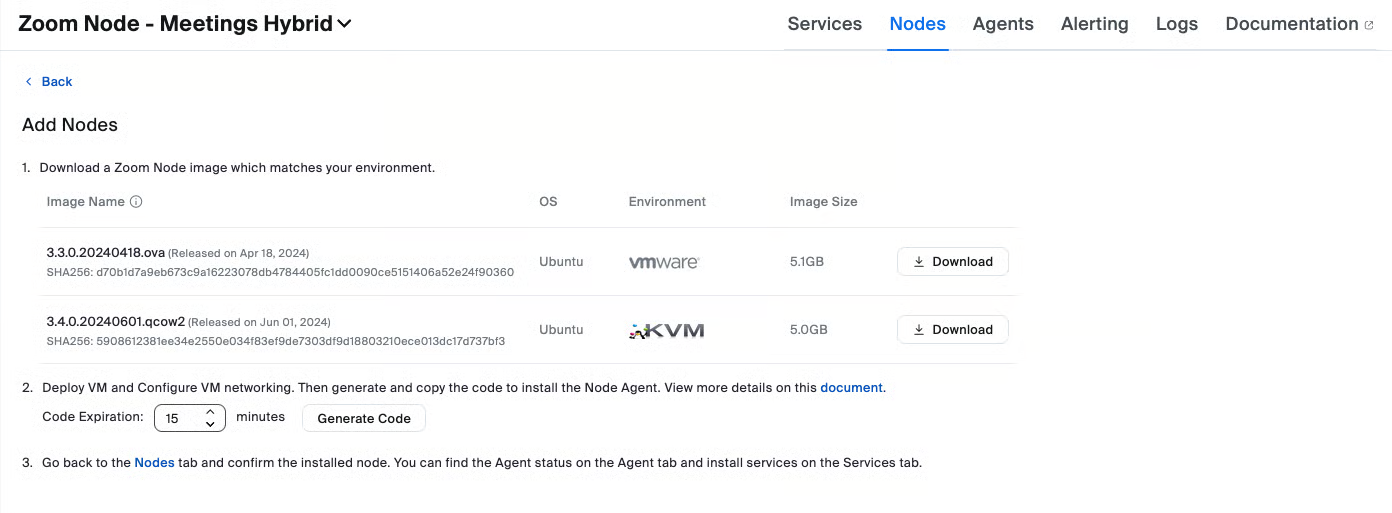
2. Téléchargez le fichier image OVA de Zoom Node en vous rendant sur **Node Management > Modules > Node > ajout de Node**.\\
3. Cliquez sur le **Télécharger** bouton.
#### Déployez l’image OVA
Pour déployer le fichier image :
1. Connectez-vous à l’interface Web VMware.
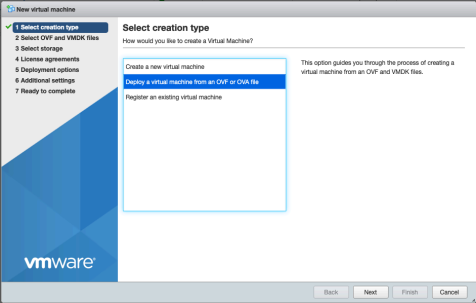
2. Cliquez sur **Créer/Enregistrer une VM**.
3. Dans le menu de type de création Sect, cliquez sur **Déployer une machine virtuelle à partir d’un fichier OVF ou OVA**.\\
4. Cliquez sur **suivant**.
5. Entrez un nom pour la machine virtuelle Zoom Node.
6. Cliquez sur la boîte de dialogue bleue pour ouvrir un navigateur de fichiers et sélectionnez le fichier image OVA de Zoom Node que vous avez téléchargé.
1. (Optionnel) Faites glisser et déposez le fichier image dans la boîte.
7. Cliquez sur **suivant**.
8. Choisissez le volume de stockage où vous stockerez Zoom Node et cliquez sur **suivant**.
9. Choisissez le réseau sur lequel le serveur résidera.
1. (Optionnel) Vous pouvez provisionner la VM en thin provisioning, si vous le souhaitez.
{% hint style="info" %}
Le « thin provisioning » permet au disque d’une machine virtuelle d’utiliser le stockage physique uniquement au fur et à mesure que les données sont écrites, au lieu de réserver d’emblée l’intégralité de la taille du disque. Cette méthode permet d’économiser de l’espace, mais vous risquez de manquer de stockage si l’utilisation globale croît plus vite que la capacité disponible.
{% endhint %}
10. Cliquez sur **suivant**.
11. Vérifiez vos sélections et cliquez sur **Terminer** pour déployer la VM.
Le déploiement de la VM peut prendre quelques minutes.
Une fois démarrée, la VM aura des Paramètres et des détails similaires à ceux présentés dans l’image suivante :
Le déploiement de la VM est terminé.
### Déploiement de Microsoft Hyper-V
La section suivante décrit la méthode d’installation Microsoft Hyper-V, qui nécessite de télécharger et de déployer une version du fichier VHDX de Zoom Node.
#### Téléchargez l’archive VHDX de Zoom Node
L’archive Zoom inclut à la fois l’image disque VHDX de Zoom Node et les métadonnées de configuration de la VM.
Pour télécharger l’archive :
1. Connectez-vous au portail web d’administration Zoom.
2. Téléchargez le **Zoom Node VHDX** image depuis le portail administrateur Zoom en vous rendant sur **Node Management > Modules > Node > ajout de Node**.\\
3. Téléchargez le fichier VHDX de Zoom Node.
4. Extrayez le fichier dans un dossier local pour une utilisation temporaire.
### (Optionnel) Création d’une image VHDX à partir d’une image disque QCOW2 (KVM) à l’aide de `qemu-img` sur Windows
Pour utiliser une image disque QCOW2 (KVM) avec un environnement Hyper-V, vous pouvez la convertir au format VHDX à l’aide de `qemu-img` dans PowerShell.
**Étape 1 : Télécharger et installer `qemu-img` pour Windows**
1. Accédez au dépôt officiel Cloudbase :\
2. Téléchargez la version Windows de `qemu-img`.
3. Extrayez le contenu dans un répertoire connu, tel que : `C:\Users\administrateur\Downloads\qemu-img`.
**Étape 2 : Convertir QCOW2 au format VHDX à l’aide de PowerShell**
Ouvrez PowerShell et exécutez la commande suivante pour convertir votre image :
{% code overflow="wrap" %}
```powershell
.\qemu-img.exe convert `
-f qcow2 `
-O vhdx `
-p `
.\ubuntu22-zoomcommon-build-dev-20250312012853-2.qcow2 `
.\ubuntu22-zoomcommon-build-dev-20250312012853.vhdx
```
{% endcode %}
Vous devriez voir une sortie de progression similaire à :
```
(100.00/100%)
```
{% hint style="info" %}
* `-f qcow2` spécifie le format d'entrée
* `-O vhdx` spécifie le format de sortie compatible avec Hyper-V
* `-p` affiche une barre de progression pendant la conversion
* Ajustez les chemins de fichiers selon les besoins de votre environnement
{% endhint %}
**Contexte de mise en œuvre et résultat pratique**
La conversion vers VHDX vous permet d'importer des images Linux personnalisées (comme Ubuntu avec des agents ou services Zoom préinstallés) dans une machine virtuelle Hyper-V. Cela prend en charge des environnements de laboratoire personnalisés, des tests CI/CD ou un développement localisé avec des configurations système cohérentes.
#### Déploiement d'une machine virtuelle Hyper-V Zoom Node
Hyper-V prend en charge le déploiement de machines virtuelles à l'aide de deux méthodes principales, la première via l'interface graphique du Gestionnaire Hyper-V, et la seconde via des scripts PowerShell. PowerShell est la méthode la plus simple pour automatiser plusieurs déploiements de Zoom Node.
Il existe deux méthodes qui peuvent être utilisées pour déployer la machine virtuelle. La méthode simple, l'option 1, utilise des commandes PowerShell pour créer une nouvelle VM Zoom Node à l'aide du VMDK avec les attributs corrects. L'option 2 utilise l'interface graphique du Gestionnaire Hyper-V pour déployer la VM.
Consultez les [Prérequis d’infrastructure de Zoom Node](/technical-library/fr/services-avances-pour-lentreprise/zoom-node/zoom-node-deployment-field-guide/zoom-node-infrastructure-prerequisites.md#supported-hypervisors) page des prérequis pour plus d'informations.
{% hint style="info" %}
Pour certaines familles de modules (ZPLS, ZRH, CSsC Hybrid), le dimensionnement de la VM Zoom Node peut devoir être ajusté. Consultez la documentation spécifique au module pour connaître les attributs corrects.
{% endhint %}
#### Option 1 (recommandée) : déployer la VM Zoom Node via PowerShell
{% hint style="info" %}
À partir de 2025, Microsoft PowerShell v5.1 est la version prise en charge pour le module d'extension de gestion Hyper-V. PowerShell 7 peut fonctionner, mais certaines commandes spécifiques à Hyper-V ne fonctionnent pas correctement.
{% endhint %}
Repérez l'Emplacement de stockage de vos machines virtuelles Hyper-V. Dans cet exemple, le serveur Hyper-V a des VM stockées dans `D:\!-HyperVMs`.
Les commandes PowerShell suivantes sont utilisées pour créer la VM, attacher l'image VHDX et personnaliser la VM avec les attributs corrects.
{% code overflow="wrap" %}
```powershell
# ===========================
# Configuration Hyper-V de la VM Zoom Node
# ===========================
# Modifiez ces quatre valeurs
$VMName = "ZN-PROD-01"
$RootPath = "D:\!-HyperVMs" # dossier qui contiendra le dossier de la VM
$SourceVhdx = "D:\Downloads\ubuntu22-zoomcommon-build-20250502110711.vhdx"
$SwitchName = "vSwitch-Production"
# Chemins dérivés
$VMFolder = Participer-Path $RootPath $VMName
$TargetVhdx = Participer-Path $VMFolder "$VMName.vhdx"
# --- Créer un dossier pour la VM et copier le VHDX (clone complet, indépendant) ---
New-Item -ItemType Directory -Path $VMFolder -Force | Out-Null
Copy-Item -LiteralPath $SourceVhdx -Destination $TargetVhdx -Force
# --- Créer une VM Gen 2 (pas encore de disque) ---
New-VM `
-Name $VMName `
-Génération 2 `
-MemoryStartupBytes 16GB `
-Path $VMFolder `
-NoVHD | Out-Null
# --- CPU : 8 vCPU ---
Set-VMProcessor -VMName $VMName -Count 8
# --- Mémoire : statique 16 GB (Désactiver la mémoire dynamique) ---
Set-VMMemory -VMName $VMName -DynamicMemoryEnabled:$false -StartupBytes 16GB
# --- Attacher le disque cloné ---
ajout-VMHardDiskDrive -VMName $VMName -Path $TargetVhdx
# --- Secure Boot + Microsoft UEFI CA + démarrer depuis le disque ---
# Activer Secure Boot pour Linux (Ubuntu) avec Microsoft UEFI CA
Set-VMFirmware -VMName $VMName -EnableSecureBoot On -SecureBootTemplate "MicrosoftUEFICertificateAuthority"
# Obtenez l'objet du disque système et définissez-le comme premier Appareil de démarrage
$sysDisk = Get-VMHardDiskDrive -VMName $VMName | Where-Object { $_.Path -eq $TargetVhdx }
Set-VMFirmware -VMName $VMName -BootOrder $sysDisk
# --- Réseau : se connecter à vSwitch (ligne VLAN Optionnel commentée) ---
Connect-VMNetworkAdapter -VMName $VMName -SwitchName $SwitchName
# Set-VMNetworkAdapterVlan -VMName $VMName -Access -VlanId 123
# --- Comportement de gestion et points de contrôle ---
Set-VM -Name $VMName -AutomaticStartAction StartIfRunning -AutomaticStopAction ShutDown
Set-VM -Name $VMName -CheckpointType Production -AutomaticCheckpointsEnabled:$false
# --- Intégrations Services : Activer l’interface du service Invité ---
$gsi = Get-VMIntegrationService -VMName $VMName -Name 'Interface du service Invité' -ErrorAction SilentlyContinue
if ($gsi -and -not $gsi.Enabled) {
Activer-VMIntegrationService -VMName $VMName -Name 'Interface du service Invité'
}
# --- Démarrer la VM (Optionnel) ---
Start-VM -Name $VMName
```
{% endcode %}
#### Option 2 : Déployer le VHDX et créer manuellement la machine virtuelle
L’option 2 consiste à créer manuellement la machine virtuelle en déployant le fichier VHDX. Cette méthode nécessite de transférer l’image disque de l’archive Zoom Node extraite vers l’Emplacement de stockage désigné pour les machines virtuelles Hyper-V et de configurer manuellement les Paramètres de la VM.
**Copiez le VMDK vers le stockage des VM Hyper-V**
1. Repérez l'Emplacement de stockage de vos machines virtuelles Hyper-V. (Dans cet exemple, le serveur Hyper-V a des VM stockées dans `D:\HyperVMs`.)
2. Créez un dossier unique pour le Zoom Node que vous déployez, et dans ce répertoire créez un nouveau sous-répertoire appelé **Disques durs virtuels**.
3. Copiez le fichier image VHDX que vous avez téléchargé depuis Zoom dans le répertoire Disques durs virtuels.
4. Connectez-vous à la console Microsoft Hyper-V Manager pour gérer les VM.
**Définissez la VM**
Dans Hyper-V Manager, cliquez sur **Nouveau** et sélectionnez **Machine virtuelle** depuis le volet de droite. Cela lancera le **Assistant Nouvelle machine virtuelle**.
1. Complétez le **Précisez un nom et un Emplacement** étape :
1. entrer un nom pour votre Machine virtuelle.
2. (Optionnel) choisissez un Emplacement de stockage. Il est courant de stocker les fichiers de configuration de la VM dans le même dossier que le disque virtuel de la VM.
3. Cochez la case « Stocker la machine virtuelle dans un autre Emplacement » et cliquez sur **Parcourir**.
2. Accédez au dossier de stockage de la VM que vous avez créé précédemment.
3. sélectionnez le dossier.
4. Cliquez sur **suivant**.
5. Complétez le **Spécifier la génération** étape :
1. Sélectionnez le **Génération 2** bouton radio
2. Cliquez sur **suivant**
7. Complétez le **Attribuer la mémoire** étape :
1. Dans le **Mémoire de démarrage :** zone de texte, entrer `16384` (MB)
2. (Optionnel) Cochez la case « Utiliser la mémoire dynamique pour cette machine virtuelle » pour réduire la RAM allouée
3. Cliquez sur **suivant**
8. Complétez le **Configurez le réseau** étape :
1. Cliquez sur le **Connexion :** ouvrez la liste déroulante et sélectionnez un commutateur virtuel pour connecter la machine virtuelle à votre réseau. Cela sera spécifique à votre environnement réseau Hyper-V.
9. Cliquez sur **suivant**.
**Connecter l’image disque VHDX**
Ensuite, dans l’Assistant Nouvelle machine virtuelle, vous effectuerez l’étape **Connecter un disque dur virtuel** . Pour connecter l’image :
1. Sélectionnez le **Utiliser un disque dur virtuel existant** bouton radio.
2. Cliquez sur **Parcourir** et localisez le dossier de la machine virtuelle que vous avez créé précédemment.\\
3. Dans la fenêtre permettant de sélectionnez un fichier, cliquez sur **Ouvrez**.
4. Cliquez sur **suivant**.
5. Vérifiez vos Paramètres et cliquez sur **Terminer** pour créer la machine virtuelle avec le disque VHDX attaché.\\
{% hint style="danger" %}
Ne démarrez pas encore la machine virtuelle.
{% endhint %}
**Configurez des Paramètres supplémentaires de la machine virtuelle**
Pour configurez des Paramètres supplémentaires :
1. Cliquez avec le bouton droit sur la machine virtuelle déployée et sélectionnez **Paramètres...**.\\
2. Sous le **Matériel** catégorie située à gauche de l’écran, cliquez sur **Sécurité**.
3. À droite de l’écran et sous **Sécurité** titre, cliquez sur le **Modèle :** liste déroulante.
4. Sélectionnez le **Autorité de certificat UEFI Microsoft** option.\\
5. Cliquez sur **Appliquer**.
6. Sous le **Matériel** catégorie située à gauche de l’écran, cliquez sur **Processeur**.
7. À droite de l’écran et sous **Processeur** rubrique, définissez la valeur du champ **Nombre de processeurs virtuels :** sur `8` (processeurs virtuels).\\
{% hint style="info" %}
Il s’agit de la valeur par défaut requise par Zoom Node pour exécuter quatre (4) modules. Consultez la [Prérequis d’infrastructure de Zoom Node](/technical-library/fr/services-avances-pour-lentreprise/zoom-node/zoom-node-deployment-field-guide/zoom-node-infrastructure-prerequisites.md#deployment-sizing-and-capacity-planning-matrix) page pour plus d’informations sur le redimensionnement de la machine virtuelle lors de l’exécution d’un nombre inférieur de modules.
{% endhint %}
8. Cliquez sur **OK** pour accepter les modifications.
**Démarrer la machine virtuelle**
Pour démarrer la machine virtuelle :
1. Sélectionnez la machine virtuelle que vous venez de créer dans le Gestionnaire Hyper-V.
2. Dans le volet **Actions** situé à droite de l’écran, cliquez sur **Démarrer**.
3. Cliquez sur **Connecter** pour ouvrir la fenêtre de console de la machine virtuelle.\\
Une séquence de démarrage fonctionnelle de la machine virtuelle va Afficher l’écran de démarrage Linux. Ensuite, l’interface texte de Zoom Node se chargera.
{% hint style="info" %}
Si vous voyez un message d’erreur UEFI lorsque vous tentez de démarrer, il est possible que vous n’ayez pas défini la méthode de démarrage sécurisé sur « Autorité de certificat UEFI ».
{% endhint %}
### Déploiements KVM
La section suivante décrit la méthode d’installation Kernel-based Virtual Machine (KVM), qui permet des installations de Zoom Node via Proxmox VE ou KVM Virtual Machine Manager (Virt-manager).
#### Environnement virtuel KVM Proxmox (VE)
Le déploiement de Zoom Node sur Proxmox VE à l’aide de l’image qcow2 nécessite des étapes supplémentaires par rapport au déploiement d’une image ISO. Les étapes suivantes créeront une nouvelle machine virtuelle configurée afin que l’image qcow2 de Zoom Node puisse y être attachée.
{% hint style="info" %}
Un déploiement par défaut de QEMU/KVM utilisera le NAT de l’hyperviseur et un pool d’adresse IP privé pour déployer des machines virtuelles gérées par KVM. Cette architecture n’est pas prise en charge pour Zoom Node. Bien qu’il soit possible de déployer et d’exécuter un Zoom Node derrière le NAT de l’hyperviseur, les clients du réseau ne pourront pas communiquer correctement avec lui. Zoom Node doit être déployé sur une interface pontée afin qu’il dispose d’un adressage IP appartenant à la plage IP avec laquelle les clients peuvent communiquer.
{% endhint %}
**Définir la machine virtuelle Zoom Node**
Pour définir la VM :
1. Connectez-vous à l’interface de l’application de gestion Proxmox.
2. Cliquez sur le **Créer une VM** bouton. Celle-ci deviendra la VM modèle Zoom Node.
3. Nommez la VM et **enregistrez l’ID de la VM**.
1. Ces informations seront utilisées lors d’une étape ultérieure.
4. Cliquez sur **suivant** pour continuer.
5. Sélectionnez **N’utilisez aucun média** sur la page Paramètres du SYSTÈME D'EXPLOITATION.
6. Cliquez sur **suivant**.
7. Choisissez le `q35` option sous **Machine** Paramètres.
1. Pour le **BIOS** type, sélectionnez **OVMF (UEFI)** et choisissez le volume sur lequel vous souhaitez stocker les Paramètres EFI. Il est défini sur le même volume de VM que vous utilisez pour stocker la VM elle-même.
{% hint style="info" %}
Les Paramètres Machine et BIOS doivent impérativement être définis comme décrit. Dans le cas contraire, la VM ne démarrera pas correctement.
{% endhint %}
8. Cliquez sur **suivant**.
9. Sur la **Disques** page, sélectionnez le volume de stockage à partir duquel la VM s’exécutera.
10. Définissez la **Taille du disque (Gio)** à `200`.
11. Choisissez **Write-Through** pour le cache.
12. Cliquez sur **suivant**.
13. Modifiez le **Cœurs** paramètre sur `8`.
14. Cliquez sur **suivant**.
15. Ajustez la **Mémoire (Gio)** paramètre sur `16384`.
16. Cliquez sur **suivant**.
17. Choisissez les Paramètres réseau appropriés pour votre déploiement, généralement une interface pont avec une balise VLAN.
18. Cliquez sur **suivant**.
19. Sur la **Confirmez** page, assurez-vous que la **Démarrer après création** case à cocher n’est pas sélectionnée.
20. Vérifiez à nouveau les Paramètres, en vous concentrant sur `q35` comme type de machine et `omvf` comme type de BIOS.
21. Cliquez sur **Terminer** après avoir vérifié que les Paramètres sont corrects.
22. Connectez-vous à la [Portail web admin Zoom](https://zoom.us/) en tant qu’administrateur sur .
**Préparer l’image QCOW2 Zoom Node**
Pour préparer l’image :
1. Accédez au portail administrateur Zoom sous **Zoom Node > Modules > Nœuds > Ajouter un nœud**.
2. Téléchargez la version actuelle du **fichier image qcow2 Zoom Node**.
3. Copiez le fichier dans un répertoire accessible par Proxmox (tel qu’un volume NFS).
1. (Optionnel) Copiez-le sur le volume du serveur Proxmox où sont stockées les VM.
4. Notez la création du `111` répertoire et de l’image disque vide.
5. Notez le nom de l’image disque dans ce dossier
1. Exemple : `vm-111-disk-0.qcow2`.
6. Supprimez le fichier image disque.
7. Copiez le **qcow2 Zoom Node** fichier dans ce répertoire.
8. Renommez ce fichier avec le nom d’origine de l’image disque noté précédemment (c.-à-d. `vm-111-disk-0.qcow2`).
9. Revenez à l’interface web principale de Proxmox et sélectionnez la VM qui vient d’être déployée.
10. faites un clic droit sur la VM sélectionnée et choisissez de la **cloner** .
11. Transformez le clone en modèle en le nommant et en cliquant sur **Cloner**.
12. Une fois le clonage terminé, faites un clic droit sur le clone et sélectionnez **Convertir en modèle**.
1. Vous disposez maintenant d’un modèle déployable.
13. Sélectionnez la VM d’origine et cliquez pour ouvrir la **Console**.
14. Démarrez la VM en cliquant sur le **Démarrer maintenant** bouton.
Confirmez que la VM démarre et affiche l’interface utilisateur textuelle locale Zoom Node, ce qui vérifie que le modèle est utilisable pour les futurs déploiements.
#### Gestionnaire de machines virtuelles KVM (Virt-manager)
Virtual Machine Manager (également connu sous le nom de virt-manager) est un gestionnaire basé sur une application populaire pour les machines virtuelles QEMU/KVM.
Cet exemple de déploiement utilise Virtual Machine Manager sur Ubuntu 22.04 LTS. Toutefois, il peut s’exécuter sur de nombreuses distributions Linux.
Un déploiement par défaut de QEMU/KVM utilisera le NAT de l’hyperviseur et un pool privé d’adresses IP pour déployer des VM, gérées par KVM. Il s’agit d’une **pas** architecture prise en charge pour Zoom Node.
{% hint style="info" %}
Bien qu’il soit possible de déployer et d’exécuter un Zoom Node derrière le NAT de l’hyperviseur, les clients du réseau ne pourront pas communiquer correctement. Pour assurer une communication correcte des clients, déployez le Zoom Node sur une interface pontée correspondant à la plage d’adresses IP du client.
{% endhint %}
Pour installer à l’aide de la méthode virt-manager :
1. Connectez-vous à la [Portail web admin Zoom](https://zoom.us/) en tant qu’administrateur.
2. Téléchargez la version actuelle du **fichier image qcow2 Zoom Node** depuis le portail administrateur Zoom en sélectionnant **Zoom Node > Modules > Nœuds > Ajouter un nœud**.
3. Renommez le fichier avec le nom de VM ou de disque souhaité.
1. Exemple : `ZN-SJC01-NODE01.qcow2`.
4. Déplacez le fichier vers un volume auquel Virtual Manager a Access.
5. Créez une nouvelle VM dans Virtual Manager.
6. Cliquez sur **Importer une image disque existante**.
7. Sélectionnez le volume où vous avez stocké l’image qcow2 renommée.
8. Cliquez sur le **Choisir un volume** bouton.
1. (Optionnel) Si vous n’avez pas encore le bon répertoire ajouté à virt-manager, vous pouvez cliquer sur **Parcourir localement** pour ajout.
9. (Optionnel) Si le SYSTÈME D'EXPLOITATION n’est pas détecté automatiquement, définissez-le sur **Ubuntu 22.04 LTS**.
10. changez la configuration de la RAM sur `16384 MB` (16 Go) et la configuration du processeur sur `8 processeurs`.
1. Ces Paramètres Autoriser Zoom Node à exécuter quatre (4) modules.
{% hint style="info" %}
Vous pouvez ajuster ces valeurs, mais les ajustements peuvent affecter la capacité et les performances de Zoom Node. Si vous n'exécutez qu'un seul module sur Zoom Node, vous pouvez régler le paramètre RAM à 6 Go et les CPU à 3 comme valeurs minimales absolues.
{% endhint %}
11. Entrer un nom pour le Node.
12. **Cliquez sur Personnaliser la configuration avant l'installation**.
{% hint style="danger" %}
Si vous n'effectuez pas cette configuration, le Node ne démarrera pas. D'autres Paramètres doivent être modifiés.
{% endhint %}
13. Assurez-vous que l'Appareil réseau est défini sur **Ethernet en pont** et non NAT.
{% hint style="info" %}
Le déploiement d'un Zoom Node derrière un NAT sur KVM va empêcher les clients de communiquer avec lui.
{% endhint %}
14. Lorsque le **détails de la VM** volet s'ouvre, changez le **Chipset** à **Q35**.
15. Changez le **Firmware** à **UEFI**.
{% hint style="warning" %}
Zoom Node ne démarrera pas sans le paramètre UEFI.
{% endhint %}
16. Cliquez sur **Appliquer**.
17. Cliquez sur **Commencer l'installation** en haut du menu ruban pour déployer la VM.
La VM démarrera et commencera à se lancer. Une fois que la VM d'origine aura démarré, nous saurons que le modèle que nous avons créé est officiellement utilisable.
### Déploiements Nutanix AHV
Zoom Node peut s'exécuter en tant que machine virtuelle (VM) sur Nutanix AHV. Zoom Node se déploie dans un data center pour faire fonctionner Zoom Hybrid Services, également appelés modules de service, tels que Meetings Hybrid, Recording Hybrid, chat Hybrid et Phone Local Survivability.
Cette section couvre l'installation de la VM du SYSTÈME D'EXPLOITATION Zoom Node sur les versions 6.8.1 à 7.0.1 de Nutanix AHV.
#### Exigences générales relatives à l'hyperviseur et à la machine virtuelle
Le [Prérequis d’infrastructure de Zoom Node](/technical-library/fr/services-avances-pour-lentreprise/zoom-node/zoom-node-deployment-field-guide/zoom-node-infrastructure-prerequisites.md)La page fournit les prérequis matériels et logiciels nécessaires au déploiement.
#### Déploiement de Zoom Node
Le déploiement de Zoom Node nécessite de télécharger une image, d'importer l'image dans AHV et de créer une VM.
**Téléchargez le fichier image Zoom Node**
Pour télécharger le fichier image :
1. Connectez-vous à la [Portail web admin Zoom](https://zoom.us/).
2. Téléchargez le **Zoom Node QCOW2** image depuis le portail administrateur Zoom en sélectionnant **Node Management > Modules > Node > ajout de Node**.\\
3. Téléchargez le **image QCOW2** en cliquant sur le **Télécharger** bouton.
{% hint style="info" %}
AHV peut importer l'image QCOW2 ou l'image .ova/VMDK. Vous pouvez utiliser l'une ou l'autre, mais Zoom recommande d'utiliser l'image QCOW2. Ce format peut être téléversé nativement sans devoir décompresser un format .ova pour extraire le VMDK.
{% endhint %}
**Importez l'image Zoom Node dans AHV**
1. Connectez-vous à la console Nutanix AHV en accédant à `https://:9440`.
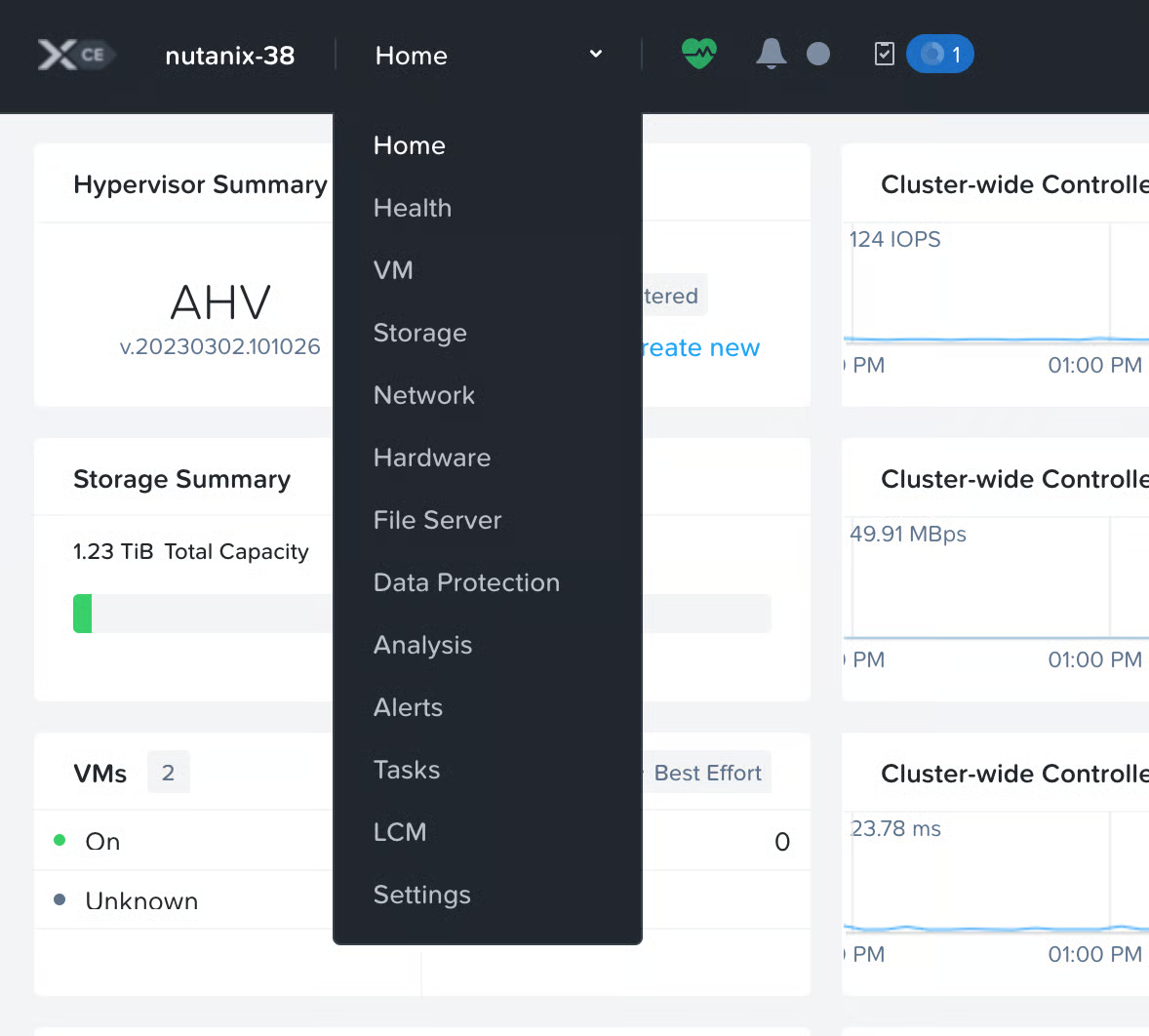
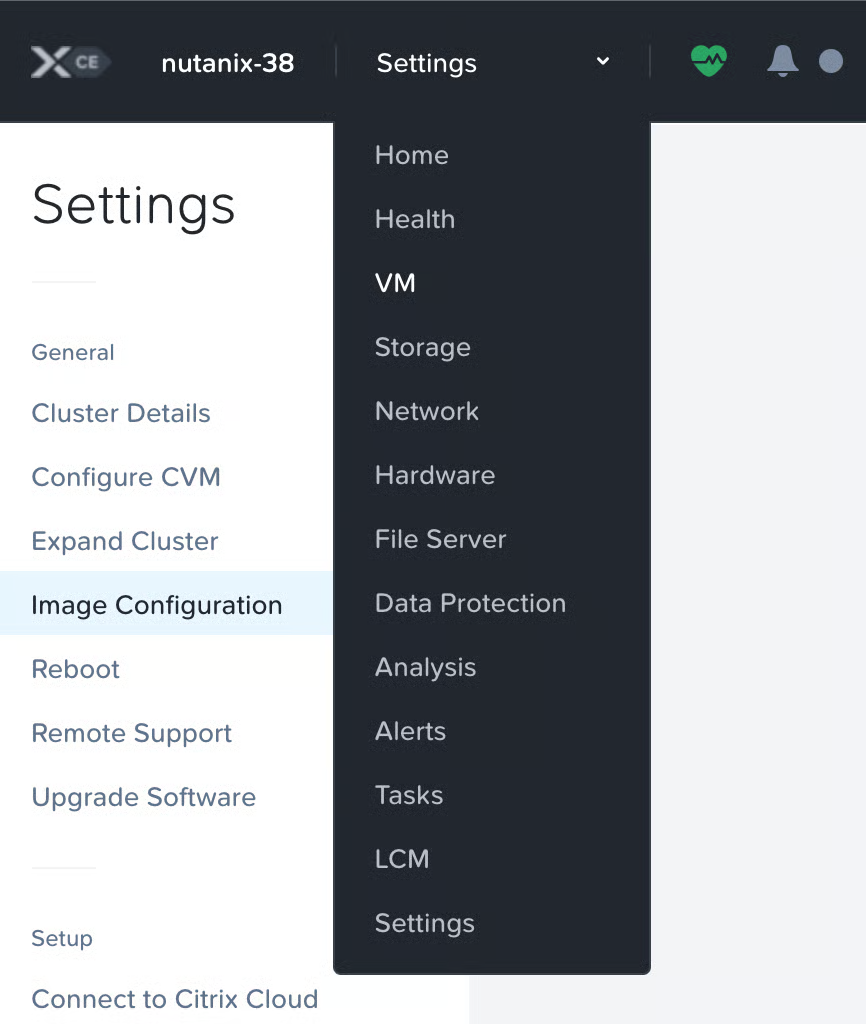
2. Cliquez sur le **Accueil** Menu déroulant et sélectionnez **Paramètres** dans la liste.
3. Consultez le **Paramètres** page.
4. Dans la partie gauche de l'écran, cliquez sur **Configuration de l'image**. La boîte de dialogue de téléchargement de l'image disque apparaît.
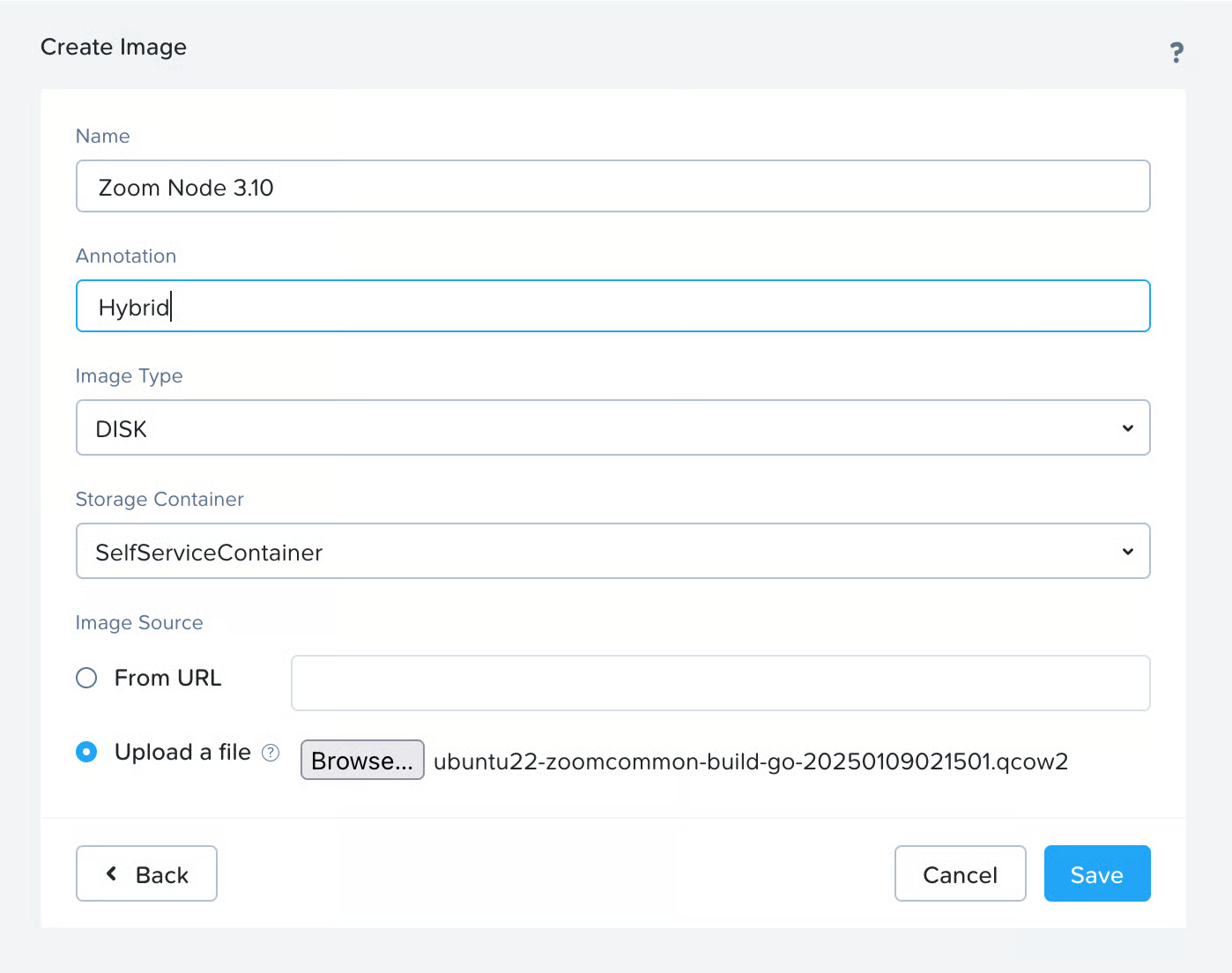
5. Cliquez sur le bouton + Upload Image.
6. Entrer les informations de votre choix dans les champs de texte de la boîte de dialogue Create Image.
1. L'annotation est un champ Optionnel.
2. Cliquez sur le **Type d'image** menu déroulant et sélectionnez **DISK**.
3. Cliquez sur le **Conteneur de stockage** ouvrez la liste déroulante et sélectionnez l'option appropriée pour votre environnement.
7. Cliquez sur le **Téléverser un fichier** bouton radio puis cliquez **Parcourir...**.
8. Sélectionnez l'image QCOW2 que vous avez téléchargée précédemment.
9. Cliquez sur **Enregistrer** pour commencer le téléversement de l'image.
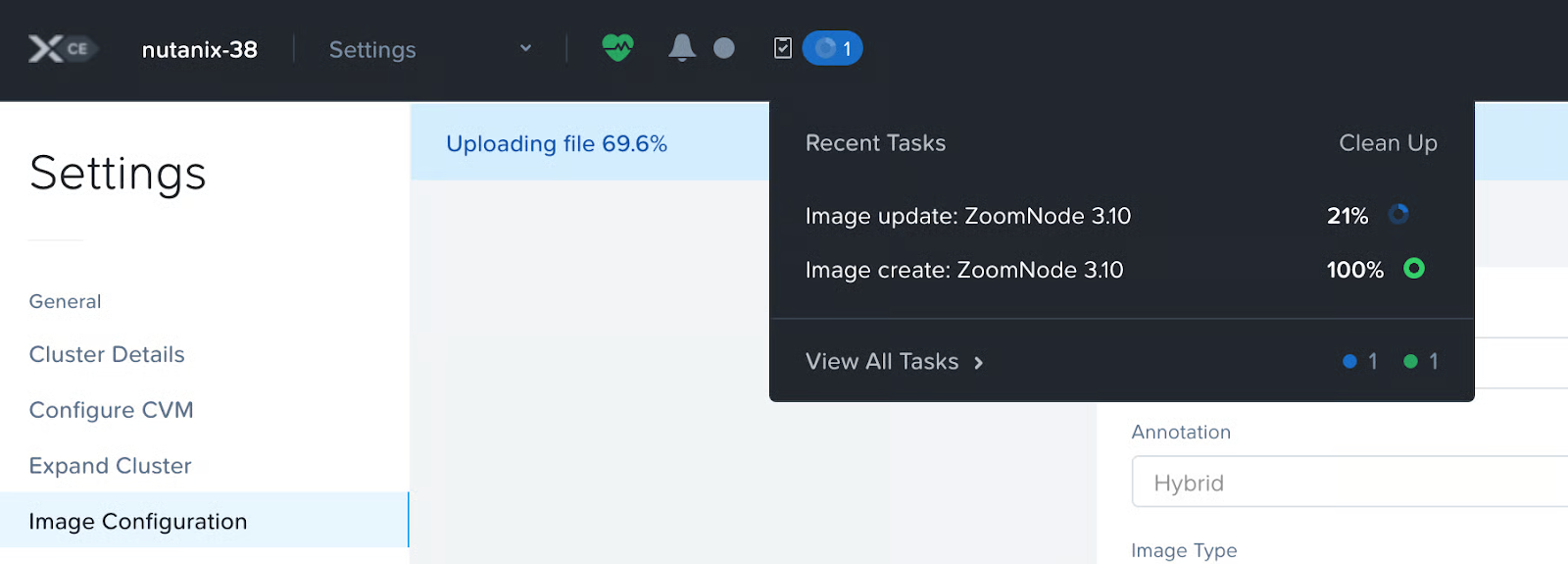
La progression du téléversement apparaîtra dans le ruban bleu.
{% hint style="danger" %}
Conservez la fenêtre actuelle du navigateur ou l'onglet ouvert pour vous assurer que le téléversement se termine. N'essayez pas de naviguer ailleurs dans l'interface AHV pendant que le téléversement est actif.
{% endhint %}
Une fois le téléversement terminé, le processus de mise à jour de l'image s'exécutera. Cliquez sur l'icône d'état du travail clignotante dans le menu du ruban pour suivre la progression.
Le processus d'importation peut prendre plusieurs minutes. Une fois terminé, l'image apparaît dans la liste dans un **Actif** état :
{% hint style="info" %}
L'image disque Zoom Node mesure environ 200 Go une fois importée.
{% endhint %}
**Créer la machine virtuelle Zoom Node**
Suivant, vous allez créer la machine virtuelle. Pour créer la VM :
1. Cliquez sur le **Paramètres** menu déroulant et sélectionnez **VM**.
2. Depuis l'écran de la VM, cliquez sur **+ Créer une VM** sur le côté droit de l'écran.
3. Entrez un **Nom**, **Description** (Optionnel), et sélectionnez le **Fuseau horaire**.
4. Sous **Détails du Calculateur**, entrer vos spécifications de Calculateur.\\
{% hint style="warning" %}
Comme indiqué ci-dessus, Zoom Node nécessite 8 cœurs vCPU pour un déploiement de production. Zoom recommande d'aligner le nombre de sockets du serveur physique lors de la configuration des Paramètres vCPU. Les descriptions de ces Paramètres répondent aux exigences de déploiement Standard :
* Définissez la **vCPU(s)** champ afin de correspondre au nombre de sockets du serveur sur lequel Nutanix AHV s'exécute. Pour un serveur typique à deux sockets, vous définiriez cette valeur sur **2**.
* Définissez la **Nombre de cœurs par vCPU** à **4**, ce qui correspond à **8 vCPU**.
* Définissez la **Mémoire** (RAM) à **16** Go.
* Sous **Configuration de démarrage**, sélectionnez **UEFI**.
{% endhint %}
{% hint style="danger" %}
Zoom Node ne démarrera PAS à moins que UEFI ne soit sélectionné.
{% endhint %}
5. Une boîte de dialogue d'avertissement apparaît. Cliquez sur **OK** pour l'accepter.\\
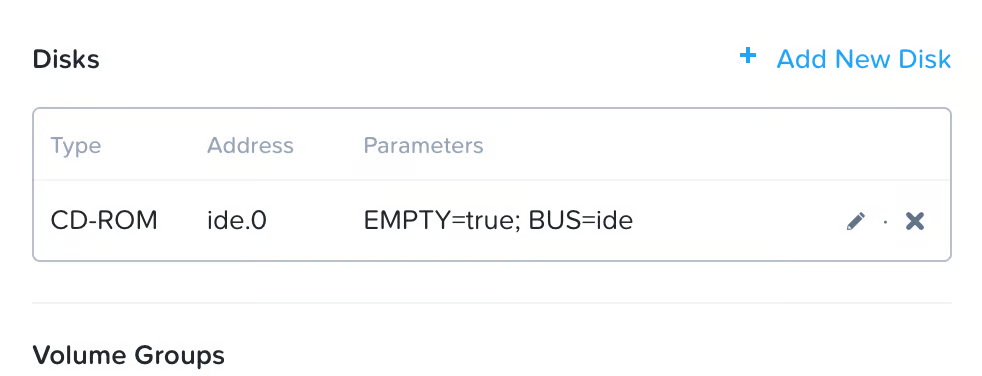
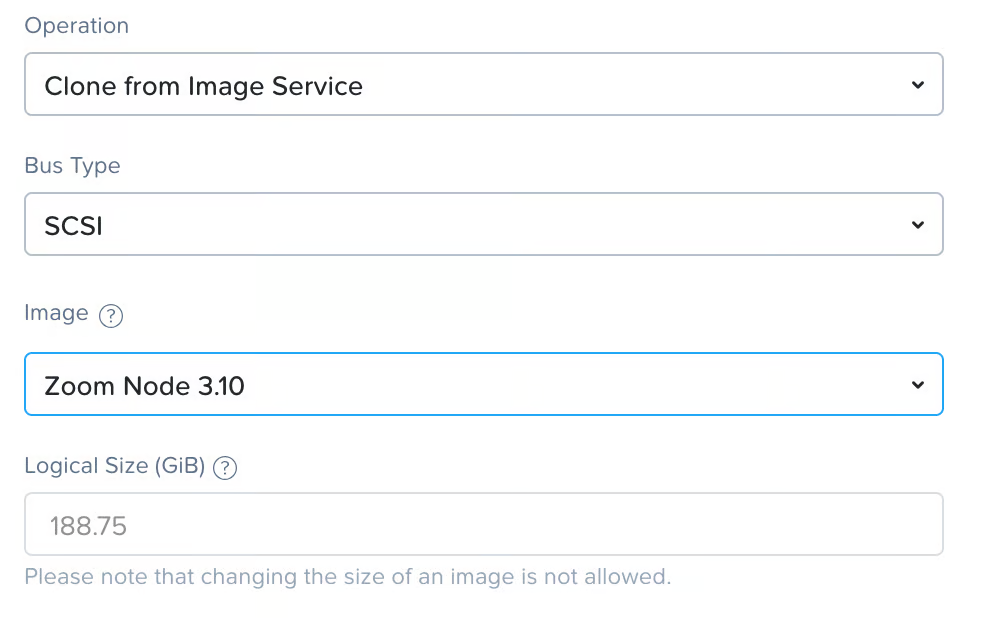
6. Faites défiler jusqu'à la **Disques** section.\\
7. Cliquez sur **+ Ajout d'un nouveau disque** pour créer un disque sur lequel Zoom Node s'exécutera.\\
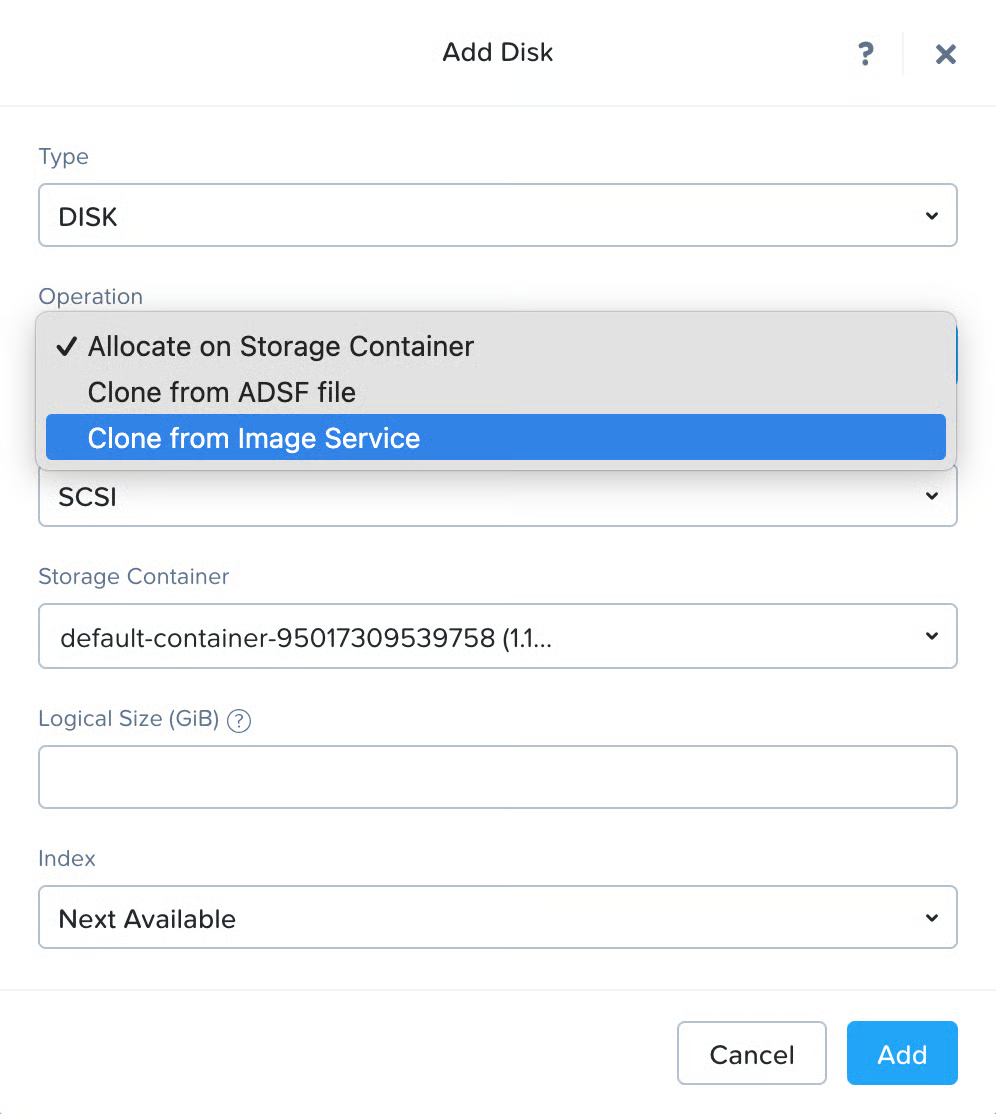
8. Sous le **Type** liste déroulante, sélectionnez **DISK**.
9. Sous le **Opération** liste déroulante, sélectionnez **Cloner depuis le service d'images**.\\
10. Sous le **Image** liste déroulante, sélectionnez le nom de l'image que vous avez créée lors de l'importation du disque Zoom Node précédemment.
11. Cliquez sur **Ajout**.
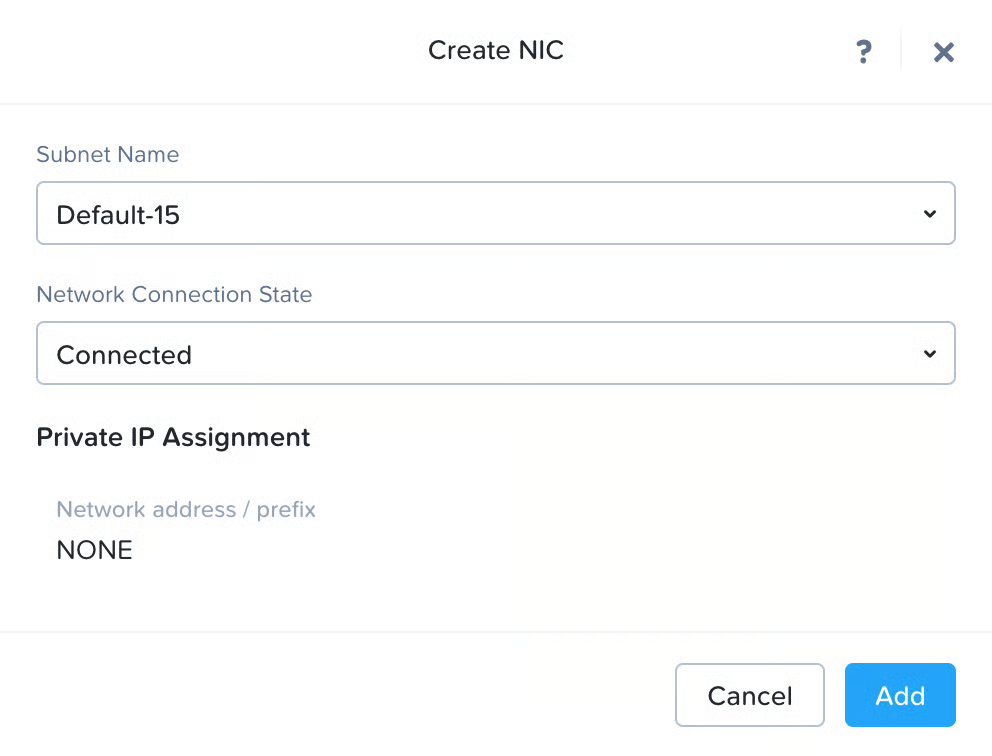
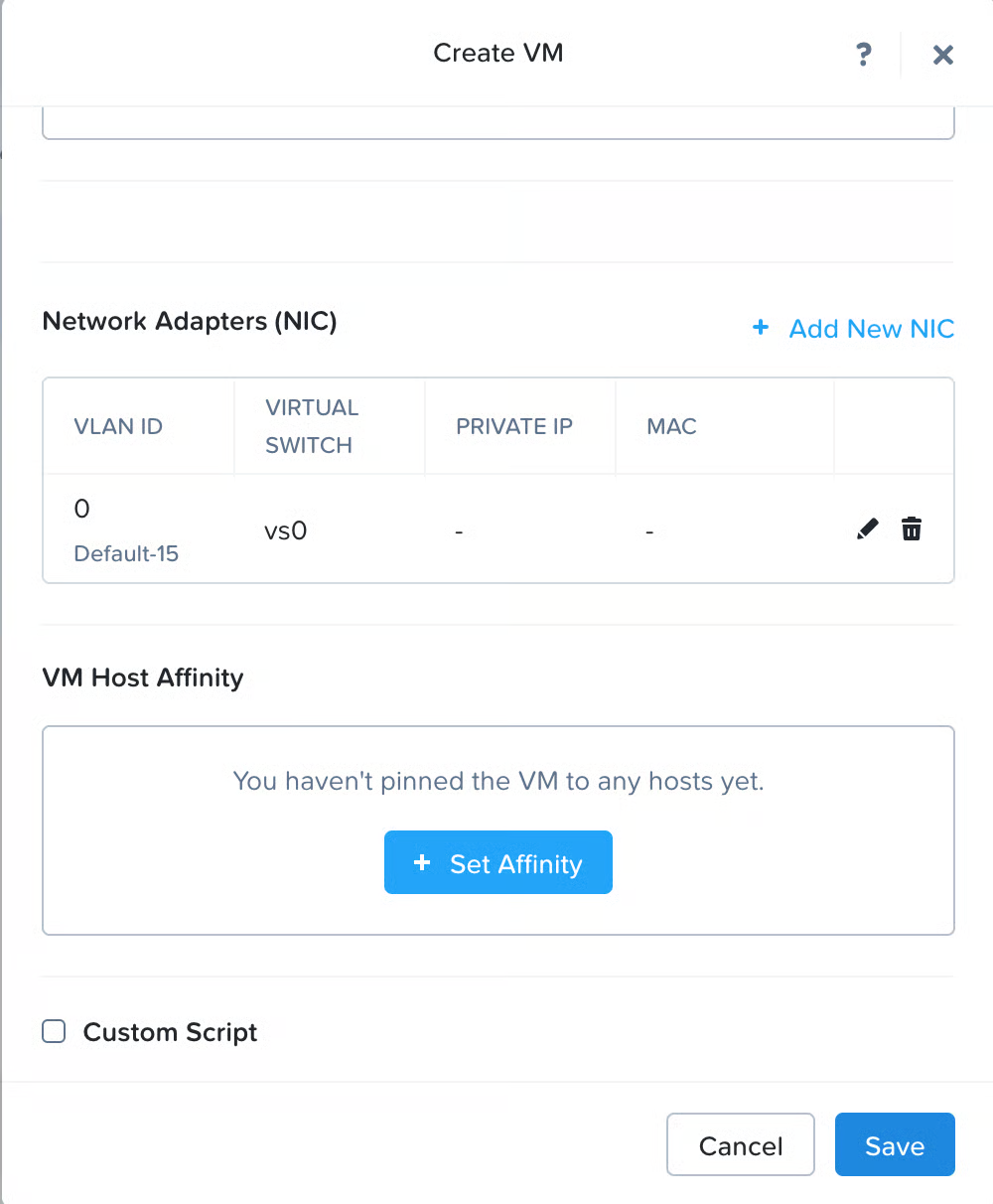
12. Faites défiler jusqu'à la **Adaptateurs réseau (NIC)** section.\\
13. Cliquez sur + Ajout d'un nouveau NIC.\\
14. Sous le **Nom du sous-réseau** liste déroulante, sélectionnez l'option avec accès IP direct.
{% hint style="info" %}
À titre de rappel, le NAT de l'hyperviseur n'est pas pris en charge.
{% endhint %}
15. Sous **État de la connexion réseau**, sélectionnez **Connecté**.
16. Cliquez sur **Ajout**.\\
17. Cliquez sur **Enregistrer** pour créer la VM.
**Mettez sous tension la nouvelle VM Zoom Node**
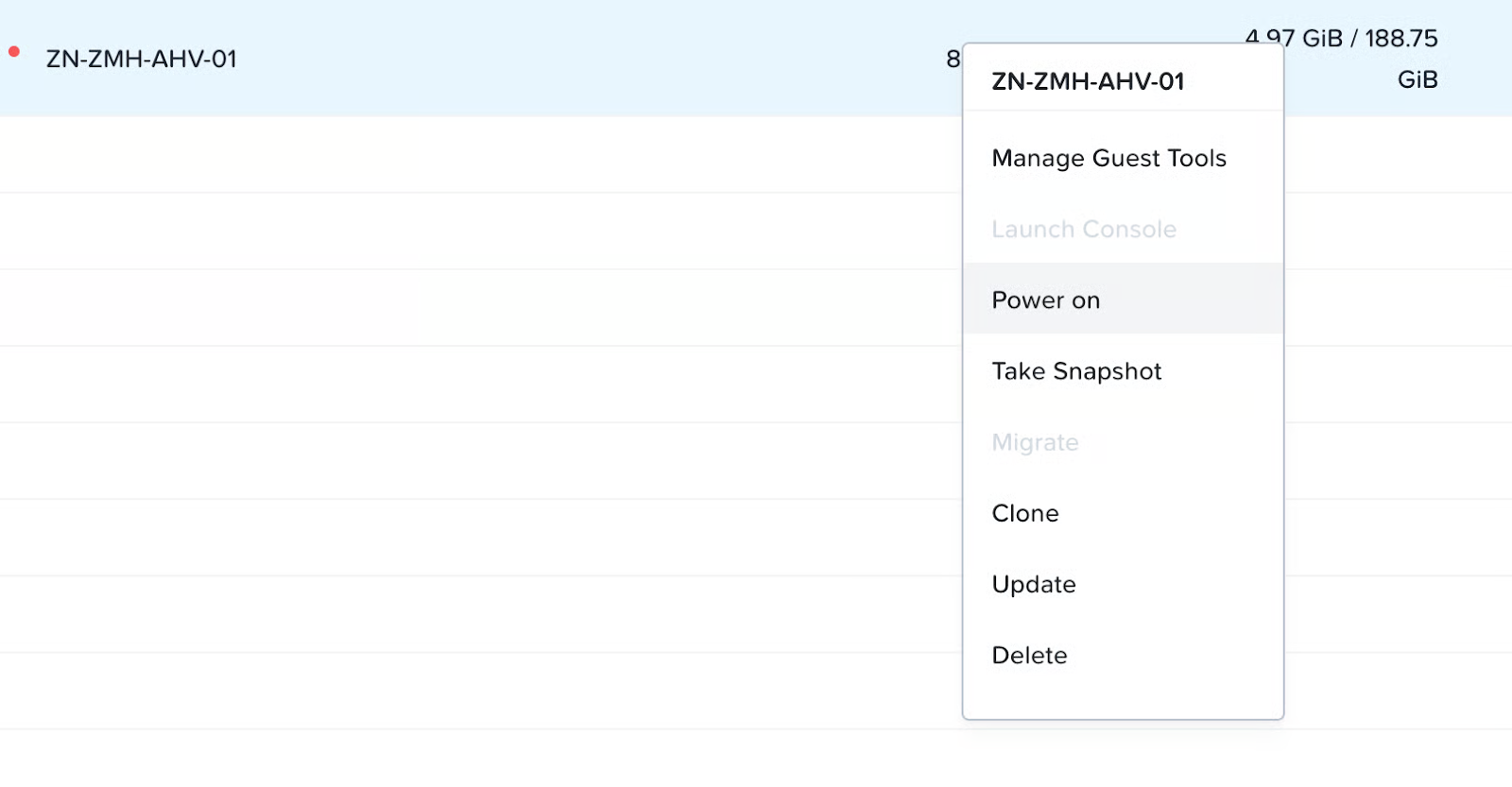
Le nouveau nœud apparaîtra dans la liste des VM. Vous pouvez choisir l’affichage Tableau pour rendre plus facile la consultation d’une liste de VM.
faites un clic droit sur la nouvelle VM que vous avez créée et sélectionnez **Mettre sous tension**.
La VM commencera à démarrer après quelques secondes.
faites un clic droit sur la VM à nouveau et sélectionnez **Lancer la console** pour interagir avec la VM.
{% hint style="info" %}
Une fenêtre contextuelle s’ouvrira. Si vous ne voyez pas la fenêtre, vous devrez peut-être Autoriser la fenêtre contextuelle pour AHV dans les Paramètres de votre navigateur.
{% endhint %}
Une fois lancé, le déploiement de Zoom Node vers Nutanix AHV est terminé.
#### Gestion du Zoom Node
Pour plus d’informations sur la gestion de vos nœuds Zoom activés, consultez l’article d’Assistance Zoom [Gestion des serveurs et modules Zoom Node](https://support.zoom.com/hc/en/article?id=zm_kb\&sysparm_article=KB0063730).
### déploiements AWS EC2
{% hint style="info" %}
L’AMI de Zoom Node n’est pas encore disponible dans le Zoom App Marketplace. À l’heure actuelle, une AMI doit être créée manuellement. Ce processus doit être effectué une seule fois pour le compte AWS.
Vous pouvez ignorer cette section si votre compte possède déjà l’AMI Zoom Node créé et que vous cherchez simplement à déployer une nouvelle instance Zoom Node.
{% endhint %}
#### Prérequis
Le [Prérequis d’infrastructure de Zoom Node](/technical-library/fr/services-avances-pour-lentreprise/zoom-node/zoom-node-deployment-field-guide/zoom-node-infrastructure-prerequisites.md)La page fournit les prérequis matériels et logiciels nécessaires au déploiement.
#### Téléchargement de l'image OVA
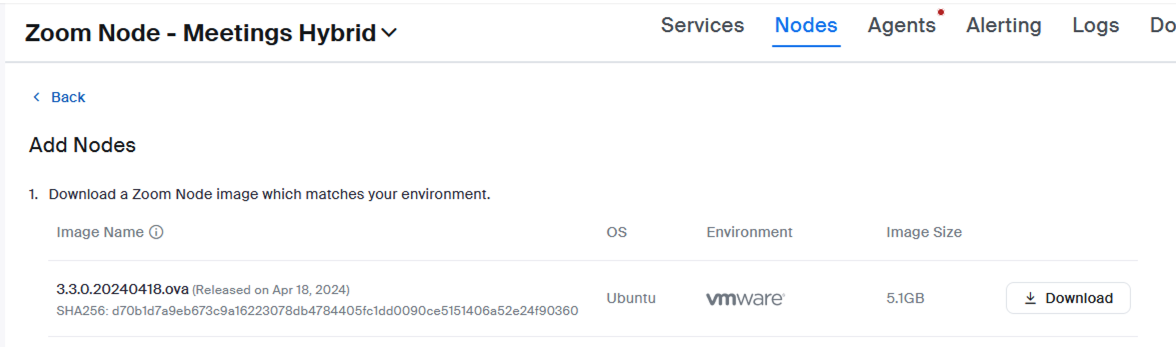
1. Téléchargez la dernière image OVA de Zoom Node depuis le portail web admin de Zoom en accédant à **portail administrateur > Zoom Node > Modules > Nœuds > ajout de nœuds**.
2. Téléchargez l'image OVA de VMWare et notez le nom. Le fichier fait environ 5 Go et le téléchargement peut prendre un certain temps.
3. Décompressez le fichier OVA dans un répertoire de travail. (Sur Windows, utilisez PowerShell pour Access à la commande tar.)
1. Tapez : `tar xvf .ova`
2. La sortie ressemblera à ceci :\\
3. Notez le nom du fichier .vmdk. Dans cet exemple, c'est : `ubuntu22-zoomcommon-build-go-20240418014859-disk-0.vmdk`.
4. Téléversez le fichier .vmdk vers un bucket S3. Utilisez l'interface Web AWS, ou de préférence l'AWS CLI pour garantir la cohérence de nommage des .vmdk.
1. Veuillez entrer la commande suivante pour copier le fichier vers AWS S3 : `aws s3 cp ubuntu22-zoomcommon-build-go-20240418014859-disk-0.vmdk s3:///node3.4.vmdk`.
2. Selon la vitesse de la connexion Internet, le téléversement peut prendre de quelques minutes à plusieurs heures. La taille du fichier est d’environ 5 Go.\\
{% hint style="info" %}
La commande précédente renommera le fichier dans S3 en un nom plus convivial `node3.4.vmdk` afin de faciliter son utilisation lors de son importation.
Par exemple, si le bucket S3 s’appelle `vhd-import-bucket` la commande serait : `aws s3 cp ubuntu22-zoomcommon-build-go-20240418014859-disk-0.vmdk s3://vhd-import-bucket/node3.4.vmdk`.
{% endhint %}
5. Préparez un fichier JSON contenant les détails suivants décrivant l’image disque que vous importez :
```json
{
"Description": "Zoom Node 3.4 VMDK",
"Format": "vmdk",
"UserBucket": {
"S3Bucket": "vhd-import-bucket",
"S3Key": "node3.4.vmdk"
}
}
```
{% hint style="info" %}
Ce code identifie votre importation de `node3.4.vmdk` l'image, actuellement stockée dans un bucket S3, en tant que version 3.4 de Zoom Node.
{% endhint %}
6. Importez l'image .vmdk de Zoom Node en tant qu' **Instantané**.
{% hint style="warning" %}
Vous devez importer le disque en tant qu'instantané et **pas** une image.
{% endhint %}
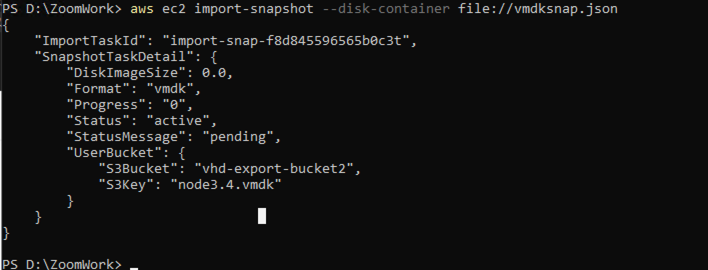
7. entrer la commande suivante : `aws ec2 import-snapshot --disk-container file://.json`.
8. (Optionnel) Si le fichier JSON est nommé `node.json`, entrer la commande suivante : `aws ec2 import-snapshot --disk-container file://node.json`.
9. Consultez le `Message d’état :` champ pour le statut « en attente » lorsque l’importation commence.\\
{% hint style="info" %}
L’importation peut prendre 20 minutes ou plus.
{% endhint %}
10. Passez en revue la sortie de l’interface de ligne de commande pour la `ImportTaskId` valeur.
1. Dans l’exemple ci-dessus, le `ImportTaskId` est `import-snap-f8d845596565b0c3t`. Cette valeur vérifie périodiquement l’état de la tâche.
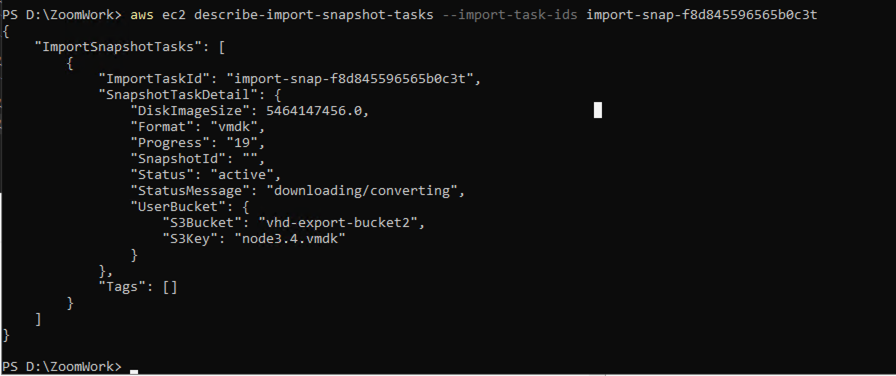
2. entrer la commande suivante : `aws ec2 describe-import-snapshot-tasks --import-task-ids ` où `ImportTaskId` est la valeur unique déterminée à l’étape ci-dessus.
3. La sortie suivante devrait apparaître, avec votre `ImportTaskId` valeur renseignée :\\
4. Notez que l’état actuel de la tâche est « downloading/converting », ce qui signifie que la tâche traite toujours le fichier. Le champ `Progression : <##>,` indique le pourcentage d’achèvement. L’exemple ci-dessus montre la valeur `19` pour 19 % d’avancement.
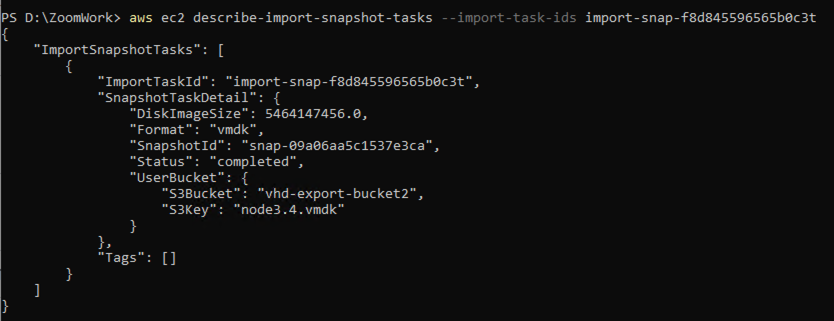
5. Consultez le `Statut :` champ pour vérifier l’achèvement de la tâche :\\
#### Convertir l’instantané en une Amazon Machine Image (AMI)
1. Connectez-vous au tableau de bord EC2 de la Console AWS.\\
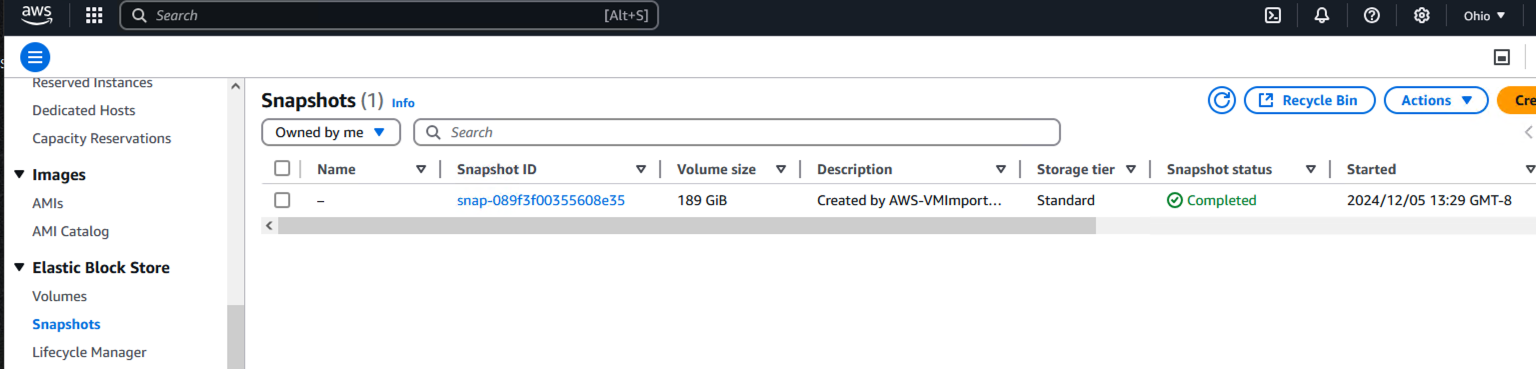
2. sur le côté gauche de l’écran, sous le **Elastic Block Store** liste déroulante, cliquez sur **Instantanés**.\\
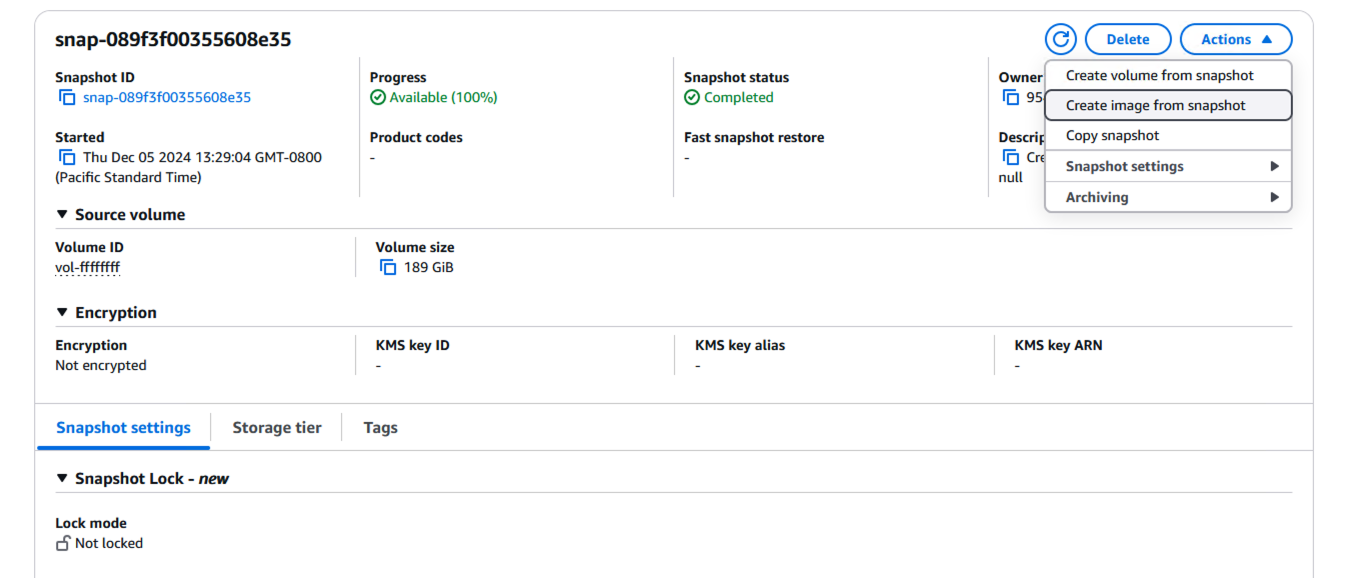
3. Cliquez sur le **lien d’ID de l’instantané** pour voir ses détails.\\
4. Cliquez sur le **Actions** bouton déroulant dans le coin supérieur droit de l’écran et sélectionnez **Créer une image à partir de l’instantané**.
5. Le **Paramètres de l’image** s’affiche.
6. entrer un **Nom de l’image** pour l’AMI.
1. Exemple : **Zoom Node 3.4 AMI**.
7. (Optionnel) entrer une description.\\
8. Faites défiler la fenêtre vers le bas pour voir les paramètres supplémentaires.
9. Confirmez que vous voyez le volume de disque assigné de 189 Go sous **Taille (Gio)**.\\
10. Sous le **Mode de démarrage** liste déroulante, sélectionnez **UEFI**.
#### Déploiement d’instances Zoom Node sur AWS EC2
1. Connectez-vous au tableau de bord EC2 de la Console AWS.\\
2. sur le côté gauche de l’écran, sous le **Instances** liste déroulante, cliquez sur **Instances**.
3. Créez une nouvelle instance à l’aide de l’AMI Zoom Node.
4. Entrez un nom pour l'instance.
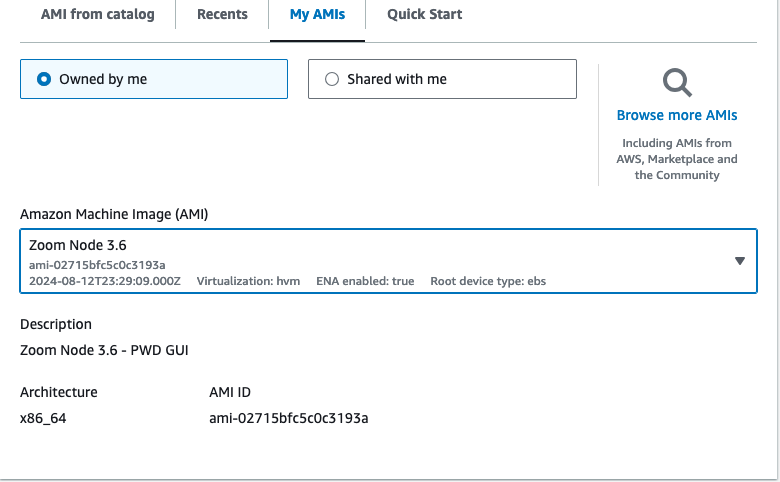
5. Sous le **Images d'application et de SYSTÈME D'EXPLOITATION (Amazon Machine Image)** section, cliquez sur le **Mes AMI** .
6. Recherchez l'AMI Zoom Node que vous venez de créer et de nommer.\\
7. Cliquez sur l'AMI que vous avez créée pour définir divers paramètres.
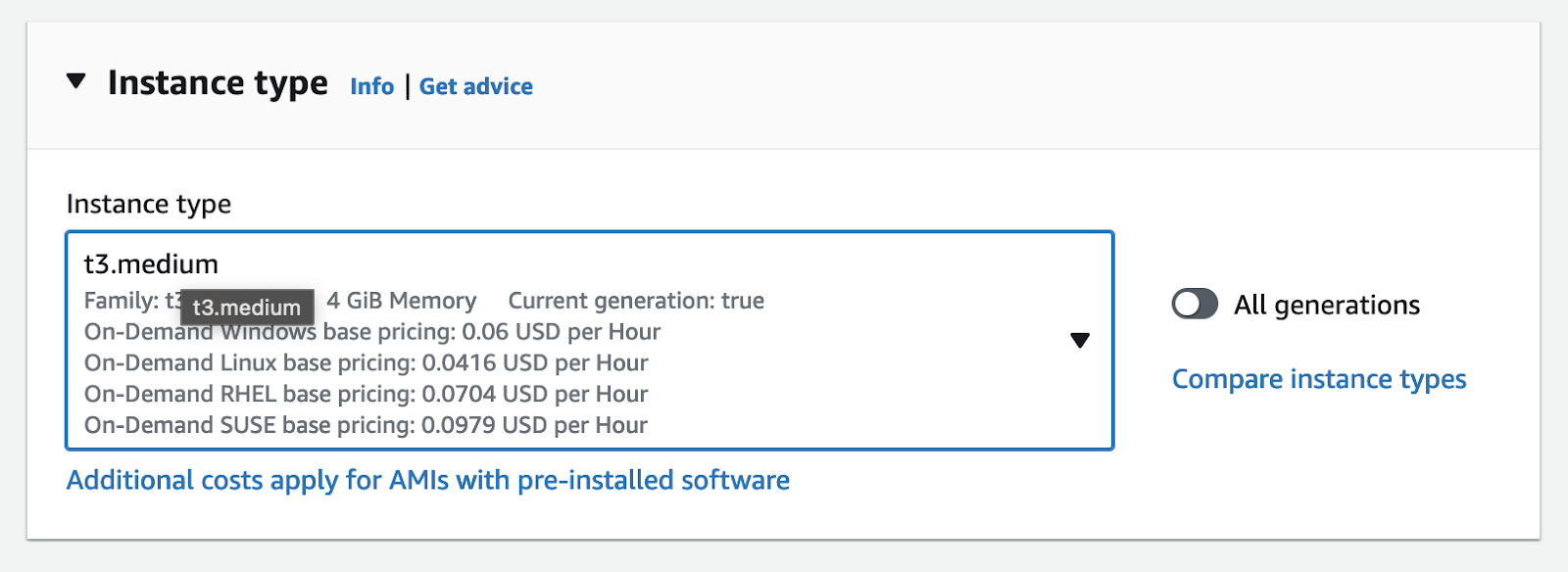
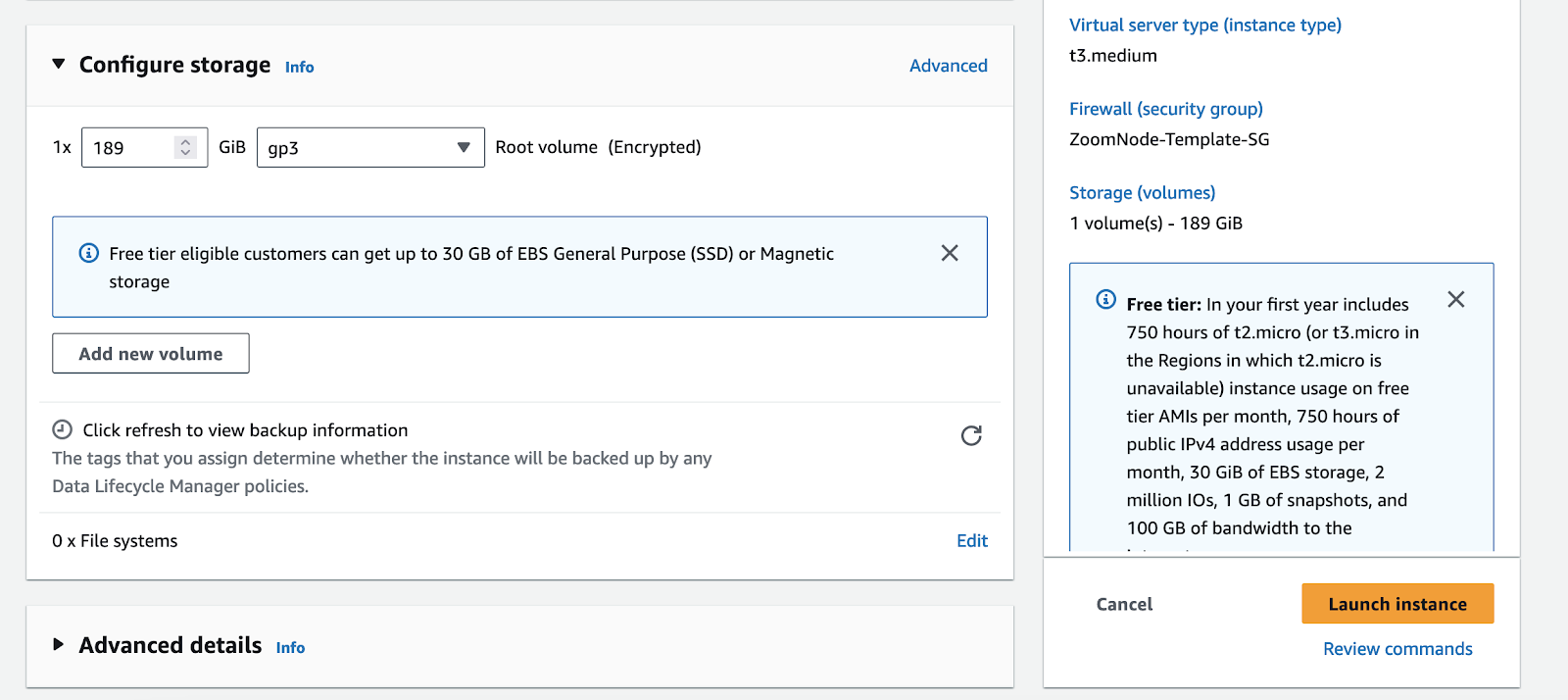
8. Sous le **Type d'instance** section, cliquez sur le **Type d'instance** liste déroulante et sélectionnez **t3.medium**.
{% hint style="info" %}
Pour les déploiements de production, Zoom Node nécessite 8 vCPU et 16 Go de RAM. En revanche, les environnements de laboratoire peuvent fonctionner avec 2 vCPU et 4 Go de RAM, une instance t3.medium étant recommandée. Si Zoom Meetings Hybrid s'exécute sur le système, une instance t3.large sera probablement nécessaire pour prendre en charge plus de quelques utilisateurs dans une réunion.
{% endhint %}
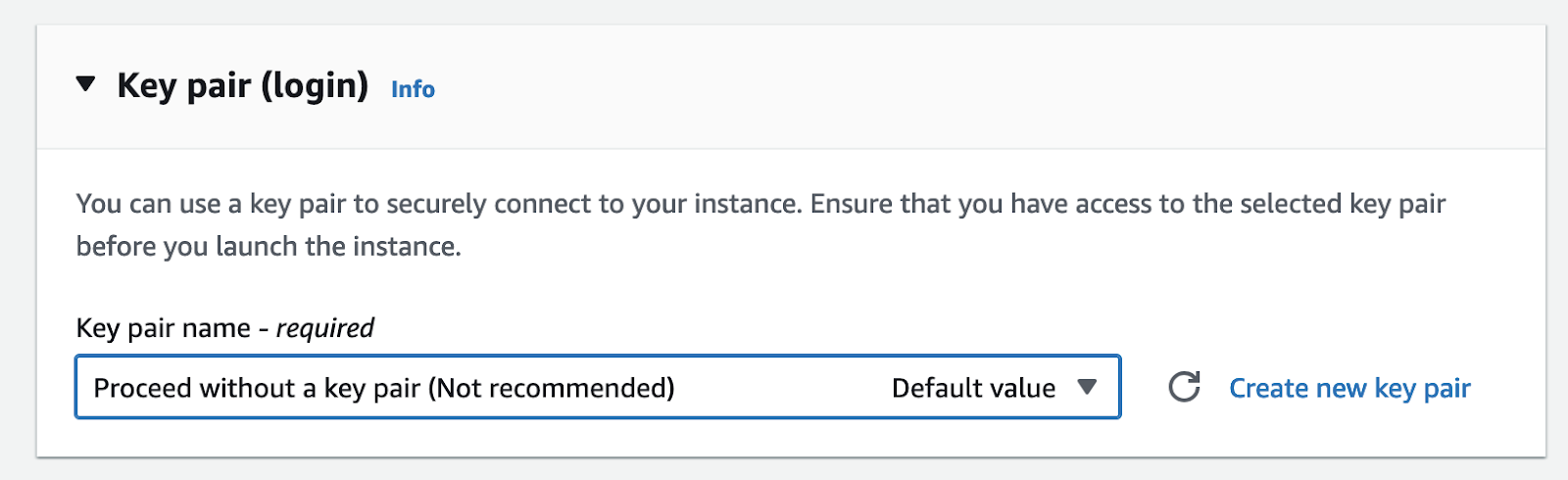
9. Sous le **Paire de clés (connexion)** section, cliquez sur le **Nom de la paire de clés** liste déroulante et sélectionnez **Continuer sans paire de clés (non recommandé)**.
1. L'omission d'une paire de clés est requise car SSH n'est pas activé sur Zoom Node pour l'accès à la console.
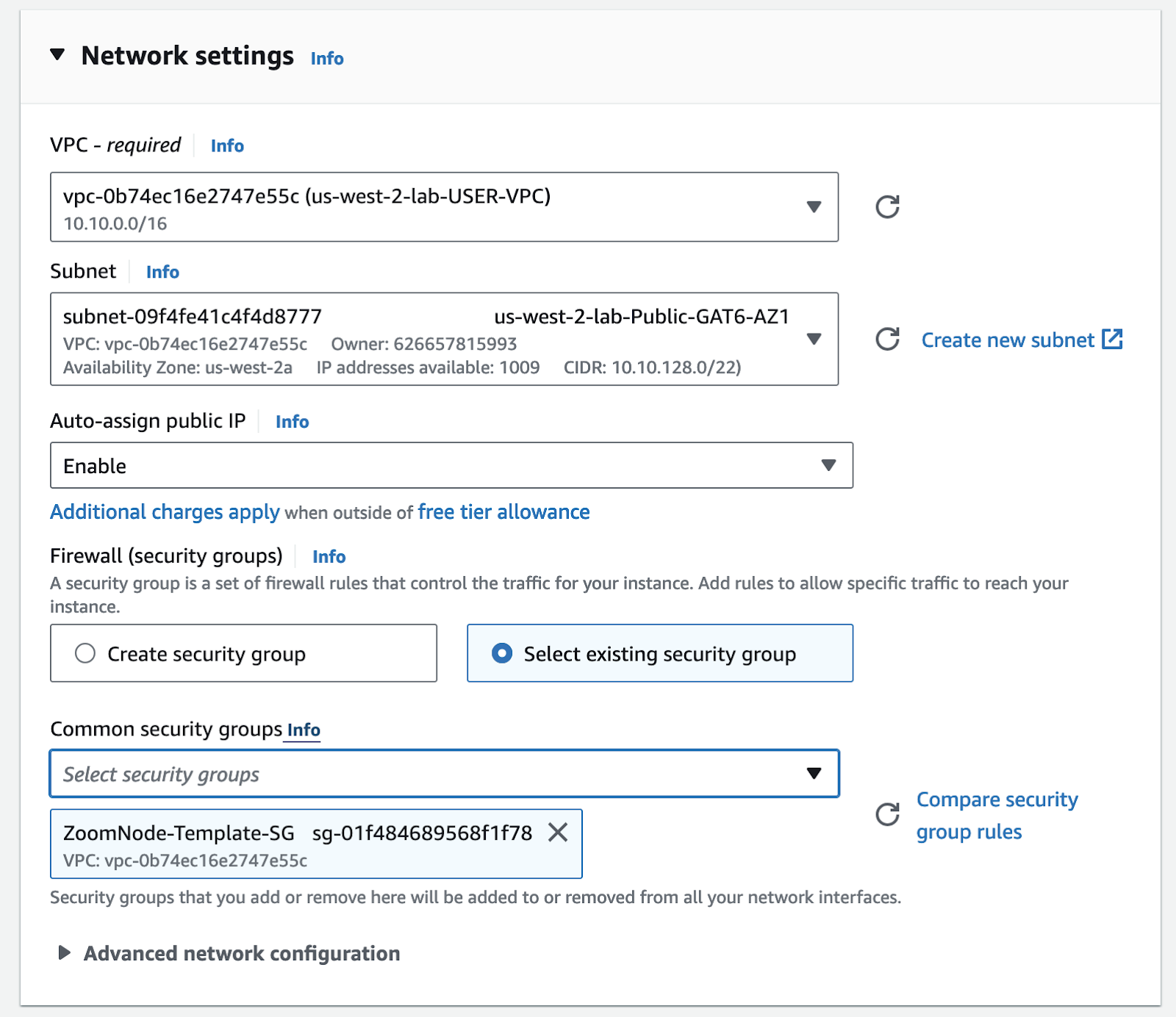
10. Sous Paramètres réseau, configurez les options suivantes :
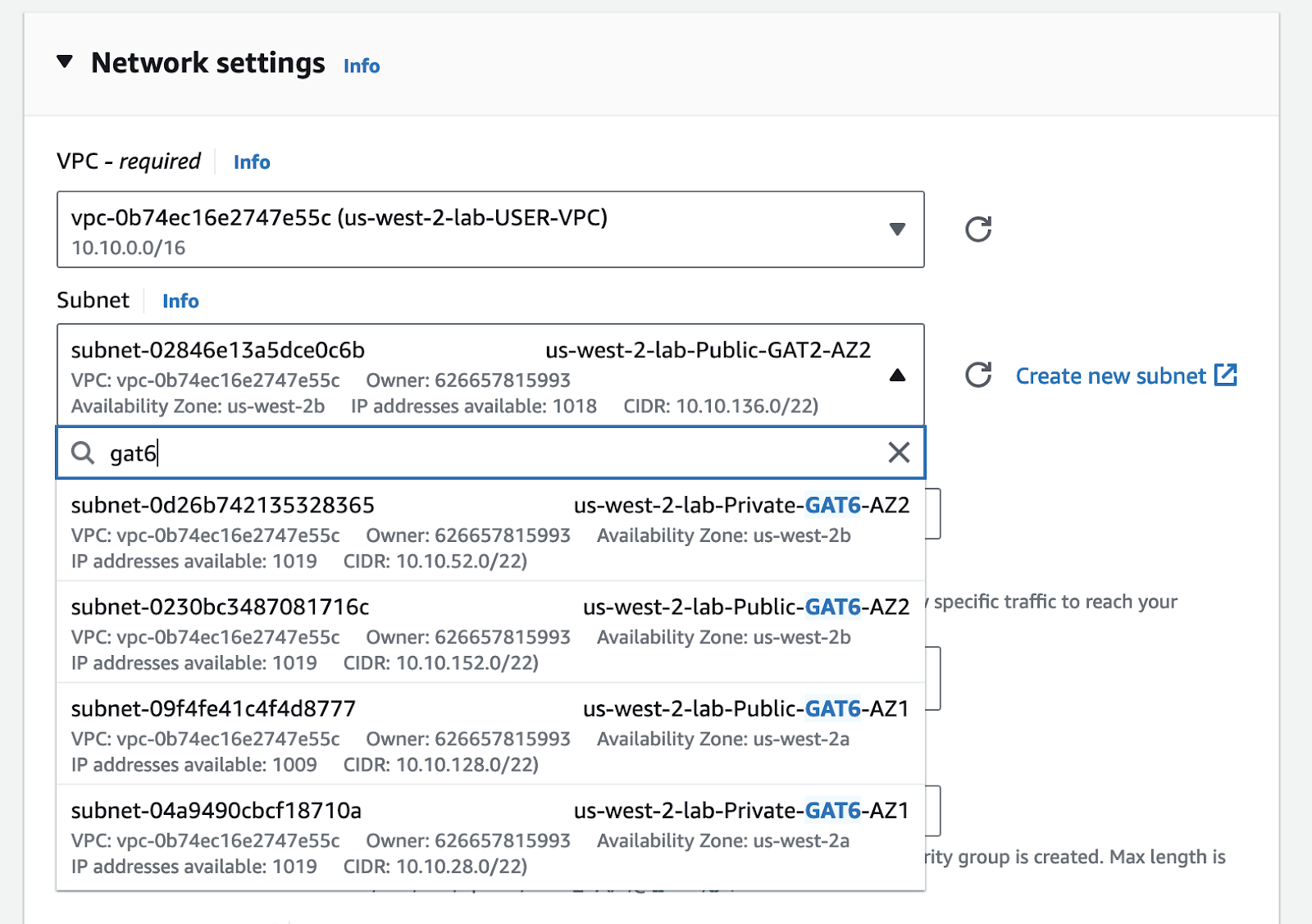
1. Sous **VPC - requis**, choisissez un VPC qui permet à vos applications Zoom Workplace un accès routé L3 direct.
2. Sous **Sous-réseau**, choisissez le sous-réseau où cette VM fonctionnera.\\
3. **Zoom Node nécessite des communications sortantes vers le cloud Zoom**. Vous devez fournir une adresse IP publique.
4. Sélectionnez **Activer** depuis le **Attribuer automatiquement une adresse IP publique** champ.
5. Créez un **Groupe de sécurité** autorisant l'accès entrant depuis l'application Zoom Workplace sur le porter requis.
6. Utilisez les règles de pare-feu documentées dans l'article d'Assistance Zoom [Règles de pare-feu du serveur de gestion Zoom Node](https://support.zoom.com/hc/en/article?id=zm_kb\&sysparm_article=KB0066766).\\
{% hint style="info" %}
L'accès Internet entrant n'est pas requis pour Zoom Node, sauf lorsque l'accès direct aux médias depuis des sources externes est activé (un déploiement Optionnel pour Connecteur de réunion ou pour fournir un accès utilisateur externe pour Zoom Meetings Hybrid - Réunions privées).
{% endhint %}
11. Cliquez sur **Détails avancés**.
12. Cliquez sur le **Version des métadonnées** liste déroulante et sélectionnez **V2 uniquement (jeton requis)**.\\
{% hint style="danger" %}
Vous devez définir la version des métadonnées sur V2, sinon le déploiement échouera.
{% endhint %}
#### (Optionnel) Préconfigurer Zoom Node
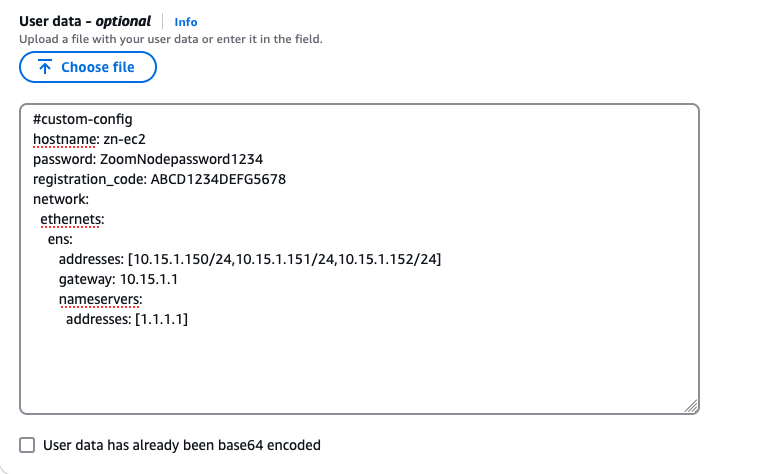
Les Paramètres du SYSTÈME D'EXPLOITATION de Zoom Node, tels que les Paramètres réseau, le nom d'hôte, les mots de passe locaux et les codes d'inscription à 16 chiffres, peuvent être automatiquement configurés avec le **Données utilisateur - *****Optionnel*** section dans AWS EC2.
Lorsque Zoom Node démarre, il récupérera ces informations préconfigurées depuis AWS EC2 (serveur IDMSv2) et configurera automatiquement le Node comme illustré dans l'image suivante :
Utilisez le code ci-dessous pour créer un nouveau fichier de données utilisateur :
```yaml
#custom-config
nom d'hôte: zn-ec2
mot de passe: ZoomNodepassword1234
code_inscription: ABCD1234DEFG5678
réseau:
interfaces_ethernet:
ens:
adresses:
- 10.15.1.150/24
- 10.15.1.151/24
- 10.15.1.152/24
passerelle: 10.15.1.1
serveurs_de_noms:
adresses:
- 1.1.1.1
```
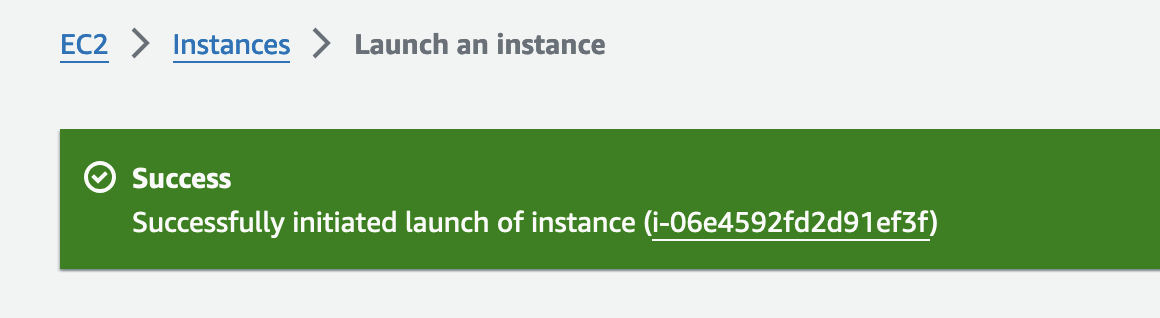
Une fois que vous avez téléversé le fichier de données utilisateur vers AWS EC2, déployez l'instance en cliquant **Lancer l'instance**.
#### Examen d'une instance déployée
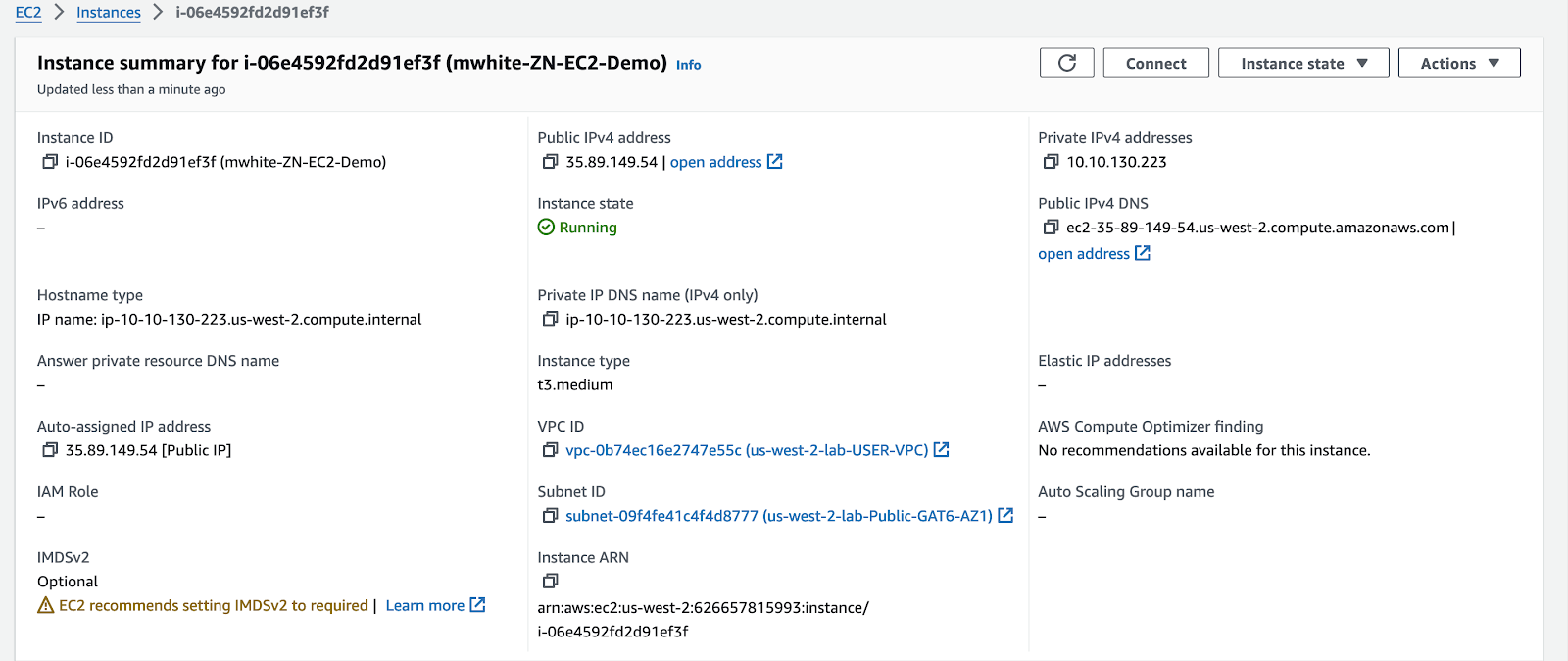
Cliquez sur le **lien d'ID d'instance** (i-06e4592fd2d91ef3f comme indiqué dans l'image ci-dessus) pour trouver le **adresse IP interne** attribuée au Node.
Le Node met quelques minutes à démarrer et à lancer une interface graphique web locale.
Au cours des 10 premières minutes de démarrage de l'instance, ouvrez un navigateur web et entrer le **adresses IPv4 privées** répertoriées (`10.10.130.223` dans l'image ci-dessus).
Par exemple : `https://<10.10.130.223>:8443`.
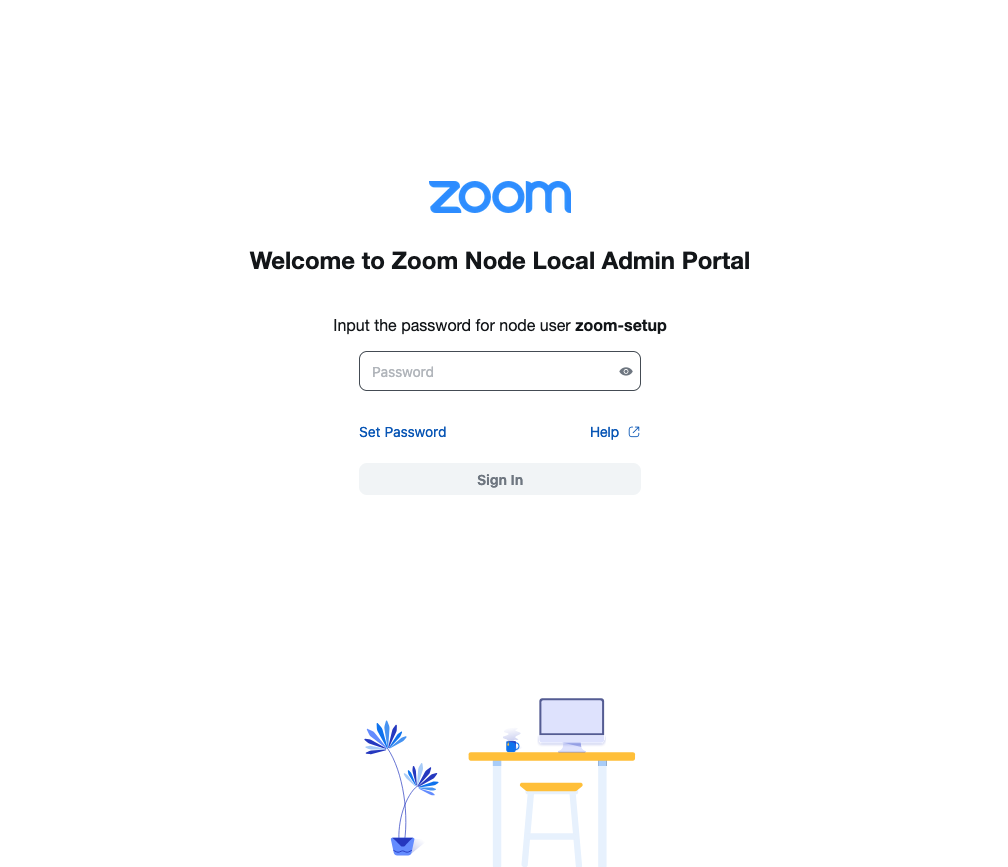
Acceptez l'avertissement de certificat non valide qui s'affiche. Le portail administrateur local Zoom Node s'affiche et vous demande un mot de passe.
Cliquez sur le **Définir le mot de passe** lien pour configurez un mot de passe d'administrateur.
Le Nom d'utilisateur est toujours `zoom-setup`.
{% hint style="info" %}
Le lien « Définir le mot de passe » n'est visible que pendant les 10 premières minutes après le démarrage de la VM. S'il n'est pas visible, redémarrez la VM pour rendre l'option à nouveau Disponible.
{% endhint %}
Maintenant que le déploiement est terminé, vous pouvez continuer la configuration en suivant les instructions commençant dans les [Configuration et gestion post-déploiement de Zoom Node](/technical-library/fr/services-avances-pour-lentreprise/zoom-node/zoom-node-deployment-field-guide/zoom-node-post-deployment-configuration-and-management.md#network-configuration)étapes de la [Configuration et gestion post-déploiement de Zoom Node](/technical-library/fr/services-avances-pour-lentreprise/zoom-node/zoom-node-deployment-field-guide/zoom-node-post-deployment-configuration-and-management.md) page.
---
# Agent Instructions
This documentation is published with GitBook. GitBook is the documentation platform designed so that both humans and AI agents can read, navigate, and reason over technical content effectively. Learn more at gitbook.com.
## Querying This Documentation
If you need additional information that is not directly available in this page, you can query the documentation by asking a question.
Perform an HTTP GET request on the following URL with the `ask` and `goal` query parameters:
```
GET https://library.zoom.com/technical-library/fr/services-avances-pour-lentreprise/zoom-node/zoom-node-deployment-field-guide/zoom-node-hypervisor-specific-deployments.md?ask=&goal=
```
`ask` is the immediate question: it should be specific, self-contained, and written in natural language.
`goal` is what the user is ultimately trying to achieve, the reason they need the answer. Sharing it helps GitBook give you a better, more relevant answer. A goal is most helpful when it describes the outcome the user wants rather than restating the question. For example, with `ask=how do I create an API token`, a goal like `automate deployments from our CI pipeline` lets GitBook tailor the answer to that use case.
The response will contain a direct answer to the question and relevant excerpts and sources from the documentation.
Use this mechanism when the answer is not explicitly present in the current page, you need clarification or additional context, or you want to retrieve related documentation sections.