> For the complete documentation index, see [llms.txt](https://library.zoom.com/llms.txt). Markdown versions of documentation pages are available by appending `.md` to page URLs; this page is available as [Markdown](https://library.zoom.com/technical-library/fr/services-avances-pour-lentreprise/zoom-node/zoom-meetings-hybrid.md).
# Zoom Meetings hybride
### Vue d’ensemble
Zoom Meetings Hybrid est une solution hybride sur site qui redistribue les flux audio, vidéo et de partage d'écran d'une réunion ou d'un webinaire au sein d'un réseau d'entreprise, ce qui permet d'économiser de la bande passante. Zoom Meetings Hybrid peut fonctionner selon deux modes distincts : **mode hybride** et **mode privé**, les deux modes offrant une continuité de service locale.
### Mode hybride
#### Le mode hybride réduit la consommation de bande passante en regroupant et en redistribuant les flux multimédias au sein d’un réseau.
**Mode hybride** est une utilisation du service Meetings Hybrid optimisée pour la bande passante, dans laquelle les utilisateurs du réseau se connectent à un dispositif intermédiaire sur site (c’est-à-dire Zoom Node), capable de recevoir, de multiplexer et de redistribuer de manière autonome les flux multimédias entrants et sortants entre les utilisateurs et le cloud Zoom.
Par exemple, dans une réunion Zoom Standard basée sur le cloud (c’est-à-dire une réunion sans Meetings Hybrid ni Zoom Node), chaque utilisateur doit se connecter individuellement au cloud Zoom. Cela signifie que si 100 utilisateurs du réseau participent à la même réunion, chacun doit établir une connexion indépendante avec le cloud Zoom pour l’audio, la vidéo et/ou le partage d’écran, ce qui nécessite une bande passante considérable et environ 300 connexions sortantes distinctes.
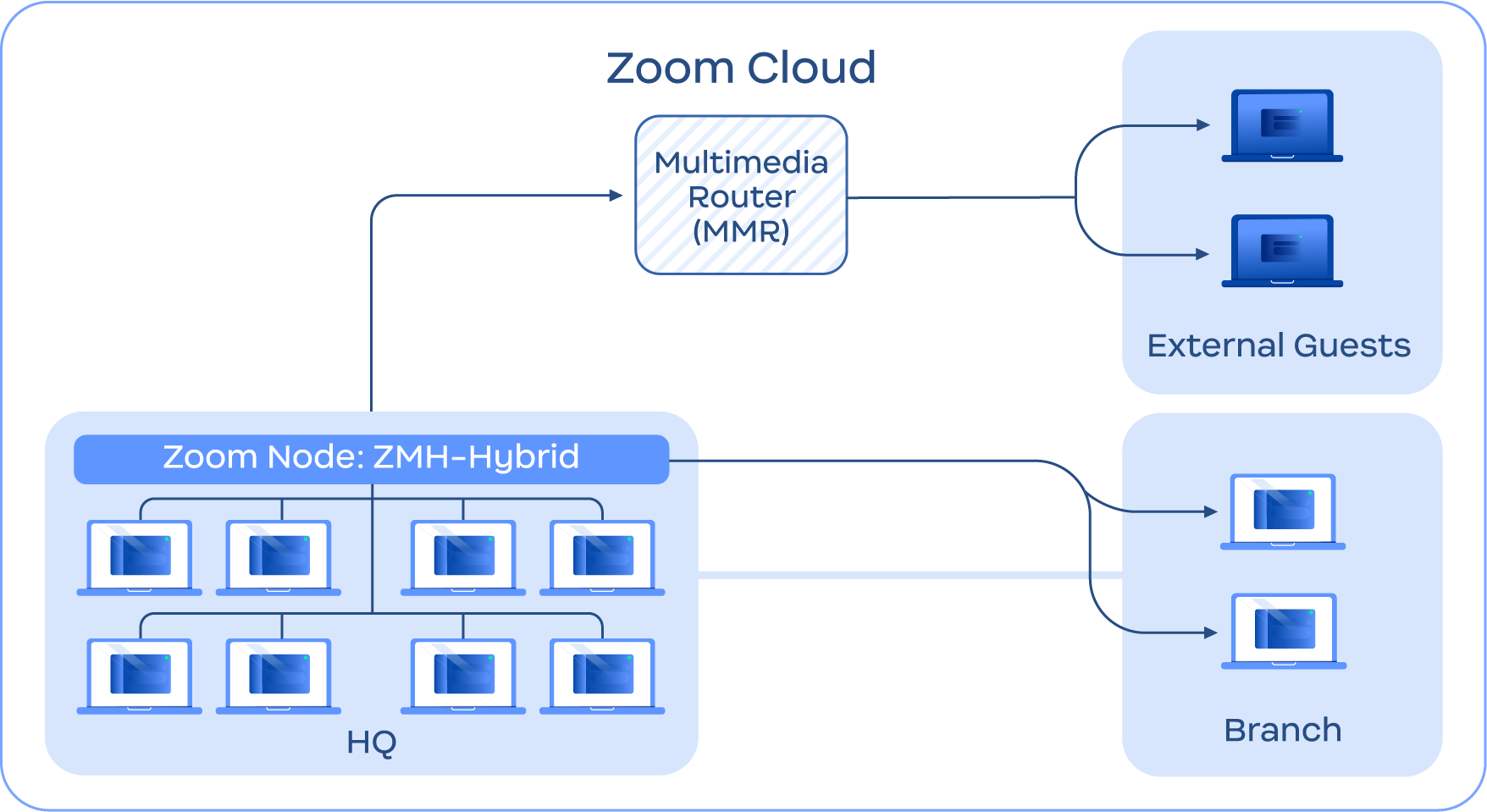
Avec Zoom Meetings Hybrid en mode hybride, le module agit comme un point de connexion intermédiaire entre les utilisateurs du réseau et le cloud Zoom. Pour chaque réunion active, le module Meetings Hybrid envoie et reçoit un flux multimédia unique vers et depuis le cloud Zoom pour chaque canal : audio, vidéo et partage d'écran. Avec cette conception, **sortant** les données sont multiplexées et consolidées à partir de tous les utilisateurs connectés au sein du réseau, tandis que **entrant** les données sont redistribuées localement au sein du réseau à tous les utilisateurs connectés. Cela signifie que si 100 utilisateurs du réseau participent à la même réunion, chacun se connectera au module Meetings Hybrid du réseau, qui redistribue les médias entrants aux utilisateurs connectés, ce qui pourrait réduire le nombre de connexions aux médias externes de 300 à 3.
L’image suivante donne un aperçu de cette fonction, dans laquelle les utilisateurs de la **Siège** et **Branche** les sites se connectent au module Zoom Meetings Hybrid, qui s’interface avec le routeur multimédia hébergé dans le cloud (MMR) qui héberge la réunion pour le compte de tous les participants. Cette configuration réduit au minimum les connexions multimédias vers le cloud externe, ce qui diminue la consommation de bande passante externe et renforce la sécurité de l’organisation.
Schéma illustrant le mode hybride
### **Mode privé**
**Le mode privé offre aux clients une confidentialité hors cloud et sur site**
**Mode privé** est un mode d’utilisation du service Meetings Hybrid axé sur la confidentialité et la conformité. Contrairement au mode hybride, qui autorise les utilisateurs à se connecter aux réunions dans le cloud Zoom, le mode privé leur permet d’héberger les réunions localement et sur site, sans envoyer de contenu multimédia au cloud Zoom.
{% hint style="info" %}
**Remarque**
Bien que le mode privé n'autorise généralement pas l'accès au cloud Zoom, les clients peuvent autoriser l'accès au cloud Zoom pour les réunions en mode privé s'ils le souhaitent, afin de profiter de fonctionnalités comme la transcription, la traduction ou d'autres fonctionnalités basées sur le cloud.
{% endhint %}
Lorsque le mode privé est sélectionné pour une réunion pendant la programmation, les utilisateurs ne se connecteront pas au cloud Zoom pour cette réunion. À la place, *internes* les utilisateurs se connecteront à un module Meetings Hybrid via le réseau local, en se connectant à son adresse IP privée et interne, tandis que *externes* les utilisateurs se connectent au module via son adresse IP publique.
Cela permet aux clients d’organiser sur site des réunions privées et confidentielles avec le service Meetings Hybrid, offrant une sécurité renforcée pour les discussions sensibles et répondant aux exigences de conformité ou de confidentialité.
L’image suivante présente un aperçu de cette fonction, où **tous les utilisateurs**, interne, de branche et externe se connectent directement au module Meetings Hybrid, en contournant le transit des médias vers le cloud Zoom.
Schéma illustrant le mode privé
{% hint style="info" %}
**Remarque**
Les utilisateurs sont acheminés vers le module Meetings Hybrid par les services backend du cloud Zoom, mais ce processus n’implique aucun transit des médias. Le module Meetings Hybrid doit maintenir une connexion de signalisation (hors média) permanente avec le cloud Zoom à des fins de connectivité.
{% endhint %}
### **Survivabilité locale**
#### **La continuité de service locale permet aux réunions de se poursuivre lorsque les centres de données Zoom sont inaccessibles**
La résilience des réunions Zoom (ZMS) est une fonctionnalité intégrée au service hybride Meetings qui offre aux entreprises un ensemble limité de fonctionnalités Zoom Meetings sur site en cas de panne d’Internet ou du service, lorsque les centres de données de Zoom sont inaccessibles. Avec ZMS, les utilisateurs peuvent continuer à participer aux réunions Zoom en suivant leurs procédures habituelles, avec une prise en charge de la résilience hors ligne pouvant aller jusqu’à 30 jours consécutifs.
Lors d’un événement de survivabilité, le composant ZMS peut assurer la continuité des réunions au sein du réseau local de plusieurs manières.
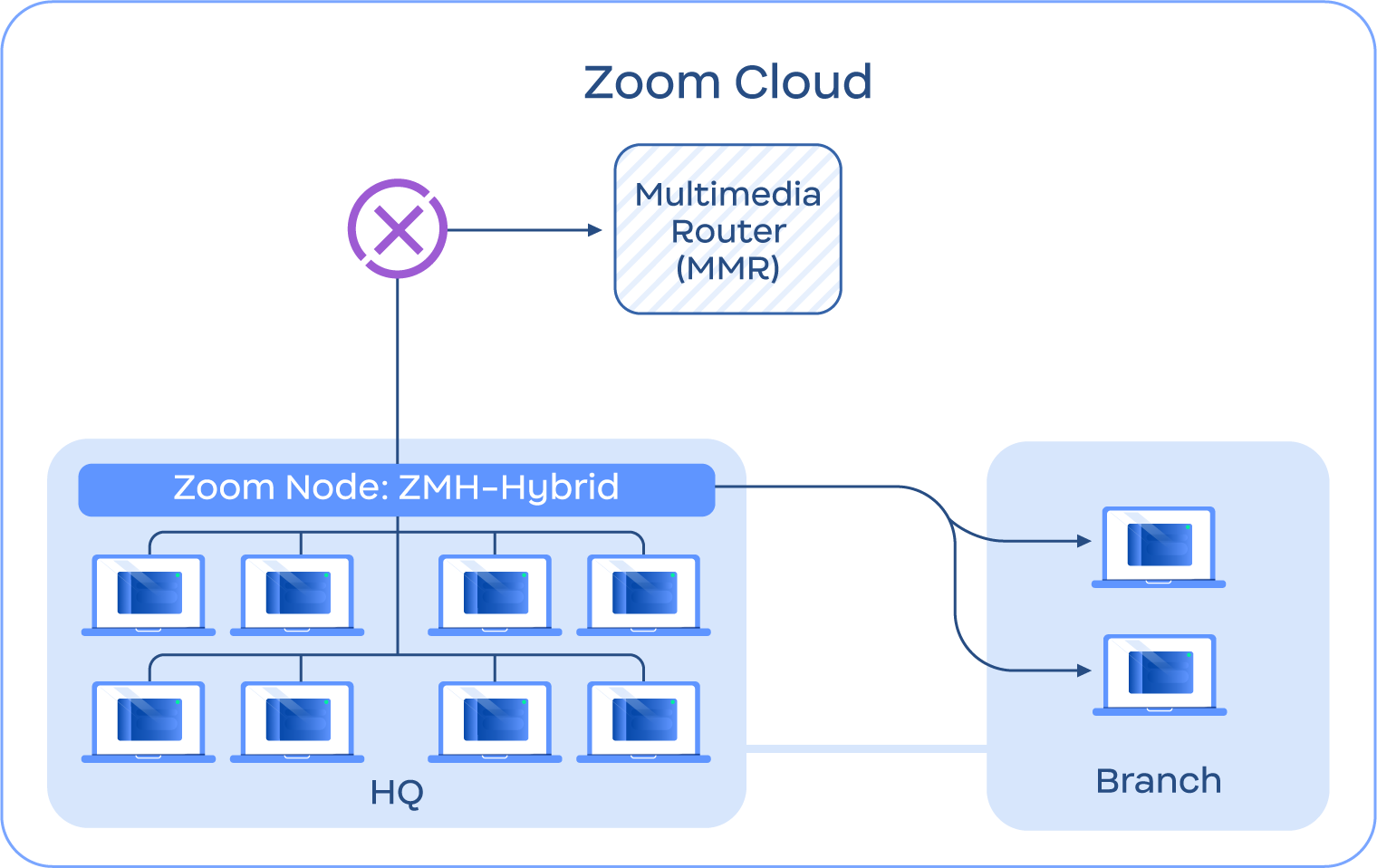
1. Si le cloud Zoom est inaccessible depuis votre réseau, les utilisateurs du réseau peuvent organiser des réunions locales (c'est-à-dire sans cloud) à l'aide de l'infrastructure Meetings Hybrid. Si des utilisateurs situés à différents endroits ont accès à l'appareil Zoom Node sur un réseau étendu ou de campus, ils peuvent également participer à la réunion hébergée localement, ce qui permet de maintenir les communications. L'image suivante illustre ce scénario.\\
Schéma illustrant la continuité de service locale
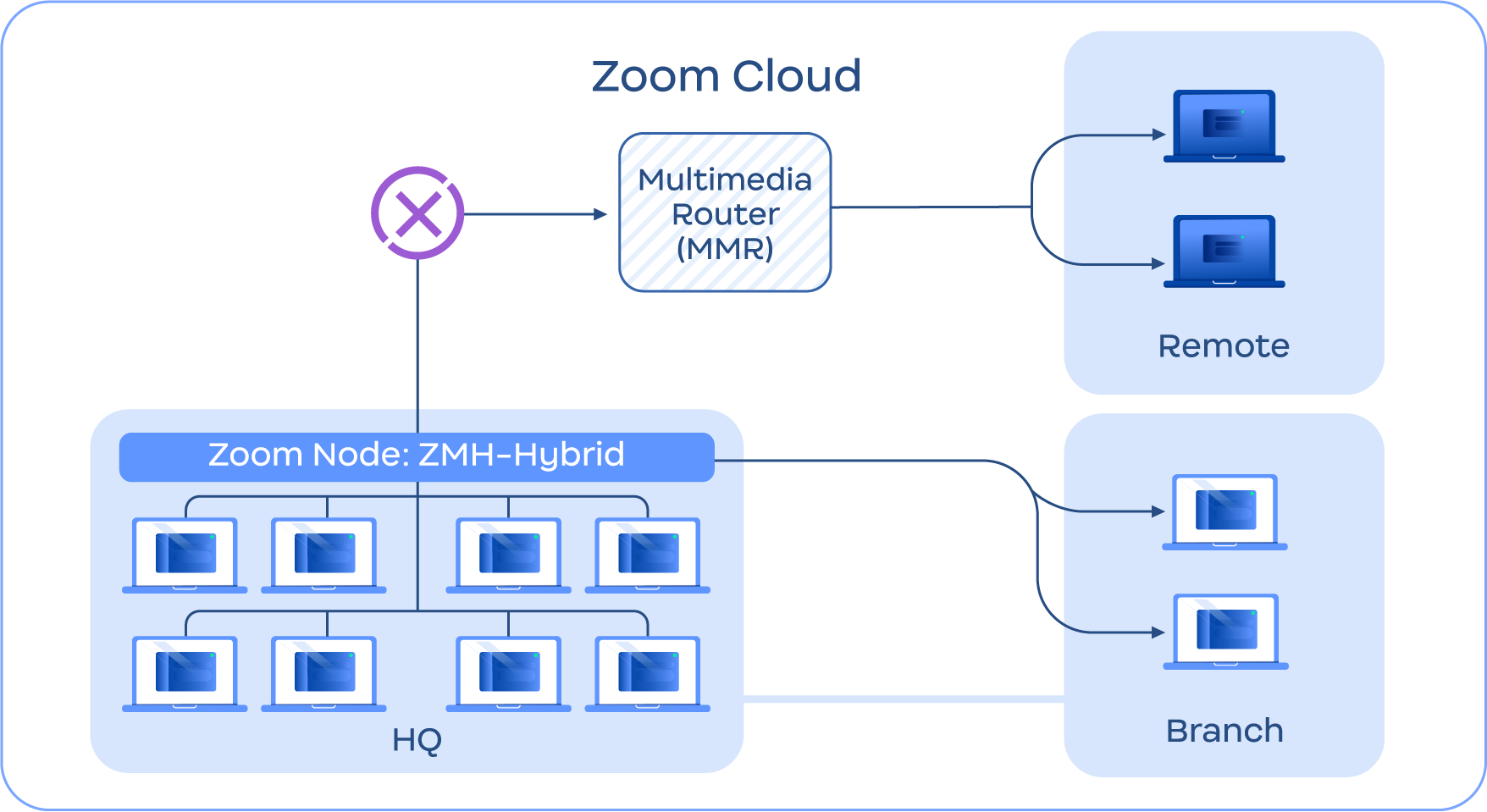
2. Si des utilisateurs d'un même réseau sont *temporairement* déconnectés d'une réunion basée sur le cloud, le module ZMS crée une version locale de la réunion, et tous les utilisateurs du réseau basculent automatiquement vers cette version locale. Si la connexion est rétablie pendant que la réunion basée sur le cloud est toujours en cours, les utilisateurs rejoignent automatiquement les autres participants dans le cloud. L'image suivante illustre ce scénario.\\
Schéma illustrant la continuité de service locale
3. Les comptes peuvent conserver et désigner des nº de réunion spécifiques pour les situations nécessitant une continuité de service. Par exemple, les dirigeants d'une entreprise peuvent participer à une réunion avec un nº dédié en cas d'urgence.\\
4. Les utilisateurs peuvent créer des réunions hors ligne ponctuelles, ce qui permet de collaborer même si le cloud n'est pas disponible.\\
5. Les réunions peuvent être désignées pour assurer la continuité de service, afin de garantir leur disponibilité quelles que soient les conditions du réseau, à condition que les utilisateurs soient sur un même réseau et puissent communiquer avec les appareils nécessaires.
Pour en savoir plus sur les scénarios de réunion en mode survivabilité, contactez votre équipe de compte Zoom.
### **Fonctionnalités supplémentaires**
Les fonctionnalités supplémentaires de Zoom Meetings Hybrid comprennent :
* **Les fonctionnalités cloud restent disponibles**: les réunions hybrides continuent de bénéficier des fonctionnalités du cloud Zoom, comme le tableau blanc, l'enregistrement cloud et les outils d'IA.\\
* **Prise en charge de 400 utilisateurs simultanément**: les modules Zoom Meetings Hybrid peuvent prendre en charge jusqu'à 400 utilisateurs simultanément sur un seul appareil Node.\\
* **Réunions hybrides en cascade**: plusieurs modules Zoom Meetings Hybrid peuvent être interconnectés sur un réseau pour prendre en charge davantage d'utilisateurs lors de réunions plus importantes. Avec plusieurs modules, la limite de 400 utilisateurs ne s'applique plus.\\
* **Participation des invités**: lors de l'organisation d'une réunion privée, les hôtes peuvent désigner des invités externes (c'est-à-dire des membres d'un autre compte Zoom) autorisés à participer à la réunion.\\
* **Tableau d’affichage du mode de survie**: lorsque le mode de survie est activé, les administrateurs du compte peuvent envoyer des messages aux utilisateurs dans l’application Zoom Workplace afin de leur communiquer des mises à jour et des consignes jusqu’à ce que la situation soit résolue.
---
# Agent Instructions
This documentation is published with GitBook. GitBook is the documentation platform designed so that both humans and AI agents can read, navigate, and reason over technical content effectively. Learn more at gitbook.com.
## Querying This Documentation
If you need additional information that is not directly available in this page, you can query the documentation by asking a question.
Perform an HTTP GET request on the following URL with the `ask` and `goal` query parameters:
```
GET https://library.zoom.com/technical-library/fr/services-avances-pour-lentreprise/zoom-node/zoom-meetings-hybrid.md?ask=&goal=
```
`ask` is the immediate question: it should be specific, self-contained, and written in natural language.
`goal` is what the user is ultimately trying to achieve, the reason they need the answer. Sharing it helps GitBook give you a better, more relevant answer. A goal is most helpful when it describes the outcome the user wants rather than restating the question. For example, with `ask=how do I create an API token`, a goal like `automate deployments from our CI pipeline` lets GitBook tailor the answer to that use case.
The response will contain a direct answer to the question and relevant excerpts and sources from the documentation.
Use this mechanism when the answer is not explicitly present in the current page, you need clarification or additional context, or you want to retrieve related documentation sections.