> For the complete documentation index, see [llms.txt](https://library.zoom.com/llms.txt). Markdown versions of documentation pages are available by appending `.md` to page URLs; this page is available as [Markdown](https://library.zoom.com/technical-library/fr/services-aux-affaires/zoom-workforce-management/workforce-management-explainer/management-and-administration.md).
# Administration
## Programmation
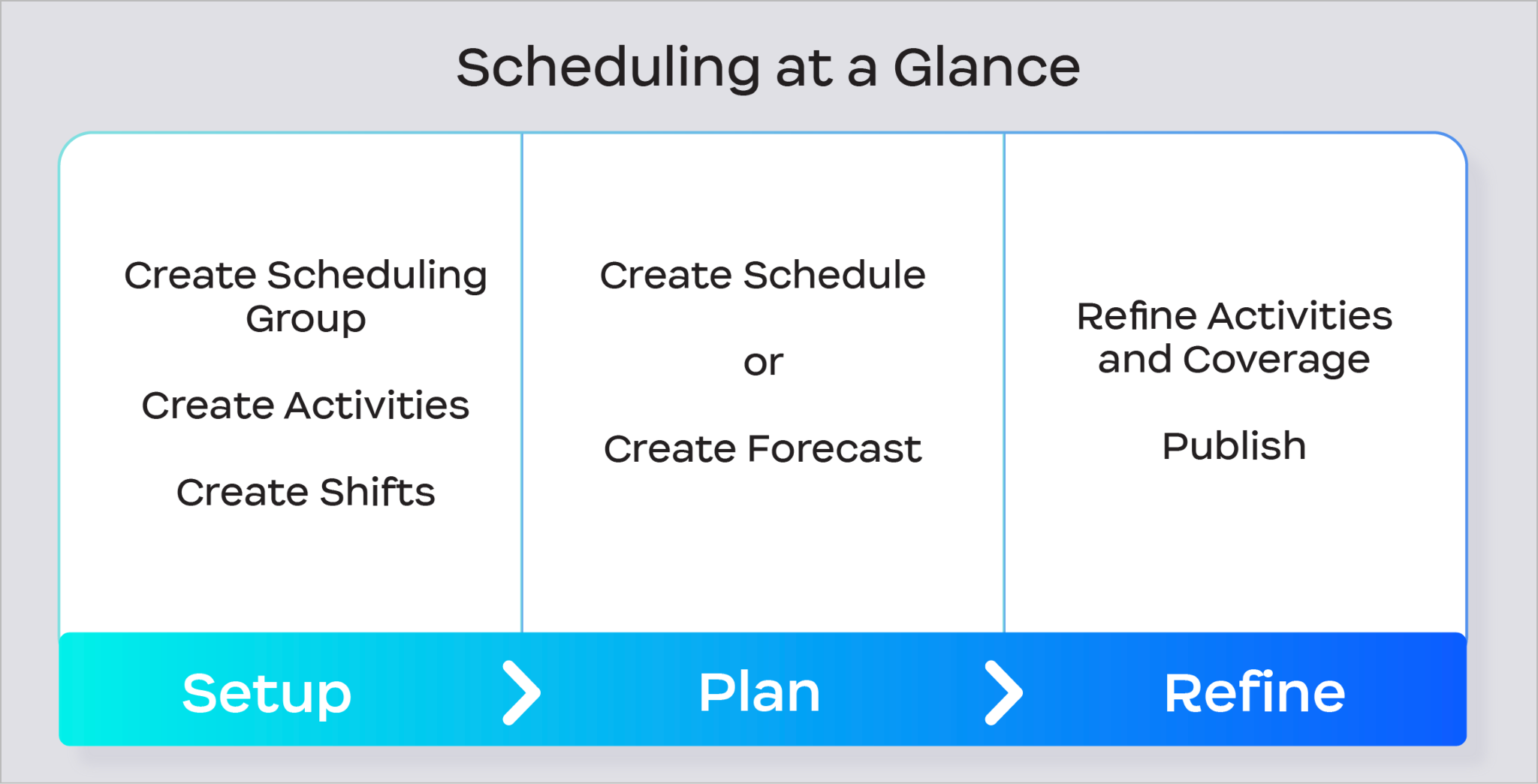
La création d’un planning dans Gestion des effectifs (WFM) est un processus en trois étapes : **Configuration**, **Planification**, et **Affinage**.
### **Configuration**
Pour lancer la programmation dans Gestion des effectifs (WFM), établissez l’infrastructure de programmation de base qui soutient le processus. Cela comprend la création de groupes de programmation, d’activités et de quarts qui seront associés aux agents. Une fois ces éléments d’infrastructure en place pour un groupe de programmation spécifique, un administrateur de programmation peut passer à la phase de planification.
### **Planification**
La phase de planification détermine la nature d’un planning. Au lancement du produit, les administrateurs de programmation disposent de deux méthodes de programmation :
* **Programmation manuelle**: Créez et personnalisez un planning à l’aide d’activités et de quarts.
* **Prévision**: Une solution de programmation mécanisée qui utilise les informations sur les activités et les quarts pour planifier les agents selon le volume d’interactions prévu, mais qui peut nécessiter *certains* ajustements manuels.
Après avoir choisi l’approche de programmation et effectué les sous-processus nécessaires (le cas échéant), l’administrateur de programmation peut passer à la phase d’affinage.
### **Affinage**
L’étape d’affinage consiste à ajuster finement un planning ou une prévision afin de garantir une couverture adéquate des activités et des quarts. Pour la programmation manuelle, cela implique de confirmer que votre couverture planifiée répond à la demande prévue. Pour les prévisions, confirmez que les effectifs nets sont suffisants pour le volume d’interactions attendu.
## Prévision
### **Création d’une prévision**
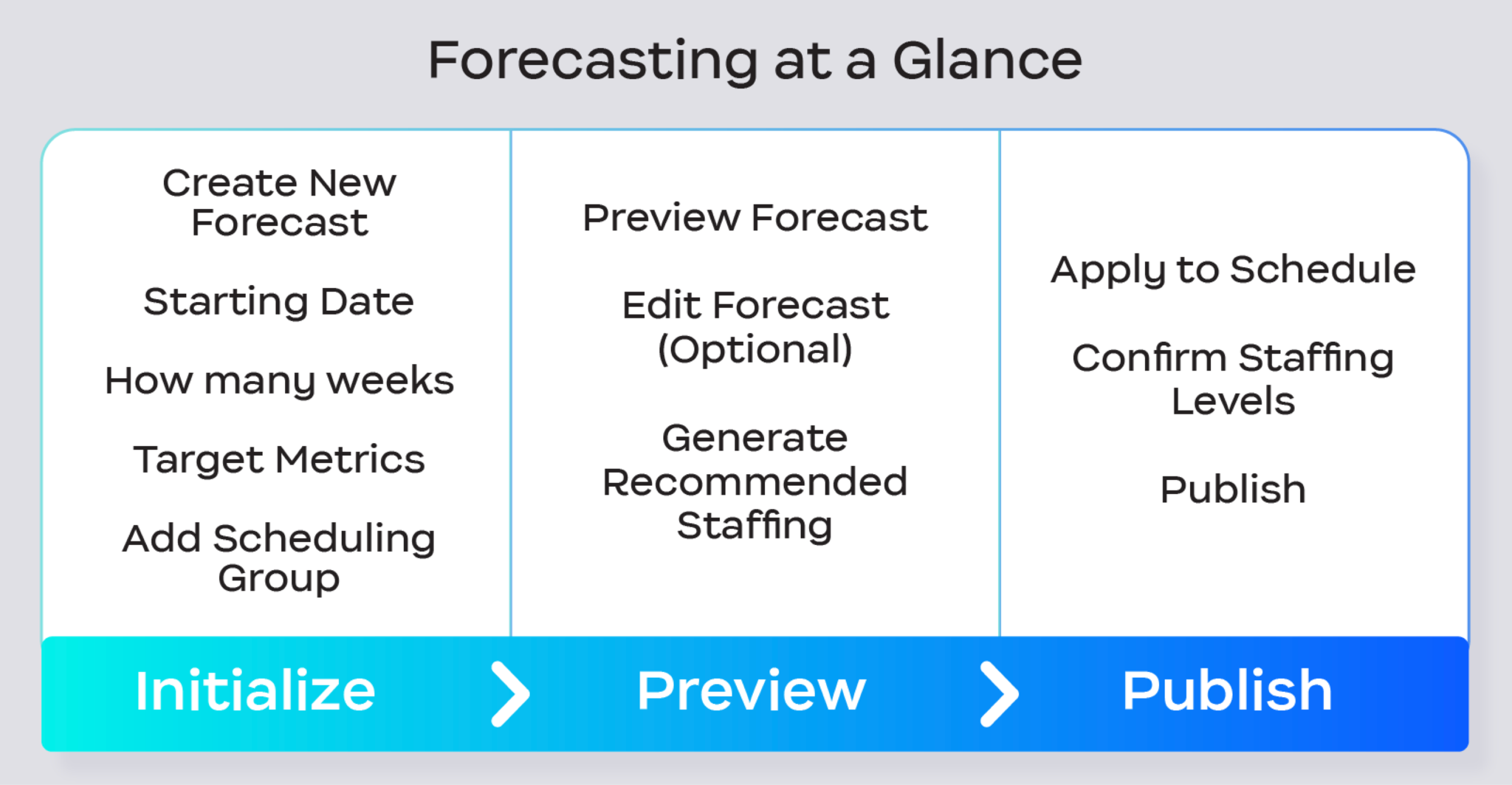
Utilisez les prévisions pour anticiper le futur volume d’interactions du centre de contact et maintenir des effectifs suffisants. Bien qu’une prévision dépende du développement d’une infrastructure de programmation supplémentaire — comme les groupes de programmation —, la création d’une prévision peut être comprise en trois phases : **Initialisation**, **Aperçu**, et **Publication**.
### **Initialisation**
La phase d’initialisation utilise l’infrastructure existante, en particulier les groupes de programmation. Si un groupe de programmation est configuré avec au moins une file d’attente du centre de contact et ses agents associés, les étapes restantes consistent à définir les aspects essentiels de la prévision. Cela comprend :
* l’attribution d’un nom
* la spécification de la date de début
* la définition de la durée (jusqu’à quatre semaines)
* la détermination des métriques ciblées à prendre en compte
### **Aperçu**
L’étape d’aperçu fournit un résumé complet du volume d’appels projeté et des besoins prévus en personnel. Cela comprend le volume anticipé pour chaque intervalle de 15 minutes et la durée moyenne de traitement des appels (par exemple, temps de conversation + temps d’attente + travail après appel). Les administrateurs de programmation peuvent affiner ou modifier en bloc la prévision afin de tenir compte de tout changement de volume anticipé qui n’est pas autrement représenté par les données historiques. Après avoir confirmé le volume prévu, générez les effectifs recommandés pour la prévision.
### **Publication**
Après avoir prévisualisé le volume d’appels et les besoins en personnel d’une prévision, finalisez et publiez la prévision dans le planning. Vous devrez peut-être effectuer une deuxième série d’ajustements fins des niveaux de personnel afin de garantir une couverture suffisante du volume d’interactions projeté. Une fois les niveaux de personnel confirmés, publiez le planning prévu.
## Gestion intrajournalière
La section suivante présente la gestion intrajournalière des agents et des plannings.
### **Gestion des plannings et des activités**
Au cours d’une journée de travail, les volumes d’interactions prévus et les effectifs réels des agents ne correspondent pas toujours, ce qui exige des superviseurs de centres d’appels d’effectuer des ajustements ponctuels aux plannings et aux activités. Pour gérer efficacement ces changements, les superviseurs peuvent effectuer une gestion intrajournalière dans le planning, ce qui leur permet d’ajouter, de supprimer ou de remplacer dynamiquement des activités planifiées, en bloc ou pour des agents individuels.
À partir du planning publié, les superviseurs peuvent effectuer les actions suivantes pour la gestion intrajournalière :
Modifier l’activité attribuée
Modifier la durée de l’activité ou l’heure de début/fin
Examiner les effectifs nets
Ajouter des activités à une personne
Ajouter des activités en bloc
### Tableau de bord de conformité
Gestion des effectifs (WFM) comprend un tableau de bord de conformité en temps réel pour la gestion intrajournalière des employé·e·s et des équipes, qui fournit aux superviseurs de centres de contact une visibilité en direct sur le respect du planning. Les données incluses dans le Tableau de bord de conformité comprennent :
|
Conformité de l’agent
Conformité globale (niveau équipe)
Nom de l’agent
Statut entrée/sortie
Activité planifiée
|
Statut Prêt
Sous-statut
Durée dans le statut
Durée hors conformité
Pourcentage de conformité quotidienne de l’agent
|
| ----------------------------------------------------------------------------------------------------------------------------------------------------------------- | --------------------------------------------------------------------------------------------------------------------------------------------------------------------- |
Le tableau de bord de conformité suit l’activité en direct des agents par rapport au planning publié. Si le statut actuel d’un agent ne correspond pas à son activité planifiée, il est marqué comme non conforme et son score quotidien de conformité est mis à jour dynamiquement.
{% hint style="success" %}
**Exemple**
Si un agent est planifié pour une activité de file d’attente téléphonique entre 8 h et 10 h, mais prend une pause non planifiée à 9 h, il est marqué comme non conforme et son pourcentage de conformité quotidien est mis à jour dynamiquement jusqu’à ce que son statut revienne à son activité attribuée.
{% endhint %}
## Rapports
Les sections suivantes présentent les différents rapports et données disponibles dans Gestion des effectifs (WFM).
### **Rapport de conformité historique**
Le rapport de conformité historique fournit un résumé des performances de conformité des agents pour une période spécifique, avec jusqu’à 30 jours par rapport.
Si le rapport couvre plusieurs jours, il affichera initialement la conformité moyenne de l’utilisateur pour la période spécifiée. Les superviseurs peuvent développer le rapport moyen de l’utilisateur et examiner sa conformité pour chaque jour.
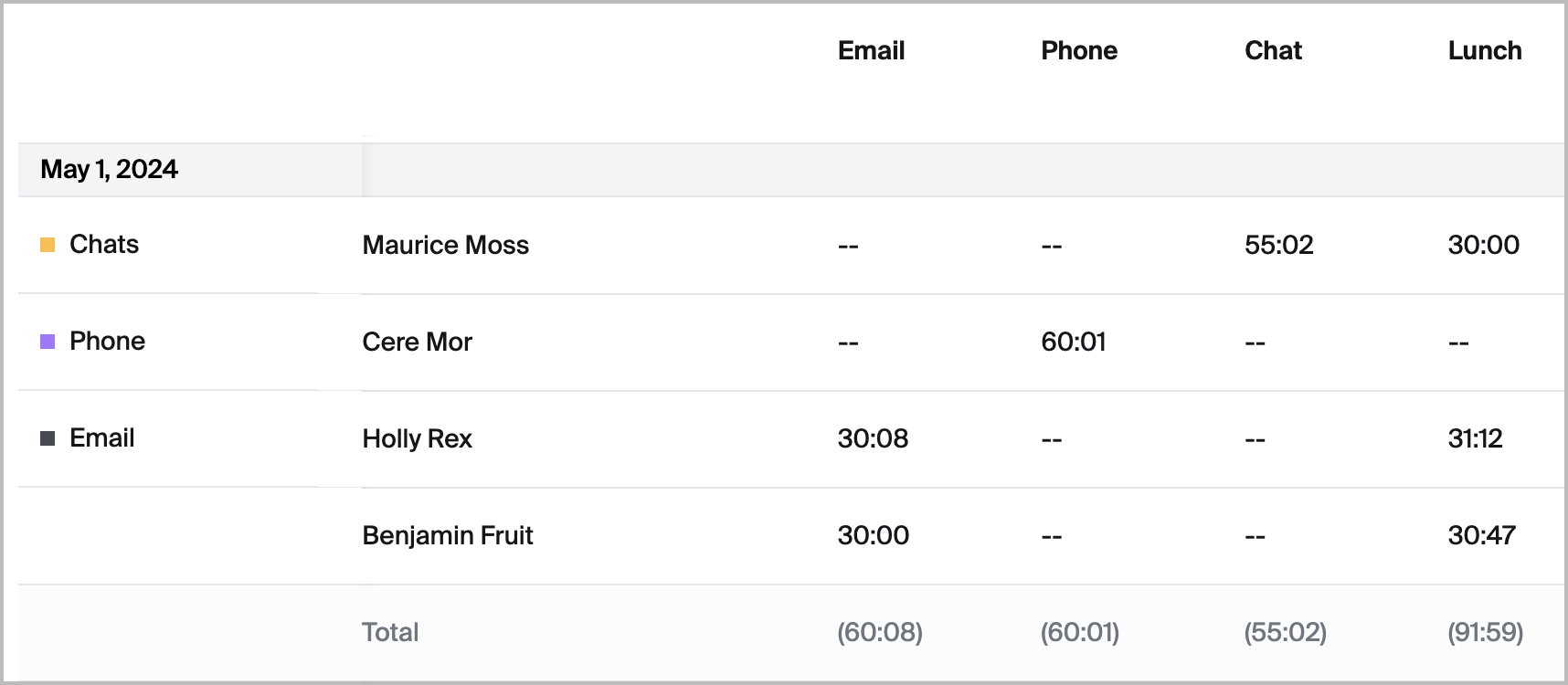
### **Rapport sur les activités du planning**
Le rapport sur les activités du planning fournit un résumé détaillé des activités planifiées des agents pour les dates passées et futures, en indiquant le temps alloué chaque jour à chaque activité. Les superviseurs peuvent filtrer le rapport par personne(s), activités spécifiques et groupes de programmation afin de garantir des effectifs appropriés et de maintenir les niveaux de service. Ce rapport peut également être exporté au format CSV, facilitant la collaboration et l’examen approfondi des horaires de travail, tout en permettant une meilleure gestion des ressources et une meilleure planification.
### **Rapport prévisions et données réelles**
Les superviseurs peuvent facilement comparer les volumes prévus et réels, la durée moyenne de traitement (DMT) et les effectifs pour une période sélectionnée dans le rapport prévisions et données réelles. Ce rapport aide les équipes à repérer les écarts et à améliorer la planification future. Les données peuvent être affichées quotidiennement, hebdomadairement ou mensuellement, avec les écarts en pourcentage inclus. Pour des comparaisons d’effectifs plus précises, les superviseurs peuvent définir la durée des quarts pour les prévisions à court terme afin de calculer les effectifs uniques par jour.
### **Rapport intrajournalier**
Les administrateurs et les superviseurs peuvent consulter un rapport intrajournalier pour comparer l’exactitude de la prévision d’un planning au volume d’interactions d’un jour précédent ou actuel. Cela permet aux superviseurs d’identifier les écarts de prévision et de prendre des décisions dynamiques en matière d’effectifs si le volume d’interactions d’une journée s’écarte sensiblement de la prévision.
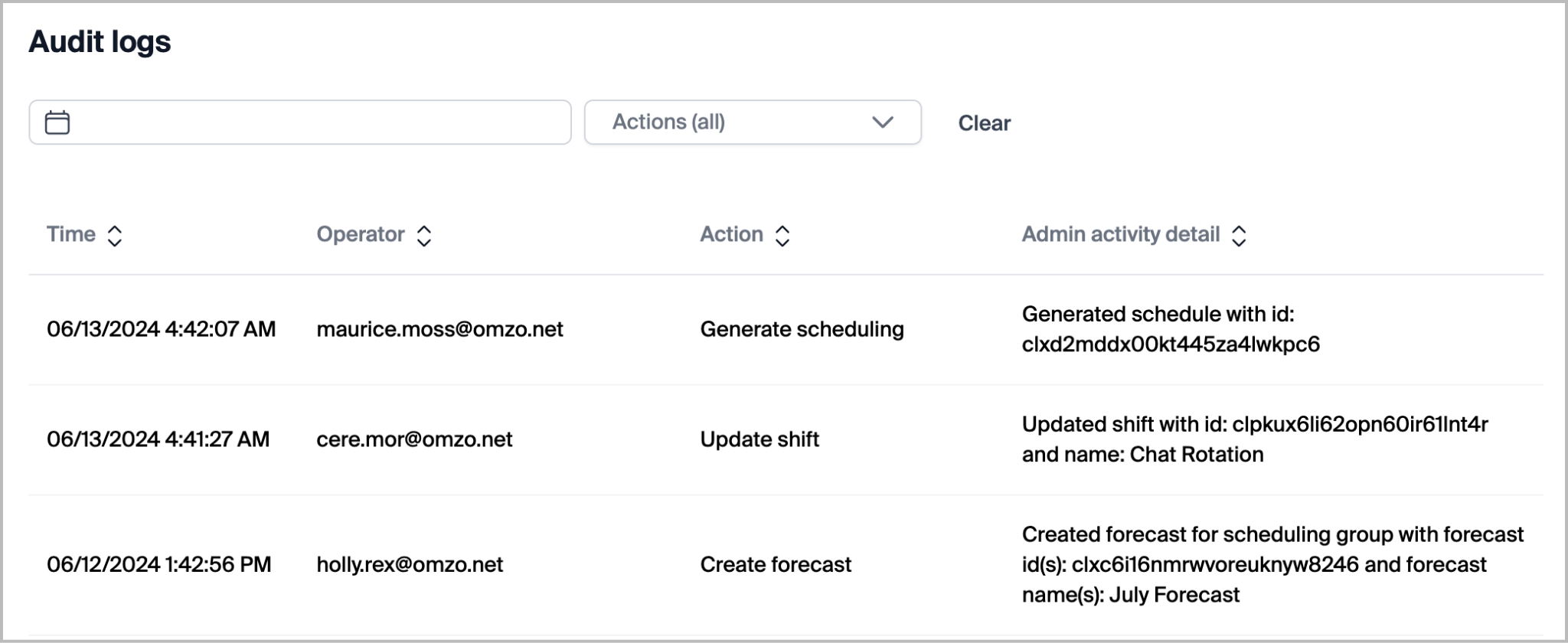
### **Journaux d’audit**
Les administrateurs et superviseurs de Gestion des effectifs (WFM) disposant d’Autorisations suffisantes peuvent accéder au rapport du journal d’audit. Ce rapport contient une liste complète des actions effectuées par les administrateurs, les superviseurs et les utilisateurs dans le produit. Les utilisateurs ayant accès aux journaux d’audit peuvent filtrer par date ou par actions spécifiques effectuées. Les journaux inclus dans le rapport comprennent :
|
Annuler la demande de modification du planning de l’agent
Annuler la demande d’absence
Créer une activité
Créer une demande de modification du planning de l’agent
Créer une prévision
Créer une file d’attente
Créer un groupe de programmation
Créer un quart
Créer une demande d’absence
Supprimer l’activité
Supprimer la prévision
Supprimer la file d’attente
Supprimer le groupe de programmation
Supprimer le quart
Supprimer le planning non publié
Dupliquer le planning
|
Modifier le premier jour de la semaine
Générer la programmation
Planning inactif
Publier le planning
Republier le planning
Mettre à jour l’activité
Mettre à jour le statut de la demande de modification du planning de l’agent
Mettre à jour la file d’attente
Mettre à jour le groupe de programmation
Mettre à jour les agents du groupe de programmation
Mettre à jour les files d’attente du groupe de programmation
## Gestion des modifications des demandes de planning des agents
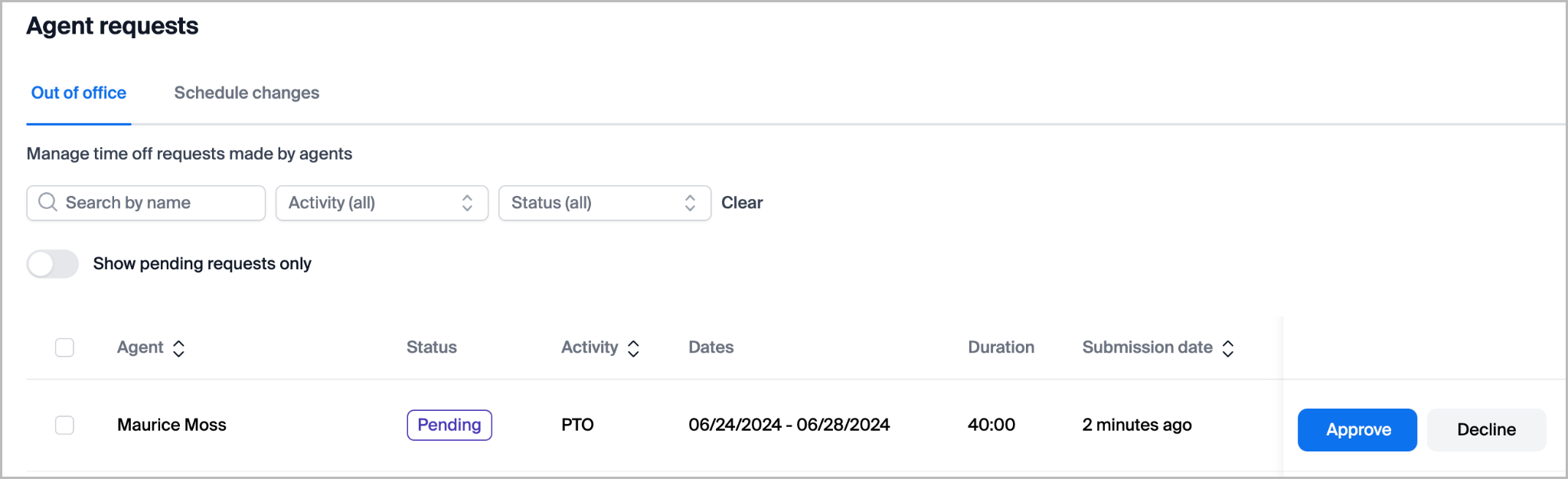
S’ils y sont autorisés, les agents de Gestion des effectifs (WFM) peuvent utiliser le portail Web pour soumettre des demandes d’absence et de modification de planning, ce qui simplifie la gestion des plannings. Les administrateurs et superviseurs de Gestion des effectifs (WFM) peuvent approuver et gérer ces demandes depuis le portail Web.
### Tableau des agents
#### Les superviseurs peuvent utiliser le Tableau des agents pour gérer la couverture des quarts et les coûts de main-d’œuvre
Le Tableau des agents fournit aux superviseurs un espace de travail permettant de résoudre les déséquilibres d’effectifs grâce à des offres de quarts et à des possibilités d’absence volontaire. Les superviseurs créent des offres lorsque la demande prévue ne correspond pas à la couverture planifiée, ce qui permet aux agents d’ajuster leurs plannings en fonction des besoins opérationnels.
#### L’interface du superviseur organise le Tableau des agents en offres, demandes et annonces
Du point de vue d’un superviseur, l’interface du Tableau des agents affiche trois onglets :
Les offres représentent des possibilités de quarts ou d’absence volontaire que les agents peuvent demander. Les demandes représentent les réponses des agents en attente d’approbation. Les annonces sont des messages diffusés que les superviseurs envoient aux agents.
#### Le sous-effectif déclenche des offres de quarts
Lorsque la demande prévue dépasse la couverture disponible des agents, les superviseurs peuvent créer des offres de quarts. Ces offres apparaissent dans les interfaces Tableau des agents des agents, où ceux-ci peuvent demander les quarts disponibles. Ce mécanisme permet aux centres de contact de combler les lacunes de couverture sans obliger les superviseurs à attribuer manuellement des quarts.
#### Le sureffectif permet des offres d’absence volontaire
Lorsque la demande prévue est inférieure à la couverture planifiée, les superviseurs peuvent proposer des absences volontaires. Les agents qui demandent des offres d’absence volontaire réduisent les heures de travail planifiées, permettant au centre de contact d’aligner les effectifs sur la demande réelle et de réduire les coûts de main-d’œuvre. Les offres d’absence volontaire éliminent le surplus d’agents sans imposer de modifications de planning.
#### L’approbation des demandes est régie par une révision manuelle ou des règles d’automatisation
Lorsqu’un agent demande une offre, la demande entre dans un état de révision. Les superviseurs peuvent approuver les demandes manuellement par l’intermédiaire de l’interface Tableau des agents. Le système peut également [approuver automatiquement les demandes](#agent-board-claims) qui répondent à des règles d’automatisation prédéfinies. Les règles de demande précisent les conditions dans lesquelles une demande est automatiquement approuvée, limitant les demandes qui nécessitent une intervention manuelle.
### Règles d’automatisation
#### Approbations des modifications de planning
Les administrateurs de Gestion des effectifs (WFM) peuvent définir des règles pour approuver automatiquement les modifications de planning des agents. Ils peuvent limiter le nombre de modifications par semaine ou par mois selon les codes d’activité, qui peuvent différer selon le groupe de sécurité. Les administrateurs peuvent également Désactiver les approbations automatiques pour certains agents ou codes d’activité. Le système vérifie que les agents appartiennent à des groupes de planning où les modifications de planning sont autorisées, ce qui simplifie le processus et réduit les révisions manuelles.
#### Approbation automatique des demandes d’absence des agents
Les administrateurs de Gestion des effectifs (WFM) peuvent définir des règles pour approuver automatiquement les demandes d’absence des agents. Ils peuvent définir des seuils par groupe de services, sous forme de pourcentage ou de nombre défini de demandes. Les administrateurs peuvent également limiter les demandes des agents par semaine ou par mois et empêcher certains agents d’utiliser des codes d’activité spécifiques. Cette automatisation simplifie les approbations et réduit la charge administrative des centres de contact.
#### Demandes du Tableau des agents
Les superviseurs de Gestion des effectifs (WFM) peuvent gérer et approuver automatiquement les demandes du Tableau des agents à l’aide du même cadre que celui disponible pour les demandes d’absence des agents. Les administrateurs peuvent définir des règles qui contrôlent l’éligibilité et les approbations selon les codes d’activité, les types d’offres, les seuils, les limites de demandes et les restrictions propres à certains agents.
### Acquisition et soldes des congés payés/maladie
#### Suivi du solde des absences
Les superviseurs peuvent consulter un grand livre complet qui affiche toutes les modifications des soldes d’absence des employé·e·s. Le grand livre inclut des entrées pour les acquisitions, les demandes de congés et les ajustements manuels de solde. Chaque entrée indique la date, la raison de la modification, le montant modifié et le solde résultant. Les utilisateurs peuvent filtrer le grand livre par type d’activité afin de se concentrer sur des modifications de solde spécifiques.
## Accéder à Gestion des effectifs (WFM) et l’utiliser
Cette section traite des aspects de Gestion des effectifs (WFM), notamment des licences, des Autorisations, des préférences et plus encore.
### Licences et Autorisations
#### **Gestion des effectifs (WFM) utilise un modèle de licence par poste**
Zoom Gestion des effectifs (WFM) utilise un modèle de licence par poste. Chaque utilisateur qui a besoin d’accéder à des fonctionnalités doit recevoir une licence pour le produit. Par exemple, un superviseur et neuf agents nécessiteraient au total 10 licences Gestion des effectifs (WFM).
#### **Les utilisateurs doivent recevoir une Autorisation en fonction du rôle pour accéder à Gestion des effectifs (WFM) et l’utiliser**
Gestion des effectifs (WFM) apparaît sous la forme d’un onglet dédié dans la section Rôles du portail Web Zoom. Les rôles de Gestion des effectifs (WFM) peuvent être attribués en combinaison avec les rôles d’autres domaines de produit.
#### **Rôles par défaut**
**Admin WFM**: Le rôle Admin WFM accorde un accès complet à toutes les fonctionnalités de Gestion des effectifs (WFM) dans tous les groupes de programmation. Seuls les utilisateurs attribués au rôle Admin WFM prédéfini sont reconnus comme administrateurs dans le système Gestion des effectifs (WFM).
**Superviseur WFM**: Le rôle Superviseur WFM fournit l’accès aux fonctions de gestion dans les groupes de programmation attribués. Les superviseurs peuvent modifier les plannings, gérer les agents et configurez les Paramètres des groupes de programmation auxquels ils sont explicitement attribués en tant que superviseurs. Les superviseurs bénéficient d’une visibilité en lecture seule sur les groupes de programmation pour lesquels ils ne disposent pas de privilèges de supervision.
**Superviseur WFM** (Affichage uniquement) : Le rôle Superviseur WFM (Affichage uniquement) accorde un accès en lecture seule à tous les groupes de programmation sans privilèges de modification.
**Agent WFM**: Le rôle Agent WFM donne accès à l’interface destinée aux agents. Les utilisateurs de ce rôle peuvent consulter leurs propres plannings et participer aux activités planifiées, mais ne peuvent pas accéder aux fonctionnalités de gestion ou de configuration.
#### Superviseurs pouvant être affectés
Les superviseurs peuvent être rendus Disponibles pour la programmation en tant qu’agents. Cette disponibilité est contrôlée par un paramètre « pouvant être affecté » dans le rôle attribué à l’utilisateur. Ce paramètre détermine si l’utilisateur apparaît dans le système comme une personne pouvant être attribuée à des quarts ou à des tâches.
Le paramètre « pouvant être affecté » est activé en cochant l’attribut « pouvant être affecté » dans la configuration du rôle. Cet attribut peut être modifié à tout moment après l’attribution initiale du rôle à un utilisateur.
Ce paramètre fonctionne indépendamment des Autorisations de supervision. Un utilisateur peut être à la fois superviseur et Disponible pour la programmation. Ces deux capacités ne s’excluent pas mutuellement.
#### Configuration de rôles personnalisés
Des rôles personnalisés peuvent être créés avec des attributions d’Autorisations granulaires. Les Autorisations sont organisées par capacité fonctionnelle dans Gestion des effectifs (WFM). Chaque domaine fonctionnel dispose d’un contrôle d’Autorisation associé qui peut être activé ou désactivé indépendamment.
Les Autorisations prises en charge comprennent :
* Génération et modification de prévisions
* Configuration et optimisation des plannings
* Opérations de programmation alimentées par l’IA et en bloc
* Création et modification de quarts
* Gestion des codes d’activité et des règles de travail
* Flux de travail d’approbation pour les demandes d’absence et les échanges de quarts
* Configuration des règles d’automatisation
* Gestion des soldes d’absence des agents
* Administration des utilisateurs et des groupes de filtres
* Mappage des statuts des agents
* Création de rapports de conformité et gestion des exceptions
Cocher toute Autorisation de supervision dans un rôle personnalisé désigne l’utilisateur comme superviseur. L’ajout de l’attribut « pouvant être affecté » à ce rôle fait de l’utilisateur à la fois un superviseur et un agent. Cependant, les rôles personnalisés — quel que soit le nombre d’Autorisations attribuées — n’accordent pas le statut Admin WFM. La désignation d’administrateur est exclusive au rôle Admin WFM prédéfini.
#### Portée des Autorisations basée sur les groupes de programmation
Les Autorisations dans Gestion des effectifs (WFM) fonctionnent par groupe de programmation. Les organisations peuvent contrôler ce que les superviseurs sont autorisés à consulter ou à gérer dans leurs groupes de programmation attribués.
Les rôles de supervision limitent le contrôle opérationnel aux groupes de programmation attribués tout en conservant une visibilité en lecture seule sur tous les groupes. Un superviseur peut modifier les plannings, attribuer des agents et configurez les Paramètres uniquement dans ses groupes de programmation désignés. Il conserve un accès en affichage uniquement aux files d’attente, aux listes d’agents et aux prévisions des autres groupes, mais ne peut pas effectuer de modifications.
Certaines vues — telles que la liste déroulante de programmation et l’interface de configuration des plannings — filtrent automatiquement afin d’afficher uniquement les groupes attribués au superviseur. D’autres vues, telles que les prévisions, affichent le propre groupe du superviseur par défaut, mais permettent une visibilité sur les autres groupes sans droits de modification.
Les superviseurs ne peuvent pas s’ajouter ou se retirer eux-mêmes des attributions de groupes de programmation, ni attribuer des superviseurs supplémentaires aux groupes qu’ils gèrent. Ces actions nécessitent soit un rôle avec des Autorisations explicites de gestion des superviseurs, soit le rôle Admin WFM.
### Préférences
Vous pouvez personnaliser les Paramètres de Gestion des effectifs (WFM) pour répondre aux besoins uniques de votre entreprise. Poursuivez votre lecture pour plus d’informations sur les Paramètres généraux et de mappage des statuts des agents.
#### **Paramètres généraux**
**Configuration du système**
* Format de date
* Format de l’heure
* Fuseau horaire
* Premier jour de la semaine : le jour de début de votre semaine de programmation détermine l’organisation des jours dans un planning. Par exemple, si vous le définissez sur lundi, samedi et dimanche seront regroupés à la fin de la semaine. Le définir sur dimanche placera dimanche au début et samedi à la fin de la semaine.
**Configuration de la programmation**
* Seuil de temps du planning : pourcentage minimal de temps dans un intervalle donné pendant lequel un agent doit être planifié pour que sa présence soit prise en compte.\
Exemple : si le seuil est défini à 60 %, un agent doit être planifié pendant 9 des 15 minutes d’un intervalle de 15 minutes pour être pris en compte.
* Heure de Notification d’activité de planning à venir : lorsque la notification d’activité de planning à venir est activée, ce paramètre détermine combien de temps à l’avance un agent doit être informé d’une activité à venir dans son planning.
* Possibilité de définir le quart sur un fuseau horaire : si cette option est activée, un champ de fuseau horaire Optionnel sera Disponible lors de la création ou de la modification d’un quart. Si un fuseau horaire est sélectionné, les agents attribués recevront le quart selon ce fuseau horaire.
* Groupes organisationnels : permet aux administrateurs d’organiser les groupes de programmation en unités organisationnelles.
**Conformité**
* Pourcentage de conformité cible : les plages de pourcentage de conformité cible par défaut utilisées dans les rapports de conformité.\
Exemple : si la conformité Bonne varie de 90 à 100 %, Peut être améliorée peut varier de 80 à 89 %, et Insuffisante correspond à toute valeur inférieure à 80 %.
* Objectif de pourcentage cible quotidien : la cible quotidienne de conformité utilisée dans le tableau de bord de conformité.\
Exemple : si un centre d’appels vise une conformité globale au planning de 90 % pour tous les agents chaque jour, cette valeur doit être définie à 90 %.
**Rapport de conformité des agents**
* Rapports de conformité des agents : permet aux agents de consulter leurs propres rapports de conformité.
* Groupes de programmation des rapports de conformité des agents : choisissez les groupes de programmation qui peuvent consulter les rapports de conformité des agents.\
Important : si aucun n’est sélectionné, tous les groupes sont autorisés.
**Programmation rotative**
* Programmation rotative : ajoutez des modèles pour les quarts sélectionnés que les agents parcourent automatiquement en rotation.
**Paramètres de calendrier externe**
* Synchronisez automatiquement les informations des plannings de manière unidirectionnelle entre Zoom Gestion des effectifs (WFM) et les calendriers intégrés : les plannings publiés se synchroniseront automatiquement avec les intégrations de calendrier « utilisées ».
* Afficher le planning WFM comme Disponible dans le calendrier des agents : lorsqu’elle est activée, le calendrier d’un agent est marqué comme Disponible même lorsqu’il dispose d’un planning. Lorsqu’elle est désactivée, les plannings sont marqués comme Occupé et bloquent le calendrier de l’agent.
**Limite de postes**
* Limite de postes : configurez les limites minimales et maximales de postes pour différentes heures de la journée, chaque jour de la semaine.
**Demandes d’absence du bureau**
* Durée quotidienne par défaut : quantité de durée quotidienne par défaut lorsqu’un agent demande une absence. Ce nombre est utilisé pour calculer le temps total d’absence.
* Demande de journée partielle : Autoriser les agents à demander des journées partielles d’absence (moins que ce qui est défini comme durée quotidienne par défaut).
* Approbations automatiques d’absence du bureau : Activer les approbations automatiques pour les demandes d’absence du bureau et Autoriser les configurations de règles dans la gestion des demandes.\
Important : jusqu’à ce que les règles soient configurées, toutes les modifications seront approuvées.
**Visibilité du planning des agents**
* Afficher les plannings des agents : Autoriser les agents à consulter les plannings d’autres agents.
**Échanges de planning des agents**
* Échanges de planning : Autoriser les agents à échanger des plannings.
* Approbations automatiques des échanges : Activer les approbations automatiques pour les échanges et Autoriser les configurations de règles dans la gestion des demandes.\
Important : jusqu’à ce que les règles soient configurées, tous les échanges sont approuvés lors de l’acceptation par l’agent.
**Enchères de quarts**
* Enchères de quarts : Autoriser les agents à enchérir sur des quarts pour générer des plannings.
**Préférences de quarts**
* Heure de début préférée : Autoriser les agents à définir leurs heures de début préférées pour les quarts.
**Tableau des agents**
* Tableau des agents : Autoriser les agents à consulter et à demander les offres de planning des superviseurs.
**Demandes de modification de planning**
* Demandes de modification de planning : Autoriser les agents à demander des modifications de leur planning.
**Gérer les groupes de programmation**
* Attribuer des superviseurs aux groupes de programmation : Autoriser les superviseurs à s’auto-attribuer à des groupes de programmation et Activer les administrateurs à attribuer des superviseurs aux groupes de programmation. Les superviseurs recevront des notifications selon leurs groupes de programmation attribués et leurs préférences de notifications de superviseur. Les superviseurs pourront uniquement consulter et modifier les ressources dans leurs groupes de programmation attribués, mais auront accès aux prévisions pour tous les groupes de programmation.
**Groupe de programmation secondaire**
* Attribuer un groupe de programmation comme GP secondaire à un ou plusieurs agents
**Niveau de service projeté**
* Activer le SLA projeté sur la page des plannings
**Soldes et politiques d’absence du bureau**
* Définir les politiques d’acquisition et consulter les soldes des activités d’absence du bureau
**Restrictions de programmation**
* Empêcher la modification Simultanée sur la page de programmation : Autoriser un seul utilisateur à modifier un planning à la fois.
#### **Mappage des statuts des agents**
Les Paramètres de mappage des statuts des agents permettent aux administrateurs et aux superviseurs du centre de contact de personnaliser les activités avec plusieurs statuts et/ou sous-statuts pour les rapports de conformité. Bien que [Activités](https://library.zoom.com/business-services/zoom-workforce-management/workforce-management-explainer) représentent les différentes tâches ou responsabilités qu’un agent effectue au cours de son quart, les activités nécessitent des statuts pour refléter la disponibilité générale d’un agent à des fins de conformité et de rapports. Dans Gestion des effectifs (WFM), un admin de compte peut personnaliser les activités avec plusieurs statuts et/ou sous-statuts via le menu Mappage des statuts des agents afin de refléter précisément la disponibilité d’un agent.
Par exemple, un agent planifié pour une activité de file d’attente téléphonique peut présenter les statuts Prêt et Occupé, indiquant qu’il est prêt à travailler ou qu’il est engagé dans son travail.
Un agent ayant l’activité Pause peut présenter le statut Non prêt. Cela peut être davantage affiné avec des sous-statuts qui reflètent des informations supplémentaires, telles que Repas, Forcé, Café ou Après appel, afin de fournir des détails supplémentaires sur son statut.
#### **Notifications**
Dans l’ **Notifications** onglet, les admins et superviseurs de Gestion des effectifs (WFM) peuvent configurer les préférences de mode de livraison des notifications, par exemple en envoyant les notifications directement au centre d’activités d’un utilisateur ou par e-mail. Dans ce menu, les Paramètres suivants peuvent être modifiés :
| Type de Notification | Destinataire |
| ---------------------------------------------------------------------------------- | ------------------ |
| Génération de rapport de conformité | Admin, superviseur |
| Échec de la génération du rapport de conformité | Admin superviseur |
| Quarts de planning IA attribués automatiquement | Admin, superviseur |
| Quarts de planning IA générés | Admin, superviseur |
| Échec du processus d’ajout automatique d’activités de retard ou de départ anticipé | Admin, superviseur |
| Demande d’effacement des plannings terminée | Admin, superviseur |
| Planning dynamique généré | Admin, superviseur |
| Prévision générée | Admin, superviseur |
| Alerte intrajournalière | Admin, superviseur |
| Alerte d’agent hors conformité | Agent |
| Alerte de superviseur hors conformité | Superviseur |
| Demande d’absence du bureau soumise | Superviseur |
| Demande d’absence du bureau mise à jour | Agent |
| Demande de réoptimisation terminée | Admin, superviseur |
| Examiner les enchères de quarts | Admin, superviseur |
| Activité de planning à venir | Agent |
| Activité de planning mise à jour | Agent |
| Demande de modification de planning soumise | Superviseur |
| Demande de modification de planning mise à jour | Agent |
| Libération du verrouillage du planning | Admin, superviseur |
| Modification du statut de demande d’offre de planning | Agent |
| Offre de planning demandée | Admin, superviseur |
| Offre de planning publiée | Agent |
| Planning publié | Agent |
| Modification du statut de demande d’échange de planning | Agent, superviseur |
| Demande d’échange de planning soumise | Agent |
| Enchère de quart annulée | Agent |
| Enchère de quart clôturée | Agent |
| Enchère de quart ouverte | Agent |
| Classement des enchères de quarts modifié | Agent |
| Classement des enchères de quarts soumis | Agent |
| Rappel d’enchère de quart | Agent |
---
# Agent Instructions
This documentation is published with GitBook. GitBook is the documentation platform designed so that both humans and AI agents can read, navigate, and reason over technical content effectively. Learn more at gitbook.com.
## Querying This Documentation
If you need additional information that is not directly available in this page, you can query the documentation dynamically by asking a question.
Perform an HTTP GET request on the current page URL with the `ask` query parameter, and the optional `goal` query parameter:
```
GET https://library.zoom.com/technical-library/fr/services-aux-affaires/zoom-workforce-management/workforce-management-explainer/management-and-administration.md?ask=&goal=
```
`ask` is the immediate question: it should be specific, self-contained, and written in natural language.
`goal` is optional and describes the broader end goal you are ultimately trying to accomplish on behalf of the user. GitBook uses it to tailor the answer towards what is most useful for that goal.
The response will contain a direct answer to the question and relevant excerpts and sources from the documentation.
Use this mechanism when the answer is not explicitly present in the current page, you need clarification or additional context, or you want to retrieve related documentation sections.