> For the complete documentation index, see [llms.txt](https://library.zoom.com/llms.txt). Markdown versions of documentation pages are available by appending `.md` to page URLs; this page is available as [Markdown](https://library.zoom.com/technical-library/fr/services-aux-affaires/zoom-contact-center/zoom-customer-experience/analytics-and-reporting/cx-analytics.md).

# Analyse des données CX

## Qu’est-ce que CX analyse des données ?

CX analyse des données transforme votre façon de comprendre et d’optimiser vos opérations Zoom du centre de contact en fournissant des rapports de données plus riches et une analyse plus flexible. Que vous surveilliez les performances en temps réel ou analysiez les tendances historiques, CX analyse des données vous fournit les informations nécessaires pour prendre des décisions éclairées et favoriser une amélioration continue.

CX analyse des données a remplacé les tableaux de bord et les rapports hérités de Zoom en mai 2025. Si vous êtes un utilisateur de longue date de Zoom du centre de contact et souhaitez migrer vers le nouveau cadre, consultez notre [Document de migration vers CX analyse des données](https://developers.zoom.us/blog/migrating-to-cx-analytics/). Si votre compte a obtenu l’accès à Zoom du centre de contact après mai 2025, aucune migration n’est nécessaire.

## Access et autorisations

Nouveau dans CX analyse des données ? Notre guide d’expertise vous accompagnera à travers les rôles et autorisations nécessaires pour bien démarrer : [Prise en main de CX analyse des données](https://library.zoom.com/business-services/zoom-contact-center/expert-insights/getting-started-with-cx-analytics)

## Dictionnaire des données

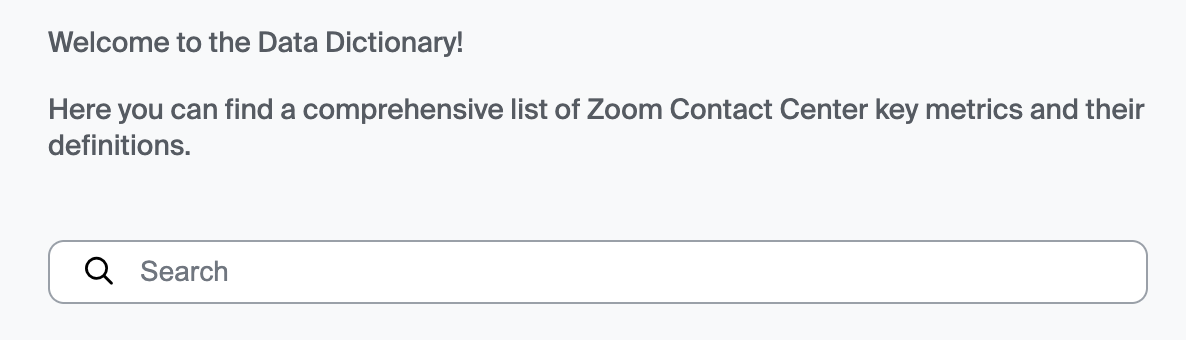
Le dictionnaire des données de CX analyse des données est votre ressource incontournable pour trouver les définitions, les emplacements et des suggestions pour tous les indicateurs clés du Zoom du centre de contact. Le dictionnaire des données est accessible depuis n’importe quelle page de CX analyse des données, dans le coin inférieur gauche. Utilisez la recherche par mot-clé pour localiser rapidement des points de données spécifiques au fil de votre navigation dans l’interface.

<div data-with-frame="true"><figure><img src="https://4108585137-files.gitbook.io/~/files/v0/b/gitbook-x-prod.appspot.com/o/spaces%2FctBXUMeBy4rtLMmMkKRG%2Fuploads%2FfeEohzVaZIo2IK73TUe1%2Fimage.png?alt=media&amp;token=06b26ca6-c35e-4d15-be8e-66a9d527eec6" alt=""><figcaption></figcaption></figure></div>

## Comparaison des tableaux de bord et des rapports

<table data-header-hidden><thead><tr><th width="182.50390625"></th><th width="275.78125"></th><th></th></tr></thead><tbody><tr><td><br></td><td><strong>Tableaux de bord</strong></td><td><strong>Rapports</strong></td></tr><tr><td><strong>Âge de l'ensemble de données</strong></td><td>Quasi temps réel (5 secondes – 24 heures)</td><td>Historique (engagements terminés uniquement, avec un délai de 15 minutes)</td></tr><tr><td><strong>Fréquence de rafraîchissement</strong></td><td>Toutes les 5 secondes</td><td>Toutes les 15 minutes après la fin de l'engagement</td></tr><tr><td><strong>Utiliser</strong></td><td>Surveillance et partage en temps réel entre les rôles dans le centre de contact via des widgets visuels</td><td>Analyse des données des performances et identification des tendances (sur abonnement, sans partage ad hoc)</td></tr><tr><td><strong>Jeu de données</strong></td><td>Un jeu de données par widget, plusieurs widgets par Tableau de bord.</td><td>Un jeu de données par rapporter.</td></tr></tbody></table>

## Tableaux de bord

Les tableaux de bord CX analyse des données incluent des données en temps réel datant de 5 secondes à 24 heures auparavant, vous permettant de présenter et de partager des données à un large éventail de publics (Signalisation numérique, captures d’écran pour les rapports hebdomadaires, et plus encore). Dans CX analyse des données, la section Tableau de bord comprend les onglets suivants :

### Tableaux de bord par défaut

Zoom fournit deux tableaux de bord CX analyse des données par défaut :

* **Tableau de bord de surveillance des rappels**: Offre à la fois une visibilité et un contrôle en temps réel et historiques sur les rappels.
* **Tableau de bord du superviseur**: Affiche les performances des agents et aide à garantir que les objectifs opérationnels sont atteints.

### Mes tableaux de bord

Le **Mes tableaux de bord** section vous permet de créer des tableaux de bord personnalisés à l'aide de widgets prédéfinis ou personnalisés. Les widgets prédéfinis offrent des fonctionnalités qui, autrement, demanderaient beaucoup de temps pour les configurez ou pourraient ne pas être Disponible pour une création personnalisée.

{% hint style="info" %}
**Recommandation Zoom**: Commencez par adapter les tableaux de bord par défaut à vos besoins avant de créer des tableaux de bord personnalisés à partir de zéro.
{% endhint %}

#### **Widgets prédéfinis**

Les widgets prédéfinis pour les tableaux de bord comprennent :

* **Performances d'un seul agent** (Intrajournalier)
* **Liste des agents** (Temps réel)
* **Liste de la file d'attente** (Temps réel)
* **Liste des engagements** (Temps réel)
* **Résultats des rappels** (Intrajournalier)
* **Rappels Actif** (Temps réel)
* **Horloge**

#### **Widgets personnalisés**

Les widgets personnalisés pour les tableaux de bord incluent :

* **Carte de métriques**
* **Jauge**
* **Graphique linéaire**
* **Graphique à barres**
* **Diagramme circulaire**
* **Classement**
* **Diagramme de Sankey**
* **Tableau de données tabulaire**

Lorsque vous faites l'ajout d'un widget à votre Tableau de bord, vous sélectionnez des dimensions et des mesures compatibles avec ce type de widget.

**Dimensions** vous Autoriser à Afficher des données sous plusieurs perspectives. Exemples :

* Statut de l'agent
* File d'attente
* Équipe

**Mesures** sont les métriques que vous souhaitez suivre. Les mesures disponibles dépendent de la ou des dimension(s) que vous avez sélectionnée(s).

#### **Comprendre les jeux de données en temps réel et intrajournaliers**

* **Temps réel**: Affiche des données Actif, en cours pour les engagements qui ne sont pas encore clôturés. Ces données se rafraîchissent toutes les 5 secondes.
* **Intrajournalier**: Affiche des données de tendance sur des périodes glissantes (comme le quart de travail actuel, les 8 dernières heures). Ces jeux de données couvrent les 24 dernières heures glissantes.

#### **Conseils supplémentaires pour le Tableau de bord**

1. **Si un jeu de données en temps réel apparaît grisé**: Vérifiez les sections de widgets préconfigurés — les données peuvent y être disponibles dans un format différent.
2. **Si un point de données ou un calcul est indisponible ou grisé**: Essayez de changer de jeu de données ou de type de données pour débloquer des options supplémentaires.
3. **Pour localiser des métriques spécifiques**: Utilisez le dictionnaire de données. Saisissez la métrique que vous recherchez, et le Dictionnaire de données peut vous Afficher où le trouver.

## Rapports

Les rapports d’analyse des données CX vous aident à analyser les performances dans le temps à l’aide de données historiques. Ces rapports se mettent à jour toutes les 15 minutes et incluent uniquement les engagements et événements terminés. Les appels encore en mode de clôture n’apparaîtront pas tant qu’ils ne seront pas terminés. Une fois qu’un engagement est finalisé, il sera reflété 15 minutes plus tard.

### Rapports par défaut

* **Performance des agents**: Consultez les détails de la manière dont les agents ont performé par rapport aux mesures clés.
* **Feuille de temps de l'agent**: Consultez une vue détaillée des sessions de travail de vos agents et de la manière dont les agents ont consacré leur temps pendant le travail.
* **Enquêtes d'engagement des consommateurs**: Consultez les détails des enquêtes d'engagement des consommateurs historiques.
* **disposition**: Fournit une analyse complète des résultats pour les engagements passés terminés.
* **Rapport de performance des engagements**: Fournit un aperçu des engagements passés terminés.
* **Performance d'Expert Assist**: Fournit un aperçu de l'adoption, de l'utilisation et de l'impact des Fonctionnalités AI Expert Assist sur l'efficacité des agents.
* **Performance des flux**: Obtenez un aperçu des flux, notamment le volume d'engagements traités, le comportement global et l'efficacité.
* **Performance du composeur sortant**: Obtenez des informations sur les performances des campagnes de numérotation et sur les mesures clés associées à ces campagnes.
* **Rapport de rappel de file d'attente**: Suit les demandes de rappel et l’efficacité de la file d’attente dans le traitement de ces demandes.
* **Rapport entrant de file d'attente**: Fournit un aperçu des performances de la file d'attente dans le traitement des engagements entrants.
* **rapporter sortant de file d’attente**: Détaille la performance des engagements sortants pour les files d’attente.
* **rapporter de performance de file d’attente**: Fournit un aperçu des performances de la file d’attente dans la gestion des engagements entrants et sortants.
* **Performance de l’équipe**: Consultez une vue détaillée de vos équipes et des mesures liées aux performances de l’équipe.
* **Feuille de temps de l’équipe**: Consultez une vue détaillée de vos équipes et de la manière dont les utilisateurs de ces équipes consacrent leur temps.
* **Performance de conformité des agents WFM**: Obtenez un aperçu de la conformité des agents aux activités planifiées, y compris les métriques de durée de non-conformité, de durée hors conformité et de pourcentage de conformité.

### Mes rapporter

Le **Mes rapporter** La section de CX analyse des données vous permet de créer des rapports personnalisés à l’aide de widgets. Chaque widget offre une manière différente de visualiser vos données. Les widgets disponibles (Disponible) sont listés ci-dessous :

* **Carte de métriques**
* **Jauge**
* **Graphique linéaire**
* **Graphique à barres**
* **Diagramme circulaire**
* **Classement**
* **diagramme de Sankey**
* **tableau de données tabulaire**

À l’instar des tableaux de bord, lorsque vous faites l’ajout d’un widget à un rapporter, vous sélectionnez les dimensions et les mesures compatibles avec ce type de widget.

**Dimensions** vous permettent d’analyser les données sous plusieurs angles. Exemples :

* Agent
* File d'attente
* canal

**Mesures** sont les métriques que vous souhaitez suivre. Les mesures disponibles (Disponible) dépendent de la dimension sélectionnée.

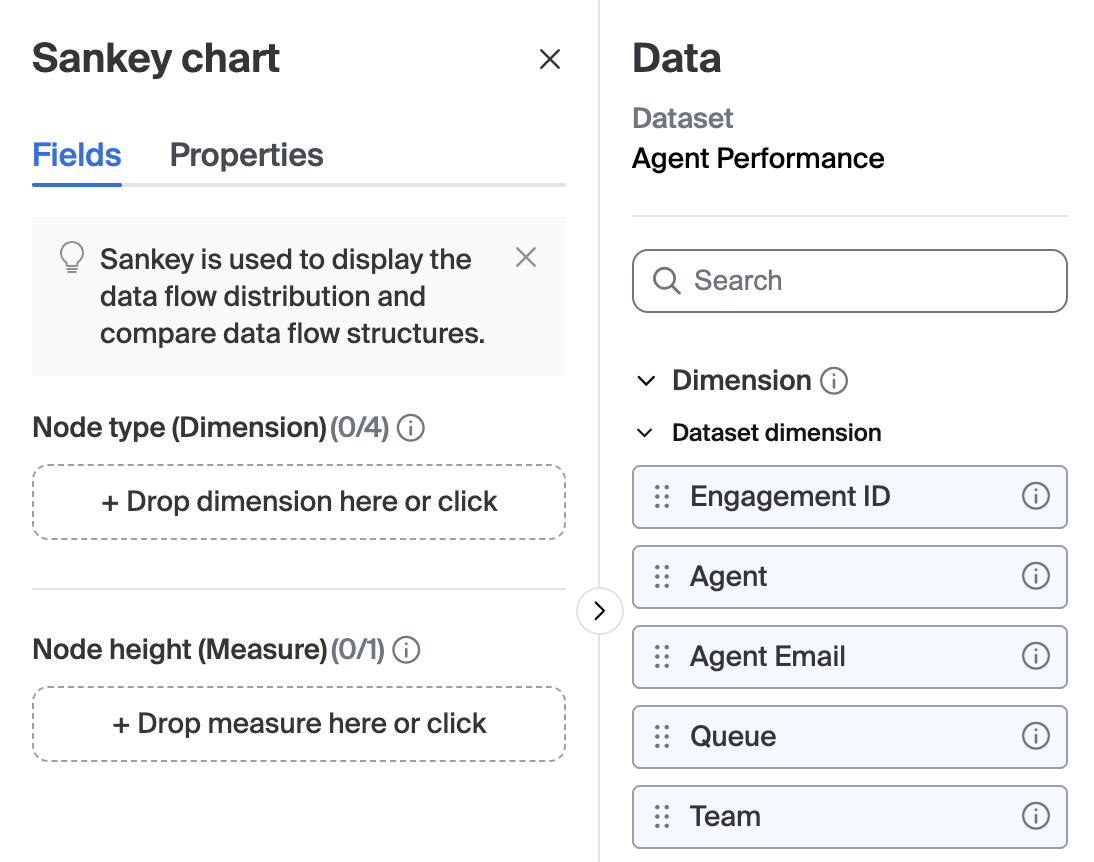
Chaque type de widget prend en charge un nombre précis de dimensions et de mesures, comme indiqué dans cette image :

<div data-with-frame="true"><figure><img src="https://4108585137-files.gitbook.io/~/files/v0/b/gitbook-x-prod.appspot.com/o/spaces%2FctBXUMeBy4rtLMmMkKRG%2Fuploads%2FlzSZC71wfmHNUPT8qEt9%2Fimage.png?alt=media&amp;token=d2aba0c0-b8fb-4a4f-8a3f-91e3e04f9575" alt="" width="563"><figcaption></figcaption></figure></div>

{% hint style="info" %}
**rappel**: Vous pouvez rechercher toutes les dimensions et mesures disponibles (Disponible) dans le dictionnaire de données.
{% endhint %}

## Partage des tableaux de bord et des rapporter

Partagez les tableaux de bord ou les rapporter que vous avez créés dans CX analyse des données en suivant les étapes ci-dessous :<br>

1. Dans CX analyse des données, sélectionnez **Tableaux de bord** ou **Rapports** (celui que vous souhaitez partager).
2. Cliquez sur le **Mes tableaux de bord** ou **Mes rapporter** onglet.
3. Cliquez sur le nom à afficher du tableau de bord ou du rapporter que vous souhaitez partager.
4. Dans le coin supérieur droit, cliquez sur l’icône à trois points puis sélectionnez **Partager**.
5. Dans le **Lien Access** section, sélectionnez si le tableau de bord ou le rapporter est Disponible pour :

* **Collaborateurs** uniquement (le réglage par défaut)
* **Tous les utilisateurs de Zoom centre de contact** – Cela rend le tableau de bord ou le rapporter consultable par tous les utilisateurs du centre de contact via un lien, bien que les autorisations de Rôle s’appliquent toujours. Vous devez quand même faire l’ajout des utilisateurs qui ont besoin de capacités de modification comme collaborateurs.

6. Dans le coin supérieur gauche, utilisez le menu déroulant, puis sélectionnez si vous souhaitez faire l’ajout d’utilisateurs, d’équipes ou de files d’attente à la liste des collaborateurs, puis utilisez le champ de recherche à droite pour rechercher les entités associées du centre de contact.
7. (Optionnel) entrez un message d’invitation pour fournir un contexte à vos collaborateurs.
8. Dans le coin inférieur droit de la fenêtre, cliquez sur la flèche vers le bas et sélectionnez soit **Ajout en tant que spectateurs** ou **Ajout en tant qu’éditeurs** selon les autorisations requises.

Pour afficher les tableaux de bord et les rapporter que d’autres ont partagés avec vous, accédez à l’ **Partagé avec moi** onglet dans l’une ou l’autre section.

## Mise en favori des tableaux de bord et des rapporter

Mettez en favori les tableaux de bord et les rapporter que vous consultez fréquemment ; sélectionnez l’icône étoile à droite de l’entrée :

<div data-with-frame="true"><figure><img src="https://4108585137-files.gitbook.io/~/files/v0/b/gitbook-x-prod.appspot.com/o/spaces%2FctBXUMeBy4rtLMmMkKRG%2Fuploads%2FwsTJk8zcHqPuNb7JtpAk%2Fimage.png?alt=media&amp;token=46b5ae7f-b90a-4041-a9b6-080a4618bbc2" alt=""><figcaption></figcaption></figure></div>

Une fois que vous aurez ajouté une étoile à un Tableau de bord ou un rapporter, il sera répertorié dans votre **Tableau de bord étoilés** ou **Rapporter étoilés** onglet pour un accès facile.

## Journaux

Les journaux d'analyse des données CX fournissent des données brutes, au niveau des lignes, pour des engagements ou des événements individuels et leurs détails associés. Utilisez ces journaux pour résoudre les problèmes ou analyser les tendances au fil du temps. Les types de journaux Disponible sont définis ci-dessous :

* **Journaux d'engagement**: Capture tous les détails des engagements clôturés, y compris une chronologie et les événements clés, fournissant un moyen clair d'enregistrer le suivi et l'analyse.
* **Journaux d'état des agents**: Capture toutes les sessions de travail des agents et les événements individuels qu'un agent traverse au cours de ces sessions de travail.
* **Journaux d'adhésion/désadhésion des agents**: Suit toutes les actions d'adhésion/désadhésion des agents et leurs files d'attente associées.
* **Parcours d'appel Zoom Phone et du centre de contact**: Fournit une vue consolidée aux utilisateurs de Zoom centre de contact et de Zoom Phone, permettant un suivi fluide du parcours client complet sur les deux systèmes.

## Abonnements

Les abonnements d'analyse des données CX sont Disponible exclusivement pour les rapporter, pas pour les Tableaux de bord. Ils fournissent une livraison automatisée d'instantanés des performances du centre de contact sur des périodes spécifiées. Si vous avez besoin de données historiques de manière récurrente, les abonnements aident à éliminer le besoin de génération manuelle de rapporter.

Vous pouvez vous abonner à n'importe quel rapporter par défaut ou rapporter personnalisé que vous avez créé. Une fois que vous avez sélectionnez un rapporter, vous pouvez appliquer des filtres Optionnel pour affiner les données. Par exemple, vous voudrez peut-être filtrer certaines files d'attente, canaux ou agents afin de vous concentrer sur des segments spécifiques des performances de votre centre de contact.

Après avoir configuré vos filtres, vous configurerez les Paramètres de livraison. Ces paramètres vous Autoriser à sélectionnez votre fuseau horaire et à définir quand et comment vous recevrez le rapporter. Vous pouvez spécifier la fréquence de livraison, l'heure exacte à laquelle les rapports sont envoyés et votre format préféré. Actuellement, deux formats de livraison sont Disponible : CSV (.csv) et Excel (.xlsx). Les rapports sont livrés exclusivement par e-mail, et vous pouvez faire un ajout jusqu'à 300 destinataires e-mail à un seul abonnement.

{% hint style="info" %}
Si vous appliquez des filtres pour affiner les données du rapporter, les fichiers que vous recevez par e-mail respecteront ces filtres.
{% endhint %}


---

# Agent Instructions
This documentation is published with GitBook. GitBook is the documentation platform designed so that both humans and AI agents can read, navigate, and reason over technical content effectively. Learn more at gitbook.com.

## Querying This Documentation
If you need additional information that is not directly available in this page, you can query the documentation dynamically by asking a question.

Perform an HTTP GET request on the current page URL with the `ask` query parameter, and the optional `goal` query parameter:

```
GET https://library.zoom.com/technical-library/fr/services-aux-affaires/zoom-contact-center/zoom-customer-experience/analytics-and-reporting/cx-analytics.md?ask=<question>&goal=<endgoal>
```

`ask` is the immediate question: it should be specific, self-contained, and written in natural language.
`goal` is optional and describes the broader end goal you are ultimately trying to accomplish on behalf of the user. GitBook uses it to tailor the answer towards what is most useful for that goal.

The response will contain a direct answer to the question and relevant excerpts and sources from the documentation.

Use this mechanism when the answer is not explicitly present in the current page, you need clarification or additional context, or you want to retrieve related documentation sections.