> For the complete documentation index, see [llms.txt](https://library.zoom.com/llms.txt). Markdown versions of documentation pages are available by appending `.md` to page URLs; this page is available as [Markdown](https://library.zoom.com/technical-library/fr/services-aux-affaires/zoom-contact-center/expert-insights/time-of-day-and-operating-hours-routing.md).
# Routage selon l’heure de la journée et les heures d’ouverture
Rédigé par Justin Steinberg
Dans ce guide, nous allons passer en revue un déploiement Standard du routage selon l'heure de la journée, également appelé routage des heures d'ouverture.
{% hint style="success" %}
**Prérequis**
Zoom centre de contact gérant des appels entrants pour votre centre de contact.
{% endhint %}
## Vue d’ensemble
Il existe trois composants principaux qui serviront à mettre en place notre routage selon l'heure de la journée :
**Heures d’ouverture**
L’élément de configuration des heures d'ouverture est l’endroit où vous définirez quand votre centre de contact est ouvert.
Les heures d'ouverture comportent deux sous-composants :
* Heures d'ouverture - ce sont vos heures d'ouverture Standard habituelles, par exemple, vous pouvez être ouvert en semaine de 8 h à 20 h
* Fermetures - ce sont certains moments de l’année où vous êtes fermé, comme les jours fériés ou d’autres fermetures planifiées. Par exemple, fermé chaque année le 1er janvier.
Zoom centre de contact prend en charge plusieurs plannings d’heures d'ouverture que vous pouvez planifier au niveau du compte et/ou au niveau de la file d’attente.
**File d’attente**
La file d’attente gère les appels qui doivent être mis en relation avec vos agents. Les files d’attente peuvent avoir leur propre planning d’heures d'ouverture à planifier. C’est utile lorsque vous avez plusieurs services/files d’attente qui appliquent des heures d'ouverture différentes.
**Flux**
Le flux contient une grande partie de la logique métier de votre centre de contact. Cela inclut l’accueil des appelants avec des invites préenregistrées (ou de la synthèse vocale !), la présentation de menus SVI aux appelants et l’acheminement des appelants vers des files d’attente (et, au final, vers des agents). Le flux est également responsable de la vérification des heures d'ouverture opérationnelles et de la décision de ce qu’il faut faire lorsque le centre de contact est ouvert, et de ce qu’il faut faire lorsqu’il est fermé.
### Mettons le tout ensemble
Alors que les heures d'ouverture déterminent votre planning/heures d'ouverture, le flux décide de ce qui se passera selon le planning d’heures d'ouverture que vous souhaitez planifier. En termes de routage selon l'heure de la journée / routage des heures d'ouverture, il incombe au flux de vérifier les heures d'ouverture.
Le flux peut mettre en œuvre le routage selon l’heure de la journée de deux façons :
#### Vérification du planning d’heures d'ouverture au niveau du compte
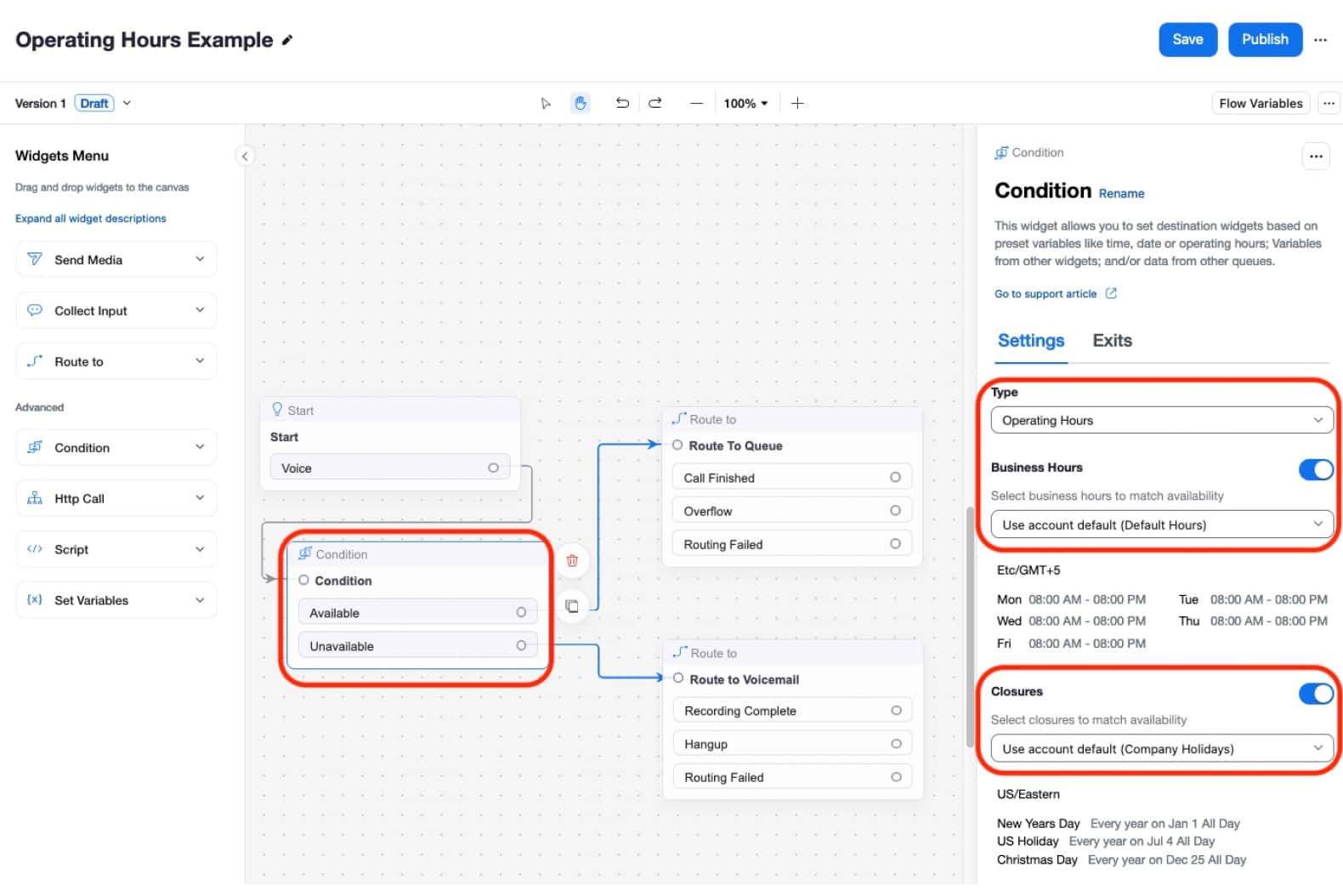
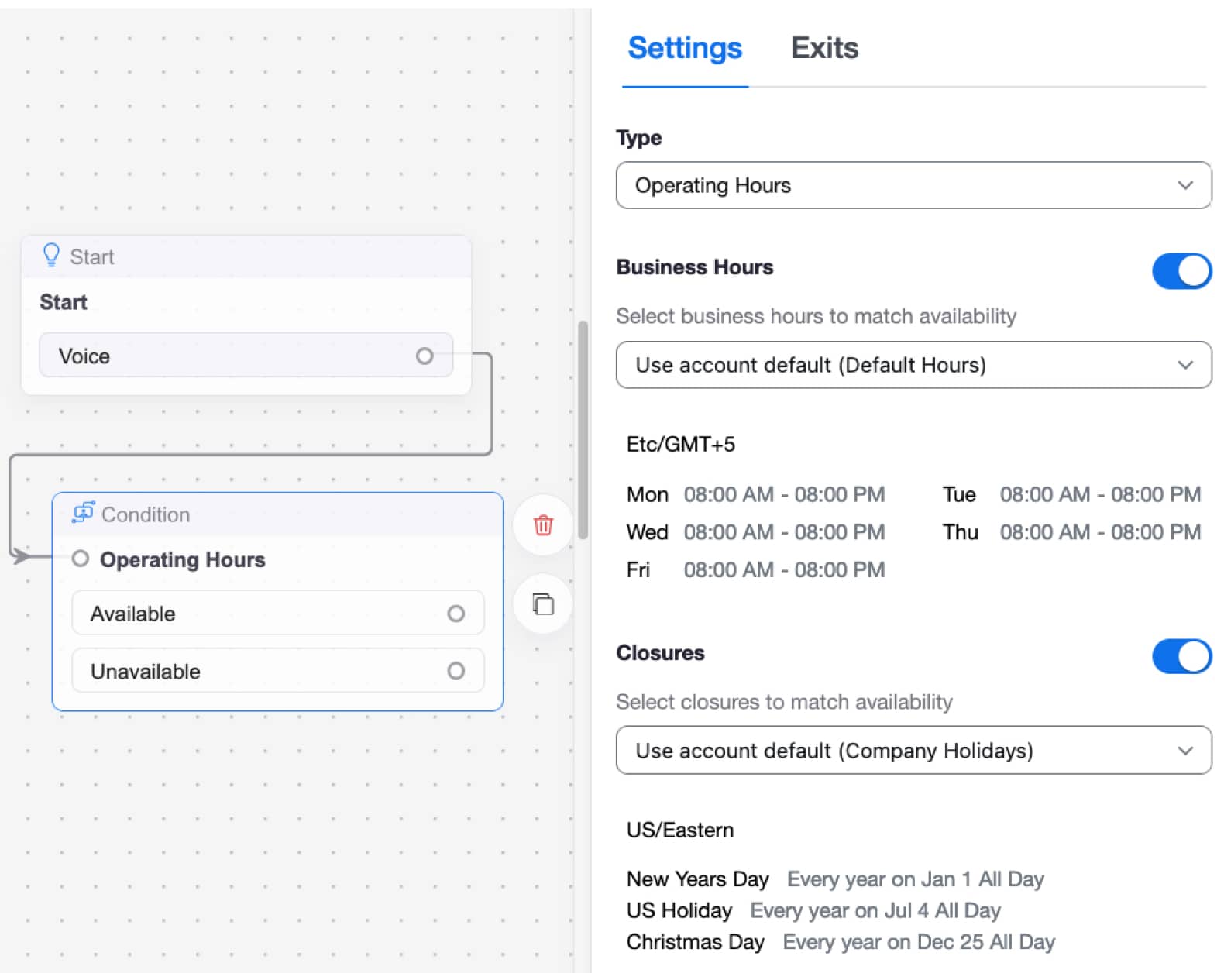
Lorsque vous utilisez des plannings d’heures d'ouverture au niveau du compte, le flux utilise un widget Condition pour vérifier les heures d'ouverture. Avec cette configuration, le widget Condition sélectionne les heures d'ouverture et/ou les fermetures qui seront utilisées. Le widget peut sélectionner la configuration par défaut au niveau du compte, ou peut sélectionner des heures d'ouverture et/ou des fermetures spécifiques au niveau du compte. Comme cette application du routage selon l’heure de la journée peut se produire avant toute sélection d’une file d’attente spécifique, toutes les configurations d’heures d'ouverture au niveau de la file d’attente sont ignorées avec cette configuration. Avec cette conception, le widget spécifie une configuration d’heures d'ouverture précise, indépendamment de toute configuration au niveau de la file d’attente, afin de planifier correctement la logique.
{% hint style="info" %}
**Remarque**
La configuration d’heures d'ouverture au niveau du compte ci-dessus est la façon la plus simple de mettre en œuvre les vérifications selon l’heure de la journée et convient lorsque l’ensemble de votre flux sera soit ouvert, soit fermé. Toutefois, si vos heures d'ouverture varient selon le service, vous pouvez aussi planifier des configurations au niveau de la file d’attente.
{% endhint %}
#### Vérification du planning d’heures d'ouverture au niveau de la file d’attente
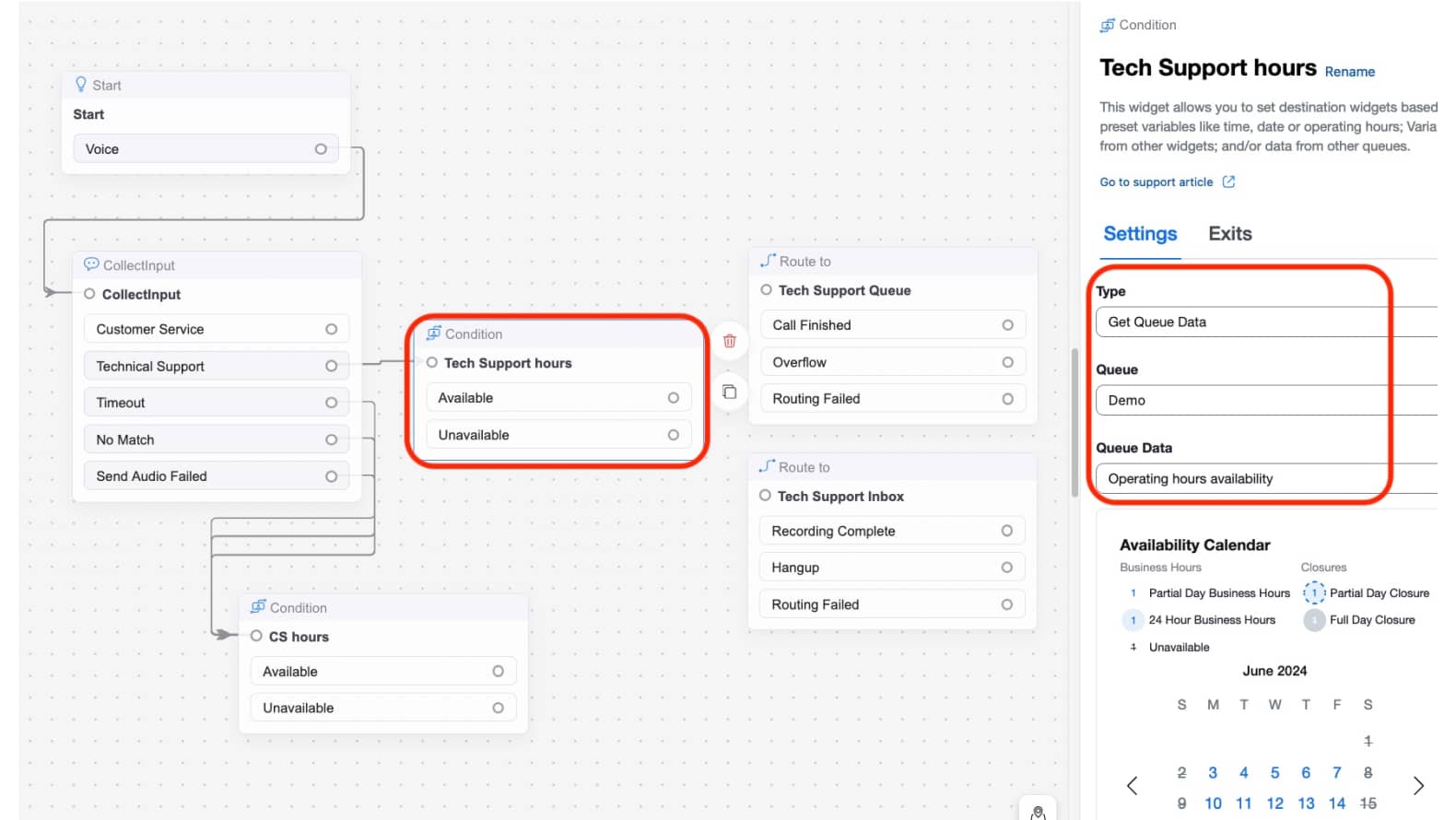
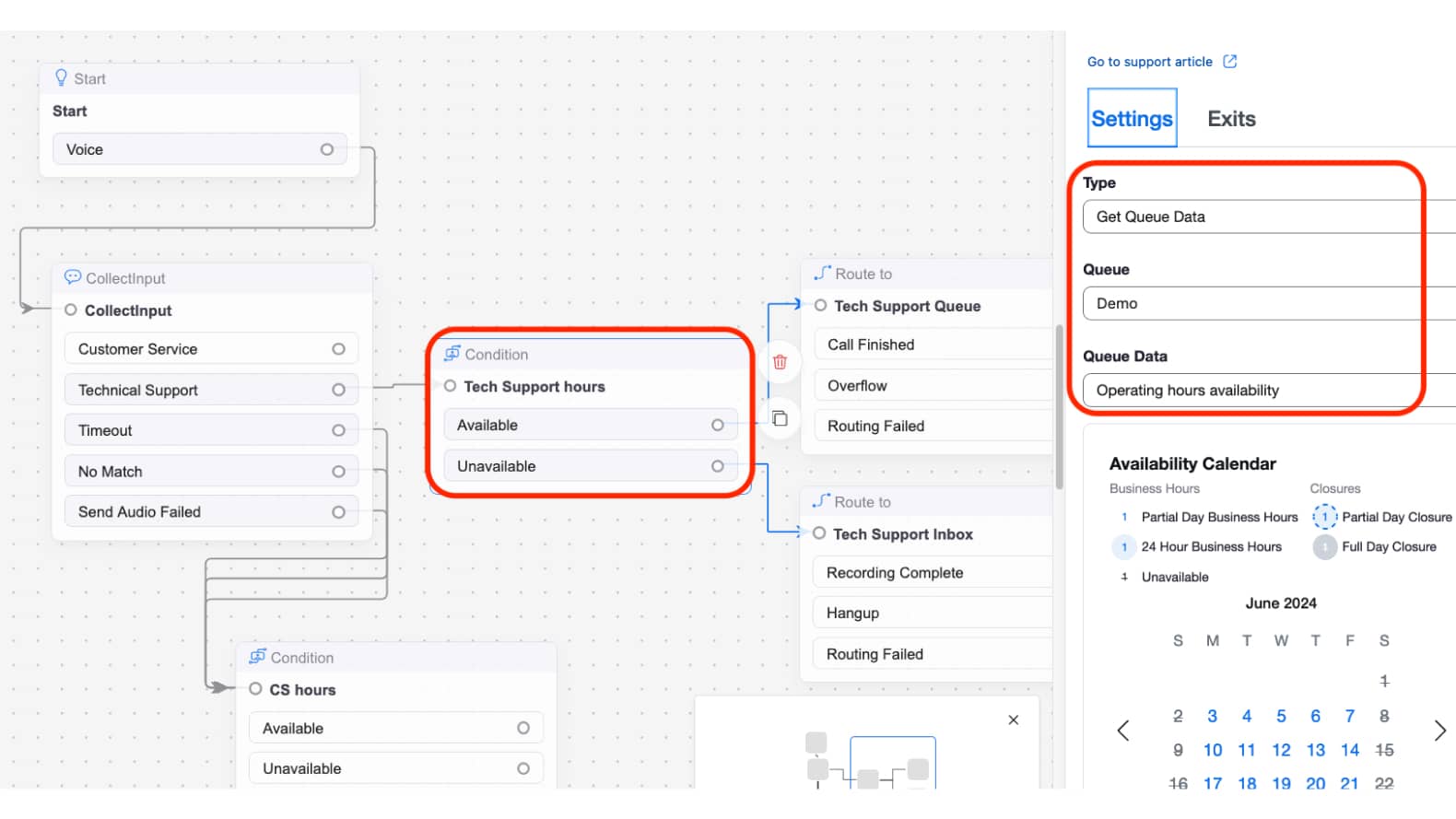
L’utilisation d’une configuration de planning d’heures d'ouverture au niveau de la file d’attente est appropriée lorsque les heures d'ouverture varient d’une file d’attente à l’autre / d’un service à l’autre, et vous permet de planifier précisément ces horaires. Dans l’exemple ci-dessous, les appelants qui composent le flux font un choix de menu pour leur file d’attente. Une fois la sélection effectuée, le routage selon l’heure de la journée s’effectue au niveau de la file d’attente. Le widget Condition utilise la vérification Obtenir les données de la file d’attente pour sélectionner une file d’attente spécifique, puis applique les heures d'ouverture configurées sur la file d’attente.
Comme le montrent les exemples de flux ci-dessus, le résultat de la vérification du flux sur le planning des heures d'ouverture sera soit :
* Disponible - Une configuration de flux typique pour Disponible consiste à acheminer les appelants vers la logique « ouverte », y compris les menus SVI et/ou l’acheminement vers des files d’attente/des agents.
* Indisponible - Une configuration de flux typique pour Indisponible consiste à acheminer les appelants vers la logique « hors heures d'ouverture », comme des menus de fermeture et/ou la messagerie vocale.
{% hint style="info" %}
**Remarque**
Bien que les heures d'ouverture puissent être configurées au niveau de votre compte et/ou de votre file d’attente, c’est toujours le flux qui décide comment gérer les heures d'ouverture.
Il est donc essentiel de configurez le flux avec votre logique d’heures d'ouverture ; si votre flux n’utilise pas le widget Condition pour effectuer la vérification des heures d'ouverture, vous n’avez pas terminé la configuration du routage selon l’heure de la journée !
{% endhint %}
#### Combiner les heures d'ouverture au niveau du compte et au niveau de la file d’attente à planifier
Comme l’application des heures d'ouverture se fait dans la configuration du flux, vous avez la flexibilité de choisir la façon dont votre routage selon l'heure de la journée est géré. Vous pouvez utiliser ensemble, selon les besoins, les vérifications Condition au niveau du compte et les vérifications au niveau de la file d’attente afin de mettre en œuvre la logique d’heures d'ouverture appropriée.
## Étapes de configuration
Pour la configuration de la fonctionnalité de routage selon l'heure de la journée / routage des heures d'ouverture, nous allons mettre en place nos heures d'ouverture à l’aide de la fonctionnalité heures d'ouverture. Ensuite, nous allons configurez notre flux pour appliquer les vérifications/la logique du routage selon l’heure de la journée.
### Heures d'ouverture au niveau du compte
Dans cette section, nous allons compléter les heures d'ouverture par défaut au niveau du compte et les appliquer au flux. Pour cette configuration, nous allons suivre les étapes de haut niveau ci-dessous :
1. configurez les heures d'ouverture au niveau du compte
2. Mettre à jour le flux pour appliquer les heures d'ouverture au niveau du compte
#### Heures d’ouverture
1. Dans votre portail administrateur Zoom centre de contact, accédez à **Gestion du centre de contact > Préférences**.
2. Sur la page Préférences, cliquez sur le **Heures d’ouverture** .
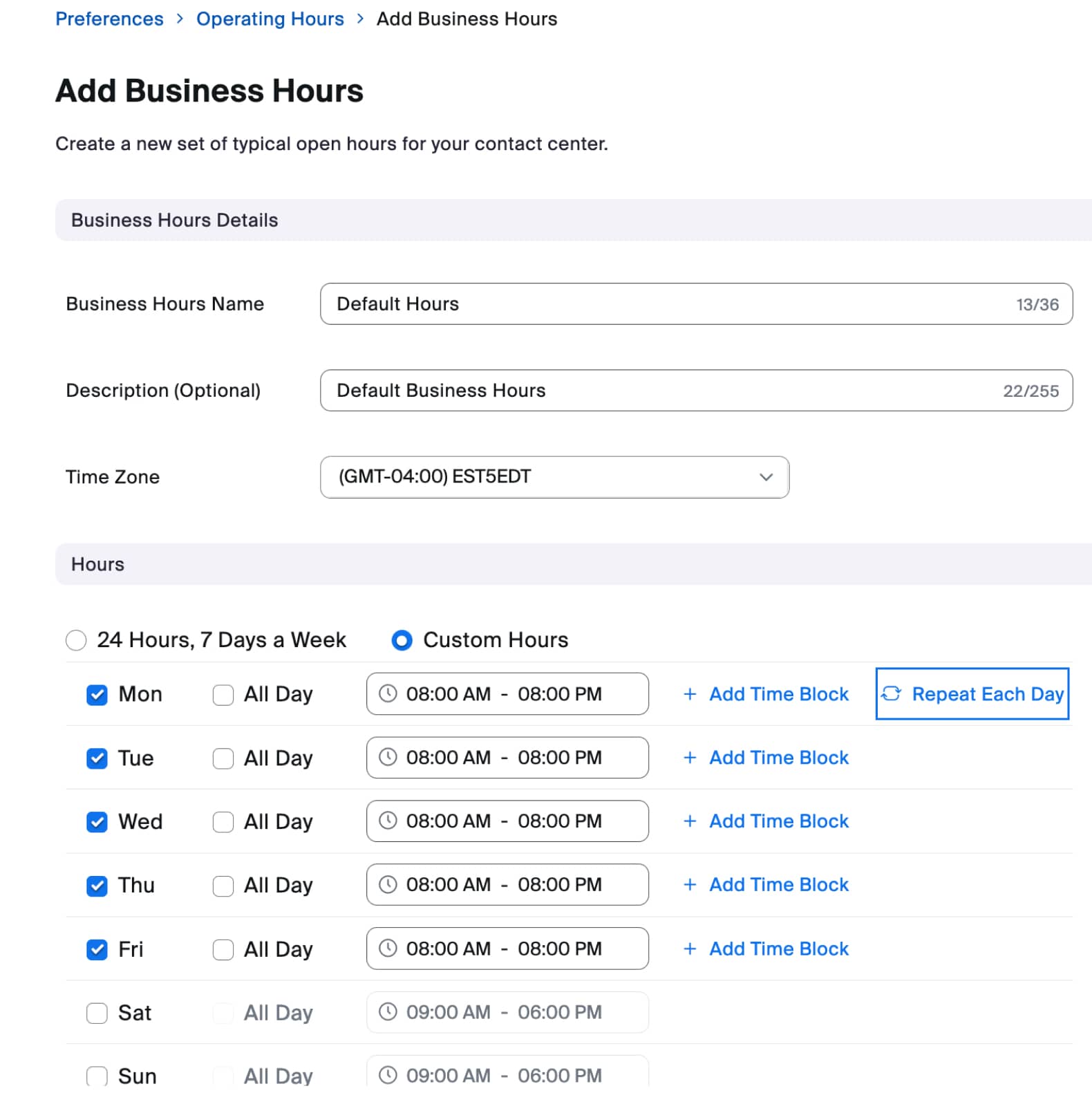
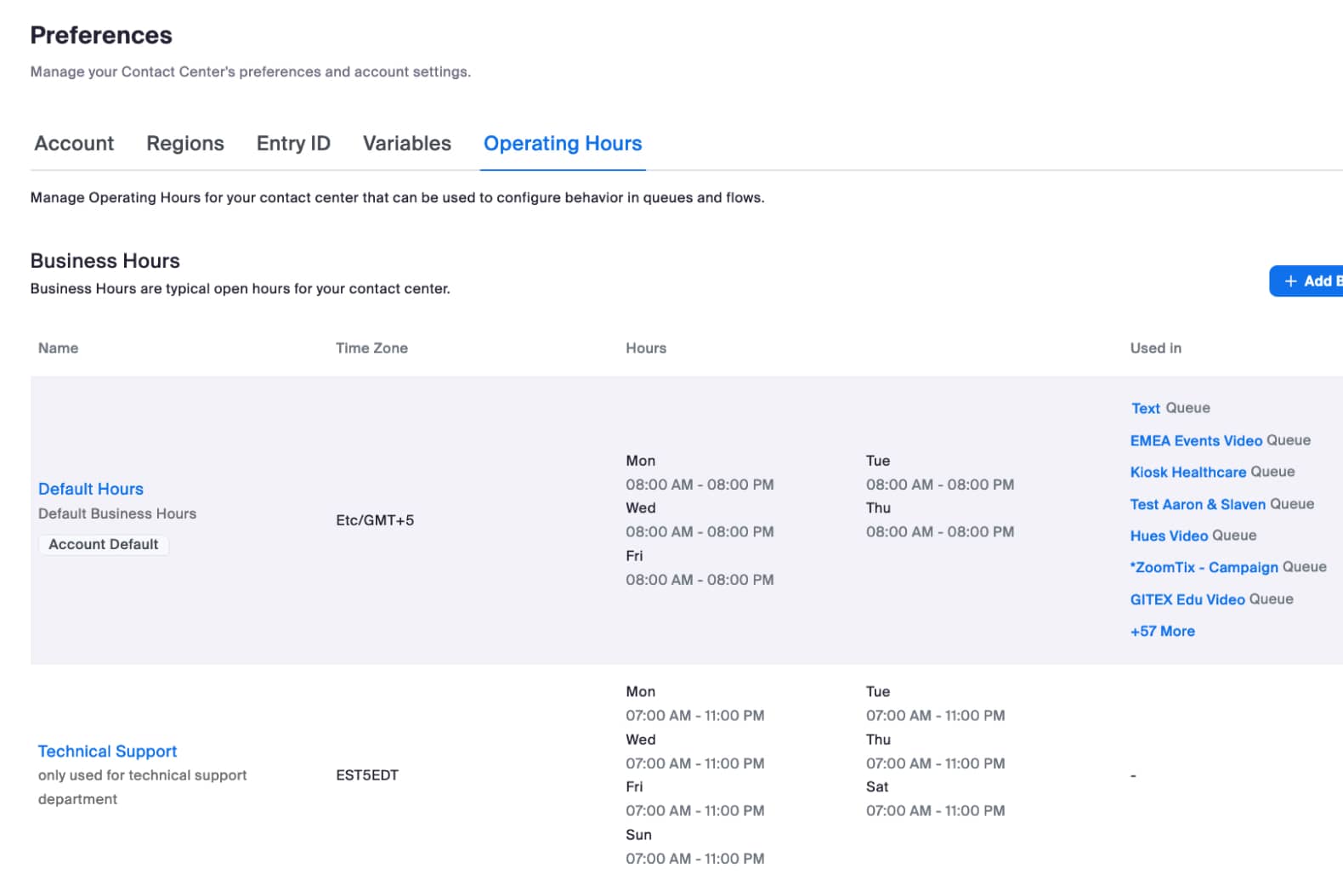
3. Commencez par examiner le **heures d'ouverture Affaires** planning. Par défaut, vous disposerez d’un seul **Heures par défaut** planning ouvert 24 h/24 et 7 j/7. Si l’ensemble de votre centre de contact partage le même planning d’heures d'ouverture Standard à planifier, vous pouvez simplement modifier le planning Heures par défaut avec vos heures d'ouverture Standard habituelles. Si vous avez plusieurs services, avec la majorité des services partageant le même planning, vous pouvez également utiliser le planning Heures par défaut. Gardez à l’esprit qu’il incombe au flux d’appliquer le routage selon l'heure de la journée ; ainsi, si certains de vos flux/services/numéros de téléphone observent des horaires différents, vous pouvez le planifier plus tard dans la configuration du flux. Pour notre exemple, modifions le planning des jours fériés par défaut et définissons les heures de 8 h à 20 h du lundi au vendredi.
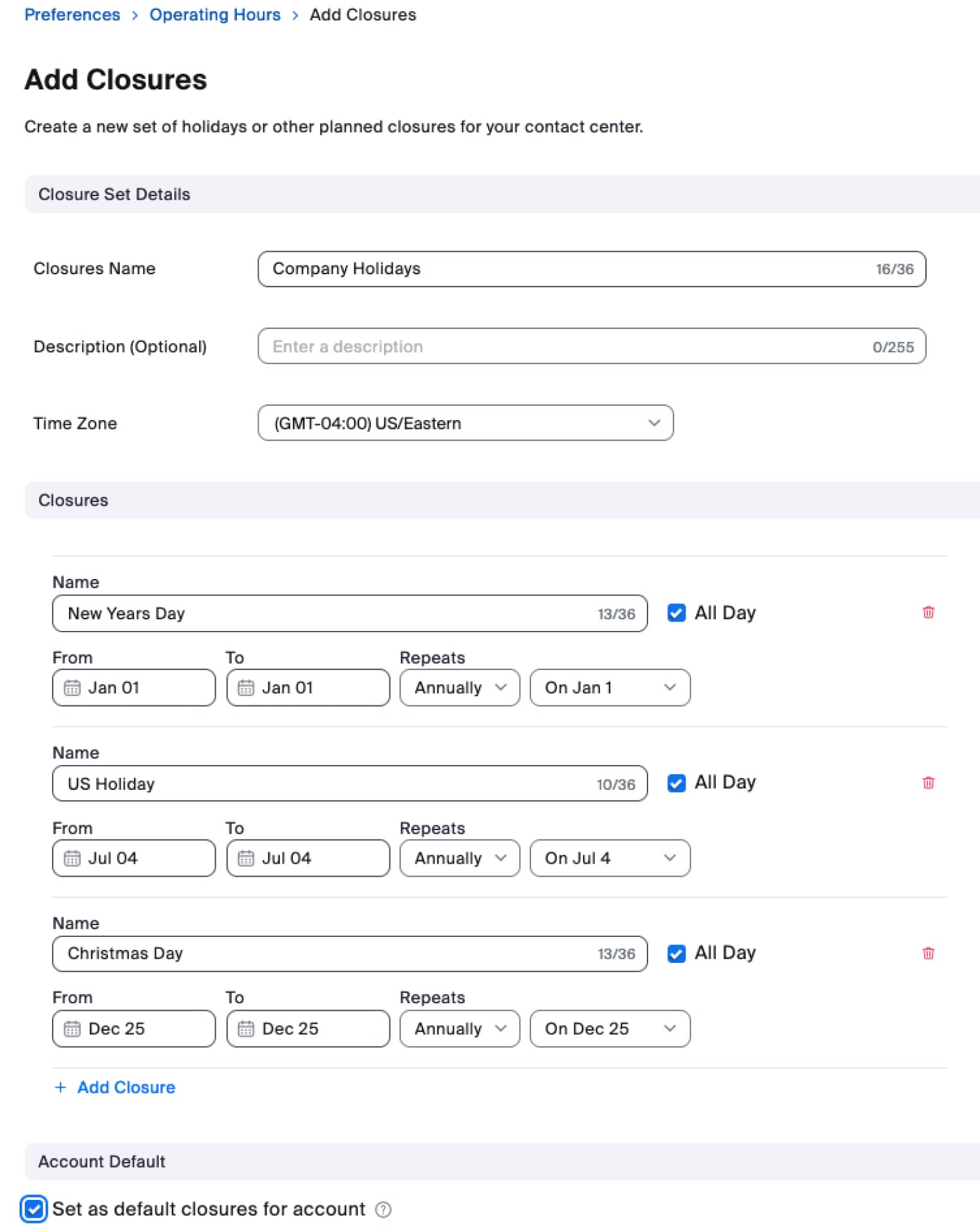
Étape suivant : créer **Fermetures** pour tous les jours fériés ou fermetures planifiées qui doivent remplacer votre planning d’heures d'ouverture Standard à planifier. Vous pouvez créer plusieurs plannings de fermetures si nécessaire. Cliquez sur le **+ ajout d’un ensemble de fermetures** bouton et créez votre fermeture selon le planning approprié de l’entreprise à planifier. Pour cet exemple, nous allons créer une seule fermeture appelée Jours fériés de l’entreprise qui prend en compte plusieurs jours fériés courants aux États-Unis. Notez que nous avons coché Définir comme fermetures par défaut pour le compte, car il s’agira de la configuration de fermeture utilisée pour l’ensemble de l’entreprise.
{% hint style="warning" %}
**Attention**
Remarque spéciale sur les fermetures par défaut au niveau du compte : un planning de fermeture par défaut s’applique à l’ensemble du compte, y compris à toute configuration au niveau de la file d’attente. Par conséquent, il est recommandé, si vous avez des services/files d’attente spéciaux qui ont leur propre planning, d’en tenir compte lorsque vous planifiez les fermetures par défaut.
{% endhint %}
Cas d’utilisation particulier : si vous avez des files d’attente ouvertes 365 jours par an, vous ne devez pas configurer de fermetures par défaut, car la file d’attente n’aurait aucun moyen de remplacer ce planning de fermeture par défaut une fois que vous l’avez planifier.
À ce stade, nous avons configuré le **heures d'ouverture Affaires** et les **Fermetures** et avons maintenant terminé la **Heures d’ouverture** configuration.
#### Flux
La configuration que vous mettez en œuvre dans votre ou vos flux détermine si nous vérifions/appliquons la logique de routage selon l'heure de la journée / des heures d'ouverture. Pour l’ajout des vérifications d’heures d'ouverture à votre flux, vous devrez utiliser le widget Condition.
1. Ouvrez le flux dans lequel vous allez mettre en œuvre la vérification des heures d'ouverture.
2. Ajout d’un nouveau widget Condition à votre flux.
1. Type : sélectionnez Heures d'ouverture
2. Heures d'ouverture : sélectionnez/configurez le planning d’heures d'ouverture approprié que vous avez précédemment configuré
3. Fermetures : sélectionnez/configurez le planning de fermetures approprié que vous avez précédemment configuré
3. Connectez la sortie Disponible du widget condition au flux logique approprié, comme l’acheminement vers une file d’attente ou vers le menu des heures d'ouverture.
4. Connectez la sortie Indisponible du widget condition au flux logique approprié, comme l’acheminement vers le menu hors heures d'ouverture ou vers la messagerie vocale.
Félicitations. Vous avez maintenant terminé le routage selon l’heure de la journée / les heures d'ouverture au niveau du compte. Si vous avez plusieurs flux, assurez-vous que tous vos flux disposent de la configuration appropriée de routage des heures d'ouverture / selon l’heure de la journée. Si tous vos services appliquent le même planning d’exploitation, alors vous avez terminé les configurations de routage selon l’heure de la journée une fois que tous vos flux ont été configurés. En revanche, si certains services/files d’attente observent des plannings différents, vous pouvez suivre la configuration de la section suivante pour gérer les heures au niveau de la file d’attente.
### Heures d'ouverture au niveau de la file d’attente
Dans la section précédente, nous avons configuré les heures d'ouverture au niveau du compte, ce qui convient lorsque tous les services partagent le même planning. Cette section expliquera l’utilisation des heures d'ouverture au niveau de la file d’attente, ce qui convient lorsque certaines files d’attente observent un planning d’heures d'ouverture ou de fermetures non par défaut à planifier.
Dans cette section, nous allons compléter les heures d'ouverture au niveau de la file d’attente et appliquer le planning à une file d’attente spécifique. Pour cette configuration, nous allons suivre les étapes de haut niveau ci-dessous :
1. configurez un nouveau planning d’heures d'ouverture à planifier pour un service/une file d’attente spécifique
2. Appliquer le planning d’heures d'ouverture à la file d’attente et le planifier
3. Mettre à jour le flux pour appliquer les heures d'ouverture au niveau de la file d’attente
#### Heures d’ouverture
1. Dans votre portail administrateur Zoom centre de contact, accédez à **Gestion du centre de contact > Préférences**
2. Sur la page Préférences, cliquez sur le **Heures d’ouverture** .
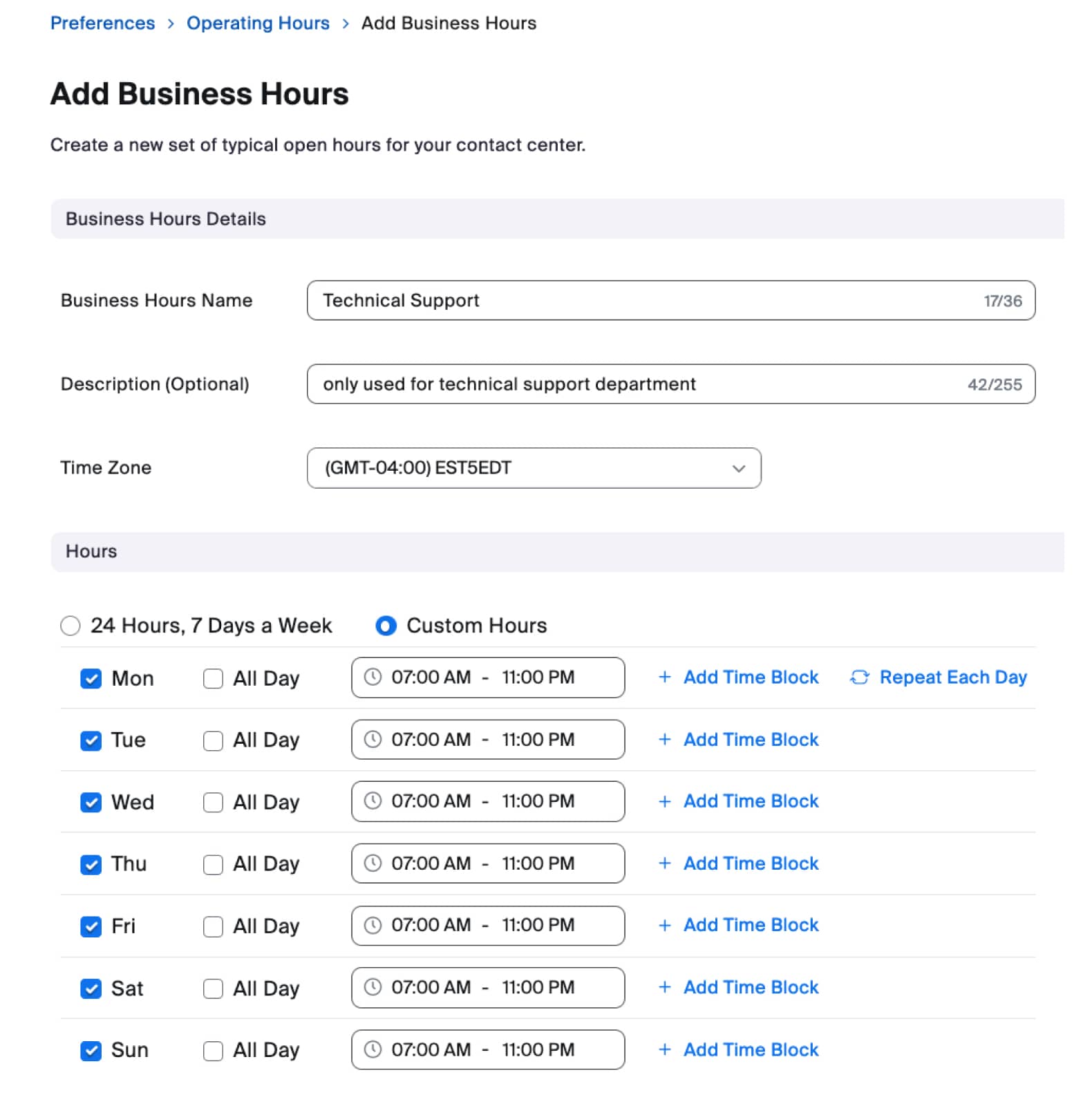
3. Cliquez sur le **+ ajout d’heures d'ouverture** bouton. Dans cet exemple, nous allons créer un nouveau planning d’heures d'ouverture pour le service Assistance technique. Ce service a des horaires différents de ceux définis par défaut ; il doit donc disposer de sa propre configuration au niveau de la file d’attente.
4. Sur le nouveau planning d’heures d'ouverture, veuillez entrer les horaires appropriés, puis cliquez sur **Enregistrer**.
5. Vous verrez maintenant à la fois Heures par défaut et les heures d'ouverture de l’Assistance technique. Notez que, même si nous avons créé le planning d’heures d'ouverture pour le service Assistance technique, comme vous pouvez le voir dans la colonne Utilisé dans, il n’a pas encore été attribué. Nous le ferons plus tard dans la configuration de la file d’attente.
6. Étape suivant : créer **Fermetures** pour gérer les jours fériés éventuels. Dans cet exemple, nous ne configurerons aucun planning de fermetures pour le service Assistance technique, car il est ouvert 365 jours par an. Si vous devez prendre en compte des fermetures, vous pouvez configurer des fermetures supplémentaires selon vos besoins.
{% hint style="info" %}
**Remarque**
Si vous avez un service ouvert 365 jours par an, assurez-vous qu’aucune fermeture par défaut au niveau du compte n’est configurée, car celle-ci s’appliquera à votre configuration au niveau de la file d’attente.
{% endhint %}
7. À ce stade, nous avons configuré le **heures d'ouverture Affaires** et terminé le **Heures d’ouverture** configuration.
#### File d’attente
Avec les heures d'ouverture ci-dessus configurées, nous devons maintenant appliquer les heures d'ouverture à la file d’attente. Dans cet exemple, le service Assistance technique observe des heures d'ouverture différentes du reste de l’entreprise. Par conséquent, nous attribuerons les heures d'ouverture de l’Assistance technique à la file d’attente Assistance technique. Pour toutes les autres files d’attente, elles utiliseront les heures d'ouverture par défaut qui sont définies par défaut. Par conséquent, cette section File d’attente n’est requise que pour les files d’attente qui observent des heures d'ouverture ou des fermetures non par défaut.
1. Dans votre portail administrateur Zoom centre de contact, accédez à **Gestion du centre de contact > Files d’attente**
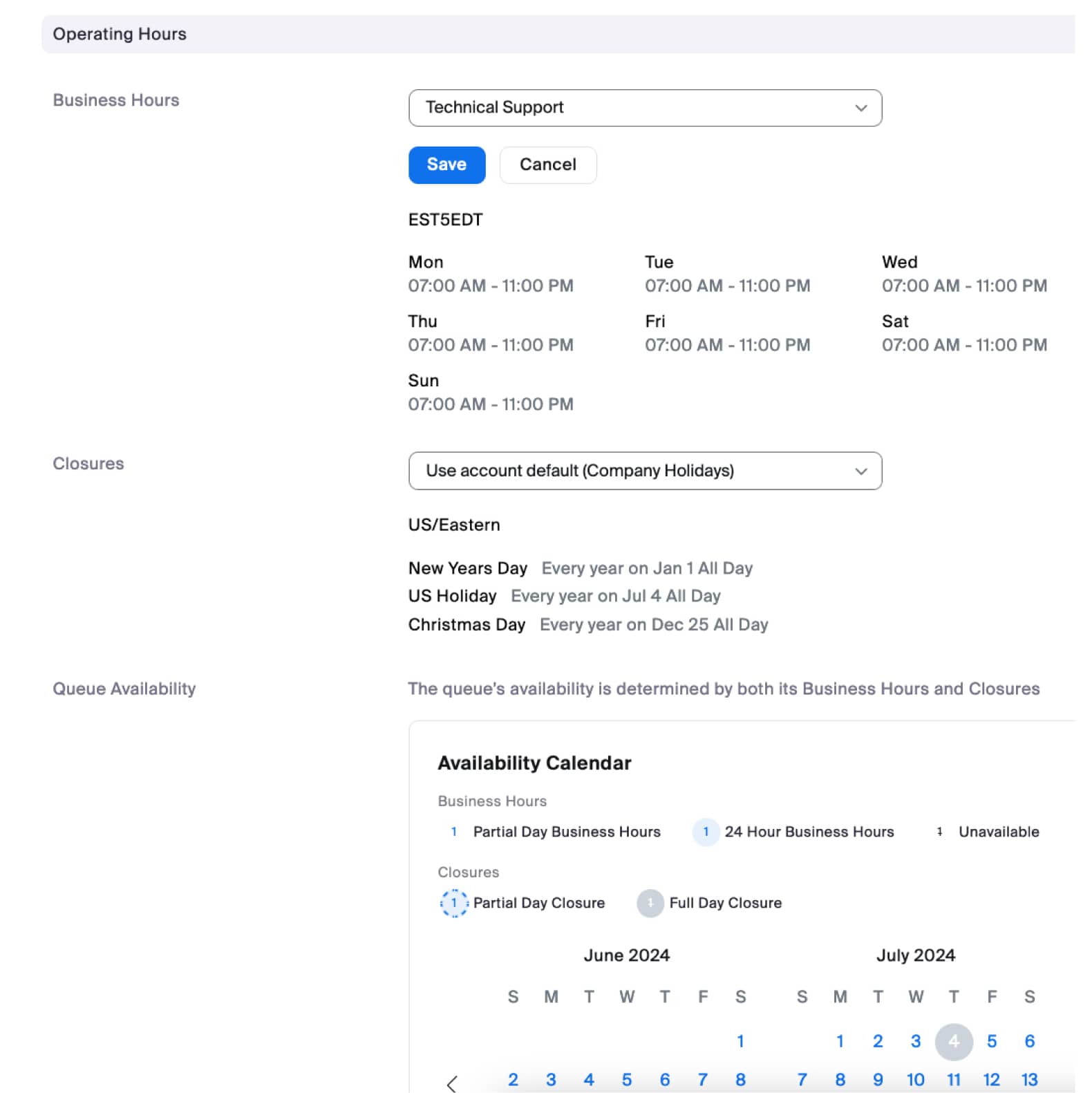
2. Cliquez sur la file d’attente utilisée par votre service Assistance technique et faites défiler jusqu’à la section Heures d'ouverture. Repérez le paramètre Heures d'ouverture et sélectionnez le planning d’heures d'ouverture de l’Assistance technique que vous avez créé précédemment.
3. Cliquez sur **Enregistrer**. Il est maintenant temps de passer à la configuration du flux afin d’appliquer le planning d’heures d'ouverture au niveau de la file d’attente.
#### Flux
La configuration que vous mettez en œuvre dans votre ou vos flux détermine si nous vérifions/appliquons la logique de routage selon l'heure de la journée / des heures d'ouverture. Pour l’ajout des vérifications d’heures d'ouverture à votre flux, vous devrez utiliser le widget Condition.
1. Ouvrez le flux approprié utilisé par votre file d’attente. Dans cet exemple, nous ouvrirons le flux principal, qui achemine les appels pour le service Assistance technique. Vous devrez vous assurer que la configuration ci-dessous est appliquée aux flux appropriés de votre configuration.
2. Une fois sur la page de l’éditeur de flux, ajoutez un nouveau widget Condition à votre flux.
1. Type : sélectionnez Obtenir les données de la file d’attente
2. File d’attente : \
3. Données de file d’attente : sélectionnez la disponibilité des heures d'ouverture
3. Connectez la sortie Disponible du widget condition au flux logique approprié, comme l’acheminement vers une file d’attente ou vers le menu des heures d'ouverture.
4. Connectez la sortie Indisponible du widget condition au flux logique approprié, comme l’acheminement vers le menu hors heures d'ouverture ou vers la messagerie vocale.
Félicitations. Vous avez maintenant terminé le routage selon l’heure de la journée / les heures d'ouverture au niveau de la file d’attente. Si plusieurs flux sont utilisés par la file d’attente, assurez-vous que tous vos flux disposent de la configuration appropriée de routage des heures d'ouverture / selon l’heure de la journée.
**Configuration alternative**
Dans cet exemple au niveau de la file d’attente, nous avons créé un planning d’heures d'ouverture, nous l’avons appliqué à la file d’attente, puis nous avons utilisé la configuration Obtenir les données de la file d’attente du widget Condition pour vérifier les heures d'ouverture de la file d’attente. Une autre approche consisterait à utiliser la configuration Heures d'ouverture du widget Condition et à spécifier les heures d'ouverture et/ou les fermetures appropriées à planifier.
## Récapitulatif
Dans cet article, nous avons abordé les concepts et la configuration de la logique de routage selon l’heure de la journée / des heures d'ouverture dans Zoom centre de contact. Nous avons vu comment configurer les paramètres au niveau du compte et au niveau de la file d’attente. Pour les deux configurations, nous avons expliqué comment le flux met en œuvre le routage réel selon l’heure de la journée en utilisant un widget Condition pour vérifier les heures d'ouverture au niveau du compte ou au niveau de la file d’attente. C’est le flux qui détermine ce qui se passe lorsque les heures sont ouvertes, ainsi que ce qui se passe lorsqu’elles sont fermées.
Les exemples ci-dessus sont des exemples de base ; avec les concepts appris dans cet article, vous pouvez appliquer les configurations appropriées à vos flux pour mettre en œuvre le routage selon l’heure de la journée / la vérification des heures d'ouverture en fonction des besoins de votre entreprise.
---
# Agent Instructions
This documentation is published with GitBook. GitBook is the documentation platform designed so that both humans and AI agents can read, navigate, and reason over technical content effectively. Learn more at gitbook.com.
## Querying This Documentation
If you need additional information that is not directly available in this page, you can query the documentation dynamically by asking a question.
Perform an HTTP GET request on the current page URL with the `ask` query parameter, and the optional `goal` query parameter:
```
GET https://library.zoom.com/technical-library/fr/services-aux-affaires/zoom-contact-center/expert-insights/time-of-day-and-operating-hours-routing.md?ask=&goal=
```
`ask` is the immediate question: it should be specific, self-contained, and written in natural language.
`goal` is optional and describes the broader end goal you are ultimately trying to accomplish on behalf of the user. GitBook uses it to tailor the answer towards what is most useful for that goal.
The response will contain a direct answer to the question and relevant excerpts and sources from the documentation.
Use this mechanism when the answer is not explicitly present in the current page, you need clarification or additional context, or you want to retrieve related documentation sections.