> For the complete documentation index, see [llms.txt](https://library.zoom.com/llms.txt). Markdown versions of documentation pages are available by appending `.md` to page URLs; this page is available as [Markdown](https://library.zoom.com/technical-library/fr/services-aux-affaires/zoom-contact-center/expert-insights/integrate-zoom-contact-center-features-into-your-website/web-chat-and-video-configuration-tasks/campaigns.md).
# Campagnes
Configurez une ou plusieurs campagnes Web Zoom centre de contact pour gérer l'apparence et les fonctionnalités des boutons de chat/vidéo sur votre site Web. Les campagnes Web vous permettent d'Activer la spécification de l'emplacement des boutons, de personnaliser la conception des boutons et de contrôler l'expérience des visiteurs lorsque les boutons sont cliqués. De plus, ces campagnes offrent des options de Personnalisation afin de garantir que les boutons d'invitation et les éléments de la fenêtre d'engagement de chat Web Zoom CX s'alignent parfaitement avec l'identité visuelle de votre entreprise.
Les campagnes peuvent être configurez via le portail administrateur Web Zoom. Cliquez sur Gestion du centre de contact, Gestion des campagnes, Web et dans l'application.
Puisque cet article se concentre sur l'implémentation du site Web, examinons plus en détail les concepts des campagnes Zoom CX.
***
### Invitation
Chaque campagne contient une invitation qui vous permet de contrôler la Personnalisation et l'apparence visuelle du bouton sur votre site Web. Lorsque les visiteurs parcourent votre site Web, ils peuvent lancer une interaction avec votre centre de contact en cliquant sur cette invitation.
Il existe deux types d'invitations :
* **Invitation fixe :** Aucun développement Web n'est nécessaire ; cette invitation vous permet d'Activer la conception de l'apparence de l'invitation directement dans le portail administrateur Zoom centre de contact, sans expertise en développement de site Web. Le SDK Web Zoom CX ajoute automatiquement le bouton d'invitation à votre site Web.
* **Invitation intégrée :** Cette invitation permet à vos développeurs de site Web d'intégrer un bouton ou un lien d'ancrage HTML dans votre site Web, que les visiteurs peuvent utiliser pour lancer une interaction avec votre centre de contact Zoom. Cette option offre à votre équipe de conception/développement Web un contrôle total sur l'esthétique et l'emplacement du bouton. En outre, elle peut utiliser divers éléments HTML tels que des liens standard ou des éléments de menu au lieu de boutons.
En proposant à la fois des options d'invitation Sticky et Embedded, vous pouvez intégrer de manière fluide Zoom CX à votre site web selon les exigences spécifiques de votre présence web.
***
### Emplacement de campagne
Les Fonctionnalités d'Emplacement de campagne vous permettent de spécifier quand les campagnes doivent être actives en fonction des structures d'URL, créant ainsi des expériences adaptées pour différentes sections du site web.
Ces Fonctionnalités exploitent le Web SDK Zoom CX, qui analyse l'URL du navigateur et la chaîne de requête, puis les compare à la configuration de l'Emplacement de campagne pour déterminer si les campagnes doivent être visibles sur la page web. Par conséquent, vous pouvez déployer un seul centre de contact Zoom sur plusieurs sites web ou sur diverses sections d'un même site web, en proposant différentes options aux visiteurs du site web.
Par exemple, si votre site web contient des sections distinctes de Service commercial et d'assistance, vous pouvez exploiter les Fonctionnalités Emplacement de campagne pour proposer des expériences de chat/vidéo web distinctes selon l'endroit où les visiteurs naviguent sur votre site web. Cela peut être réalisé en configurant les campagnes comme illustré dans le tableau ci-dessous.
#### Tableau d'exemple : campagnes pour différentes sections
| Nom de la campagne | Emplacement de campagne | Flux |
| ------------------ | ------------------------------------------------------------------------------ | ------------------ |
| Service commercial | [www.example.com/\*\*Service](http://www.example.com/**Service) commercial\*\* | Service commercial |
| Assistance | [www.example.com/\*\*assistance](http://www.example.com/**assistance)\*\* | Assistance |
En créant des campagnes distinctes pour Service commercial et Assistance, vous pouvez utiliser les Fonctionnalités d’Emplacement de campagne pour afficher la campagne Service commercial exclusivement dans la `/Service commercial` section de votre site web, tandis que la campagne Assistance apparaîtra uniquement dans la `/assistance` section.
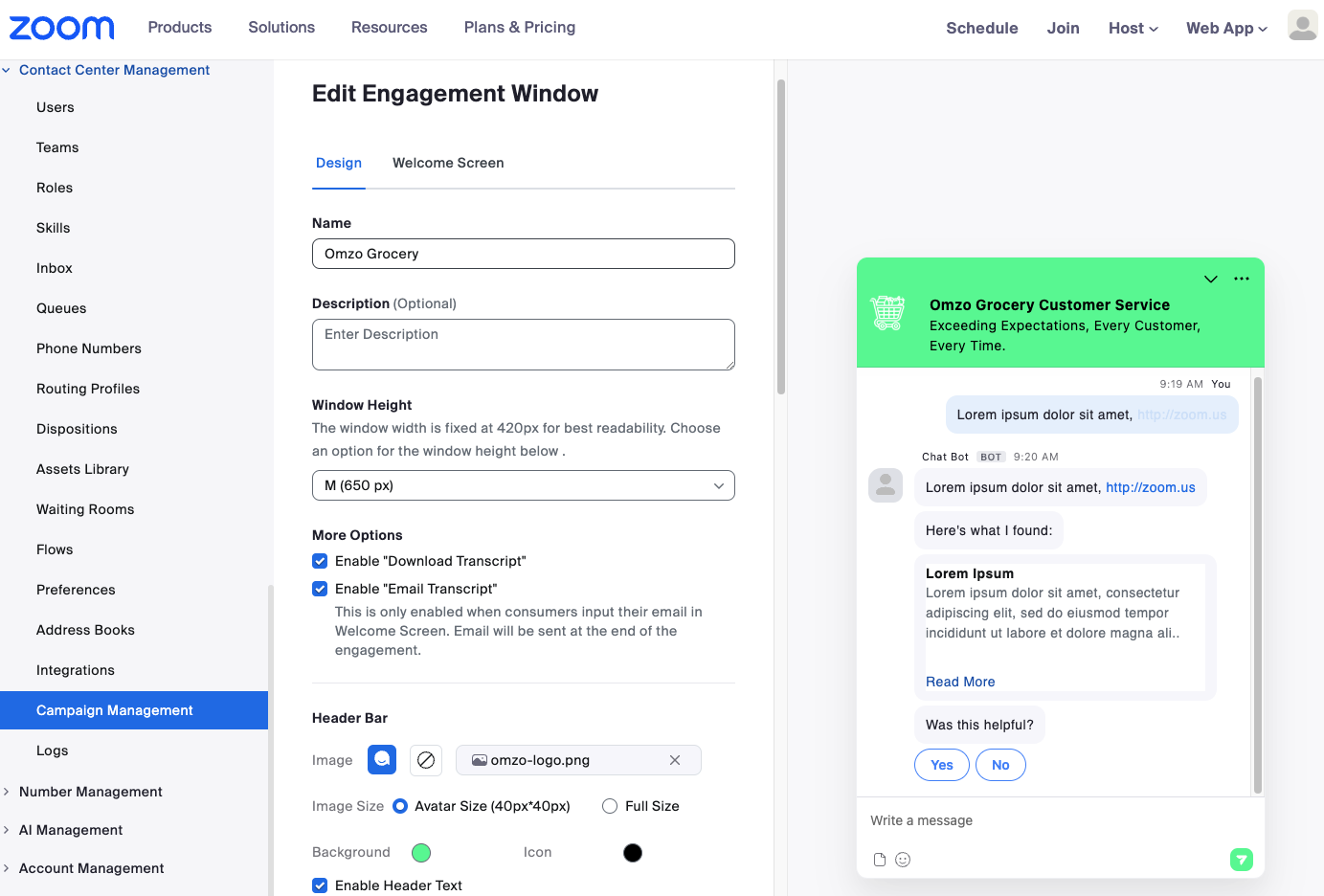
#### **Fenêtre d’engagement pour le chat Web**
Personnalisez l’apparence de la fenêtre d’engagement après le lancement du chat, y compris des écrans d’accueil Optionnel pour la collecte d’informations sur les visiteurs.
Lorsque les visiteurs du site Web cliquent sur votre invitation de chat, ils entrent dans l’interface de chat Web où vous pouvez contrôler divers éléments visuels. La taille de la fenêtre et les schémas de couleurs peuvent être ajustés, et un écran de bienvenue Optionnel peut être mis en place pour collecter des informations sur les visiteurs telles que le nom, l’e-mail et le numéro de téléphone. Les champs de l’écran de bienvenue sont configurables, et toute information fournie par les visiteurs du site Web est automatiquement stockée dans les Variables globales Standard Zoom CX.
Ci-dessous se trouve un exemple de l’écran de configuration de la fenêtre d’engagement pour une entreprise fictive, Omzo Grocery.
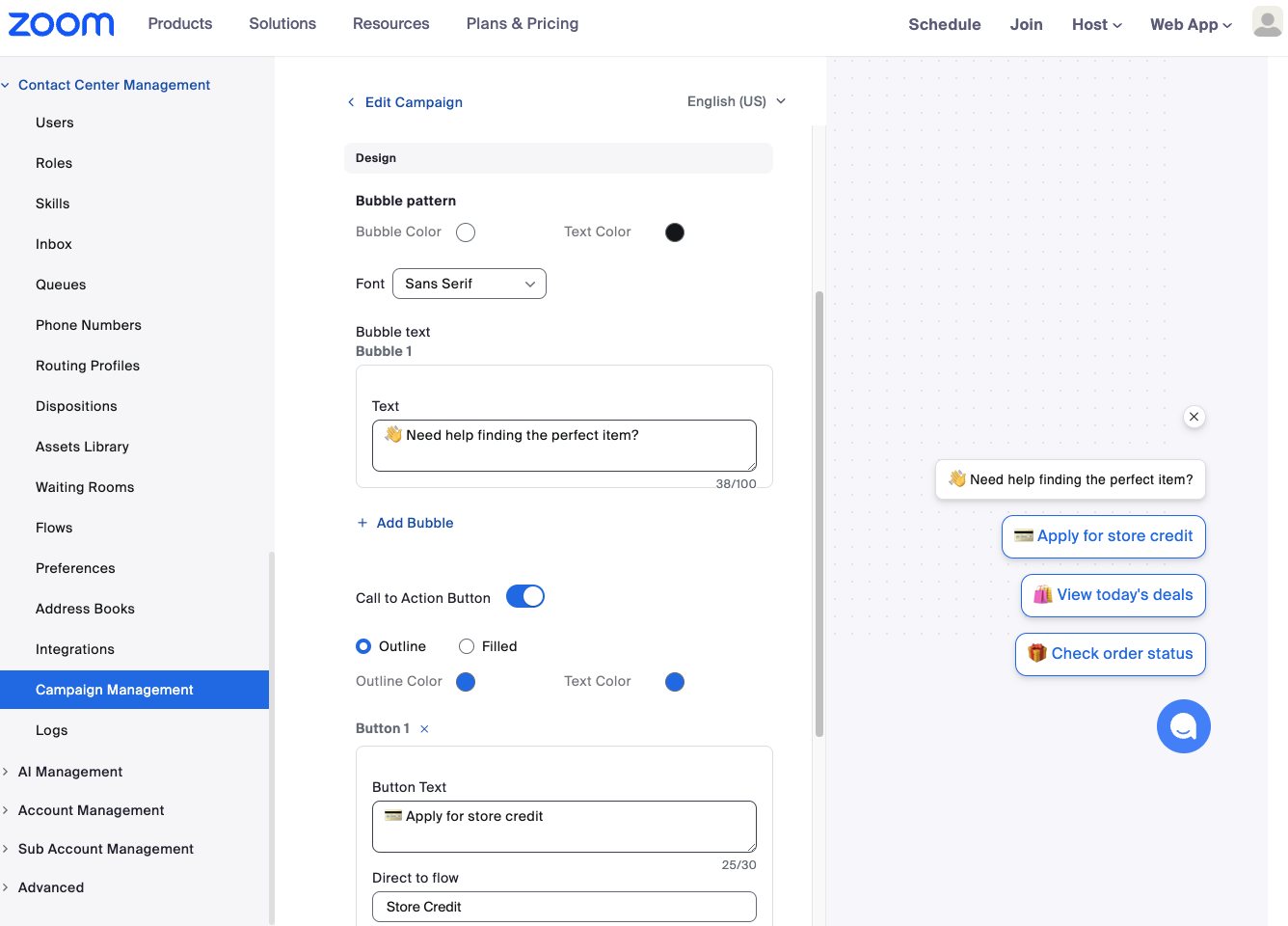
#### Messagerie proactive
Activer des messages contextuels attrayants qui encouragent les interactions des visiteurs, soit via des messages standard, soit via des boutons d’appel à l’action.
Ci-dessous se trouve un exemple de configuration de la Fonctionnalités de Messagerie proactive.
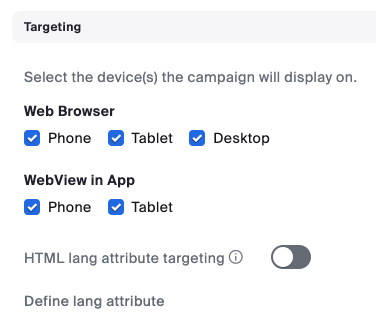
#### **Ciblage**
Gérez l’activation des campagnes en fonction du type d’Appareil de l’utilisateur, en affichant des expériences adaptées aux utilisateurs de bureau et de smartphone. Vous pouvez également utiliser cette Fonctionnalités pour cibler les visiteurs du site Web en fonction de la langue HTML.
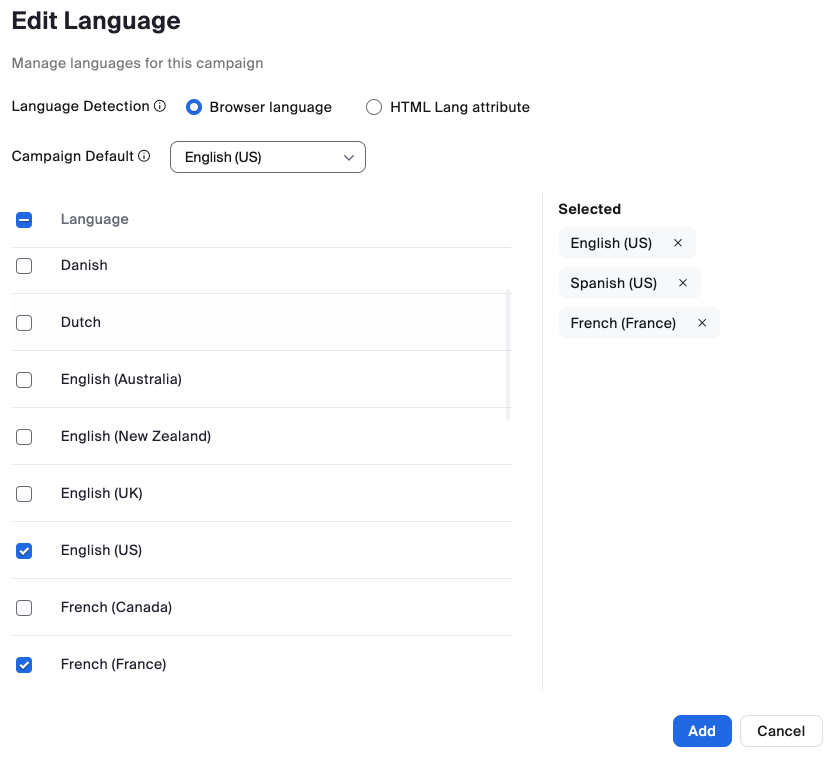
#### **Prise en charge de plusieurs Langue**
Détectez automatiquement les préférences de langue des visiteurs et adaptez les interactions.
Zoom CX Web Campaigns, qui prend en charge plus de 20 langues, détermine la langue appropriée pour chaque visiteur du site Web via soit l’attribut Lang HTML, soit les Paramètres de langue du navigateur.
Assurez-vous de configurez la bibliothèque d’actifs pour une prise en charge multilingue fluide et assurez le routage des interactions vers des agents compétents dans les langues correspondantes. De plus, exploitez les [Fonctionnalités de traduction linguistique en temps réel](https://support.zoom.com/hc/en/article?id=zm_kb\&sysparm_article=KB0073565) pour améliorer la capacité de votre agent à gérer efficacement ces interactions.
Consultez les articles Assistance Zoom suivants pour plus d’informations :
* [Gestion des campagnes du centre de contact Zoom](https://support.zoom.com/hc/en/article?id=zm_kb\&sysparm_article=KB0059094)
* [Configuration d’une campagne multilingue pour le centre de contact Zoom](https://support.zoom.com/hc/en/article?id=zm_kb\&sysparm_article=KB0076991)
---
# Agent Instructions
This documentation is published with GitBook. GitBook is the documentation platform designed so that both humans and AI agents can read, navigate, and reason over technical content effectively. Learn more at gitbook.com.
## Querying This Documentation
If you need additional information that is not directly available in this page, you can query the documentation dynamically by asking a question.
Perform an HTTP GET request on the current page URL with the `ask` query parameter, and the optional `goal` query parameter:
```
GET https://library.zoom.com/technical-library/fr/services-aux-affaires/zoom-contact-center/expert-insights/integrate-zoom-contact-center-features-into-your-website/web-chat-and-video-configuration-tasks/campaigns.md?ask=&goal=
```
`ask` is the immediate question: it should be specific, self-contained, and written in natural language.
`goal` is optional and describes the broader end goal you are ultimately trying to accomplish on behalf of the user. GitBook uses it to tailor the answer towards what is most useful for that goal.
The response will contain a direct answer to the question and relevant excerpts and sources from the documentation.
Use this mechanism when the answer is not explicitly present in the current page, you need clarification or additional context, or you want to retrieve related documentation sections.