> For the complete documentation index, see [llms.txt](https://library.zoom.com/llms.txt). Markdown versions of documentation pages are available by appending `.md` to page URLs; this page is available as [Markdown](https://library.zoom.com/technical-library/fr/services-aux-affaires/zoom-contact-center/expert-insights/integrate-zoom-contact-center-features-into-your-website/web-chat-and-video-configuration-tasks.md).
# Tâches de configuration du chat web et de la vidéo
Ce sujet aborde les files d’attente, les flux, les préférences et un organigramme Zoom CX Web SDK.
***
### Files d'attente
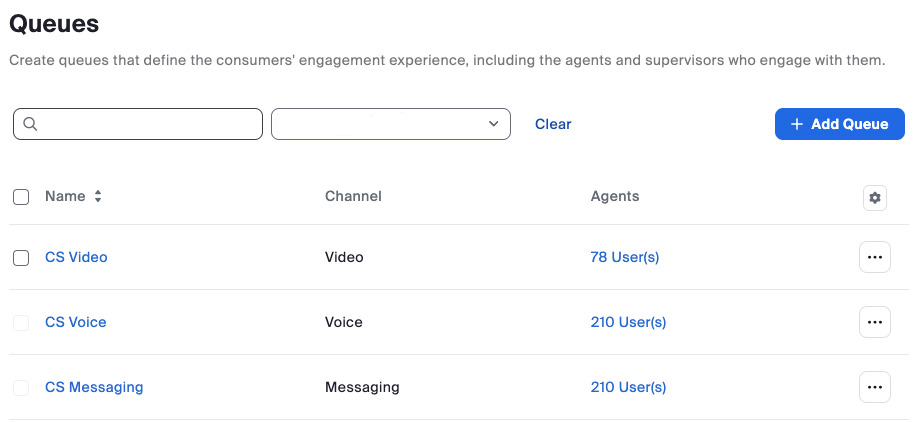
Les files d’attente orientent efficacement les demandes des clients vers les agents appropriés. Les files d’attente sont utilisées à la fois pour les interactions de chat Web et de vidéo.
Suivez les étapes générales ci-dessous pour créer une file d’attente :
1. Configurez une ou plusieurs files d’attente Zoom centre de contact en fonction de vos besoins de communication. Les files d’attente de messagerie sont utilisées pour les interactions de chat Web, tandis que les files d’attente vidéo gèrent les appels vidéo.
2. Access le portail web admin Zoom : Gestion du centre de contact > Files d’attente.
3. Créez les files d’attente nécessaires et Attribuer les agents appropriés.
En tant que composants de base de Zoom centre de contact, les files d’attente acheminent efficacement les interactions de chat Web et de vidéo vers les agents en direct disponibles.
Consultez les [Gestion des files d’attente Zoom centre de contact](https://support.zoom.com/hc/en/article?id=zm_kb\&sysparm_article=KB0061959) Article Assistance Zoom pour plus d’informations.
***
### Flux
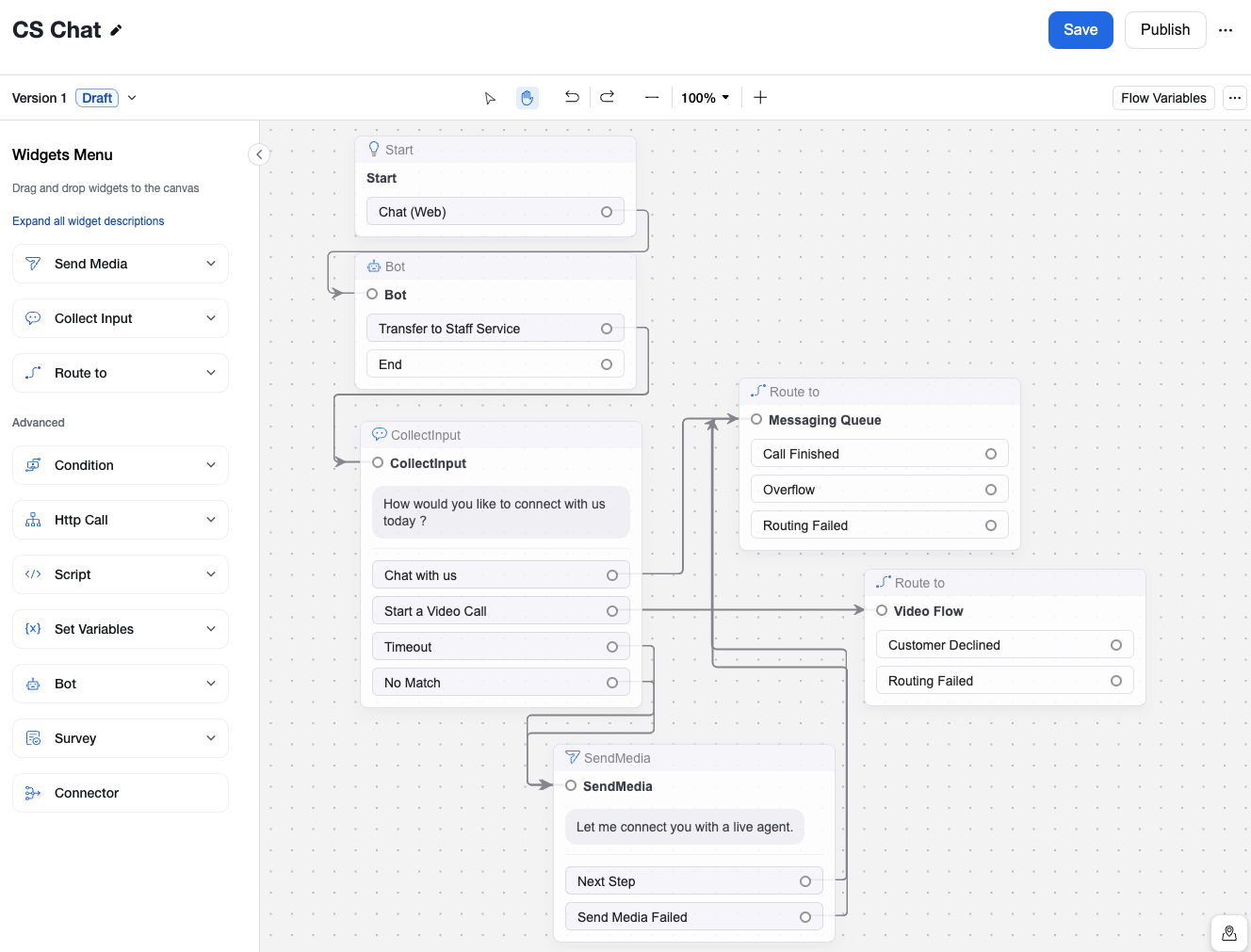
Les flux orientent efficacement les demandes des clients vers leurs files d’attente désignées, et vous pouvez configurer votre flux pour recueillir des informations auprès des clients avant leur connexion à un agent dans la file d’attente. Tout au long de ce processus, des chatbots IA (chat Web uniquement) et des messages/invites automatisés (chat Web et vidéo) peuvent être configurés pour interagir avec les clients. Ces flux prennent en charge à la fois les canaux d’engagement de chat Web et de vidéo.
Suivez les étapes générales ci-dessous pour créer un flux :
1. Configurez les flux Zoom centre de contact pour gérer vos canaux de communication. Pour les interactions de chat Web, utilisez un flux Chat (Web). Pour les communications vidéo, mettez en place un flux vidéo.
2. Access via le portail web admin : Gestion du centre de contact > Flux.
3. Établissez des connexions entre vos flux et les files d’attente créées précédemment.
{% hint style="info" %}
**Remarque**
Saviez-vous que, si vous utilisez ensemble Zoom centre de contact et Zoom Virtual Agent, vous pouvez personnaliser le nom du bot et l’avatar dans votre flux Zoom centre de contact sur le widget de démarrage.
{% endhint %}
Consultez les [Gestion des flux](https://support.zoom.com/hc/en/article?id=zm_kb\&sysparm_article=KB0060866) Article Assistance Zoom pour plus d’informations.
***
### Campagnes
En savoir plus sur les campagnes Web Zoom centre de contact, y compris leur apparence et leur fonctionnement sur votre site web.
{% content-ref url="/pages/403c40af4376ae65fefb6e5b446fa01307f88313" %}
[Campagnes](/technical-library/fr/services-aux-affaires/zoom-contact-center/expert-insights/integrate-zoom-contact-center-features-into-your-website/web-chat-and-video-configuration-tasks/campaigns.md)
{% endcontent-ref %}
***
### Préférences
Pour les Clients Zoom centre de contact, des paramètres supplémentaires sont disponibles pour personnaliser l’expérience des visiteurs du site web qui interagissent avec le chat Web et la vidéo Zoom CX. Ces paramètres incluent :
* **Avatar :** Lorsque les visiteurs du web discutent avec un système automatisé dans Zoom CX, que ce soit via un widget de flux de chat Web Zoom centre de contact configuré ou un chatbot IA Zoom Virtual Agent, ils verront l’image de l’avatar et le nom définis dans les Préférences de votre compte.
* **Délai de saisie :** Pour contrôler le délai de saisie que les visiteurs du site web subissent lorsqu’ils discutent avec les widgets Zoom CX et les bots ZVA, vous pouvez ajuster les options de délai par défaut et dynamique.
* **Images à afficher :** Vous pouvez gérer l’avatar affiché aux visiteurs du site web lorsqu’ils se connectent avec vos agents en direct. Vous pouvez soit utiliser l’image d’affichage personnalisée des agents, soit déployer une image standard pour tous les agents.
Ces options, ainsi que d’autres, sont accessibles dans le portail web admin Zoom sous Gestion du centre de contact > Préférences > Expérience client.
***
### Fonctionnalités avancées
En savoir plus sur la façon dont le Zoom CX Web SDK peut améliorer votre efficacité globale.
{% content-ref url="/pages/873355755c920172cd159aba74e2bcc2d6c79bb8" %}
[Fonctionnalités avancées](/technical-library/fr/services-aux-affaires/zoom-contact-center/expert-insights/integrate-zoom-contact-center-features-into-your-website/web-chat-and-video-configuration-tasks/advanced-features.md)
{% endcontent-ref %}
***
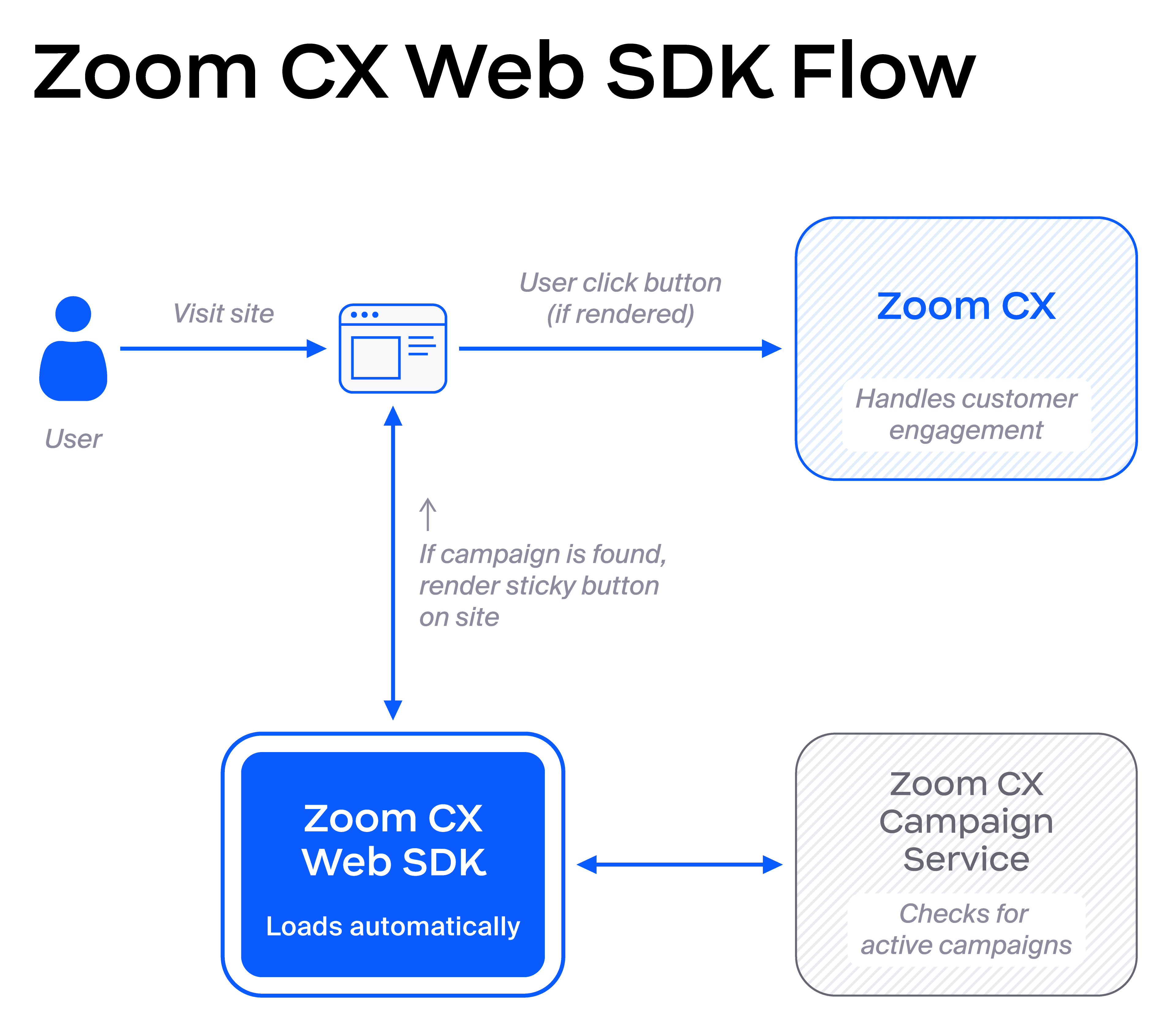
### Organigramme du Zoom CX Web SDK
Le diagramme ci-dessous illustre les opérations interconnectées des différents composants de la solution Zoom CX Web SDK. Plus précisément, il montre le flux de chat Web dans Zoom CX. Notez que le diagramme varie légèrement lorsqu’il est utilisé avec le canal vidéo et la fonctionnalité Scheduled Callbacks.
---
# Agent Instructions
This documentation is published with GitBook. GitBook is the documentation platform designed so that both humans and AI agents can read, navigate, and reason over technical content effectively. Learn more at gitbook.com.
## Querying This Documentation
If you need additional information that is not directly available in this page, you can query the documentation dynamically by asking a question.
Perform an HTTP GET request on the current page URL with the `ask` query parameter, and the optional `goal` query parameter:
```
GET https://library.zoom.com/technical-library/fr/services-aux-affaires/zoom-contact-center/expert-insights/integrate-zoom-contact-center-features-into-your-website/web-chat-and-video-configuration-tasks.md?ask=&goal=
```
`ask` is the immediate question: it should be specific, self-contained, and written in natural language.
`goal` is optional and describes the broader end goal you are ultimately trying to accomplish on behalf of the user. GitBook uses it to tailor the answer towards what is most useful for that goal.
The response will contain a direct answer to the question and relevant excerpts and sources from the documentation.
Use this mechanism when the answer is not explicitly present in the current page, you need clarification or additional context, or you want to retrieve related documentation sections.