> For the complete documentation index, see [llms.txt](https://library.zoom.com/llms.txt). Markdown versions of documentation pages are available by appending `.md` to page URLs; this page is available as [Markdown](https://library.zoom.com/technical-library/fr/services-affaires/zoom-virtual-agent/pci-pal-integration-for-zoom-virtual-agent.md).
# Intégrations PCI Pal pour Zoom Virtual Agent
Configurez PCI Pal Secure Payments pour les workflows de lien de paiement sécurisé dans Zoom Virtual Agent.
Ce guide explique comment configurez PCI Pal Secure Payments avec Zoom Virtual Agent. Il couvre la configuration initiale, la configuration du lien de paiement et un exemple d'agent vocal.
### Vue d’ensemble
La solution **Intégrations PCI Pal Secure Payments pour Zoom Virtual Agent** propose des fonctionnalités de paiement sécurisé directement dans Zoom Virtual Agent, permettant des processus de paiement pilotés par l’IA sans intervention d’un agent humain.
Lorsqu'un client interagit avec un agent vocal virtuel ou un agent de chat et doit effectuer un paiement, Zoom Virtual Agent peut invoquer l'outil PCI Pal pour générer un lien de paiement sécurisé. Ce lien est ensuite remis aux clients par SMS ou e-mail, ou sous forme de lien dans le chat, ce qui leur permet de finaliser le paiement sur la page sécurisée hébergée de PCI Pal.
{% hint style="warning" %}
**Avertissement**
Cette intégration est conçue pour fonctionner en envoyant un lien de paiement au client, lequel finalise le paiement via le lien dans son navigateur Web. Cette intégration n'Autorise pas le client à parler verbalement ni à entrer les informations de sa carte de paiement via Dual Tone Multi Frequency (DTMF) dans Zoom Virtual Agent.
{% endhint %}
Cela permet aux organisations d'automatiser de bout en bout les parcours de paiement au sein d'un agent virtuel, réduisant le besoin de transférer les clients vers des agents en direct pour la collecte des paiements. L'agent virtuel gère le flux conversationnel, identifie les clients, confirme le montant et collecte les détails non sensibles, tandis que PCI Pal gère le traitement sécurisé des paiements. À aucun moment l'agent virtuel ne reçoit, ne traite ni ne stocke de données de carte de paiement.
### Prérequis
Pour utiliser cette Intégrations, vous devez disposer de :
* Des licences appropriées pour Zoom Virtual Agent (voix et chat).
* Un compte utilisateur avec l'Autorisation admin pour configurez Zoom Virtual Agent.
* Access à AI Studio avec l'Autorisation d'ajout d'Intégrations.
### Configuration initiale
Les Intégrations PCI Pal pour Zoom Virtual Agent nécessitent une application intégrée disponible dans **AI Studio**, dans le menu **Intégrations** . Les étapes de configuration sont présentées ci-dessous.
{% hint style="info" %}
**Remarque**
Vous trouverez deux Zoom Apps dans le Zoom App Marketplace pour l’offre Intégrations de PCI Pal. Chaque application répond à un cas d’utilisation différent.
{% endhint %}
**Option 1 :**
[**Solution de paiement sécurisé PCI Pal pour les centres de contact**](https://marketplace.zoom.us/apps/MxNTkUxtQYSja9I-2YbMwQ) : Cette version permet aux agents humains de faciliter les paiements dans le centre de contact Zoom à l’aide de la méthode d’Intégrations de l’application Zoom.
**Option 2 :**
[**Paiements sécurisés PCI Pal, agents virtuels Zoom**](https://marketplace.zoom.us/apps/PlJfA-OkSvGTHAdt82ZF9g) : Cette application permet de faciliter les paiements via Zoom Virtual Agent.
Vous devrez installer l’application appropriée en fonction des cas d’utilisation propres aux besoins de votre déploiement. **Vous n’avez pas besoin d’installer les deux applications, sauf si les deux intégrations de paiement sont nécessaires.**
{% hint style="info" %}
**Remarque**
Pour les intégrations décrites dans ce guide ainsi que pour le cas d’utilisation donné en exemple, vous devez connecter le **Paiements sécurisés PCI Pal, Zoom Virtual Agent** application dans AI Studio sous Intégrations. Vous n’avez pas besoin d’installer l’application directement depuis le Zoom App Marketplace.
{% endhint %}
#### Connexion de l'Intégrations à Zoom Virtual Agent
1. Accédez à [zoom.com](https://www.zoom.com/) et se connecter.
2. Accédez à **AI Studio > Intégrations**.
3. Faites défiler la page jusqu’en bas et cliquez sur le lien **Afficher toutes les intégrations d’outils Marketplace**.
4. Recherchez **PCI Pal Secure Payments, Zoom Virtual Agents** parmi les applications.
4. Cliquez sur le bouton **Connecter** . Vous serez invité à fournir des informations sur votre compte PCI Pal pour terminer la configuration.
{% hint style="info" %}
**Remarque**
PCI Pal peut vous fournir les informations de configuration requises dans les captures d’écran ci-dessus.
{% endhint %}
5. Retourner à **AI Studio > Intégrations**. Vous devriez voir que l’intégration est maintenant connectée et prête, avec le statut « Actif ».
L’Intégrations PCI Pal est maintenant prête à être utilisée par vos agents vocaux et de chat.
#### Ajout de l’outil à une compétence
Zoom Virtual Agent peut fournir une expérience de paiement au client en invoquant un outil depuis une compétence.
{% hint style="info" %}
**Remarque**
Pour en savoir plus sur la création d’outils et de compétences pour Zoom Virtual Agent, consultez l’article de l’Assistance Zoom intitulé [Créer des outils pour Zoom Virtual Agent](https://support.zoom.com/hc/en/article?id=zm_kb\&sysparm_article=KB0081099).
{% endhint %}
Pour l’ajout de l’outil :
1. Créez un nouvel agent virtuel ou modifiez-en un existant.
2. Créer ou modifier une **compétence**.
3. Dans la presse sur la touche **/ (barre oblique)** pour ouvrir le **Menu des variables, des outils et des compétences**.
4. sélectionnez **Outil**, puis faites défiler vers le bas pour trouver le **Entrée PCI Pal dans le Marketplace**.
5. sélectionnez le **PCI\_Pal\_Create\_a\_paiement\_Link** outil du menu.
6. Donnez à l'outil un nom et une description.
7. configurez le **Paramètres et réponses** informations.
Vous pouvez utiliser les tableaux d'informations de la section suivante pour configurez l'outil.
**Paramètres**
Les paramètres servent d'entrées à l'outil PCI Pal pour générer une session de paiement. Certains de ces paramètres sont obligatoires tandis que d'autres sont Optionnel. Tout comme d'autres outils que vous utilisez peut-être, ces entrées peuvent être soit :
* Valeurs statiques
* Mappés à partir de variables
* Collectés via LLM
La liste des champs disponibles dans les tableaux suivants représente toutes les informations potentielles qui peuvent être requises pour faciliter le paiement. Le client doit travailler avec PCI Pal et son prestataire de services de paiement (PSP) afin de déterminer quels champs sont requis pour son cas particulier.
{% hint style="success" %}
**Conseil**
Si vous demandez au client d'effectuer un paiement, vous pouvez supposer sans risque que vous avez déjà identifié l'appelant, vérifié l'état de sa commande, etc. Utilisez des compétences et des outils supplémentaires pour stocker ces informations à l'aide de variables globales afin de les référencer dans l'outil PCI Pal.
{% endhint %}
| Nom de variable | Exigence | Description |
| --------------- | ----------- | ----------------------------------------------------------------------------------------------------------------------------------------------------------------------------------------------------------------------------------------------------------------------------------------------- |
| `flowId` | Obligatoire | L’identifiant unique flowId de votre flux de travail de paiement PCI Pal. Ce numéro figure dans votre guide de configuration PCI Pal.
- Remarque : Vous devez collaborer avec PCI Pal pour identifier l’ID correct du parcours de paiement.
|
| `reference` | Obligatoire | Un champ permettant d'appliquer une référence personnalisée au paiement. Celle-ci sera incluse dans tous les webhooks de paiement conformément à l'accord avec PCI Pal. |
| `amount`\*\* | Obligatoire | Le montant à payer. Fournissez-le dans le format spécifié dans votre guide d'installation PCI Pal.
- Remarque : Il vous suffit d’indiquer une valeur. Aucune devise n’est nécessaire.
|
| `Devise` | Optionnel | La devise au format ISO 4217 (USD/GBP). Il s'agit d'un champ Optionnel. Consultez votre guide d'installation PCI Pal pour connaître les détails ou les exigences. |
| `firstName` | Obligatoire | Le prénom du client. Il peut vous être demandé d'envoyer le prénom et le nom du titulaire de la carte dans un seul champ. Consultez votre guide d'installation PCI Pal. |
| `lastName` | Obligatoire | Le nom de famille du client. Il peut vous être demandé d'envoyer le prénom et le nom du titulaire de la carte dans un seul champ. Consultez votre guide d'installation PCI Pal. |
| `addressLine1` | Obligatoire | La première ligne de l'adresse du client. Fournissez-la dans le format spécifié dans votre guide d'installation PCI Pal. |
| `addressLine2` | Optionnel | La deuxième ligne de l'adresse du client. Fournissez-la dans le format spécifié dans votre guide d'installation PCI Pal. |
| `city` | Obligatoire | Données d'adresse du client. Fournissez-les dans le format spécifié dans votre guide d'installation PCI Pal. |
| `state` | Optionnel | Données d'adresse du client. Fournissez-les dans le format spécifié dans votre guide d'installation PCI Pal. |
| `zipcode` | Obligatoire | Données d'adresse du client. Fournissez-les dans le format spécifié dans votre guide d'installation PCI Pal. |
| `country` | Optionnel | Données d'adresse du client. Fournissez-les dans le format spécifié dans votre guide d'installation PCI Pal. |
| `e-mail` | Optionnel | L'adresse e-mail du client. Optionnel. Fournissez-la uniquement si cela est requis dans votre guide d'installation PCI Pal. |
| `phoneNumber` | Optionnel | Le numéro de téléphone du client. Optionnel. Fournissez-le uniquement si cela est requis dans votre guide d'installation PCI Pal. Le guide précisera également le format de numéro requis. |
| `customData1` | Optionnel | Un champ de données supplémentaire Optionnel. Toutes les données requises seront spécifiées dans le guide d'installation PCI Pal, ainsi que le format requis. |
| `customData2` | Optionnel | Un champ de données supplémentaire Optionnel. Toutes les données requises seront spécifiées dans le guide d'installation PCI Pal, ainsi que le format requis. |
| `customData3` | Optionnel | Un champ de données supplémentaire Optionnel. Toutes les données requises seront spécifiées dans le guide d'installation PCI Pal, ainsi que le format requis. |
| `customData4` | Optionnel | Un champ de données supplémentaire Optionnel. Toutes les données requises seront spécifiées dans le guide d'installation PCI Pal, ainsi que le format requis. |
| `customData5` | Optionnel | Un champ de données supplémentaire Optionnel. Toutes les données requises seront spécifiées dans le guide d'installation PCI Pal, ainsi que le format requis. |
{% hint style="info" %}
**Remarque**
Le `additionalField1`, `additionalField2` et `additionalField3` Les champs sont des espaces réservés qui permettent de saisir des valeurs personnalisées. Par exemple, le PSP d’un client peut exiger des informations spécifiques sur un vol, telles que l’aéroport de départ, l’aéroport de destination et le numéro de vol. Ces champs permettent de recueillir ces informations spécifiques.
{% endhint %}
{% hint style="warning" %}
**\*\*Conseils supplémentaires concernant le `amount`** **champ**:
Le `amount` champ **doit** être renseigné avec le montant que le client va payer.
Il y a **deux éléments** à prendre en compte pour un montant de paiement : **Devise** et **Valeur**.
| Devise | Valeur |
| ------------------------------------------------------------------------------------------------------------------------------------------------ | -------------------------------------------------------------------------------------------------------------------- |
| - La devise est basée sur le format ISO4217 (GBP, USD, etc.) et sera configurée par PCI Pal dans le flux de travail de paiement.
| - Le montant du paiement et le format sont importants et le format sera défini par le PSP du client.
|
| - Vous n’avez pas besoin d’inclure la devise.
| - La valeur doit respecter le format correct.
|
Le PSP peut exiger que le montant soit défini en utilisant l'unité de mesure la plus petite possible, comme des pence, des cents, et ainsi de suite. Cela aide à éviter la possibilité d'erreurs de calcul décimal. Par exemple :
* 100 = 100 pence = £1
* 1638 = 1638 cents = $16.38
**Vous devez travailler avec PCI Pal et votre PSP pour déterminer comment le montant du paiement sera présenté pendant le flux de travail de paiement**.
{% endhint %}
{% hint style="success" %}
**Conseil**:
Capturer le numéro de téléphone et l'adresse e-mail du client facilite la livraison du lien de paiement. Combinez la compétence PCI Pal avec l'outil SMS et/ou e-mail afin d'envoyer le lien au client (particulièrement utile pour les cas d'utilisation d'agent vocal).
{% endhint %}
**Réponses**
| Nom de variable | Exigence | Description |
| -------------------- | ----------- | ------------------------------------------------------------------------------------------------------------------------------------------------------------------------------------------- |
| `Id` | Optionnel | L'identificateur unique (GUID) de la session de paiement générée. Cela est principalement utilisé pour la journalisation et pour le fournir à l'Assistance PCI Pal à des fins de dépannage. |
| `LinkId` | Optionnel | Non requis pour l'implémentation actuelle, mais inclus pour une utilisation future possible. |
| `DigitalSessionLink` | Obligatoire | Le lien de session de paiement |
{% hint style="info" %}
**Remarque**
Le champ `DigitalSessionLink` contient le lien de paiement dont le client aura besoin. Utilisez l’outil SMS ou e-mail pour envoyer le lien au numéro de téléphone ou à l’adresse e-mail recueilli lors du contact avec le client.
{% endhint %}
### Utilisation de l'agent vocal
Cette section vous guidera à travers un exemple pratique de configuration d'un flux de travail de paiement à l'aide d'un agent vocal. Cette démonstration s'applique également aux agents de chat Zoom Virtual Agent.
Dans cet exemple, le client appelle pour savoir où en est sa commande, et l'agent vocal lui indique que la commande a été retardée en raison d'un solde impayé. L'agent donne ensuite au client la possibilité de régler son solde à l'aide du flux de travail de paiement de PCI Pal.
Pour cet exemple, vous aurez besoin de :
* Une configuration SMS fonctionnelle dans Zoom centre de contact
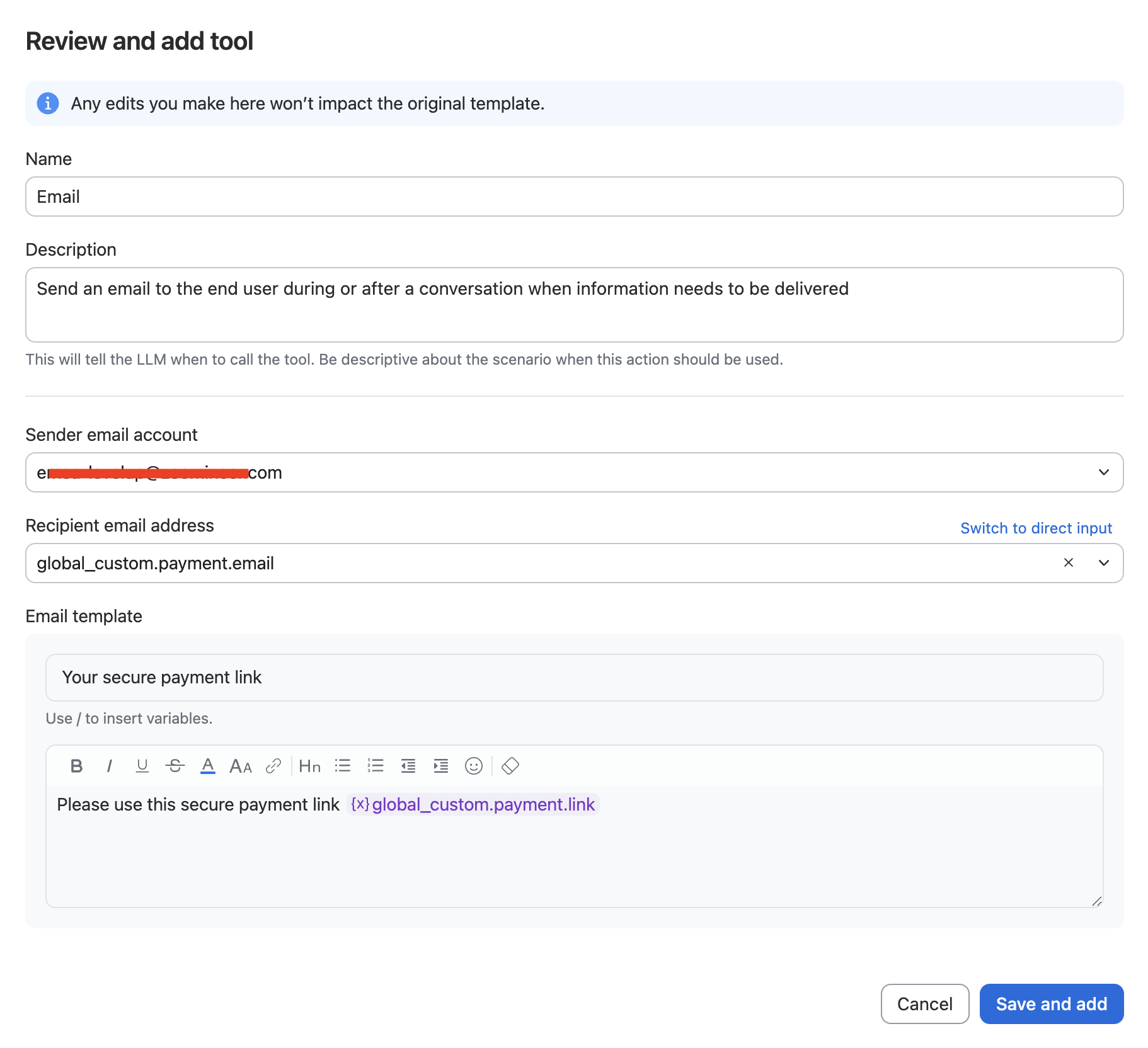
* Un compte e-mail associé à Zoom Virtual Agent
* Un référentiel de base de connaissances existant
{% hint style="info" %}
**Remarque**
La configuration des SMS pour le centre de contact Zoom, l’association d’un compte e-mail à Zoom Virtual Agent et la mise en place d’une base de connaissances ne sont pas abordées dans ce document. Consultez [Assistance Zoom](https://support.zoom.com/hc/en) pour plus d’informations.
{% endhint %}
#### Création d'un agent vocal
Pour ce cas d'utilisation, vous allez créer un agent vocal simple :
1. Connectez-vous au Centre d'administration Zoom.
2. Sur le côté gauche de l’écran, sélectionnez **Configuration du produit > AI Studio > Agents virtuels**.
3. Cliquez sur le bouton déroulant **Ajouter un agent virtuel** et sélectionnez **Basé sur des instructions**.
4. Cliquez sur **Partir de zéro** dans la fenêtre contextuelle qui apparaît.
5. Créez un nouvel agent vocal **basé sur des instructions** en partant d’un modèle vierge.
6. Saisissez les informations suivantes dans la fenêtre du flux de travail **Créer un agent** :
1. Cliquez sur la modalité **Chat** pour la désélectionner. Seule la modalité Voix est nécessaire dans cet exemple.
2. Dans la zone de texte **Nom de l’agent** saisissez « Agent de commande ». Cliquez sur **suivant**.
3. **Instructions** : « Vous êtes un agent sympathique chargé d’aider les clients avec leurs commandes et leurs paiements. Les API présenteront les soldes impayés en pence. Lorsque vous les présentez à un client, vous devez les lire en livres et en pence (par exemple, 1000 correspond à 10 £), mais ne modifiez pas la valeur renvoyée par l’API. » Cliquez sur **suivant**.
4. Sélectionnez la voix et la langue principales de votre agent parmi les options disponibles. Cliquez sur **suivant**.
5. Sélectionnez une base de connaissances dans la liste **Utiliser une source existante** . Cliquez sur **suivant**.
6. (Optionnel) Choisissez l'une des compétences disponibles à partir de la dernière étape du flux de travail.
7. Cliquez sur **Créer**.
{% hint style="info" %}
**Remarque**
Un agent de production inclurait des conseils complets et des garde-fous. Pour cet exemple, l'accent est mis sur la création du parcours de paiement. Cet agent d'exemple n'inclut pas de garde-fous supplémentaires.
{% endhint %}
#### Configuration des variables globales
Vous aurez besoin de plusieurs variables pour faciliter ce cas d'utilisation. Configurez-les comme suit :
1. Connectez-vous au Centre d'administration Zoom.
2. Accédez à **AI Studio → Agents virtuels**.
3. Cliquez sur l’onglet **Préférences** en haut de l’écran.
4. Cliquez sur **Variables** icône.
5. Créez un groupe de variables personnalisé en cliquant sur le lien **+ajout de groupe personnalisé** situé en bas de la colonne.
6. Nommez le groupe de variables personnalisé « **paiement**."
7. Cliquez sur **ajout**.
8. Cliquez sur le groupe personnalisé que vous venez de créer, puis cliquez sur **+ajout de variable** en haut à droite de l’écran.
9. Créez les variables suivantes :
| Nom de variable | Type | Valeur |
| --------------- | ------ | -------- |
| e-mail | Chaîne | Indéfini |
| téléphone | Chaîne | Indéfini |
| lien | Chaîne | Indéfini |
#### Modification de l'agent vocal existant
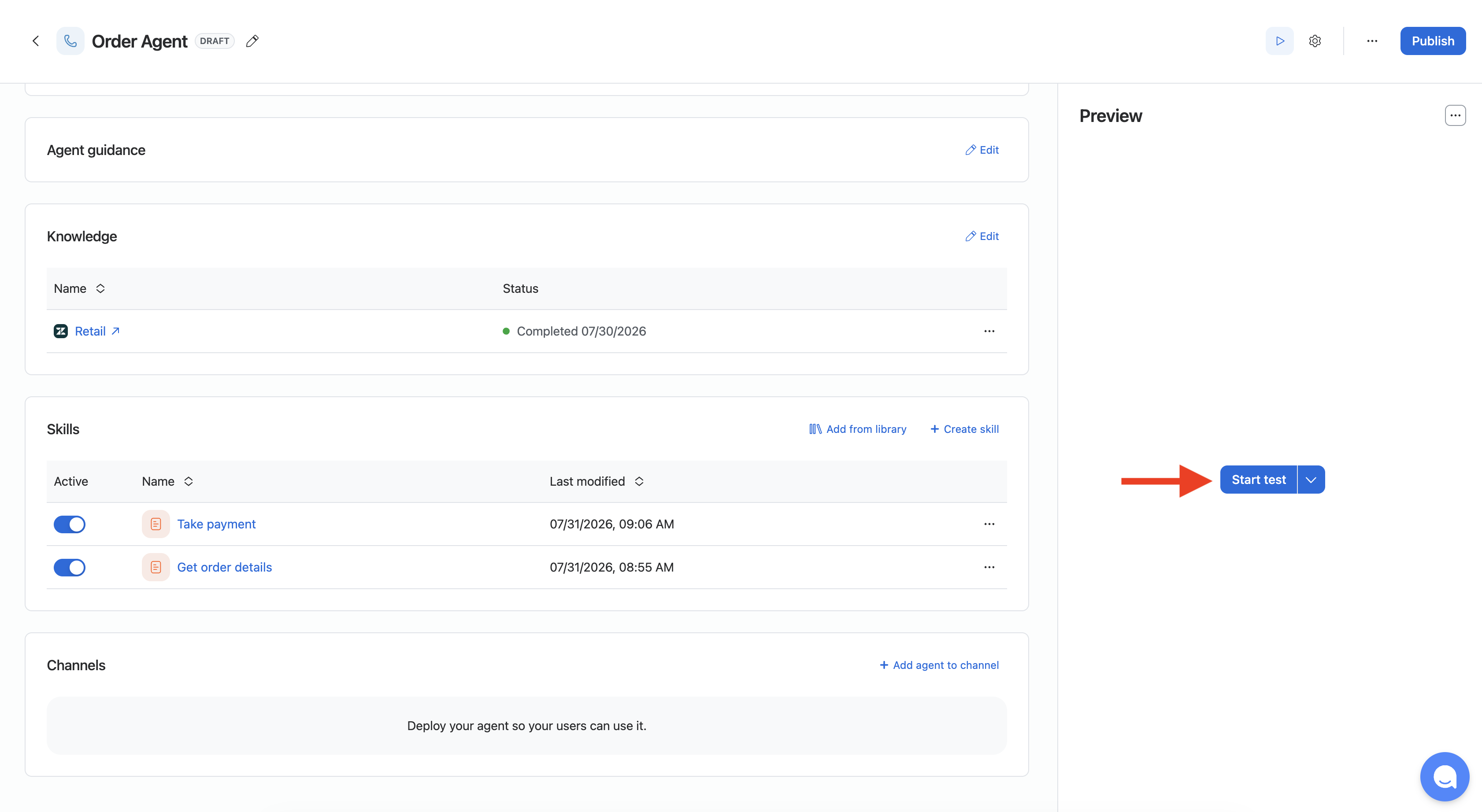
Après avoir configuré les variables, vous devrez revenir à l'agent vocal et créer des compétences pour faciliter la recherche des commandes et les paiements sécurisés.
1. Accédez à **AI Studio → Agents virtuels → Agents**.
2. Modifiez l'agent vocal que vous avez créé précédemment.
3. Faites défiler la page jusqu’à la section **Compétences** de la configuration de l’agent vocal.
4. Passez aux sections suivantes pour créer deux compétences.
**Création d'une compétence de mise à jour de commande**
suivant, créez une compétence pour fournir aux Clients des informations sur leurs commandes récentes. Vous utiliserez du code JavaScript statique pour simuler un appel API afin de renvoyer des informations fictives sur les commandes.
1. Cliquez sur **+Créer une compétence** et créez une **compétence basée sur des instructions**.
2. Entrez les détails suivants :
1. Nom : Get order details
2. Déclencheur : Utilisez cette compétence pour récupérer des informations sur une commande récente
3. Dans la fenêtre Instructions, appuyez sur la touche **/ (barre oblique)** .
4. sélectionnez **Outil** et cliquez sur **Créer un nouvel outil**.
5. Cliquez sur **Script personnalisé**.
6. Entrez les détails suivants :
1. Nom : `get_order_details`
2. Description : Pour récupérer des informations sur les commandes
3. JavaScript : Utilisez le bloc de code ci-dessous :
```javascript
async function main() {
return {
"firstName": "Ben",
"lastName": "Williams",
"deliveryAddress": "71 MidCity Place",
"city": "London",
"postcode": "WC1V 6EA",
"orderStatus": "retardé",
"statusReason": "solde impayé",
"outstandingBalance": "12557"
}
}
```
Ce code simulera un appel API, en fournissant des détails sur une commande fictive avec un solde impayé. Les informations de cette réponse alimenteront les paramètres configurés comme 'Collecte via LLM' lorsque vous créerez l'outil de paiement PCI.
7. Cliquez sur **Créer**.
8. Complétez les instructions de la compétence à l'aide du texte suivant :
```plaintext
1. Demandez au client son numéro de commande
2. Récupérez les détails de la commande
3. Fournissez des informations au client
```
9. La configuration de votre compétence devrait ressembler à l'image suivante :
10. Cliquez sur **ajout**.
**Création d'une compétence de paiement**
suivant, vous créerez une compétence qui utilise l’outil PCI Pal Marketplace préconfiguré pour générer un lien de paiement sécurisé. Cela envoie le lien au client, qui peut ensuite fournir ses informations de paiement sur la page de paiement sécurisée.
{% hint style="success" %}
**Conseil**
Lorsque la compétence de mise à jour de commande identifie un solde impayé, l’agent virtuel peut invoquer automatiquement cette compétence.
{% endhint %}
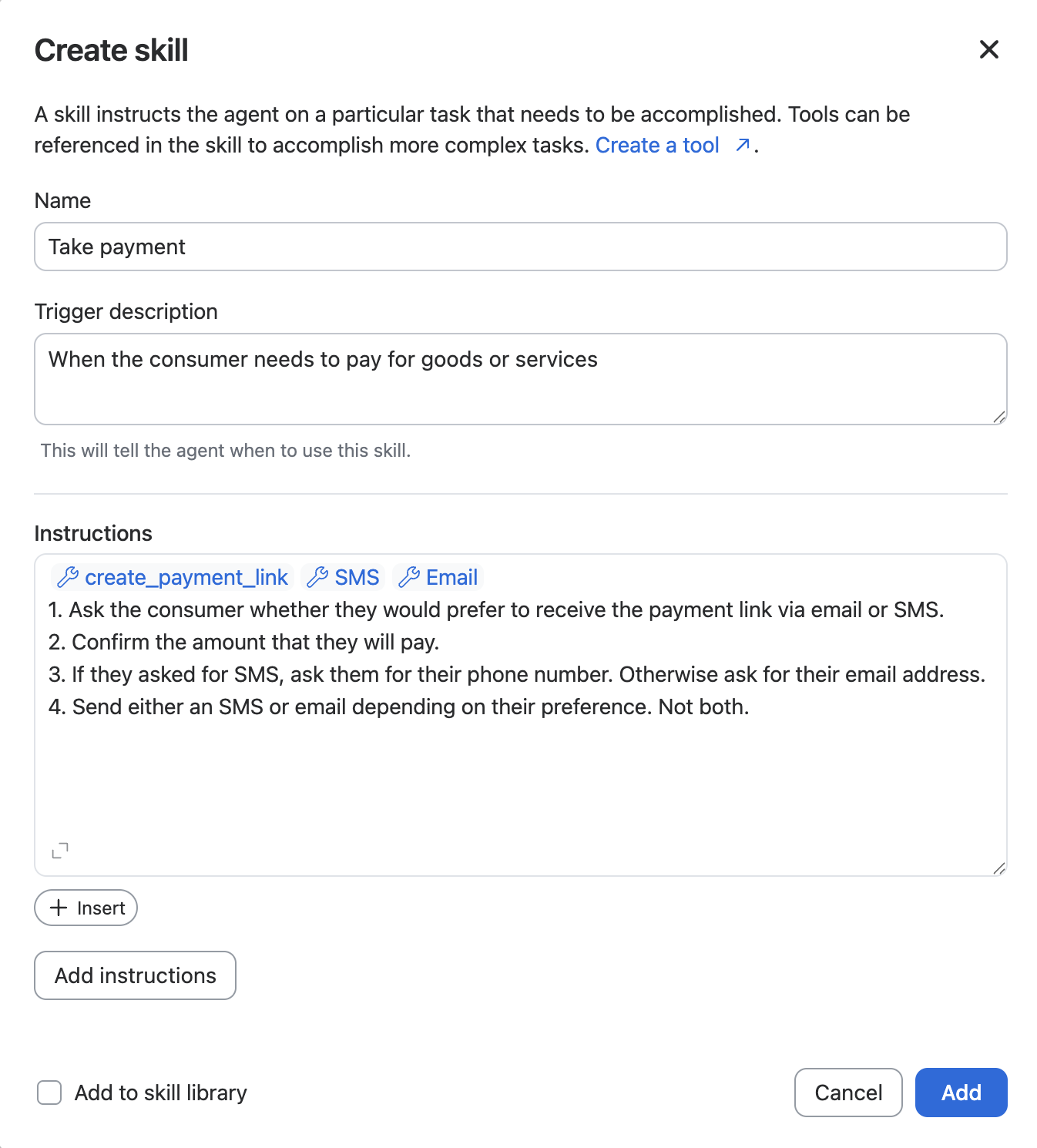
1. Cliquez sur **+Créer une compétence** et sélectionnez l’option permettant de créer une **compétence basée sur des instructions**.
2. Entrez les détails suivants :
1. Nom : encaisser le paiement
2. Déclencheur : lorsque le client doit payer des biens ou des services
3. Dans la fenêtre Instructions, appuyez sur la touche **/ (barre oblique)** .
4. Sélectionnez **outil**, puis faites défiler vers le bas pour trouver l’entrée PCI Pal dans le Marketplace.
5. Sélectionnez **PCI Pal - Créer un lien de paiement** outil du menu.
6. Entrez les détails suivants :
1. Nom : `create_paiement_link`
7. Faites défiler vers le bas jusqu’à **Paramètres** section.
8. Supprimez tous les paramètres « Optionnel » sauf `addressLine2`, `state`, `e-mail`, et `phoneNumber`, puis configurez les paramètres comme suit :
{% hint style="info" %}
**Remarque**
Tous les champs non répertoriés dans le tableau suivant doivent être supprimés de l’outil. Les champs non répertoriés ne sont pas nécessaires pour ce cas d’utilisation.
{% endhint %}
| Nom | Source de valeur | Définir la valeur | Valeur | Mapper vers une variable |
|---|
flowId | Définir manuellement | Valeur statique | 2213 | N/A |
reference | Collectés via LLM | N/A | N/A | N/A |
amount | Collectés via LLM | N/A | N/A | N/A |
firstName | Collectés via LLM | N/A | N/A | N/A |
lastName | Collectés via LLM | N/A | N/A | N/A |
addressLine1 | Collectés via LLM | N/A | N/A | N/A |
addressLine2 | Collectés via LLM | N/A | N/A | N/A |
city | Collectés via LLM | N/A | N/A | N/A |
state | Collectés via LLM | N/A | N/A | N/A |
zipcode | Collectés via LLM | N/A | N/A | N/A |
e-mail | Collectés via LLM | N/A | N/A | global_custom.paiement.e-mail |
phoneNumber | Collectés via LLM | N/A | N/A | global_custom.paiement.phone |
9. Faites défiler la page jusqu’à la section **Réponse** .
10. Supprimez tous les paramètres sauf `DigitalSessionLink` que vous devez ensuite configurer comme suit :
1. Description : le lien de paiement unique
2. Associer à une variable : `global_custom.paiement.link`
11. Cliquez sur **Enregistrement et ajout**.
12. Dans la fenêtre Instructions, appuyez sur le **/ (barre oblique)** à nouveau la clé.
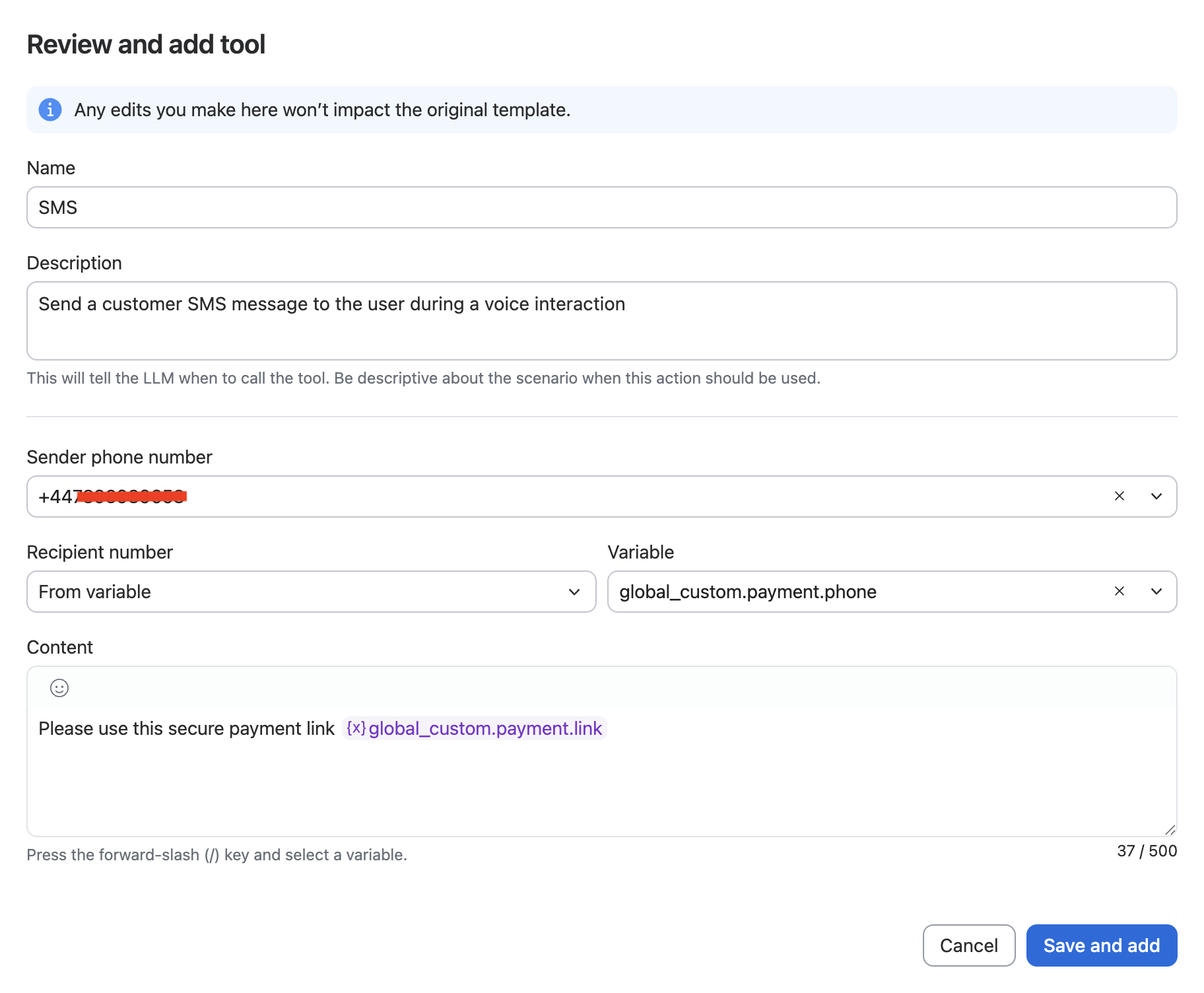
13. Ajout du **SMS** outil et configurez comme suit :
1. Numéro de téléphone de l’expéditeur : sélectionnez un numéro approprié dans la liste déroulante.
2. Numéro du destinataire : À partir de la variable
3. Variable : `global_custom.paiement.phone`
4. Contenu : Veuillez utiliser ce lien de paiement sécurisé
1. Dans la presse le **/ (barre oblique)** clé à la fin de cette chaîne et localisez le `global_custom.paiement.link` variable.
14. L'outil SMS devrait ressembler à l'image suivante :