> For the complete documentation index, see [llms.txt](https://library.zoom.com/llms.txt). Markdown versions of documentation pages are available by appending `.md` to page URLs; this page is available as [Markdown](https://library.zoom.com/technical-library/fr/services-affaires/quality-management-explainer/account-management.md).
# Gestion du compte
Cette section explique comment configurer et gérer votre compte.
### Paramètres du compte
La Gestion de la qualité nécessite d’accéder aux enregistrements et aux transcriptions Zoom centre de contact d’un compte pour générer des informations et des analyses, et doit être activée dans le portail Web Zoom par un administrateur de compte ou un utilisateur autorisé.
#### La Gestion de la qualité doit être activée au niveau du compte
{% hint style="warning" %}
**Attention**
La Gestion de la qualité doit être activée au niveau du compte pour accéder aux enregistrements et aux transcriptions à des fins d’analyse. Un administrateur de compte ou un utilisateur autorisé doit effectuer cette configuration dans le portail Web Zoom.
{% endhint %}
Pour activer la Gestion de la qualité : connectez-vous au [portail Web](https://zoom.us/signin#/login). Dans le [**Centre admin**](https://zoom.com/account), accédez à **Paramètres** → [**Gestion de la qualité**](https://zoom.com/account/setting#tab-qm) (utilisez les flèches < > pour faire défiler si nécessaire), puis activez le paramètre permettant d’analyser les enregistrements et les transcriptions de Zoom centre de contact.
#### Les sujets, les indicateurs et les seuils sont configurables par les utilisateurs autorisés
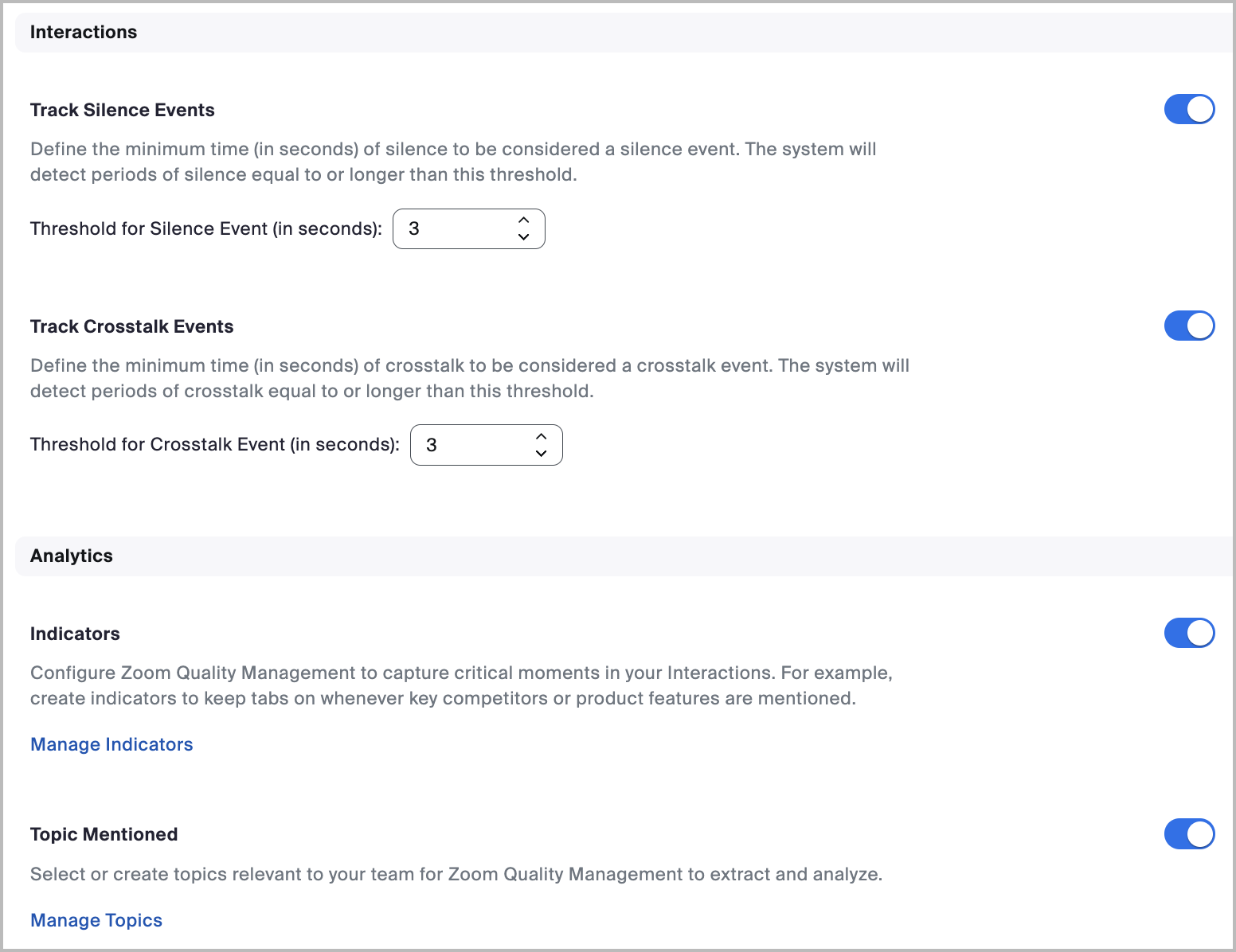
Les administrateurs de compte ou les utilisateurs autorisés disposant d’autorisations en fonction du rôle générales suffisantes (hors Gestion de la qualité) peuvent modifier et personnaliser les paramètres des sujets, des indicateurs et des seuils pour les événements de silence et de chevauchement de la parole. Ces paramètres sont accessibles via [**Centre admin**](https://zoom.com/account) → **Paramètres** → [**Gestion de la qualité**](https://zoom.com/account/setting#tab-qm).
#### Un journal d’audit enregistre toutes les actions administratives de la Gestion de la qualité
Un journal d’audit complet en lecture seule est accessible dans l’interface administrative de la Gestion de la qualité. Chaque entrée enregistre automatiquement un horodatage, l’adresse e-mail de l’utilisateur, le type d’action et des détails précis sur l’activité, créant ainsi un enregistrement immuable de l’activité du système. Le journal d’audit prend en charge l’export CSV pour les rapports et analyses de conformité externes.
#### La conservation des données de la Gestion de la qualité peut être configurée indépendamment de la conservation des fichiers d’enregistrement
Des politiques de conservation des données distinctes peuvent être configurées pour les données de la Gestion de la qualité, indépendamment des périodes de conservation standard des fichiers d’enregistrement définies pour le compte. Une fois activées, les données de la Gestion de la qualité (transcriptions, scores, analyse des données) peuvent avoir une période de conservation différente de celle des fichiers d’enregistrement sous-jacents.
#### Les exclusions empêchent l’analyse d’interactions spécifiques
Les propriétaires du compte et les admins peuvent configurer des exclusions dans la Gestion de la qualité pour empêcher certaines interactions d’être analysées ou affichées. Les exclusions peuvent être basées sur le numéro de téléphone, le préfixe téléphonique, le sens de l’appel et la durée. Toute interaction correspondant à une exclusion configurée est entièrement masquée dans la Gestion de la qualité, ce qui permet aux organisations d’omettre des enregistrements sensibles.
#### La hiérarchie des équipes intègre les équipes Zoom centre de contact sur l’ensemble de la plateforme de Gestion de la qualité
La Gestion de la qualité s’intègre à la fonctionnalité d’équipes de Zoom centre de contact, en ajoutant une section d’équipe dédiée à la liste des interactions et aux pages de détails de chaque interaction. Les utilisateurs peuvent appliquer des filtres d’équipe à l’analyse des données, aux rapports, aux évaluations et aux calibrations afin de limiter leur vue à des équipes spécifiques.
### Licences
#### La Gestion de la qualité utilise un modèle de licence par poste
La Gestion de la qualité utilise un modèle de licence par poste. Chaque utilisateur qui a besoin d’accéder à une fonctionnalité quelconque doit se voir attribuer une licence. Par exemple, un superviseur et neuf agents nécessiteraient un total de 10 licences de Gestion de la qualité.
#### Les utilisateurs doivent se voir attribuer une licence de Gestion de la qualité pour accéder au produit et l’utiliser
Les comptes utilisateur doivent être [dotés d’une licence de Gestion de la qualité](https://support.zoom.us/hc/en-us/articles/115004976063-Assigning-Zoom-licenses) — soit à la carte, soit via une licence groupée — par un admin de compte ou un utilisateur autorisé.
Auto QM est inclus avec les forfaits Zoom centre de contact Elite ou peut être acheté comme licence autonome par poste. Le module Zoom Gestion de la qualité doit être activé pour qu’Auto QM fonctionne. Contactez votre équipe de compte Zoom pour les détails de licence.
#### Une licence de Gestion de la qualité avancée débloque des fonctionnalités supplémentaires au-delà du produit de base
La Gestion de la qualité avancée, qui peut être achetée comme Module d'extension pour les forfaits Zoom centre de contact Essentials et Premium et qui est incluse avec le forfait Zoom centre de contact Elite, donne accès à l’auto-scoring, à ask-qm et aux rapports sur les sujets tendances. Une fois achetées, ces licences peuvent être attribuées à des utilisateurs individuels via le portail Web par des utilisateurs disposant des autorisations de rôle appropriées.
#### Des parties externes peuvent se voir déléguer un accès administratif sans licence de Gestion de la qualité
Les propriétaires du compte et les admins peuvent autoriser des parties externes — telles que des équipes de Services professionnels ou des Partenaires canal — à administrer leur compte de Gestion de la qualité. Les admins délégués doivent disposer d’un compte Zoom Détenteur de licence dans leur propre organisation, mais n’ont pas besoin d’une licence de Gestion de la qualité. Ils peuvent accéder à la liste des interactions, créer et modifier des tableaux de bord d’évaluation, effectuer des évaluations et des calibrations, et configurer les paramètres du compte.
### Types de rôles
#### La Gestion de la qualité comprend quatre types de rôles avec des autorisations personnalisables
La Gestion de la qualité comprend quatre types de rôles avec des autorisations personnalisables, permettant aux comptes d’accorder aux utilisateurs un niveau d’accès approprié en fonction des besoins de l’entreprise. Zoom fournit des autorisations par défaut pour chaque rôle ; les admins de compte peuvent créer des rôles personnalisés ou personnaliser les rôles par défaut en fonction des dynamiques uniques de l’équipe.
| Rôle | Description |
| ------------------------------------------- | ----------------------------------------------------------------------------------------------------------------------------------------------------------------------------------------- |
| **Admin de la Gestion de la qualité** | Les administrateurs disposent d’un large éventail d’autorisations pour accéder à Zoom Gestion de la qualité et la gérer pour votre compte. |
| **Superviseur de la Gestion de la qualité** | Les superviseurs gèrent un groupe d’agents et ont accès à la revue de leurs interactions et évaluations. |
| **Agent de la Gestion de la qualité** | Les agents ont accès à une fonctionnalité limitée de Zoom Gestion de la qualité, mais sans privilèges de gestion du compte. C’est le rôle par défaut lors de l’attribution de la licence. |
| **Évaluateur de la Gestion de la qualité** | Les évaluateurs ont accès à la revue des interactions et à l’évaluation des performances à l’aide de tableaux de bord d’évaluation. |
#### L’Autorisation Interactions d’équipe limite les interactions, les analyses et les règles d’automatisation aux équipes attribuées
Les utilisateurs auxquels l’Autorisation Interactions d’équipe est attribuée peuvent consulter les interactions, les rapports d’analyse des données et configurer des règles d’automatisation limitées aux équipes qui leur sont attribuées, sans avoir besoin de l’Autorisation Toutes les interactions. Cela s’applique de manière cohérente à la vue de la liste des interactions, aux tableaux de bord de rapports et à la configuration de l’automatisation. Les utilisateurs disposant de l’Autorisation Toutes les interactions continuent d’avoir accès à toutes les données du compte, quelle que soit l’affectation à une équipe.
#### **Les rôles de la Gestion de la qualité sont propres au service et ne remplacent ni n’affectent les autres rôles utilisateur**
Les rôles de la Gestion de la qualité sont propres au service et ne remplacent ni n’affectent les autres rôles utilisateur du compte.
Par exemple, un utilisateur peut être un admin général du compte sans autorisations d’admin de la Gestion de la qualité.
#### Les affectations de licences peuvent être gérées via SSO, SCIM ou le portail Web
Les admins de compte peuvent gérer les affectations de licences de Gestion de la qualité via l’authentification unique (SSO) avec mappage des réponses SAML ou SCIM, ou manuellement via le portail Web.
#### Les rôles personnalisés sont créés et mis à jour via la page Gestion des rôles
{% hint style="info" %}
**Remarque**
Vous devez être propriétaire du compte Zoom ou administrateur autorisé à modifier les rôles.
{% endhint %}
Pour créer ou mettre à jour un rôle personnalisé, connectez-vous au portail Web, accédez à [Gestion des rôles](https://zoom.us/role#/), cliquez sur l’ **Gestion de la qualité** onglet **icône en forme de crayon** à côté d’un rôle existant ou cliquez sur **+ Ajout de rôle**. Définissez l’accès au rôle comme souhaité et répétez l’opération pour tous les rôles supplémentaires.
### Confidentialité et sécurité des données
#### La Gestion de la qualité fournit un accès API pour les Intégrations tierces
La Gestion de la qualité fournit un accès API pour les Intégrations avec des systèmes tiers, des rapports personnalisés et des workflows automatisés. La documentation API est disponible à [developers.zoom.us](https://developers.zoom.us/).
#### Auto QM et Ask QM suivent les politiques de conservation standard
Le traitement d’Auto QM et d’Ask QM s’effectue au sein de l’infrastructure sécurisée de Zoom, et les informations générées par l’IA suivent les politiques standard de conservation de la Gestion de la qualité.
#### Les conversations analysées par la Gestion de la qualité ne sont pas utilisées pour entraîner davantage les modèles d’IA de Zoom ou de tiers
Zoom n’utilise aucun de vos contenus client audio, vidéo, chat, partage d'écran, pièces jointes ou autres communications similaires (tels que les résultats des sondages, le tableau blanc et les réactions) pour entraîner les modèles d’intelligence artificielle de Zoom ou de tiers.
#### Les fichiers d’enregistrement cloud de la Gestion de la qualité sont soumis aux mêmes politiques de conservation que les autres Zoom centre de contact
Les enregistrements d’interaction de la Gestion de la qualité sont soumis aux mêmes politiques de conservation que les autres [enregistrements Zoom centre de contact](https://support.zoom.us/hc/en-us/articles/8643052708749-Changing-data-retention-settings-for-Zoom-Contact-Center). En conséquence, les interactions dans la Gestion de la qualité seront supprimées lorsque le fichier d’enregistrement sera supprimé dans Zoom centre de contact.
#### Les avertissements d’enregistrement et les invites de consentement sont gérés via Zoom centre de contact
Toutes les invites et tous les avertissements de consentement à l’enregistrement sont gérés via [les paramètres de Zoom centre de contact](https://support.zoom.us/hc/en-us/articles/7977115380749). La Gestion de la qualité ne fournit pas d’invites spécifiques au service.
#### La Gestion de la qualité est disponible dans le monde entier depuis le cluster américain de Zoom et localement au sein du cluster européen de Zoom
La Gestion de la qualité est disponible dans le monde entier pour les clients Zoom hébergés sur le cluster de Zoom basé aux États-Unis et régionalement au sein du cluster de Zoom basé en Europe. Les clients de la Gestion de la qualité ne peuvent actuellement pas configurer des données spécifiques à la Gestion de la qualité pour un stockage en dehors de la région de leur compte hébergé.
#### Toutes les données générées par l’utilisation du service sont chiffrées au repos et stockées dans AWS
Les données du compte de Gestion de la qualité sont chiffrées au repos avec un algorithme AES-GCM 256 bits, à l’aide de clés de chiffrement stockées dans Amazon Web Services Key Management Service (AWS KMS).
#### Les clients Modèles hébergés par Zoom uniquement (ZMO) peuvent restreindre le traitement de l’IA aux seuls modèles détenus par Zoom ou hébergés par Zoom
Pour les comptes ayant opté pour ZMO, Auto QM et Ask QM peuvent être activés avec un traitement IA limité aux modèles détenus par Zoom ou hébergés par Zoom. Cela empêche l’utilisation de modèles d’IA tiers et permet aux organisations de contrôler quelles parties ont accès à leurs données conversationnelles.
---
# Agent Instructions
This documentation is published with GitBook. GitBook is the documentation platform designed so that both humans and AI agents can read, navigate, and reason over technical content effectively. Learn more at gitbook.com.
## Querying This Documentation
If you need additional information that is not directly available in this page, you can query the documentation by asking a question.
Perform an HTTP GET request on the following URL with the `ask` and `goal` query parameters:
```
GET https://library.zoom.com/technical-library/fr/services-affaires/quality-management-explainer/account-management.md?ask=&goal=
```
`ask` is the immediate question: it should be specific, self-contained, and written in natural language.
`goal` is what the user is ultimately trying to achieve, the reason they need the answer. Sharing it helps GitBook give you a better, more relevant answer. A goal is most helpful when it describes the outcome the user wants rather than restating the question. For example, with `ask=how do I create an API token`, a goal like `automate deployments from our CI pipeline` lets GitBook tailor the answer to that use case.
The response will contain a direct answer to the question and relevant excerpts and sources from the documentation.
Use this mechanism when the answer is not explicitly present in the current page, you need clarification or additional context, or you want to retrieve related documentation sections.