> For the complete documentation index, see [llms.txt](https://library.zoom.com/llms.txt). Markdown versions of documentation pages are available by appending `.md` to page URLs; this page is available as [Markdown](https://library.zoom.com/technical-library/fr/services-affaires/zoom-contact-center/zoom-customer-experience/cx-insights.md).
# Informations CX
## Présentation
**CX Insights** est une expérience d'insights native à l'IA qui unifie les données structurées (files d'attente, agents et métriques dans WFM, QM, ZVA et ZCC) avec les données non structurées (transcriptions) pour fournir des réponses en langage naturel, des insights visuels et une analyse prédictive. Plutôt que de confiner les utilisateurs à l'ensemble de données d'un seul produit, CX Insights couvre toute la suite Zoom CX, permettant aux dirigeants et aux parties prenantes transversales d'obtenir des réponses en seulement quelques secondes au lieu d'heures de création manuelle de tableaux de bord et d'assemblage de données. Il va au-delà de la simple mise en évidence de ce qui s'est passé en extrayant le contexte des tendances, des facteurs déterminants et de la cause racine, afin que les équipes puissent comprendre pourquoi.
{% hint style="success" %}
**Exemple**: Un responsable de l'assistance pourrait demander, "Pourquoi les escalades ont-elles augmenté la semaine dernière ?" et CX Insights pourrait révéler une hausse des conversations liées à la facturation après une mise à jour des tarifs comme principal facteur.
{% endhint %}
CX Insights prend en charge des questions de suivi tenant compte du contexte, permettant aux utilisateurs d'affiner leur analyse sans repartir de zéro. Il passe sans effort des tendances de haut niveau à des segments granulaires comme les agents, les files d'attente, les flux, les dispositions et les fenêtres de temps. Il génère également automatiquement des artefacts visuels riches comme des graphiques, des résumés et des sorties partageables — conçus pour les revues de direction et la narration, rendant les données exploitables même pour les parties prenantes sans expertise approfondie du centre de contact.
## CX Insights contre l'analyse des données traditionnelle
| Analyse des données traditionnelle
| CX Insights
|
| ------------------------------------------------------------ | ---------------------------------------------- |
| Montre ce qui s'est passé | Explique pourquoi cela s'est passé |
| Fragmenté entre les produits | Vue unifiée dans toute la suite CX |
| Analyse manuelle requise | Insights pilotés par l'IA en quelques secondes |
| Navigation dans le Tableau de bord | Interface conversationnelle |
| Rapports réactifs | Recommandations proactives |
| Utilisateurs du centre de contact uniquement | Dirigeants et profils transverses |
## Attribution de la licence et du rôle
Avant que les utilisateurs puissent accéder à CX Insights, ils doivent recevoir une licence CX Insights.
1. Connectez-vous au portail Web Zoom.
2. Dans le [**Centre admin**](https://zoom.com/account), accédez à **Utilisateurs** → [**Utilisateurs**](https://zoom.com/account/user#/).
3. À droite de l’e-mail ou du nom de l’utilisateur, cliquez sur **Modifier**.
4. Sous Licences et modules complémentaires, cochez le **CX Insights Leader** case.
5. Cliquez sur **Enregistrer**.
Après l’attribution de la licence, ajoutez les utilisateurs de CX Insights au Rôle approprié :
1. Dans le [**Centre admin**](https://zoom.com/account), accédez à **Utilisateurs** → [**Rôles**](https://zoom.com/role#/).
2. Cliquez sur le **CX Insights** onglet.
3. Cliquez sur **CX Insights Leader (par défaut)**.
4. Cliquez sur **Ajouter des membres** et ajoutez les utilisateurs en tant que membres.
## Assistance de la Langue
CX Insights prend nativement en charge 17 langues :
{% columns %}
{% column %}
* Anglais
* Espagnol
* Allemand
* Français
* Portugais
* Chinois simplifié
* Chinois traditionnel
* Japonais
* Coréen
{% endcolumn %}
{% column %}
* Russe
* Italien
* Vietnamien
* Polonais
* Turc
* Indonésien
* Néerlandais
* Suédois
{% endcolumn %}
{% endcolumns %}
## Utilisation de CX Insights
### Accéder à CX Insights
1. Connectez-vous au portail Web Zoom.
2. Cliquez sur votre photo de profil ou vos initiales dans le coin supérieur droit, puis sélectionnez [**Mon compte**](https://zoom.com/profile/setting).
3. Dans le menu latéral, cliquez sur **CX Insights**.
Vous ne voyez pas CX Insights dans votre menu ? Vérifiez qu'une licence CX Insights vous est attribuée, ainsi que le rôle CX Insights Leader.
### Configuration de vos Paramètres
1. Connectez-vous au portail Web Zoom.
2. Accédez à [**Mon compte**](https://zoom.com/profile/setting) **→ CX Insights**.
3. En bas de la page, cliquez sur **Paramètres**.
À partir de là, vous pouvez configurer :
* **Fuseau horaire**: Aligne tous les rapports et horodatages sur votre région locale — plus besoin de calcul mental pour savoir quand ce pic s'est réellement produit.
* **Collecter les requêtes pour amélioration**: Un bouton bascule pour choisir si vos interactions sont partagées avec Zoom afin d'aider à améliorer le produit.
#### Mémoire persistante
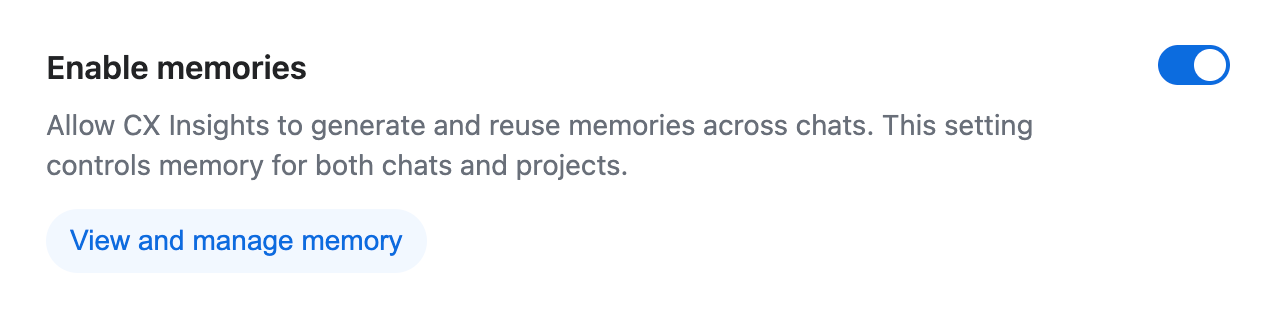
CX Insights inclut un stockage de mémoire persistant qui conserve le contexte analytique entre les sessions au niveau de l'utilisateur, offrant une personnalisation afin que les utilisateurs n'aient pas besoin de réinitialiser leur espace de travail ou de rétablir le contexte à chaque fois. La mémoire est capturée automatiquement via des actions répétées, des déclarations utilisateur ou des mappages enregistrés, et apparaît naturellement pendant les conversations. Les utilisateurs peuvent gérer toutes les entrées, ou en ajouter de nouvelles, dans un panel Mémoire dédié sous **Paramètres** → **Personnalisation**.
### Navigation de la page d'accueil
La page d'accueil de CX Insights sert de point de départ pour explorer ce qui se passe dans vos interactions CX. Selon votre configuration et vos autorisations, vous trouverez généralement les zones suivantes :
#### CX Pulse
CX Pulse inclut les métriques clés avec des indicateurs de tendance, mettant en évidence si les métriques ont augmenté ou diminué sur une période de temps sélectionnée. Les métriques suivantes sont disponibles :
* Volume d'engagement
* Niveau de service
* Durée moyenne de traitement
* Abandonné (%)
* Sentiment
Vous trouverez également la **Principales conclusions et actions** section, qui génère automatiquement des insights exploitables classés par importance. Cela aide à identifier les problèmes critiques, pourquoi ils sont importants, et fournit même des invites supplémentaires qui vous aideront à approfondir les conclusions.
#### Mise en avant des 10 principales opérations
Plutôt que d'exiger des responsables qu'ils créent des rapports personnalisés, la **Mise en avant des 10 principales opérations** met automatiquement en avant les principaux éléments dignes d'examen, transformant les données brutes du centre de contact en un résumé rapide et priorisé pour le coaching et les décisions opérationnelles. Considérez cette mise en avant comme les 10 principaux agents et files d'attente qui influencent les changements de performance dans votre centre de contact.
Dans **Files d’attente** la vue, chaque carte affiche le volume d'engagement, le Niveau de service, la durée moyenne de traitement et le sentiment ; dans **Agents** la vue, les cartes affichent plutôt le volume d'engagement, la durée moyenne de traitement, le score d'adhérence et le score d'évaluation. Chaque métrique inclut un indicateur de tendance, ce qui facilite l'identification en un coup d'œil des meilleurs performeurs, des agents à risque ou des variations inhabituelles.
#### Top 10 des sujets émergents
(Nécessite une licence de gestion de la qualité) Les cartes de sujets aident à répondre :
* Ce qui apparaît **plus fréquemment**?
* Ce qui **émerge récemment**?
* Ce qui **en baisse**?
La sélection d'un sujet ouvre une vue plus détaillée où vous pouvez examiner les résumés de transcription, réduire davantage le périmètre et sélectionner les questions suggérées sans utiliser vos propres requêtes allouées.
### Utilisation des requêtes en langage naturel
Sélectionnez l’ **onglet Nouveau chat** dans la navigation de gauche pour commencer à poser des questions.
#### Ce que vous pouvez demander
* **Sujets en tendance** dans les conversations client
* **Facteurs déterminants** des changements de résultats
* **Possibilités d'amélioration** et suggestions
#### Structure efficace de prompt
Un modèle de prompt fiable est :
**Plage de temps + périmètre + question + détail/sortie souhaité**
{% hint style="success" %}
**Exemples**:
* "Au cours des 14 derniers jours, quels sujets sont en hausse dans la file d'attente Returns ? Répartissez par semaine."
* "En janvier, quels sont les principaux facteurs d'un sentiment négatif ? Résumez les 5 principaux facteurs et les actions suggérées."
{% endhint %}
#### Conseils pour de meilleurs résultats
* **Soyez explicite sur le temps** — utilisez des plages ou des dates spécifiques.
* **Nommez le périmètre** — file d'attente, équipe, canal ou région.
* **Demandez un format** — "listez les 5 principaux", "regroupez par semaine", "résumez en puces".
* **Itérez** — commencez large, puis approfondissez avec des spécificités.
* **Demandez à l'IA d'indiquer ses hypothèses** — obtenez de la clarté sur le périmètre ou les définitions des métriques.
* **Demandez les prochaines étapes** — demandez des recommandations exploitables, pas seulement des données.
### Projets CX Insights
Les projets CX Insights gardent votre travail organisé à mesure que l'utilisation augmente en vous permettant d'organiser les chats CX Insights dans des espaces de travail persistants et partageables. Vous pouvez créer de nouveaux chats au sein d'un projet ou y déplacer des chats existants, et vous pouvez partager un projet avec des coéquipiers pour un accès en lecture seule. La recherche en texte intégral couvre les titres de chat, les questions, les titres de rapporter et le contenu de rapporter, en reliant directement la question correspondante dans une session. Une bibliothèque de Rapports (Artifacts) au niveau du projet affiche chaque rapport généré en un seul endroit, éliminant le besoin de faire défiler l'historique du chat.
#### Instructions et mémoire au niveau du projet
CX Insights mémorise automatiquement les règles au niveau du projet et le contexte individuel. Les instructions du projet sont des règles partagées couvrant le périmètre d'analyse par défaut, les définitions des métriques, le format de sortie et les préférences d'Affaires qui s'appliquent de manière cohérente à chaque conversation d'un projet. La mémoire du projet est générée automatiquement par le système à partir des conversations afin de conserver un contexte à long terme, comme le jargon d'une équipe pour une file d'attente, une fenêtre de rapport préférée ou une correction effectuée lors d'une session précédente.
### Clarification Human-in-the-Loop (HITL)
CX Insights prend en charge la clarification Human-in-the-Loop (HITL) pour améliorer la précision des requêtes et l'expérience utilisateur. Lorsque l'IA rencontre des entrées ambiguës ou manque de contexte suffisant, elle ne renvoie plus une erreur générique. À la place, elle pose une question de suivi ciblée directement dans la conversation. Par exemple, pour clarifier entre des entités similaires ou confirmer une plage de dates supposée. Une fois clarifiée, la requête reprend avec le contexte correct.
### Exigences relatives aux données
Pour des insights qui soient significatifs plutôt qu'anecdotiques, Zoom recommande :
* **Minimum 2 mois** de données historiques
* **10,000+** engagements terminés
### Sécurité et confidentialité
* **Évitez d'inclure des données personnelles sensibles** dans les prompts, sauf si votre organisation l'autorise.
* Considérez les insights générés par l'IA comme **des indications plutôt qu'un jugement final** — validez-les avant de les utiliser pour des décisions de performance ou de politique.
* CX Insights utilise des modèles d'IA tiers de fournisseurs tels que **OpenAI et Anthropic** pour certaines fonctionnalités.
* Zoom exige que tous les sous-traitants respectent des obligations **substantiellement équivalentes** à celles de l'accord de traitement des données de Zoom, et les sous-traitants font l'objet **d'évaluations annuelles de sécurité** dans le cadre du programme de gestion des risques liés aux tiers de Zoom.
* Les contrôles de sécurité sont audités de manière indépendante et inclus dans les certifications et attestations de Zoom, disponibles sur **le Centre de confiance de Zoom**.
* Les sous-traitants peuvent conserver le contenu à des fins de confiance et de sécurité aux États-Unis ou dans l'EEE pendant **jusqu'à 30** jours, sauf si une période plus longue est légalement requise.
\
\
---
# Agent Instructions
This documentation is published with GitBook. GitBook is the documentation platform designed so that both humans and AI agents can read, navigate, and reason over technical content effectively. Learn more at gitbook.com.
## Querying This Documentation
If you need additional information that is not directly available in this page, you can query the documentation by asking a question.
Perform an HTTP GET request on the following URL with the `ask` and `goal` query parameters:
```
GET https://library.zoom.com/technical-library/fr/services-affaires/zoom-contact-center/zoom-customer-experience/cx-insights.md?ask=&goal=
```
`ask` is the immediate question: it should be specific, self-contained, and written in natural language.
`goal` is what the user is ultimately trying to achieve, the reason they need the answer. Sharing it helps GitBook give you a better, more relevant answer. A goal is most helpful when it describes the outcome the user wants rather than restating the question. For example, with `ask=how do I create an API token`, a goal like `automate deployments from our CI pipeline` lets GitBook tailor the answer to that use case.
The response will contain a direct answer to the question and relevant excerpts and sources from the documentation.
Use this mechanism when the answer is not explicitly present in the current page, you need clarification or additional context, or you want to retrieve related documentation sections.