> For the complete documentation index, see [llms.txt](https://library.zoom.com/llms.txt). Markdown versions of documentation pages are available by appending `.md` to page URLs; this page is available as [Markdown](https://library.zoom.com/technical-library/fr/services-affaires/zoom-contact-center/zoom-customer-experience/analytics-and-reporting/cx-analytics.md).

# analyse des données CX

## Qu’est-ce que CX analyse des données ?

CX analyse des données transforme la façon dont vous comprenez et optimisez les opérations de votre centre de contact Zoom en fournissant des rapports de données plus détaillés et des analyses plus flexibles. Que vous suiviez les performances en temps réel ou analysiez les tendances historiques, CX analyse des données vous fournit les informations nécessaires pour prendre des décisions éclairées et favoriser une amélioration continue.

CX analyse des données a remplacé les anciens tableaux de bord et rapports de Zoom en mai 2025. Si vous utilisez le centre de contact Zoom depuis longtemps et souhaitez migrer vers le nouveau système, consultez notre [document Migration vers CX analyse des données](https://developers.zoom.us/blog/migrating-to-cx-analytics/). Si votre compte a obtenu l’accès au centre de contact Zoom après mai 2025, aucune migration n’est nécessaire.

## Access et autorisations

Vous découvrez CX analyse des données ? Notre guide d’expert vous présente les rôles et les autorisations nécessaires pour démarrer : [Prise en main de CX analyse des données](https://library.zoom.com/business-services/zoom-contact-center/expert-insights/getting-started-with-cx-analytics)

## Dictionnaire de données

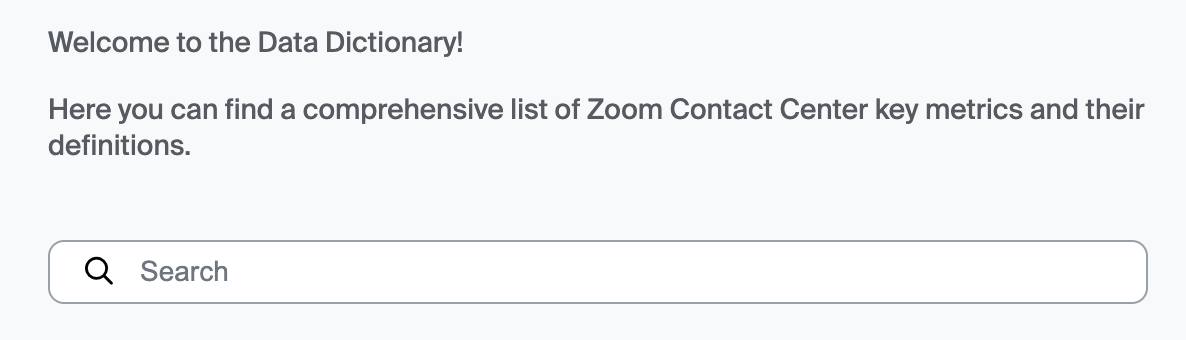
Le dictionnaire de données CX analyse des données est votre ressource de référence pour trouver des définitions, des emplacements et des recommandations concernant tous les indicateurs clés du centre de contact Zoom. Il est accessible depuis le coin inférieur gauche de chaque page de CX analyse des données. Utilisez la recherche par mot-clé pour trouver rapidement des données précises lorsque vous parcourez l’interface.

<div data-with-frame="true"><figure><img src="https://4108585137-files.gitbook.io/~/files/v0/b/gitbook-x-prod.appspot.com/o/spaces%2FctBXUMeBy4rtLMmMkKRG%2Fuploads%2FfeEohzVaZIo2IK73TUe1%2Fimage.png?alt=media&amp;token=06b26ca6-c35e-4d15-be8e-66a9d527eec6" alt=""><figcaption></figcaption></figure></div>

## Comparaison des tableaux de bord et des rapports

<table data-header-hidden><thead><tr><th width="182.50390625"></th><th width="275.78125"></th><th></th></tr></thead><tbody><tr><td><br></td><td><strong>Tableaux de bord</strong></td><td><strong>Rapports</strong></td></tr><tr><td><strong>Ancienneté des données</strong></td><td>Quasi en temps réel (5 secondes – 24 heures)</td><td>Historique (engagements terminés uniquement, avec un délai de 15 minutes)</td></tr><tr><td><strong>Fréquences d’actualisation</strong></td><td>Toutes les 5 secondes</td><td>Toutes les 15 minutes après la fin de l’engagement</td></tr><tr><td><strong>Utiliser</strong></td><td>Suivi en temps réel et partage entre les différents rôles du centre de contact grâce à des widgets visuels</td><td>Analyse des performances et identification des tendances (sur abonnement, sans partage ponctuel)</td></tr><tr><td><strong>Ensemble de données</strong></td><td>Un ensemble de données par widget, et plusieurs widgets par tableau de bord.</td><td>Un jeu de données par rapport.</td></tr></tbody></table>

## Tableaux de bord

Les tableaux de bord d’analyse des données CX incluent des données en temps réel datant de 5 secondes à 24 heures, ce qui vous permet de présenter et de partager des données avec un large public (signalisation numérique, captures d’écran pour les rapports hebdomadaires, etc.). Dans la section Analyse des données CX, la section Tableau de bord comprend les onglets suivants :

### Tableaux de bord par défaut

Zoom fournit deux tableaux de bord d’analyse des données CX par défaut :

* **Tableau de bord de suivi des rappels**: offre une visibilité et un contrôle en temps réel et sur l’historique des rappels.
* **Tableau de bord du superviseur**: indique les performances des agents et aide à s’assurer que les objectifs opérationnels sont atteints.

### Mes tableaux de bord

Le **Mes tableaux de bord** La section vous permet de créer des tableaux de bord personnalisés à l’aide de widgets prédéfinis ou personnalisés. Les widgets prédéfinis offrent des fonctionnalités qui nécessiteraient autrement beaucoup de temps à configurer ou qui ne seraient pas disponibles pour une création personnalisée.

{% hint style="info" %}
**Recommandation Zoom**: Commencez par adapter les tableaux de bord par défaut à vos besoins avant de créer des tableaux de bord personnalisés à partir de zéro.
{% endhint %}

#### **Widgets prédéfinis**

Les widgets prédéfinis pour les tableaux de bord comprennent :

* **Performance d’un agent** (intrajournalière)
* **Liste des agents** (en temps réel)
* **Liste des files d’attente** (En temps réel)
* **Liste des interactions** (En temps réel)
* **Résultats des rappels** (Dans la journée)
* **Rappels actifs** (En temps réel)
* **Horloge**

#### **Widgets personnalisés**

Les widgets personnalisés pour les tableaux de bord comprennent :

* **carte Metrics**
* **Jauge**
* **Graphique linéaire**
* **Graphique à barres**
* **Diagramme circulaire**
* **Classement**
* **Diagramme de Sankey**
* **Tableau de données**

Lorsque vous ajoutez un widget à votre tableau de bord, vous sélectionnez les dimensions et les mesures compatibles avec ce type de widget.

**Dimensions** vous permettent d’afficher les données sous plusieurs angles. Exemples :

* État de l’agent
* File d'attente
* Équipe

**Mesures** correspondent aux indicateurs que vous souhaitez suivre. Les mesures disponibles dépendent de la ou des dimensions sélectionnées.

#### **Comprendre les jeux de données en temps réel et intrajournaliers**

* **En temps réel**: affiche les données actives en cours pour les interactions qui ne sont pas encore terminées. Ces données sont actualisées toutes les 5 secondes.
* **Intrajournalier**: affiche les tendances sur des périodes glissantes (par exemple, le quart de travail actuel ou les 8 dernières heures). Ces jeux de données couvrent les dernières 24 heures glissantes.

#### **Conseils supplémentaires sur les tableaux de bord**

1. **Si un jeu de données en temps réel apparaît en grisé**: consultez les sections de widgets prédéfinis : les données y sont peut-être disponibles sous un autre format.
2. **Si un point de données ou un calcul est indisponible ou apparaît en grisé**: essayez de changer de jeu de données ou de type de données pour accéder à d’autres options.
3. **Pour trouver des indicateurs spécifiques**: utilisez le dictionnaire de données. Saisissez l’indicateur recherché pour savoir où le trouver.

## Rapports

Les rapports d’analyse de l’expérience client vous aident à analyser les performances au fil du temps à partir de données historiques. Ces rapports sont actualisés toutes les 15 minutes et incluent uniquement les interactions et les événements terminés. Les appels encore en phase de clôture n’apparaissent qu’une fois terminés. Une fois une interaction finalisée, elle est prise en compte 15 minutes plus tard.

### Rapports par défaut

* **Performances des agents**: consultez le détail des performances des agents par rapport aux principaux indicateurs.
* **Feuille de temps des agents**: consultez une vue détaillée des sessions de travail de vos agents et de la façon dont ils ont réparti leur temps.
* **Enquêtes sur l’engagement des consommateurs**: consultez les détails des enquêtes historiques sur l’engagement des consommateurs.
* **Disposition**: fournit une analyse complète des résultats des interactions terminées.
* **Rapport sur les performances des interactions**: fournit une vue d’ensemble des interactions terminées.
* **Performances d’Expert Assist**: présente une vue d’ensemble de l’adoption, de l’utilisation et de l’impact de la fonctionnalité AI Expert Assist sur l’efficacité des agents.
* **Performances des flux**: obtenez une vue d’ensemble des flux, notamment du volume d’interactions traitées, du comportement global et de l’efficacité.
* **Performances du composeur sortant**: obtenez des informations sur les performances des campagnes de composeur et sur les principaux indicateurs associés à ces campagnes.
* **Rapport sur les rappels en file d’attente**: suit les demandes de rappel et l’efficacité de la file d’attente dans leur traitement.
* **Rapport sur les interactions entrantes en file d’attente**: fournit une vue d’ensemble des performances de la file d’attente dans le traitement des interactions entrantes.
* **Rapport sur les interactions sortantes en file d’attente**: détaille les performances des interactions sortantes des files d’attente.
* **Rapport sur les performances des files d’attente**: fournit une vue d’ensemble des performances de la file d’attente dans le traitement des interactions entrantes et sortantes.
* **Performances des équipes** : Consultez une vue détaillée de vos équipes et des indicateurs relatifs à leurs performances.
* **Feuille de temps des équipes** : Consultez une vue détaillée de vos équipes et de la manière dont leurs utilisateurs répartissent leur temps.
* **Performance du respect des plannings des agents WFM** : Obtenez une vue d’ensemble du respect des activités planifiées par les agents, notamment la durée de respect du planning, la durée de non-respect et le pourcentage de respect.

### Mes rapports

La section **Mes rapports** de CX Analyse des données vous permet de créer des rapports personnalisés à l’aide de widgets. Chaque widget offre une manière différente de visualiser vos données. Les widgets disponibles sont répertoriés ci-dessous :

* **carte Metrics**
* **Jauge**
* **Graphique linéaire**
* **Graphique à barres**
* **Diagramme circulaire**
* **Classement**
* **Diagramme de Sankey**
* **tableau de données tabulaires**

Comme pour les tableaux de bord, lors de l’ajout d’un widget à un rapport, sélectionnez les dimensions et les mesures compatibles avec ce type de widget.

**Les dimensions** vous permettent d’analyser les données sous différents angles. Exemples :

* Agent
* File d'attente
* canal

**Les mesures** sont les indicateurs que vous souhaitez suivre. Les mesures disponibles dépendent de la dimension sélectionnée.

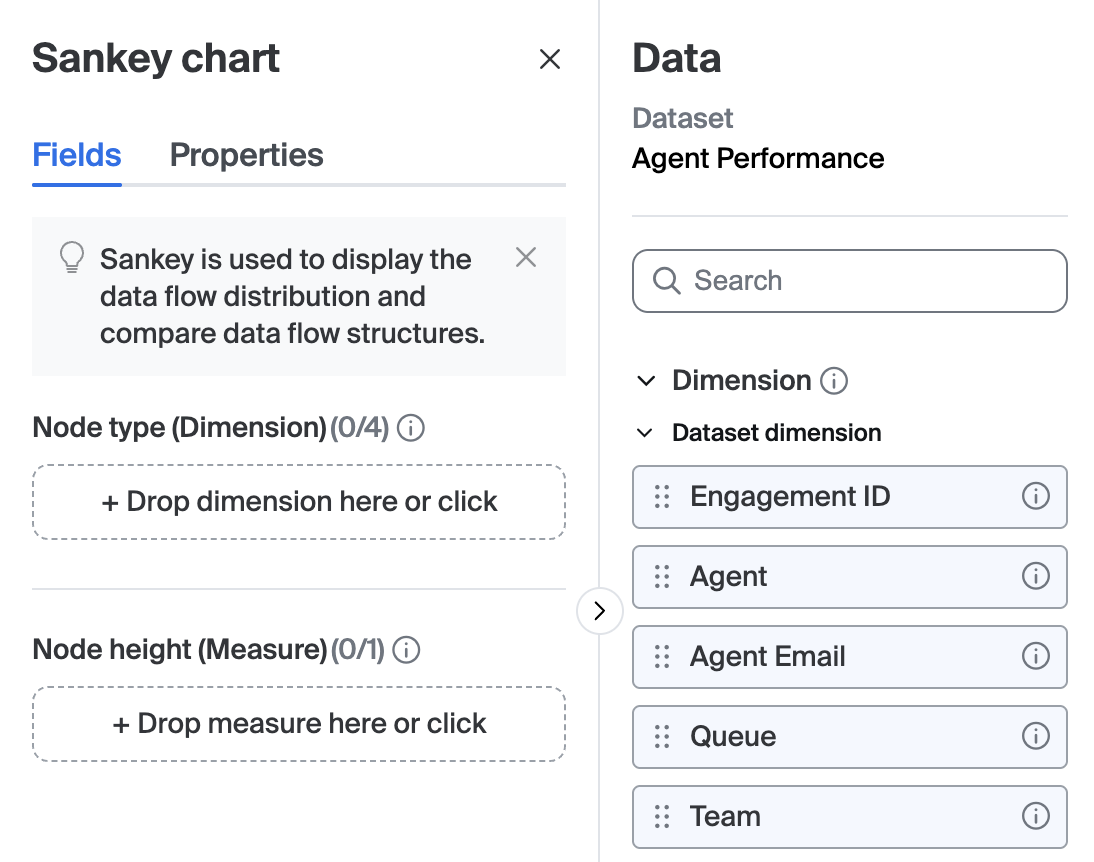
Chaque type de widget prend en charge un nombre précis de dimensions et de mesures, comme le montre cette image :

<div data-with-frame="true"><figure><img src="https://4108585137-files.gitbook.io/~/files/v0/b/gitbook-x-prod.appspot.com/o/spaces%2FctBXUMeBy4rtLMmMkKRG%2Fuploads%2FlzSZC71wfmHNUPT8qEt9%2Fimage.png?alt=media&amp;token=d2aba0c0-b8fb-4a4f-8a3f-91e3e04f9575" alt="" width="563"><figcaption></figcaption></figure></div>

{% hint style="info" %}
**Rappel** : Vous pouvez rechercher toutes les dimensions et mesures disponibles dans le dictionnaire de données.
{% endhint %}

## Partage des tableaux de bord et des rapports

Partagez les tableaux de bord ou les rapports que vous avez créés dans CX Analyse des données en suivant les étapes ci-dessous :<br>

1. Dans CX Analyse des données, sélectionnez **Tableaux de bord** ou **Rapports** selon ce que vous souhaitez partager.
2. Cliquez sur l’onglet **Mes tableaux de bord** ou **Mes rapports** .
3. Cliquez sur le nom affiché du tableau de bord ou du rapport que vous souhaitez partager.
4. Dans le coin supérieur droit, cliquez sur l’icône représentant des points de suspension, puis sélectionnez **Partager**.
5. Dans la section **Accès par lien** , sélectionnez les personnes pour lesquelles le tableau de bord ou le rapport est disponible :

* **Collaborateurs** uniquement (paramètre par défaut)
* **Tous les utilisateurs du centre de contact Zoom** – Le tableau de bord ou le rapport peut alors être consulté par tous les utilisateurs du centre de contact au moyen d’un lien, sous réserve des autorisations de Rôle. L’ajout des utilisateurs qui ont besoin de droits de modification en tant que collaborateurs reste nécessaire.

6. Dans le coin supérieur gauche, utilisez la liste déroulante pour sélectionner l’ajout d’utilisateurs, d’équipes ou de files d’attente à la liste des collaborateurs, puis utilisez le champ de recherche à droite pour rechercher les entités associées du centre de contact.
7. (Optionnel) Saisissez un message d’invitation pour fournir du contexte à vos collaborateurs.
8. Dans le coin inférieur droit de la fenêtre, cliquez sur la flèche vers le bas et sélectionnez **Ajout en tant que lecteurs** ou **Ajout en tant qu’éditeurs** selon les autorisations requises.

Pour consulter les tableaux de bord et les rapports que d’autres personnes ont partagés avec vous, accédez à **Partagés avec moi** onglet de l’une ou l’autre section.

## Ajouter des tableaux de bord et des rapports aux favoris

Pour ajouter aux favoris les tableaux de bord et les rapports que vous consultez fréquemment, sélectionnez l’icône en forme d’étoile à droite de l’élément concerné :

<div data-with-frame="true"><figure><img src="https://4108585137-files.gitbook.io/~/files/v0/b/gitbook-x-prod.appspot.com/o/spaces%2FctBXUMeBy4rtLMmMkKRG%2Fuploads%2FwsTJk8zcHqPuNb7JtpAk%2Fimage.png?alt=media&amp;token=46b5ae7f-b90a-4041-a9b6-080a4618bbc2" alt=""><figcaption></figcaption></figure></div>

Une fois ajouté aux favoris, le tableau de bord ou le rapport apparaîtra dans votre onglet **Tableaux de bord favoris** ou **Rapports favoris** pour en faciliter l’accès.

## Journaux

Les journaux d’analyse des données CX fournissent des données brutes, ligne par ligne, sur les interactions ou les événements individuels et les détails associés. Utilisez ces journaux pour résoudre des problèmes ou analyser les tendances au fil du temps. Les types de journaux proposés sont décrits ci-dessous :

* **Journaux des interactions** : consignent tous les détails des interactions clôturées, notamment leur chronologie et leurs événements clés, afin de faciliter leur suivi et leur analyse.
* **Journaux des statuts des agents** : consignent toutes les sessions de travail des agents et les événements individuels qui se produisent pendant ces sessions.
* **Journaux d’activation et de désactivation des agents** : assurent le suivi de toutes les actions d’activation et de désactivation des agents et de leurs files d’attente associées.
* **Parcours des appels Zoom Phone et du centre de contact** : fournit aux utilisateurs du centre de contact Zoom et de Zoom Phone une vue consolidée permettant de suivre facilement l’intégralité du parcours client dans les deux systèmes.

## Abonnements

Les abonnements à l’analyse des données CX sont réservés aux rapports et ne concernent pas les tableaux de bord. Ils permettent l’envoi automatique d’instantanés des performances du centre de contact sur des périodes définies. Si vous avez régulièrement besoin de données historiques, les abonnements vous évitent de générer les rapports manuellement.

Vous pouvez vous abonner à tout rapport par défaut ou rapport personnalisé que vous avez créé. Après avoir choisi un rapport, vous pouvez appliquer des filtres pour affiner les données. Par exemple, vous pouvez exclure certaines files d’attente, certains canaux ou certains agents afin de vous concentrer sur des aspects précis des performances de votre centre de contact.

Après avoir configuré vos filtres, définissez les Paramètres d’envoi. Ces Paramètres vous permettent de choisir votre fuseau horaire et de définir quand et comment vous recevrez le rapport. Vous pouvez préciser la fréquence d’envoi, l’heure exacte d’envoi des rapports et le format souhaité. Deux formats sont actuellement proposés : CSV (.csv) et Excel (.xlsx). Les rapports sont envoyés exclusivement par e-mail. L’ajout de 300 destinataires au maximum est possible pour un même abonnement.

{% hint style="info" %}
Si vous appliquez des filtres pour affiner les données du rapport, les fichiers reçus par e-mail respecteront ces filtres.
{% endhint %}


---

# Agent Instructions
This documentation is published with GitBook. GitBook is the documentation platform designed so that both humans and AI agents can read, navigate, and reason over technical content effectively. Learn more at gitbook.com.

## Querying This Documentation
If you need additional information that is not directly available in this page, you can query the documentation by asking a question.

Perform an HTTP GET request on the following URL with the `ask` and `goal` query parameters:

```
GET https://library.zoom.com/technical-library/fr/services-affaires/zoom-contact-center/zoom-customer-experience/analytics-and-reporting/cx-analytics.md?ask=<question>&goal=<user_goal>
```

`ask` is the immediate question: it should be specific, self-contained, and written in natural language.
`goal` is what the user is ultimately trying to achieve, the reason they need the answer. Sharing it helps GitBook give you a better, more relevant answer. A goal is most helpful when it describes the outcome the user wants rather than restating the question. For example, with `ask=how do I create an API token`, a goal like `automate deployments from our CI pipeline` lets GitBook tailor the answer to that use case.

The response will contain a direct answer to the question and relevant excerpts and sources from the documentation.

Use this mechanism when the answer is not explicitly present in the current page, you need clarification or additional context, or you want to retrieve related documentation sections.