> For the complete documentation index, see [llms.txt](https://library.zoom.com/llms.txt). Markdown versions of documentation pages are available by appending `.md` to page URLs; this page is available as [Markdown](https://library.zoom.com/technical-library/fr/services-affaires/zoom-contact-center/expert-insights/time-of-day-and-operating-hours-routing.md).
# Routage par heure de la journée et heures d'ouverture
Écrit par Justin Steinberg
Dans ce guide, nous passerons en revue un déploiement standard du routage selon l'heure, également appelé routage selon les heures d'ouverture.
{% hint style="success" %}
**Prérequis**
Zoom centre de contact gérant les appels entrants pour votre centre de contact.
{% endhint %}
## Présentation
Il y a trois composants principaux qui seront utilisés pour construire notre routage selon l'heure :
**Horaires d'ouverture**
L’élément de configuration des horaires d'ouverture est l’endroit où vous programmerez quand votre centre de contact est ouvert.
Les horaires d'ouverture comportent deux sous-composants :
* Affaires - Ce sont vos heures d'ouverture standard habituelles, par exemple, vous pouvez être ouverts en semaine de 8 h à 20 h
* Fermetures - Ce sont certaines périodes de l'année pendant lesquelles vous êtes fermé, comme les jours fériés ou d'autres fermetures planifiées. Par exemple, fermé chaque année le 1er janvier.
Zoom centre de contact prend en charge plusieurs calendriers d'horaires d'ouverture qui peuvent être créés au niveau du compte et/ou au niveau de la file d'attente.
**File d’attente**
La file d'attente traite les appels qui doivent être mis en relation avec vos agents. Les files d'attente peuvent avoir leur propre calendrier d'horaires d'ouverture. Cela est utile lorsque vous avez plusieurs départements/files d'attente qui observent des heures d'ouverture différentes.
**Flux**
Le flux contient une grande partie de la logique métier de votre centre de contact. Cela inclut d’accueillir les appelants avec des invites préenregistrées (ou une synthèse vocale !), de présenter des menus SVI aux appelants, et d’orienter les appelants vers des files d’attente (et, au final, vers des agents). Le flux est également chargé de vérifier les heures d'ouverture et de décider quoi faire lorsque le centre de contact est ouvert, et quoi faire lorsque le centre de contact est fermé.
### Mise en contexte
Alors que les heures d'ouverture déterminent vos horaires d'ouverture, le flux décide de ce qui se passera selon le calendrier des heures d'ouverture. En ce qui concerne le routage selon l'heure/routage selon les heures d'ouverture, il incombe au flux de vérifier les heures d'ouverture.
Le flux peut implémenter le routage selon l'heure de deux façons :
#### Vérification du calendrier des heures d'ouverture au niveau du compte
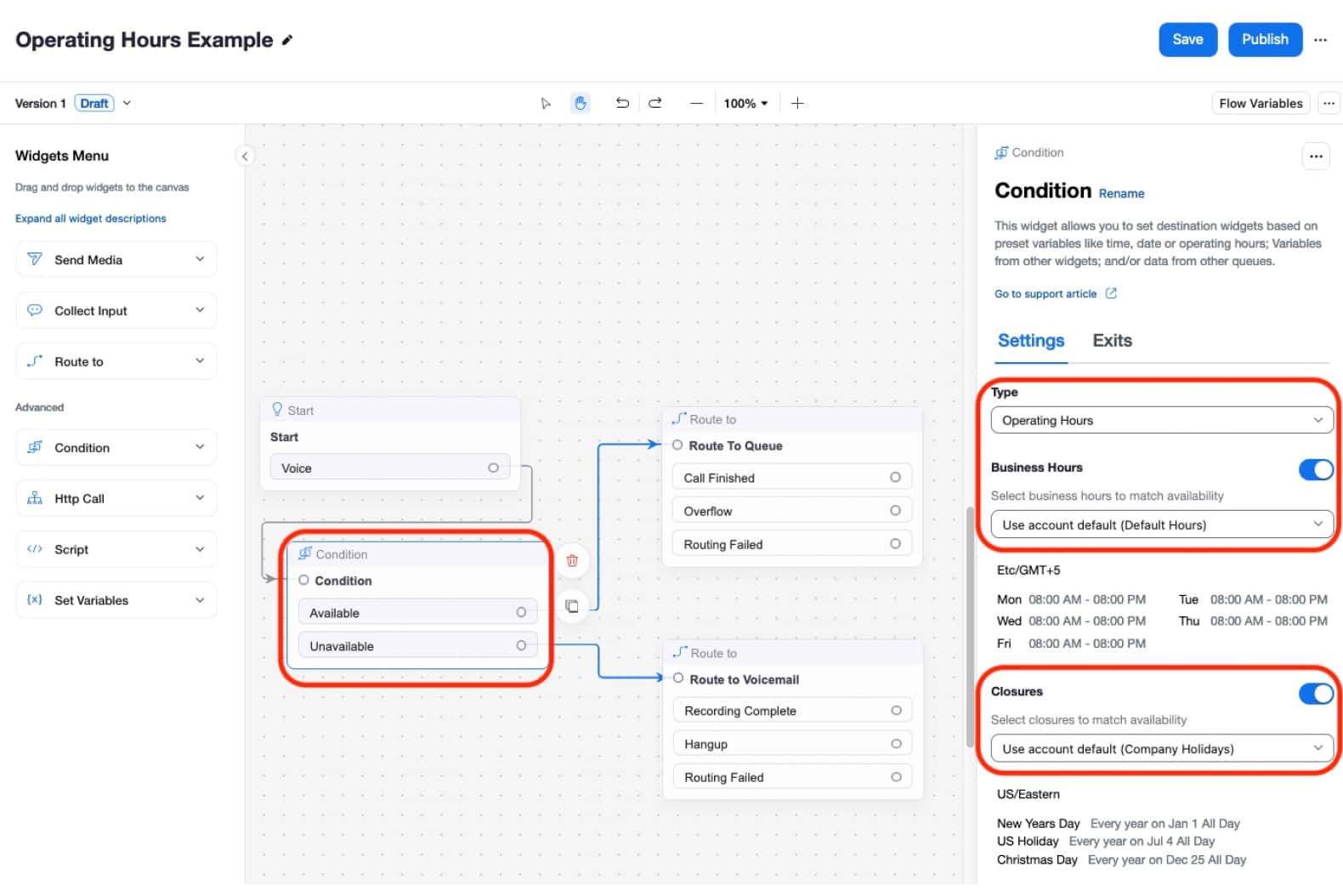
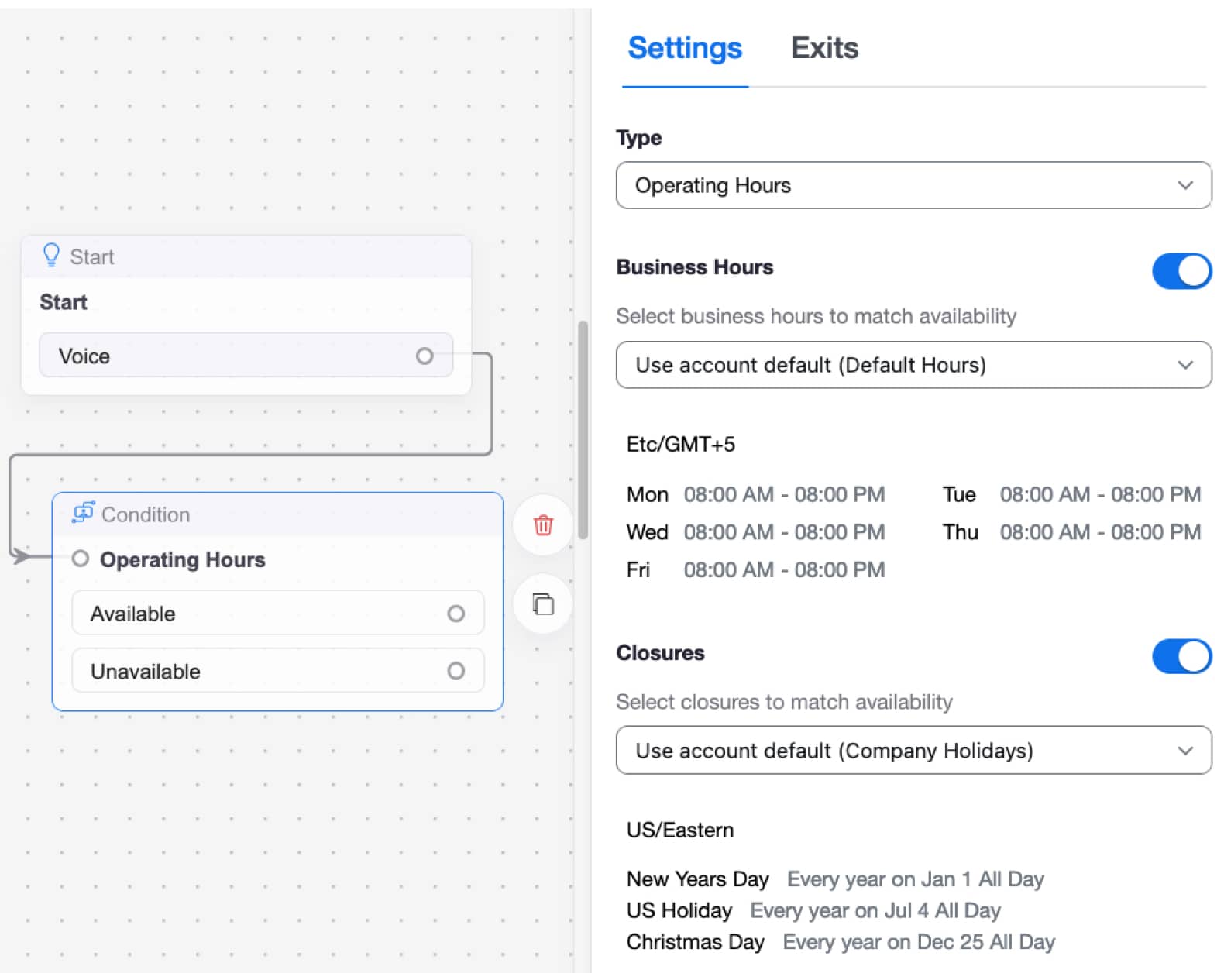
Lorsque vous utilisez des calendriers d'horaires d'ouverture au niveau du compte, le flux utilise un widget Condition pour vérifier les horaires d'ouverture. Avec cette configuration, le widget Condition sélectionne les heures d'ouverture et/ou les fermetures qui seront utilisées. Le widget peut sélectionner la configuration par défaut au niveau du compte, ou sélectionner des heures d'ouverture et/ou des fermetures spécifiques au niveau du compte. Comme cette application selon l'heure peut se produire avant toute sélection d'une file d'attente spécifique, toutes les configurations d'horaires d'ouverture au niveau de la file d'attente sont ignorées avec cette configuration. Avec cette conception, le widget spécifie une configuration d'horaires d'ouverture précise, indépendamment de toute configuration au niveau de la file d'attente.
{% hint style="info" %}
**Remarque**
La configuration des horaires d'ouverture au niveau du compte ci-dessus est la façon la plus simple d'implémenter les vérifications selon l'heure et convient lorsque l'ensemble de votre flux sera soit ouvert, soit fermé. Cependant, si vos heures d'ouverture varient selon le département, vous pouvez utiliser des configurations au niveau de la file d'attente.
{% endhint %}
#### Vérification du calendrier des heures d'ouverture au niveau de la file d'attente
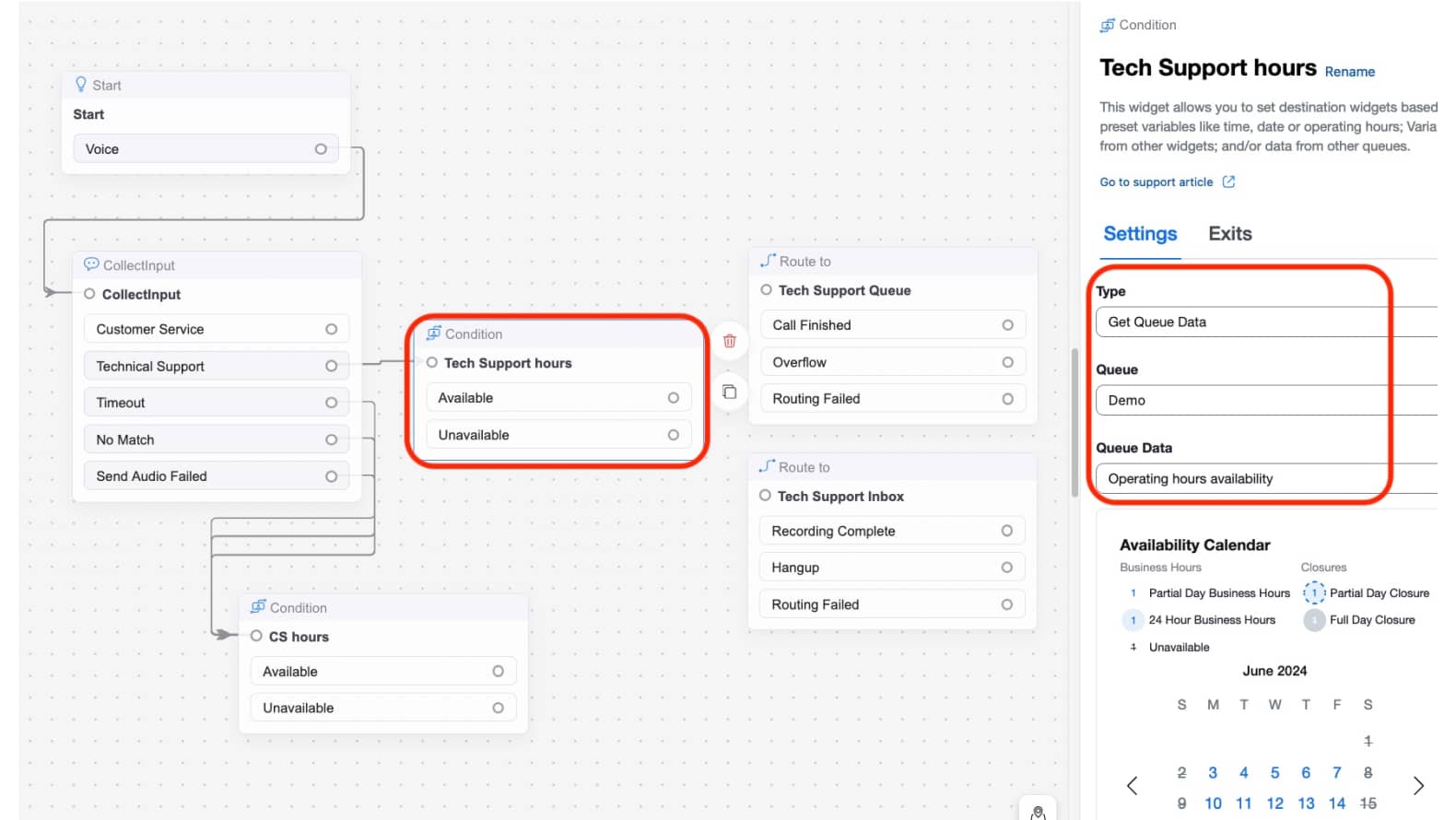
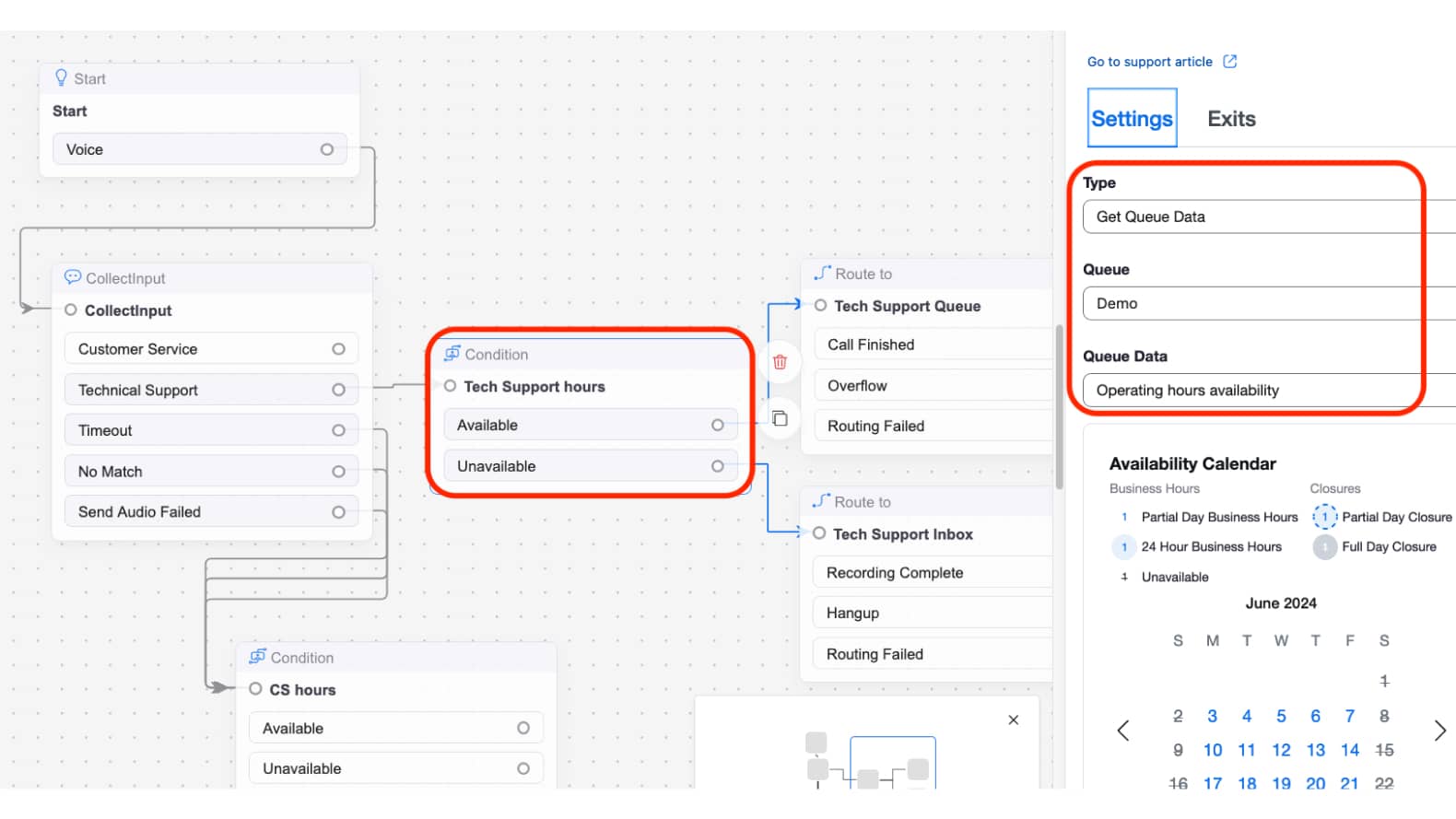
L'utilisation d'une configuration de calendrier des heures d'ouverture au niveau de la file d'attente est appropriée lorsque les heures d'ouverture varient d'une file d'attente/un département à l'autre. Dans l'exemple ci-dessous, les appelants qui composent le flux effectuent une sélection de menu pour leur file d'attente. Une fois la sélection effectuée, le routage selon l'heure s'effectue au niveau de la file d'attente. Le widget Condition utilise la vérification Get Queue Data pour sélectionner une file d'attente spécifique, puis applique les heures d'ouverture configurées sur la file d'attente.
Comme le montrent les exemples de flux ci-dessus, le résultat de la vérification du calendrier des heures d'ouverture par le flux sera soit :
* Disponible - Une configuration type du flux pour Disponible consiste à orienter les appelants vers la logique « ouverte », y compris les menus SVI et/ou le routage vers les files d'attente/agents.
* Indisponible - Une configuration type du flux pour Indisponible consiste à orienter les appelants vers la logique « hors heures d'ouverture », comme des menus fermés et/ou la messagerie vocale.
{% hint style="info" %}
**Remarque**
Bien que les horaires d'ouverture puissent être configurés au niveau du compte et/ou de la file d'attente, c'est toujours le flux qui décide comment gérer les horaires d'ouverture.\\
Il est donc essentiel de configurer le flux avec votre logique d'horaires d'ouverture ; si votre flux n'utilise pas le widget Condition pour effectuer la vérification des horaires d'ouverture, vous n'avez pas terminé la configuration du routage selon l'heure !
{% endhint %}
#### Combinaison des calendriers d'horaires d'ouverture au niveau du compte et au niveau de la file d'attente
Comme l'application des horaires d'ouverture se fait dans la configuration du flux, vous avez la flexibilité de choisir comment votre routage selon l'heure est géré. Vous pouvez utiliser ensemble, selon les besoins, des vérifications Condition au niveau du compte et des vérifications au niveau de la file d'attente afin d'implémenter la logique appropriée des heures d'ouverture.
## Étapes de configuration
Pour configurer le routage selon l'heure / le routage selon les heures d'ouverture, nous allons construire nos heures d'ouverture à l'aide de la fonctionnalité Heures d'ouverture. Ensuite, nous configurerons notre flux pour appliquer la logique de vérification du routage selon l'heure.
### Heures d'ouverture au niveau du compte
Dans cette section, nous compléterons les horaires d'ouverture par défaut au niveau du compte et les appliquerons au flux. Pour cette configuration, nous effectuerons les étapes de haut niveau ci-dessous :
1. Configurez les horaires d'ouverture au niveau du compte
2. Mettre à jour le flux pour appliquer les horaires d'ouverture au niveau du compte
#### Horaires d'ouverture
1. Accédez, dans le portail administrateur de Zoom centre de contact, à [**Centre admin**](https://zoom.com/account) → **Gestion CX** → **Centre de contact** → [**Préférences**](https://zoom.com/cci/index/admin#/admin-preferences).
2. Sur la page Préférences, cliquez sur le **Horaires d'ouverture** onglet.
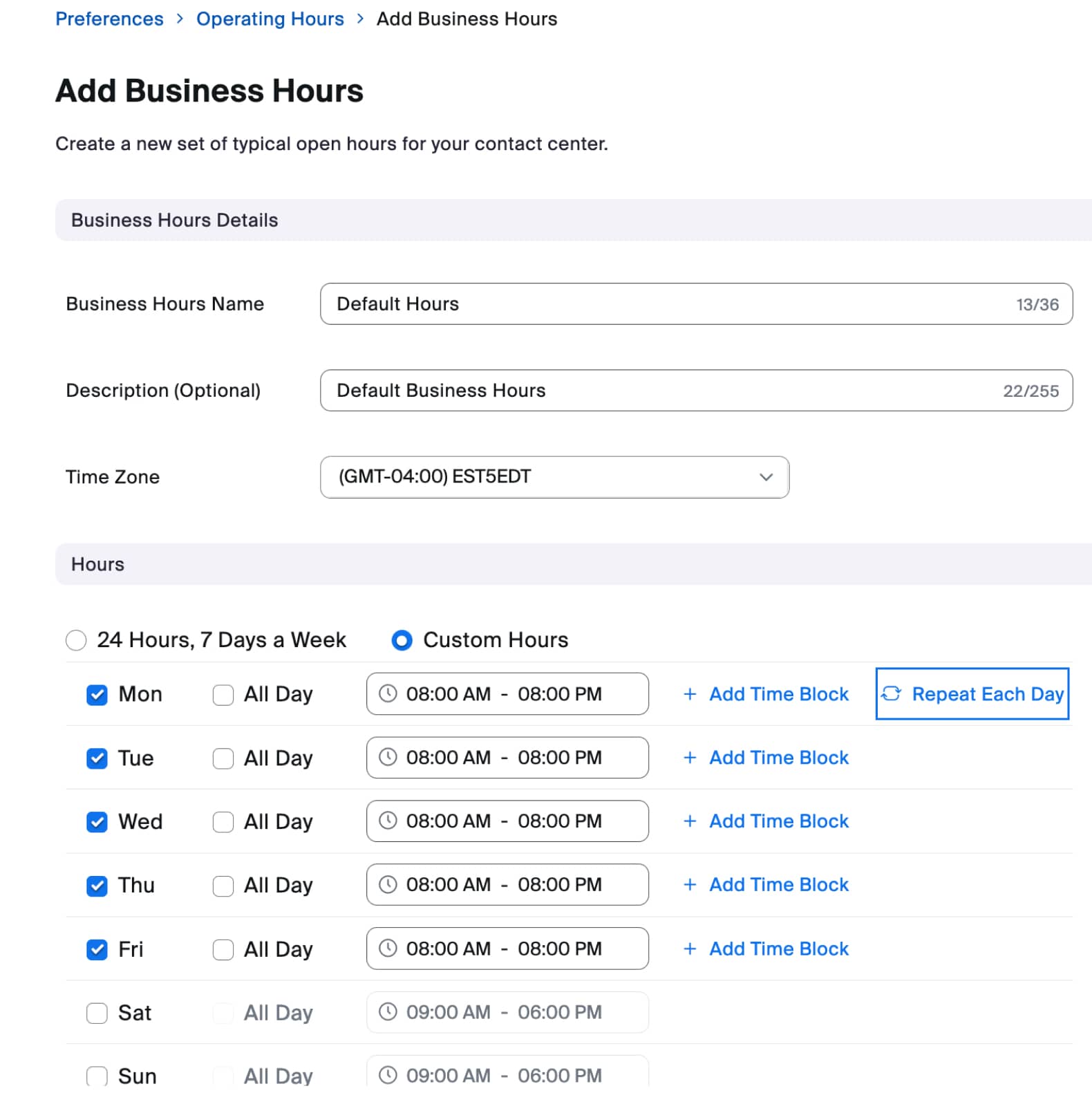
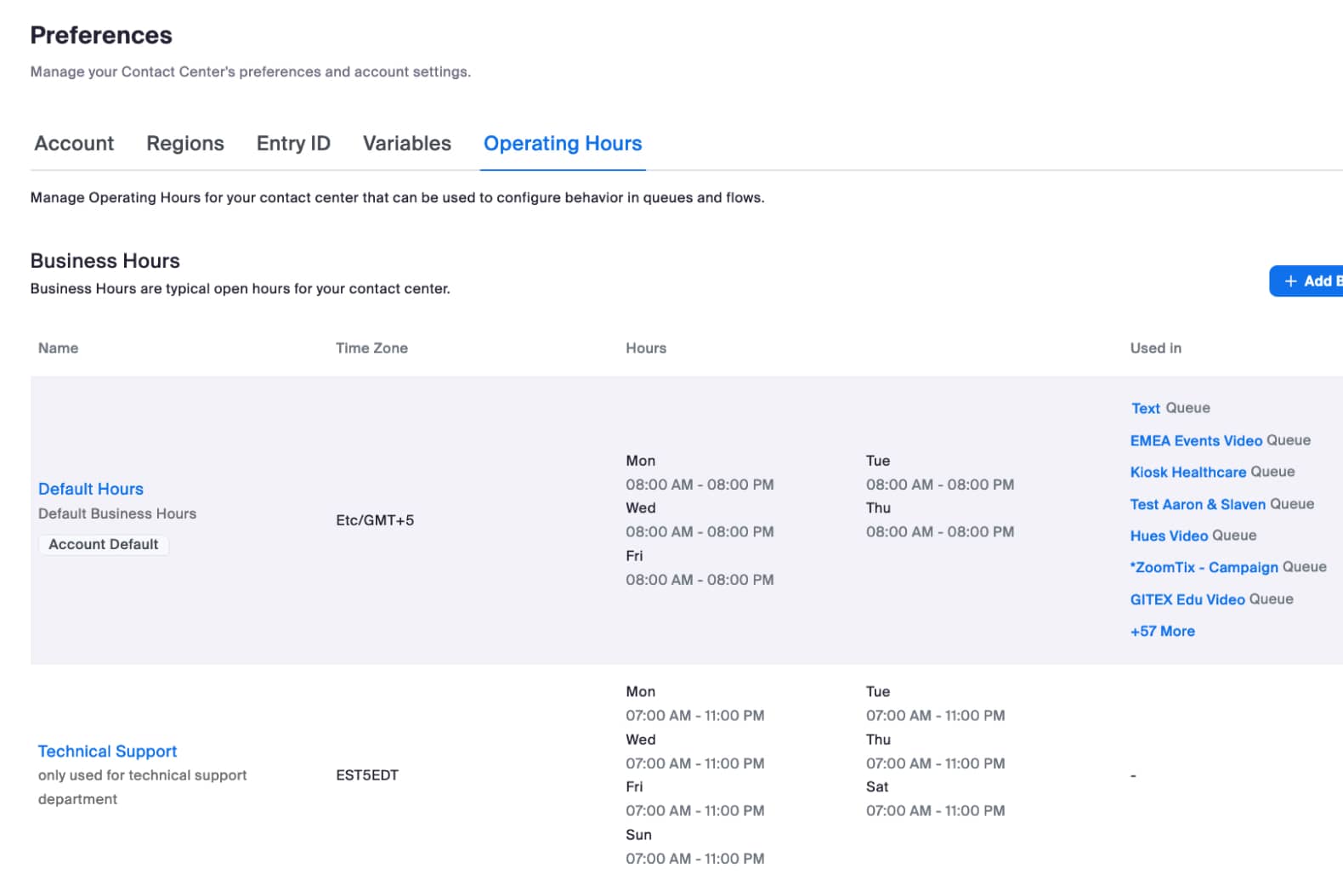
3. Examinez d'abord le **heures d'ouverture** calendrier. Par défaut, vous disposerez d'un seul **Heures par défaut** calendrier qui est ouvert 24 h/24 et 7 j/7. Si l'ensemble de votre centre de contact doit partager un seul calendrier d'heures d'ouverture, vous pouvez simplement modifier le calendrier Heures par défaut avec vos heures d'ouverture habituelles. Si vous avez plusieurs départements, dont la majorité partage le même horaire d'ouverture, vous pouvez également utiliser le calendrier Heures par défaut. Gardez à l'esprit qu'il incombe au flux d'appliquer le routage selon l'heure, donc si vous avez des flux/départements/numéros de téléphone qui observent des heures différentes, vous pourrez les gérer plus tard dans la configuration du flux. Pour notre exemple, modifions le calendrier des jours fériés par défaut et définissons les horaires de 8 h à 20 h du lundi au vendredi.
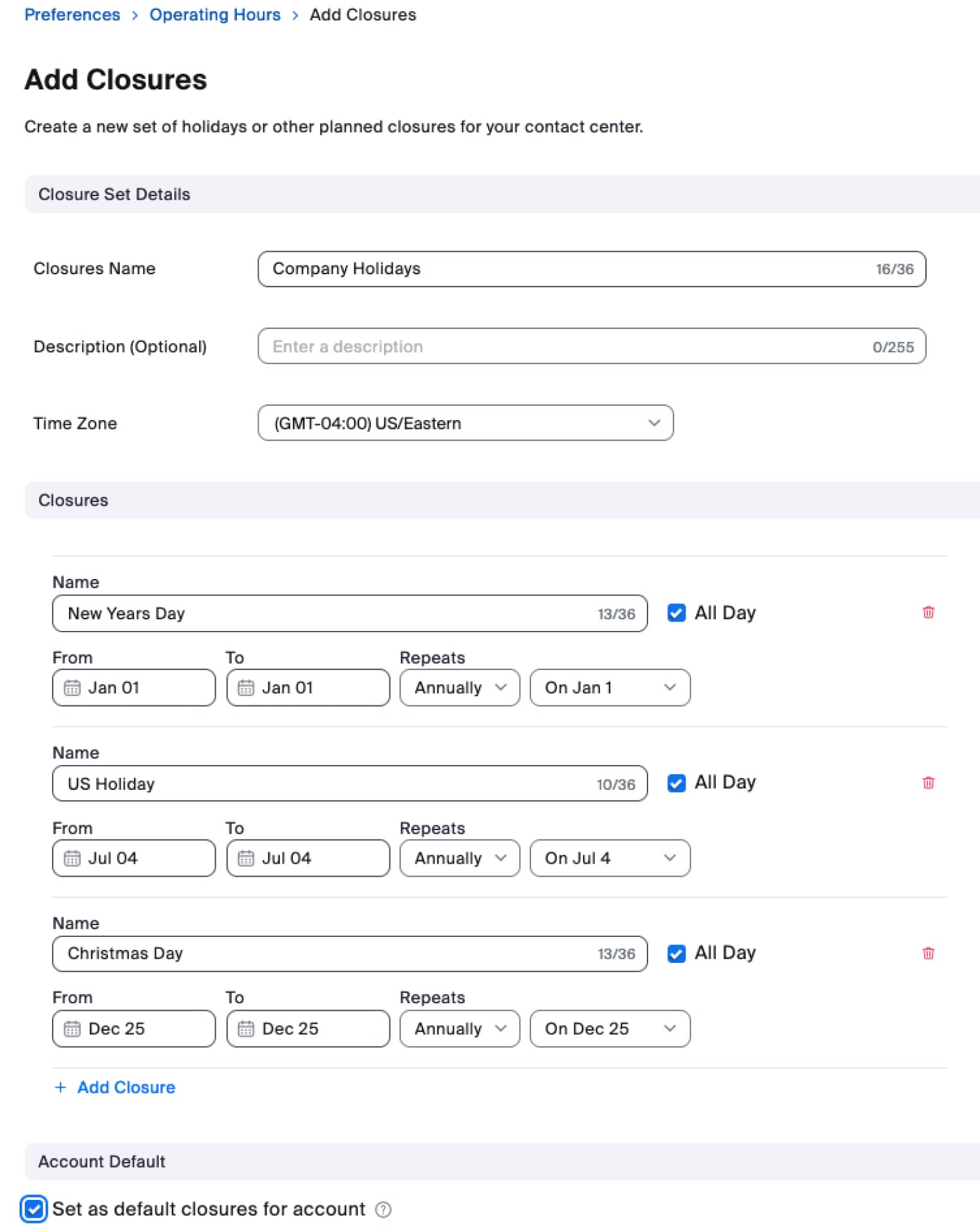
La prochaine étape consiste à créer **Fermetures** pour tous les jours fériés ou les fermetures planifiées qui doivent remplacer votre calendrier standard d'heures d'ouverture. Vous pouvez créer plusieurs calendriers de fermeture si nécessaire. Cliquez sur le **+ ajout d'un ensemble de fermetures** bouton et créez votre fermeture selon le calendrier approprié de l'entreprise. Pour cet exemple, nous créerons une seule fermeture appelée Company Holidays qui couvre plusieurs jours fériés américains courants. Notez que nous avons coché Définir comme fermetures par défaut pour le compte, car il s'agira de la configuration de fermeture utilisée pour l'ensemble de l'entreprise.
{% hint style="warning" %}
**Attention**
Remarque spéciale concernant les fermetures par défaut du compte : un calendrier de fermeture par défaut s'applique à l'ensemble du compte, y compris toute configuration au niveau de la file d'attente. Par conséquent, il est recommandé, si vous avez des départements/files d'attente spéciaux qui ont leur propre calendrier, d'en tenir compte lors de la configuration de fermetures par défaut.
{% endhint %}
Exemple de cas d'utilisation particulier : si vous avez des files d'attente ouvertes 365 jours par an, vous ne devez pas configurer de fermetures par défaut, car la file d'attente n'aura aucun moyen de remplacer ce calendrier de fermeture par défaut.
À ce stade, nous avons configuré à la fois les **heures d'ouverture** et la **Fermetures** et avons maintenant terminé la **Horaires d'ouverture** configuration.
#### Flux
La configuration que vous mettez en œuvre dans votre/vos flux détermine si nous vérifions/appliquons la logique selon l'heure/des heures d'ouverture. Pour l'ajout de vérifications des heures d'ouverture à votre flux, vous devrez utiliser le widget Condition.
1. Ouvrez le flux dans lequel vous implémenterez la vérification des heures d'ouverture.
2. Ajoutez un nouveau widget Condition à votre flux.
1. Type : sélectionnez les heures d'ouverture
2. heures d'ouverture : sélectionnez/configurez le programme d'heures d'ouverture approprié que vous avez précédemment configuré
3. Fermetures : sélectionnez/configurez le programme de fermetures approprié que vous avez précédemment configuré
3. Connectez la sortie Disponible du widget Condition à la logique de flux appropriée, par exemple un routage vers une file d'attente ou un menu des heures d'ouverture.
4. Connectez la sortie indisponible du widget Condition à la logique de flux appropriée, par exemple un routage vers un menu hors heures d'ouverture ou vers la messagerie vocale.
Félicitations. Vous avez maintenant terminé le routage au niveau du compte des heures d'ouverture / selon l'heure de la journée. Si vous avez plusieurs flux, assurez-vous que tous vos flux disposent de la configuration de routage appropriée des heures d'ouverture / de l'heure de la journée. Si tous vos départements suivent le même horaire de fonctionnement, alors vous avez terminé les configurations de routage selon l'heure de la journée une fois que tous vos flux ont été configurés. Toutefois, si certains départements/files d'attente suivent des horaires différents, vous pouvez suivre la configuration de la section suivante pour gérer les heures au niveau de la file d'attente.
### Heures d'ouverture au niveau de la file d'attente
Dans la section précédente, nous avons configuré les heures d'ouverture au niveau du compte, ce qui est approprié lorsque tous les départements partagent le même horaire. Cette section expliquera l'utilisation des heures d'ouverture au niveau de la file d'attente, ce qui est approprié lorsque certaines files d'attente suivent un programme d'heures d'ouverture ou de fermetures non par défaut.
Dans cette section, nous terminerons la configuration des heures d'ouverture au niveau de la file d'attente et appliquerons le programme à une file d'attente spécifique. Pour cette configuration, nous suivrons les étapes générales ci-dessous :
1. Configurez un nouveau programme d'heures d'ouverture pour un département/file d'attente spécifique
2. Appliquez le programme d'heures d'ouverture à la file d'attente
3. Mettez à jour le flux pour appliquer les heures d'ouverture au niveau de la file d'attente
#### Horaires d'ouverture
1. Accédez, dans le portail administrateur de Zoom centre de contact, à [**Centre admin**](https://zoom.com/account) → **Gestion CX** → **Centre de contact** → [**Préférences**](https://zoom.com/cci/index/admin#/admin-preferences)
2. Sur la page Préférences, cliquez sur le **Horaires d'ouverture** onglet.
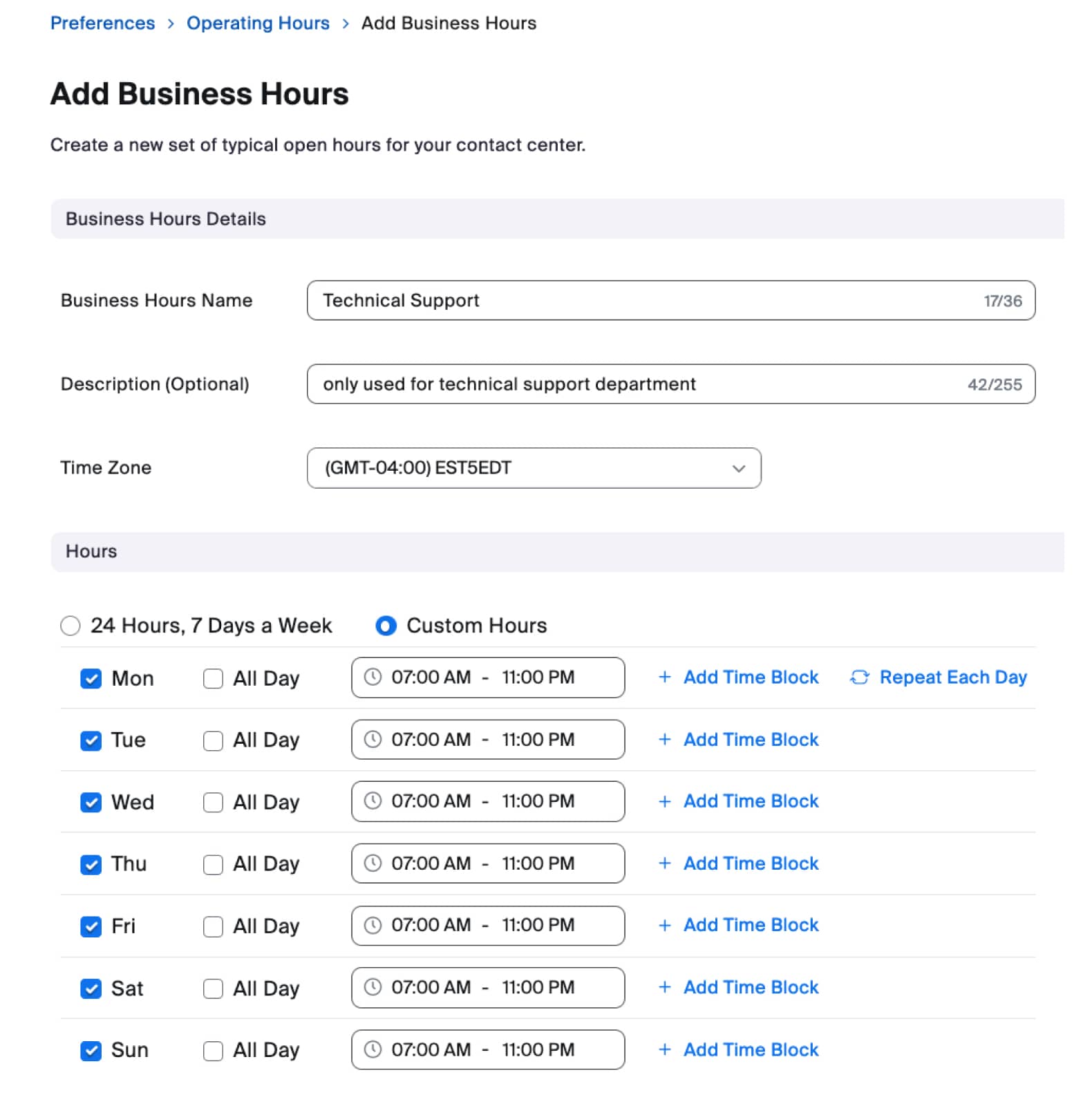
3. Cliquez sur le **+ Ajout d'heures d'ouverture** bouton. Dans cet exemple, nous allons créer un nouveau programme d'heures d'ouverture pour le département Assistance technique. Ce département a des horaires différents de ceux par défaut, il doit donc disposer de sa propre configuration au niveau de la file d'attente.
4. Dans le nouveau programme d'heures d'ouverture, veuillez entrer les heures appropriées et cliquez **Enregistrer**.
5. Vous verrez maintenant à la fois les heures par défaut et les heures d'ouverture de l'Assistance technique. Notez que, même si nous avons créé le programme d'heures d'ouverture pour le département Assistance technique, comme vous pouvez le voir dans la colonne Utilisé dans, il n'a pas encore été attribué. Nous le ferons plus tard dans la configuration de la file d'attente.
6. La prochaine étape consiste à créer **Fermetures** pour gérer les jours fériés. Dans cet exemple, nous ne configurerons aucun programme de fermeture pour le département Assistance technique, puisqu'il est ouvert 365 jours par an. Si vous devez observer des fermetures, vous pouvez configurer des configurations de fermeture supplémentaires selon vos besoins.
{% hint style="info" %}
**Remarque**
Si vous avez un département ouvert 365 jours par an, assurez-vous qu'aucune fermeture par défaut au niveau du compte n'est configurée, car elle s'appliquera à votre configuration au niveau de la file d'attente.
{% endhint %}
7. À ce stade, nous avons configuré le **heures d'ouverture** et terminé le **Horaires d'ouverture** configuration.
#### File d’attente
Une fois les heures d'ouverture ci-dessus configurées, nous devons maintenant appliquer les heures d'ouverture à la file d'attente. Dans cet exemple, le département Assistance technique suit des heures d'ouverture différentes du reste de l'entreprise. Par conséquent, nous attribuerons les heures d'ouverture de l'Assistance technique à la file d'attente Assistance technique. Pour toutes les autres files d'attente, elles utiliseront les heures d'ouverture par défaut, définies par défaut. Par conséquent, cette section File d'attente n'est nécessaire que pour les files d'attente qui suivent des heures d'ouverture ou une fermeture non par défaut.
1. Accédez, dans le portail administrateur de Zoom centre de contact, à [**Centre admin**](https://zoom.com/account) → **Gestion CX** → **Centre de contact** → [**Files d’attente**](https://zoom.com/cci/index/admin#/admin-queues)
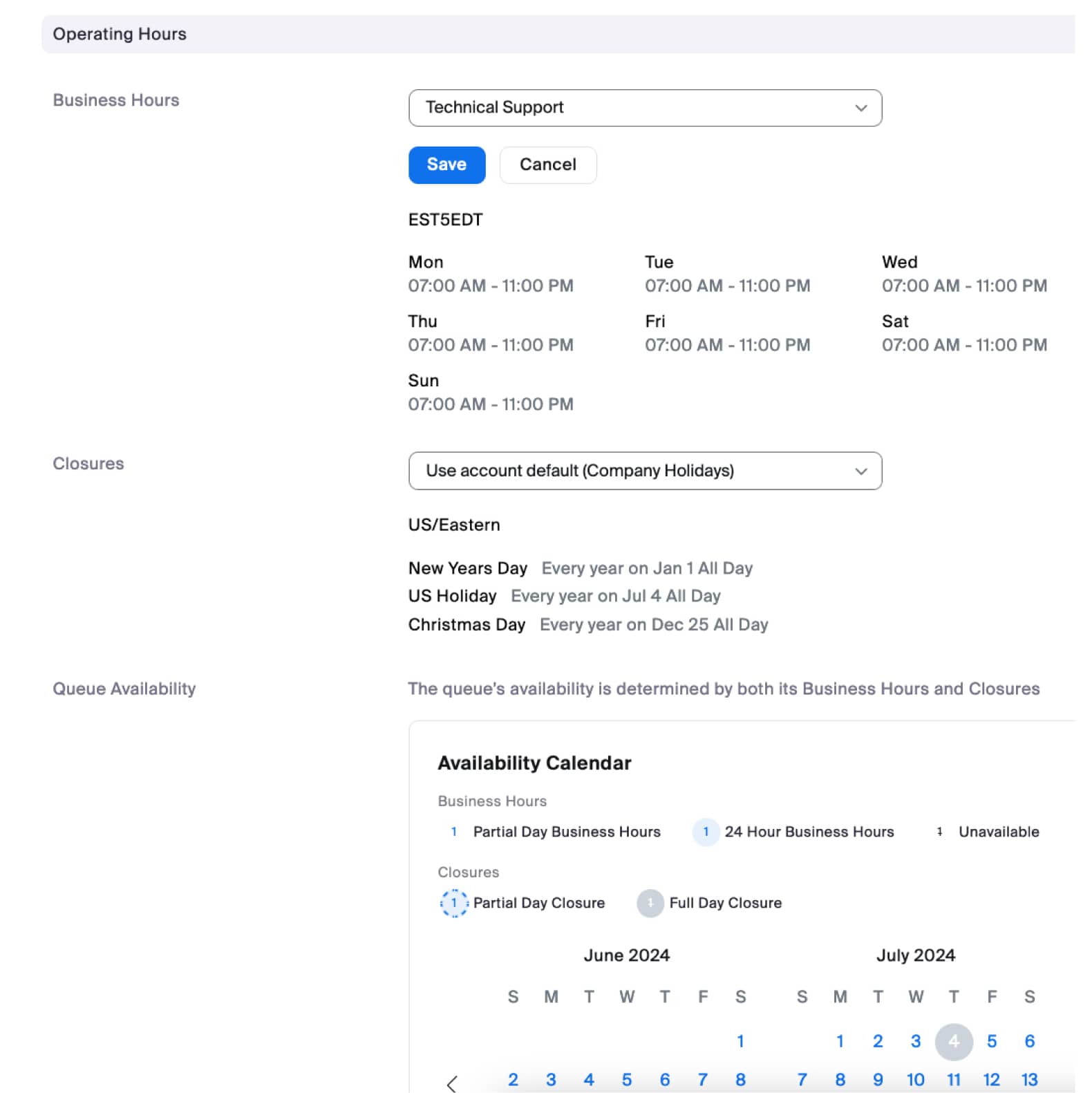
2. Cliquez sur la file d'attente utilisée par votre département Assistance technique et faites défiler jusqu'à la section Heures d'ouverture. Repérez le paramètre Heures d'ouverture et sélectionnez le programme d'heures d'ouverture de l'Assistance technique que vous avez créé précédemment.
3. Cliquez sur **Enregistrer**. Il est maintenant temps de passer à la configuration du flux pour appliquer le programme d'heures d'ouverture au niveau de la file d'attente.
#### Flux
La configuration que vous mettez en œuvre dans votre/vos flux détermine si nous vérifions/appliquons la logique d'heure de la journée/des heures d'ouverture. Pour l'ajout de vérifications d'heures d'ouverture à votre flux, vous devrez utiliser le widget Condition.
1. Ouvrez le flux approprié utilisé par votre file d'attente. Dans cet exemple, nous ouvrirons le flux principal, qui achemine les appels pour le département Assistance technique. Vous devrez vous assurer que la configuration ci-dessous est appliquée aux flux appropriés de votre configuration.
2. Une fois sur la page de l'éditeur de flux, effectuez l'ajout d'un nouveau widget Condition à votre flux.
1. Type : sélectionnez Obtenir les données de la file d'attente
2. File d'attente : \
3. Données de la file d'attente : sélectionnez la disponibilité des heures d'ouverture
3. Connectez la sortie Disponible du widget Condition à la logique de flux appropriée, par exemple un routage vers une file d'attente ou un menu des heures d'ouverture.
4. Connectez la sortie indisponible du widget Condition à la logique de flux appropriée, par exemple un routage vers un menu hors heures d'ouverture ou vers la messagerie vocale.
Félicitations. Vous avez maintenant terminé le routage au niveau de la file d'attente des heures d'ouverture / selon l'heure de la journée. Si vous avez plusieurs flux utilisés par la file d'attente, assurez-vous que tous vos flux disposent de la configuration de routage appropriée des heures d'ouverture / de l'heure de la journée.
**Configuration alternative**
Dans cet exemple au niveau de la file d'attente, nous avons créé un programme d'heures d'ouverture, l'avons appliqué à la file d'attente, puis avons utilisé la configuration Obtenir les données de la file d'attente du widget Condition pour vérifier les heures d'ouverture de la file d'attente. Une autre approche consisterait à utiliser la configuration Heures d'ouverture du widget Condition et à spécifier les heures d'ouverture et/ou les fermetures appropriées.
## Conclusion
Dans cet article, nous avons couvert les concepts et la configuration de la logique de routage selon l'heure de la journée / des heures d'ouverture de Zoom centre de contact. Nous avons expliqué comment configurer les paramètres au niveau du compte et au niveau de la file d'attente. Pour les deux configurations, nous avons expliqué comment le flux met en œuvre le routage réel selon l'heure de la journée en utilisant un widget Condition pour vérifier soit les heures d'ouverture au niveau du compte, soit celles au niveau de la file d'attente. C'est le flux qui détermine ce qui se passe lorsque les heures sont ouvertes, ainsi que ce qui se passe lorsqu'elles sont fermées.
Les exemples ci-dessus sont des exemples de base ; avec les concepts appris dans cet article, vous pouvez appliquer les configurations appropriées à vos flux pour mettre en œuvre le routage selon l'heure de la journée / la vérification des heures d'ouverture, selon les besoins de votre entreprise.
---
# Agent Instructions
This documentation is published with GitBook. GitBook is the documentation platform designed so that both humans and AI agents can read, navigate, and reason over technical content effectively. Learn more at gitbook.com.
## Querying This Documentation
If you need additional information that is not directly available in this page, you can query the documentation by asking a question.
Perform an HTTP GET request on the following URL with the `ask` and `goal` query parameters:
```
GET https://library.zoom.com/technical-library/fr/services-affaires/zoom-contact-center/expert-insights/time-of-day-and-operating-hours-routing.md?ask=&goal=
```
`ask` is the immediate question: it should be specific, self-contained, and written in natural language.
`goal` is what the user is ultimately trying to achieve, the reason they need the answer. Sharing it helps GitBook give you a better, more relevant answer. A goal is most helpful when it describes the outcome the user wants rather than restating the question. For example, with `ask=how do I create an API token`, a goal like `automate deployments from our CI pipeline` lets GitBook tailor the answer to that use case.
The response will contain a direct answer to the question and relevant excerpts and sources from the documentation.
Use this mechanism when the answer is not explicitly present in the current page, you need clarification or additional context, or you want to retrieve related documentation sections.