> For the complete documentation index, see [llms.txt](https://library.zoom.com/llms.txt). Markdown versions of documentation pages are available by appending `.md` to page URLs; this page is available as [Markdown](https://library.zoom.com/technical-library/fr/services-affaires/zoom-contact-center/expert-insights/integrate-zoom-contact-center-features-into-your-website/web-chat-and-video-configuration-tasks/campaigns.md).
# Campagnes
Configurez une ou plusieurs campagnes Web du centre de contact Zoom pour gérer l'apparence et les fonctionnalités des boutons chat/vidéo sur votre site Web. Les campagnes Web vous permettent de spécifier l'emplacement des boutons, de personnaliser la conception des boutons et de contrôler l'expérience des visiteurs lorsque les boutons sont cliqués. De plus, ces campagnes offrent des options de Personnalisation afin de garantir que les boutons d'invitation et les éléments de la fenêtre d'engagement du chat Web Zoom CX s'alignent parfaitement avec l'identité visuelle de votre entreprise.
Les campagnes peuvent être configurées via le portail administrateur web de Zoom. Dans le [Centre d’administration](https://zoom.com/account), accédez à Gestion CX → Centre de contact → Gestion des campagnes → [Web et dans l’application](https://zoom.com/cci/index/admin#/admin-campaign-management).
Comme cet article se concentre sur l'implémentation sur site Web, examinons plus en détail les concepts des campagnes Zoom CX.
***
### invitation
Chaque campagne contient une invitation qui vous permet de contrôler la personnalisation et l'apparence visuelle du bouton sur votre site Web. Lorsque les visiteurs parcourent votre site Web, ils peuvent lancer un engagement avec votre centre de contact en cliquant sur cette invitation.
Il existe deux types d'invitations :
* **Invitation fixe :** Aucun développement web nécessaire : cette invitation vous permet de concevoir son apparence directement dans le portail administrateur du centre de contact Zoom, sans compétences en développement web. Le Zoom CX Web SDK ajoute automatiquement le bouton d’invitation à votre site web.
* **Invitation intégrée :** Cette invitation permet aux développeurs de votre site web d’y intégrer un bouton ou un lien d’ancrage HTML que les visiteurs peuvent utiliser pour démarrer une interaction avec le centre de contact Zoom. Cette option donne à votre équipe de conception et de développement web un contrôle total sur l’apparence et l’emplacement du bouton. Elle peut également utiliser divers éléments HTML, comme des liens Standard ou des éléments de menu, à la place des boutons.
En proposant à la fois les options d'invitation Sticky et Embedded, vous pouvez intégrer de manière fluide Zoom CX à votre site Web selon vos besoins spécifiques en matière de présence Web.
***
### Emplacement de campagne
La Fonctionnalités Emplacement de campagne vous permet de spécifier quand les campagnes doivent être Actif en fonction des structures d'URL, créant ainsi des expériences adaptées pour différentes sections du site Web.
Cette fonctionnalité s'appuie sur le SDK Web Zoom CX, qui analyse l'URL du navigateur et la chaîne de requête, puis les compare à la configuration Emplacement de campagne afin de déterminer si les campagnes doivent être visibles sur la page Web. Par conséquent, vous pouvez mettre en œuvre un déploiement unique du centre de contact Zoom sur plusieurs sites Web ou dans diverses sections d'un même site Web, offrant différentes options aux visiteurs du site Web.
Par exemple, si votre site Web contient des sections distinctes Service commercial et Assistance, vous pouvez tirer parti de la Fonctionnalités Emplacement de campagne pour offrir des expériences distinctes de chat/vidéo en fonction de l'endroit où les visiteurs naviguent sur votre site Web. Cela peut être réalisé en configurant les campagnes comme illustré dans le tableau ci-dessous.
#### Tableau d'exemple : campagnes pour différentes sections
| Nom de la campagne | Emplacement de campagne | Flux |
| ------------------ | ------------------------------------------------------------------------------ | ---------- |
| Ventes | [www.example.com/\*\*Service](http://www.example.com/**Service) commercial\*\* | Ventes |
| Assistance | [www.example.com/\*\*assistance](http://www.example.com/**assistance)\*\* | Assistance |
En créant des campagnes distinctes pour le Service commercial et l’Assistance, vous pouvez utiliser la Fonctionnalité Emplacement de la campagne pour afficher la campagne du Service commercial exclusivement dans le `/Service commercial` section de votre site web, tandis que la campagne d’Assistance apparaîtra uniquement dans la `/support` section.
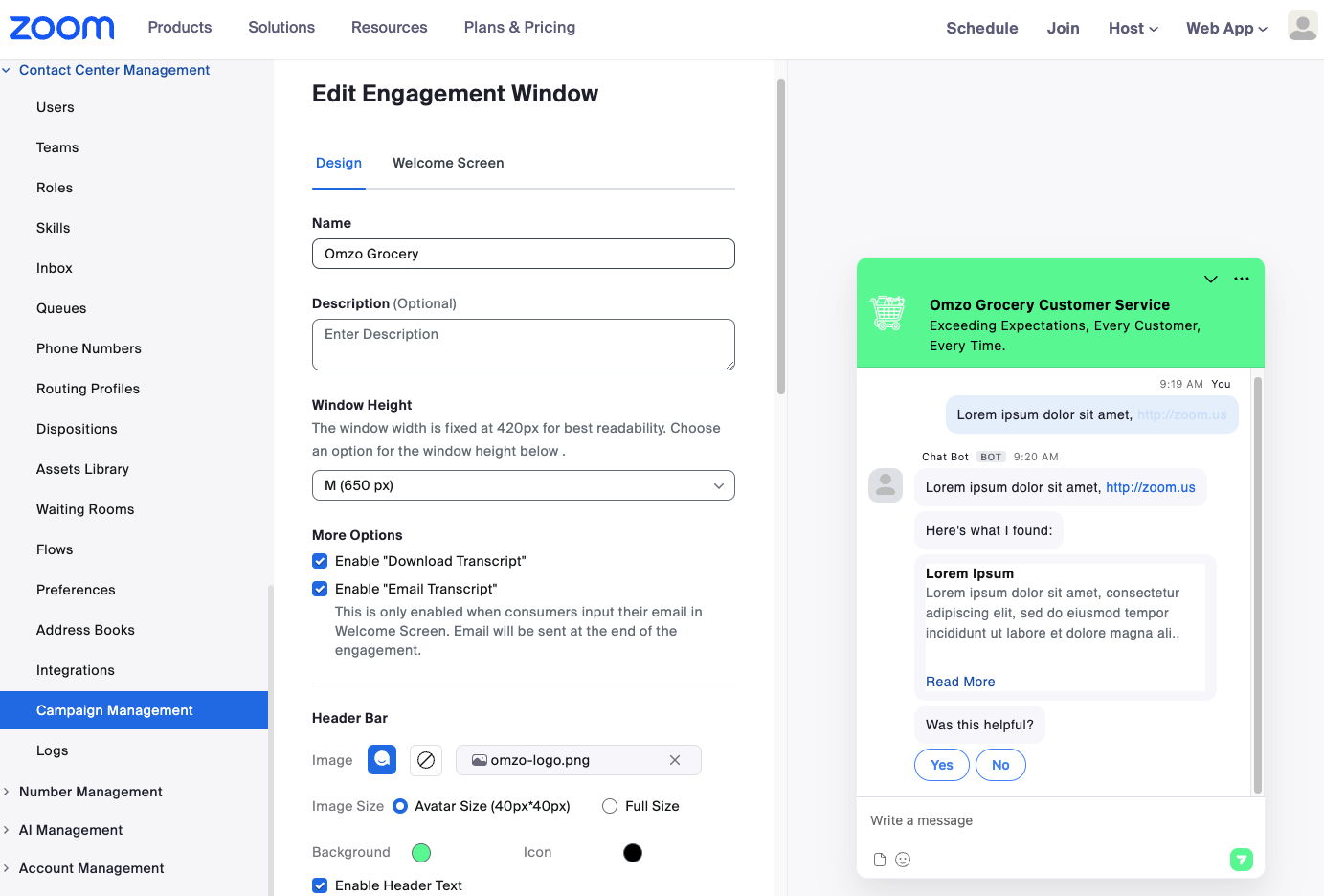
#### **Fenêtre d’engagement pour le chat Web**
Personnalisez l’apparence de la fenêtre d’engagement après l’initiation du chat, y compris des écrans d’accueil Optionnel pour la collecte des informations des visiteurs.
Lorsque les visiteurs du site Web cliquent sur votre invitation de chat, ils entrent dans l’interface de chat Web où vous pouvez contrôler divers éléments visuels. La taille de la fenêtre et les jeux de couleurs peuvent être ajustés, et un écran d’accueil Optionnel peut être mis en place pour collecter des informations sur les visiteurs telles que le nom, l’e-mail et le numéro de téléphone. Les champs de l’écran d’accueil sont configurables, et toutes les informations fournies par les visiteurs du site Web sont automatiquement stockées dans les variables globales Standard Zoom CX.
Ci-dessous se trouve un exemple de l'écran de configuration de la fenêtre d'engagement pour une entreprise fictive, Omzo Grocery.
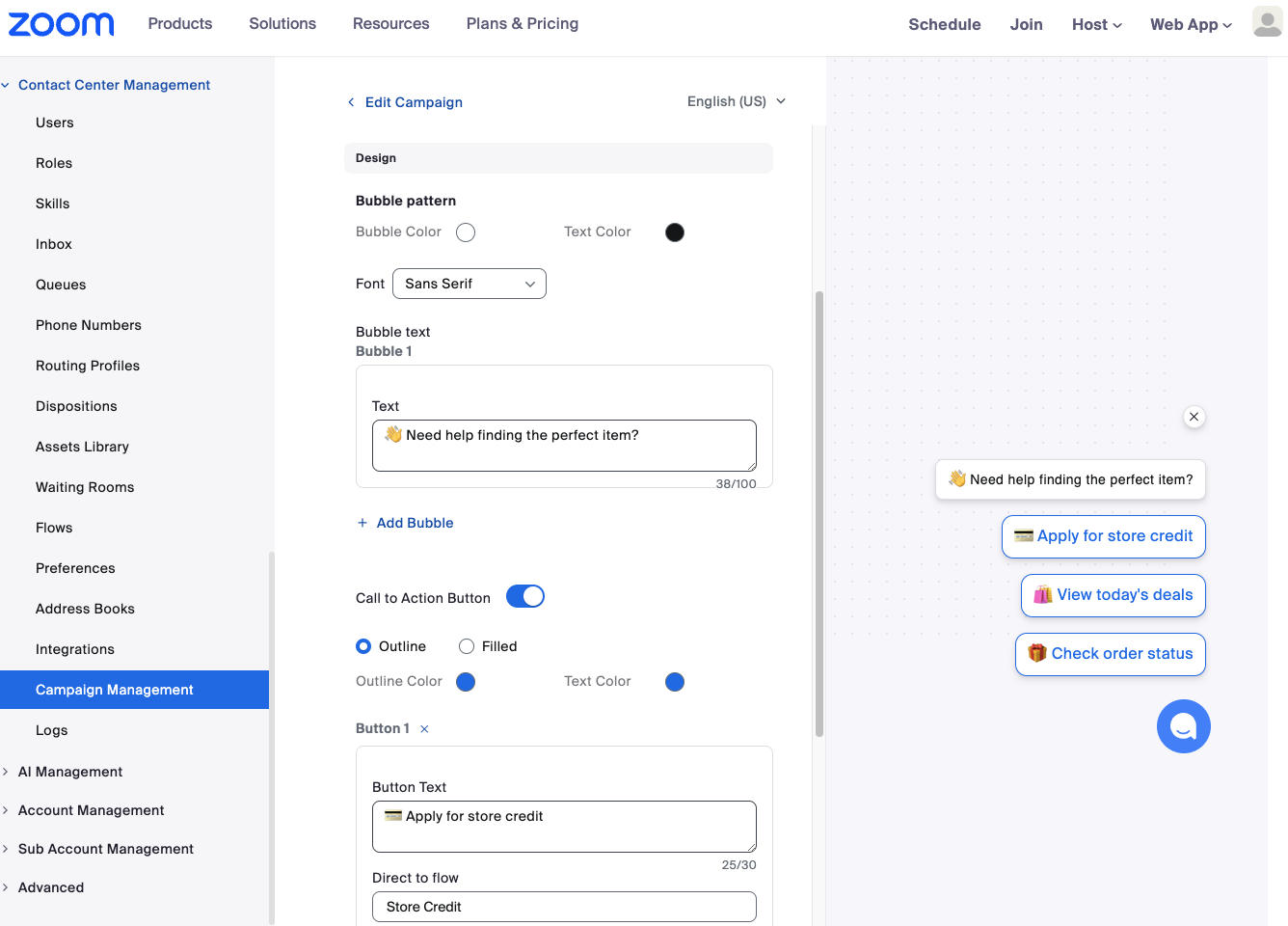
#### messagerie proactive
Activez des messages attrayants en fenêtre contextuelle qui encouragent les interactions des visiteurs, soit via des messages standards, soit via des boutons d'appel à l'action.
Ci-dessous se trouve un exemple de configuration des Fonctionnalités pour la messagerie proactive.
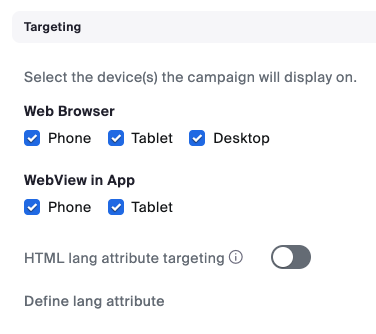
#### **Ciblage**
Gérez l'activation des campagnes en fonction du type d'Appareil de l'utilisateur, en affichant des expériences adaptées aux utilisateurs d'ordinateur de bureau et de smartphone. Vous pouvez également utiliser cette Fonctionnalités pour cibler les visiteurs du site Web selon la langue HTML.
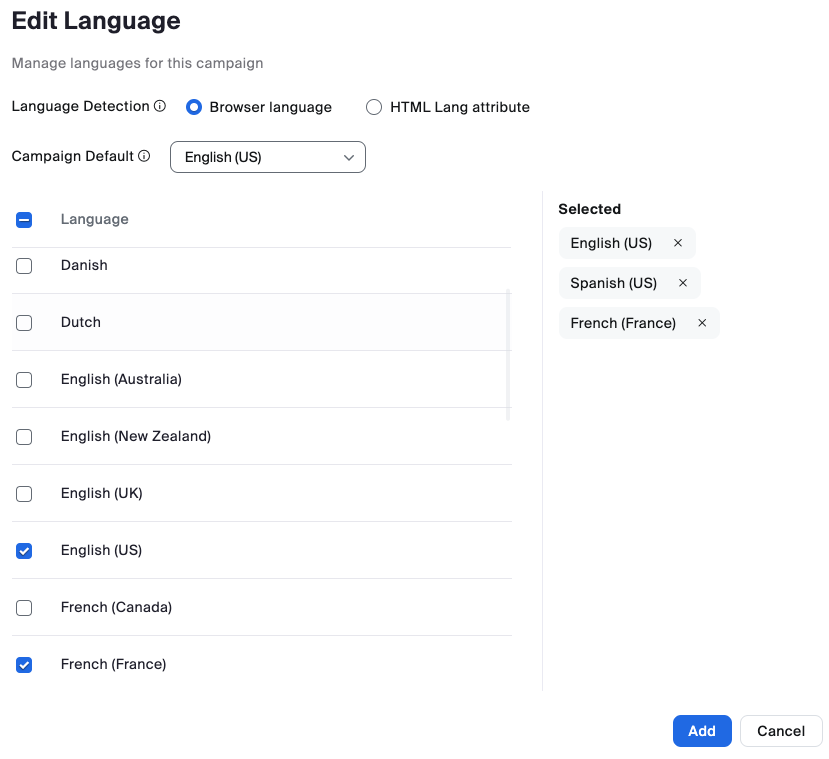
#### **Assistance multilingue par Langue**
Détectez automatiquement les préférences de langue des visiteurs et adaptez les interactions.
Zoom CX Web Campaigns, qui prend en charge plus de 20 langues, détermine la langue appropriée pour chaque visiteur du site Web via l'attribut HTML Lang ou les Paramètres de langue du navigateur.
Veillez à configurer la bibliothèque de ressources pour assurer une prise en charge multilingue fluide et à orienter les demandes vers des agents maîtrisant les langues correspondantes. De plus, tirez parti de l’ [Fonctionnalité de traduction linguistique en temps réel](https://support.zoom.com/hc/en/article?id=zm_kb\&sysparm_article=KB0073565) afin d’améliorer la capacité de votre agent à gérer efficacement ces missions.
Consultez les articles d'Assistance Zoom suivants pour plus d'informations :
* [Gestion des campagnes du centre de contact Zoom](https://support.zoom.com/hc/en/article?id=zm_kb\&sysparm_article=KB0059094)
* [Configuration d'une campagne multi-Langue pour le centre de contact Zoom](https://support.zoom.com/hc/en/article?id=zm_kb\&sysparm_article=KB0076991)
---
# Agent Instructions
This documentation is published with GitBook. GitBook is the documentation platform designed so that both humans and AI agents can read, navigate, and reason over technical content effectively. Learn more at gitbook.com.
## Querying This Documentation
If you need additional information that is not directly available in this page, you can query the documentation by asking a question.
Perform an HTTP GET request on the following URL with the `ask` and `goal` query parameters:
```
GET https://library.zoom.com/technical-library/fr/services-affaires/zoom-contact-center/expert-insights/integrate-zoom-contact-center-features-into-your-website/web-chat-and-video-configuration-tasks/campaigns.md?ask=&goal=
```
`ask` is the immediate question: it should be specific, self-contained, and written in natural language.
`goal` is what the user is ultimately trying to achieve, the reason they need the answer. Sharing it helps GitBook give you a better, more relevant answer. A goal is most helpful when it describes the outcome the user wants rather than restating the question. For example, with `ask=how do I create an API token`, a goal like `automate deployments from our CI pipeline` lets GitBook tailor the answer to that use case.
The response will contain a direct answer to the question and relevant excerpts and sources from the documentation.
Use this mechanism when the answer is not explicitly present in the current page, you need clarification or additional context, or you want to retrieve related documentation sections.