> For the complete documentation index, see [llms.txt](https://library.zoom.com/llms.txt). Markdown versions of documentation pages are available by appending `.md` to page URLs; this page is available as [Markdown](https://library.zoom.com/technical-library/fr/services-affaires/zoom-contact-center/expert-insights/getting-started-with-cx-analytics.md).
# Démarrer avec l'analyse des données CX
Écrit par Craig Letheren
## Introduction
CX analyse des données est un cadre de création de rapports nouveau et amélioré pour Zoom centre de contact, qui a commencé à être alimenté par des données de centre de contact en direct à partir de la version de mai 2025 de Zoom centre de contact. L’objectif de ce document est de vous guider tout au long du processus de mise en œuvre de CX analyse des données.
La création de rapports de l’ancien centre de contact continuera d’être alimentée par des données comme auparavant. Vous pouvez continuer à utiliser vos rapports actuels pendant que vous achevez la mise en œuvre de CX analyse des données.
## configurez les rôles
La première étape consiste à fournir aux utilisateurs l’Autorisation d’afficher les rapports et les données dans CX analyse des données. Cette configuration est effectuée au niveau du Rôle, où tous les utilisateurs d’un Rôle partagent les mêmes autorisations. La configuration du Rôle s’effectue en accédant à [**Centre admin**](https://zoom.com/account) → **Gestion CX** → **Centre de contact** → [**Rôles**](https://zoom.com/cci/index/admin#/admin-next/admin-roles) dans le portail administrateur Zoom.
{% hint style="warning" %}
Vous devez être connecté au portail administrateur Zoom en tant qu’administrateur du centre de contact pour modifier les rôles.
{% endhint %}
Pour chaque Rôle, vous devez définir les autorisations de CX analyse des données et de visibilité des données pour les utilisateurs de ce Rôle. Lors de la configuration d’un Rôle, vous trouverez les onglets suivants relatifs à CX analyse des données :
* **analyse des données CX**: configurez les autorisations d’affichage/modification pour les rapports, les journaux et les tableaux de bord.
* **Visibilité des données**: définit l’étendue des données visibles par les utilisateurs de ce Rôle.
Il existe deux types de rôles, les rôles par défaut et les rôles personnalisés, qui sont préconfigurés avec diverses autorisations par défaut pour CX analyse des données.
### Rôles par défaut
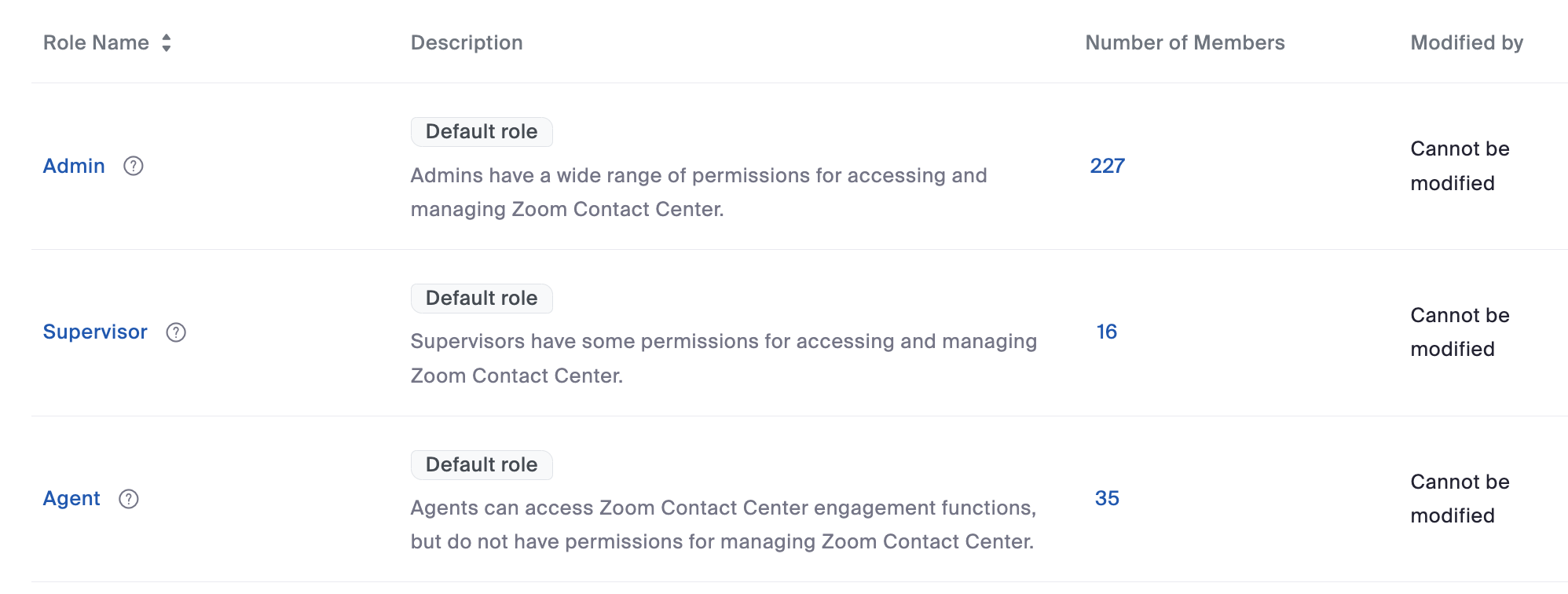
Il existe trois rôles par défaut : Admin, Superviseur et Agent.
Les rôles par défaut sont préconfigurés avec des autorisations CX analyse des données qui ne peuvent pas être modifiées. Celles-ci sont détaillées dans le tableau suivant.
| Rôle par défaut | Autorisations CX analyse des données |
| --------------- | ---------------------------------------------------------------------------------------------------------------------------------------------------------------------------------------------------------------------------------------------------------------------------------------------------------------- |
| admin |
Access d’affichage/modification aux rapports, journaux et tableaux de bord.
Étendue et visibilité complètes des données.
|
| Superviseur |
Access d’affichage/modification aux rapports, journaux et tableaux de bord.
Visibilité des données des agents, des files d’attente et des engagements au sein de leurs propres files d’attente/équipes.
Visibilité des enquêtes déclenchées par leurs propres files d’attente.
|
| Agent |
Access d’affichage aux rapports et aux tableaux de bord.
Visibilité de leurs propres données personnelles d’agent et d’engagement.
Visibilité des enquêtes déclenchées par leurs propres files d’attente.
|
Si des utilisateurs sont affectés à des rôles par défaut et que vous souhaitez modifier leurs autorisations, vous devez d’abord créer un nouveau Rôle ou dupliquer le Rôle par défaut. Pour en savoir plus sur la gestion des rôles du centre de contact, consultez ce [lien](https://support.zoom.com/hc/en/article?id=zm_kb\&sysparm_article=KB0061941\&DeviceId=178f00fc-724f-4a48-8bc8-2e79500f8f07\&SessionId=1748445561066).
### Rôles personnalisés
Les rôles personnalisés sont définis par l’administrateur et peuvent être créés à partir de zéro, ou vous pouvez créer un doublon d’un Rôle par défaut. Lors de la duplication d’un Rôle par défaut, le nouveau Rôle hérite des autorisations CX analyse des données du Rôle par défaut. Lors de la création d’un nouveau Rôle, les autorisations CX analyse des données sont désactivées par défaut et doivent être activées par l’administrateur.
Pour commencer à utiliser CX analyse des données, vous devez identifier tous les rôles qui nécessitent un Access à la création de rapports, puis configurer les autorisations CX analyse des données en conséquence. configurez les autorisations en suivant les étapes définies ci-dessous.
1. Dans le [**Centre admin**](https://zoom.com/account), accédez à **Gestion CX** → **Centre de contact** → [**Rôles**](https://zoom.com/cci/index/admin#/admin-next/admin-roles).
2. Cliquez sur le Rôle que vous souhaitez modifier.
3. Cliquez sur le **analyse des données CX** onglet.
4. configurez les autorisations d’affichage/modification pour les rapports, tableaux de bord et journaux en fonction des capacités requises par les utilisateurs affectés à ce Rôle.
5. configurez l’étendue et la visibilité des données pour les agents, les files d’attente, les engagements et les flux en fonction de la visibilité requise par les utilisateurs affectés à ce Rôle.
6. Faites défiler jusqu’en bas de la page et cliquez sur Enregistrer.
Répétez les étapes ci-dessus pour tous les rôles nécessitant un Access à CX analyse des données.
### Étendues des données
#### Que sont les étendues des données ?
Les étendues des données (également appelées **Visibilité des données** Paramètres) déterminent les données du centre de contact qu’un utilisateur peut voir lorsqu’il consulte des rapports, des tableaux de bord et des journaux dans CX analyse des données. Plutôt que de donner à chaque utilisateur un Access à toutes les données de l’ensemble du centre de contact, les étendues des données permettent aux administrateurs de restreindre la visibilité selon le Rôle et les responsabilités d’un utilisateur.
Les étendues des données sont configurées au niveau du Rôle, ce qui signifie que tous les utilisateurs affectés à un Rôle donné partagent les mêmes Paramètres de visibilité des données.
{% hint style="info" %}
Les étendues des données permettent de partager un même rapport avec plusieurs utilisateurs tout en garantissant que chaque personne ne voit que les données qui la concernent.
{% endhint %}
#### Quels éléments peuvent être soumis à une étendue ?
La visibilité des données peut être configurée pour les entités suivantes :
* **Agents**: Limitez les données d’agent visibles (par exemple, uniquement ses propres données ou celles de tous les agents)
* **Files d’attente**: Restreignez la visibilité à des files d’attente spécifiques ou uniquement aux files d’attente dont l’utilisateur est membres
* **Engagements**: Contrôlez quelles données d'engagement sont accessibles
* **Flux**: Définissez si les données au niveau du flux sont visibles ou non
* **Gestion des effectifs (WFM)**: Activez ou désactivez la visibilité des jeux de données WFM pour le Rôle
* **Données d'enquête**: Limitez la visibilité des résultats et des données des enquêtes d'engagement des consommateurs
En général, vous aurez la possibilité de sélectionnez parmi les paramètres de visibilité de haut niveau suivants pour chacune des catégories listées ci-dessus :
* Toutes les données
* Aucune donnée
* Soi (données liées à vos propres activités)
* Visibilité personnalisée (pour plus de granularité)
* Les agents/superviseurs peuvent consulter les données de leurs propres engagements/files d’attente
* Les agents/superviseurs peuvent consulter les données de leurs propres équipes (y compris les équipes enfants)
Dans l’image ci-dessous, vous trouverez un exemple de périmètre de données pour les données d’engagement, où l’administrateur autorise les membres de ce Rôle (agents et superviseurs) à voir les données en fonction de l’appartenance à leur propre file d’attente.
L’exception concerne WFM et les données Flow, qui sont configurées soit sur Tout, soit sur Aucun.
## Access CX analyse des données
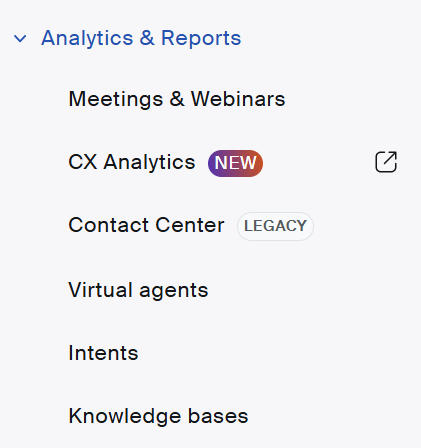
Une fois que vous avez configuré des Rôles avec les autorisations nécessaires pour accéder à CX analyse des données, vous pouvez accéder à la page d’accueil de CX analyse des données en accédant à **analyse des données & Rapports → CX analyse des données.**
Le reporting est désormais accessible en accédant à **analyse des données & Rapports** et en sélectionnant **analyse des données CX** dans le Menu déroulant. Les rapports de l'ancien centre de contact et la nouvelle CX analyse des données sont tous deux accessibles depuis ce menu.
Les étapes suivantes vous guideront à travers le processus suivant :
* Création de tableaux de bord en temps réel.
* Utilisation des rapports par défaut et création de rapports personnalisés.
* Création d'abonnements pour la distribution automatique des rapports historiques.
### Tableaux de bord en temps réel et intrajournaliers
Les tableaux de bord CX analyse des données offrent aux utilisateurs du centre de contact la possibilité de surveiller les performances du centre de contact en temps réel à l'aide de tableaux de bord personnalisables.
{% hint style="info" %}
Pour plus d'informations sur la migration de vos tableaux d'affichage muraux hérités vers les tableaux de bord CX analyse des données, veuillez consulter notre article du Centre d'aide disponible à cette [lien](https://support.zoom.com/hc/en/article?id=zm_kb\&sysparm_article=KB0080787#mcetoc_1iticeqvvrb).
{% endhint %}
#### Création d'un Tableau de bord
Pour commencer, vous devrez créer des Tableaux de bord afin de répondre à vos besoins de rapports en temps réel. Cette section vous guidera tout au long du processus de création d'un simple Tableau de bord sur lequel vous pourrez vous appuyer.
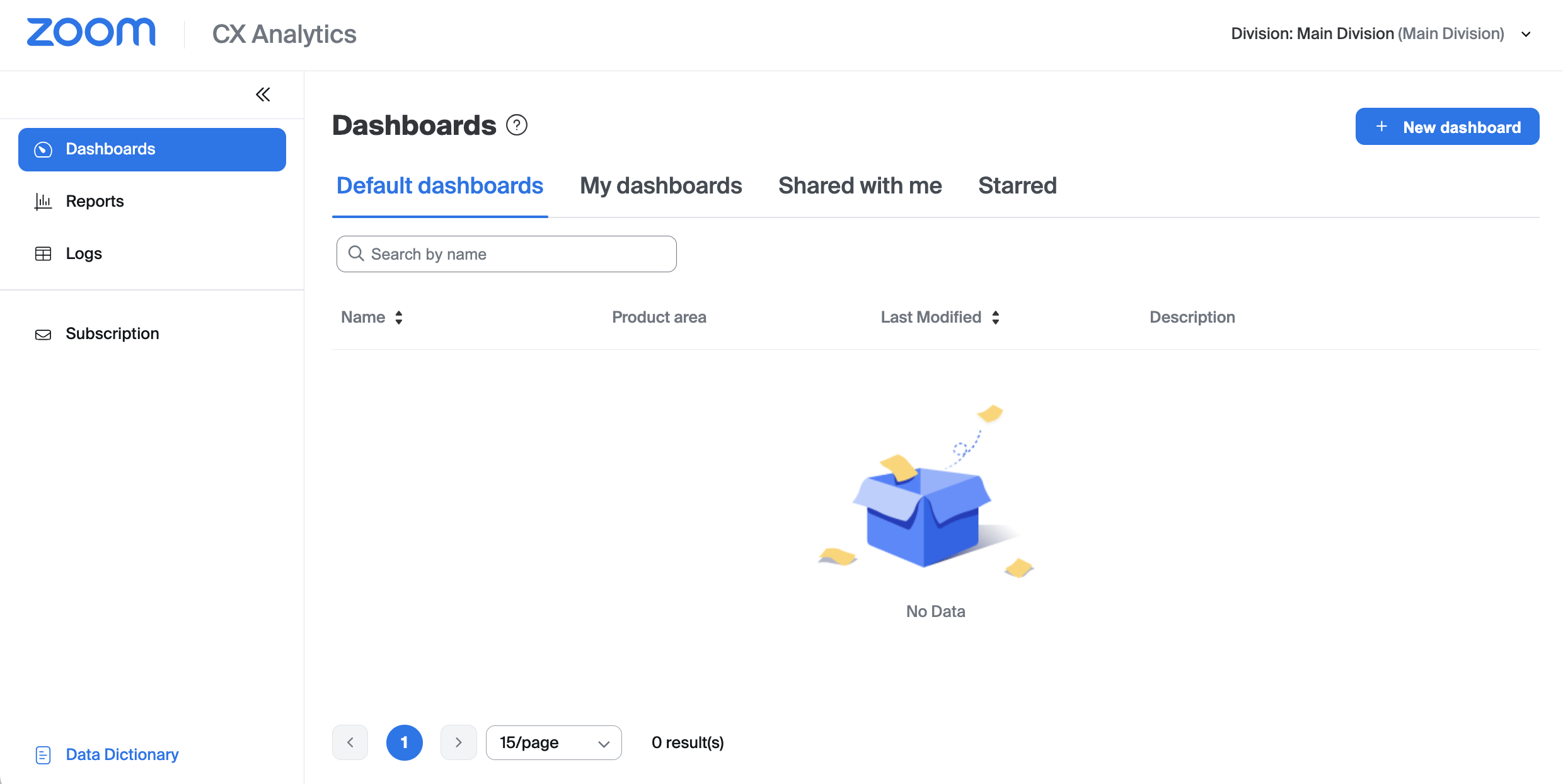
1. Accédez à **Tableaux de bord** dans le menu de navigation de gauche. Vous y trouverez des onglets pour :
1. Tableaux de bord par défaut : des modèles de Tableau de bord prédéfinis prêts à l'emploi.
2. Mes tableaux de bord : des tableaux de bord personnalisés que vous avez créés.
3. Partagés avec moi : des Tableaux de bord créés par d'autres et partagés avec vous.
4. Étoilés : des Tableaux de bord que vous avez « étoilés » comme Tableaux de bord favoris.
2. Cliquez sur **+Nouveau Tableau de bord**.
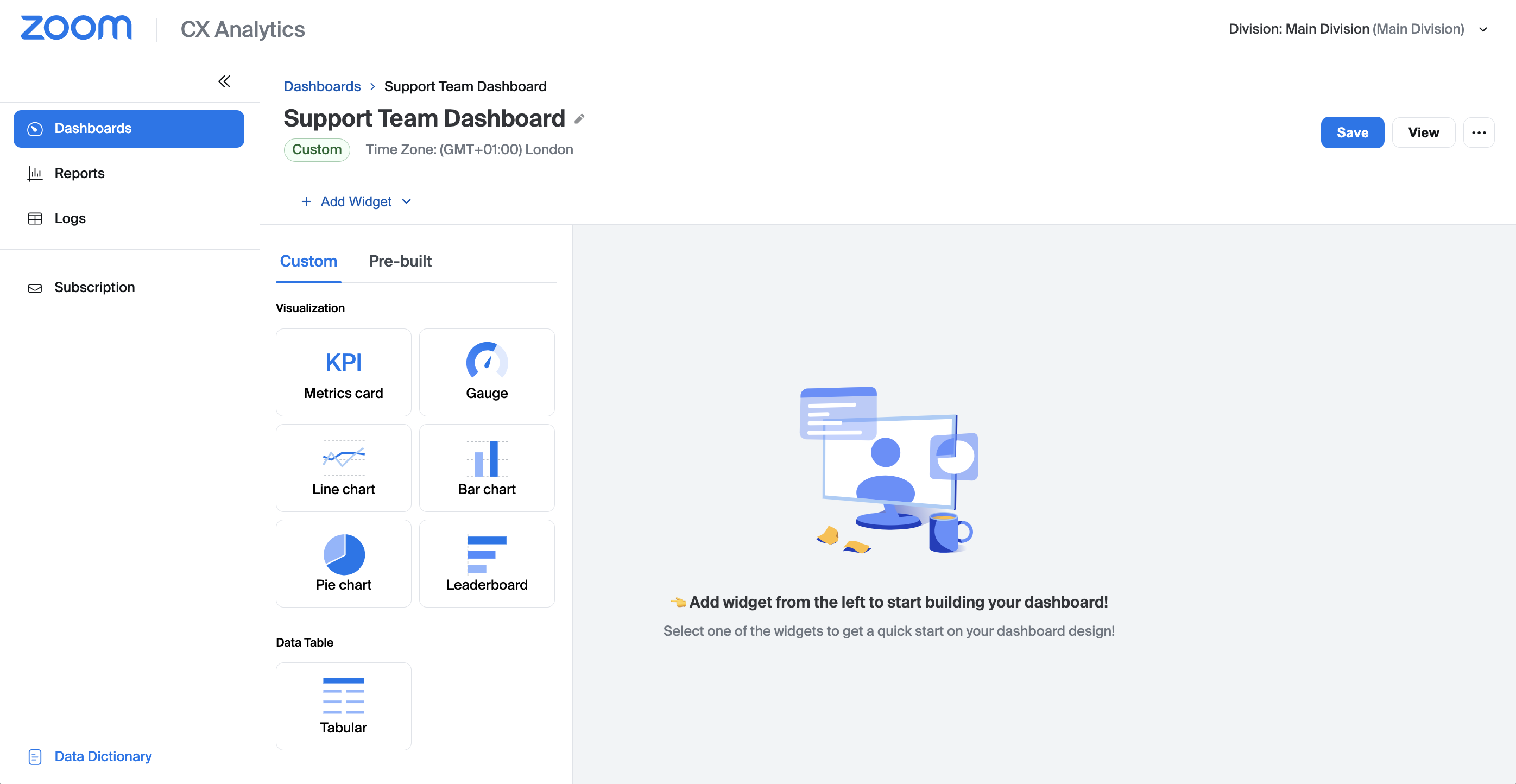
3. Donnez un nom à votre nouveau Tableau de bord et une description Optionnel, puis cliquez **Ajout**. Vous serez présenté dans l'éditeur du Tableau de bord où vous commencerez avec un rapporter vierge.
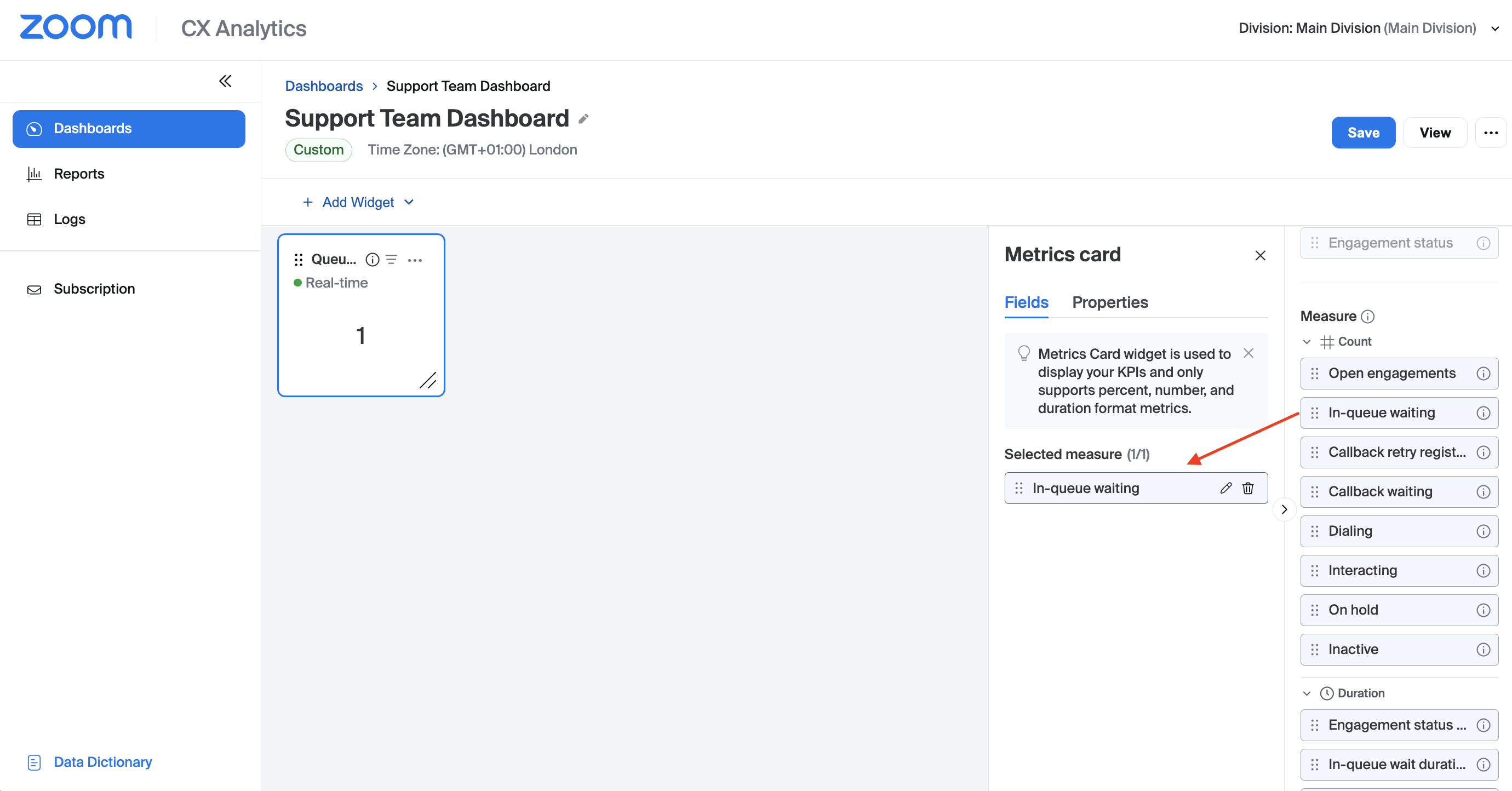
4. Sélectionnez la carte Metrics dans la liste. Vous avez plusieurs widgets Disponible dans un Tableau de bord en temps réel :
1. carte Metrics
2. Jauge
3. Graphique en courbes / Graphique à barres / Diagramme circulaire
4. Classement
5. tableau de données tabulaires
5. Dans la liste déroulante Dataset, sélectionnez Queue Performance.
6. Faites défiler jusqu'à la section Measure et faites glisser In-queue waiting dans la section Selected measure.
7. continuer à ajout d'autres widgets au Tableau de bord en cliquant sur le **+ Ajout de widget** menu déroulant et sélectionnez le widget requis dans le panel. Configurez vos mesures requises comme auparavant.
8. Lorsque vous avez terminé l'ajout de widgets au Tableau de bord, cliquez **Enregistrer** puis **Voir** pour afficher votre nouveau Tableau de bord créé.
Pour obtenir des informations plus détaillées sur la création et la gestion des tableaux de bord CX analyse des données, veuillez consulter notre article d'assistance disponible à cette [lien](https://support.zoom.com/hc/en/article?id=zm_kb\&sysparm_article=KB0080787\&DeviceId=178f00fc-724f-4a48-8bc8-2e79500f8f07\&SessionId=1748445561066).
#### Partager un Tableau de bord
Vos tableaux de bord personnalisés peuvent être rapidement partagés avec d'autres utilisateurs dans le centre de contact.
1. Accédez à **Tableaux de bord → Mes tableaux de bord** et sélectionnez l'un de vos tableaux de bord en cliquant sur le titre.
2. Cliquez sur les points de suspension en haut à droite, puis cliquez **Partager** dans le Menu déroulant.
3. Le **Accès au lien** section vous donne la possibilité de sélectionner si ce Tableau de bord est disponible uniquement pour les collaborateurs (par défaut) ou s'il est disponible pour tout utilisateur du centre de contact.
{% hint style="info" %}
En sélectionnant **Tous les utilisateurs de Zoom du centre de contact** rendra ce Tableau de bord visible par tous les utilisateurs du centre de contact via un lien (des autorisations de Rôle sont toujours requises). Tout utilisateur qui doit pouvoir modifier un Tableau de bord doit encore faire l'objet d'un ajout en tant que collaborateur.
{% endhint %}
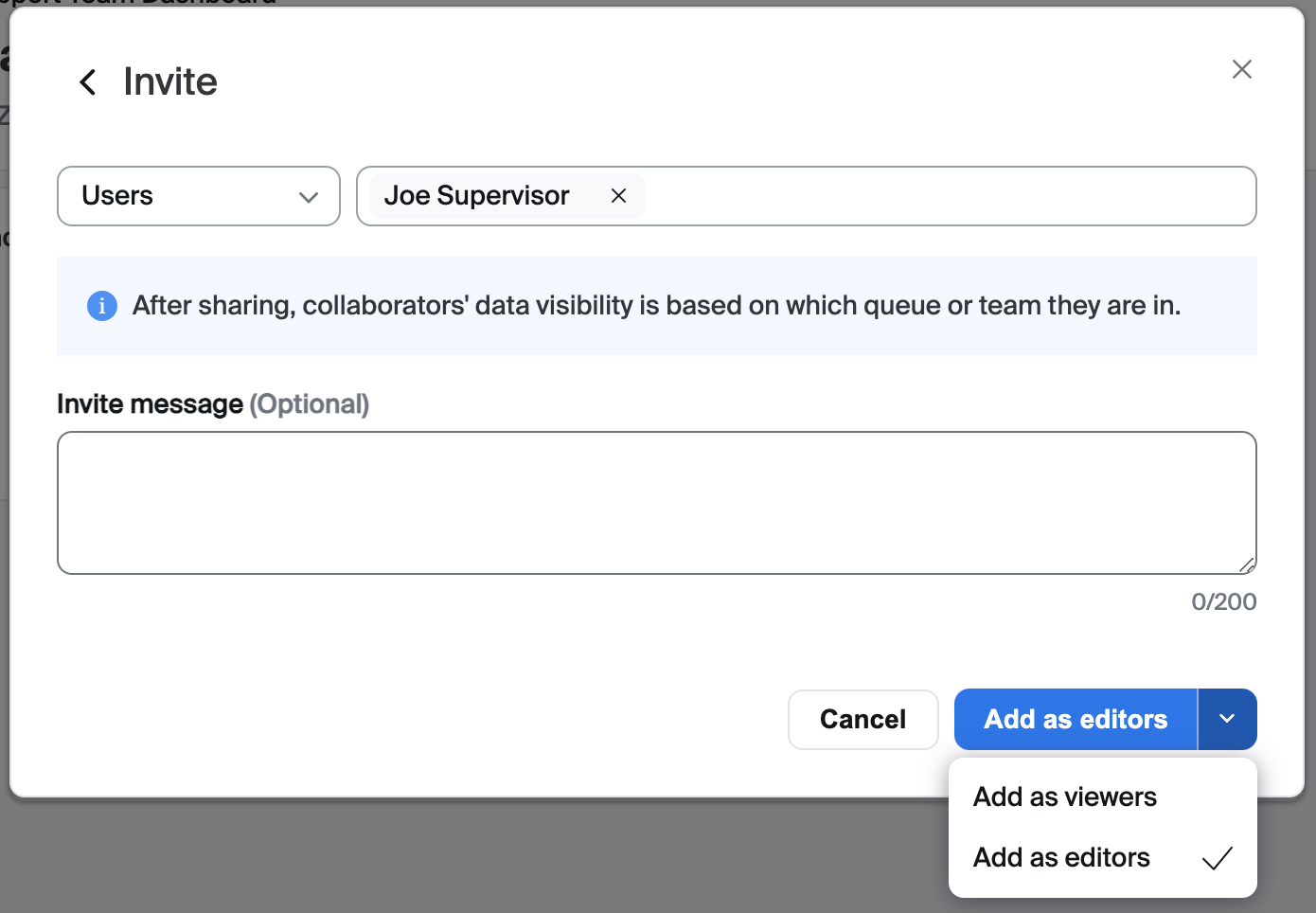
4. Utilisez le Menu déroulant en haut à gauche pour sélectionner si vous souhaitez procéder à l'ajout d'utilisateurs, d'équipes ou de files d'attente à la liste des collaborateurs, puis utilisez le champ de recherche à droite pour rechercher les entités associées du centre de contact. Sélectionnez un élément parmi vos résultats de recherche.
5. Entrez un message Optionnel **Message d'Inviter**.
6. En bas à droite de la fenêtre, cliquez sur la flèche vers le bas et sélectionnez soit **Ajout comme spectateurs** ou **Ajout comme éditeurs** selon les autorisations requises.
7. Cliquez sur le bouton bleu pour l'ajout des éditeurs/spectateurs.
8. Revenez à l'étape 4 et répétez le processus pour tout collaborateur supplémentaire.
### Rapports historiques
Les rapports CX analyse des données offrent un aperçu rapide et complet des performances du centre de contact. Dans le **Rapports** page, vous trouverez les onglets suivants :
* Rapports par défaut : rapports historiques préconfigurés et prêts à l'emploi.
* Mes rapports : rapports historiques personnalisés que vous avez créés.
* Rapports favoris : rapports historiques que vous avez marqués d'une étoile comme rapports favoris.
{% hint style="info" %}
Pour plus d'informations sur la migration de vos rapports hérités vers les rapports CX analyse des données, veuillez consulter notre article du Centre d'aide disponible à cette [lien](https://support.zoom.com/hc/en/article?id=zm_kb\&sysparm_article=KB0080784#mcetoc_1iti87jojj).
{% endhint %}
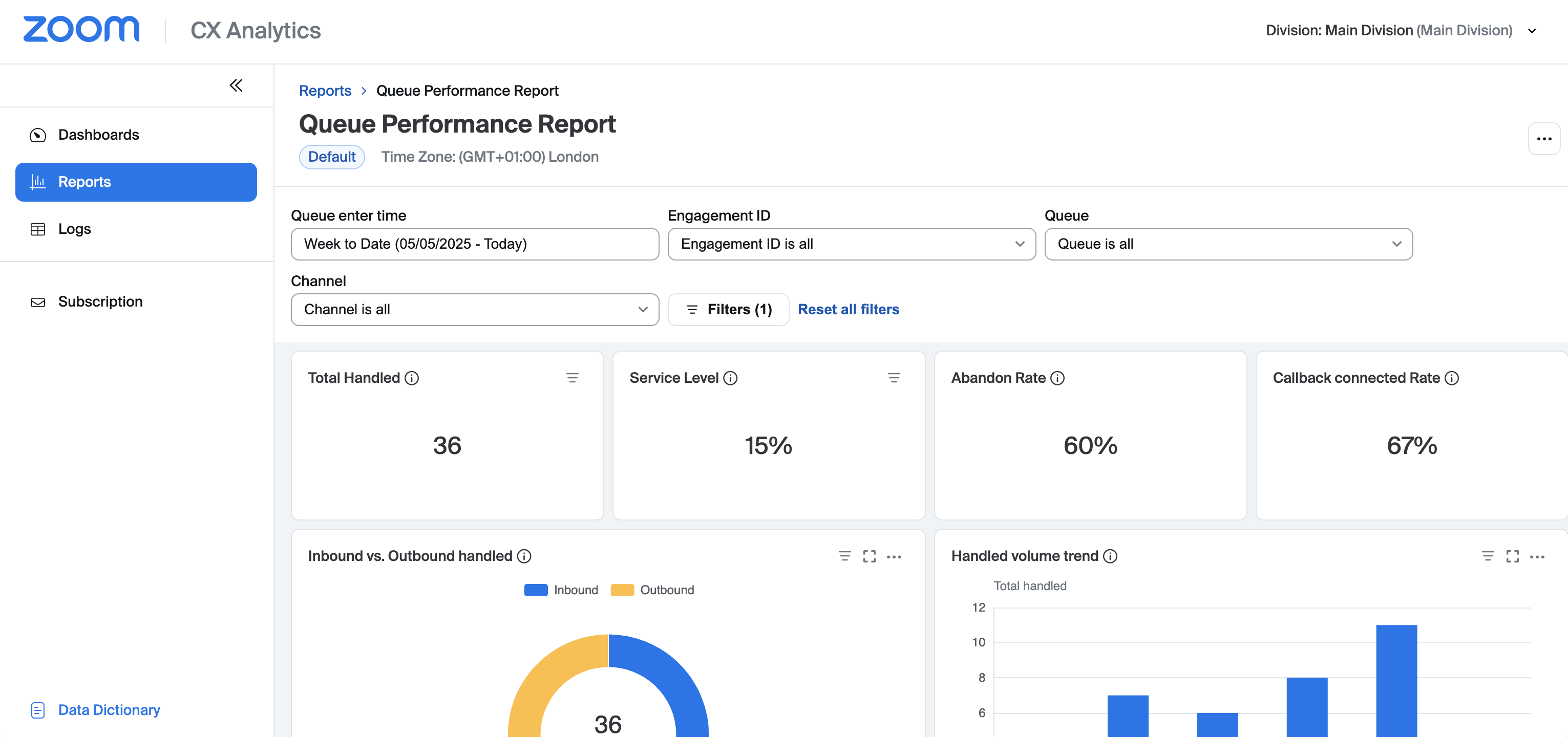
#### Affichage des rapports par défaut
Les rapports par défaut ont été conçus pour ressembler de près aux rapports hérités du centre de contact, vous donnant la possibilité d'afficher des rapports dès que vous commencez à utiliser CX analyse des données. Nous explorerons plus tard dans ce guide la possibilité de créer des rapports personnalisés.
Commencez par accéder à **Rapports → rapporter par défaut**.
Pour ouvrir un rapport par défaut, cliquez simplement sur le titre du rapporter dans la liste. Une fois le rapporter ouvert, vous pouvez faire défiler vers le bas pour voir les différents widgets disponibles dans ce rapporter.
Vous pouvez également ajuster les filtres par défaut qui apparaissent en haut du rapporter, et utiliser le bouton Filtres pour un filtrage plus avancé des données.
#### Création d'un nouveau rapporter
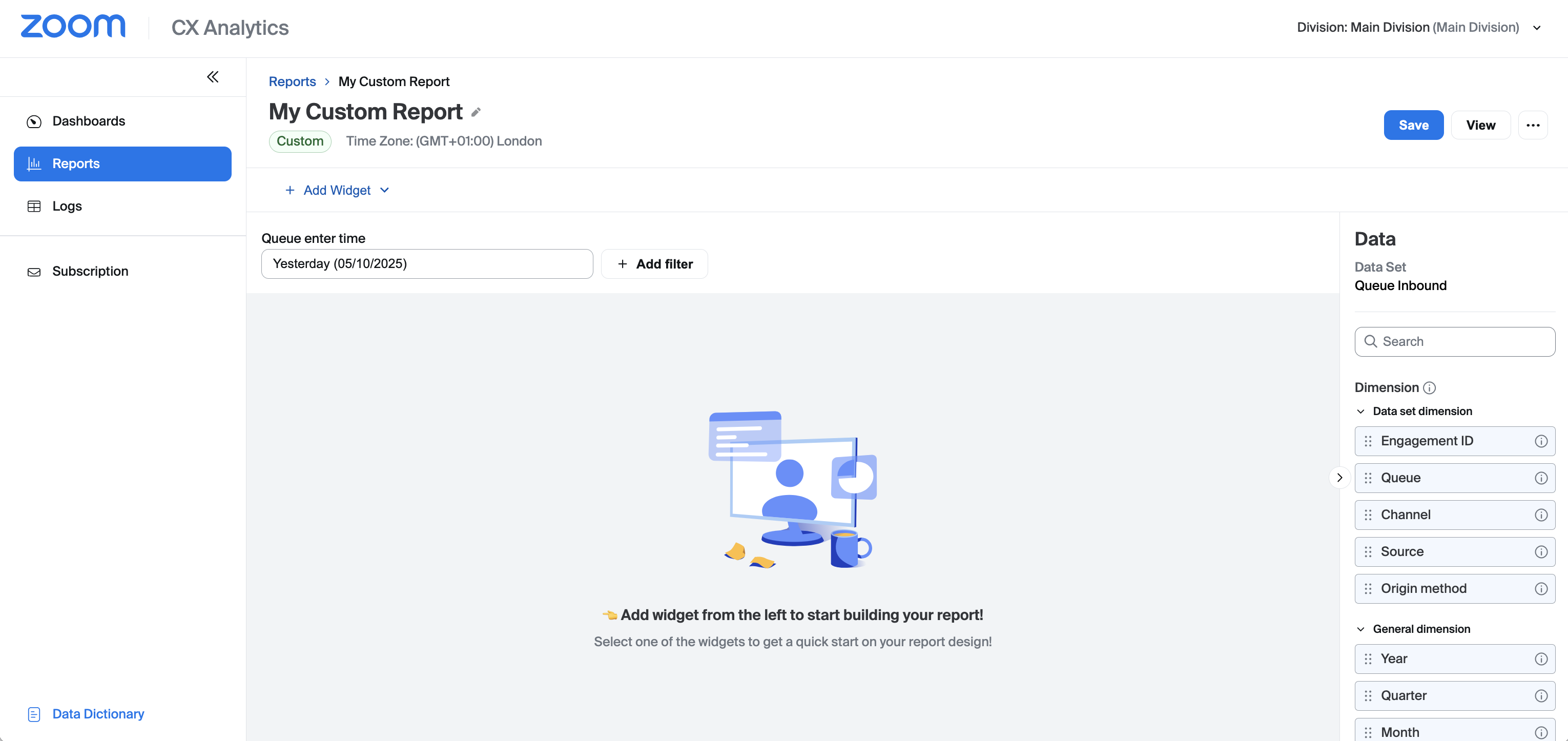
CX analyse des données vous permet de créer des rapports personnalisés adaptés à vos besoins. Dans cette section, nous vous guiderons à travers le processus de création d'un exemple rapide de rapporter qui vous aidera à démarrer. Pour créer un nouveau rapporter :
1. Accédez à **Rapports** dans le menu de navigation de gauche.
2. Cliquez sur **+Nouveau rapporter**.
3. Donnez au rapporter un nom et une description Optionnel.
4. Sélectionnez l’ **Queue entrante** jeu de données dans la liste déroulante.
{% hint style="info" %}
Le jeu de données que vous sélectionnez déterminera quelles données de rapport et quels indicateurs sont disponibles dans votre rapporter. Sélectionnez un jeu de données en fonction du type de rapporter que vous souhaitez exécuter. Par exemple, si vous souhaitez créer un rapporter axé sur le trafic entrant vers vos files d'attente, sélectionnez alors le jeu de données Queue entrante.
Pour plus d'informations sur les ensembles de données, veuillez consulter le [Consultation des rapports d’analyse des données CX du centre de contact Zoom](https://support.zoom.com/hc/en/article?id=zm_kb\&sysparm_article=KB0080784) article d’Assistance.
{% endhint %}
5. Cliquez sur le **Ajout** bouton. Vous devriez voir s'afficher le rapport nouvellement créé, prêt à commencer. Sur le côté droit de l'éditeur de rapport, vous trouverez une liste des dimensions et des mesures disponibles dans l'ensemble de données sélectionné.
6. Cliquez sur **+ Ajout de widget**.
7. Sélectionnez l’ **Tabulaire** widget.
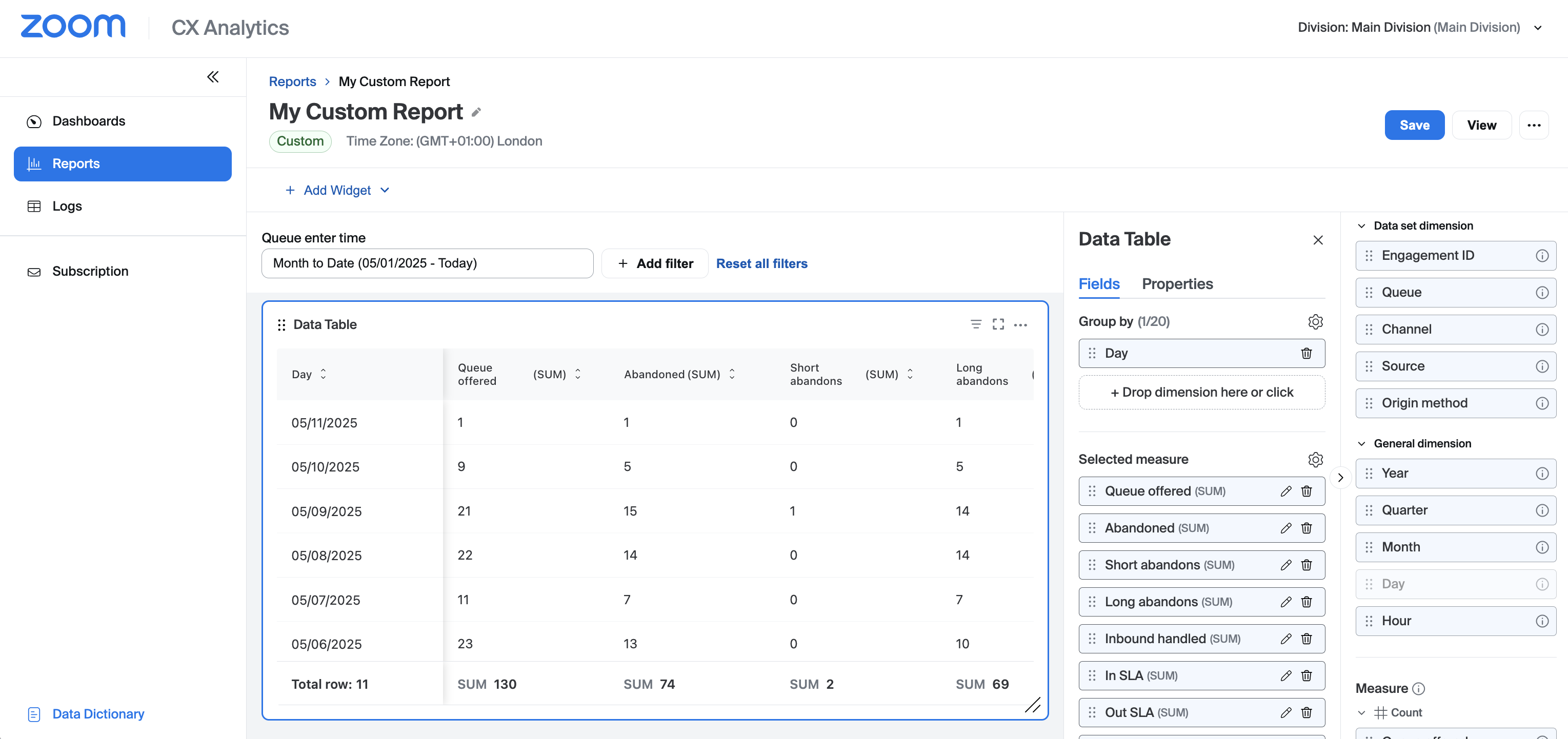
8. Faites défiler vers le bas jusqu'à la **dimension générale** section, puis faites glisser et déposez la **Jour** dimension dans le **Grouper par** section.
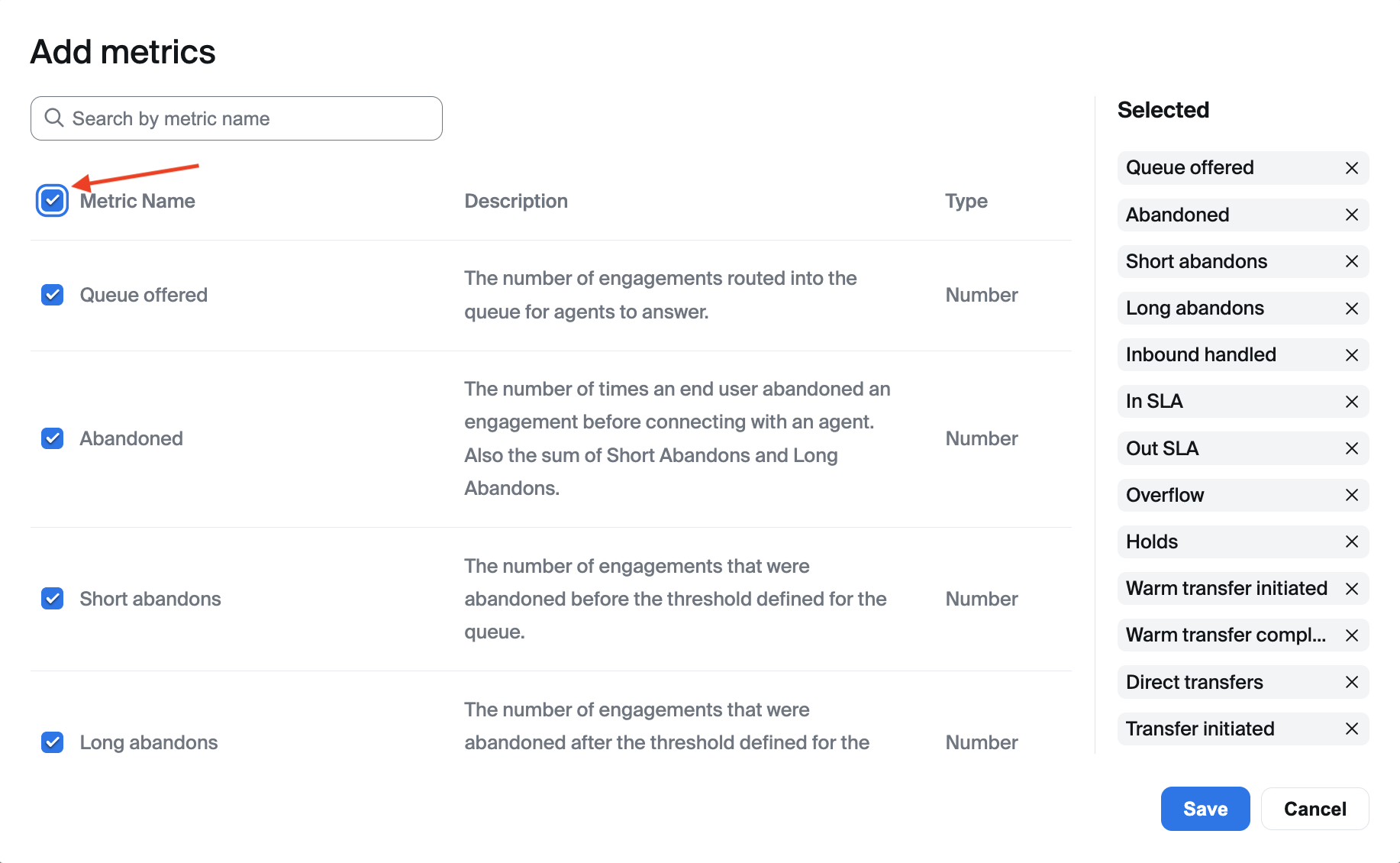
9. Dans le **Mesure sélectionnée** section, cliquez sur **+Déposez la mesure ici ou cliquez sur** pour commencer à ajouter des métriques à votre rapport.
10. Cliquez sur la coche à côté de la **Nom de la métrique** champ pour ajouter tous les champs à votre rapport.
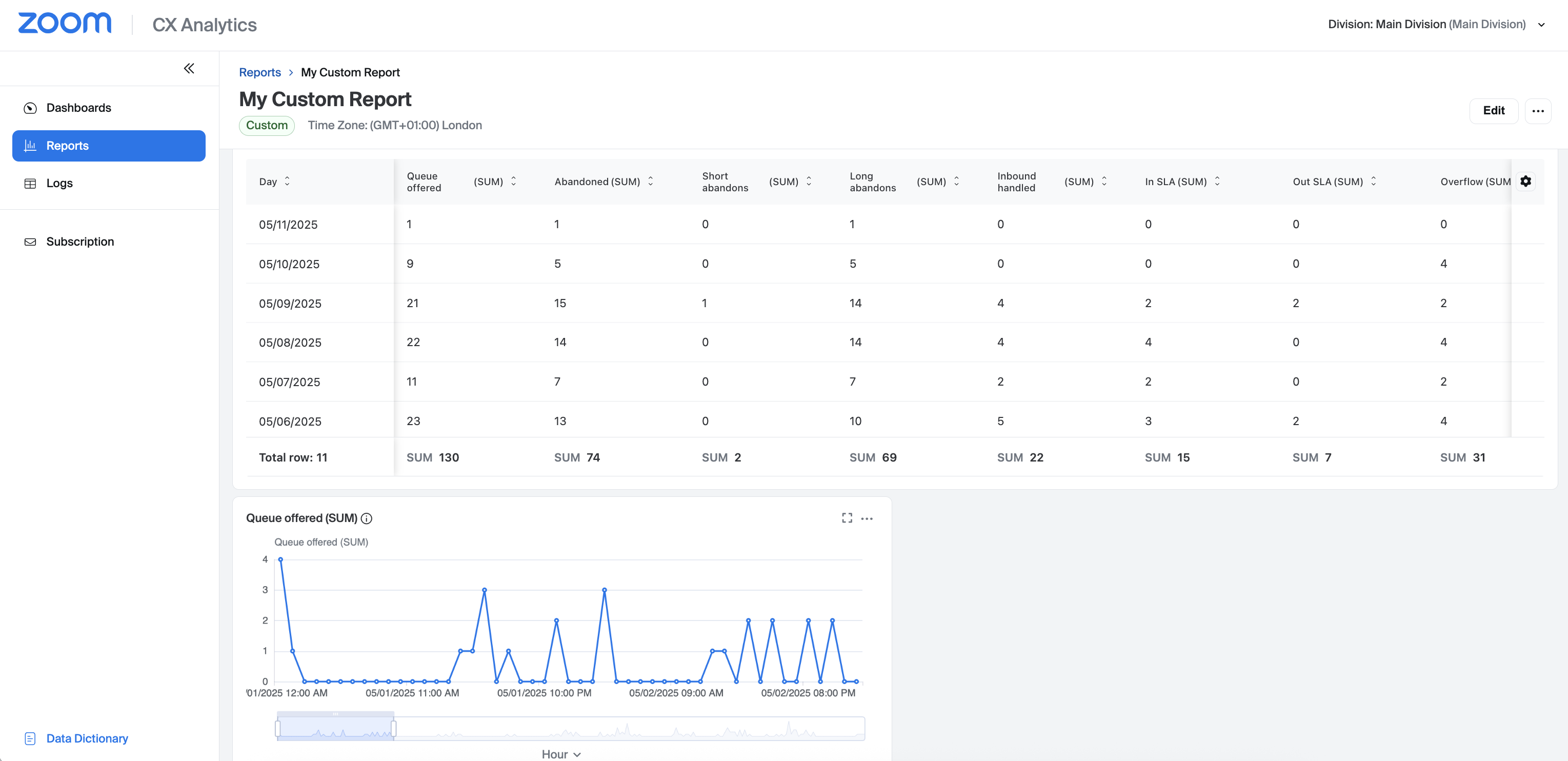
11. Cliquez sur **Enregistrer**. À ce stade, vous devriez voir des données de rapport dans le tableau nouvellement créé.
12. Cliquez sur le champ de date dans la section intitulée **heure d'entrée dans la file d'attente** pour afficher un sélecteur de date, puis sélectionnez l'option **Du début du mois à ce jour** pour afficher toutes les données du mois en cours, regroupées par jour.
13. Cliquez sur **+ Ajout de widget**.
14. Sélectionnez l’ **Graphique linéaire** widget.
15. Faites défiler vers le bas jusqu'à la **dimension générale** section, puis faites glisser et déposez la **Heure** dimension dans le **Axe X (dimension)** section.
16. Faites défiler vers le bas jusqu'à la **Mesure** section, puis faites glisser et déposez la **File d'attente proposée** mesure dans le **Axe Y (mesure)** section.
17. Répétez les étapes ci-dessus pour tout autre widget que vous souhaitez ajouter au rapport.
18. Cliquez sur **Enregistrer** puis **Voir** pour afficher votre nouveau rapport.
#### Duplication des rapports par défaut
Si vous souhaitez apporter des modifications à un rapport par défaut, vous pouvez dupliquer le rapport pour en faire une copie, puis modifier la copie.
1. Accédez à **Rapports** dans le menu de navigation de gauche.
2. Ouvrez un rapport par défaut que vous souhaitez personnaliser.
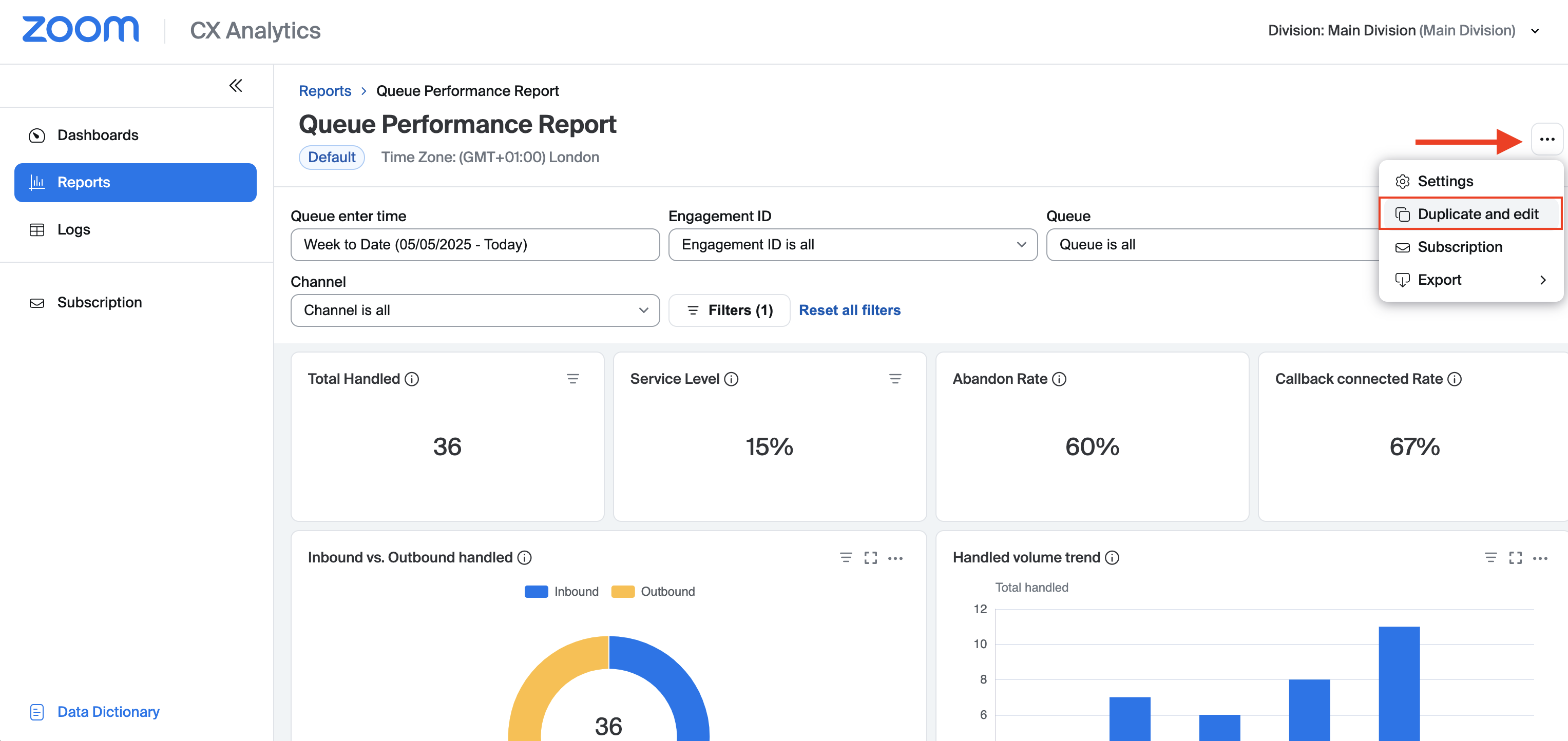
3. Cliquez sur les points de suspension en haut à droite du rapport, puis sélectionnez Dupliquer et modifier dans le Menu déroulant.
4. Entrez un nom et une description optionnelle pour le rapport, puis cliquez sur **Confirmer**.
5. Cliquez sur le **Modifier** bouton.
6. À ce stade, vous pouvez ajouter, supprimer ou modifier des widgets selon vos besoins pour personnaliser le rapport.
7. Une fois terminé, cliquez sur **Enregistrer** puis **Voir** pour afficher la version personnalisée du rapport par défaut. Une fois le rapport enregistré, il peut être trouvé en accédant à Rapports → Mes rapports.
### Création d'abonnements
Les abonnements permettent d'envoyer automatiquement un rapport historique à une ou plusieurs adresses e-mail à intervalles réguliers. Pour vous abonner à un rapport :
1. Accédez à **Rapports** dans le menu de navigation de gauche.
2. Ouvrez le rapport auquel vous souhaitez vous abonner. Vous trouverez vos rapports dans l'un des **Rapport par défaut** ou **Mes rapports** section.
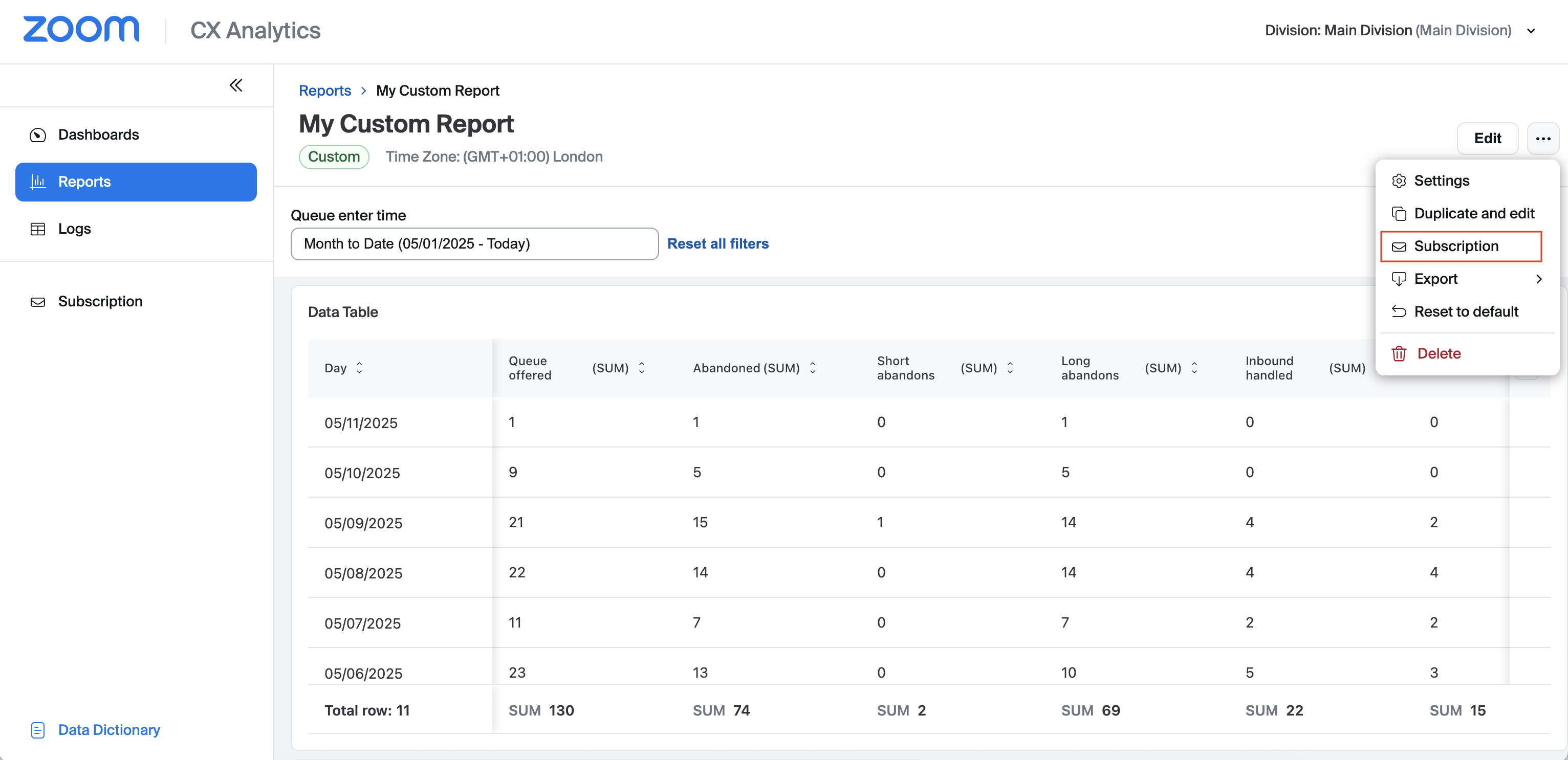
3. Cliquez sur les points de suspension en haut à droite du rapport, puis sélectionnez **Abonnement** dans le Menu déroulant.
4. Remplissez le formulaire en fournissant un nom d'abonnement, un fuseau horaire, une fréquence et un format de livraison (CSV ou XLSX).
5. Dans le **Destinataires des e-mails** champ, entrer une ou plusieurs adresses e-mail séparées par des virgules.
6. Cochez la case vous demandant de confirmer que vos adresses e-mail sont correctes.
7. Cliquez sur **Ajout** pour terminer l’abonnement.
Les abonnements peuvent être gérés en accédant à **CX analyse des données → Abonnement**. Vous pouvez également supprimer, dupliquer et suspendre des abonnements si nécessaire.
## Informations supplémentaires
Ce document vous fournit des connaissances fondamentales sur CX analyse des données, sa configuration, ainsi que sur la création et l’affichage de rapporter en temps réel et historiques afin de surveiller les performances de votre centre de contact.
Vous trouverez davantage d’informations sur CX analyse des données en consultant le Centre d'aide Zoom. Les liens vers les articles CX analyse des données sont présentés ci-dessous :
* [Guide de conversion de l’ancienne version vers CX analyse des données (tableaux muraux)](https://support.zoom.com/hc/en/article?id=zm_kb\&sysparm_article=KB0080787#mcetoc_1iticeqvvrb)
* [Guide de conversion de l’ancienne version vers CX analyse des données (rapporter)](https://support.zoom.com/hc/en/article?id=zm_kb\&sysparm_article=KB0080784#mcetoc_1iti87jojj)
* [Consultation des rapports d’analyse des données CX du centre de contact Zoom](https://support.zoom.com/hc/en/article?id=zm_kb\&sysparm_article=KB0080784\&DeviceId=e6686144-67a3-4d5a-9326-ead1176f18d3\&SessionId=1785160099372)
* [Création d’un rapporter personnalisé CX analyse des données pour Zoom centre de contact](https://support.zoom.com/hc/en/article?id=zm_kb\&sysparm_article=KB0080785\&DeviceId=e6686144-67a3-4d5a-9326-ead1176f18d3\&SessionId=1785160099372)
* [Abonnement aux rapporter CX analyse des données de Zoom centre de contact](https://support.zoom.com/hc/en/article?id=zm_kb\&sysparm_article=KB0080786\&DeviceId=e6686144-67a3-4d5a-9326-ead1176f18d3\&SessionId=1785160099372)
* [Création de tableaux de bord CX analyse des données pour Zoom centre de contact](https://support.zoom.com/hc/en/article?id=zm_kb\&sysparm_article=KB0080787\&DeviceId=e6686144-67a3-4d5a-9326-ead1176f18d3\&SessionId=1785160099372)
* [Affichage des journaux CX analyse des données de Zoom centre de contact](https://support.zoom.com/hc/en/article?id=zm_kb\&sysparm_article=KB0080789\&DeviceId=e6686144-67a3-4d5a-9326-ead1176f18d3\&SessionId=1785160099372)
* [Affichage du dictionnaire de données de Zoom centre de contact](https://support.zoom.com/hc/en/article?id=zm_kb\&sysparm_article=KB0080806\&DeviceId=e6686144-67a3-4d5a-9326-ead1176f18d3\&SessionId=1785160099372)
---
# Agent Instructions
This documentation is published with GitBook. GitBook is the documentation platform designed so that both humans and AI agents can read, navigate, and reason over technical content effectively. Learn more at gitbook.com.
## Querying This Documentation
If you need additional information that is not directly available in this page, you can query the documentation by asking a question.
Perform an HTTP GET request on the following URL with the `ask` and `goal` query parameters:
```
GET https://library.zoom.com/technical-library/fr/services-affaires/zoom-contact-center/expert-insights/getting-started-with-cx-analytics.md?ask=&goal=
```
`ask` is the immediate question: it should be specific, self-contained, and written in natural language.
`goal` is what the user is ultimately trying to achieve, the reason they need the answer. Sharing it helps GitBook give you a better, more relevant answer. A goal is most helpful when it describes the outcome the user wants rather than restating the question. For example, with `ask=how do I create an API token`, a goal like `automate deployments from our CI pipeline` lets GitBook tailor the answer to that use case.
The response will contain a direct answer to the question and relevant excerpts and sources from the documentation.
Use this mechanism when the answer is not explicitly present in the current page, you need clarification or additional context, or you want to retrieve related documentation sections.