> For the complete documentation index, see [llms.txt](https://library.zoom.com/llms.txt). Markdown versions of documentation pages are available by appending `.md` to page URLs; this page is available as [Markdown](https://library.zoom.com/technical-library/fr/services-affaires/zoom-contact-center/expert-insights/boosting-customer-reach-with-whatsapp-for-business-messaging-integration-for-zoom-contact-center.md).
# Intégrations de messagerie WhatsApp pour Affaires
Écrit par Mehdi Jatlaoui
Aujourd'hui, la communication client s'étend sur plusieurs plateformes, notamment les applications de messagerie, l'e-mail et les réseaux sociaux. Pour fournir une Assistance efficace, les entreprises doivent être Disponible sur les canaux que leurs Clients préfèrent.
Ce guide vous accompagnera tout au long du processus de [de configurer cette Intégrations](https://support.zoom.com/hc/en/article?id=zm_kb\&sysparm_article=KB0074621), permettant à votre entreprise de tirer parti de la vaste base utilisateur de WhatsApp tout en utilisant les solides capacités de centre de contact de Zoom.
## Terminologie
**La plateforme WhatsApp Affaires :**\
\
La plateforme WhatsApp Affaires est une solution de messagerie cloud que les entreprises peuvent utiliser en l'intégrant à des fournisseurs de solutions WhatsApp Affaires comme Zoom.\
\
**Le compte WhatsApp Affaires (WABA) :**\
\
Un compte WhatsApp Affaires est un type de compte spécialement conçu pour les entreprises afin de communiquer avec leurs Clients à l'aide de la plateforme de messagerie WhatsApp.**Profil WhatsApp Affaires :**\
\
Un profil WhatsApp Affaires est un profil détaillé pour les entreprises utilisant WhatsApp Affaires afin d'aider les Clients à accéder facilement aux informations pertinentes sur l'entreprise, et de renforcer la communication et la confiance.\
\
**Fournisseur de Solutions Affaires (BSP) :**\
\
Un fournisseur tiers de Solutions Affaires WhatsApp (BSP) est une entreprise autorisée par WhatsApp à offrir aux entreprises un accès aux API WhatsApp Affaires.\
\
Zoom est un fournisseur de Solutions Affaires WhatsApp (BSP).
## Prérequis
Avant de commencer, assurez-vous d'avoir satisfait aux exigences suivantes.
* **Zoom centre de contact :** Assurez-vous de disposer d'un compte avec des privilèges d'admin.
* **Licence :** Les canaux de messagerie sociale, y compris WhatsApp, nécessitent un Zoom centre de contact Premium ou Elite.
* **Agents :** Utilisateurs du centre de contact avec des rôles d'agent déjà configurés.
* **Zoom Marketplace Access:** Access administrateur à Zoom App Marketplace.
* **Prérequis Meta :** Un numéro de téléphone valide associé à votre compte WhatsApp Affaires.
* Numéros de téléphone fixe qui acceptent les appels internationaux
* Numéros de téléphone mobile
* Numéros de service virtuels (VSN) achetés via Zoom (doivent être compatibles voix/SMS) - Au moment de la publication, pris en charge pour les numéros aux États-Unis, au Royaume-Uni et en Australie.
Vous devez être en mesure de recevoir des appels internationaux ou des SMS avec le numéro de téléphone que vous essayez d’enregistrer. Le numéro ne doit pas déjà être enregistré avec un autre utilisateur/compte WhatsApp. Si vous utilisez déjà le numéro WhatsApp ailleurs et souhaitez le réutiliser dans le centre de contact Zoom, [supprimez le numéro WhatsApp de votre compte WhatsApp Affaires](https://faq.whatsapp.com/209248051996804).
## Guide étape par étape
### **Configurer les comptes Meta et procéder à l'ajout des utilisateurs**
{% stepper %}
{% step %}
Créer et vérifier un compte WhatsApp Affaires
**Remarque :** Vous pouvez également utiliser un compte existant.
Suivez ces procédures Meta pour créer un [compte WhatsApp Affaires](https://www.facebook.com/business/help/1710077379203657?id=180505742745347\&checkpoint_src=any) et [vérifier le compte](https://www.facebook.com/business/help/308979828303560?id=579726174359330).
{% endstep %}
{% step %}
ajout d'utilisateurs et d'autorisations
Suivez ces Meta [procédures ](https://www.facebook.com/business/help/2169003770027706)ajout d'utilisateurs et d'autorisations à votre compte Affaires
{% endstep %}
{% endstepper %}
{% hint style="info" %}
**Remarque**
Pour un compte WhatsApp Affaires existant et un nouveau compte, Zoom devrait être choisi comme BSP sur le compte.
{% endhint %}
### **Configurer les Intégrations Zoom App Marketplace**
**Création de la connexion entre le centre de contact Zoom et Meta**
{% stepper %}
{% step %}
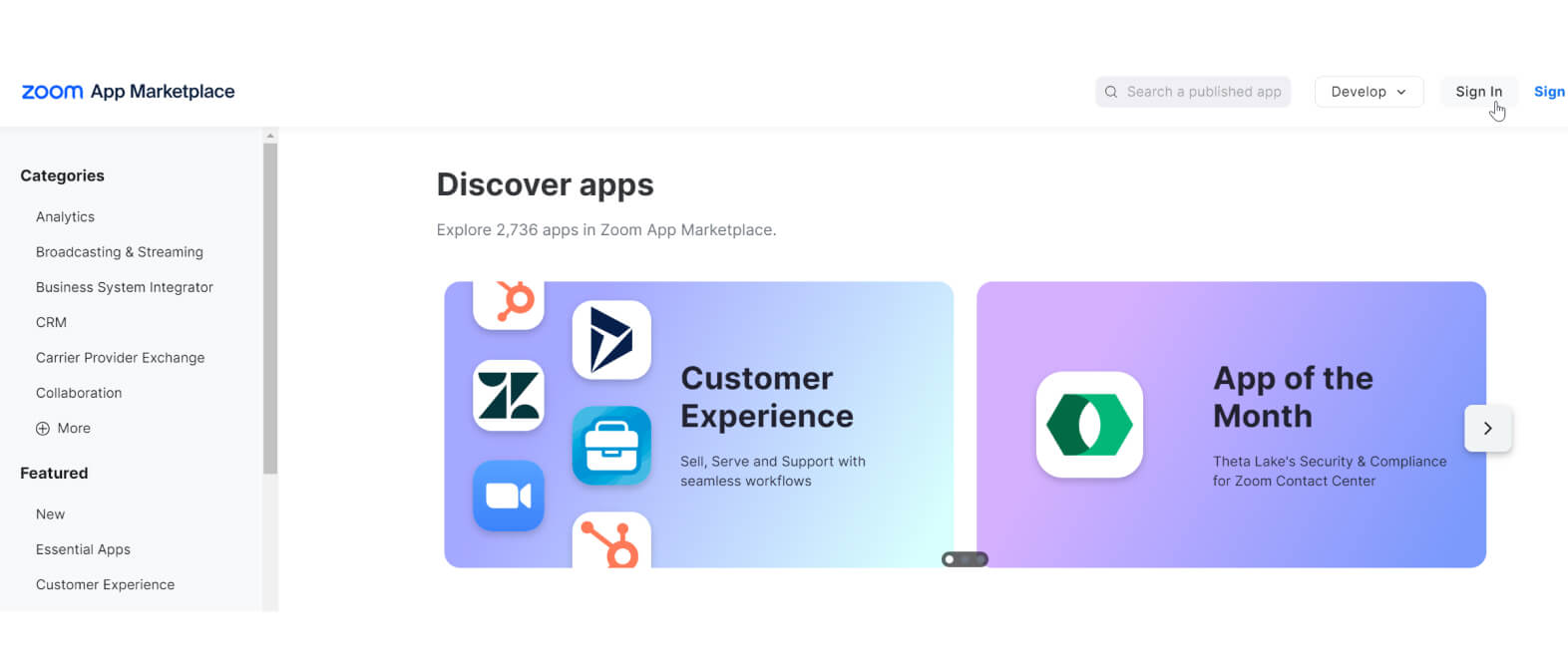
Se connecter au [Zoom App Marketplace](https://marketplace.zoom.us/?_ga=2.103251648.1154531521.1721647878-1617708441.1707226255\&optimizely_user_id=efe7866fa2ae9ac46f7e6b8bb8e98da9) en utilisant les identifiants admin.
{% endstep %}
{% step %}
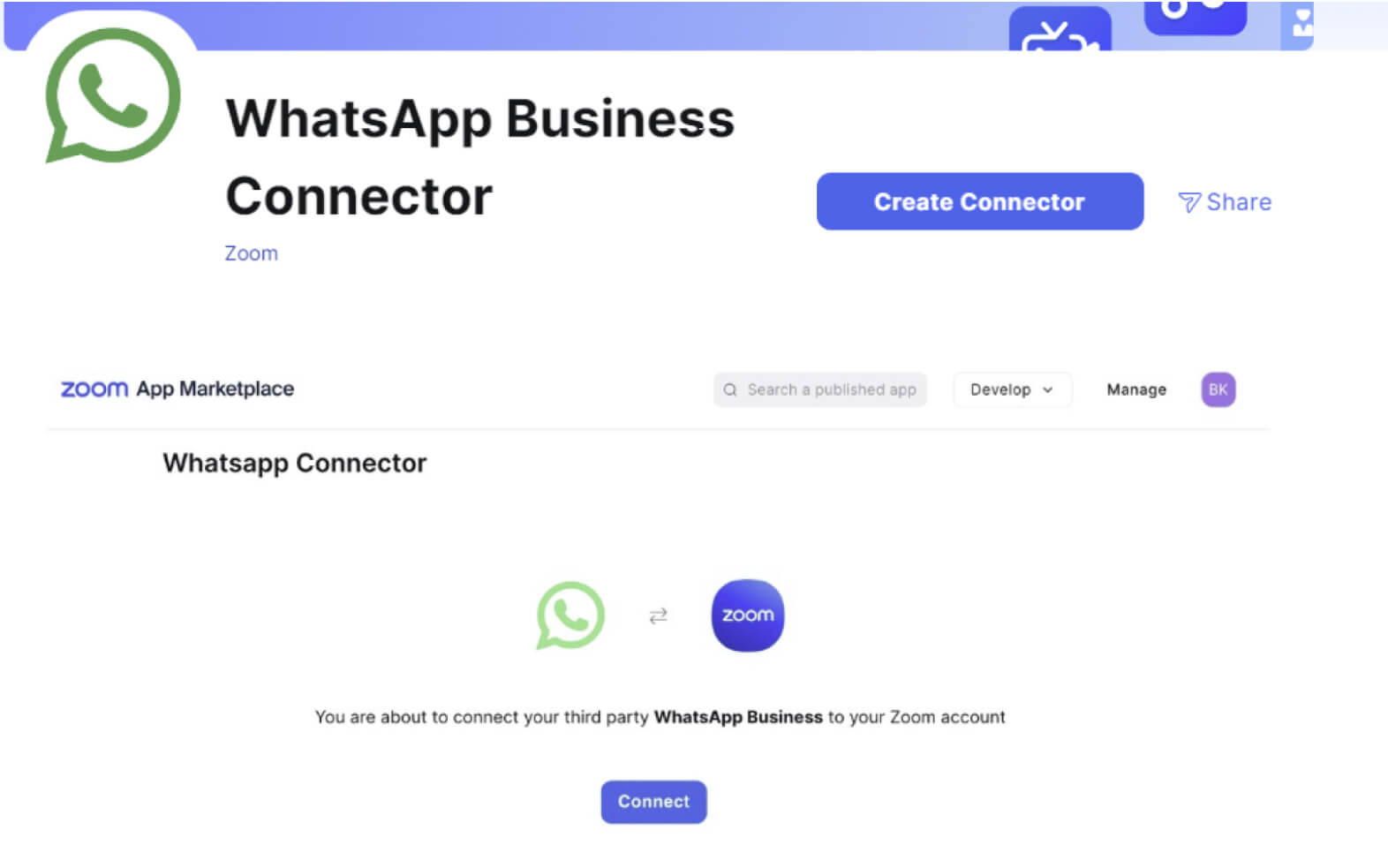
Utilisez la zone de recherche pour trouver le **Connecteur WhatsApp Affaires** application.
Cliquez sur l'icône ou le nom de l'application pour y accéder.
{% endstep %}
{% step %}
Cliquez sur **Créer un Connecteur**.
{% endstep %}
{% step %}
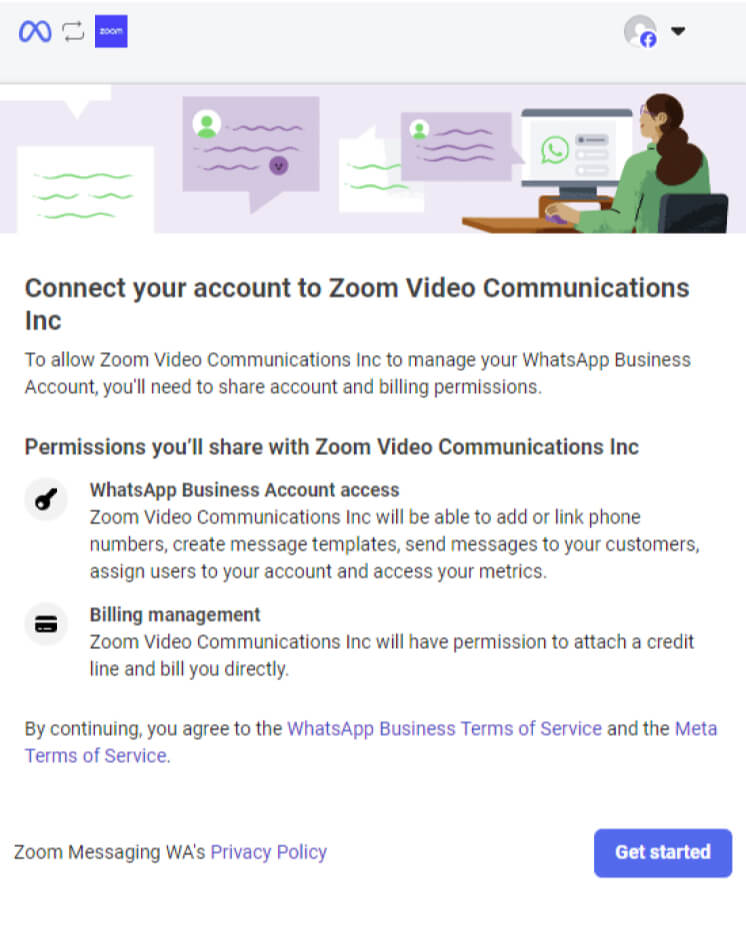
Une nouvelle fenêtre s’ouvrira et chargera le flux d’inscription intégrée WhatsApp (de Meta).
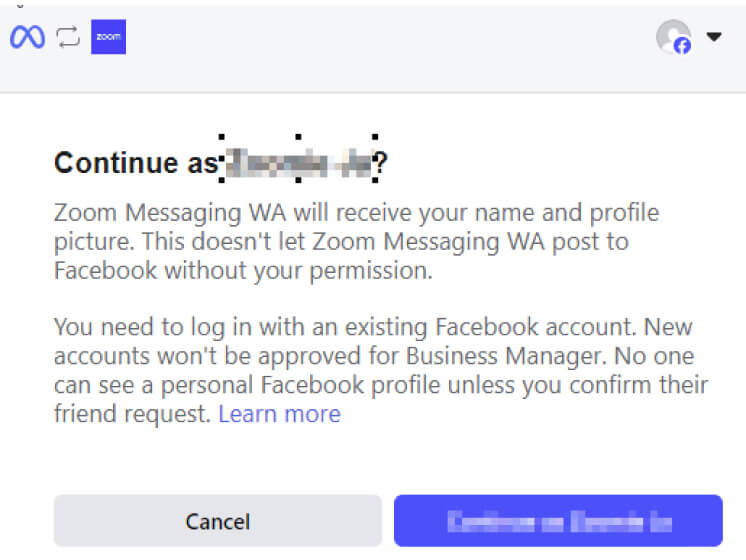
* Saisissez vos identifiants Meta admin et appuyez sur **continuer en tant que \[YourAdminAccount]**.
* La page suivante est un rappel des autorisations nécessaires pour les Intégrations, appuyez sur **Commencer**.
* Vous pouvez sélectionnez le compte précédemment créé **compte WhatsApp Affaires** (prérequis Meta) ou lancer le processus de création d'un nouveau compte à partir de ce point.
Lorsque vous partagez un compte WhatsApp Affaires (WABA) avec un fournisseur de services Affaires (BSP) comme Zoom, rappelez-vous qu'un seul WABA peut être lié à un seul BSP à la fois, vous pouvez donc soit créer un nouveau WABA pour Zoom, soit supprimer la méthode de paiement existante de votre WABA actuel pour continuer
{% endstep %}
{% step %}
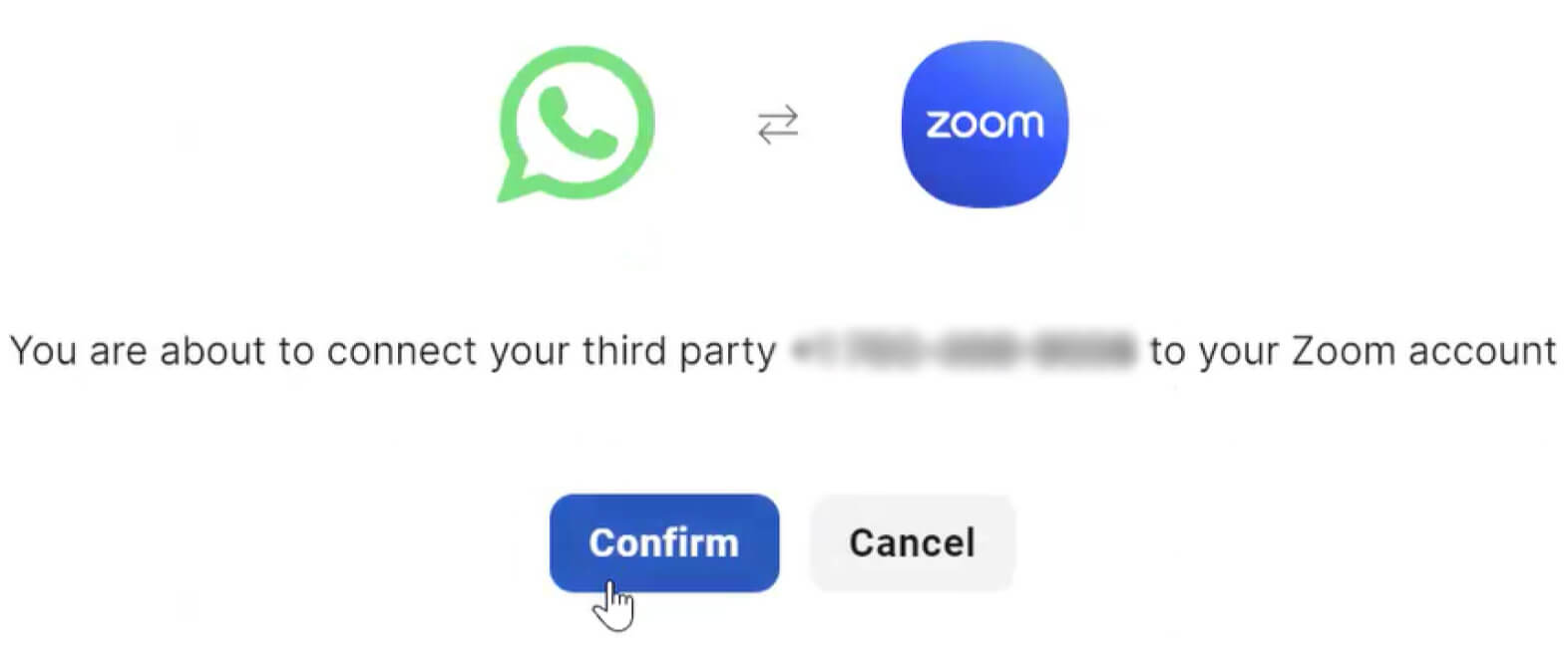
Créer un nouveau **Profil WhatsApp Affaires** et vérifiez le numéro de téléphone que vous souhaitez associer à votre **Profil WhatsApp Affaires**. Ce numéro sera associé à votre marque et les consommateurs pourront trouver et envoyer des messages à votre Profil d'Affaires depuis leur compte WhatsApp personnel en utilisant ce numéro.
{% endstep %}
{% step %}
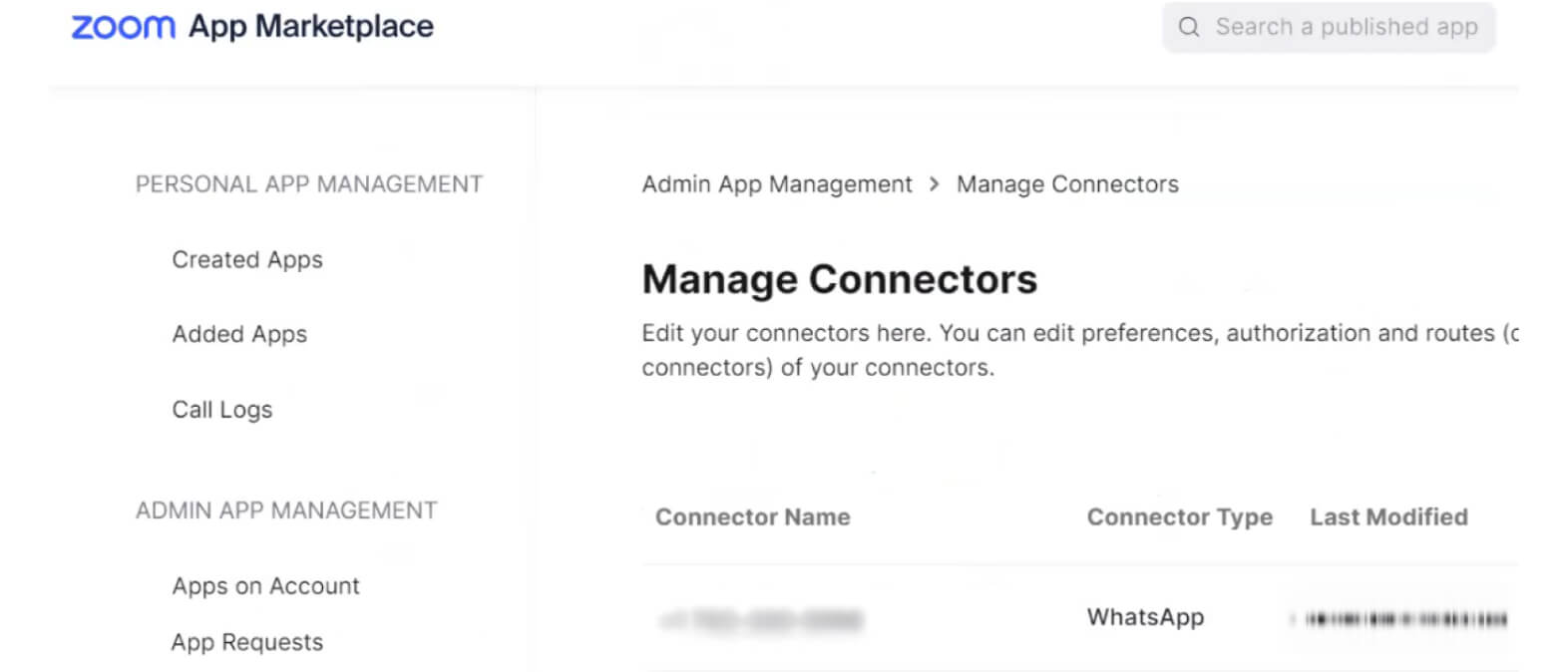
À la fin, le statut du Connecteur sera Disponible.
{% endstep %}
{% step %}
Après validation, la connexion entre votre compte Meta et Zoom centre de contact est terminée.
{% endstep %}
{% endstepper %}
### **Construisez l'expérience consommateur**
**Création d'une file d'attente de messagerie**
{% hint style="info" %}
**Remarque**
Vous pouvez ignorer cette étape si une file d'attente de messagerie a déjà été créée.
{% endhint %}
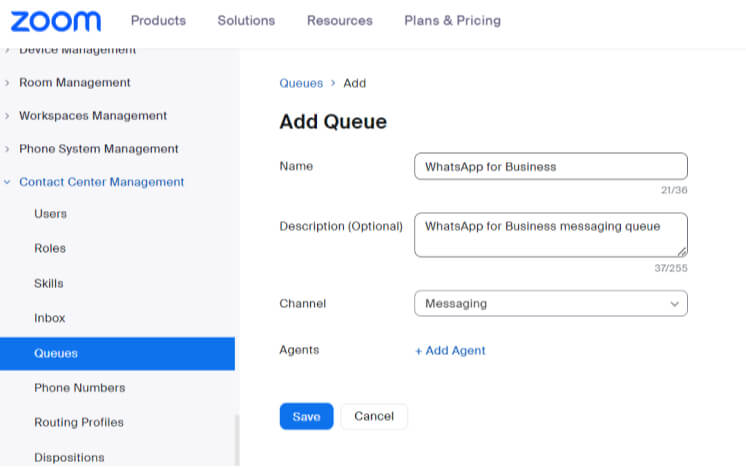
Nous allons créer une file d'attente de messagerie pour gérer les interactions des consommateurs.
{% stepper %}
{% step %}
Sous [**Centre admin**](https://zoom.com/account) → **Gestion CX** → **Centre de contact** → [**Files d’attente**](https://zoom.com/cci/index/admin#/admin-queues) → cliquez sur **+ Ajout de file d'attente**.
{% endstep %}
{% step %}
Faites l’ajout de vos agents existants à la file d’attente, cliquez sur Enregistrer.
{% endstep %}
{% step %}
**Optionnel :** Personnalisez les Paramètres de la file d’attente selon vos préférences.
{% endstep %}
{% endstepper %}
#### **Création du flux WhatsApp pour Affaires**
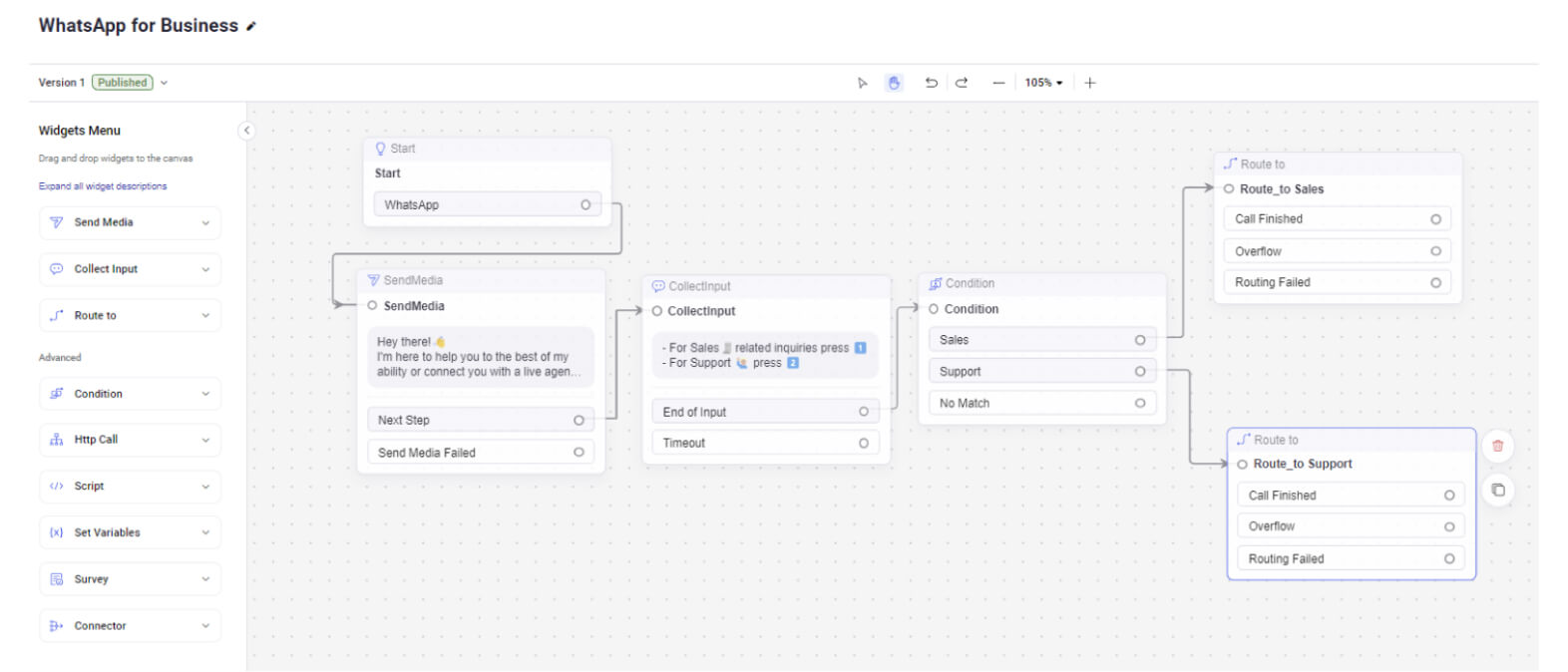
Le flux peut être utilisé pour fournir un service entièrement autonome à un consommateur, le diriger directement vers une file d’attente, ou recueillir des informations pour le qualifier avant de l’orienter vers la bonne personne.
Voici un exemple de flux qui qualifiera d’abord le type de demande avant d’envoyer le consommateur vers la bonne file d’attente.
**Widget de démarrage :**
Le widget de démarrage est le point initial d’un flux de travail où l’interaction commence. Il sert à définir le point d’entrée des interactions client, préparant le terrain pour les actions et processus suivants.
**Envoi de média :**
Le widget d’envoi de média permet aux administrateurs d’envoyer des messages automatiques. Dans notre exemple, une fois que nous recevons un message d’un consommateur, nous répondrons automatiquement avec ce premier message
> *"Salut !👋*
>
> *Je suis là pour vous aider du mieux que je peux ou vous mettre en relation avec un agent en direct, 24 h/24, 7 j/7."*
**Collecte des données :**
Le widget de collecte des données est utilisé pour recueillir des informations auprès des consommateurs. Ces données peuvent être utilisées pour prendre des décisions éclairées et acheminer l'interaction de manière appropriée. Dans notre exemple, il est utilisé pour afficher le message suivant :
> * Pour les demandes liées au Service commercial🧾, appuyez sur 1️⃣
> * Pour l'Assistance 🙋🏼♂️, appuyez sur 2️⃣
**Condition :**
Le widget Condition est utilisé pour évaluer des critères ou des conditions spécifiques dans un flux de travail. Selon l’évaluation, il peut orienter l'interaction vers différents chemins, permettant des réponses et des actions personnalisées. Nous allons examiner la valeur collectée depuis le **widget Collect Input** et acheminer l'interaction vers deux sorties différentes.
* Si la valeur est 1 Route\_to\_Service commercial
* Si la valeur est 2 Rout\_to\_Assistance
**Acheminer vers**
Le widget Route To sert à diriger l'interaction du client vers le flux, la file d'attente ou l'agent approprié au sein du centre de contact. Il aide à garantir que la demande du client est traitée par l'agent ou le groupe le plus adapté.
Dans cet exemple, les deux widgets Route To sont en réalité acheminés vers la même file d'attente, mais dans un scénario réel, chaque route devrait avoir une destination différente.
{% file src="/files/9306c41955e4b9138333d4a6d429696b5dcf6e00" %}
### **Association de votre numéro de téléphone compatible WhatsApp à votre nouveau flux**
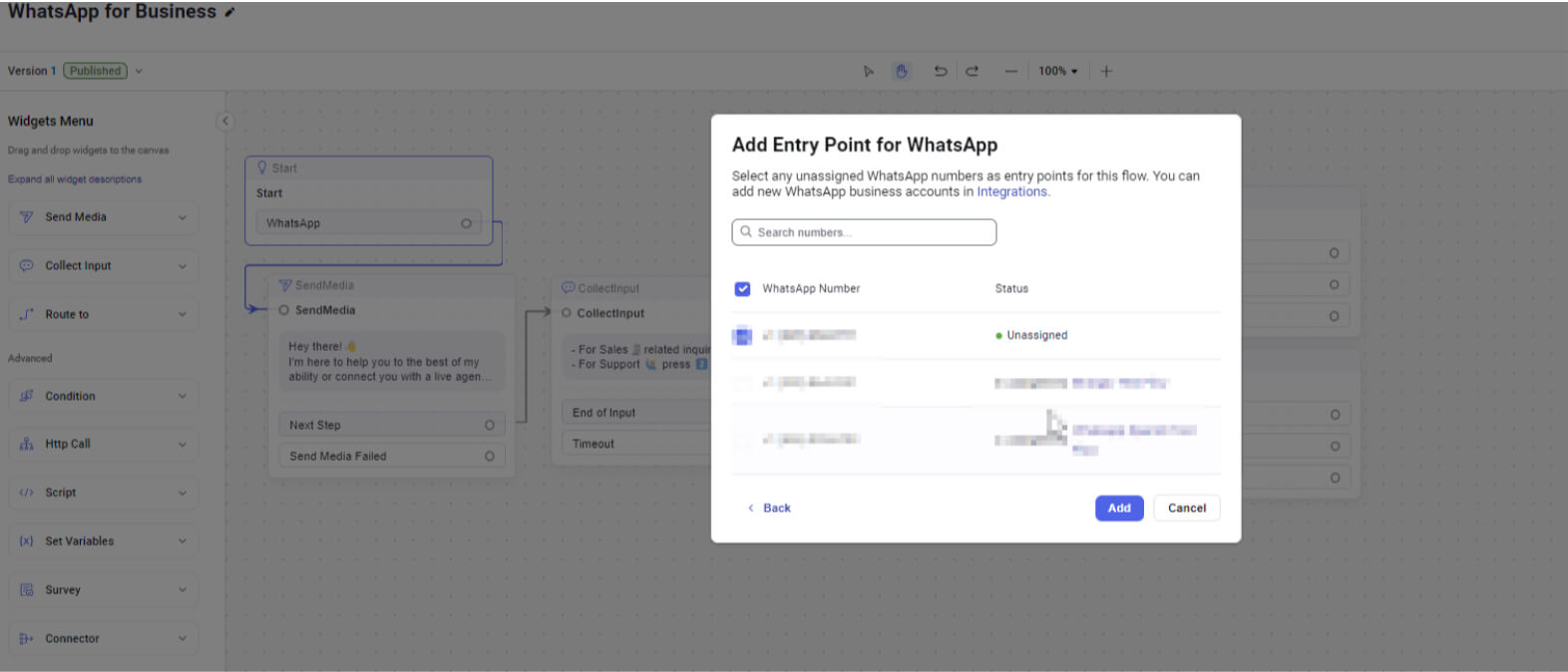
La dernière partie consiste à associer le numéro de téléphone WhatsApp au flux WhatsApp.
{% stepper %}
{% step %}
Cliquez sur le widget Start et sélectionnez le numéro de téléphone associé au compte WhatsApp Affaires que vous souhaitez utiliser.
{% endstep %}
{% step %}
Une fois terminé, les Clients utilisant WhatsApp peuvent commencer à établir une connexion avec votre entreprise.
{% endstep %}
{% endstepper %}
#### **Exemple d'interaction entrante**
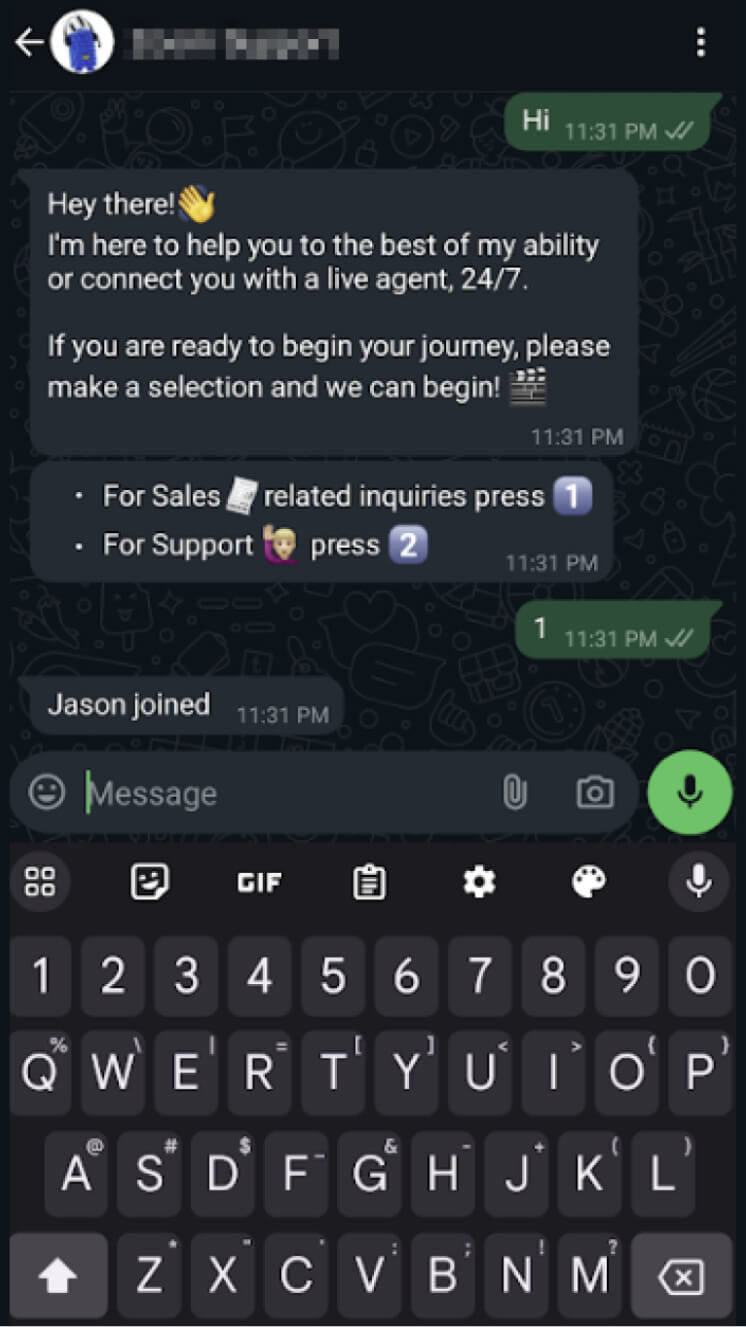
**Consommateur sur WhatsApp**
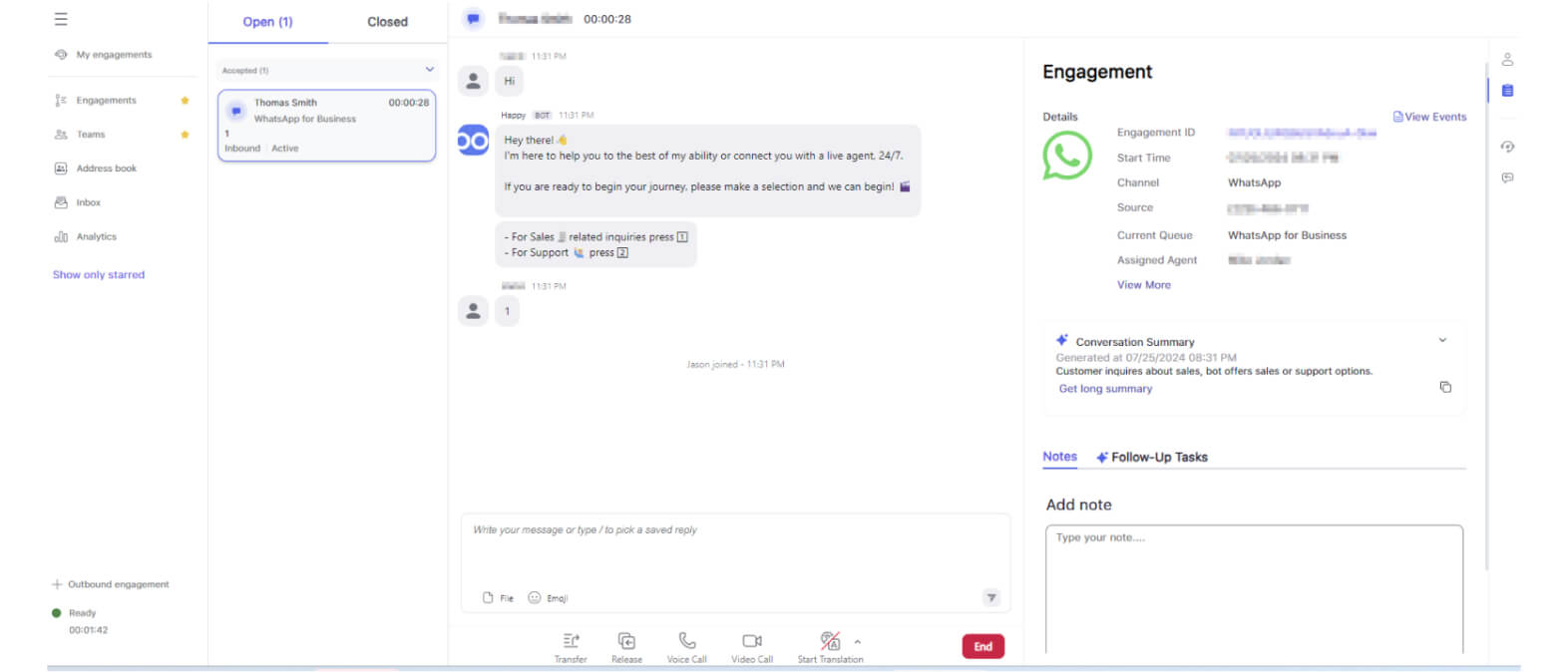
**Agent du centre de contact Zoom travaillant sur l'engagement**
**Modèles WhatsApp**
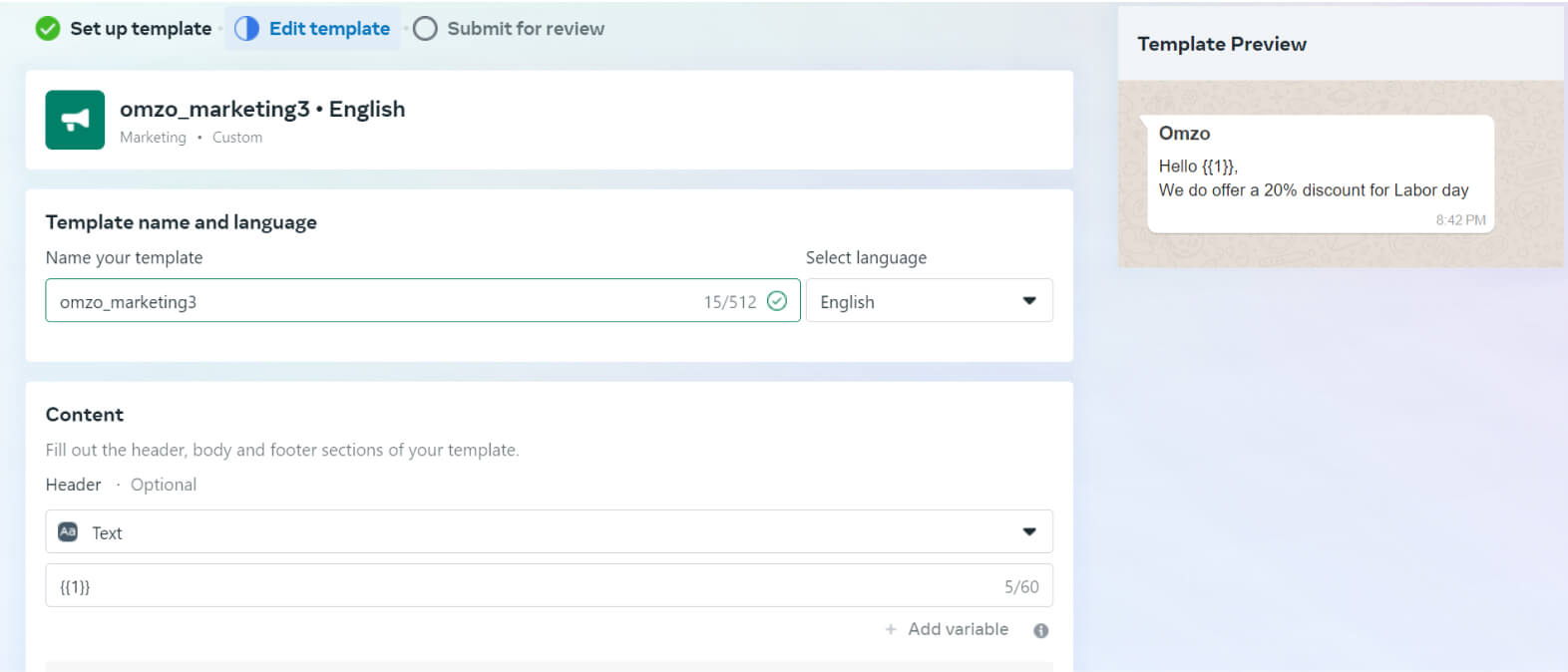
Les modèles de messages WhatsApp sont utilisés par les agents pour lancer des interactions WhatsApp sortant avec les consommateurs. Les modèles sont créés et gérés dans votre compte WhatsApp Affaires. Les modèles fonctionnent de manière similaire aux réponses enregistrées, contribuant à garantir une communication fluide même après l'expiration du délai.
Ces modèles ne définissent pas seulement le type de message envoyé, mais aident également à gérer efficacement la facturation.
#### **Frais d'utilisation de WhatsApp**
Notre [tableau des tarifs WhatsApp](https://zoom.us/billing/pbx/rates?audioProduct=ZCC\&optimizely_user_id=efe7866fa2ae9ac46f7e6b8bb8e98da9) fournit des informations détaillées sur les tarifs pour chaque type de modèle par conversation pour les pays pris en charge. Il offre une répartition claire des coûts selon le type de modèle et les pays spécifiques pris en charge.
**Principaux avantages**
* **Mises à niveau flexibles du canal :** Les agents peuvent faire passer de manière fluide une conversation WhatsApp à un appel vocal ou à un appel vidéo, facilitant ainsi une transition fluide vers un autre canal sans nécessiter de licences supplémentaires.
* **Assistance propulsée par l'IA sans effort :** Les agents peuvent tirer parti d'AI Companion pour des résumés de conversation en temps réel et une analyse des sentiments, ainsi que d'AI Expert Assist pour des conseils proactifs et des informations clés, simplifiant les interactions et améliorant l'efficacité.
* **Assistance améliorée et expérience client :** Les superviseurs peuvent aider les agents en temps réel en utilisant les fonctionnalités Intervenir, surveillance ou prise de contrôle pendant les interactions. Cette capacité permet d'obtenir des résolutions plus rapides et mieux informées, ce qui se traduit par une satisfaction client plus élevée et une expérience de service plus personnalisée.
* **Rapports complets et analyse des données :** Les interactions WhatsApp sont capturées de manière fluide dans Zoom centre de contact, fournissant aux responsables des données et des informations précieuses pour prendre des décisions éclairées et optimiser les performances.
---
# Agent Instructions
This documentation is published with GitBook. GitBook is the documentation platform designed so that both humans and AI agents can read, navigate, and reason over technical content effectively. Learn more at gitbook.com.
## Querying This Documentation
If you need additional information that is not directly available in this page, you can query the documentation by asking a question.
Perform an HTTP GET request on the following URL with the `ask` and `goal` query parameters:
```
GET https://library.zoom.com/technical-library/fr/services-affaires/zoom-contact-center/expert-insights/boosting-customer-reach-with-whatsapp-for-business-messaging-integration-for-zoom-contact-center.md?ask=&goal=
```
`ask` is the immediate question: it should be specific, self-contained, and written in natural language.
`goal` is what the user is ultimately trying to achieve, the reason they need the answer. Sharing it helps GitBook give you a better, more relevant answer. A goal is most helpful when it describes the outcome the user wants rather than restating the question. For example, with `ask=how do I create an API token`, a goal like `automate deployments from our CI pipeline` lets GitBook tailor the answer to that use case.
The response will contain a direct answer to the question and relevant excerpts and sources from the documentation.
Use this mechanism when the answer is not explicitly present in the current page, you need clarification or additional context, or you want to retrieve related documentation sections.