> For the complete documentation index, see [llms.txt](https://library.zoom.com/llms.txt). Markdown versions of documentation pages are available by appending `.md` to page URLs; this page is available as [Markdown](https://library.zoom.com/technical-library/fr/services-affaires/zoom-contact-center/expert-insights/agentless-dialer-with-custom-fields.md).
# Composeur sans agent avec champs personnalisés
Rédigé par Justin Steinberg
## Présentation
### Qu'est-ce que Agentless Dialer ?
Le centre de contact Zoom **Agentless Dialer** est un type de composeur qui passe des appels sortants sans nécessiter que des agents soient connectés ou disponibles. Contrairement au **Aperçu** et **Progressif** les composeurs, qui sont pilotés par des agents, le **Agentless Dialer** fonctionne de manière autonome, en exécutant des campagnes en appelant des contacts à partir d'une liste et en offrant des expériences automatisées via un **Flux** ou d'un message enregistré. **Agentless Dialer** est utile pour les communications sortantes lorsqu'un agent en direct n'est pas requis pour chaque appel. Les cas d'utilisation courants incluent :
* Rappels de rendez-vous
* Notifications de paiement dû
* Mises à jour de la communauté
* Invitations à des événements
* Rappels de dépistage médical
Avec **Champs personnalisés** la prise en charge de ces champs, ces messages peuvent être personnalisés pour chaque contact.
{% hint style="success" %}
**Exemple**
Au lieu d'un générique « vous avez un rendez-vous à venir », le composeur peut dire « votre rendez-vous est prévu vendredi à 15 h à notre emplacement Main Street. »
{% endhint %}
{% hint style="info" %}
Les contacts peuvent également avoir la possibilité d'être mis en relation avec un agent en direct pendant l'appel si nécessaire.
{% endhint %}
### Licences
Le **Agentless Dialer** nécessite une licence de Module d'extension dans le centre de contact Zoom. Au moins une licence utilisateur de centre de contact Zoom (Essentials ou supérieur) est requise pour l'admin qui configure la gestion du centre de contact. Agentless Dialer lui-même entraîne des frais d'utilisation à la minute. Veuillez contacter votre équipe du Service commercial Zoom pour obtenir des informations tarifaires supplémentaires.
Lorsqu'un appel Agentless Dialer est transféré vers un agent humain via le Flux, l'agent destinataire peut détenir n'importe quel type de licence centre de contact Zoom (Essentials, Premium ou Elite). Il n'est pas nécessaire que l'agent dispose d'une licence Premium+ pour traiter les appels Agentless Dialer escaladés.
### Concepts de base
Un déploiement personnalisé d'Agentless Dialer comporte quatre composants principaux :
Le **Campagne**n est l'objet de niveau supérieur qui définit le comportement du composeur. Il précise le type de composeur (agentless), la liste de contacts à appeler, l'Identifiant de l’appelant, les heures d'ouverture, les limites d'appels simultanés, **Détection du répondeur automatique** (paramètres AMD), et ce qui se passe lorsqu'un contact en direct est détecté (lire un message ou orienter vers un flux). La campagne dispose également d'un paramètre « Always Running » qui contrôle si la campagne s'exécute en continu ou une seule fois.
Le **Liste de contacts** contient les numéros de téléphone et les données associées des personnes que la campagne appellera. Chaque entrée de la liste comprend des champs standard (prénom, nom, numéro de téléphone, etc.) et peut inclure des champs personnalisés avec des données supplémentaires. Une seule liste de contacts peut être associée à une ou plusieurs campagnes.
**Champs personnalisés** étendent l'enregistrement standard de la liste de contacts avec des colonnes de données définies par l'utilisateur. Chaque champ personnalisé a un nom, un type de données (par exemple, texte, date/heure) et une option permettant de contrôler si la valeur est visible pour les agents. Les champs personnalisés permettent aux données propres à la campagne — telles que les dates de rendez-vous, les numéros de compte ou les détails de l'emplacement — d'accompagner chaque contact et d'être référencées dynamiquement dans le flux. Les valeurs peuvent être renseignées manuellement, via l'import/export CSV, ou via l'API du centre de contact Zoom.
Le **Flux** est la logique de traitement des appels qui s'exécute lorsqu'un contact appelé répond (ou lorsque AMD détecte un contact en direct). Les flux pour Agentless Dialer utilisent le même générateur de flux et le même ensemble de widgets que les flux vocaux entrants standard. Dans un flux, vous pouvez lire des messages personnalisés en utilisant les champs de la liste de contacts, collecter des entrées DTMF, effectuer des appels API, orienter vers un agent vocal ZVA, ou faire remonter vers une file d'attente d'agents humains. Le transfert vers un agent en direct est une capacité standard des flux du centre de contact Zoom et peut être intégrée à n'importe quel flux Agentless Dialer.
{% hint style="info" %}
Pour une introduction aux flux, voir le [Livre blanc Zoom Customer Experience](/technical-library/fr/services-affaires/zoom-contact-center/zoom-customer-experience/zoom-contact-center-components/flows.md).
{% endhint %}
## Flux avec prise en charge des champs personnalisés
Avec les champs personnalisés, le flux peut offrir une expérience entièrement personnalisée pour chaque contact appelé. Les champs personnalisés sont exposés comme attributs de contact dans le générateur de flux et peuvent être référencés partout où les variables sont prises en charge, y compris **Envoyer un média** widgets, **Collecte d’entrée** widgets, **Condition** widgets, et **Script** widgets.
Le générateur de flux fournit une interface utilisateur d'insertion de variable qui vous permet de parcourir et d'insérer la bonne syntaxe de variable. Deux espaces de noms de variables sont disponibles dans les flux :
* **Champs de la liste de contacts**: Données provenant de la liste de contacts de la campagne, y compris les champs standard (par ex., `contactList.standardField.firstName`) et les champs personnalisés (par ex., `contactList.customField.appointmentTime`). Ce sont les sources les plus fiables pour les données propres à la campagne.
* **Champs du carnet d'adresses**: Données provenant du carnet d'adresses du centre de contact Zoom, y compris les champs standard et personnalisés. Notez qu'il n'est pas garanti qu'un numéro appelé existe dans le carnet d'adresses, donc les champs de la liste de contacts sont préférés pour les données de campagne.
{% hint style="success" %}
**Exemple**
« Bonjour {{contactList.standardField.firstName}} {{contactList.standardField.lastName}}, ici Example Corp, nous vous appelons au sujet d'un rappel de rendez-vous. Votre rendez-vous est prévu pour {{contactList.customField.appointmentTime}} à notre emplacement {{contactList.customField.appointmentLocation}}. Pour confirmer, appuyez sur 1. Pour annuler, appuyez sur 2. Pour parler à un agent, appuyez sur 3. »
{% endhint %}
### Champs personnalisés et détection de répondeur automatique (AMD)
Les champs personnalisés sont Disponible dans le Flow, que l’AMD soit activé ou non. Lorsque l’AMD est désactivé, tous les appels connectés sont acheminés vers le flux. Lorsque l’AMD est activé, les appels où un contact en direct est détecté sont acheminés vers le flux. Dans les deux cas, les champs personnalisés sont entièrement accessibles dans le flux.
{% hint style="info" %}
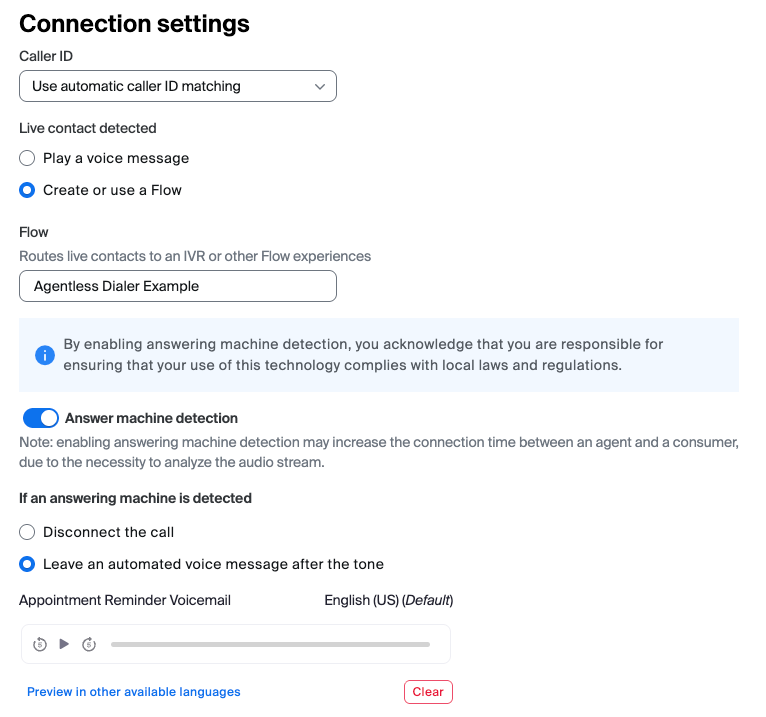
Lorsque l’AMD (Answering Machine Detection) détecte une messagerie vocale, le système lit automatiquement un message préenregistré de la bibliothèque de ressources au lieu de router l’appel vers un Flow. En raison de cette limitation, les champs personnalisés ne peuvent pas être utilisés dans les messages de messagerie vocale. Une version future ajoutera l’Assistance pour le routage des appels de messagerie vocale détectés par l’AMD vers les Flows de Zoom centre de contact, ce qui va Activer des messages vocaux personnalisés avec du contenu dynamique pour les campagnes Agentless Dialer.
{% endhint %}
## Configuration initiale et configuration
Cette section décrit les étapes pour configurez une campagne Agentless Dialer personnalisée.
### Étape 1 : créer des champs personnalisés
1. Dans le [**Centre admin**](https://zoom.com/account), accédez à **Gestion CX** → **Centre de contact** → [**Gestion des campagnes**](https://zoom.com/cci/index/admin#/admin-campaign-management).
2. Accédez au **Liste de contacts** section.
3. Sélectionnez **Champs personnalisés**.
4. Cliquez sur **ajout d’un champ personnalisé**.
5. Veuillez entrer un nom pour le champ personnalisé (par ex., `appointmentTime`, `appointmentLocation`).
6. Sélectionnez le type de données (par ex. Texte, Date/Heure).
7. Facultativement, configurez si vous souhaitez afficher la valeur du champ aux agents de Zoom centre de contact.
8. Répétez pour chaque champ personnalisé nécessaire.
### Étape 2 : créer un Flow avec des références de champs de liste de contacts
1. Dans le [**Centre admin**](https://zoom.com/account), accédez à **Gestion CX** → **Centre de contact** → [**Flux**](https://zoom.com/cci/index/admin#/admin-studios).
2. Créez un nouveau flow vocal pour la **Agentless Dialer** campagne.
3. Ajout de widgets selon les besoins (Send Media, Collect Input, Condition, Script, Route To, etc.).
4. Dans tout widget prenant en charge l’insertion de texte ou de variables, utilisez le **Insérer une variable** bouton pour parcourir et insérer les champs Standard de la liste de contacts et les champs personnalisés.
* Les champs Standard de la liste de contacts suivent le format : `{{contactList.standardField.fieldName}}`
* Les champs personnalisés de la liste de contacts suivent le format : `{{contactList.customField.fieldName}}`
#### Modèle de conception du Flow : escalation vers un agent humain
Pour offrir au contact appelé la possibilité de parler à un agent en direct, utilisez un **Collecte d’entrée** widget pour capturer une saisie DTMF (par ex., « Dans la presse 3 pour parler à un agent ») et acheminer l’appel vers une file via le **Acheminer vers** widget.
Il est recommandé de définir une variable avant que l’appel n’atteigne la file afin que l’agent puisse identifier que l’appel provenait d’une campagne de numérotation sans agent. C’est important parce que la file peut être mixte — les agents de cette file peuvent également recevoir des appels entrants Standard et n’auraient autrement aucun moyen de distinguer la source de l’appel.
Pour ce faire, utilisez un **Définir une variable** widget pour stocker une valeur descriptive (par ex., définissez une variable personnalisée `agentlessCampaign` à `Composeur de rappel de rendez-vous`) avant le **Acheminer vers** widget. Ensuite, dans [**Centre admin**](https://zoom.com/account) → **Gestion CX** → **Centre de contact** → [**Préférences**](https://zoom.com/cci/index/admin#/admin-preferences), configurez cette variable pour l’afficher aux agents. Lorsque l’agent reçoit l’appel, il verra la valeur de la variable sur son écran de notification entrante, ce qui fournit un contexte sur la raison pour laquelle l’appel a été passé. Des variables globales supplémentaires peuvent être ajoutées pour afficher des informations supplémentaires à l’agent lors de l’escalade.
Les agents qui reçoivent des appels Agentless Dialer escaladés peuvent disposer de n’importe quel niveau de licence de Zoom centre de contact (Essentials, Premium ou Elite).
### Étape 3 : créer une liste de contacts
1. Dans le [**Centre admin**](https://zoom.com/account), accédez à **Gestion CX** → **Centre de contact** → **Gestion des campagnes** → [**Listes de contacts**](https://zoom.com/cci/index/admin#/admin-campaign-management/contacts).
2. Créez une nouvelle liste de contacts ou sélectionnez-en une existante.
3. Ajoutez des contacts manuellement, via l’import CSV ou via l’API de Zoom centre de contact.
4. Lors de l’ajout de contacts, renseignez à la fois les champs Standard (prénom, nom, numéro de téléphone) et tous les champs personnalisés que vous avez définis.
### Étape 4 : créer et configurez la campagne
1. Dans le [**Centre admin**](https://zoom.com/account), accédez à **Gestion CX** → **Centre de contact** → [**Gestion des campagnes**](https://zoom.com/cci/index/admin#/admin-campaign-management).
2. Cliquez sur **Ajout de campagne** et sélectionnez **Agentless Dialer.**
3. Nommez la campagne et configurez les paramètres suivants :
* **Liste de contacts**: Sélectionnez la liste de contacts créée dans [Étape 3](#step-3-create-a-contact-list).
* **Identifiant de l’appelant**: Sélectionnez le nº d’identification de l’appelant sortant.
* **Nombre maximal d’appels simultanés**: Définissez une valeur comprise entre 1 et 15.
* **heures d'ouverture**: Configurez la fenêtre de numérotation autorisée.
* **Toujours en cours d’exécution**: Définissez sur True si des contacts seront ajoutés en continu, ou sur False pour une exécution de campagne unique.
* **Détection de répondeur (AMD)**: Activez ou Désactiver selon les besoins. Si activé, configurez l’action de la messagerie vocale (déconnexion ou lecture d’un message de la bibliothèque de ressources).
* **Contact en direct détecté**: Sélectionnez **Connectez-vous au Flow** et choisissez le Flow créé dans [Étape 2](#step-2-create-a-flow-with-contact-list-field-references).
## Gestion de la liste de contacts
Des contacts peuvent être ajoutés à la liste de contacts via une saisie manuelle dans le portail administrateur, une importation CSV ou l’API du centre de contact Zoom. Les trois méthodes prennent en charge les champs Standard et personnalisés.
### Ajout de contacts via import/export CSV
Pour importer des contacts avec des champs personnalisés via CSV, il est utile d’ajouter d’abord manuellement un seul contact avec tous les champs personnalisés souhaités renseignés, puis d’exporter la liste. Le CSV exporté contiendra les en-têtes de colonne corrects pour les champs Standard et personnalisés, que vous pouvez utiliser comme modèle pour les importations en masse.
### Ajout de contacts via API
L’API du centre de contact Zoom prend en charge l’ajout programmatique d’entrées de liste de contacts avec des valeurs de champs personnalisés. Cela est utile pour les intégrations dans lesquelles les données de contact sont gérées dans un système externe (par exemple, un CRM, une plateforme de programmation ou un EHR) et doivent être transmises automatiquement à la liste de contacts.
Pour plus d’informations, veuillez consulter la [documentation de référence de l’API](https://developers.zoom.us/docs/api/contact-center/#tag/campaigns/post/contact_center/outbound_campaign/contact_lists/{contactListId}/contacts).
### Moment : quand ajouter des contacts
Le moment d’ajout des contacts dépend du paramètre Toujours en cours d’exécution de la campagne :
* **Toujours en cours d’exécution** = **True**: Les contacts peuvent être ajoutés à la liste de contacts à tout moment — avant, pendant ou après le démarrage de la campagne. La campagne s’exécute en continu et prendra en compte les contacts nouvellement ajoutés au fur et à mesure de leur chargement. Ce mode est idéal pour les cas d’usage continus tels que les rappels de rendez-vous récurrents, où de nouveaux contacts sont générés tout au long de la journée.
* **Toujours en cours d’exécution** = **False**: Les contacts doivent être chargés dans la liste de contacts avant le démarrage de la campagne. Une fois que la campagne a fini de composer tous les contacts de la liste, elle passe à l’état Terminé. Les contacts ajoutés après la fin de la campagne ne seront pas appelés, sauf si la campagne est redémarrée. Ce mode convient aux campagnes par lots telles que les notifications d’événements ponctuels ou les rappels de paiement.
### Suppression de contacts de la campagne
Vous pouvez avoir besoin de supprimer un contact de la campagne pour diverses raisons. Par exemple, un client peut vous contacter avant que vous ne puissiez l’appeler. Pour supprimer un contact, utilisez [l’API de suppression du contact de la liste de contacts de la campagne](https://developers.zoom.us/docs/api/contact-center/#tag/campaigns/delete/contact_center/outbound_campaign/contact_lists/{contactListId}/contacts/{contactId}).
---
# Agent Instructions
This documentation is published with GitBook. GitBook is the documentation platform designed so that both humans and AI agents can read, navigate, and reason over technical content effectively. Learn more at gitbook.com.
## Querying This Documentation
If you need additional information that is not directly available in this page, you can query the documentation by asking a question.
Perform an HTTP GET request on the following URL with the `ask` and `goal` query parameters:
```
GET https://library.zoom.com/technical-library/fr/services-affaires/zoom-contact-center/expert-insights/agentless-dialer-with-custom-fields.md?ask=&goal=
```
`ask` is the immediate question: it should be specific, self-contained, and written in natural language.
`goal` is what the user is ultimately trying to achieve, the reason they need the answer. Sharing it helps GitBook give you a better, more relevant answer. A goal is most helpful when it describes the outcome the user wants rather than restating the question. For example, with `ask=how do I create an API token`, a goal like `automate deployments from our CI pipeline` lets GitBook tailor the answer to that use case.
The response will contain a direct answer to the question and relevant excerpts and sources from the documentation.
Use this mechanism when the answer is not explicitly present in the current page, you need clarification or additional context, or you want to retrieve related documentation sections.