> For the complete documentation index, see [llms.txt](https://library.zoom.com/llms.txt). Markdown versions of documentation pages are available by appending `.md` to page URLs; this page is available as [Markdown](https://library.zoom.com/technical-library/fr/espace-admin/third-party-integrations/zoom-for-outlook-add-in-explainer/optional-configuring-the-manifest-file.md).
# (Optionnel) Configuration du fichier manifeste
Déployez le complément d’ajout Zoom pour Outlook à l’aide d’un manifeste personnalisé pour préconfigurer des fonctionnalités avancées, ou optez pour le déploiement via la galerie pour plus de simplicité et des mises à jour automatiques.
Les administrateurs peuvent déployer le complément Zoom pour Outlook à l’aide de la galerie d’applications Microsoft Entra ou d’un fichier manifeste personnalisé. Cette page décrit la méthode utilisant un manifeste personnalisé : configurez à l’avance l’authentification SSO avant le déploiement. Activer des fonctionnalités (Optionnel), comme Zoom Phone et la réservation d’espace de travail, est également possible.
### Manifeste personnalisé ou déploiement depuis la galerie
Avant de configurer un manifeste personnalisé, déterminez quelle méthode de déploiement répond le mieux aux besoins de votre organisation.
**Déploiement depuis la galerie Microsoft Entra** est l’option la plus simple. Le complément se met à jour automatiquement, et les utilisateurs ont accès au paramètre « Ajouter automatiquement une réunion Zoom », qui ajoute par défaut les détails des réunions Zoom à chaque nouvel événement du calendrier Outlook. Toutefois, vous ne pouvez pas préconfigurer le SSO ni activer des fonctionnalités comme les appels Zoom Phone directement depuis Outlook.
**Déploiement d’un manifeste personnalisé** vous offre davantage de contrôle. Vous pouvez préconfigurer votre domaine SSO afin que les utilisateurs soient authentifiés automatiquement, et activer les fonctionnalités Zoom Phone et réservation d’espace de travail dans le complément. En contrepartie, le complément ne se met pas à jour automatiquement et l’option « Ajouter automatiquement une réunion Zoom » n’est pas disponible. Vous devrez suivre les notes de mise à jour et déployer manuellement les mises à jour pour bénéficier des nouvelles fonctionnalités et des corrections de bogues.
| Fonctionnalité | Déploiement depuis la galerie | Manifeste personnalisé |
| ------------------------------------------------- | ----------------------------- | ---------------------- |
| Mises à jour automatiques du complément | Oui | Non |
| SSO préconfiguré | Non | Oui |
| Zoom Phone dans Outlook | Non | Oui |
| Réservation d’espace de travail dans Outlook | Non | Oui |
| Ajout automatique de réunions Zoom aux événements | Oui | Non |
### Exigences
Pour configurer et déployer un fichier manifeste personnalisé, vous aurez besoin des éléments suivants :
* SSO configuré pour votre compte Zoom
* Accès en tant que propriétaire du compte ou admin au portail Web Zoom
* Accès admin au portail administrateur Microsoft 365
* Licence Zoom Phone (si vous activez Zoom Phone)
* Licence de réservation d’espace de travail (si vous activez la réservation d’espace de travail)
### Téléchargement et configuration du fichier manifeste
Le Centre de téléchargement Zoom fournit un panel de configuration dans lequel vous sélectionnez votre domaine SSO et pouvez Activer des Fonctionnalités (Optionnel) avant de télécharger le fichier manifeste. Le panel affiche les options de Fonctionnalités correspondant aux licences associées à votre compte admin.
1. [se connecter](https://zoom.us/signin) à votre compte admin Zoom.
2. Accédez au Centre de téléchargement Zoom.
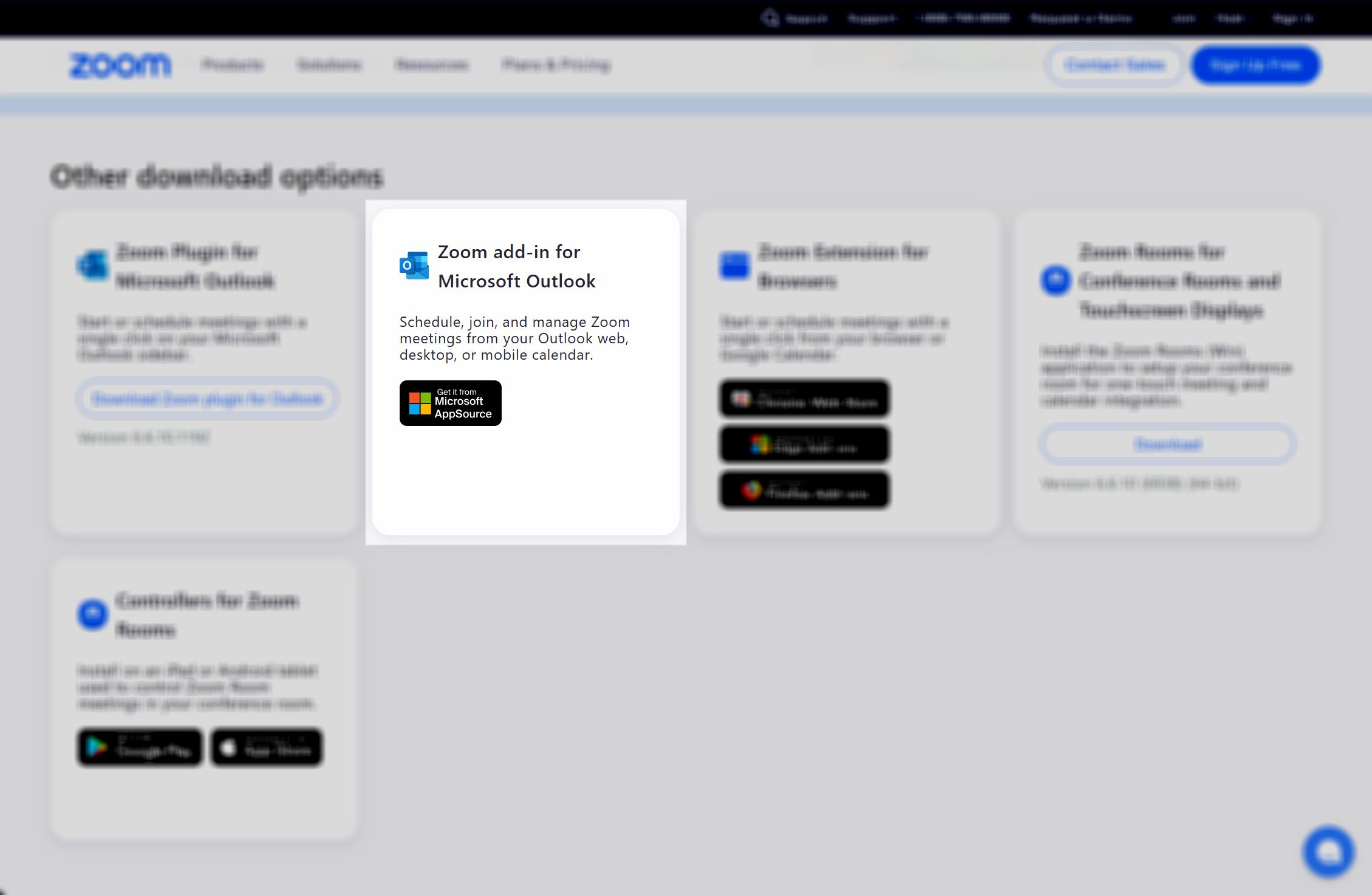
3. Faites défiler la page jusqu’à **Autres options de téléchargement**.
4. Sous **Complément Zoom pour Microsoft Outlook**, cliquez sur **Configurez (admin uniquement)**.
{% hint style="info" %}
Cette option apparaît uniquement pour les administrateurs Zoom connectés disposant de l’Access à la création de manifestes.
{% endhint %}
5. Dans le menu déroulant **Sélectionnez une méthode de connexion** , sélectionnez **Se connecter avec un domaine SSO préconfiguré : yourcompany-domain.zoom.us**.
6. Sélectionnez les Fonctionnalités que vous souhaitez Activer (Optionnel) :
1. **ajout de Zoom Phone au complément Outlook** : permet aux utilisateurs de passer des appels Zoom Phone directement depuis le client Outlook. Apparaît dans le mode de lecture des E-mails Outlook après le déploiement.
2. **ajout de la réservation d’espace de travail Zoom au complément Outlook** : permet aux utilisateurs de réserver des espaces de réunion équipés de Zoom Rooms lors de la création d’événements dans le calendrier. Apparaît dans le mode de création du calendrier Outlook après le déploiement.
7. Cliquez sur **Télécharger le fichier manifeste**.
Vous pouvez Activer à la fois Zoom Phone et la réservation d’espace de travail dans le même fichier manifeste si votre compte dispose des deux licences.
### Déploiement du fichier manifeste
Après avoir téléchargé votre fichier manifeste configuré, déployez-le via le portail administrateur Microsoft 365. Lors du déploiement, vous choisissez comment attribuer le complément aux utilisateurs. Ce sont les mêmes options que pour les déploiements depuis la galerie :
* **Optionnel, activé par défaut** : le complément est ajouté pour tous les utilisateurs auxquels il est attribué, mais ils peuvent le supprimer.
* **Optionnel, désactivé par défaut** : les utilisateurs peuvent ajouter eux-mêmes le complément, mais il n’apparaît pas par défaut.
* **Obligatoire** : le complément est ajouté pour tous les utilisateurs auxquels il est attribué et ne peut pas être supprimé.
Pour déployer le manifeste :
1. Connectez-vous au [portail administrateur Microsoft 365](https://admin.microsoft.com).
2. Accédez à **Paramètres** > **Applications intégrées**.
3. Cliquez sur **Charger une application personnalisée**.
4. Sous **Charger des applications à déployer**, sélectionnez **Complément Office** comme type d’application.
5. Sous **Choisissez comment charger l’application**, sélectionnez **Charger le fichier manifeste (.xml) depuis l’Appareil** et sélectionnez le fichier manifeste téléchargé, ou sélectionnez **Fournir un lien vers le fichier manifeste** si vous hébergez le fichier à une URL accessible.
6. Suivez l’assistant de déploiement pour Attribuer des utilisateurs ou des groupes et sélectionnez votre option de déploiement.
7. Vérifiez vos sélections et terminez le déploiement.
Le complément est généralement disponible pour les utilisateurs auxquels il a été attribué dans les quelques heures qui suivent, mais sa propagation à tous les clients Outlook peut prendre jusqu’à 72 heures.
### Mise à jour du fichier manifeste
Comme les déploiements de manifestes personnalisés ne reçoivent pas de mises à jour automatiques, vous devrez télécharger régulièrement un nouveau manifeste et mettre à jour votre déploiement pour bénéficier des dernières fonctionnalités et correctifs.
Pour mettre à jour un déploiement existant :
1. Téléchargez un nouveau fichier manifeste depuis le Centre de téléchargement Zoom en suivant les étapes de configuration ci-dessus.
{% hint style="info" %}
Veillez à sélectionner les mêmes options SSO et de fonctionnalités que pour votre déploiement initial.
{% endhint %}
2. Connectez-vous au portail administrateur Microsoft 365.
3. Accédez à **Paramètres > Applications intégrées**.
4. Cliquez sur **Zoom** pour ouvrir les détails du complément.
5. Cliquez sur **Mettre à jour le complément**.
6. Sous **Choisir comment charger le complément**, sélectionnez **J’ai le fichier manifeste (.xml) sur cet appareil**.
7. Sélectionnez votre nouveau fichier manifeste et cliquez sur **Mettre à jour**.
Votre complément mis à jour sera déployé auprès des utilisateurs selon le même délai de propagation de 72 heures que pour les nouveaux déploiements.
---
# Agent Instructions
This documentation is published with GitBook. GitBook is the documentation platform designed so that both humans and AI agents can read, navigate, and reason over technical content effectively. Learn more at gitbook.com.
## Querying This Documentation
If you need additional information that is not directly available in this page, you can query the documentation by asking a question.
Perform an HTTP GET request on the following URL with the `ask` and `goal` query parameters:
```
GET https://library.zoom.com/technical-library/fr/espace-admin/third-party-integrations/zoom-for-outlook-add-in-explainer/optional-configuring-the-manifest-file.md?ask=&goal=
```
`ask` is the immediate question: it should be specific, self-contained, and written in natural language.
`goal` is what the user is ultimately trying to achieve, the reason they need the answer. Sharing it helps GitBook give you a better, more relevant answer. A goal is most helpful when it describes the outcome the user wants rather than restating the question. For example, with `ask=how do I create an API token`, a goal like `automate deployments from our CI pipeline` lets GitBook tailor the answer to that use case.
The response will contain a direct answer to the question and relevant excerpts and sources from the documentation.
Use this mechanism when the answer is not explicitly present in the current page, you need clarification or additional context, or you want to retrieve related documentation sections.