> For the complete documentation index, see [llms.txt](https://library.zoom.com/llms.txt). Markdown versions of documentation pages are available by appending `.md` to page URLs; this page is available as [Markdown](https://library.zoom.com/technical-library/fr/espace-admin/third-party-integrations/zoom-for-outlook-add-in-explainer/additional-features-for-the-zoom-for-outlook-add-in.md). Agents can also search and read this documentation through its [MCP server](https://library.zoom.com/~gitbook/mcp).
# Fonctionnalités supplémentaires du Module d'extension Zoom pour Outlook
Le complément Zoom pour Outlook propose plusieurs fonctionnalités supplémentaires qu’un administrateur peut activer. Les sections suivantes décrivent certaines des dernières fonctionnalités disponibles pour le complément Zoom pour Outlook et expliquent comment les activer.
#### **De nombreuses fonctionnalités supplémentaires du complément Zoom pour Outlook nécessitent que les administrateurs préconfigurent le fichier manifeste du complément avant son déploiement**
Pour activer une fonctionnalité supplémentaire du complément, les administrateurs doivent ajouter des lignes de commande spécifiques au fichier manifeste du complément Zoom pour Outlook avant de le déployer dans le portail administrateur Microsoft 365. L’article [Préconfigurer le complément Outlook](https://support.zoom.com/hc/en/article?id=zm_kb\&sysparm_article=KB0066033) d’Assistance explique comment télécharger le fichier manifeste et le personnaliser en fonction des fonctionnalités que vous souhaitez activer.
{% hint style="danger" %}
**Avertissement**
Lorsque vous utilisez des fichiers manifestes personnalisés, le complément ne reçoit pas de mises à jour automatiques. La version téléchargée et installée reste donc utilisée jusqu’à sa mise à jour manuelle. Les administrateurs doivent consulter attentivement les notes de mise à jour du complément Outlook pour prendre connaissance des nouvelles fonctionnalités importantes et des corrections de bogues, et déployer la dernière version au besoin.
{% endhint %}
## Passer des appels Zoom Phone depuis le client Outlook
#### **Passez des appels Zoom Phone directement depuis le client Outlook avec le complément Zoom pour Outlook**
Les utilisateurs de Microsoft Outlook qui disposent également de Zoom Phone peuvent ouvrir le bouton représentant des points de suspension (...) dans le menu de contrôle supérieur du client Outlook, puis sélectionner l’option Zoom Phone. Une liste de leurs contacts Outlook et des numéros appelés récemment s’affiche; ils peuvent en sélectionner un pour passer un appel Zoom Phone.
#### **L’option Zoom Phone doit être activée dans le fichier manifeste du complément Zoom pour Outlook**
L’option Zoom Phone n’est pas proposée par défaut, même si votre compte comprend Zoom Phone. Pour que les administrateurs ajoutent cette option pour leurs utilisateurs, consultez notre article [Préconfigurer le complément Outlook](https://support.zoom.com/hc/en/article?id=zm_kb\&sysparm_article=KB0066033) d’Assistance, qui explique comment télécharger le fichier manifeste du complément Zoom pour Outlook et y ajouter manuellement l’option Zoom Phone avant le déploiement.
## Réserver une salle équipée de Zoom Rooms
#### **Réservez une salle équipée de Zoom Rooms lors de la création d’un événement de calendrier Outlook avec le complément Zoom pour Outlook et la réservation d’espace de travail Zoom**
La réservation d’espace de travail Zoom est intégrée au complément Zoom pour Outlook afin de simplifier la réservation de salles de réunion et de bureaux lors de la création d’événements de calendrier Outlook. Cette fonctionnalité est réservée aux utilisateurs dont le compte Zoom comprend un abonnement à la réservation d’espace de travail. Vous pouvez réserver un espace qui n’est pas une salle Zoom, comme un bureau ou une salle de réservation, à l’aide de la réservation d’espace de travail dans le complément. L’espace doit toutefois être associé à un calendrier Microsoft 365.
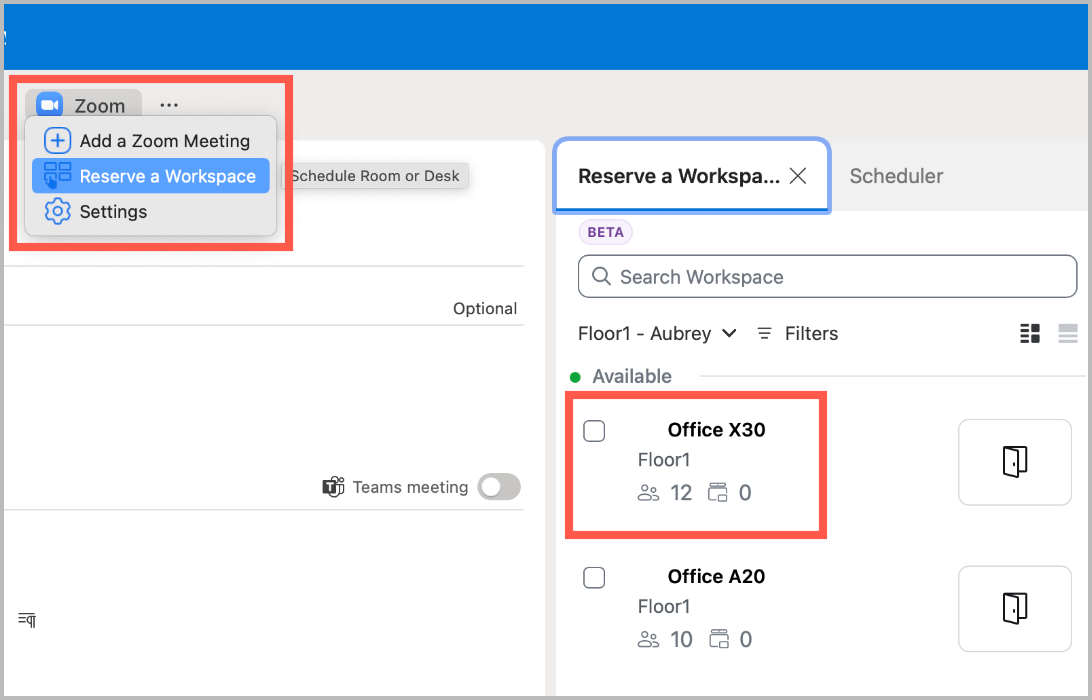
Dans le client de bureau Outlook, cliquez sur l’icône du **complément Zoom pour Outlook** dans le menu supérieur d’un événement du calendrier Outlook. Cliquez ensuite sur **Réserver un espace de travail** pour afficher la liste des salles disponibles à réserver pour votre événement.
#### **L’option de réservation d’espace de travail doit être activée dans le fichier manifeste du complément Zoom pour Outlook**
L’option de réservation d’espace de travail n’est pas proposée par défaut, même si votre compte Zoom comprend la réservation d’espace de travail. Pour ajouter cette option pour vos utilisateurs, consultez notre article [Préconfigurer le complément Outlook](https://support.zoom.com/hc/en/article?id=zm_kb\&sysparm_article=KB0066033) d’Assistance, qui explique comment télécharger le fichier manifeste du complément Zoom pour Outlook et y ajouter manuellement l’option de réservation d’espace de travail avant le déploiement.
## **Configurer la synchronisation automatique à l’envoi**
#### **La fonctionnalité de synchronisation automatique à l’envoi permet aux utilisateurs de mettre à jour leurs réunions Zoom dans Outlook en cliquant simplement sur le bouton Envoyer, sans ouvrir le complément Zoom pour Outlook**
La synchronisation automatique à l’envoi concerne les modifications apportées aux événements du calendrier Outlook, comme le changement de sujet, de date, d’heure, de périodicité ou de participants, entre autres. Cette fonctionnalité s’applique à différents types d’événements Outlook, notamment les événements uniques, récurrents et les occurrences. Notre article [Mettre à jour les détails d’une réunion Zoom dans Outlook avec la synchronisation automatique à l’envoi](https://support.zoom.com/hc/en/article?id=zm_kb\&sysparm_article=KB0074883#collapseWeb) d’Assistance explique comment utiliser cette fonctionnalité dans Outlook sur le Web ainsi que dans les clients Outlook pour Windows et macOS compatibles.
{% hint style="info" %}
**Remarque**
La synchronisation automatique à l’envoi ne s’applique pas à l’annulation ou à la suppression d’un événement dans Outlook. Les utilisateurs qui l’ont activée doivent toujours [supprimer manuellement](#h.oi0yts1uhxd) les réunions Zoom associées.
{% endhint %}
#### **La synchronisation automatique à l’envoi fonctionne uniquement avec les versions Web ou de bureau de Microsoft Outlook publiées après octobre 2022**
Consultez l’article [d’Assistance sur la synchronisation automatique à l’envoi](https://support.zoom.com/hc/en/article?id=zm_kb\&sysparm_article=KB0074883#collapseWeb) pour obtenir la liste à jour des interfaces Microsoft Outlook compatibles ou non avec cette fonctionnalité.
{% hint style="info" %}
**Remarque**
Microsoft Outlook pour iOS et Android ne prend pas en charge la synchronisation automatique à l’envoi.
{% endhint %}
#### **L’option de synchronisation automatique à l’envoi doit être activée par un administrateur dans le fichier manifeste du complément Zoom pour Outlook**
L’option de synchronisation automatique à l’envoi n’est pas proposée par défaut, même si vous utilisez une version de l’interface Microsoft Outlook qui la prend en charge. Pour ajouter cette option pour vos utilisateurs, consultez notre article [Préconfigurer le complément Outlook](https://support.zoom.com/hc/en/article?id=zm_kb\&sysparm_article=KB0066033) d’Assistance, qui explique comment télécharger le fichier manifeste du complément Zoom pour Outlook et y ajouter manuellement l’option de synchronisation automatique à l’envoi avant le déploiement.
#### **Les utilisateurs d’anciennes versions de l’interface Outlook qui ne prennent pas en charge la synchronisation automatique à l’envoi doivent mettre à jour manuellement les réunions Zoom**
Seule la nouvelle interface moderne de Microsoft Outlook [prend en charge](https://support.zoom.com/hc/en/article?id=zm_kb\&sysparm_article=KB0074883#collapseWeb) la synchronisation automatique des informations des réunions Zoom lorsque l’utilisateur clique sur le bouton Envoyer dans Outlook. Les utilisateurs des anciennes interfaces Outlook doivent continuer à mettre à jour et à supprimer manuellement les réunions Zoom dans les Paramètres du complément Zoom pour Outlook, ou s’appuyer sur l’intégration aux calendriers Zoom pour synchroniser les modifications apportées aux réunions Zoom concernées lors du prochain intervalle de synchronisation, comme expliqué dans notre article [Activer la synchronisation bidirectionnelle des calendriers](https://support.zoom.com/hc/en/article?id=zm_kb\&sysparm_article=KB0058782) d’Assistance.
---
# Agent Instructions
This documentation is published with GitBook. GitBook is the documentation platform designed so that both humans and AI agents can read, navigate, and reason over technical content effectively. Learn more at gitbook.com.
## Querying This Documentation
If you need additional information that is not directly available in this page, you can query the documentation by asking a question.
Perform an HTTP GET request on the following URL with the `ask` and `goal` query parameters:
```
GET https://library.zoom.com/technical-library/fr/espace-admin/third-party-integrations/zoom-for-outlook-add-in-explainer/additional-features-for-the-zoom-for-outlook-add-in.md?ask=&goal=
```
`ask` is the immediate question: it should be specific, self-contained, and written in natural language.
`goal` is what the user is ultimately trying to achieve, the reason they need the answer. Sharing it helps GitBook give you a better, more relevant answer. A goal is most helpful when it describes the outcome the user wants rather than restating the question. For example, with `ask=how do I create an API token`, a goal like `automate deployments from our CI pipeline` lets GitBook tailor the answer to that use case.
The response will contain a direct answer to the question and relevant excerpts and sources from the documentation.
Use this mechanism when the answer is not explicitly present in the current page, you need clarification or additional context, or you want to retrieve related documentation sections.