> For the complete documentation index, see [llms.txt](https://library.zoom.com/llms.txt). Markdown versions of documentation pages are available by appending `.md` to page URLs; this page is available as [Markdown](https://library.zoom.com/technical-library/fr/espace-admin/third-party-integrations/zoom-and-microsoft-integration-and-deployment-field-guide/getting-started-with-microsoft-and-zoom-workplace-deployments.md).
# Prise en main des déploiements Microsoft et Zoom Workplace
Commencez avec les comptes, l'authentification, les permissions et la planification du déploiement pour les Intégrations Zoom et Microsoft.
Cette section présente les décisions qui ont une incidence sur toutes les Intégrations Microsoft dans Zoom Workplace. Commencez ici avant de déployer les calendriers, Outlook, Teams ou les flux de travail des salles.
### Prérequis
Les intégrations Zoom et Microsoft suivent généralement deux modèles :
1. **Intégrations dans les produits Microsoft**, où les fonctionnalités de Zoom sont proposées dans des produits Microsoft tels que Teams ou Outlook.
2. **Intégrations dans les produits Zoom**, où les services Microsoft sont intégrés à Zoom en tant que sources de données, fournisseurs d’identité ou systèmes d’enregistrement.
Plusieurs Intégrations décrites dans ce guide ont des prérequis communs concernant les comptes Microsoft 365, les autorisations Entra ID et les choix de configuration de l’API. Les configurer correctement dès le départ évite d’avoir à recommencer plus tard.
#### Rassembler les comptes et identifiants nécessaires à l’Intégration
Pour mener à bien les étapes décrites dans ce guide, vous aurez besoin des comptes et identifiants suivants :
* Un compte administrateur Microsoft 365 disposant des autorisations d’administrateur Exchange Online, **et**:
* Le compte doit disposer des autorisations d’administrateur Exchange Online pour les rôles **Gestion de l’organisation** et **Gestion des destinataires**.
* Les autorisations d’application de l’API Microsoft Graph nécessitent un administrateur général Microsoft 365, ou un utilisateur disposant des autorisations d’administrateur des applications cloud Microsoft 365, pour ajouter l’application Zoom à l’application d’entreprise Microsoft Entra ID.
* Les autorisations d’application de l’API Microsoft Graph nécessitent au moins un [domaine associé](https://support.zoom.com/hc/en/article?id=zm_kb\&sysparm_article=KB0066259) qui correspond à un domaine personnalisé vérifié dans votre tenant Microsoft 365.
* Un Rôle permettant d’accéder à Zoom Rooms.
* La possibilité de répertorier, créer et gérer les ressources de calendrier des salles de réunion.
* Un accès admin à Windows PowerShell sous Windows 10 ou version ultérieure, ou Windows Server 2016 ou version ultérieure
**Configurez les autorisations de Zoom Workplace pour qu’elles correspondent aux paramètres de consentement des utilisateurs de Microsoft Entra ID**
La première étape pour intégrer tout type de calendrier Microsoft 365 à la plateforme Zoom consiste à configurer vos autorisations Zoom afin qu’elles correspondent à vos paramètres de consentement utilisateur Microsoft Entra ID (anciennement appelé Azure Active Directory).
Ce processus vise à empêcher les problèmes d’autorisation entre la plateforme Zoom et Entra ID en effectuant une mise en correspondance au fil des étapes restantes de ce guide.
**Identifier les paramètres actuels de consentement des utilisateurs de Microsoft Entra ID**
1. Connectez-vous au [portail d’administration Microsoft Azure](https://portal.azure.com/) à l’aide d’un compte Administrateur Microsoft 365.
2. Dans la section **Services Azure** , cliquez sur l’icône **Microsoft Entra ID** .
3. Dans le menu déroulant **Gérer** , cliquez sur **Applications d’entreprise**.
4. Dans le menu déroulant Sécurité, cliquez sur **Consentement et autorisations**.
5. Notez la valeur de la section *Consentement des utilisateurs pour les applications*, qui sera l’une des suivantes :
1. Ne pas autoriser le consentement des utilisateurs
2. Autoriser le consentement des utilisateurs pour les applications provenant d’éditeurs vérifiés, pour les autorisations sélectionnées
3. Autoriser le consentement des utilisateurs pour les applications
**Vérifier que les paramètres de consentement des utilisateurs et du portail Web Zoom correspondent**
Votre organisation peut choisir de restreindre ou d’autoriser les paramètres de consentement des utilisateurs. Zoom recommande une méthode simplifiée de gestion des autorisations, qui consiste à autoriser les utilisateurs à consentir eux-mêmes aux applications Entra ID. Quel que soit votre choix, votre organisation doit toutefois faire correspondre l’option Entra ID à l’option associée du côté de l’administration Zoom.
Si vous avez configuré les paramètres de consentement des utilisateurs de Microsoft Entra ID pour utiliser **Ne pas autoriser le consentement des utilisateurs**, ou **Autoriser le consentement des utilisateurs pour les applications d’éditeurs vérifiés, pour les autorisations sélectionnées**, le paramètre web de Zoom qui indique *Consentir aux autorisations d’intégration au calendrier Office 365 au nom de l’ensemble du compte* doit être réglé sur **Activé**.

Sinon, si vos paramètres de consentement des utilisateurs sont configurés pour **Autoriser le consentement des utilisateurs pour les applications**, désactivez le paramètre **Désactivé**.

**(Optionnel) Créer une application Microsoft Entra personnalisée pour l’intégration avec Microsoft Office 365**
Pour obtenir des instructions complètes sur la configuration d’une application personnalisée, consultez l’article de l’Assistance Zoom [Configurer Zoom Rooms avec Office 365](https://support.zoom.com/hc/en/article?id=zm_kb\&sysparm_article=KB0063474).
{% hint style="info" %}
Cette Fonctionnalité doit être [activée par Zoom](https://support.zoom.com/hc/en/contact?id=contact_us).
{% endhint %}
### Choisir la méthode API adaptée à votre organisation
L’une des premières décisions qu’un admin doit prendre concerne la façon dont Zoom s’authentifiera auprès des services Microsoft. Ce choix a une incidence sur plusieurs Intégrations ultérieures ; il est donc utile de bien le comprendre avant de commencer à configurer les fonctionnalités individuelles.
{% hint style="info" %}
Zoom recommande **Microsoft Graph API avec des autorisations d’application** comme option par défaut pour Zoom Rooms et les intégrations de calendriers personnels. Pour la plupart des déploiements, c’est la solution la plus simple, la plus sécurisée et la plus évolutive.
{% endhint %}
**Quelles API Microsoft 365 utilisez-vous pour la gestion des calendriers ?**
L’intégration de la planification Zoom repose sur l’API Microsoft Graph (MGAPI). Microsoft a commencé à [supprimer progressivement les méthodes Exchange Web Services (EWS)](https://techcommunity.microsoft.com/blog/exchange/retirement-of-exchange-web-services-in-exchange-online/3924440) qui étaient auparavant disponibles pour connecter les données Microsoft 365 aux services Zoom. Zoom considère ces méthodes EWS comme des options héritées.
Les autorisations d’application et les autorisations déléguées (OAuth) ne sont pas interchangeables : elles présentent des compromis différents selon la façon dont vos utilisateurs travaillent réellement. Le bon choix dépend moins des préférences techniques que de la manière dont vos utilisateurs occupent leurs journées.
**Comment identifier l’application Zoom officielle utilisée pour les salles de conférence ?**
Les applications de calendrier de salle de conférence pour Zoom sont disponibles dans l’annuaire des applications d’entreprise Entra ID et sont enregistrées avec les ID d’application suivants, selon la méthode de configuration de votre API Graph :
* `a651cfda-cbdd-4a39-bd03-fa829c3c1b29` (Accès complet de délégué)
* `f56e91e5-5a82-452f-b435-d4d78aeaf064` (Autorisations d’application)
{% hint style="warning" %}
**Recommandation Zoom**
Il n’est pas nécessaire d’ajouter manuellement des applications depuis le portail Entra ID. En utilisant l’interface Web de Zoom pour demander et approuver des demandes d’autorisation, l’application sera automatiquement ajoutée à votre locataire.
{% endhint %}
**Quelle est la différence entre l’accès délégué complet et les autorisations d’application ?**
En général, Zoom recommande d’utiliser l’API Microsoft Graph avec des autorisations d’application, car cette configuration demande beaucoup moins d’efforts à l’administrateur pour être mise en place et maintenue, et ne nécessite pas de compte de service dédié. Toutefois, les autorisations s’appliquent à l’ensemble du compte.
Les autorisations d’application (également appelées accès réservé à l’application) constituent l’approche recommandée par Microsoft pour les applications Entreprise qui s’exécutent en tant que services en arrière-plan et dont les données requises ne peuvent pas être limitées à un seul utilisateur.
L’API Microsoft Graph avec accès délégué complet est une autre option, mais elle nécessite un compte de service dédié ainsi que davantage d’efforts pour la configuration initiale et la maintenance.
#### Pour Zoom Rooms : autorisations d’application
Pour Zoom Rooms et les salles de conférence tierces, Zoom recommande sans réserve les autorisations d’application. Les deux méthodes offrent les mêmes fonctionnalités pour les salles, et les autorisations d’application évitent d’avoir à utiliser un compte de service dédié comme délégué pour les boîtes aux lettres des salles.
Cela réduit les efforts de configuration initiale et élimine une dépendance à la maintenance continue.
#### Pour les utilisateurs : commencez par examiner leur utilisation de Zoom Workplace
Pour les intégrations de calendriers personnels, Zoom recommande les autorisations d’application, mais votre choix dépend de la façon dont les utilisateurs de votre organisation interagissent au quotidien avec Zoom Workplace.
**Pour la plupart des organisations : autorisations d’application (recommandées)**
Si vos utilisateurs planifient et rejoignent principalement leurs réunions à l’aide du complément Outlook et n’ouvrent pas régulièrement l’application Zoom Workplace pour leur calendrier, le chat ou d’autres tâches, les autorisations d’application sont plus adaptées.
Voici pourquoi :
* **Intégrations cloud à cloud gérées par les admins.** L’intégration aux calendriers est gérée au niveau du compte. Les utilisateurs n’ont pas besoin d’autoriser ou de maintenir leur propre connexion. Si les Intégrations cessent de fonctionner, les admins le remarquent immédiatement au lieu de devoir compter sur les utilisateurs pour rapporter les problèmes.
* **Une meilleure sécurité des jetons.** Les autorisations d’application utilisent un jeton d’accès de courte durée, renouvelé toutes les 60 minutes par un échange cloud à cloud. Le jeton n’est jamais stocké de manière persistante et n’est conservé qu’en mémoire. Il n’y a ni jeton d’actualisation ni autorisation d’accès hors ligne. Si l’accès d’un utilisateur est révoqué, aucun jeton ne subsiste qui pourrait être utilisé pour accéder aux données de son calendrier.
* **Aucune dépendance au comportement de connexion des utilisateurs.** Avec les autorisations déléguées, les Intégrations dépendent de la connexion des utilisateurs à l’application Zoom Workplace. Si votre jeton expire ou si vous changez votre mot de passe, votre intégration aux calendriers cesse de fonctionner sans avertissement. Vous risquez de ne pas le remarquer pendant des semaines si vous utilisez principalement Outlook. Les autorisations d’application éliminent complètement ce risque.
**Quand les autorisations déléguées peuvent être plus adaptées**
Si vos utilisateurs utilisent régulièrement l’application Zoom Workplace, les autorisations déléguées peuvent mieux leur convenir :
* **Calendriers partagés.** Les autorisations déléguées permettent aux utilisateurs d’afficher les calendriers partagés de leurs collègues auxquels ils ont accès dans Microsoft 365. Avec les autorisations d’application, les utilisateurs ne peuvent voir que leur calendrier dans l’application Zoom Workplace.
* **E-mail dans Zoom Workplace.** Le Client Zoom Mail au sein de l’application Workplace nécessite des autorisations déléguées pour accéder à la boîte aux lettres Microsoft 365 d’un utilisateur. La méthode des autorisations d’application ne prend pas en charge cette intégration pour le moment.
* **Visibilité en libre-service.** Lorsqu’une intégration déléguée de l’utilisateur ne fonctionne plus, par exemple en raison de l’expiration du jeton ou d’un changement de mot de passe, une invite s’affiche directement dans l’application Workplace pour l’authentifier à nouveau. Pour les utilisateurs qui passent déjà leur temps dans l’application, cela leur permet de rétablir l’accès plus rapidement en toute autonomie.
#### Pour tout mettre en place : recommandations pour votre déploiement
Pour la plupart des déploiements Zoom/Microsoft, la recommandation est la suivante :
* **Salles :** Autorisations de l’application. Aucun compromis, configuration plus simple, aucun compte de service.
* **Utilisateurs :** Autorisations de l’application, sauf si vos utilisateurs dépendent activement des calendriers partagés ou des e-mails dans l’application Zoom Workplace.
Ce choix n’est pas définitif. Les organisations peuvent passer d’une méthode à l’autre en procédant à une nouvelle autorisation.
En cas de doute, commencez par les autorisations de l’application. Vous bénéficierez ainsi d’une intégration fiable, avec la possibilité d’ajouter ultérieurement des autorisations déléguées pour certains groupes d’utilisateurs si des besoins liés aux calendriers partagés ou aux e-mails se manifestent.
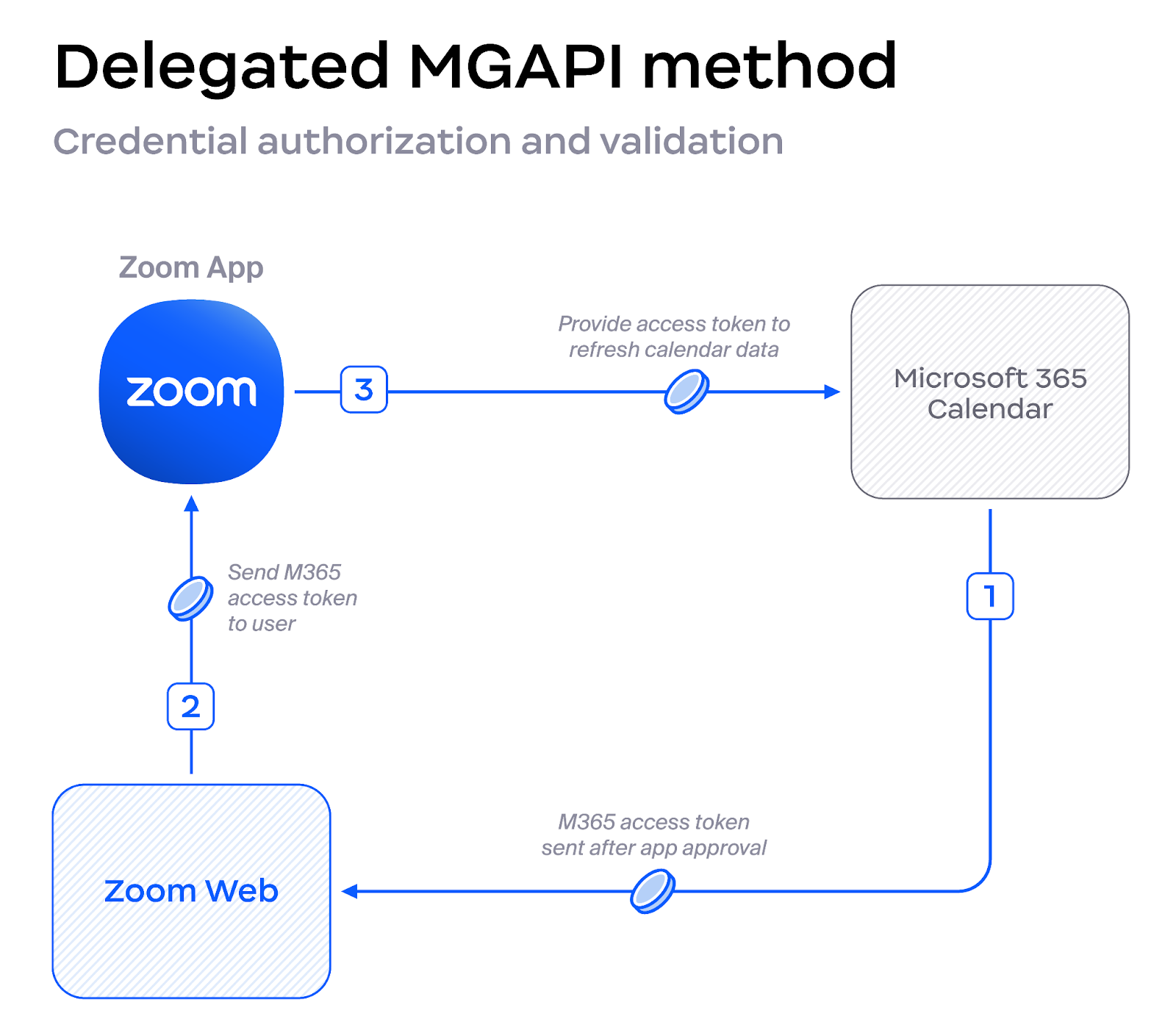
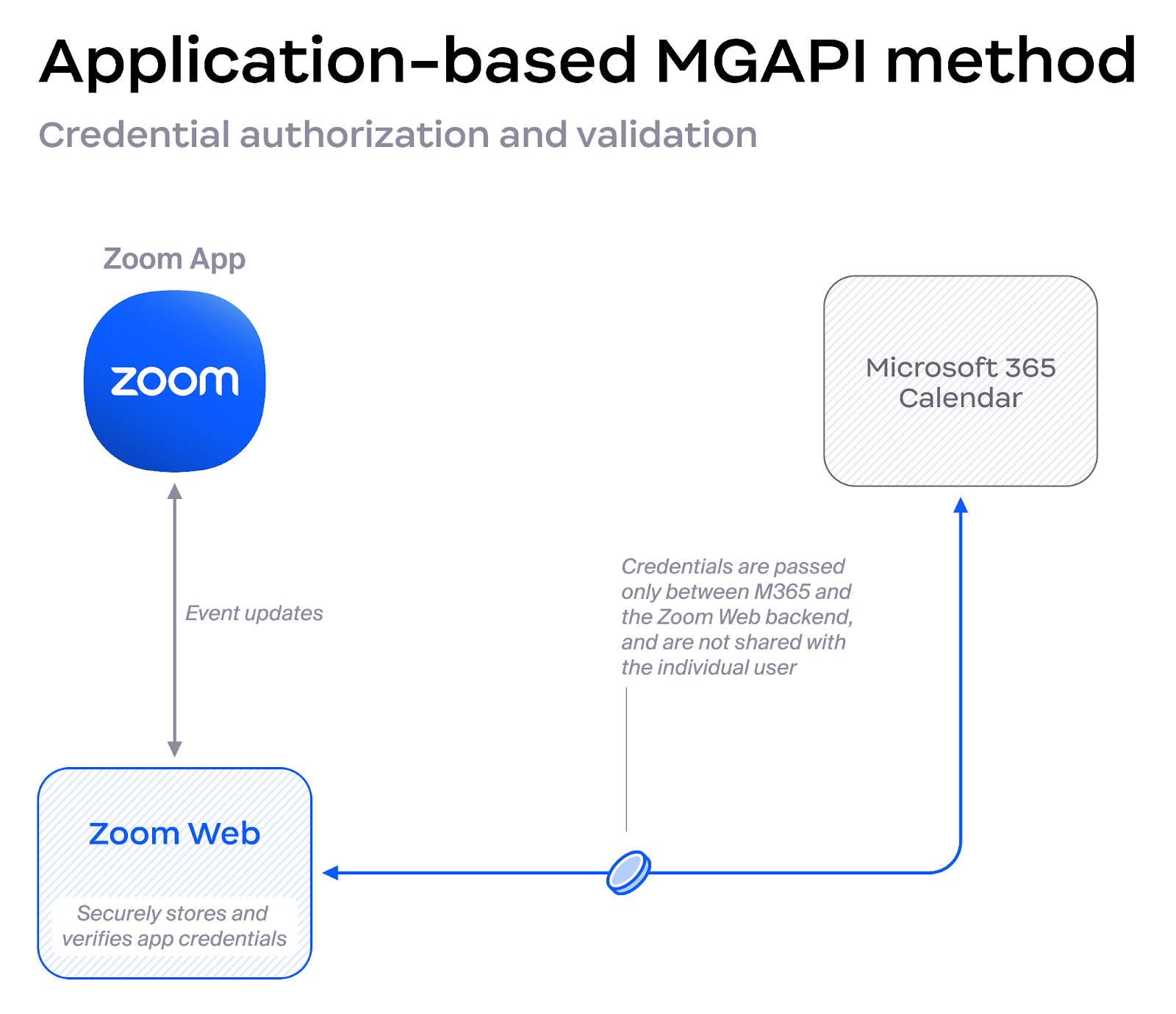
Les diagrammes suivants présentent les méthodes déléguée et basée sur l’application, avec les informations d’identification en transit.
La méthode déléguée, bien qu’elle fournisse une autorisation, transmet bien les informations d’identification à l’application Zoom.
Une méthode plus évolutive, l’autorisation basée sur l’application, empêche les informations d’identification ou les jetons de l’utilisateur de parvenir directement à l’application Zoom.
### Sécurité et traitement des données
Le service de calendrier Web Zoom stocke les objets nécessaires pour authentifier le fournisseur de calendrier de chaque utilisateur. Cela signifie que Zoom stocke le jeton d’actualisation lorsque les organisations utilisent OAuth pour connecter Outlook ou Google Agenda aux Services Zoom. Cela signifie également que, pour les organisations qui utilisent l’authentification Basique avec Exchange On-Premises, Zoom stocke le Nom d'utilisateur et le mot de passe du compte.
| Événements synchronisés |
| ---------------------------- |
| `attendeesOmitted` |
| `description` |
| `displayName` (participant) |
| `e-mail` (participant) |
| `fixedWorkingLocation` |
| `iCalUID` |
| `Emplacement` |
| `displayName` (organisateur) |
| `e-mail` (organisateur) |
| `summary` |
| `timeProposal` |
| `workingLocationEnabled` |
Lorsque la synchronisation bidirectionnelle du calendrier est activée, Zoom ne conserve pas les données des événements de calendriers externes (Microsoft 365 ou Google Agenda) dans sa base de données.\
\
Le service surveille plutôt une fenêtre glissante de 18 mois d’activité du calendrier (jusqu’à 6 mois dans le passé et 12 mois dans le futur). Si des modifications surviennent pendant cette période, Zoom reçoit des notifications de modification du fournisseur de calendrier et récupère à la demande les données actualisées des événements afin de traiter les mises à jour des réunions Zoom correspondantes. Le service de réunion est ensuite informé afin d’appliquer les modifications nécessaires.
Administrateurs, configurez ces Fonctionnalités au niveau d’un compte ou d’un groupe d’utilisateurs. Consultez notre [documentation d’Assistance](https://support.zoom.us/hc/en-us/articles/8522918261645-Enabling-bi-directional-calendar-sync) pour en savoir plus.
#### Comment les jetons et les identifiants stockés sont-ils protégés ?
Les jetons et identifiants stockés sont chiffrés au repos au moyen du chiffrement AES-GCM 256 bits. Ces données sont considérées comme du contenu client et sont soumises aux politiques et normes de contrôle d'accès de Zoom. Comme indiqué dans nos certifications et attestations de sécurité, notamment le SOC 2, ces contrôles sont évalués par des cabinets d’audit indépendants. L’accès privilégié aux données et aux systèmes de l’infrastructure est journalisé, surveillé et contrôlé au moyen de l’authentification multifacteur et de contrôles d’accès fondés sur le principe du moindre privilège.
#### Comment le trafic entre les applications et le fournisseur de calendrier est-il protégé ?
Les communications entre les fournisseurs de calendriers et tout logiciel Zoom — les applications Zoom pour ordinateur et appareils mobiles, le service de calendrier Web Zoom, les outils de programmation et le Connecteur d’API — sont chiffrées en transit au moyen de TLS 1.2.
#### Pendant combien de temps un jeton OAuth est-il valide ?
Zoom demandera des jetons d’accès qui expirent au bout d’une heure et des jetons d’actualisation qui expirent au bout de 90 jours, mais les fournisseurs de calendriers peuvent fournir des jetons avec d’autres durées de validité. Suivez les instructions de votre fournisseur si vous devez modifier les valeurs par défaut.
#### Puis-je révoquer un jeton ou un identifiant OAuth ?
Les administrateurs Zoom peuvent choisir de supprimer l’intégration aux calendriers d’un seul compte Zoom à tout moment, ce qui empêchera la gestion des calendriers de l’utilisateur de fonctionner. Supprimez immédiatement tous les jetons ou identifiants stockés pour cet utilisateur.
Les administrateurs Microsoft 365 peuvent supprimer l’accès de Zoom au calendrier pour tous les comptes utilisateur en supprimant l’application Zoom dans le portail des applications Entreprise d’Entra ID. Les administrateurs de l’espace de travail Google peuvent, quant à eux, révoquer cet accès à l’aide de la console de la plateforme Google Cloud.
#### Puis-je limiter la capacité de Zoom à écrire des données de calendrier ou de contact auprès d’un fournisseur ?
Après la configuration initiale, administrateurs Zoom, choisissez entre les autorisations de lecture et de lecture/écriture pour les calendriers et les contacts lors de la connexion via les méthodes Microsoft 365. Les administrateurs peuvent également limiter les intégrations de l’espace de travail Google pour les calendriers des utilisateurs.
### Valider les autorisations Entra ID
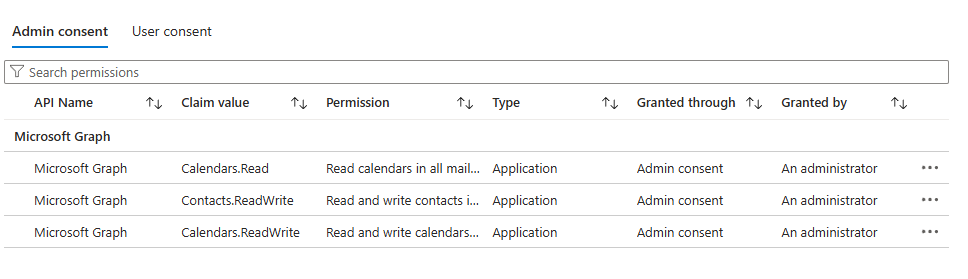
#### Valider l’ID d’application et les portées de la méthode d’autorisations d’application MGAPI pour les salles de conférence
Si vous utilisez la méthode des autorisations d’application pour Zoom Rooms ou des salles de conférence tierces, validez les autorisations en suivant les étapes ci-dessous :
1. Connectez-vous au portail Azure avec le compte administrateur Microsoft 365.
2. Cliquez sur le **Microsoft** **Entra ID** logo.
3. Accédez à **Applications d’entreprise**.
4. Par défaut, **Toutes les applications** s’affichent dans le tableau de données interactif.
5. Cliquez sur l’application **Zoom** dont l’ID d’application est *f56e91e5-5a82-452f-b435-d4d78aeaf064*.
6. Cliquez sur la liste déroulante **Sécurité** et sélectionnez **Autorisations**.
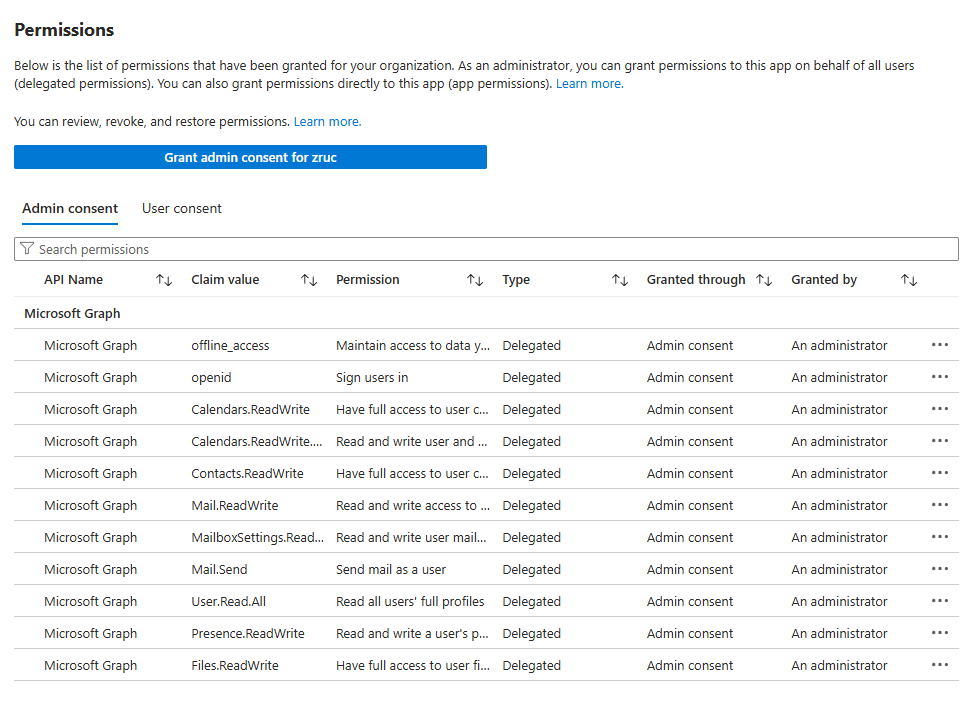
7. Vérifiez que l’onglet *Consentement de l’admin* correspond à l’écran ci-dessous :
#### Valider l’ID d’application et les portées de la méthode de délégation complète MGAPI pour les salles de conférence ou Zoom Rooms
Si vous utilisez la méthode de délégation complète pour Zoom Rooms ou des salles de conférence tierces, vérifiez les autorisations en suivant les étapes ci-dessous :
1. Connectez-vous au portail Azure avec le compte administrateur Microsoft 365.
2. Cliquez sur le **Microsoft** **Entra ID** logo.
3. Accédez à **Applications d’entreprise**.
4. Par défaut, **Toutes les applications** s’affichent dans le tableau de données interactif.
5. Cliquez sur l’ **application Zoom** avec l’ID d’application *a651cfda-cbdd-4a39-bd03-fa829c3c1b29*.
6. Cliquez sur la liste déroulante **Sécurité** et sélectionnez **Autorisations**.
7. Vérifiez que l’ *consentement de l’admin* onglet correspond à l’écran ci-dessous :\\
#### Valider l’ID et les portées des autorisations d’application du calendrier personnel
Si vous utilisez la méthode des autorisations d’application pour les calendriers personnels, validez les autorisations en suivant les étapes ci-dessous :
1. Connectez-vous au portail Azure avec le compte administrateur Microsoft 365.
2. Cliquez sur le **Microsoft Entra ID** logo.
3. Accédez à **Applications d’entreprise**.
4. Par défaut, **Toutes les applications** s’affichent dans le tableau de données interactif.
5. Cliquez sur l’application **Zoom** avec l’ID d’application *f46ceaed-fb2d-4694-803b-6341837f0ed2*.
6. Cliquez sur la liste déroulante **Sécurité** et sélectionnez **Autorisations**.
7. Vérifiez que l’onglet *Consentement de l’admin* correspond à l’écran ci-dessous :
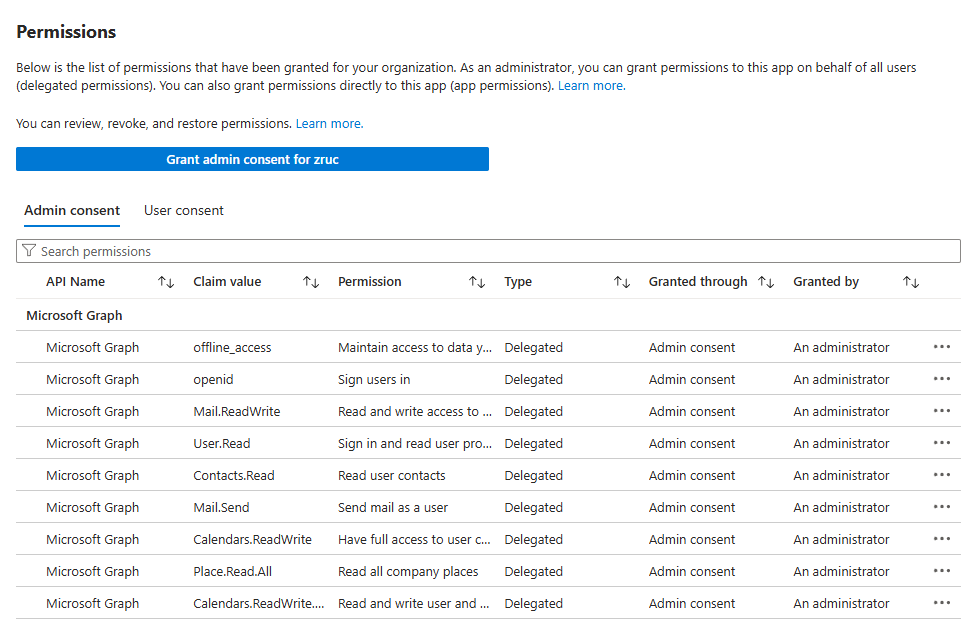
#### Valider l’ID d’application OAuth et les portées du calendrier personnel
Si vous avez utilisé la méthode d’intégration OAuth pour vos utilisateurs, également appelée autorisations déléguées, validez les autorisations en suivant les étapes ci-dessous :
1. Connectez-vous au portail Azure avec le compte administrateur Microsoft 365.
2. Cliquez sur le **Microsoft Entra ID** logo.
3. Accédez à **Applications d’entreprise**.
4. Par défaut, **Toutes les applications** s’affichent dans le tableau de données interactif.
5. Cliquez sur l’ **Zoom** application avec l’ID d’application *fc108d3f-543d-4374-bbff-c7c51f651fe5*.
6. Cliquez sur la liste déroulante **Sécurité** et sélectionnez **Autorisations**.
7. Vérifiez que l’onglet *Consentement de l’admin* correspond à l’écran ci-dessous :
---
# Agent Instructions
This documentation is published with GitBook. GitBook is the documentation platform designed so that both humans and AI agents can read, navigate, and reason over technical content effectively. Learn more at gitbook.com.
## Querying This Documentation
If you need additional information that is not directly available in this page, you can query the documentation by asking a question.
Perform an HTTP GET request on the following URL with the `ask` and `goal` query parameters:
```
GET https://library.zoom.com/technical-library/fr/espace-admin/third-party-integrations/zoom-and-microsoft-integration-and-deployment-field-guide/getting-started-with-microsoft-and-zoom-workplace-deployments.md?ask=&goal=
```
`ask` is the immediate question: it should be specific, self-contained, and written in natural language.
`goal` is what the user is ultimately trying to achieve, the reason they need the answer. Sharing it helps GitBook give you a better, more relevant answer. A goal is most helpful when it describes the outcome the user wants rather than restating the question. For example, with `ask=how do I create an API token`, a goal like `automate deployments from our CI pipeline` lets GitBook tailor the answer to that use case.
The response will contain a direct answer to the question and relevant excerpts and sources from the documentation.
Use this mechanism when the answer is not explicitly present in the current page, you need clarification or additional context, or you want to retrieve related documentation sections.