> For the complete documentation index, see [llms.txt](https://library.zoom.com/llms.txt). Markdown versions of documentation pages are available by appending `.md` to page URLs; this page is available as [Markdown](https://library.zoom.com/technical-library/fr/espace-admin/third-party-integrations/microsoft-365-calendaring-field-guide/validating-the-entra-id-permissions-and-scopes.md).
# Validation des autorisations et des étendues d’Entra ID
Les Clients qui intègrent leurs calendriers avec les Services Zoom sont encouragés à valider les autorisations Entra ID pour l’ID de l’application de chaque méthode d’Intégrations.
Un administrateur peut vérifier que toutes les autorisations API de l’application ont été accordées en examinant les autorisations de l’application dans le portail Entra ID.
### Valider l’ID d’application et les portées de la méthode d’autorisations d’application MGAPI pour les salles de conférence
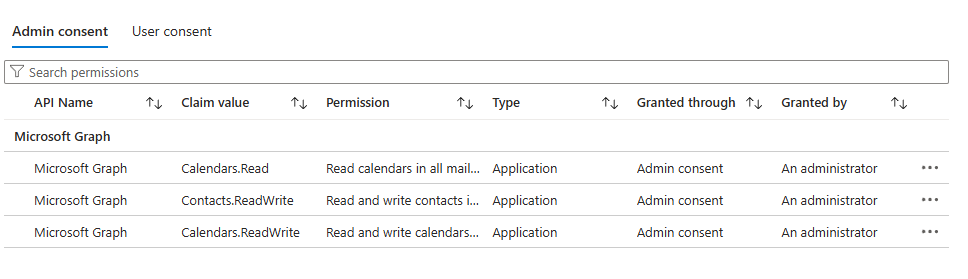
Si vous utilisez la méthode des autorisations d’application pour Zoom Rooms ou des salles de conférence tierces, validez les autorisations en suivant les étapes ci-dessous :
1. Connectez-vous au portail Azure avec le compte administrateur Microsoft 365.
2. Cliquez sur le **Microsoft** **Entra ID** logo.
3. Accédez à **Applications d’entreprise**.
4. Par défaut, **Toutes les applications** s’affichent dans le tableau de données interactif.
5. Cliquez sur l’application **Zoom** dont l’ID d’application est *f56e91e5-5a82-452f-b435-d4d78aeaf064*.
6. Cliquez sur la liste déroulante **Sécurité** et sélectionnez **Autorisations**.
7. Vérifiez que l’onglet *Consentement de l’admin* correspond à l’écran ci-dessous :
### Valider l’ID d’application et les portées de la méthode de délégation complète MGAPI pour les salles de conférence ou Zoom Rooms
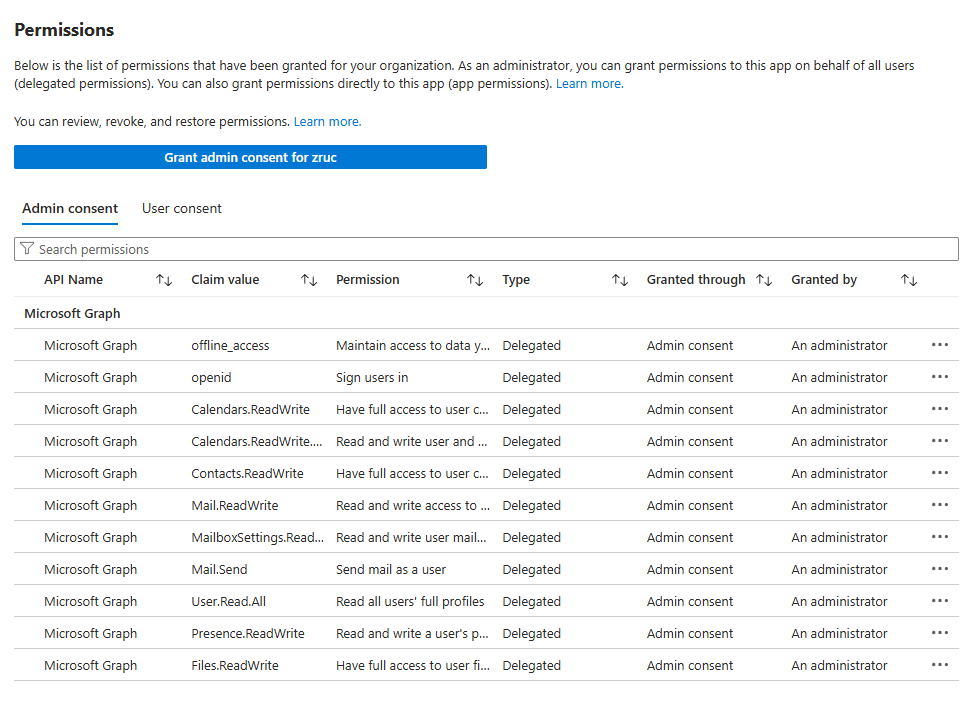
Si vous utilisez la méthode de délégation complète pour Zoom Rooms ou des salles de conférence tierces, vérifiez les autorisations en suivant les étapes ci-dessous :
1. Connectez-vous au portail Azure avec le compte administrateur Microsoft 365.
2. Cliquez sur le **Microsoft** **Entra ID** logo.
3. Accédez à **Applications d’entreprise**.
4. Par défaut, **Toutes les applications** s’affichent dans le tableau de données interactif.
5. Cliquez sur l’ **application Zoom** avec l’ID d’application *a651cfda-cbdd-4a39-bd03-fa829c3c1b29*.
6. Cliquez sur la liste déroulante **Sécurité** et sélectionnez **Autorisations**.
7. Vérifiez que l’ *consentement de l’admin* onglet correspond à l’écran ci-dessous :\\
### Valider l’ID et les portées des autorisations d’application du calendrier personnel
Si vous utilisez la méthode des autorisations d’application pour les calendriers personnels, validez les autorisations en suivant les étapes ci-dessous :
1. Connectez-vous au portail Azure avec le compte administrateur Microsoft 365.
2. Cliquez sur le **Microsoft Entra ID** logo.
3. Accédez à **Applications d’entreprise**.
4. Par défaut, **Toutes les applications** s’affichent dans le tableau de données interactif.
5. Cliquez sur l’application **Zoom** avec l’ID d’application *f46ceaed-fb2d-4694-803b-6341837f0ed2*.
6. Cliquez sur la liste déroulante **Sécurité** et sélectionnez **Autorisations**.
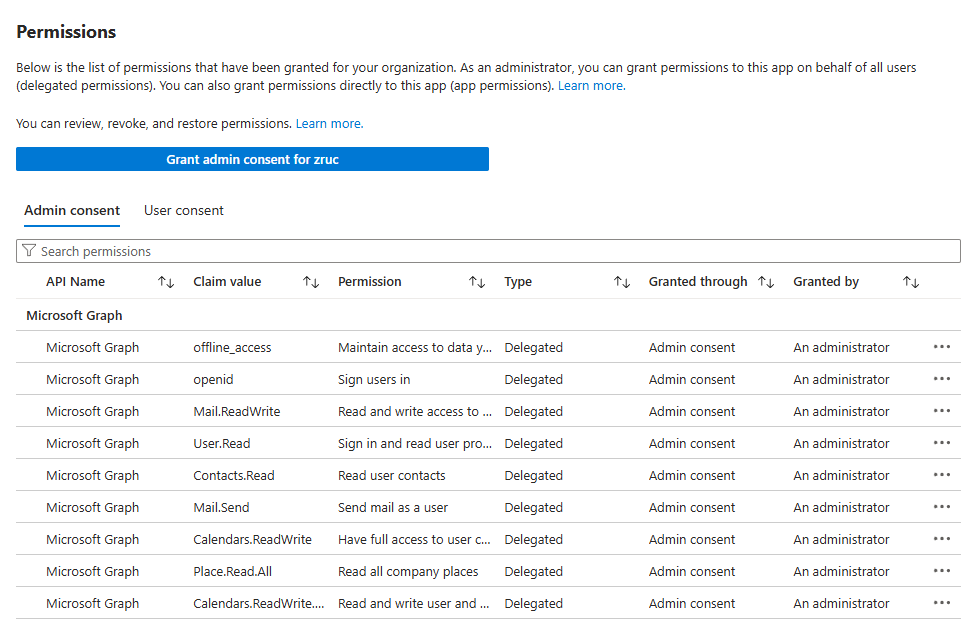
7. Vérifiez que l’onglet *Consentement de l’admin* correspond à l’écran ci-dessous :
### Valider l’ID d’application OAuth et les portées du calendrier personnel
Si vous avez utilisé la méthode d’intégration OAuth pour vos utilisateurs, également appelée autorisations déléguées, validez les autorisations en suivant les étapes ci-dessous :
1. Connectez-vous au portail Azure avec le compte administrateur Microsoft 365.
2. Cliquez sur le **Microsoft Entra ID** logo.
3. Accédez à **Applications d’entreprise**.
4. Par défaut, **Toutes les applications** s’affichent dans le tableau de données interactif.
5. Cliquez sur l’ **Zoom** application avec l’ID d’application *fc108d3f-543d-4374-bbff-c7c51f651fe5*.
6. Cliquez sur la liste déroulante **Sécurité** et sélectionnez **Autorisations**.
7. Vérifiez que l’onglet *Consentement de l’admin* correspond à l’écran ci-dessous :
### Révoquer les autorisations Entra ID
En utilisant les mêmes méthodes que celles décrites dans les étapes de validation ci-dessus, vous pouvez **révoquer** les autorisations des applications Zoom, si nécessaire. Comme indiqué dans la section Configurer les paramètres de consentement utilisateur du calendrier et des contacts dans le portail Web Zoom, la méthode d’autorisations d’application pour intégrer les Services Zoom et Microsoft 365 peut accorder un niveau d’autorisation supérieur à celui que votre organisation juge acceptable.
Il vous suffit de retourner dans Entra ID, sur l’écran des autorisations de l’application Entreprise, puis de cliquer sur l’icône **des points de suspension** de la fonction API dont vous souhaitez révoquer l’autorisation et de sélectionner **Révoquer l’autorisation**.
---
# Agent Instructions
This documentation is published with GitBook. GitBook is the documentation platform designed so that both humans and AI agents can read, navigate, and reason over technical content effectively. Learn more at gitbook.com.
## Querying This Documentation
If you need additional information that is not directly available in this page, you can query the documentation by asking a question.
Perform an HTTP GET request on the following URL with the `ask` and `goal` query parameters:
```
GET https://library.zoom.com/technical-library/fr/espace-admin/third-party-integrations/microsoft-365-calendaring-field-guide/validating-the-entra-id-permissions-and-scopes.md?ask=&goal=
```
`ask` is the immediate question: it should be specific, self-contained, and written in natural language.
`goal` is what the user is ultimately trying to achieve, the reason they need the answer. Sharing it helps GitBook give you a better, more relevant answer. A goal is most helpful when it describes the outcome the user wants rather than restating the question. For example, with `ask=how do I create an API token`, a goal like `automate deployments from our CI pipeline` lets GitBook tailor the answer to that use case.
The response will contain a direct answer to the question and relevant excerpts and sources from the documentation.
Use this mechanism when the answer is not explicitly present in the current page, you need clarification or additional context, or you want to retrieve related documentation sections.