> For the complete documentation index, see [llms.txt](https://library.zoom.com/llms.txt). Markdown versions of documentation pages are available by appending `.md` to page URLs; this page is available as [Markdown](https://library.zoom.com/technical-library/fr/espace-admin/third-party-integrations/integrating-zoom-with-microsoft-teams/zooms-in-app-integration-for-microsoft-teams.md).

# Les Intégrations intégrées dans l'application de Zoom pour Microsoft Teams

Cette section fournit une vue d’ensemble de l’Intégrations intégrée à l’application Zoom pour Microsoft Teams, notamment les fonctionnalités d’Intégrations pour Zoom Meetings, Zoom Phone et Zoom Whiteboard. Chacune de ces fonctionnalités est décrite dans les sections suivantes, avec notamment une brève description de l’expérience de l’admin et de l’utilisateur.

### Comment cela fonctionne

#### <mark style="color:bleu;">L’Intégrations Teams effectue la plupart des opérations directement dans le client Teams et ouvre le client Zoom lorsque nécessaire.</mark>

La plupart des fonctionnalités de l’intégration dans l’application Zoom pour Microsoft Teams sont exécutées de manière native dans le client Teams et utilisent les API de Zoom via une connexion TLS lorsque cela est nécessaire. Toutefois, en raison des limitations techniques des intégrations dans l’application, certaines tâches nécessitent le client Zoom pour traiter la demande. Ces scénarios sont décrits dans les deux sections suivantes.

#### <mark style="color:bleu;">Fonctionnalités disponibles en natif dans le client Teams</mark>

<table data-header-hidden><thead><tr><th valign="top"></th><th valign="top"></th></tr></thead><tbody><tr><td valign="top"><p>Zoom Meetings</p><ul><li>Voir les prochaines réunions Zoom</li><li>Planifier une réunion Zoom</li><li>Partager une réunion dans un chat</li></ul><p>Zoom Whiteboard</p><ul><li>Partager un tableau blanc existant</li></ul><p><br><br></p><p><strong>*Nécessite le client Zoom pour être exécuté</strong></p></td><td valign="top"><p>Zoom Phone</p><ul><li>Passer ou répondre à un appel<strong>*</strong></li><li>Afficher l’historique des appels</li><li>Envoyer et recevoir des SMS</li><li>Enregistrer l’appel</li><li>Accéder aux appels enregistrés et aux transcriptions</li><li>Mettre l’appel en attente</li><li>Accéder à la messagerie vocale</li><li>Lire la transcription de la messagerie vocale</li></ul></td></tr></tbody></table>

#### <mark style="color:bleu;">Fonctionnalités nécessitant l’utilisation du client Zoom ou d’un navigateur Web</mark>

<table data-header-hidden><thead><tr><th valign="top"></th><th valign="top"></th></tr></thead><tbody><tr><td valign="top"><p><strong>Zoom Meetings</strong></p><ul><li>Participer à une réunion (client Zoom)</li><li>Démarrer des réunions à la demande (client Zoom)</li></ul><p><strong>Zoom Phone</strong></p><ul><li>Passer et recevoir des appels (client Zoom)</li></ul></td><td valign="top"><p><strong>Zoom Whiteboard</strong></p><ul><li>Créer un tableau blanc (navigateur web)</li><li>Ouvrir un tableau blanc partagé (navigateur web)</li></ul></td></tr></tbody></table>

### L’expérience admin

#### <mark style="color:bleu;">Un admin doit installer l’intégration Teams depuis le Zoom Marketplace</mark> *<mark style="color:bleu;">et</mark>* <mark style="color:bleu;">boutique Microsoft AppSource</mark>

Pour installer et utiliser l’intégration Zoom dans l’application Microsoft Teams, un admin de compte autorisé doit approuver et installer l’application dans les deux boutiques suivantes : [Zoom Marketplace](https://marketplace.zoom.us/apps/BI00RjkzRFaozN9J5-qQ6w) et [Microsoft AppSource](https://appsource.microsoft.com/en-us/product/office/wa104381441?tab=overview) boutique. Une fois l’Intégration installée et approuvée aux deux endroits, les utilisateurs peuvent commencer à utiliser l’application.

#### <mark style="color:bleu;">Les administrateurs peuvent définir les fonctionnalités d’intégration disponibles depuis le Zoom Marketplace.</mark>

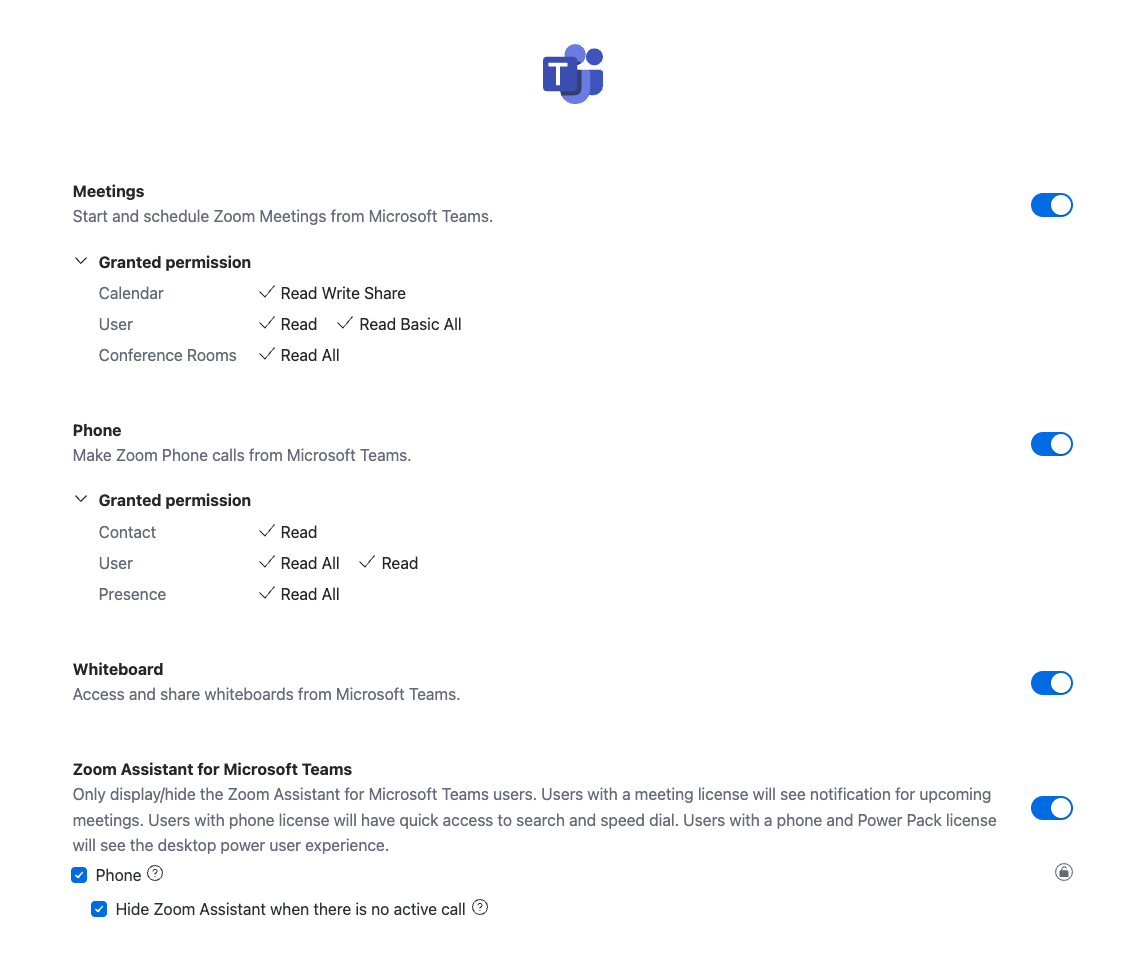
À partir du **Configuration** menu dans le Zoom Marketplace, les administrateurs de compte peuvent déterminer quelles fonctionnalités d’Intégrations sont disponibles pour les utilisateurs dans Microsoft Teams, en accordant (ou en restreignant) l’accès aux fonctionnalités de Zoom Meetings, Zoom Phone ou Zoom Whiteboard.

<figure><img src="https://4108585137-files.gitbook.io/~/files/v0/b/gitbook-x-prod.appspot.com/o/spaces%2FctBXUMeBy4rtLMmMkKRG%2Fuploads%2Fgit-blob-d60eb29193fc9dd4f00bcf75ddaa6e6a6887dbbe%2FScreenshot%202025-10-28%20at%2012.50.56%E2%80%AFPM.png?alt=media" alt=""><figcaption></figcaption></figure>

**(Optionnel) L’intégration Teams demande l’autorisation d’accéder aux contacts et aux ressources Outlook afin de simplifier l’invitation des participants.**

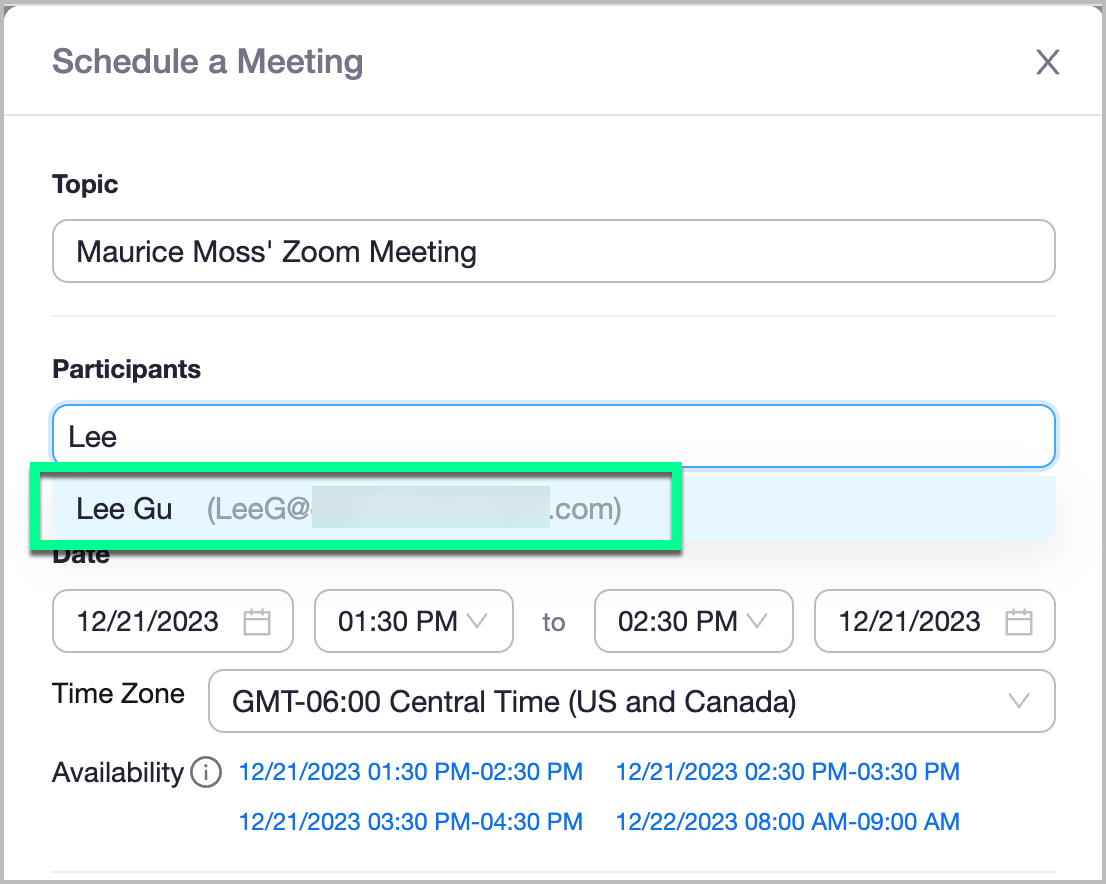
Dans le cadre de l’application **Configuration** menu du Zoom Marketplace, les administrateurs du compte voient le *Optionnel* choix permettant d'accorder à l'intégration l'accès aux listes de contacts des utilisateurs et aux ressources du compte (par exemple, les salles de conférence, etc.).

Si ce paramètre est activé, lorsqu'un utilisateur programme une réunion Zoom dans le client Teams, l'intégration peut rechercher automatiquement les contacts de l'utilisateur dans l'interface de programmation afin de faciliter l'invitation des participants.

<figure><img src="https://4108585137-files.gitbook.io/~/files/v0/b/gitbook-x-prod.appspot.com/o/spaces%2FctBXUMeBy4rtLMmMkKRG%2Fuploads%2Fgit-blob-f8de4882c167e957102eed7326510ba1087fb6c9%2Funknown.png?alt=media" alt="" width="375"><figcaption></figcaption></figure>

#### <mark style="color:bleu;">Ressources supplémentaires pour les administrateurs</mark>

Les administrateurs de compte sont invités à consulter la documentation du Centre d'assistance Zoom sur l' [Intégrations Microsoft Teams](https://support.zoom.com/hc/en/article?id=zm_kb\&sysparm_article=KB0067825). Ce document fournit des instructions et des renseignements utiles pour effectuer diverses tâches liées à l'intégration, notamment la configuration, les autorisations et les paramètres.

### L'expérience utilisateur : le chatbot

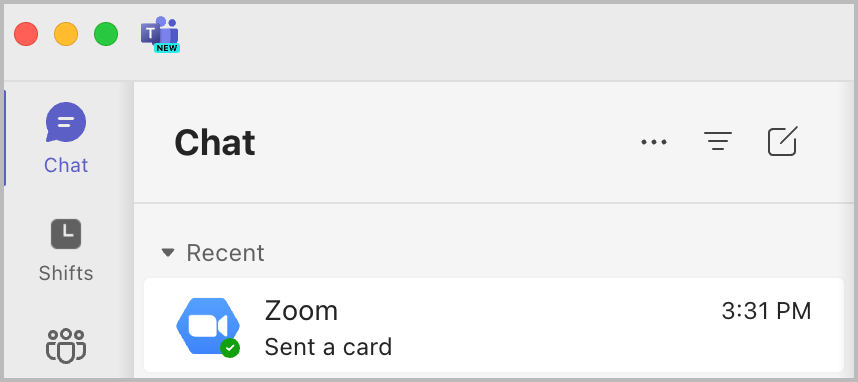
Les utilisateurs dont l'intégration est terminée ont accès à un chatbot Zoom dans leur client Teams **Chat** interface. Ce chatbot permet d'effectuer des tâches liées à l'intégration et informe les utilisateurs de certaines notifications de Zoom.

<figure><img src="https://4108585137-files.gitbook.io/~/files/v0/b/gitbook-x-prod.appspot.com/o/spaces%2FctBXUMeBy4rtLMmMkKRG%2Fuploads%2Fgit-blob-ff6841c20886caf386eaac47885b762da4c2f795%2Funknown.png?alt=media" alt="" width="563"><figcaption></figcaption></figure>

#### <mark style="color:bleu;">Les utilisateurs doivent approuver manuellement la présence du chatbot dans chaque conversation pour utiliser les fonctionnalités de l’intégration</mark>

Avant qu’un chatbot puisse effectuer une action dans une conversation ou un canal, un utilisateur doit l’inviter dans la conversation en suivant la procédure ci-dessous :

1. Un utilisateur ouvre un chat ou un canal dans Microsoft Teams.
2. L’utilisateur ouvre l’intégration Zoom à partir de la barre d’outils des extensions de message du chat.![](https://4108585137-files.gitbook.io/~/files/v0/b/gitbook-x-prod.appspot.com/o/spaces%2FctBXUMeBy4rtLMmMkKRG%2Fuploads%2Fgit-blob-523a60b99427f3b35db8f53ed1a2554393377cb5%2FScreenshot%202025-10-28%20at%2011.27.04%E2%80%AFAM.png?alt=media)
3. L’utilisateur doit inviter le chatbot dans la conversation pour terminer la tâche.![](https://4108585137-files.gitbook.io/~/files/v0/b/gitbook-x-prod.appspot.com/o/spaces%2FctBXUMeBy4rtLMmMkKRG%2Fuploads%2Fgit-blob-9240b62f6c2e89fedec3c46847f1857c5b938997%2Fimage.png?alt=media)
4. L’utilisateur peut sélectionner l’une des actions de l’intégration.\
   ![](https://4108585137-files.gitbook.io/~/files/v0/b/gitbook-x-prod.appspot.com/o/spaces%2FctBXUMeBy4rtLMmMkKRG%2Fuploads%2Fgit-blob-6724465a611b6cd352f03fef1f284813219377b8%2Funknown.png?alt=media)\\

Cette procédure donne au chatbot accès à l’identifiant unique de chaque conversation et à la liste de ses participants. Ces informations lui permettent de transmettre des renseignements — comme les détails d’une réunion — au chat et à ses participants. Si le chatbot n’est *pas* invité dans la conversation, les fonctionnalités de l’intégration propres au chat ne peuvent pas être utilisées.

Les utilisateurs doivent savoir que ce processus doit être répété et approuvé pour **chaque** chat ou canal spécifique dans lequel l’intégration est utilisée. Par exemple, si un utilisateur souhaite planifier cinq réunions dans cinq canaux de chat différents, il doit inviter le chatbot dans chaque conversation avant d’y planifier une réunion.

{% hint style="info" %}
**Remarque**

Cela s’applique exclusivement à *l’utilisation d’un chatbot dans une conversation*. Les utilisateurs peuvent continuer à utiliser l’intégration et les autres fonctionnalités depuis l’interface principale de l’intégration, via le menu **Applications** .
{% endhint %}

#### <mark style="color:bleu;">Les utilisateurs recevront des messages directs du chatbot pour certaines notifications de réunion et de tableau blanc</mark>

Les utilisateurs recevront automatiquement des messages directs du chatbot de l’intégration lorsque des événements importants se produiront dans l’écosystème Zoom. Plus précisément, les utilisateurs recevront des messages directs lorsque :

* Ils sont invités à une réunion Zoom dans un chat ou un canal Teams.
* Ils ont planifié une réunion Zoom dans un chat ou un canal Teams.
* Un tableau blanc Zoom Whiteboard est partagé avec eux.
* Ils sont identifiés dans un commentaire du tableau blanc.

<figure><img src="https://4108585137-files.gitbook.io/~/files/v0/b/gitbook-x-prod.appspot.com/o/spaces%2FctBXUMeBy4rtLMmMkKRG%2Fuploads%2Fgit-blob-19e98a90affb1897d217f9710a4d0a6ed9b90b1c%2Funknown.png?alt=media" alt="" width="563"><figcaption></figcaption></figure>

### L’expérience utilisateur : Zoom Meetings

#### <mark style="color:bleu;">Les utilisateurs peuvent planifier des réunions à venir ou improvisées depuis l’interface de l’Intégrations, ou dans un canal de chat.</mark>

Les utilisateurs ayant configuré une intégration disposent de deux options pour programmer ou lancer des Zoom Meetings improvisés (ad hoc) avec d’autres utilisateurs. Ces options sont présentées dans les deux sections suivantes.

**Programmation depuis l’interface de l’application**

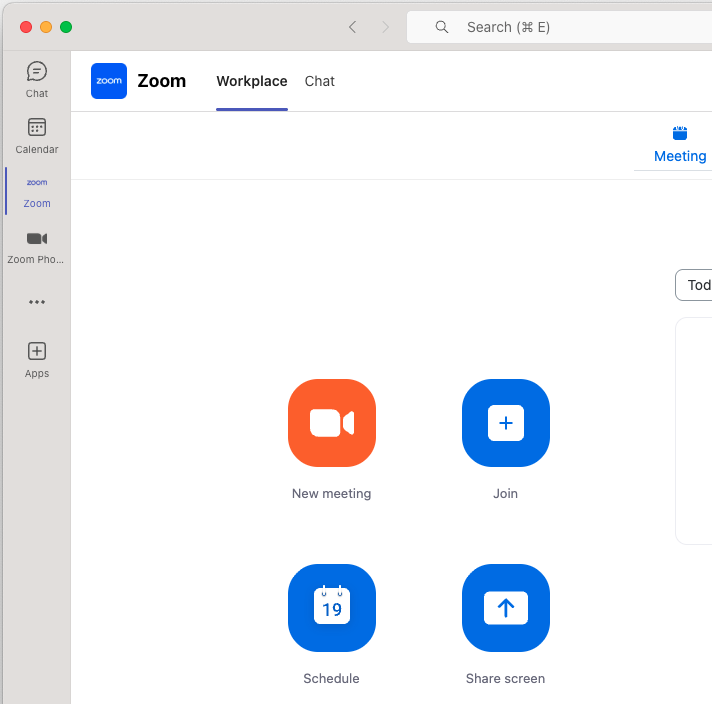
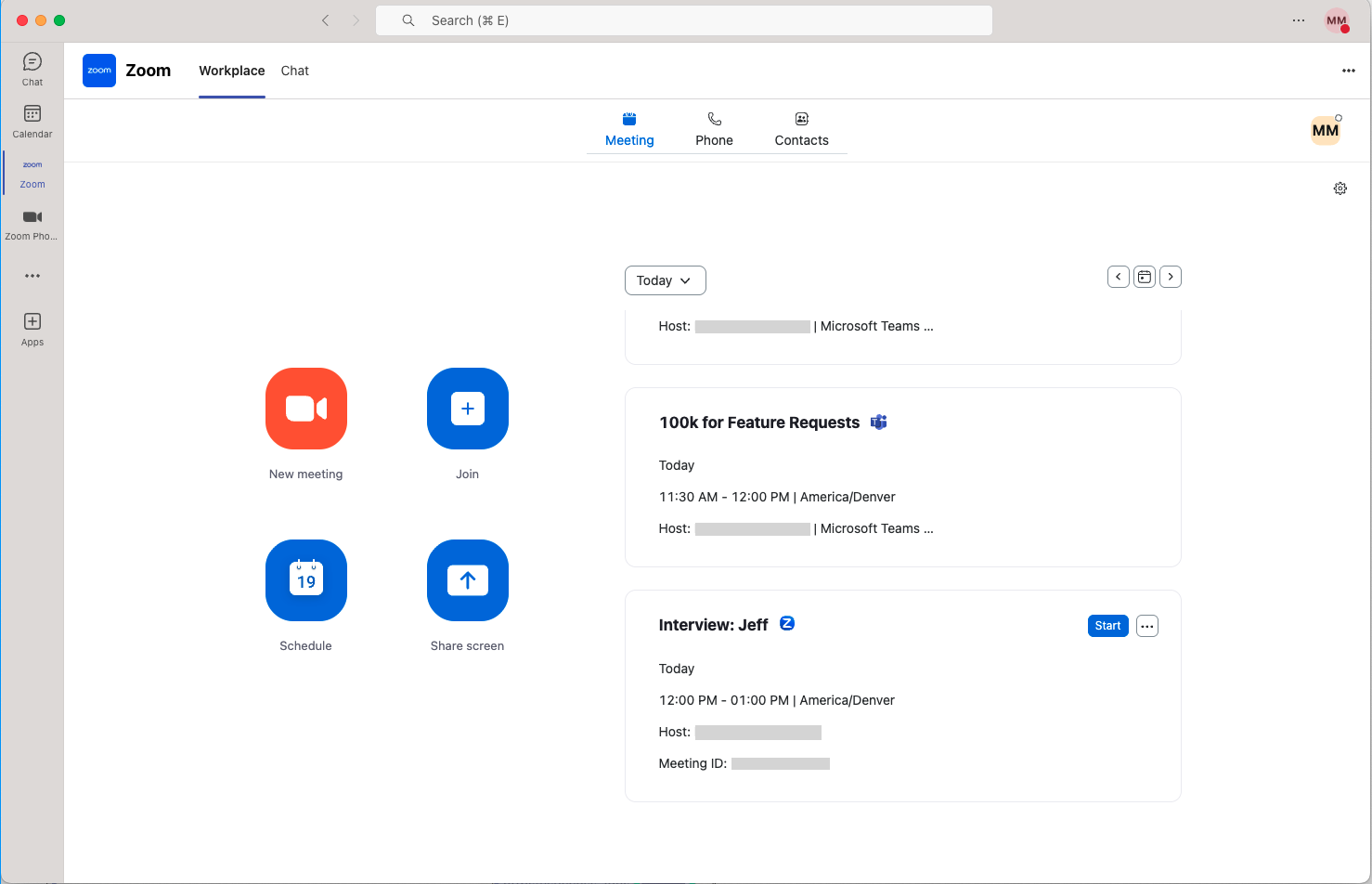
| Les utilisateurs peuvent ouvrir l’interface d’Intégrations Zoom dans Teams **Applications** menu. Une fois l’application ouverte et l’utilisateur authentifié, il peut démarrer une réunion impromptue (ad hoc), planifier une réunion à une date ultérieure ou partager son écran lors d’une réunion à l’aide du nº de réunion. | <p><img src="https://4108585137-files.gitbook.io/~/files/v0/b/gitbook-x-prod.appspot.com/o/spaces%2FctBXUMeBy4rtLMmMkKRG%2Fuploads%2Fgit-blob-c581e47cbea4677abfa2a4e0526ab280dbed25ee%2Fimage.png?alt=media" alt=""><br></p> |
| -------------------------------------------------------------------------------------------------------------------------------------------------------------------------------------------------------------------------------------------------------------------------------------------------------------------------------- | ----------------------------------------------------------------------------------------------------------------------------------------------------------------------------------------------------------------------------- |

**Programmation depuis un chat**

| Les utilisateurs d’un chat individuel ou de groupe peuvent utiliser l’intégration Zoom pour démarrer et partager une réunion impromptue (ad hoc) avec les participants au chat, ou planifier une réunion à une date ultérieure. Lorsqu’une réunion est planifiée ou démarrée, tous les utilisateurs actifs du chat sont automatiquement invités à y participer et reçoivent une *et* notification par e-mail pour l’événement dans le chat. | <p><br><img src="https://4108585137-files.gitbook.io/~/files/v0/b/gitbook-x-prod.appspot.com/o/spaces%2FctBXUMeBy4rtLMmMkKRG%2Fuploads%2Fgit-blob-d2da27fd6b8a42e5f9709ba391ca49861172dbc5%2Funknown.png?alt=media" alt=""></p> |
| ------------------------------------------------------------------------------------------------------------------------------------------------------------------------------------------------------------------------------------------------------------------------------------------------------------------------------------------------------------------------------------------------------------------------------------------- | ------------------------------------------------------------------------------------------------------------------------------------------------------------------------------------------------------------------------------- |

#### <mark style="color:bleu;">Lorsqu’un utilisateur participe à une réunion Zoom, Teams ouvre automatiquement le client Zoom</mark>

Bien qu’un utilisateur puisse participer à une réunion Zoom *depuis* le client Teams, les utilisateurs ne peuvent pas participer à une réunion Zoom *dans* le client Teams. Par conséquent, lorsqu’un utilisateur rejoint une réunion Zoom depuis le client Teams, un navigateur Internet s’ouvre à l’URL de la réunion. Il lance automatiquement le client Zoom et permet à l’utilisateur de rejoindre la réunion.

<figure><img src="https://4108585137-files.gitbook.io/~/files/v0/b/gitbook-x-prod.appspot.com/o/spaces%2FctBXUMeBy4rtLMmMkKRG%2Fuploads%2Fgit-blob-bed873acb849dfd7062d82d59696c27a0a87c770%2Fimage.png?alt=media" alt=""><figcaption></figcaption></figure>

#### <mark style="color:bleu;">Les utilisateurs disposant de l’intégration verront leurs réunions Zoom ainsi que leurs réunions</mark> *<mark style="color:bleu;">et</mark>* <mark style="color:bleu;">Teams dans leur calendrier Teams, à condition que les réunions Zoom soient planifiées via l’intégration</mark>

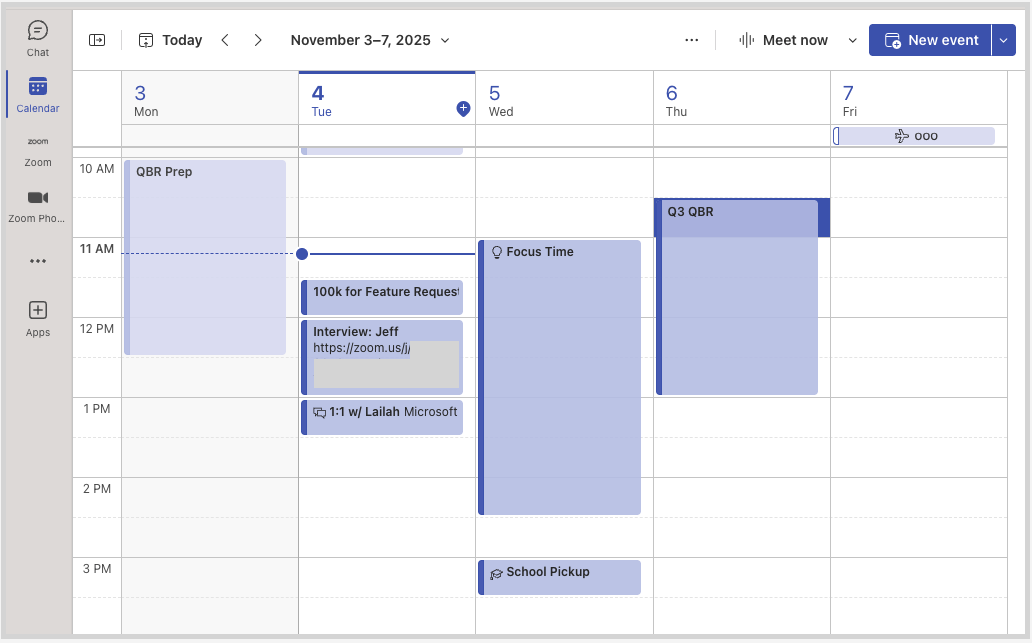
Une fois l’intégration configurée, les utilisateurs verront leurs réunions Zoom et Teams dans leur calendrier Teams et Outlook, à condition que les réunions Zoom soient planifiées à l’aide de l’intégration. Ils disposent ainsi d’un seul endroit pour gérer toutes leurs réunions quotidiennes, avec une disponibilité et une visibilité cohérentes entre les clients Teams et Outlook.

Les images suivantes montrent les événements à venir dans le calendrier d’un utilisateur, dans la liste **Réunions** de l’intégration et dans l’application **Calendrier** de Teams.

<figure><img src="https://4108585137-files.gitbook.io/~/files/v0/b/gitbook-x-prod.appspot.com/o/spaces%2FctBXUMeBy4rtLMmMkKRG%2Fuploads%2Fgit-blob-8a6385521c1a5d072e34820158545531c8e7a3d7%2Fimage%20(3)%20(1).png?alt=media" alt=""><figcaption></figcaption></figure>

<figure><img src="https://4108585137-files.gitbook.io/~/files/v0/b/gitbook-x-prod.appspot.com/o/spaces%2FctBXUMeBy4rtLMmMkKRG%2Fuploads%2Fgit-blob-1f885e340bfb27d3094a169d1e1d19b077d7cd9c%2Fimage.png?alt=media" alt=""><figcaption></figcaption></figure>

{% hint style="info" %}
**Remarque**

Les réunions planifiées en dehors de l’application d’intégration, par exemple depuis le portail Web ou le client Zoom, n’apparaîtront pas dans le calendrier Teams, sauf si [synchronisation bidirectionnelle du calendrier](https://support.zoom.com/hc/en/article?id=zm_kb\&sysparm_article=KB0058782) est activée et configurée pour l’utilisateur.
{% endhint %}

### L’expérience utilisateur : Zoom Phone

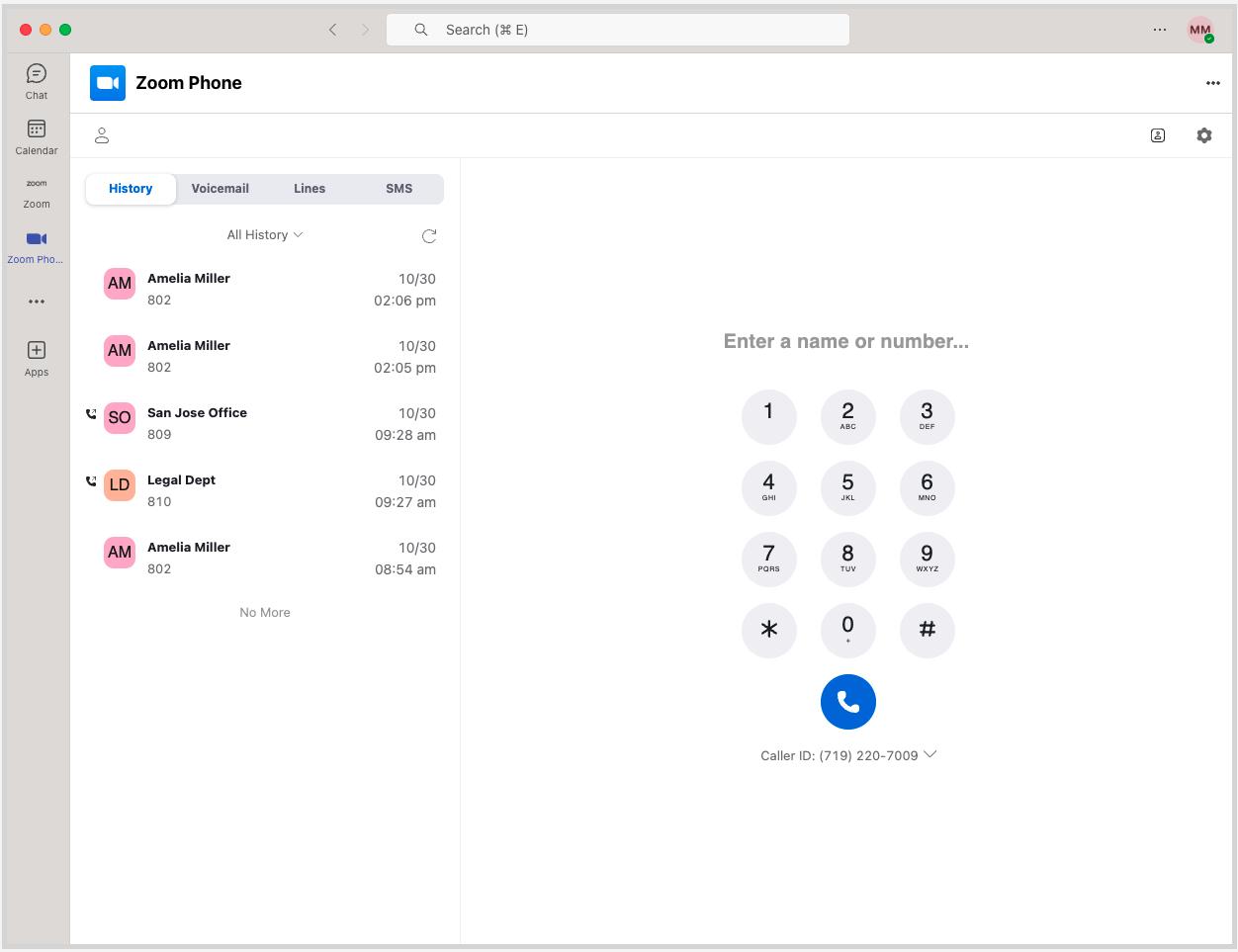
#### <mark style="color:bleu;">Les utilisateurs disposant d’une licence Zoom Phone ont accès de manière native à la plupart des fonctionnalités principales dans le client Teams</mark>

Les utilisateurs auxquels Zoom Phone est attribué ont accès de manière native, dans le client, à la plupart des fonctionnalités principales de Zoom Phone via l’interface de l’intégration. Pour obtenir la liste complète des fonctionnalités natives de l’intégration, consultez [la section sur les fonctionnalités prises en charge](#features-available-natively-within-the-teams-client).

<figure><img src="https://4108585137-files.gitbook.io/~/files/v0/b/gitbook-x-prod.appspot.com/o/spaces%2FctBXUMeBy4rtLMmMkKRG%2Fuploads%2Fgit-blob-4fbbf73c604f2d6021e8452aee8aacfdc9edb0f7%2Fimage.png?alt=media" alt=""><figcaption></figcaption></figure>

#### <mark style="color:bleu;">Le client de bureau Zoom doit s’exécuter en arrière-plan pour passer ou recevoir des appels Zoom Phone</mark>

En raison de limitations techniques, l’intégration de Zoom dans l’application Microsoft Teams nécessite que le client Zoom s’exécute en arrière-plan pour permettre aux utilisateurs de passer ou de recevoir des appels Zoom Phone. Cela **ne** exigent que l’interface du client de bureau Zoom soit ouverte ou réduite en arrière-plan ; toutefois, les processus essentiels de l’application doivent être en cours d’exécution et l’utilisateur doit disposer d’un profil authentifié actif (c’est-à-dire qu’il ne doit pas être déconnecté).

{% hint style="info" %}
**Remarque**

Dans ce contexte, « s’exécuter en arrière-plan » signifie que le client Zoom est visiblement en cours d’exécution dans des programmes tels que le Gestionnaire des tâches ou le Moniteur d’activité. Le lancement silencieux de l’application Zoom au démarrage — par exemple au moyen du paramètre **zSilentStart** [du client géré](https://support.zoom.com/hc/en/article?id=zm_kb\&sysparm_article=KB0064484#h_01FW2JNVWMVKJX9A10EV3TRTMB) — est considéré comme une exécution en arrière-plan, même si l’utilisateur ne voit jamais l’interface principale du client Zoom.
{% endhint %}

#### <mark style="color:bleu;">Les utilisateurs peuvent tirer le meilleur parti de l’Intégrations en l’associant à l’Assistant Zoom</mark>

Bien que *la plupart des fonctionnalités* de Zoom Phone soient disponibles nativement dans le client Teams, l’Intégrations nécessite que le client de bureau Zoom s’exécute en arrière-plan pour passer ou recevoir un appel Zoom Phone. Pour améliorer l’expérience utilisateur, il est recommandé aux utilisateurs de recourir à l’Assistant Zoom : un widget léger et ancrable qui leur donne facilement accès aux principales fonctionnalités de Zoom Phone, sans avoir à utiliser l’interface complète du client de bureau. Avec l’Assistant Zoom ([décrit plus en détail dans ce document](https://library.zoom.com/technical-library/fr/espace-admin/third-party-integrations/integrating-zoom-with-microsoft-teams/the-zoom-assistant.md)), les utilisateurs peuvent passer et recevoir des appels, ainsi que répondre aux appels depuis le widget à l’écran, ce qui offre des flux de travail flexibles depuis n’importe quel programme, y compris Teams.

### L’expérience utilisateur : Zoom Whiteboard

#### <mark style="color:bleu;">Les utilisateurs peuvent partager des tableaux blancs Zoom avec d’autres utilisateurs via le chat, mais doivent ouvrir un navigateur pour afficher ou modifier le tableau blanc.</mark>

Les utilisateurs ayant configuré une intégration peuvent envoyer des liens vers des tableaux blancs Zoom directement dans une conversation Teams, ce qui simplifie le partage et la collaboration. Toutefois, pour afficher ou modifier le tableau blanc, le client Teams doit ouvrir un navigateur Web afin de permettre la modification depuis le portail Web Zoom.

{% hint style="info" %}
**Remarque**

Les utilisateurs doivent authentifier leur compte Zoom dans la fenêtre contextuelle du navigateur web avant de pouvoir consulter ou modifier un tableau blanc Zoom.
{% endhint %}

### Assistance pour appareils mobiles

L’intégration Zoom pour Microsoft Teams est Disponible sur les appareils Android et iOS ; toutefois, le client mobile offre des fonctionnalités limitées par rapport au client de bureau.

**Les fonctionnalités d’intégration suivantes sont disponibles nativement dans l’application mobile Teams.**

<table data-header-hidden><thead><tr><th valign="top"></th><th></th></tr></thead><tbody><tr><td valign="top"><p><strong>Zoom Meetings</strong></p><ul><li>Voir les prochaines réunions Zoom</li><li>Planifier une réunion Zoom</li><li>Partager une réunion dans un chat</li></ul><p><strong>Zoom Whiteboard</strong></p><ul><li>Partager un tableau blanc existant</li></ul></td><td><p><strong>Zoom Phone</strong></p><ul><li>Afficher l’historique des appels</li><li>Accesser aux appels enregistrés</li><li>Accéder à la messagerie vocale</li><li>Transcriptions de messagerie vocale</li><li>Résumé généré par l’IA et prochaines étapes</li><li>Priorisation de la messagerie vocale</li><li>Afficher l’historique de la ligne partagée</li></ul></td></tr></tbody></table>

**Pour utiliser les fonctionnalités suivantes, vous devez effectuer la tâche depuis le client mobile Zoom ou un navigateur**

<table data-header-hidden><thead><tr><th></th><th valign="top"></th></tr></thead><tbody><tr><td><p><strong>Zoom Meetings</strong></p><ul><li>Participer à une réunion</li><li>Démarrer une réunion ad hoc</li></ul><p><strong>Zoom Whiteboard</strong></p><ul><li>Créer un tableau blanc (s’ouvre dans le navigateur)</li><li>Ouvrir un tableau blanc partagé (s’ouvre dans le navigateur)</li></ul><p><br></p></td><td valign="top"><p><strong>Zoom Phone</strong></p><ul><li>Passer et recevoir des appels</li><li>Transférer/Renvoyer un appel</li><li>Afficher l’historique des appels</li><li>Envoyer et recevoir des SMS</li><li>Enregistrer l’appel</li><li>Transcriptions des appels enregistrés</li><li>Parquer l’appel</li></ul></td></tr></tbody></table>


---

# Agent Instructions
This documentation is published with GitBook. GitBook is the documentation platform designed so that both humans and AI agents can read, navigate, and reason over technical content effectively. Learn more at gitbook.com.

## Querying This Documentation
If you need additional information that is not directly available in this page, you can query the documentation by asking a question.

Perform an HTTP GET request on the following URL with the `ask` and `goal` query parameters:

```
GET https://library.zoom.com/technical-library/fr/espace-admin/third-party-integrations/integrating-zoom-with-microsoft-teams/zooms-in-app-integration-for-microsoft-teams.md?ask=<question>&goal=<user_goal>
```

`ask` is the immediate question: it should be specific, self-contained, and written in natural language.
`goal` is what the user is ultimately trying to achieve, the reason they need the answer. Sharing it helps GitBook give you a better, more relevant answer. A goal is most helpful when it describes the outcome the user wants rather than restating the question. For example, with `ask=how do I create an API token`, a goal like `automate deployments from our CI pipeline` lets GitBook tailor the answer to that use case.

The response will contain a direct answer to the question and relevant excerpts and sources from the documentation.

Use this mechanism when the answer is not explicitly present in the current page, you need clarification or additional context, or you want to retrieve related documentation sections.